Interface graphique utilisateur ASDM

Ce chapitre décrit comment utiliser l’interface graphique ASDM.

À propos de l’interface utilisateur d’ASDM

L’interface utilisateur d’ASDM est conçue pour fournir un accès facile aux nombreuses fonctionnalités prises en charge par l’ASA. L’interface utilisateur d’ASDM comprend les éléments suivants :

  • Une barre de menus qui permet d’accéder rapidement aux fichiers, aux outils, aux assistants et à l’aide. De nombreux éléments de menu ont également des raccourcis clavier.

  • Une barre d’outils qui vous permet de naviguer dans ASDM. Dans la barre d’outils, vous pouvez accéder aux volets Home (Accueil), Configuration et Monitoring (Supervision). Vous pouvez également obtenir de l’aide et naviguer entre les volets.

  • Un volet Navigation gauche ancrable permettant de parcourir les volets Configuration et Monitoring (Supervision). Vous pouvez cliquer sur l’un des trois boutons dans l’en-tête pour agrandir ou restaurer ce volet, en faire un volet flottant que vous pouvez déplacer, masquer ou fermer. Pour accéder aux volets Configuration et Monitoring (Supervision), vous pouvez effectuer l’une des opérations suivantes :

    • Cliquez sur les liens sur le côté gauche de la fenêtre d’application dans le volet de navigation de gauche. Le volet Content (Contenu) affiche ensuite le chemin (par exemple, Configuration > Device Setup (Configuration du périphérique) > Startup Wizard (Assistant de démarrage)) dans la barre de titre du volet sélectionné.

    • Si vous connaissez le chemin exact, vous pouvez le saisir directement dans la barre de titre du volet Content (Contenu) sur le côté droit de la fenêtre d’application, sans cliquer sur les liens dans le volet Navigation de gauche.

  • Un bouton d’agrandir et de restaurer dans le coin droit du volet Content (Contenu) qui vous permet de masquer et d’afficher le volet Navigation de gauche.

  • Un volet Device List (Liste des périphériques) ancrable avec une liste des périphériques auxquels vous pouvez accéder par l’intermédiaire d’ASDM. Vous pouvez cliquer sur l’un des trois boutons dans l’en-tête pour agrandir ou restaurer ce volet, en faire un volet flottant que vous pouvez déplacer, masquer ou fermer.

  • Une barre d’état qui affiche l’heure, l’état de la connexion, l’utilisateur, l’état de la mémoire, l’état de configuration en cours, le niveau de privilège et l’état SSL au bas de la fenêtre d’application.

  • Un volet Navigation de gauche qui affiche divers objets que vous pouvez utiliser dans les tableaux de règles lorsque vous créez des règles d’accès, des règles NAT, des règles AAA, des règles de filtrage et des règles de service. Les titres d’onglet dans le volet changent en fonction de la fonctionnalité que vous affichez. En outre, l’assistant ASDM apparaît dans ce volet.

La figure suivante montre les éléments de l’interface utilisateur d’ASDM.
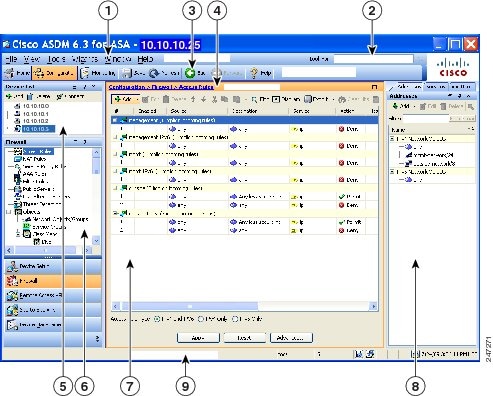
Illustration 1. Interface utilisateur d’ASDM

Légende

Élément d’interface graphique

Description

1

Barre de menus

2

Barre d’outils

3

Chemin de navigation

4

Zone de recherche

5

Volet de navigation gauche

6

Volet de liste des périphériques

7

Volet de contenu

8

Barre d’état


Remarque


Des conseils d’outils ont été ajoutés pour diverses parties de l’interface graphique, notamment les assistants, les volets de configuration et de supervision et la barre d’état. Pour afficher les infobulles, placez le pointeur de la souris sur un élément précis de l’interface utilisateur, par exemple une icône dans la barre d’état.


Navigation dans l’interface utilisateur d’ASDM

Pour vous déplacer efficacement dans l’interface utilisateur ASDM, vous pouvez utiliser une combinaison de menus, la barre d’outils, les volets ancrables et les volets de navigation gauche et droit, qui sont décrits dans la section précédente. Les fonctions disponibles s’affichent dans une liste de boutons sous le volet Device List (Liste des périphériques). Un exemple de liste pourrait inclure les boutons de fonction suivants :

  • Configuration de l’appareil

  • Pare-feu

  • Filtre de trafic de réseau de zombies

  • VPN d’accès à distance

  • VPN de site à site

  • Gestion des appareils

La liste des boutons de fonction qui s’affiche est basée sur les fonctionnalités sous licence que vous avez achetées. Cliquez sur chaque bouton pour accéder au premier volet dans la fonction sélectionnée pour l’affichage de la configuration ou l’affichage de la surveillance. Les boutons de fonction ne sont pas disponibles dans l’affichage Home (Accueil).

Pour modifier l’affichage des boutons de fonction, procédez comme suit :

Procédure


Étape 1

Choisissez dans la liste déroulante sous le dernier bouton de fonction pour afficher un menu contextuel.

Étape 2

Choisissez une des options suivantes :

  • Cliquez sur Show More Buttons (Afficher plus de boutons) pour afficher plus de boutons.

  • Cliquez sur Show Fewer Buttons (Afficher moins de boutons) pour afficher moins de boutons.

  • Cliquez sur Add or Remove Buttons (Ajouter ou supprimer des boutons) pour ajouter ou supprimer des boutons, puis cliquez sur le bouton à ajouter ou à supprimer dans la liste qui s’affiche.

  • Choisissez Option pour afficher la boîte de dialogue Option, qui affiche une liste des boutons dans leur ordre actuel. Effectuez l’une des opérations suivantes :

    • Cliquez sur Move Up (Déplacer vers le haut) pour déplacer un bouton vers le haut dans la liste.

    • Cliquez sur Move Down (Déplacer vers le bas) pour déplacer un bouton vers le bas dans la liste.

    • Cliquez sur Reset (Réinitialiser) pour rétablir l’ordre des éléments dans la liste aux paramètres par défaut.

Étape 3

Cliquez sur OK pour enregistrer vos paramètres et fermer cette boîte de dialogue.


Menus

Vous pouvez accéder aux menus d’ASDM en utilisant la souris ou le clavier.

Menu Fichier

Le menu File (Fichier) vous permet de gérer les configurations ASA.

Élément de menu Fichier

Description

Reset Device to the Factory Default Configuration (Réinitialiser le périphérique à la configuration d’usine par défaut)

Charge une copie de la configuration en cours dans ASDM.

Reset Device to the Factory Default Configuration (Réinitialiser le périphérique à la configuration d’usine par défaut)

Rétablit les valeurs par défaut de la configuration.

Show Running Configuration in New Window (Afficher la configuration en cours d’exécution dans une nouvelle fenêtre)

Affiche la configuration en cours d’exécution dans une nouvelle fenêtre.

Save Running Configuration to Flash (Enregistrer la configuration en cours d’exécution dans la mémoire flash)

Écrit une copie de la configuration en cours dans la mémoire flash.

Save Running Configuration to TFTP Server (Enregistrer la configuration en cours d’exécution sur un serveur TFTP)

Stocke une copie du fichier de configuration en cours d’exécution sur un serveur TFTP.

Save Running Configuration to Standby Unit (Enregistrer la configuration en cours d’exécution sur l’unité de secours)

Envoie une copie du fichier de configuration en cours sur l’unité principale vers la configuration en cours d’une unité de secours de basculement.

Save Internal Log Buffer to Flash (Enregistrer le tampon de journal interne dans la mémoire flash)

Sauvegarde le tampon de journal interne dans la mémoire flash.

Deploy FirePOWER Changes (Déployer les modifications FirePOWER)

Enregistre les modifications de configuration apportées aux politiques de module ASA FirePOWER dans le module. Cette option est disponible uniquement si vous installez un module ASA FirePOWER et le gérez par l’intermédiaire d’ASDM.

Imprimer

Imprime la page actuelle. Nous vous recommandons d’utiliser une orientation de page paysage lorsque vous impression de règles. Lorsque vous utilisez Internet Explorer, l’autorisation d’impression a déjà été accordée lorsque vous avez initialement accepté l’Applet signé.

Clear ASDM Cache (Effacer le cache ASDM)

Supprime les images d’ASDM locales. ASDM télécharge les images localement lorsque vous vous connectez à ASDM.

Clear ASDM Password Cache (Effacer le cache du mot de passe ASDM)

Supprime le cache de mot de passe si vous avez défini un nouveau mot de passe et que vous avez toujours un mot de passe existant différent du nouveau mot de passe.

Clear Internal Log Buffer (Effacer le tampon de journalisation interne)

Vide le tampon du message syslog.

Quitter

Ferme ASDM.

Menu d’affichage

Le menu View (Affichage) vous permet d’afficher diverses parties de l’interface utilisateur d’ASDM. Certains éléments dépendent de l’affichage actuel. Vous ne pouvez pas sélectionner d’éléments qui ne peuvent pas être affichés dans l’affichage actuel.

Élément du menu View (Affichage)

Description

Accueil

Affiche la vue Home (Accueil).

Configuration

Affiche la vue Configuration.

Monitoring (Surveillance)

Affiche la vue Monitoring (Supervision).

Signets

Affiche une liste des pages mises en signet dans un volet ancrable.

Liste des périphériques

Affiche une liste des périphériques dans un volet ancrable.

Navigation

Affiche et masque le volet Navigation dans les vues Configuration et Monitoring (Supervision).

ASDM Assistant (Assistant ASDM)

Recherche et trouve l’aide procédurale d’ASDM utile concernant certaines tâches.

Latest ASDM Syslog Messages (Derniers messages Syslog ASDM)

Affiche et masque le volet Latest ASDM Syslog Messages (Derniers messages Syslog ASDM) dans la vue Home (Accueil). Ce volet est uniquement disponible dans la vue Home (Accueil). Si vous ne disposez pas de mémoire suffisante pour effectuer la mise à niveau vers la version la plus actuelle, le message syslog %ASA-1-211004 est généré, indiquant la mémoire installée et la mémoire requise. Ce message réapparaît toutes les 24 heures jusqu’à ce que la mémoire soit mise à niveau.

Adresses

Affiche et masque le volet Addresses. Le volet Adresses est uniquement disponible pour les volets Access Rules (Règles d’accès), NAT Rules (Règles NAT), Service Policy Rules (Règles de politique de service), AAA Rules (Règles AAA) et Filter Rules (Règles de filtrage) dans la vue Configuration.

Services

Affiche et masque le volet Services. Le volet Services est uniquement disponible pour les volets Access Rules (Règles d’accès), NAT Rules (Règles NAT), Service Policy Rules (Règles de politique de service), AAA Rules (Règles AAA) et Filter Rules (Règles de filtrage) dans la vue Configuration.

Plages de temps

Affiche et masque le volet Time Ranges (Plages temporelles). Le volet Time Ranges (Plages temporelles) est uniquement disponible pour les volets Access Rules (Règles d’accès), Service Policy Rules (Règles de politique de service), AAA Rules (Règles AAA) et Filter Rules (Règles de filtrage) dans la vue Configuration.

Select Next Pane (Sélectionner le volet suivant)

Met en surbrillance le volet suivant affiché dans une vue à plusieurs volets, par exemple, en passant du volet Service Policy Rules (Règles de politique de service) au volet Addresses situé à côté.

Select Previous Pane (Sélectionner le volet précédent)

Met en surbrillance le volet précédent affiché dans les affichages à volets multiples.

Retour

Retourne au volet précédent.

Rediriger

Passe au volet suivant précédemment visité.

Find in ASDM (Trouver dans ASDM)

Localise l’élément recherché, par exemple une fonctionnalité ou l’Assistant ASDM.

Reset Layout (Réinitialiser la disposition)

Restaure la disposition à la configuration par défaut.

Office Look and Feel (Apparence et convivialité du bureau)

Remplace les polices et les couleurs d’écran par les paramètres Microsoft Office.

Menu Outils

Le menu Tools (Outils) vous fournit les séries d’outils suivantes à utiliser dans ASDM.

Élément de menu Outils

Description

Interface de commande en ligne

Envoie des commandes à l’ASA et affiche les résultats.

Afficher les commandes ignorées par ASDM sur l’appareil

Affiche les commandes non prises en charge qui ont été ignorées par ASDM.

Packet Tracer

Effectue le suivi d’un paquet à partir d’une adresse source et d’une interface source spécifiées vers une destination. Vous pouvez préciser le protocole et le port de n’importe quel type de données et afficher la durée de vie d’un paquet, avec des informations détaillées sur les actions qui lui sont appliquées. Consultez le guide de configuration du pare-feu pour plus d’informations.

Ping

Vérifie la configuration et le fonctionnement de l’appareil de sécurité adaptable Cisco et des liens de communication environnants, en plus d’effectuer des tests de base sur d’autres appareils réseau. Consultez le guide de configuration du pare-feu pour plus d’informations.

Traceroute

Détermine la route que les paquets emprunteront pour atteindre leur destination. Consultez le guide de configuration du pare-feu pour plus d’informations.

Gestion des fichiers

Affiche, déplace, copie et supprime les fichiers stockés dans la mémoire flash. Vous pouvez également créer un répertoire dans la mémoire flash. Vous pouvez également transférer des fichiers entre différents systèmes de fichiers, y compris TFTP, mémoire flash et votre PC local.

Vérifier les mises à jour d’ASA/ASDM

Met à niveau le logiciel ASA et le logiciel ASDM à l’aide d’un assistant.

Mise à niveau du logiciel à partir de l’ordinateur local

Charge une image ASA, une image ASDM ou une autre image de votre PC vers la mémoire flash.

Rétrograder le logiciel

Charge une image ASA plus ancienne que celle que vous utilisez actuellement.

Sauvegarder les configurations

Sauvegarde la configuration ASA, une image Cisco Secure Desktop ainsi que les images et les profils de clients VPN SSL.

Restaurer les configurations

Restaure la configuration ASA, une image Cisco Secure Desktop ainsi que les images et les profils de clients VPN SSL.

Rechargement du système

Redémarre l’ASDM et recharge la configuration enregistrée dans la mémoire.

Alerte de l’administrateur pour les utilisateurs de VPN SSL sans client

Permet à un administrateur d’envoyer un message d’alerte aux utilisateurs de VPN SSL sans client. Consultez le guide de configuration de VPN pour en savoir plus.

Migrer les membres du groupe d’objets réseau

Si vous migrez vers la version 8.3 ou une version ultérieure, l’ASA crée des objets réseau nommés pour remplacer les adresses IP en ligne dans certaines fonctionnalités. En plus des objets nommés, ASDM crée automatiquement des objets non nommés pour toutes les adresses IP utilisées dans la configuration. Ces objets créés automatiquement sont identifiés par l’adresse IP uniquement, n’ont pas de nom et ne sont pas présents en tant qu’objets nommés dans la configuration de la plateforme.

Lorsque l’ASA crée des objets nommés dans le cadre de la migration, les objets correspondants non nommés d’ASDM uniquement sont remplacés par les objets nommés. La seule exception concerne les objets sans nom dans un groupe d’objets réseau. Lorsque l’ASA crée des objets nommés pour les adresses IP qui se trouvent dans un groupe d’objets réseau, ASDM conserve les objets non nommés, ce qui crée des objets en double dans ASDM. Choisissez Tools (Outils) > Migrate Network Object Group Members (Migrer les membres du groupe d’objets réseau) pour fusionner ces objets.

Consultez la section Migration de Cisco ASA 5500 vers la version 8.3 et les versions ultérieures pour en savoir plus.

Préférences

Modifie le comportement des fonctions ASDM spécifiées entre les sessions.

Console Java ASDM

Affiche la console Java.

Menu Wizards (Assistants)

Le menu Wizards (Assistants) vous permet d’exécuter un assistant pour configurer plusieurs fonctionnalités.

Élément de menu Wizards (Assistants)

Description

Assistant de démarrage

Vous guide, étape par étape, dans la configuration initiale de l’ASA.

Assistants VPN

Il existe des assistants distincts pour une variété de configurations VPN. Consultez le guide de configuration de VPN pour en savoir plus.

Assistant de haute accessibilité et d’évolutivité

Vous permet de configurer le basculement : l’équilibrage de charges de grappe VPN ou la mise en grappe ASA sur l’ASA.

Assistant de communications unifiées

Vous permet de configurer des fonctionnalités de communication unifiée, comme un téléphone IP, sur l’ASA. Référez-vous au guide de configuration du pare-feu pour obtenir plus de renseignements.

Assistant de certificat d’identité ASDM

Lorsque vous utilisez la mise à jour 51 de Java 7 et les versions ultérieures, le lanceur ASDM nécessite un certificat de confiance. Une méthode simple pour répondre aux exigences en matière de certificats consiste à installer un certificat d’identité autosigné. Vous pouvez utiliser Java Web Start pour lancer ASDM jusqu’à ce que vous installiez un certificat à l’aide de cet assistant. Consultez le site http://www.cisco.com/go/asdm-certificate pour en savoir plus.

Assistant de capture de paquets

Vous permet de configurer la capture de paquets sur l’ASA. L’assistant exécute une capture de paquets sur chacune des interfaces d’entrée et de sortie. Après avoir exécuté la capture, vous pouvez l’enregistrer sur votre ordinateur, puis examiner et analyser la capture à l’aide d’un analyseur de paquets.

Menu de la fenêtre

Le menu Window (Fenêtre) vous permet de vous déplacer entre les fenêtres ASDM. La fenêtre active s’affiche comme fenêtre sélectionnée.

Menu d’aide

Le menu Help (Aide) fournit des liens vers de l’aide en ligne, ainsi que des renseignements sur ASDM et l’ASA.

Éléments de menu d’aide

Description

Rubriques d’aide

Ouvre une nouvelle fenêtre de navigateur pour afficher l’aide en ligne d’ASDM. Si vous gérez un module ASA FirePOWER dans ASDM, cet élément est étiqueté ASDM Help Topics (Rubriques d’aide d’ASDM).

ASA FirePOWER Help Topics (Rubriques d’aide d’ASA FirePOWER)

Ouvre une nouvelle fenêtre de navigateur pour afficher l’aide en ligne du module ASA FirePOWER. Cet élément est disponible uniquement si vous avez installé le module et que vous le gérez dans ASDM.

Help for Current Screen (Aide pour l’écran actuel)

Ouvre l’aide contextuelle de l’écran que vous consultez. Sinon, vous pouvez également cliquer sur le ? Bouton Help (Aide) dans la barre d’outils.

Notes de mise à jour

Ouvre la version la plus actuelle des notes de mise à jour d’ASDM sur Cisco.com. Les notes de mise à jour contiennent les renseignements les plus à jour sur les exigences du logiciel et du matériel d’ASDM, ainsi que les renseignements les plus à jour sur les modifications apportées au logiciel.

Cisco ASA Series Documentation (Documentation de la série ASA de Cisco)

Ouvre un document sur Cisco.com qui comprend des liens vers toute la documentation de produit disponible.

ASDM Assistant (Assistant ASDM)

Ouvre l’assistant ASDM, qui vous permet de rechercher du contenu téléchargeable à partir de Cisco.com, avec des détails sur l’exécution de certaines tâches.

About Cisco Adaptive Security Appliance (ASA) [À propos de Cisco Adaptive Security Appliance (ASA)]

Affiche les renseignements sur l’ASA, y compris la version du logiciel, l’ensemble de matériel, le fichier de configuration chargé au démarrage et l’image logicielle chargée au démarrage. Ces renseignements aident au dépannage.

About Cisco ASDM (À propos de Cisco ASDM)

Affiche les informations sur ASDM telles que la version du logiciel, le nom d’hôte, le niveau de privilège, le système d’exploitation, le type de périphérique et la version de Java.

Barre d’outils

La Barre d’outils sous les menus permet d’accéder aux affichages Home (Accueil), Configuration et Monitoring (Surveillance). Il vous permet également de choisir entre les contextes système et de sécurité en mode contexte multiple, et fournit la navigation et d’autres fonctionnalités couramment utilisées.

Bouton de la barre d’outils

Description

Accueil

Affiche le volet Home (Accueil), qui vous permet d’afficher des informations importantes sur votre ASA telles que l’état de vos interfaces, la version que vous utilisez, les renseignements de licence et les performances. En mode multiple, le système n’a pas de volet Home (Accueil).

Configuration

Configure l’ASA. Cliquez sur un bouton de fonction dans le volet Navigation de gauche pour configurer cette fonction.

Monitoring (Surveillance)

Surveille l’ASA. Cliquez sur un bouton de fonction dans le volet Navigation de gauche pour surveiller divers éléments.

Enregistrer

Enregistre la configuration en cours d’exécution dans la configuration de démarrage pour les contextes accessibles en écriture uniquement.

Le bouton est remplacé par le bouton Deploy (Déployer) si un module ASA FirePOWER est installé sur le périphérique et que vous le configurez par le biais d’ASDM.

Déployer

Si un module ASA FirePOWER est installé sur le périphérique et que vous le configurez par le biais d’ASDM, le bouton Deploy (Déployer) remplace le bouton Save (Enregistrer) et contient les options suivantes :

  • Deploy FirePOWER Changes (Déployer les modifications FirePOWER) : enregistre les modifications de configuration apportées aux politiques de module ASA FirePOWER dans le module.

  • Save Running Configuration to Flash (Enregistrer la configuration en cours dans la mémoire flash) : écrit une copie de la configuration de l’ASA en cours dans la mémoire flash. Cela équivaut au bouton Save (Enregistrer) pour les périphériques qui ne comprennent pas de module ASA FirePOWER.

Actualiser

Actualise ASDM avec la configuration actuelle en cours d’exécution, à l’exception des graphiques dans les volets Monitoring (Surveillance).

Retour

Retourne au dernier volet d’ASDM que vous avez visité.

Rediriger

Passe au dernier volet d’ASDM que vous avez visité.

Aide

Affiche l’aide contextuelle pour l’écran actuellement ouvert.

Rechercher

Recherche une fonctionnalité dans ASDM. La fonction de recherche parcourt les titres de chaque volet et vous présente une liste de correspondances et vous donne un lien hypertexte directement vers ce volet. Cliquez sur Back (Précédent) ou Forward (Suivant) pour basculer rapidement entre les deux volets différents que vous avez trouvés.

Assistant ASDM

L’assistant ASDM vous permet de rechercher et d’afficher une aide procédurale utile d’ASDM concernant certaines tâches. Cette fonctionnalité est disponible en modes routé et transparent, ainsi que dans les contextes unique et système.

Choisissez View (Afficher) > ASDM Assistant (Assistant ASDM) > How Do I? (Comment faire?) ou saisissez une demande de recherche dans le champ Look For (Rechercher) de la barre de menus pour accéder aux informations. Choisissez How Do I? (Comment faire?) dans la liste déroulante Find (Chercher) pour commencer la recherche.

Pour utiliser l’assistant ASDM, procédez comme suit :

Procédure


Étape 1

Choisissez View (Afficher) > ASDM Assistant (Assistant ASDM).

Le volet ASDM Assistant (Assistant ASDM) apparaît.

Étape 2

Saisissez les informations que vous souhaitez trouver dans le champ Search (Rechercher), puis cliquez sur Go (Aller).

Les informations demandées s’affichent dans le volet Search Results (Résultats de la recherche).

Étape 3

Cliquez sur les liens qui apparaissent dans les sections Search Results (Résultats de la recherche) et Features (Fonctionnalités) pour obtenir plus de détails.


Barre d’état

La barre d’état apparaît au bas de la fenêtre ASDM. Le tableau suivant répertorie les zones affichées de gauche à droite.

Domaine

Description

État

L’état de la configuration (par exemple, « Configuration du périphérique chargée avec succès »).

Basculement

L’état de l’unité de basculement, qu’elle soit active ou en veille.

Nom d’utilisateur

Le nom d’utilisateur de l’ASDM. Si vous vous êtes connecté sans nom d’utilisateur, le nom d’utilisateur est « admin ».

Privilège d’utilisateur

Le privilège de l’utilisateur ASDM.

Commandes ignorées par ASDM

Cliquez sur l’icône pour afficher une liste des commandes de votre configuration qu’ASDM n’a pas traitées. Ces commandes ne seront pas supprimées de la configuration.

Connexion au périphérique

L’état de la connexion de l’ASDM à l’ASA.

Connexion Syslog

La connexion au syslog est activée et l’ASA est surveillée.

SSL sécurisé

La connexion à ASDM est sécurisée, car elle utilise SSL.

Le temps,

L’heure définie sur l’ASA.

Connexion au périphérique

ASDM maintient une connexion permanente avec l’ASA pour maintenir à jour les données des volets Monitoring (Supervision) et Home (Accueil). Cette boîte de dialogue affiche l’état de la connexion. Lorsque vous apportez une modification de configuration, ASDM ouvre une deuxième connexion pour la durée de la configuration, puis la ferme; cependant, cette boîte de dialogue ne représente pas la deuxième connexion.

Liste des périphériques

La liste des périphériques est un volet ancrable. Vous pouvez cliquer sur l’un des trois boutons dans l’en-tête pour agrandir ou restaurer ce volet, en faire un volet flottant que vous pouvez déplacer, masquer ou fermer. Ce volet est disponible dans les vues Accueil, Configuration, Supervision et Système. Vous pouvez utiliser ce volet pour passer à un autre périphérique et entre le système et les contextes; cependant, ce périphérique doit exécuter la même version d’ASDM que vous utilisez actuellement. Pour afficher le volet entièrement, vous devez avoir au moins deux périphériques répertoriés. Ce volet est disponible en modes routé et transparent, et dans les contextes unique, multiple et système.

Pour utiliser ce volet afin de vous connecter à un autre périphérique, procédez comme suit :

Procédure


Étape 1

Cliquez sur Add (Ajouter) pour ajouter un autre périphérique à la liste.

La boîte de dialogue Add Device (Ajouter un périphérique) apparaît.

Étape 2

Saisissez le nom de périphérique ou l’adresse IP du périphérique, puis cliquez sur OK.

Étape 3

Cliquez sur Delete (Supprimer) pour supprimer un périphérique sélectionné de la liste.

Étape 4

Cliquez sur Connect (Connecter) pour vous connecter à un autre périphérique.

La boîte de dialogue Enter Network Password (Entrer le mot de passe réseau) apparaît.

Étape 5

Saisissez votre nom d’utilisateur et votre mot de passe dans les champs appropriés, puis cliquez sur Login (Connexion).


Boutons communs

De nombreux volets d’ASDM comprennent des boutons répertoriés dans le tableau suivant. Cliquez sur le bouton applicable pour effectuer la tâche souhaitée :

Bouton

Description

Appliquer

Envoie les modifications apportées dans ASDM à l’ASA et les applique à la configuration en cours d’exécution.

Enregistrer

Enregistre une copie de la configuration en cours d’exécution dans la mémoire flash.

Réinitialiser

Annule les modifications et rétablit les informations affichées avant les modifications ou lors du dernier clic sur Refresh (Actualiser) ou Apply (Appliquer). Après avoir cliqué sur Reset (Réinitialiser), cliquez sur Refresh (Actualiser) pour vous assurer que les informations de la configuration en cours d’exécution s’affichent.

Rétablir les paramètres par défaut

Efface les paramètres sélectionnés et rétablit les paramètres par défaut.

Annuler

Annule les modifications et revient au volet précédent.

Enable (activer)

Affiche les statistiques en lecture seule d’une fonctionnalité.

Fermer

Ferme une boîte de dialogue ouverte.

Effacer

Supprime les informations d’un champ ou décoche une case.

Retour

Revient au volet précédent.

Rediriger

Passe au volet suivant.

Aide

Affiche l’aide relative au volet ou à la boîte de dialogue sélectionné.

Raccourcis clavier

Vous pouvez utiliser le clavier pour naviguer dans l’interface utilisateur d’ASDM.

Le tableau suivant répertorie les raccourcis clavier que vous pouvez utiliser pour vous déplacer dans les trois zones principales de l’interface utilisateur d’ASDM.

Tableau 1. Raccourcis clavier dans la fenêtre principale

Pour afficher le

Windows/Linux

MacOS

Voletd’accueil

Ctrl+H

Shift+Command+H

Volet de configuration

Ctrl+G

Shift+Command+G

Volet de supervision

Ctrl+M

Shift+Command+M

Aide

F1

Command+?

Retour

Alt+Left Arrow

Command+[

Rediriger

Alt+Rightarrow

Command+]

Actualiser l’affichage

F5

Command+R

Coupez

Ctrl+X

Command+X

Copier

Ctrl+C

Command+C

Coller

Ctrl+V

Command+V

Enregistrer la configuration

Ctrl+S

Command+S

Menus contextuels

Shift+F10

—

Fermer une fenêtre secondaire

Alt+F4

Command+W

Rechercher

Ctrl+F

Command+F

Quitter

Alt+F4

Command+Q

Quitter un tableau ou une zone de texte

Ctrl_Shift ou Ctrl+Shift+Tab

Ctril+Shift ou Ctrl+Shift+Tab

Le tableau suivant répertorie le raccourci clavier que vous pouvez utiliser pour naviguer dans un volet.

Tableau 2. Raccourcis clavier dans un volet

Pour déplacer la mise au point sur

Cliquez sur

Champ suivant

Onglet

Champ précédent

Shift+Tab

Champ suivant lorsque le centre d’intérêt est dans un tableau

Ctrl+Tab

Champ précédent lorsque le centre d’intérêt est dans un tableau

Shift+Ctrl+Tab

Onglet Suivant (lorsqu’un onglet a le centre d’intérêt)

Flèche vers la droite

Onglet Précédent (lorsqu’un onglet a le centre d’intérêt)

Flèche vers la gauche

Cellule suivante dans un tableau

Onglet

Cellule précédente dans un tableau

Shift+Tab

Volet suivant (lorsque plusieurs volets sont affichés)

F6

Volet précédent (lorsque plusieurs volets sont affichés)

Shift+F6

Le tableau suivant répertorie les raccourcis clavier que vous pouvez utiliser avec les visualiseurs de journaux.

Tableau 3. Raccourcis clavier pour la visualisation du journal

Destinataire

Windows/Linux

MacOS

Suspendre et reprendre la visualisation du journal en temps réel

Ctrl+U

Command+

Actualiser le volet du tampon de journalisation

F5

Command+R

Effacer le tampon de journalisation interne

Ctrl+Delete

Command+Delete

Copier l’entrée de journal sélectionnée

Ctrl+C

Command+C

Enregistrer le journal

Ctrl+S

Command+S

Impression

Ctrl+P

Command+P

Fermer une fenêtre secondaire

Alt+F4

Command+W

Le tableau suivant répertorie les raccourcis clavier que vous pouvez utiliser pour accéder aux éléments de menu.

Tableau 4. Raccourcis clavier pour accéder aux éléments de menu

Pour accéder à

Windows/Linux

Barre de menus

Alt

Menu suivant

Flèche vers la droite

Menu précédent

Flèche vers la gauche

Option de menu suivante

Flèche vers le bas

Option de menu précédente

Flèche vers le haut

Option de menu sélectionnée

Saisissez

Trouver une fonction dans les volets ASDM

Certains volets d’ASDM contiennent des tableaux avec de nombreux éléments. Pour vous permettre de rechercher, de mettre en surbrillance puis de modifier une entrée particulière, plusieurs volets d’ASDM ont une fonction de recherche qui vous permet de rechercher des objets dans ces volets.

Pour effectuer une recherche, vous pouvez saisir une phrase dans le champ Find (Rechercher) pour effectuer une recherche dans toutes les colonnes d’un volet donné. La phrase peut contenir les caractères génériques « * » et « ? ». Le * correspond à un ou plusieurs caractères, et ? correspond à un caractère unique. Les flèches vers le haut et vers le bas à droite du champ Find (Rechercher) localisent respectivement l’occurrence suivante (haut) ou précédente (bas) de la phrase. Cochez la case Match Case (Respecter la casse) pour trouver les entrées correspondant exactement aux majuscules et minuscules saisies.

Par exemple, la saisie de B*ton-L* peut renvoyer les correspondances suivantes :


Boston-LA, Boston-Lisbon, Boston-London

La saisie de Bo?ton peut renvoyer les correspondances suivantes :


Boston, Bolton

Trouver une fonction dans les listes de règles

Comme les ACL et ACE et d’autres règles contiennent de nombreux éléments de types différents, la fonction de recherche dans tout volet qui affiche des règles permet une recherche plus ciblée que la fonction de recherche dans les autres volets. Cela inclut les règles d’accès, les règles de politique de service, le gestionnaire d’ACL et tout autre volet qui répertorie les règles d’ACL, ainsi que les règles de NAT.

Pour trouver des éléments dans les listes de règles, procédez comme suit :

Procédure


Étape 1

Cliquez sur Find (Rechercher).

Étape 2

Choisissez l’une des options suivantes dans le champ Filter (Filtre) de la liste déroulante.

Les éléments sur lesquels vous pouvez effectuer une recherche varient selon le type de règle et correspondent aux colonnes du tableau. Sélectionnez Query (Requête) si vous souhaitez créer une recherche complexe utilisant plusieurs champs.

Étape 3

À moins d’avoir sélectionné Query (Requête), choisissez dans le deuxième champ l’une des options suivantes dans la liste déroulante :

  • is (est) : spécifie une correspondance exacte avec la chaîne de recherche. Il s’agit toujours de l’option pour les requêtes.

  • contains (contient) : spécifie une correspondance avec toute règle qui contient, exactement ou partiellement, votre chaîne de recherche.

Étape 4

Dans le troisième champ, saisissez la chaîne que vous souhaitez trouver. Cliquez sur ... pour choisir un objet dans une liste. Si vous utilisez une requête, cliquez sur Define Query (Définir la requête).

Si vous recherchez une adresse IP, vous pouvez obtenir des correspondances avec les adresses qui se trouvent dans un objet ou un groupe de réseau, tant que cet objet ou ce groupe a été créé par ASDM. C’est-à-dire que le nom du groupe commence par DM_INLINE. La fonctionnalité de recherche ne peut pas trouver les adresses IP dans les objets créés par l’utilisateur.

Étape 5

Cliquez sur Filter (Filtrer) pour effectuer la recherche.

L’affichage est mis à jour pour n’afficher que les règles qui correspondent. Les numéros de règles sont conservés afin que vous puissiez voir leur emplacement absolu dans la liste de règles.

Étape 6

Cliquez sur Clear (Effacer) pour supprimer le filtre et afficher de nouveau la liste complète.

Étape 7

Lorsque vous avez terminé, cliquez sur le x rouge pour fermer les contrôles de recherche.


Activation de la prise en charge étendue des lecteurs d’écran

Par défaut, les étiquettes et les descriptions ne sont pas incluses dans l’ordre des tabulations lorsque vous appuyez sur la touche Tabulation pour naviguer dans un volet. Certains logiciels de lecture d’écran, comme JAWS, lisent uniquement les objets écrans qui ont la mise au point. Vous pouvez inclure les étiquettes et les descriptions dans l’ordre des onglets en activant la prise en charge étendue du lecteur d’écran.

Pour activer la prise en charge étendue des lecteurs d’écran, procédez comme suit :

Procédure


Étape 1

Choisissez Tools (Outils) > Preferences (Préférences).

La boîte de dialogue Preferences (Préférences) s’affiche.

Étape 2

Cochez la case Enable screen reader support (Activer la prise en charge du lecteur d’écran) sous l’onglet General (Général).

Étape 3

Cliquez sur OK.

Étape 4

Redémarrez ASDM pour activer la prise en charge du lecteur d’écran.


Dossier organisationnel

Certains dossiers dans le volet de navigation pour les affichages de configuration et de supervision ne sont pas associés à des volets de configuration ou de supervision. Ces dossiers sont utilisés pour organiser les tâches de configuration et de supervision associées. Cliquez sur ces dossiers pour afficher une liste de sous-éléments dans le volet Navigation de droite. Vous pouvez cliquer sur le nom d’un sous-élément pour accéder à cet élément.

Volet d’accueil (mode unique et contexte)

Le volet Home (Accueil) d’ASDM vous permet d’afficher des informations importantes sur votre ASA. Les informations sur l’état dans le volet Home (Accueil) sont mises à jour toutes les dix secondes. Ce volet comporte généralement deux onglets : Device Dashboard (Tableau de bord du périphérique) et Firewall Dashboard (Tableau de bord du pare-feu).

Si des modules de matériel ou de logiciel sont installés sur le périphérique, comme les modules IPS, CX ou ASA FirePOWER, il y a des onglets distincts pour ces modules.

Onglet Device Dashboard (Tableau de bord des périphériques)

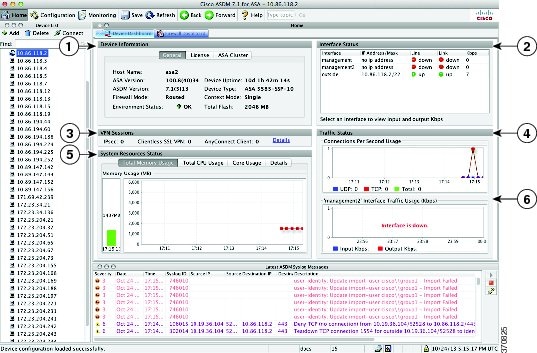
L’onglet Device Dashboard (Tableau de bord des périphériques) vous permet d’afficher, en un coup d’œil, des informations importantes sur votre périphérique de sécurité adaptable Cisco, telles que l’état de vos interfaces, la version que vous utilisez, les renseignements de licence et les performances.

La figure suivante montre les éléments de l’onglet Device Dashboard (Tableau de bord des périphériques).

Illustration 2. Onglet Device Dashboard (Tableau de bord des périphériques)

Légende

Élément de GUI

Description

1

Volet Device Information (Informations sur le périphérique)

2

Volet d’état de l’interface

3

Volet des sessions VPN

4

Panneau de l’état du trafic

5

Volet d’état des ressources système

6

Panneau de l’état du trafic

—

Liste des périphériques

—

Derniers messages Syslog d’ASDM

Volet Device Information (Informations sur le périphérique)

Le volet Device Information (Informations sur le périphérique) comprend deux onglets qui affichent les informations sur le périphérique : l’onglet General (Général) et l’onglet License (Licence). Sous l’onglet General (Général), vous avez accès au bouton Environment Status (État de l’environnement), qui fournit une vue d’ensemble de l’état du système :

Onglet Général

Cet onglet affiche les informations de base sur l’ASA :

  • Host name (Nom de domaine) : affiche le nom de domaine du périphérique.

  • ASA version (Version ASA) : répertorie la version du logiciel ASA qui est exécutée sur le périphérique.

  • ASDM version (Version ASDM) : répertorie la version du logiciel d’ASDM qui est exécutée sur le périphérique.

  • Firewall mode (Mode pare-feu) : affiche le mode de pare-feu dans lequel le périphérique fonctionne.

  • Total flash (Mémoire flash totale) : affiche la quantité totale de RAM actuellement utilisée.

  • ASA Cluster Role (Rôle dans la grappe ASA) : lorsque vous activez la mise en grappe, affiche le rôle de cette unité, qu’elle soit matrice ou esclave.

  • Device uptime (Durée de fonctionnement du périphérique) : affiche la durée pendant laquelle le périphérique a été opérationnel depuis le dernier chargement de logiciel.

  • Context mode (Mode contexte) : affiche le mode contexte dans lequel le périphérique fonctionne.

  • Total Memory (Mémoire totale) : affiche la DRAM installée sur l’ASA.

  • Environment status (État de l’environnement) : affiche l’intégrité du système. Affichez les statistiques matérielles en cliquant sur le signe plus (+) à droite de l’étiquette Environment Status (État de l’environnement) dans l’onglet General (Général). Vous pouvez voir le nombre de blocs d’alimentation installés, suivre l’état opérationnel des modules de ventilation et des blocs d’alimentation, ainsi que les températures des CPU et la température ambiante du système.

    En général, le bouton Environment Status (État de l’environnement) fournit une vue d’ensemble de l’intégrité du système. Si tous les composants matériels supervisés du système fonctionnent dans des plages normales, le bouton du signe plus (+) affiche OK en vert. Inversement, si un composant du système matériel fonctionne en dehors des plages normales, le bouton du signe plus (+) devient un cercle rouge pour afficher l’état Critical (Critique) et indiquer qu’un composant matériel nécessite une intervention immédiate.

    Consultez le guide du matériel de votre périphérique pour obtenir plus d’informations sur les statistiques matérielles.


Remarque


Si vous ne disposez pas de suffisamment de mémoire pour effectuer la mise à niveau vers la version la plus récente de l’ASA, la boîte de dialogue Memory Insufficient Warning (Avertissement de mémoire insuffisante) s’affiche. Suivez les instructions qui s’affichent dans cette boîte de dialogue pour continuer à utiliser l’ASA et l’ASDM d’une manière prise en charge. Cliquez sur OK pour fermer cette boîte de dialogue.


Onglet Licences

Cet onglet affiche un sous-ensemble de fonctionnalités sous licence. Cliquez sur More Licenses (Plus de licences) pour afficher des informations détaillées sur les licences ou saisir une nouvelle clé d’activation; le volet Configuration > Device Management (Gestion des périphériques) > Licensing (Licences) > Activation Key (Clé d’activation) s’affiche.

Onglet Cluster (Grappe)

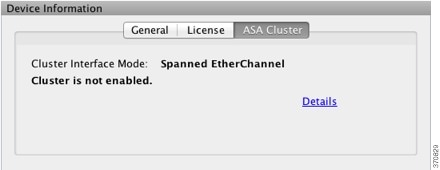
Cet onglet affiche le mode d’interface de grappe ainsi que l’état de la grappe.

Onglet Ressources virtuelles (ASAv)

Cet onglet affiche les ressources virtuelles utilisées par l ASA virtuel, y compris le nombre de vCPU, de RAM et si l ASA virtuel est surprovisionné ou sous-provisionné.

Volet d’état de l’interface

Ce volet affiche l’état de chaque interface. Si vous sélectionnez une ligne d’interface, les débits d’entrée et de sortie en Kbit/s s’affichent sous le tableau.

Volet des sessions VPN

Ce volet affiche l’état du tunnel VPN. Cliquez sur Details (Détails) pour accéder au volet Monitoring (Supervision) > VPN > VPN Statistics (Statistiques VPN) > Sessions.

Volet d’état de basculement

Ce volet affiche l’état du basculement.

Cliquez sur Configure (Configurer) pour démarrer l’assistant Haute accessibilité et évolutivité. Une fois l’assistant terminé, l’état de la configuration de basculement (actif/actif ou actif/veille) s’affiche.

Si le basculement est configuré, cliquez sur Details (Détails) pour ouvrir le volet Monitoring (Surveillance) > Properties (Propriétés) > Failover (Basculement) > Status (État).

Volet d’état des ressources système

Ce volet affiche les statistiques d’utilisation du CPU et de la mémoire.

Panneau de l’état du trafic

Ce volet affiche des graphiques pour les connexions par seconde pour toutes les interfaces et pour le débit du trafic de l’interface de sécurité la plus basse.

Lorsque votre configuration contient plusieurs interfaces de niveau de sécurité le plus bas et que l’une d’entre elles est nommée « outside » (externe), cette interface est utilisée pour les graphiques de débit du trafic. Sinon, ASDM choisit la première interface dans la liste alphabétique des interfaces de niveau de sécurité le plus bas.

Derniers messages Syslog d’ASDM

Ce volet affiche les plus récents messages système générés par l’ASA, jusqu’à un maximum de 100 messages. Cliquez sur Enable Logging (Activer la journalisation) pour activer la journalisation si elle est désactivée.

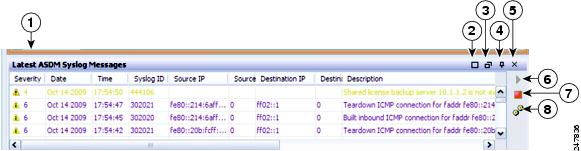
La figure suivante montre les éléments du volet Derniers messages Syslog ASDM.

Illustration 3. Derniers messages Syslog ASDM
Légende

Élément de GUI

Description

1

Faites glisser le séparateur vers le haut ou le bas pour redimensionner le volet.

2

Développe le volet. Cliquez sur l’icône en forme de double-carré pour rétablir la taille par défaut du volet.

3

Crée un volet flottant. Cliquez sur l’icône du volet ancré pour ancrer le volet.

4

Active ou désactive le masquage automatique. Lorsque le masquage automatique est activé, déplacez votre curseur sur le bouton Derniers messages Syslog ASDM dans le coin inférieur gauche et le volet s’affiche. Éloignez votre curseur du volet, et il disparaît.

5

Ferme le volet. Choisissez Afficher les derniers messages Syslog ASDM pour afficher le volet.

6

Cliquez sur l’icône verte sur le côté droit pour continuer à mettre à jour l’affichage des messages syslog.

7

Cliquez sur l’icône rouge à droite pour arrêter de mettre à jour l’affichage des messages syslog.

8

Cliquez sur l’icône des filtres sur le côté droit pour ouvrir le volet Filtres de journalisation.

  • Cliquez avec le bouton droit sur un événement et choisissez Effacer le contenu pour effacer les messages actuels.

  • Effectuez un clic droit sur un événement et cliquez sur Enregistrer le contenu pour enregistrer les messages actuels dans un fichier sur votre PC.

  • Cliquez avec le bouton droit sur un événement et choisissez Copier pour copier le contenu actuel.

  • Cliquez avec le bouton droit sur un événement et choisissez Paramètres de couleur pour modifier les couleurs d’arrière-plan et de premier plan des messages syslog en fonction de leur gravité.

Onglet Tableau de bord du pare-feu

L’onglet Firewall Dashboard (Tableau de bord du pare-feu) vous permet d’afficher des informations importantes sur le trafic passant par votre ASA. Ce tableau de bord diffère selon que vous êtes en mode contexte unique ou en mode contexte multiple. En mode contexte multiple, le Firewall Bodyboard (Tableau de bord du pare-feu) est affiché dans chaque contexte.

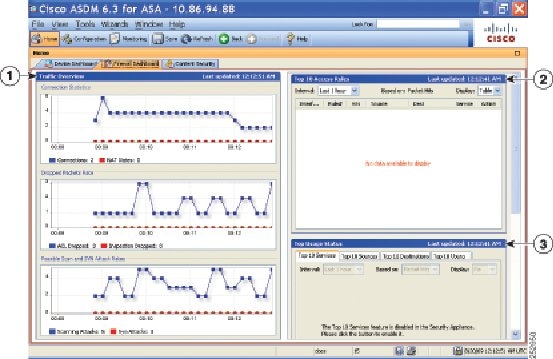
La figure suivante montre certains des éléments de l’onglet Firewall Dashboard (Tableau de bord du pare-feu).

Illustration 4. Onglet Tableau de bord du pare-feu

Légende

Élément de GUI

Description

1

Volet de présentation du trafic

2

Volet des 10 principales règles d’accès

3

Volet d’état de l’utilisation maximale

(non affiché)

Volet des dix principaux serveurs protégés sous attaque SYN

(non affiché)

Volet des 200 principaux hôtes

(non affiché)

Volet de résultats du filtre de trafic du réseau de zombies

Volet de présentation du trafic

Ce paramètre est activé par défaut. Si vous désactivez la détection de base des menaces (voir le guide de configuration de pare-feu), cette zone comprend un bouton d’activation qui vous permet d’activer la détection de base des menaces. Les statistiques d’exécution comprennent les renseignements suivants, qui sont en affichage seulement :

  • Le nombre de connexions et les traductions NAT.

  • Le taux de paquets abandonnés par seconde en raison des refus de liste d’accès et des inspections d’application.

  • Le taux de paquets abandonnés par seconde qui sont identifiés comme faisant partie d’une attaque par analyse ou qui sont des sessions incomplètes détectées, comme l’attaque TCP SYN détectée ou l’attaque par une session UDP de données détectée.

Volet des 10 principales règles d’accès

Ce paramètre est activé par défaut. Si vous désactivez les statistiques de détection des menaces pour les règles d’accès (voir le guide de configuration du pare-feu), cette zone comprend un bouton Enable (Activer) qui vous permet d’activer les statistiques pour les règles d’accès.

Dans la vue Table (Tableau), vous pouvez sélectionner une règle dans la liste et cliquer avec le bouton droit sur la règle pour afficher l’élément de menu contextuel Show Rule (Afficher la règle). Choisissez cet élément pour accéder au tableau Access Rules (Règles d’accès) et sélectionnez cette règle dans ce tableau.

Volet d’état de l’utilisation maximale

L'option est désactivée par défaut. Ce volet comprend les quatre onglets suivants :

  • Top 10 Services (10 principaux services) : service de détection des menaces

  • Top 10 Sources (10 principales sources) — service de détection des menaces

  • Top 10 Destinations (10 principales destinations) : service de détection des menaces

  • Top 10 Users (10 principaux utilisateurs) : service de pare-feu d’identité

Les trois premiers onglets : Top 10 Services (10 principaux services), Top 10 Sources (10 principales sources) et Top 10 Destinations (10 principales destinations) fournissent des statistiques sur les services de détection des menaces. Chaque onglet comprend un bouton Enable (Activer) qui vous permet d’activer chaque service de détection des menaces. Vous pouvez les activer conformément au guide de configuration de pare-feu.

Le bouton Enable (Activer) de l’onglet Top 10 Services (10 principaux services) active les statistiques pour les ports et les protocoles (les deux doivent être activés pour l’affichage). Les boutons Enable (Activer) des onglets Top 10 Sources (10 principales sources) et Top 10 Destinations (10 principales destinations) activent les statistiques sur les hôtes. Les principales statistiques d’état d’utilisation des hôtes (sources et destinations), des ports et des protocoles sont affichées.

Le quatrième onglet, Top 10 Users (10 principaux utilisateurs), fournit des statistiques pour le service de pare-feu d’identité. Le service de pare-feu d’identité fournit un contrôle d’accès en fonction des identités des utilisateurs. Vous pouvez configurer des règles d’accès et des politiques de sécurité en fonction des noms d’utilisateur et du nom des groupes d’utilisateurs plutôt que d’utiliser les adresses IP sources. L’ASA fournit ce service en accédant à une base de données de mappage d’utilisateurs IP.

L’onglet Top 10 Users (10 principaux utilisateurs) affiche des données uniquement lorsque vous avez configuré l’une des fonctionnalités suivantes :

  • La configuration du service de pare-feu d’identité, qui comprend la configuration de ces composants supplémentaires : Microsoft Active Directory et Cisco Active Directory (AD) Agent. Le service de pare-feu d’identité est activé à l’aide de la commande user-identity enable (activé par défaut) et de la commande user-accounting statistics .

  • Configuration VPN utilisant un serveur RADIUS pour l’authentification, l’autorisation ou la comptabilité des utilisateurs VPN.

Selon l’option que vous choisissez, l’onglet Top 10 Users (10 principaux utilisateurs) affiche les statistiques sur les paquets EPS reçus, les paquets EPS envoyés et les attaques envoyées pour les 10 principaux utilisateurs. Pour chaque utilisateur (affiché comme domaine \user_name ), l’onglet affiche le paquet EPE moyen, le paquet EPE actuel, le déclencheur et le nombre total d’événements pour cet utilisateur.


Mise en garde


L’activation des statistiques peut affecter les performances de l’ASA, selon le type de statistiques activées. L’activation des statistiques sur l’hôte a une incidence importante sur les performances ; si vous avez une charge de trafic élevée, vous pouvez envisager d’activer temporairement ce type de statistiques. L’activation des statistiques pour les ports a cependant un effet faible.


Volet des dix principaux serveurs protégés sous attaque SYN

L'option est désactivée par défaut. Cette zone comprend un bouton Enable (Activer) qui vous permet d’activer la fonctionnalité ou vous pouvez l’activer conformément au guide de configuration du pare-feu. Les statistiques des dix principaux serveurs protégés par l’attaque sont affichées.

Pour le débit d’attaque moyen, l’ASA échantillonne les données toutes les 30 secondes pendant l’intervalle de débit (par défaut 30 minutes).

S’il y a plusieurs agresseurs, puis « <various> » s’affiche, suivi de la dernière adresse IP de l’agresseur.

Cliquez sur Detail (Détails) pour afficher les statistiques pour tous les serveurs (jusqu’à 1 000) au lieu de seulement 10 serveurs. Vous pouvez également afficher l’historique des données d’échantillonnage. L’ASA échantillonne le nombre d’attaques 60 fois au cours de l’intervalle de débit ; ainsi, pour la période par défaut de 30 minutes, des statistiques sont collectées toutes les 60 secondes.

Volet des 200 principaux hôtes

L'option est désactivée par défaut. Affiche les 200 principaux hôtes connectés par l’intermédiaire de l’ASA. Chaque entrée d’un hôte contient l’adresse IP de l’hôte et le nombre de connexions initiées par l’hôte. Elle est mise à jour toutes les 120 secondes. Saisissez la commande hpm topnenable pour activer cet affichage.

Volet de résultats du filtre de trafic du réseau de zombies

L'option est désactivée par défaut. Cette zone comprend des liens pour configurer le filtre de trafic de réseau de zombies. Les rapports sur les dix principaux sites de réseau de zombies, les ports et les hôtes infectés fournissent un instantané des données et peuvent ne pas correspondre aux dix principaux éléments depuis que les statistiques ont commencé à être collectées. Si vous cliquez avec le bouton droit sur une adresse IP, vous pouvez invoquer l’outil whois pour en savoir plus sur le site de réseau de zombies.

Consultez le guide de configuration du réseau de zombies pour en savoir plus.

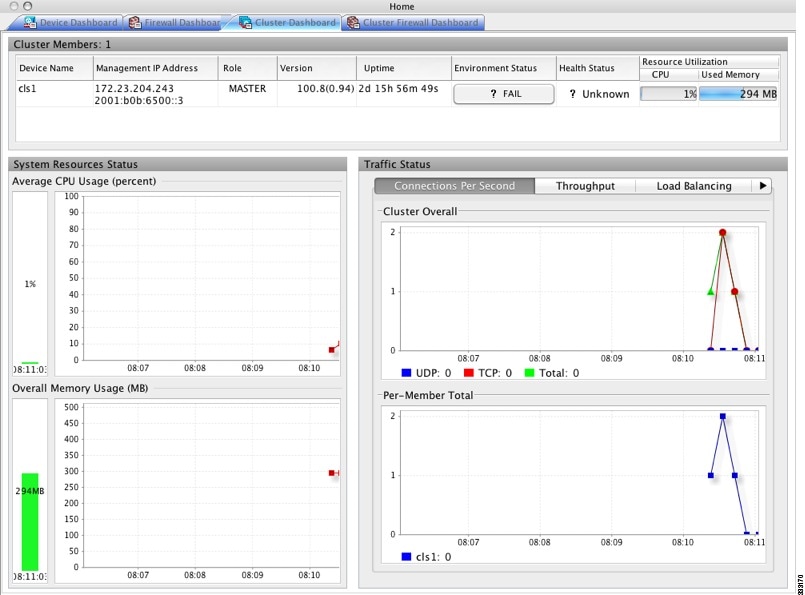
Onglet Tableau de bord de la grappe

Lorsque vous activez la mise en grappe ASA et que vous êtes connecté à l’unité principale, l’onglet Cluster Dashboard (Tableau de bord de la grappe) affiche un résumé de l’appartenance à la grappe et de l’utilisation des ressources.

  • Cluster Members (Membres de la grappe) : affiche les noms et les renseignements de base sur les membres qui composent la grappe (leur adresse IP de gestion, leur version, leur rôle dans la grappe, etc.) et leur état d’intégrité (état de l’environnement, état d’intégrité et utilisation des ressources).


    Remarque


    En mode contexte multiple, si vous connectez ASDM au contexte admin, puis passez à un contexte différent, l’adresse IP de gestion répertoriée ne change pas pour afficher les adresses IP de gestion de contexte actuelles; elle continue d’afficher les adresses IP de gestion du contexte d’administration, y compris l’adresse IP de la grappe principale à laquelle ASDM est actuellement connecté.


  • System Resource Status (État des ressources système) : affiche l’utilisation des ressources (CPU et mémoire) à l’échelle de la grappe et par périphérique, ainsi que les graphiques de trafic.

  • Traffic Status (État du trafic) : chaque onglet comporte les graphiques suivants.

    • Onglet Connections Per Second (Connexions par seconde) :

      Cluster Overall (Ensemble de la grappe) : affiche le nombre de connexions par seconde dans l’ensemble de la grappe.

      Per-Member Total (Total par membre) : affiche le nombre moyen de connexions par seconde pour chaque membre.

    • Onglet Throughput (Débit) :

      Cluster Overall (Ensemble de la grappe) : affiche le débit de sortie agrégé dans l’ensemble de la grappe.

      Per-Member Throughput (Débit par membre) : affiche le débit de chaque membre, une ligne par membre.

    • Onglet Load Balancing (Équilibrage de charge) :

      Per-Member Percentage of Total Traffic (Pourcentage du trafic total par membre) : pour chaque membre, affiche le pourcentage du trafic total de la grappe que reçoit le membre.

      Per-Member Locally Processed Traffic (Trafic traité localement par membre)  : pour chaque membre, affiche le pourcentage du trafic traité localement.

    • Onglet Control Link Usage (Utilisation du lien de contrôle) :

      Per-Member Receival Capacity Utilization (Utilisation de la capacité de réception par membre) : pour chaque membre, affiche l’utilisation de la capacité de réception.

      Per-Member Transmittal Capacity Utilization (Utilisation de la capacité de transmission par membre) : pour chaque membre, affiche l’utilisation de la capacité de transmission.

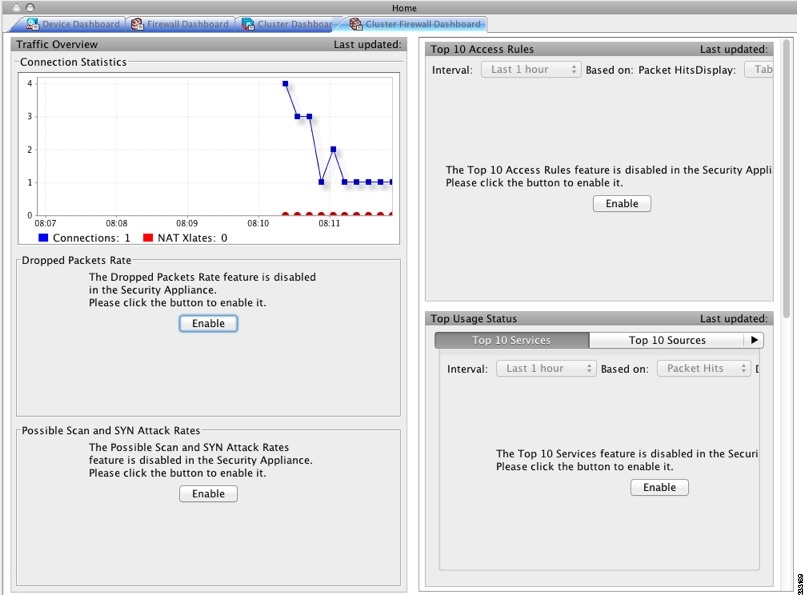
Onglet Cluster Firewall Dashboard (Tableau de bord du pare-feu de grappe)

L’onglet Cluster Firewall Dashboard (Tableau de bord du pare-feu de grappe) affiche l’aperçu du trafic et les statistiques « top N », semblables à celles affichées dans Firewall Dashboard (Tableau de bord du pare-feu), mais agrégées sur l’ensemble de la grappe.

Onglet Content Security (Sécurité du contenu)

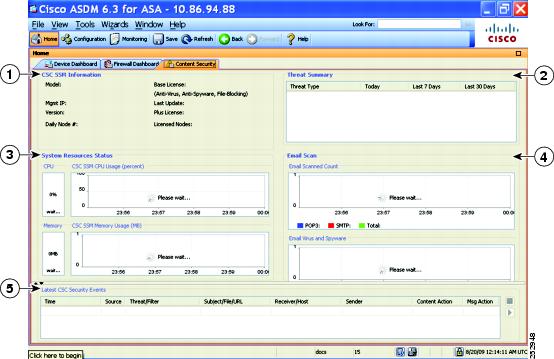
L’onglet Content Security (Sécurité du contenu) vous permet d’afficher des renseignements importants sur le SSM de sécurité et de contrôle du contenu (CSC). Ce volet s’affiche uniquement si le logiciel CSC exécuté sur le SSM CSC est installé dans l’appareil de sécurité adaptable Cisco.


Remarque


Si vous n’avez pas terminé l’assistant de configuration CSC en choisissant Configuration > Trend Micro Content Security (Sécurité du contenu Trend Micro) > CSC Setup (Configuration CSC), vous ne pouvez pas accéder aux volets sous Home (Accueil) > Content Security (Sécurité du contenu). Au lieu de cela, une boîte de dialogue s’affiche et vous permet d’accéder à l’assistant de configuration CSC directement à partir de cet emplacement.


La figure suivante montre les éléments de l’onglet Content Security (Sécurité du contenu).

Illustration 5. Onglet Content Security (Sécurité du contenu)

Légende

Élément de GUI

Description

1

Volet CSC SSM Information (Informations sur le SSM CSC).

2

Volet Threat Summary (Résumé des menaces). Affiche les données agrégées sur les menaces détectées par le SSM CSC, y compris les types de menaces suivants : virus, logiciels espions, URL filtrées ou bloquées, pourriel. Connexions bloquées, fichiers bloqués et services de contrôle des dommages.

3

Volet System Resources Status (État des ressources système).

4

Volet Email Scan (Analyse du courriel). Les graphiques affichent des données par intervalles de dix secondes.

5

Volet Latest CSC Security Events (Derniers événements de sécurité CSC).

Onglet Intrusion Prevention (Prévention contre les intrusions)

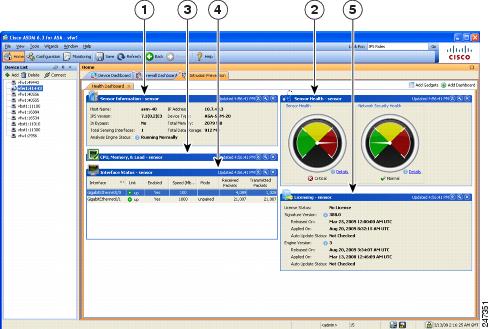
L’onglet Intrusion Prevention (Prévention contre les intrusions) vous permet d’afficher des informations importantes sur IPS. Cet onglet s’affiche uniquement lorsqu’un module IPS est installé sur le périphérique de sécurité adaptable Cisco.

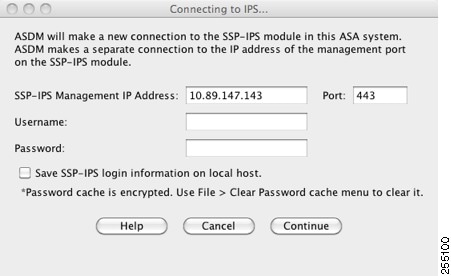
Pour vous connecter au module IPS, procédez comme suit :

  1. Cliquez sur l’onglet Intrusion Prevention (Prévention contre les intrusions).

    La boîte de dialogue Connecting to IPS (Connexion à l’IPS) s’affiche.

  2. Saisissez l’adresse IP, le port, le nom d’utilisateur et le mot de passe. L’adresse IP et le port par défaut sont 192.168.1.2:443. Le nom d’utilisateur et le mot de passe par défaut sont cisco et cisco.

  3. Cochez la case Save IPS login information on local host (Enregistrer les informations de connexion IPS sur l’hôte local) pour enregistrer les informations de connexion.

  4. Cliquez sur Continue (Continuer).

Consultez le guide de démarrage rapide d’IPS pour obtenir plus d’informations sur la prévention des intrusions.

La figure suivante montre les éléments de l’onglet Health Dashboard (Tableau de bord d’intégrité), situé sous l’onglet Intrusion Prevention (Prévention contre les intrusions).

Illustration 6. Onglet Intrusion Prevention (Prévention contre les intrusions) (Health Dashboard (Tableau de bord d’intégrité))

Légende

Élément de GUI

Description

1

Volet Sensor Information (Renseignements sur le capteur).

2

Volet Sensor Health (Intégrité du capteur).

3

Volet CPU, Memory, and Load (CPU, mémoire et charge).

4

Volet Interface Status (État de l’interface).

5

Volet Licensing (Gestion des licences).

Onglet ASA CX Status (État de l’ASA CX)

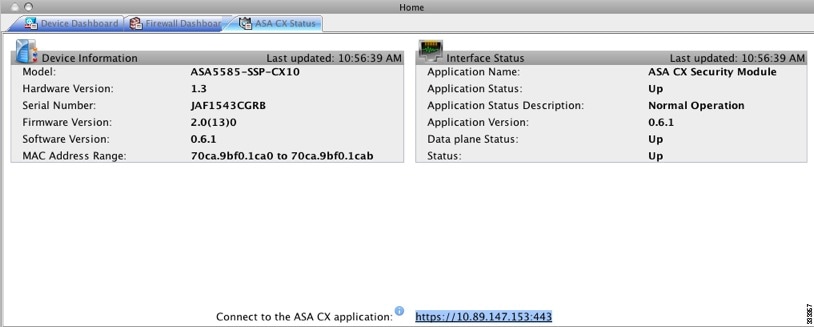
L’onglet ASA CX Status (État de l’ASA CX) vous permet d’afficher des informations importantes sur le module ASA CX. Cet onglet s’affiche uniquement lorsqu’un module ASA CX est installé sur l’ASA.

Onglets d’état ASA FirePower

L’onglet ASA FirePOWER Status (État de l’ASA FirePOWER) vous permet d’afficher les renseignements sur le module. Cela inclut les informations sur le module, telles que le modèle, le numéro de série, la version du logiciel, et l’état du module, comme le nom et l’état de l’application, l’état du plan de données et l’état général. Si le module est enregistré dans un centre de gestion FireSIGHT, vous pouvez cliquer sur le lien pour ouvrir l’application et effectuer une analyse plus approfondie et la configuration du module.

Cet onglet s’affiche uniquement si un module ASA FirePOWER est installé dans le périphérique.

Si vous gérez le module ASA FirePOWER avec ASDM plutôt que FireSIGHT Management Center, il existe des onglets supplémentaires :

  • ASA FirePOWER Dashboard (Tableau de bord ASA FirePOWER) : le tableau de bord fournit des informations récapitulatives sur le logiciel exécuté sur le module, les mises à jour de produits, les licences, la charge du système, l’utilisation du disque, l’heure du système et l’état des interfaces.

  • ASA FirePOWER Reporting (Rapports ASA FirePOWER) : la page de rapports fournit les 10 principaux tableaux de bord pour une grande variété de statistiques du module, telles que les catégories Web, les utilisateurs, les sources et les destinations du trafic passant par le module.

Volet d’accueil (système)

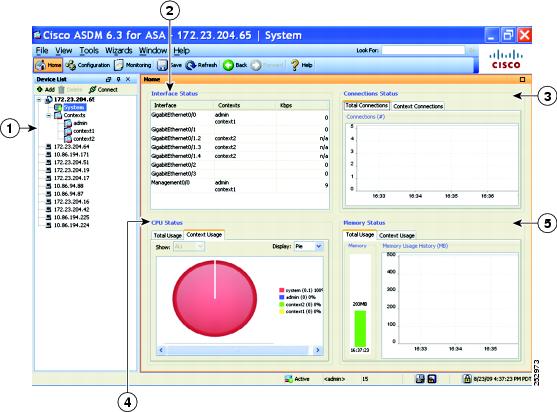
Le volet Home (Accueil) du système ASDM vous permet d’afficher des informations d’état importantes sur votre appareil de sécurité adaptable Cisco. Plusieurs des détails disponibles dans le volet Home (Accueil) du système ASDM sont disponibles ailleurs dans ASDM, mais ce volet montre en un coup d’œil comment votre ASA fonctionne. Les informations sur l’état dans le volet Home (Accueil) du système sont mises à jour toutes les dix secondes.

La figure suivante montre les éléments du volet Home (Accueil) du système.

Illustration 7. Panneau d’accueil du système

Légende

Élément d’interface graphique

Description

1

Sélection du système ou du contexte.

2

Volet Interface Status (État de l’interface). Choisissez une interface pour afficher la quantité totale de trafic via l’interface.

3

Volet Connection Status (État de la connexion).

4

Volet CPU Status (État du processeur).

5

Volet Memory Status (État de la mémoire).

Définir les préférences ASDM

Vous pouvez définir le comportement de certains paramètres ASDM.

Pour modifier les paramètres des messages du journal système, procédez comme suit :

Procédure


Étape 1

Choisissez Tools (Outils) > Preferences (Préférences).

La boîte de dialogue Preferences (Préférences) apparaît, avec trois onglets : General (Général), Rules Table (Tableau de règles) et Syslog.

Étape 2

Pour définir vos paramètres, cliquez sur l’un de ces onglets : l’onglet General (Général) pour préciser les préférences générales; l’onglet Rules Table (Tableau de règles) pour préciser les préférences du tableau de règles; et l’onglet Syslog pour préciser l’apparence des messages de journal système affichés dans le volet Home (Accueil) et pour activer l’affichage d’un message d’avertissement pour les messages de journal système liés à NetFlow.

Étape 3

Dans l’onglet General (Général), configurez les éléments suivants :

  • Cochez la case Warn that configuration in ASDM is out of sync with the configuration in ASA (Avertissement que la configuration dans ASDM n’est pas synchronisée avec la configuration dans ASA) pour recevoir une notification lorsque la configuration de démarrage et la configuration en cours d’exécution ne sont plus synchronisées l’une avec l’autre.

  • Cochez la case Show configuration restriction message to read-only user (Afficher la restriction de configuration pour l’utilisateur en lecture seule) pour afficher le message suivant à l’intention d’un utilisateur en lecture seule au démarrage. Cette option est cochée par défaut.

    
    “You are not allowed to modify the ASA configuration, 
    because you do not have sufficient privileges.”
    
    
  • Cochez la case Show configuration restriction message on a slave unit in an ASA cluster (Afficher le message de restriction de configuration sur une unité esclave dans une grappe ASA) pour afficher un message de restriction de configuration à l’intention d’un utilisateur connecté à une unité esclave.

  • Cochez la case Confirm before exiting ASDM (Confirmer avant de quitter ASDM) pour afficher une invite lorsque vous tentez de fermer ASDM afin de confirmer que vous souhaitez quitter. Cette option est cochée par défaut.

  • Cochez la case Enable screen reader support (requires ASDM restart) (Activer la prise en charge des lecteurs d’écran [nécessite le redémarrage d’ASDM]) pour permettre aux lecteurs d’écran de fonctionner. Vous devez redémarrer ASDM pour activer cette option.

  • Cochez la case Warn of insufficient ASA memory when ASDM loads (Avertissement de mémoire ASA insuffisante lors du chargement d’ASDM) pour recevoir une notification lorsque la quantité minimale de mémoire ASA est insuffisante pour exécuter toutes les fonctionnalités de l’application ASDM. ASDM affiche l’avertissement de mémoire dans un message de bannière de texte au démarrage, affiche un message dans le texte de la barre de titre dans ASDM et envoie une alerte de journal système une fois toutes les 24 heures.

  • Dans la zone Communications :

    • Cochez la case Preview commands before sending them to the device (Aperçu des commandes avant de les envoyer au périphérique) pour afficher les commandes CLI générées par ASDM.

    • Cochez la case Enable cumulative (batch) CLI delivery (Activer l’envoi cumulatif [par lots] des commandes CLI) pour envoyer plusieurs commandes dans un seul groupe à l’ASA.

    • Dans le champ Minimum Configuration Sending Timeout (Délai minimal d’envoi de la configuration), saisissez le délai minimal en secondes avant l’affichage d’un message de délai d’expiration lors de l’envoi d’une configuration. La valeur par défaut est de 60 secondes.

    • Pour le système en mode de contexte multiple, dans le champ Graph User time interval in System Context (Intervalle utilisateur des graphiques dans le contexte système), saisissez le délai entre les mises à jour des graphiques dans le volet Home (Accueil), entre 1 et 40 secondes. La valeur par défaut est de 10 secondes.

  • Dans la zone Logging (Journalisation) :

    • Cochez la case Enable logging to the ASDM Java console (Activer la journalisation dans la console Java ASDM) pour configurer la journalisation Java.

    • Choisissez le niveau de gravité dans la liste déroulante Logging Level (Niveau de journalisation).

  • Dans la zone Packet Capture Wizard (Assistant de capture de paquets), pour afficher les paquets capturés, saisissez le nom de l’application Network Sniffer Application (Application d’analyse réseau) ou cliquez sur Browse (Parcourir) pour la trouver dans le système de fichiers.

  • Dans la zone SFR Location Wizard (Assistant d’emplacement SFR), spécifiez l’emplacement d’installation des fichiers de gestion locaux du module ASA FirePOWER. Vous devez avoir des privilèges de lecture/écriture à l’emplacement configuré.

Étape 4

Sous l’onglet Rules Table (Tableau de règles), spécifiez les éléments suivants :

  • Les paramètres d’affichage vous permettent de modifier la façon dont les règles s’affichent dans le tableau des règles.

    • Cochez la case Auto-expand network and service object groups with specified prefix (Développer automatiquement les groupes d’objets réseau et de service avec le préfixe spécifié) pour afficher automatiquement les groupes d’objets réseau et de service développés en fonction du paramètre Auto-Expand Prefix (Préfixe de développement automatique).

    • Saisissez le préfixe des groupes d’objets réseau et de service à développer automatiquement lorsqu’il est affiché dans le champ Auto-Expand Prefix (Préfixe de développement automatique).

    • Cochez la case Show members of network and service object groups (Afficher les membres des groupes d’objets réseau et de service) pour afficher les membres des groupes d’objets réseau et de service ainsi que le nom du groupe dans le tableau des règles. Si la case n’est pas cochée, seul le nom du groupe s’affiche.

    • Saisissez le nombre de groupes d’objets réseau et de service à afficher dans le champ Limit Members To (Limiter le nombre de membres à). Lorsque les membres du groupe d’objets sont affichés, seuls les n premiers membres sont affichés.

    • Cochez la case Show all actions for service policy rules (Afficher toutes les actions des règles de stratégie de service) pour afficher toutes les actions dans le tableau des règles. Lorsque cette option n’est pas cochée, un résumé s’affiche.

  • Les paramètres de déploiement vous permettent de configurer le comportement de l’ASA lors du déploiement de modifications du tableau des règles.

    • Cochez la case Issue “clear xlate” command when deploying access lists (Exécuter la commande « clear xlate » lors du déploiement des listes d’accès) pour effacer la table NAT lors du déploiement de nouvelles listes d’accès. Ce paramètre garantit que les listes d’accès configurées sur l’ASA sont appliquées à toutes les adresses traduites.

  • Les paramètres du nombre de résultats des règles d’accès vous permettent de configurer la fréquence à laquelle le nombre de résultats est mis à jour dans le tableau des règles d’accès. Le nombre de résultats s’applique uniquement aux règles explicites. Aucun nombre de résultats ne s’affichera pour les règles implicites dans le tableau des règles d’accès.

    • Cochez la case Update access rule hit counts automatically (Mettre à jour automatiquement le nombre de correspondances des règles d’accès) pour que le nombre de correspondances soit automatiquement mis à jour dans le tableau des règles d’accès.

    • Précisez la fréquence en secondes à laquelle la colonne du nombre de résultats est mise à jour dans le tableau des règles d’accès. Les valeurs valides vont de 10 à 86 400 secondes.

Étape 5

Sous l’onglet Syslog, spécifiez les éléments suivants :

  • Dans la zone Syslog Colors (Couleurs du journal système), vous pouvez personnaliser l’affichage des messages en configurant les couleurs d’arrière-plan ou de premier plan pour les messages à chaque niveau de gravité. La colonne Severity (Gravité) répertorie chaque niveau de gravité par nom et par numéro. Pour modifier la couleur d’arrière-plan ou de premier plan des messages à un niveau de gravité spécifié, cliquez sur la colonne correspondante. La boîte de dialogue Pick a Color (Choisir une couleur) s’affiche. Cliquez sur l’un des onglets suivants :

    • Choisissez une couleur dans la palette sous l’onglet Swatches (Nuances), puis cliquez sur OK.

    • Précisez les paramètres H, S et B sous l’onglet HSB, puis cliquez sur OK.

    • Précisez les paramètres de rouge, vert et bleu sous l’onglet RVB, puis cliquez sur OK.

  • Cochez la case Warn to disable redundant syslog messages when NetFlow action is first applied to the global service policy rule (Avertir pour désactiver les messages syslog redondants lorsque l’action NetFlow est appliquée pour la première fois à la règle de stratégie de service globale) dans la zone NetFlow pour activer l’affichage d’un message d’avertissement invitant à désactiver les messages syslog redondants.

Étape 6

Après avoir spécifié les paramètres sur ces trois onglets, cliquez sur OK pour enregistrer vos paramètres et fermer la boîte de dialogue Preferences (Préférences).


Remarque


Chaque fois que vous cochez ou décochez un paramètre de préférences, la modification est enregistrée dans le fichier .conf et devient disponible pour toutes les autres sessions ASDM en cours d’exécution sur le poste de travail à ce moment-là. Vous devez redémarrer ASDM pour que tous les changements prennent effet.


Rechercher avec l’assistant ASDM

L’outil ASDM Assistant vous permet de rechercher et d’afficher l’aide procédurale d’ASDM utile concernant certaines tâches.

Choisissez View (Afficher) > ASDM Assistant (Assistant ASDM) > How Do I? (Comment faire?) pour accéder aux informations, ou saisissez une demande de recherche dans le champ Look For (Rechercher) de la barre de menus. Choisissez How Do I? (Comment faire?) Dans la liste déroulante Find (Rechercher) pour commencer la recherche.

Pour afficher l’assistant ASDM, procédez comme suit :

Procédure


Étape 1

Choisissez View (Afficher) > ASDM Assistant (Assistant ASDM).

Le volet ASDM Assistant (Assistant ASDM) apparaît.

Étape 2

Saisissez les informations que vous souhaitez trouver dans le champ Search (Rechercher), puis cliquez sur Go (Aller).

Les informations demandées s’affichent dans le volet Search Results (Résultats de la recherche).

Étape 3

Cliquez sur les liens qui apparaissent dans les sections Search Results (Résultats de la recherche) et Features (Fonctionnalités) pour obtenir plus de détails.


Activation des mesures d’historique

Le volet History Metrics (Mesures d’historique) vous permet de configurer l’ASA pour conserver un historique des statistiques. Si vous n’activez pas les mesures d’historique, vous pouvez uniquement superviser les statistiques en temps réel. L’activation des mesures d’historique vous permet d’afficher les graphiques de statistiques des 10 dernières minutes, 60 minutes, 12 heures et 5 jours.

Pour configurer les mesures d’historique, procédez comme suit :

Procédure


Étape 1

Choisissez Configuration > Device Management (Gestion des périphériques) > Advanced (Avancé) > History Metrics (Mesures d’historique).

Le volet History Metrics (Mesures d’historique) apparaît.

Étape 2

Cochez la case ASDM History Metrics (Mesures d’historique ASDM) pour activer les mesures d’historique, puis cliquez sur Apply (Appliquer).


Commandes non prises en charge

ASDM prend en charge presque toutes les commandes disponibles pour l’ASA, mais ASDM ignore certaines commandes dans une configuration existante. La plupart de ces commandes peuvent rester dans votre configuration; consultez Tools (Outils) > Show Commands Ignored by ASDM on Device (Afficher les commandes ignorées par ASDM sur le périphérique) pour de plus amples renseignements.

Commandes ignorées et d’affichage uniquement

Le tableau suivant répertorie les commandes prises en charge par ASDM dans la configuration lorsqu’elles sont ajoutées par l’intermédiaire de l’interface de ligne de commande, mais qui ne peuvent pas être ajoutées ou modifiées dans ASDM. Si ASDM ignore la commande, elle ne s’affiche pas du tout dans l’interface graphique d’ASDM. Si la commande est en affichage uniquement, elle s’affiche dans l’interface graphique, mais vous ne pouvez pas la modifier.

Tableau 5. Commandes non prises en charge

Commandes non prises en charge

Comportement ASDM

capture

Ignoré.

coredump

Ignoré. Cela ne peut être configuré qu’à l’aide de l’interface de ligne de commande.

crypto engine large-mod-accel

Ignoré.

dhcp-server (tunnel-group name general-attributes)

ASDM n’autorise qu’un seul paramètre pour tous les serveurs DHCP.

eject

Non pris en charge.

established

Ignoré.

failover timeout

Ignoré.

fips

Ignoré.

nat-assigned-to-public-ip

Ignoré.

pager

Ignoré.

pim accept-register route-map

Ignoré. Vous pouvez configurer uniquement l’option list à l’aide d’ASDM.

service-policy global

Ignoré s’il utilise une classe match access-list. Par exemple :


access-list myacl extended permit ip any any
class-map mycm
  match access-list myacl
policy-map mypm
  class mycm
    inspect ftp
service-policy mypm global

set metric

Ignoré.

sysopt nodnsalias

Ignoré.

sysopt uauth allow-http-cache

Ignoré.

terminal

Ignoré.

threat-detection rate

Ignoré.

Effets des commandes non prises en charge

Si ASDM charge une configuration en cours d’exécution existante et trouve d’autres commandes non prises en charge, le fonctionnement d’ASDM n’est pas affecté. Choisissez Tools (Outils) > Show Commands Ignored by ASDM on Device (Afficher les commandes ignorées par ASDM sur le périphérique) pour afficher les commandes non prises en charge.

Masques de sous-réseau discontinus non pris en charge

ASDM ne prend pas en charge les masques de sous-réseau discontinus tels que 255.255.0.255. Par exemple, vous ne pouvez pas utiliser les éléments suivants :


ip address inside 192.168.2.1 255.255.0.255

Commandes utilisateur interactives non prises en charge par l’outil CLI ASDM

L’outil CLI ASDM ne prend pas en charge les commandes utilisateur interactives. Si vous saisissez une commande CLI qui nécessite une confirmation interactive, ASDM vous invite à saisir « [yes/no] » mais ne reconnaît pas votre entrée. ASDM expire ensuite en attendant votre réponse.

Par exemple :

  1. Choisissez Tools (Outils) > Command Line Interface (Interface de ligne de commande).

  2. Entrez la commande crypto key generate rsa.

    ASDM génère la clé RSA de 1 024 bits par défaut.

  3. Entrez à nouveau la commande crypto key generate rsa.

    Au lieu de régénérer les clés RSA en remplaçant la clé précédente, ASDM affiche l’erreur suivante :


    Do you really want to replace them? [yes/no]:WARNING: You already have 
    RSA ke0000000000000$A key
    Input line must be less than 16 characters in length.
    
    %Please answer 'yes' or 'no'.
    Do you really want to replace them [yes/no]:
    
    %ERROR: Timed out waiting for a response.
    ERROR: Failed to create new RSA keys names <Default-RSA-key>


Solution de rechange:

  • Vous pouvez configurer la plupart des commandes qui nécessitent l’intervention de l’utilisateur au moyen des volets ASDM.

  • Pour les commandes CLI qui ont une option noconfirm, utilisez cette option lors de la saisie de la commande CLI. Par exemple :

    
    crypto key generate rsa noconfirm