Configurer l’accès de gestion à distance
Cette section décrit comment configurer l’accès ASA pour ASDM, Telnet ou SSH, et d’autres paramètres de gestion tels qu’une bannière de connexion.
Configurer l’accès ASA pour HTTPS, Telnet ou SSH
Cette section décrit comment configurer l’accès ASA pour HTTPS (y compris ASDM et CSM), Telnet ou SSH. Consultez les consignes suivantes :
-
Pour accéder à l’interface ASA pour l’accès de gestion, vous n’avez pas non plus besoin d’un critère d’accès autorisant l’adresse IP de l’hôte. Il vous suffit de configurer l’accès de gestion conformément aux sections de ce chapitre. Si, toutefois, vous configurez la redirection HTTP pour rediriger automatiquement les connexions HTTP vers HTTPS, vous devez activer un critère d’accès pour autoriser HTTP; sinon, l’interface ne peut pas être à l’écoute du port HTTP.
-
L’accès de gestion à une interface autre que celle à partir de laquelle vous avez saisi l’ASA n’est pas pris en charge. Par exemple, si votre hôte de gestion est situé sur l’interface externe, vous ne pouvez initier une connexion de gestion que directement à l’interface externe. La seule exception à cette règle est une connexion VPN. Consultez Configurer l’accès de gestion sur un tunnel VPN.
-
L’ASA permet :
-
Un maximum de 5 connexions Telnet simultanées par contexte, si disponible, avec un maximum de 100 connexions réparties entre tous les contextes.
-
Un maximum de 5 connexions SSH simultanées par contexte, si disponible, avec un maximum de 100 connexions réparties entre tous les contextes.
-
En mode de contexte unique, vous pouvez avoir un maximum de 5 sessions ASDM simultanées. En mode de contexte multiple, vous pouvez avoir un maximum de 5 sessions ASDM simultanées par contexte, avec un maximum de 200 instances ASDM parmi tous les contextes.
Les sessions ASDM utilisent deux connexions HTTPS: une pour la surveillance qui est toujours présente et une pour apporter des modifications de configuration qui est présente uniquement lorsque vous apportez des modifications. Par exemple, la limite système en mode de contexte multiple de 200 sessions ASDM représente une limite de 400 sessions HTTPS.
-
Un maximum de 6 sessions HTTPS non ASDM simultanées en mode de contexte unique ou par contexte, si disponible, avec un maximum de 100 sessions HTTPS parmi tous les contextes.
-
Configurer l’accès HTTPS pour ASDM, autres clients
Cette section décrit comment configurer l’accès ASA pour HTTPS, y compris ASDM et CSM.
Si vous avez activé SSL (webvpn > enable interface) et l’accès HTTPS sur la même interface, vous pouvez accéder à Secure Client (services client sécurisés) à partir de l’adresse https://ip_address et à ASDM à partir de l’adresse https://ip_address/admin, tous deux sur le port 443. Si vous activez également l’authentification pour HTTPS (Configurer l’authentification pour l’interface de ligne de commande ASDM et activer la commande Access), vous devez alors spécifier un port différent pour l’accès à ASDM.
Avant de commencer
-
Dans le mode de contexte multiple, effectuez cette procédure dans l’espace d’exécution du contexte. Pour passer du système à une configuration de contexte, dans le volet Configuration > Device List, double-cliquez sur le nom du contexte sous l’adresse IP de l’appareil actif.
Procédure
|
Étape 1 |
Choisissez , puis cliquez sur Add (Ajouter). La boîte de dialogueAdd Device Access Configuration (Ajouter une configuration d’accès à l’appareil) apparaît. |
|
Étape 2 |
Choisissez ASDM/HTTPS. |
|
Étape 3 |
Choisissez l’interface de gestion et définissez les adresses IP d’hôte autorisées, puis cliquez sur OK. Spécifiez n’importe quelle interface nommée. Pour les groupes de ponts, spécifiez l’interface membre du groupe de ponts. Pour l’accès à la gestion du VPN uniquement (voir Configurer l’accès de gestion sur un tunnel VPN), spécifiez l’interface BVI nommée. |
|
Étape 4 |
Pour exiger l’authentification par certificat, dans la zone Specify the interface requires client certificate to access ASDM (Spécifier l’interface exige que le certificat client accède à ASDM), cliquez sur Add (Ajouter) pour spécifier l’interface et une carte de certificat facultative qui doit être mise en correspondance pour une authentification réussie. Consultez pour créer la carte de certificat. |
|
Étape 5 |
Configurez les HTTP Settings (Paramètres HTTP).
|
|
Étape 6 |
Cliquez sur Apply (Appliquer). |
|
Étape 7 |
(Facultatif) Autorisez les clients HTTPS non basés sur le navigateur à accéder aux services HTTPS sur l’ASA. Par défaut, ASDM, CSM et l’API REST sont autorisés. De nombreux clients spécialistes (par exemple, les bibliothèques python, curl et wget) ne prennent pas en charge l’authentification basée sur le jeton Cross-site Request Forgery (CSRF). Vous devez donc autoriser expressément ces clients à utiliser la méthode d’authentification de base ASA. Pour des raisons de sécurité, vous ne devez autoriser que les clients requis. |
Configurer l’accès SSH
Lignes directrices relatives à SSH
-
Pour accéder à l’interface ASA pour l’accès SSH, vous n’avez pas non plus besoin d’un critère d’accès autorisant l’adresse IP de l’hôte. Il vous suffit de configurer l’accès SSH conformément à cette section.
-
L’accès SSH à une interface autre que celle à partir de laquelle vous avez saisi l’ASA n’est pas pris en charge. Par exemple, si votre hôte SSH est situé sur l’interface externe, vous ne pouvez initier une connexion de gestion que directement à l’interface externe. La seule exception à cette règle est une connexion VPN (uniquement prise en charge par la pile ASA SSH). Consultez Configurer l’accès de gestion sur un tunnel VPN.
-
L’ASA permet un maximum de cinq connexions SSH simultanées par contexte/mode unique, avec un maximum de 100 connexions réparties entre tous les contextes. Cependant, comme les commandes de configuration peuvent obtenir des verrouillages sur les ressources en cours de modification, vous devez apporter des modifications à une session SSH à la fois pour vous assurer que toutes les modifications sont appliquées correctement.
-
Par défaut, l’ASA utilise la pile CiscoSSH, qui est basée sur OpenSSH. Vous pouvez choisir d’activer à la place la pile ASA SSH propriétaire. CiscoSSH prend en charge :
-
Conformité FIPS
-
Mises à jour régulières, y compris les mises à jour de Cisco et de la communauté de code source libre.
Notez que la pile CiscoSSH ne prend pas en charge :
-
SSH vers une interface différente sur VPN (accès de gestion)
-
Paire de clés EDDSA
-
Paire de clés RSA en mode FIPS
Si vous avez besoin de ces fonctionnalités, vous devez utiliser la pile SSH ASA.
-
-
Pour utiliser la commande copy de l’ASA afin de copier un fichier vers ou depuis un serveur SCP, vous devez :
-
(Pile CiscoSSH uniquement) Activer l’accès SSH sur l’ASA pour le sous-réseau/hôte du serveur SCP
-
Générer une paire de clés (pour les ASA physiques uniquement)
-
-
Le nom d’utilisateur SSH par défaut n’est plus pris en charge. Vous ne pouvez plus vous connecter à l’ASA à l’aide de SSH avec le nom d’utilisateur pix ou asa et le mot de passe de connexion. Pour utiliser SSH, vous devez configurer l’authentification AAA en sélectionnant ; puis définissez un utilisateur local en choisissant . Si vous souhaitez utiliser un serveur AAA pour l’authentification au lieu de la base de données locale, nous vous conseillons de configurer également l’authentification locale comme méthode de sauvegarde.
-
Seule la version 2 du protocole SSH est prise en charge.
Pour configurer l’accès SSH à l’ASA, activez le serveur SSH et identifiez les adresses IP autorisées. Pour authentifier les utilisateurs, vous pouvez utiliser les méthodes suivantes :
-
Nom d’utilisateur et mot de passe utilisant la base de données locale ou un serveur AAA.
-
Nom d’utilisateur et clé publique utilisant la base de données locale.
Activer le serveur SSH
Activez le serveur SSH et spécifiez les adresses IP autorisées à se connecter. Vous pouvez également configurer d’autres paramètres du serveur SSH.
Avant de commencer
-
Dans le mode de contexte multiple, effectuez cette procédure dans l’espace d’exécution du contexte. Pour passer du système à une configuration de contexte, dans le volet Configuration > Device List, double-cliquez sur le nom du contexte sous l’adresse IP de l’appareil actif.
Pour définir la pile SSH, terminez la configuration dans l’espace système sur .
Procédure
|
Étape 1 |
Choisissez , puis cliquez sur Add (Ajouter). La boîte de dialogueAdd Device Access Configuration (Ajouter une configuration d’accès à l’appareil) apparaît. |
||
|
Étape 2 |
Choisissez SSH. |
||
|
Étape 3 |
Choisissez l’interface de gestion et définissez les adresses IP d’hôte autorisées, puis cliquez sur OK. Spécifiez n’importe quelle interface nommée. Pour les groupes de ponts, spécifiez l’interface membre du groupe de ponts. Pour l’accès à la gestion du VPN uniquement (voir Configurer l’accès de gestion sur un tunnel VPN), spécifiez l’interface BVI nommée. |
||
|
Étape 4 |
(Facultatif) Configurez l’option SSH Settings (Paramètres SSH).
|
||
|
Étape 5 |
Cliquez sur Apply (Appliquer). |
||
|
Étape 6 |
(Facultatif) Configurez les algorithmes de chiffrement et d’intégrité SSH : |
||
|
Étape 7 |
Activez le serveur Secure Copy. |
||
|
Étape 8 |
Cliquez sur Apply (Appliquer). |
Exemples
L’exemple suivant montre une session SCP vers l’ASA. À partir d’un client sur l’hôte externe, effectuez un transfert de fichiers SCP. Par exemple, dans Linux, saisissez la commande suivante :
scp -v -pw password [path/]source_filename username @asa_address :{disk0|disk1}:/[path/]dest_filename
L’option -v correspond à verbose (détaillé), et si -pw n’est pas spécifié, vous serez invité à saisir un mot de passe.
Configurer SSH pour l’accès par mot de passe
Configurez l’authentification SSH à l’aide d’un nom d’utilisateur et d’un mot de passe.
Avant de commencer
-
Dans le mode de contexte multiple, effectuez cette procédure dans l’espace d’exécution du contexte. Pour passer du système à une configuration de contexte, dans le volet Configuration > Device List, double-cliquez sur le nom du contexte sous l’adresse IP de l’appareil actif.
Procédure
|
Étape 1 |
Choisissez . |
||
|
Étape 2 |
Cochez la case SSH. |
||
|
Étape 3 |
Choisissez la base de données LOCALE ou un serveur AAA dans la liste déroulante Server Group (Groupe de serveurs). Ce paramètre n’affecte pas l’authentification par clé publique locale pour les noms d’utilisateur qui ont une clé publique configurée. L’ASA utilise implicitement la base de données locale pour l’authentification par clé publique. Ce paramètre n’affecte que les noms d’utilisateur locaux avec mots de passe. Si vous souhaitez autoriser l’authentification par clé publique ou l’utilisation du mot de passe par un utilisateur local, vous devez configurer explicitement l’authentification locale à l’aide de ce paramètre pour autoriser l’accès par mot de passe. |
||
|
Étape 4 |
Cliquez sur Apply (Appliquer). |
||
|
Étape 5 |
Créez un utilisateur dans la base de données locale ou sur un serveur AAA qui peut être utilisé pour l’accès SSH. Consultez la procédure suivante pour ajouter un nom d’utilisateur local (conseillé). |
||
|
Étape 6 |
Générez une paire de clés (pour les ASA physiques uniquement). Pour l’ASAv, les paires de clés sont automatiquement créées après le déploiement. L’ASAv ne prend en charge que la clé RSA.
|
Configurer SSH pour l’accès par clé publique
Configurez l’authentification SSH à l’aide d’une clé publique.
Avant de commencer
-
Dans le mode de contexte multiple, effectuez cette procédure dans l’espace d’exécution du contexte. Pour passer du système à une configuration de contexte, dans le volet Configuration > Device List, double-cliquez sur le nom du contexte sous l’adresse IP de l’appareil actif.
Procédure
|
Étape 1 |
Créez un utilisateur dans la base de données locale qui peut être utilisé pour l’accès SSH. |
||||
|
Étape 2 |
Générez une paire de clés (pour les ASA physiques uniquement). Pour l’ASAv, les paires de clés sont automatiquement créées après le déploiement. L’ASAv ne prend en charge que la clé RSA.
|
Exemples
L’exemple suivant montre comment s’authentifier à l’aide d’une clé au format PKF :
L’exemple suivant génère une clé partagée pour SSH sur un système Linux ou Macintosh et l’importe dans l’ASA :
-
Générez les clés publiques et privées RSA pour 4 096 bits sur votre ordinateur :
jcrichton-mac:~ john$ ssh-keygen -b 4096 Generating public/private rsa key pair. Enter file in which to save the key (/Users/john/.ssh/id_rsa): /Users/john/.ssh/id_rsa already exists. Overwrite (y/n)? y Enter passphrase (empty for no passphrase): pa$$phrase Enter same passphrase again: pa$$phrase Your identification has been saved in /Users/john/.ssh/id_rsa. Your public key has been saved in /Users/john/.ssh/id_rsa.pub. The key fingerprint is: c0:0a:a2:3c:99:fc:00:62:f1:ee:fa:f8:ef:70:c1:f9 john@jcrichton-mac The key's randomart image is: +--[ RSA 4096]----+ | . | | o . | |+... o | |B.+..... | |.B ..+ S | | = o | | + . E | | o o | | ooooo | +-----------------+ -
Convertissez la clé au format PKF :
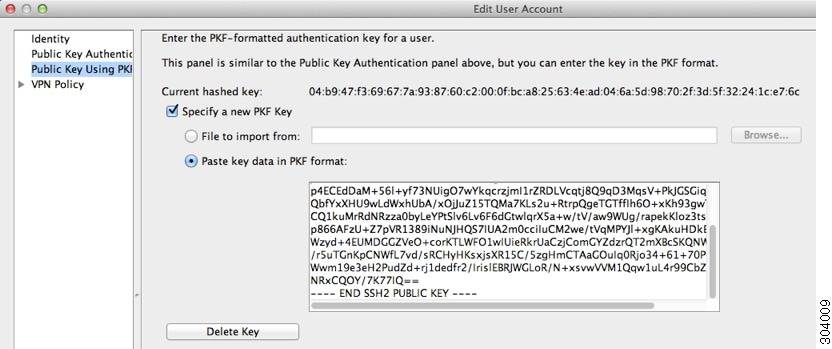
jcrichton-mac:~ john$ cd .ssh jcrichton-mac:.ssh john$ ssh-keygen -e -f id_rsa.pub ---- BEGIN SSH2 PUBLIC KEY ---- Comment: "4096-bit RSA, converted by john@jcrichton-mac from OpenSSH" AAAAB3NzaC1yc2EAAAADAQABAAACAQDNUvkgza37lB/Q/fljpLAv1BbyAd5PJCJXh/U4LO hleR/qgIROjpnDaS7Az8/+sjHmq0qXC5TXkzWihvRZbhefyPhPHCi0hIt4oUF2ZbXESA/8 jUT4ehXIUE7FrChffBBtbD4d9FkV8A2gwZCDJBxEM26ocbZCSTx9QC//wt6E/zRcdoqiJG p4ECEdDaM+56l+yf73NUigO7wYkqcrzjmI1rZRDLVcqtj8Q9qD3MqsV+PkJGSGiqZwnyIl QbfYxXHU9wLdWxhUbA/xOjJuZ15TQMa7KLs2u+RtrpQgeTGTffIh6O+xKh93gwTgzaZTK4 CQ1kuMrRdNRzza0byLeYPtSlv6Lv6F6dGtwlqrX5a+w/tV/aw9WUg/rapekKloz3tsPTDe p866AFzU+Z7pVR1389iNuNJHQS7IUA2m0cciIuCM2we/tVqMPYJl+xgKAkuHDkBlMS4i8b Wzyd+4EUMDGGZVeO+corKTLWFO1wIUieRkrUaCzjComGYZdzrQT2mXBcSKQNWlSCBpCHsk /r5uTGnKpCNWfL7vd/sRCHyHKsxjsXR15C/5zgHmCTAaGOuIq0Rjo34+61+70PCtYXebxM Wwm19e3eH2PudZd+rj1dedfr2/IrislEBRJWGLoR/N+xsvwVVM1Qqw1uL4r99CbZF9NghY NRxCQOY/7K77IQ== ---- END SSH2 PUBLIC KEY ---- jcrichton-mac:.ssh john$ -
Copiez la clé dans votre presse-papiers.
-
Dans ASDM, choisissez , sélectionnez le nom d’utilisateur, puis cliquez sur Edit (Modifier). Cliquez sur Public Key Using PKF (Clé publique utilisant PKF) et collez la clé dans la fenêtre :
-
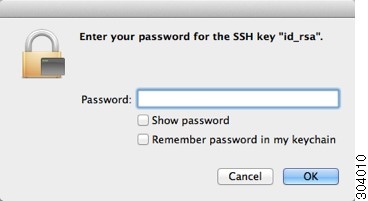
Vérifiez que l’utilisateur peut se connecter par SSH à l’ASA. Pour le mot de passe, saisissez le mot de passe de la clé SSH que vous avez spécifié lors de la création de la paire de clés.
jcrichton-mac:.ssh john$ ssh test@10.86.118.5
The authenticity of host '10.86.118.5 (10.86.118.5)' can't be established.
RSA key fingerprint is 39:ca:ed:a8:75:5b:cc:8e:e2:1d:96:2b:93:b5:69:94.
Are you sure you want to continue connecting (yes/no)? yes
La boîte de dialogue suivante s’affiche pour que vous puissiez saisir votre phrase secrète :
Pendant ce temps, dans la session de terminal :
Warning: Permanently added '10.86.118.5' (RSA) to the list of known hosts.
Identity added: /Users/john/.ssh/id_rsa (/Users/john/.ssh/id_rsa)
Type help or '?' for a list of available commands.
asa>
Configurer l’accès Telnet
Cette section décrit comment configurer l’accès ASA pour Telnet. Vous ne pouvez pas utiliser Telnet sur l’interface de sécurité la plus basse, sauf si vous utilisez Telnet dans un tunnel VPN.
Avant de commencer
-
Dans le mode de contexte multiple, effectuez cette procédure dans l’espace d’exécution du contexte. Pour passer du système à une configuration de contexte, dans le volet Configuration > Device List, double-cliquez sur le nom du contexte sous l’adresse IP de l’appareil actif.
-
Pour accéder à l’interface de ligne de commande d’ASA à l’aide de Telnet, saisissez le mot de passe de connexion. Vous devez définir manuellement le mot de passe avant d’utiliser Telnet.
Procédure
|
Étape 1 |
Choisissez , puis cliquez sur Add (Ajouter). La boîte de dialogueAdd Device Access Configuration (Ajouter une configuration d’accès à l’appareil) apparaît. |
|
Étape 2 |
Choisissez Telnet. |
|
Étape 3 |
Choisissez l’interface de gestion et définissez les adresses IP d’hôte autorisées, puis cliquez sur OK. Spécifiez n’importe quelle interface nommée. Pour les groupes de ponts, spécifiez l’interface membre du groupe de ponts. Pour l’accès à la gestion du VPN uniquement (voir Configurer l’accès de gestion sur un tunnel VPN), spécifiez l’interface BVI nommée. |
|
Étape 4 |
(Facultatif) Définissez le Telnet Timeout (Délai d’expiration Telnet). La valeur de délai d’expiration par défaut est de 5 minutes. |
|
Étape 5 |
Cliquez sur Apply (Appliquer). |
|
Étape 6 |
Définissez un mot de passe de connexion avant de pouvoir vous connecter à Telnet; il n’y a pas de mot de passe par défaut.
|
Configurer la redirection HTTP pour l’accès ASDM ou le SSL VPN sans client
Vous devez utiliser HTTPS pour vous connecter à l’ASA à l’aide d’ASDM ou du SSL VPN sans client. Pour plus de commodité, vous pouvez rediriger les connexions de gestion HTTP vers HTTPS. Par exemple, en redirigeant HTTP, vous pouvez saisir http://10.1.8.4/admin/ ou https://10.1.8.4/admin/ et arriver toujours à la page de lancement d’ASDM à l’adresse HTTPS.
Vous pouvez rediriger le trafic IPv4 et IPv6.
Avant de commencer
Normalement, vous n’avez pas besoin d’un critère d’accès autorisant l’adresse IP de l’hôte. Cependant, pour la redirection HTTP, vous devez activer un critère d’accès pour autoriser HTTP; sinon, l’interface ne peut pas être à l’écoute du port HTTP.
Procédure
|
Étape 1 |
Choisissez . Le tableau affiche les interfaces actuellement configurées et si la redirection est activée sur une interface. |
|
Étape 2 |
Sélectionnez l’interface que vous utilisez pour ASDM et cliquez sur Edit (Modifier). |
|
Étape 3 |
Configurez les options suivantes dans la boîte de dialogue Edit HTTP/HTTPS Settings (Modifier les paramètres HTTP/HTTPS) :
|
|
Étape 4 |
Cliquez sur OK. |
Configurer l’accès de gestion sur un tunnel VPN
Si votre tunnel VPN se termine sur une interface, mais que vous souhaitez gérer l’ASA en accédant à une autre interface, vous devez identifier cette interface comme une interface d’accès de gestion. Par exemple, si vous saisissez l’ASA à partir de l’interface externe, cette fonctionnalité vous permet de vous connecter à l’interface interne à l’aide d’ASDM, SSH, ou Telnet; ou vous pouvez envoyer un message Ping à l’interface interne en entrant à partir de l’interface externe.
 Remarque |
Cette fonctionnalité n’est pas prise en charge pour SSH si vous utilisez la pile CiscoSSH, qui est la valeur par défaut. |
Remarque |
Cette fonctionnalité n’est pas prise en charge pour SNMP. Pour SNMP sur VPN, nous vous recommandons d’activer SNMP sur une interface de boucle avec retour. Vous n’avez pas besoin d’activer la fonctionnalité d’accès de gestion pour utiliser SNMP sur l’interface de boucle avec retour. La boucle avec retour fonctionne également pour SSH. |
L’accès VPN à une interface autre que celle à partir de laquelle vous avez saisi l’ASA n’est pas pris en charge. Par exemple, si votre accès VPN se trouve sur l’interface externe, vous pouvez uniquement initier une connexion directement à l’interface externe. Vous devez activer le VPN sur l’interface directement accessible de l’ASA et utiliser la résolution de noms pour ne pas avoir à vous souvenir de plusieurs adresses.
L’accès de gestion est disponible par les types de tunnel VPN suivants : clients IPsec, IPsec de site à site, Easy VPN et le SSL VPN Secure Client (services client sécurisés).
Avant de commencer
-
Cette fonctionnalité n’est pas prise en charge sur les interfaces de gestion uniquement.
-
Lorsque vous utilisez une interface d’accès de gestion et que vous configurez la NAT d’identité, vous devez configurer la NAT avec l’option de recherche de routage. Pour en savoir plus, consultez la section « Accès à la gestion de la NAT et du VPN » dans le chapitre Exemples de NAT et référence dans la version appropriée du Guide de configuration de l’interface de ligne de commande du pare-feu ASA.
Procédure
|
Étape 1 |
Choisissez . |
|
Étape 2 |
Choisissez l’interface ayant la sécurité la plus élevée (l’interface interne) dans la liste déroulante Management Access Interface (Interface d’accès de gestion). Pour Site à site, vous pouvez spécifier une BVI nommée (en mode routé). |
|
Étape 3 |
Cliquez sur Apply (Appliquer). L’interface de gestion est attribuée et la modification est enregistrée dans la configuration d’exécution. |
Configurer l’accès de gestion pour FXOS sur les interfaces de données en mode plateforme Firepower 2100
Si vous souhaitez gérer FXOS sur le Firepower 2100 en mode plateforme à partir d’une interface de données, vous pouvez configurer l’accès SSH, HTTPS et SNMP. Cette fonctionnalité est utile si vous souhaitez gérer le périphérique à distance, mais que vous souhaitez conserver la gestion 1/1, qui est la méthode d’accès native à FXOS, sur un réseau isolé. Si vous activez cette fonctionnalité, vous pouvez continuer à utiliser l’interface de gestion Management 1/1 pour l’accès local uniquement. Cependant, vous ne pouvez pas autoriser l’accès à distance depuis ou vers l’interface de gestion Management 1/1 pour FXOS en même temps que l’utilisation de cette fonctionnalité. Cette fonctionnalité nécessite le transfert du trafic vers les interfaces de données ASA à l’aide d’un chemin interne (valeur par défaut), et vous ne pouvez spécifier qu’une seule passerelle de gestion FXOS.
L'ASA utilise des ports non standard pour l'accès FXOS; le port standard est réservé à l’utilisation par l’ASA sur la même interface. Lorsque l'ASA transfère le trafic vers FXOS, il traduit le port de destination non standard en port FXOS pour chaque protocole (ne modifiez pas le port HTTPS dans FXOS). L’adresse IP de destination du paquet (qui est l’adresse IP de l’interface ASA) est également convertie en une adresse interne pour l’utilisation par FXOS. L'adresse source reste inchangée. Pour renvoyer le trafic, l’ASA utilise sa table de routage de données pour déterminer la bonne interface de sortie. Lorsque vous accédez à l’adresse IP de données ASA pour l’application de gestion, vous devez vous connecter en utilisant un nom d’utilisateur FXOS; les noms d'utilisateur ASA ne s'appliquent qu'à l'accès de gestion ASA.
Vous pouvez également activer l’initiation du trafic de gestion FXOS sur les interfaces de données ASA. Cette fonction est requise pour les alertes SNMP ou pour l’accès au serveur NTP et DNS, par exemple. Par défaut, l’initiation du trafic de gestion FXOS est activée pour l’interface externe ASA pour la communication avec les serveurs DNS et NTP (cette fonctionnalité est requise pour la communication avec les licences Smart).
Avant de commencer
-
Mode contexte unique seulement.
-
Exclut les interfaces de gestion ASA uniquement.
-
Vous ne pouvez pas utiliser un tunnel VPN pour l’interface de données ASA et accéder directement à FXOS. Comme solution de contournement pour SSH, vous pouvez faire appel au VPN vers l’ASA, accéder à l’interface de ligne de commande de l’ASA, puis utiliser la commande connect fxos pour accéder à l’interface de ligne de commande de FXOS. Notez que SSH, HTTPS et SNMPv3 sont/peuvent être chiffrés, de sorte qu'une connexion directe à l’interface de données est sécurisée.
-
Assurez-vous que la passerelle FXOS est configurée pour acheminer le trafic vers les interfaces de données ASA (par défaut). Consultez le guide de démarrage pour en savoir plus sur la configuration de la passerelle.
Procédure
|
Étape 1 |
Dans ASDM, choisissez . |
|
Étape 2 |
Activez la gestion à distance FXOS. |
|
Étape 3 |
Permettez à FXOS d’initier des connexions de gestion à partir de l’interface ASA.
|
|
Étape 4 |
Cliquez sur Apply (Appliquer). |
|
Étape 5 |
Connectez-vous à Firewall Chassis Manager sur l’interface de gestion Management 1/1 (par défaut https://192.168.45.45, avec le nom d’utilisateur : admin et le mot de passe : Admin123). |
|
Étape 6 |
Cliquez sur l'onglet Platform Settings (paramètres de plateforme) et activez SSH, HTTPS ou SNMP. SSH et HTTPS sont activés par défaut. |
|
Étape 7 |
Configurez une liste d’accès (Access List) dans l’onglet des paramètres de la plateforme (Platform Settings) pour autoriser vos adresses de gestion. SSH et HTTPS autorisent uniquement le réseau de gestion Management 1/1 192.168.45.0 par défaut. Vous devez autoriser toutes les adresses que vous avez spécifiées dans la configuration de gestion à distance FXOS (FXOS Remote Management) sur l’ASA. |
Modifier le délai d’expiration de la console
Le délai d’expiration de la console définit combien de temps une connexion peut rester en mode d’exécution privilégié ou en mode de configuration; une fois le délai d’expiration atteint, la session passe en mode EXEC de l’utilisateur. Par défaut, la session n’expire pas. Ce paramètre n’a pas d’incidence sur la durée de votre connexion au port de console, qui n’expire jamais.
Procédure
|
Étape 1 |
Choisissez . |
|
Étape 2 |
Définissez une nouvelle valeur de délai d’expiration en minutes. Pour spécifier une durée illimitée, saisissez 0. La valeur par défaut est 0. |
|
Étape 3 |
Cliquez sur Apply (Appliquer). La modification de la valeur du délai d’expiration est enregistrée dans la configuration en cours d’exécution. |
Personnaliser une invite de l’interface de ligne de commande
La possibilité d’ajouter des renseignements à une invite vous permet de voir en un coup d’œil à quel ASA vous êtes connecté lorsque vous avez plusieurs modules. Lors d’un basculement, cette fonctionnalité est utile lorsque les deux ASA ont le même nom d’hôte.
En mode de contexte multiple, vous pouvez afficher l’invite étendue lorsque vous vous connectez à l’espace d’exécution du système ou au contexte d’administration. Dans un contexte de non-administration, vous ne voyez que l’invite par défaut, qui est le nom d’hôte et le nom de contexte.
Par défaut, l’invite affiche le nom d’hôte de l’ASA. En mode de contexte multiple, l’invite affiche également le nom du contexte. Vous pouvez afficher les éléments suivants dans l’invite de l’interface de ligne de commande :
|
cluster-unit |
Affiche le nom de l’unité de grappe. Chaque unité d’une grappe peut avoir un nom unique. |
|
context |
(Mode multiple uniquement) Affiche le nom du contexte actuel. |
|
domaine |
Affiche le nom de domaine. |
|
hostname |
Affiche le nom d’hôte. |
|
priority |
Affiche la priorité de basculement comme pri (principal) ou sec (secondaire). |
|
state |
Affiche l’état de transmission du trafic ou le rôle de l’unité. Pour le basculement, les valeurs suivantes sont affichées pour le mot clé d’état :
Pour la mise en grappe, les valeurs du contrôle et des données sont affichées. |
Procédure
|
Étape 1 |
Choisissez |
|
Étape 2 |
Effectuez l’une des opérations suivantes pour personnaliser l’invite :
L’invite est modifiée et s’affiche dans le champ CLI Prompt Preview (Aperçu de l’invite de l’interface de ligne de commande). |
|
Étape 3 |
Cliquez sur Apply . La nouvelle invite est enregistrée dans la configuration d’exécution. |
Configurer une bannière de connexion
Vous pouvez configurer un message pour qu’il s’affiche lorsqu’un utilisateur se connecte à l’ASA, avant qu’un utilisateur ne se connecte ou avant qu’un utilisateur n’entre en mode d’exécution privilégié.
-
Du point de vue de la sécurité, il est important que votre bannière dissuade les accès non autorisés. N’utilisez pas les mots « bienvenue » ou « s’il vous plaît », car ils semblent inviter des intrus à entrer. La bannière suivante donne le bon ton en cas d’accès non autorisé :
You have logged in to a secure device. If you are not authorized to access this device, log out immediately or risk possible criminal consequences. -
Après l’ajout d’une bannière, les sessions Telnet ou SSH à l’ASA peuvent se fermer si :
-
La mémoire système est insuffisante pour traiter les messages sur bannière.
-
Une erreur d’écriture TCP se produit lors de la tentative d’affichage des messages sur bannière.
-
-
Consultez la RFC 2196 pour connaître les lignes directrices relatives aux messages sur bannière.
Procédure
|
Étape 1 |
Choisissez . |
|
Étape 2 |
Ajoutez le texte de votre bannière dans le champ du type de bannière que vous créez pour l’interface de ligne de commande :
|
|
Étape 3 |
Cliquez sur Apply (Appliquer). La nouvelle bannière est enregistrée dans la configuration d’exécution. |
Définir un quota de sessions de gestion
Vous pouvez établir un nombre maximum de sessions ASDM, SSH et Telnet simultanées qui sont autorisées sur l’ASA. Si le maximum est atteint, aucune session supplémentaire n’est autorisée et un message de journal système est généré. Pour empêcher un verrouillage du système, le mécanisme de quota de sessions de gestion ne peut pas bloquer une session de console.
Remarque |
En mode de contexte multiple, vous ne pouvez pas configurer le nombre de sessions ASDM, où le maximum est fixe à 5 sessions. |
Remarque |
Si vous définissez également une limite de ressources par contexte pour le nombre maximum de sessions administratives (SSH, etc.), la valeur la plus basse sera utilisée. |
Avant de commencer
Dans le mode de contexte multiple, effectuez cette procédure dans l’espace d’exécution du contexte. Pour passer du système à une configuration de contexte, dans le volet , cliquez deux fois sur le nom du contexte sous l’adresse IP du périphérique actif.
Procédure
|
Étape 1 |
Choisissez |
|
Étape 2 |
Saisissez le nombre maximum de sessions simultanées.
|
|
Étape 3 |
Cliquez sur Apply (Appliquer) pour enregistrer les modifications de configuration. |


 Commentaires
