Interfaces EtherChannel

Ce chapitre explique comment configurer les EtherChannels.


Remarque


Pour le mode de contexte multiple, effectuez cette procédure dans l'espace d'exécution du système. Si vous n’êtes pas déjà dans l’espace d’exécution système, dans le volet Configuration > Device List (Liste des périphériques), double-cliquez sur System (Système) sous l’adresse IP du périphérique actif.

Pour les interfaces de grappe ASA, qui ont des exigences spéciales, consultez Grappe ASA pour le Secure Firewall 3100.


Remarque


Pour Firepower 2100 en mode plateforme et Châssis Firepower 4100/9300 , les interfaces EtherChannel sont configurées dans le système d’exploitation FXOS. Consultez le guide de configuration ou de démarrage de votre châssis pour en savoir plus.


À propos des EtherChannels

La présente section décrit les canaux EtherChannels.

About EtherChannels

Un EtherChannel 802.3ad est une interface logique (appelée interface de canal de port) composée d’un ensemble de liaisons Ethernet individuelles (un groupe de canaux), ce qui vous permet d’augmenter la bande passante pour un seul réseau. Une interface de canal de port est utilisée de la même manière qu’une interface physique lorsque vous configurez les fonctionnalités liées à l’interface.

Vous pouvez configurer jusqu’à 48 EtherChannels, selon le nombre d’interfaces prises en charge par votre modèle.

Interfaces des groupes de canaux

Chaque groupe de canaux peut avoir jusqu’à 8 interfaces actives, sauf pour ASA, les l’ISA 3000, qui prend en charge 16 interfaces actives. Pour les commutateurs qui prennent en charge seulement 8 interfaces actives, vous pouvez affecter jusqu’à 16 interfaces à un groupe de canaux : alors que seules 8 interfaces peuvent être actives, les interfaces restantes peuvent servir de liaisons de secours en cas de défaillance de l’interface.

Toutes les interfaces du groupe de canaux doivent être du même type et de la même vitesse. La première interface ajoutée au groupe de canaux détermine le type et la vitesse à respecter.

L’EtherChannel agrège le trafic sur toutes les interfaces actives disponibles dans le canal. L’interface est sélectionnée à l’aide d’un algorithme de hachage exclusif, en fonction des adresses MAC source ou de destination, des adresses IP, des numéros de ports TCP et UDP et des numéros de VLAN.

Connexion à un EtherChannel sur un autre périphérique

Le périphérique auquel vous connectez l’EtherChannel ASA doit également prendre en charge l’EtherChannel 802.3ad; par exemple, vous pouvez vous connecter au commutateur Catalyst 6500 ou à Cisco Nexus 7000.

Lorsque le commutateur fait partie d’un système de commutation virtuelle (VSS) ou d’un canal de port virtuel (vPC), vous pouvez connecter des interfaces ASA dans le même EtherChannel pour séparer les commutateurs dans le VSS/vPC. Les interfaces des commutateurs sont membres de la même interface de canal de port EtherChannel, car les commutateurs distincts se comportent comme un seul commutateur.
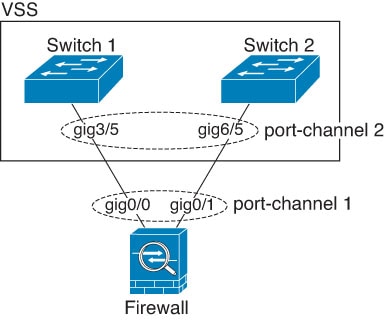
Illustration 1. Connexion à un VSS/vPC

Remarque


Si le périphérique ASA est en mode de pare-feu transparent et que vous placez le périphérique ASA entre deux ensembles de commutateurs VSS/vPC, veillez à désactiver la détection unidirectionnelle de liaison (UDLD) sur tous les ports de commutateur connectés au périphérique ASA avec un EtherChannel. Si vous activez UDLD, un port de commutation peut recevoir des paquets UDLD provenant des deux commutateurs de l’autre paire VSS/vPC. Le commutateur de réception place l’interface de réception à l’état inactif avec la raison « UDLD Neighbor mismatch » (Mauvaise correspondance des voisins UDLD).


Si vous utilisez le périphérique ASA dans un déploiement de basculement actif/en veille, vous devez créer des EtherChannels distincts sur les commutateurs du VSS/vPC, un pour chaque périphérique ASA. Sur chaque périphérique ASA, un seul EtherChannel se connecte aux deux commutateurs. Même si vous pouviez regrouper toutes les interfaces de commutateur dans un seul EtherChannel qui vous connecte aux deux périphériques ASA (dans ce cas, l’EtherChannel ne sera pas établi en raison des ID de système ASA distincts), un seul EtherChannel ne serait pas souhaitable, car vous ne pouvez pas souhaiter que le trafic soit envoyé au périphérique ASA.
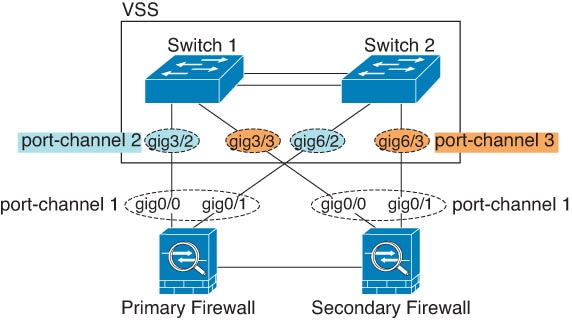
Illustration 2. Basculement actif/en veille et VSS/vPC

Protocole LACP (Link Aggregation Control Protocol)

Le protocole LACP (Link Aggregation Control Protocol) agrège les interfaces en échangeant les LACPDU (Link Aggregation Control Protocol Data Unit) entre deux périphériques réseau.

Vous pouvez configurer chaque interface physique d’un EtherChannel pour qu’elle soit :

  • Actif : envoie et reçoit les mises à jour du protocole LACP. Un EtherChannel actif peut établir une connectivité avec un EtherChannel actif ou passif. Vous devez utiliser le mode actif, sauf si vous devez réduire au minimum le trafic LACP.

  • Passive : reçoit les mises à jour du protocole LACP. Un EtherChannel passif ne peut établir une connectivité qu’avec un EtherChannel actif. Non pris en charge sur les modèles matériel.

  • Activé : l’EtherChannel est toujours activé et le protocole LACP n’est pas utilisé. Un EtherChannel « activé » ne peut établir une connexion qu’avec un autre EtherChannel « activé ».

Le protocole LACP coordonne l’ajout et la suppression automatiques des liens vers l’EtherChannel sans l’intervention de l’utilisateur. Il gère également les erreurs de configuration et vérifie que les deux extrémités des interfaces membres sont connectées au groupe de canaux approprié. Le mode « On » ne peut pas utiliser les interfaces en veille dans le groupe de canaux lorsqu’une interface tombe en panne et que la connectivité et les configurations ne sont pas vérifiées.

Équilibrage de la charge

Le périphérique ASA distribue les paquets aux interfaces de l’EtherChannel en hachant l’adresse IP de source et de destination du paquet (ce critère est configurable). Le hachage obtenu est divisé par le nombre de liens actifs dans une opération modulo, le reste déterminant l'interface propriétaire du flux. Tous les paquets avec un résultat hash_value mod active_links de 0 sont dirigés vers la première interface de l’EtherChannel, les paquets avec un résultat de 1 vont à la deuxième interface, les paquets de résultat de 2 à la troisième interface, etc. Par exemple, si vous avez 15 liens actifs, l’opération modulo fournit des valeurs de 0 à 14. Pour six liens actifs, les valeurs sont comprises entre 0 et 5, et ainsi de suite.

Pour un EtherChannel étendu en grappe, l’équilibrage de charge se produit sur une base de l'ASA. Par exemple, s’il y a 32 interfaces actives dans l’EtherChannel sur 8 ASA, avec 4 interfaces par ASA dans l’EtherChannel, l’équilibrage de la charge ne se produit que sur les 4 interfaces du l'ASA.

Si une interface active tombe en panne et n’est pas remplacée par une interface de secours, le trafic est rééquilibrage entre les liaisons restantes. La défaillance est masquée à la fois par le Spanning Tree au niveau de la couche 2 et la table de routage au niveau de la couche 3, de sorte que le basculement est transparent pour les autres périphériques du réseau.

Adresse MAC de l’EtherChannel

Toutes les interfaces qui font partie du groupe de canaux partagent la même adresse MAC. Cette fonction rend l’EtherChannel transparent pour les applications et les utilisateurs du réseau, car ils ne voient qu’une seule connexion logique; ils n’ont aucune connaissance des liens individuels.

Matériel Firepower et Cisco Secure Firewall

L’interface du canal de port utilise l’adresse MAC de l’interface interne Internal-Data 0/1. Vous pouvez également configurer manuellement une adresse MAC pour l’interface du canal de port. En mode de contexte multiple, vous pouvez affecter automatiquement des adresses MAC uniques aux interfaces partagées, y compris une interface de port EtherChannel. Toutes les interfaces EtherChannel d’un châssis utilisent la même adresse MAC. Sachez donc que si vous utilisez l’interrogation SNMP, par exemple, plusieurs interfaces auront la même adresse MAC.


Remarque


Les interfaces membres utilisent l’adresse MAC Internal-Data 0/1 uniquement après un redémarrage. Avant de redémarrer, l’interface membre utilise sa propre adresse MAC. Si vous ajoutez une nouvelle interface membre après un redémarrage, vous devrez effectuer un autre redémarrage pour mettre à jour son adresse MAC.


Directives pour les EtherChannels

Groupe de ponts

En mode routé, les EtherChannels définis par l’ASA ne sont pas pris en charge en tant que membres du groupe de ponts. Les EtherChannels sur le Firepower 4100/9300 peuvent être des membres de groupes de ponts.

Basculement

  • Lorsque vous utilisez une interface EtherChannel comme lien Basculement, elle doit être préconfigurée sur les deux unités de la paire Basculement; vous ne pouvez pas le configurer sur l’unité principale et vous attendre à ce qu’il soit dupliquée sur l’unité secondaire, car le lien Basculement lui-même est requis pour la duplication.

  • Si vous utilisez une interface EtherChannel , aucune configuration particulière n'est requise; la configuration peut être répliquée normalement à partir de l’unité principale. Pour le Châssis Firepower 4100/9300 , toutes les interfaces, y compris l’EtherChannels, doivent être préconfigurées sur les deux unités.

  • Vous pouvez surveiller l’EtherChannel pour Basculement. Lorsqu’une interface membre active bascule vers une interface de secours, cette activité ne fait pas apparaître l’EtherChannel comme défaillant lors de la surveillance au niveau du périphérique Basculement. Ce n’est que lorsque toutes les interfaces physiques tombent en panne que l’EtherChannel semble défaillante (pour une interface EtherChannel, le nombre d’interfaces membres autorisées à échouer peut être configuré).

  • Si vous utilisez une interface EtherChannel pour un Basculement ou une liaison d’état, pour éviter les paquets dans le désordre, une seule interface de l’EtherChannel est utilisée. Si cette interface échoue, l’interface suivante de l’EtherChannel est utilisée. Vous ne pouvez pas modifier la configuration de l’EtherChannel lorsqu’elle est utilisée en tant que lien Basculement. Pour modifier la configuration, vous devez désactiver temporairement Basculement, ce qui empêche Basculement de se produire pendant la durée.

Prise en charge des modèles

  • Vous ne pouvez pas ajouter des EtherChannels dans ASA pour le Firepower 2100 en mode plateforme, Firepower 4100/9300 ou l'ASA virtuel. Le Firepower 4100/9300 prend en charge EtherChannels, mais vous devez effectuer toute la configuration matérielle des EtherChannels dans FXOS sur le châssis.

  • Vous ne pouvez pas utiliser les ports de commutation ni les interfaces VLAN de Firepower 1010 dans les EtherChannels.

Mise en grappe

  • Pour configurer un EtherChannel étendu ou une interface de grappe individuelle, consultez le chapitre sur la mise en grappe.

Directives générales EtherChannel

  • Vous pouvez configurer jusqu’à 48 EtherChannels, selon le nombre d’interfaces disponibles sur votre modèle.

  • Chaque groupe de canaux peut avoir jusqu’à 8 interfaces actives, sauf pour ASA, les l’ISA 3000, qui prend en charge 16 interfaces actives. Pour les commutateurs qui prennent en charge seulement 8 interfaces actives, vous pouvez affecter jusqu’à 16 interfaces à un groupe de canaux : alors que seules 8 interfaces peuvent être actives, les interfaces restantes peuvent servir de liaisons de secours en cas de défaillance de l’interface.

  • Lorsque vous ajoutez la première interface membre, elle définit les propriétés matérielles requises de toutes les interfaces membres.

    • Le type de support peut être RJ-45 ou SFP. Des SFP de différents types (cuivre et fibre optique) peuvent être mélangés. Vous ne pouvez pas combiner les interfaces RJ-45 et SFP.

    • Toutes les interfaces doivent être définies à la même vitesse et au même duplex.

    • La première interface définit la capacité de vitesse, qui ne peut pas être modifiée ultérieurement.

      • Pour les interfaces de détection SFP : vous pouvez inclure des interfaces avec des capacités de vitesse différentes, tant qu’elles ont une vitesse commune. Lorsque vous définissez la vitesse sur SFP Detect (par défaut), la vitesse est définie dynamiquement à la vitesse commune la plus élevée. Si vous modifiez ultérieurement les interfaces membres de sorte que la vitesse commune soit maintenant plus élevée, la vitesse EtherChannel sera également plus élevée automatiquement.

        Vous pouvez définir une vitesse spécifique, mais uniquement les vitesses disponibles sur la première interface membre. Par exemple, si votre première interface est 1/10 Go, les vitesses disponibles pour l’EtherChannel seront de 1 Go, 10 Go et SFP détecté. Si vous supprimez ultérieurement les interfaces de 1/10 Go et les remplacez par des interfaces de 1/10/25 Go, vous ne pourrez pas définir manuellement la vitesse à 25 Go. Dans ce cas, vous pouvez utiliser SFP Detect pour utiliser la vitesse de 25 Go.

      • Pour les interfaces de détection non SFP : toutes les interfaces supplémentaires doivent avoir la même capacité de vitesse. Par exemple, si la capacité de vitesse de votre première interface est de 10 Mo/100 Mo/1 Go, vous devez ajouter d’autres interfaces de 10 Mo/100 Mo/1 Go. Vous pouvez définir l’EtherChannel (et ses interfaces membres) à n’importe quelle de ces vitesses. Vous ne pouvez pas ajouter ultérieurement d’interfaces de 1/10 Go à l’EtherChannel, même si vous supprimez les interfaces de capacité inférieure. Vous ne pouvez pas combiner les capacités d’interface (par exemple, interfaces de 1 Go et de 10 Go) en réduisant la vitesse sur l’interface de plus grande capacité.

  • Le périphérique auquel vous connectez l’EtherChannel ASA doit également prendre en charge l’EtherChannel 802.3ad.

  • Le périphérique ASA ne prend pas en charge les unités LACPDU marquées VLAN. Si vous activez le balisage VLAN natif sur le commutateur voisin à l’aide de la commande Cisco IOS vlan dot1Q tag native, le périphérique ASA abandonnera les LACPDU balisées. Assurez-vous de désactiver le balisage VLAN natif sur le commutateur voisin. En mode de contexte multiple, ces messages ne sont pas inclus dans une capture de paquets, de sorte que vous ne pouvez pas diagnostiquer le problème facilement.

  • Le débit LACP dépend du modèle. Lorsque vous définissez le débit (normal ou rapide), l’appareil demande ce débit au commutateur de connexion. En retour, l’appareil enverra au débit demandé par le commutateur de connexion. Nous vous recommandons de définir le même débit des deux côtés.

    • Firepower 4100/9300 : le débit LACP est défini sur rapide par défaut dans FXOS, mais vous pouvez le configurer comme normal (également appelé lent).

    • Secure Firewall 3100 : le débit LACP est défini par défaut sur normal (lent), mais vous pouvez le configurer sur rapide sur l’appareil.

    • Tous les autres modèles : le débit LACP est défini sur normal (également appelé lent) et il n’est pas configurable, ce qui signifie que l’appareil demandera toujours un débit lent au commutateur de connexion. Nous vous recommandons de configurer le taux du commutateur sur « lent » pour que les deux côtés envoient les messages LACP au même rythme.

  • Dans les versions du logiciel Cisco IOS antérieures à la 15.1(1)S2, ASA ne prenait pas en charge la connexion d’un EtherChannel à une pile de commutateurs. Avec les paramètres par défaut du commutateur, si l'EtherChannel ASA est connecté en pile croisée, et si le commutateur principal est mis hors tension, l'EtherChannel connecté au commutateur restant ne sera pas mis en service. Pour améliorer la compatibilité, définissez la commande stack-mac persistent timer sur une valeur suffisamment grande pour prendre en compte le temps de rechargement; par exemple, 8 minutes ou 0 pour indéfini. Vous pouvez également effectuer une mise à niveau vers une version plus stable du logiciel du commutateur, comme par exemple 15.1(1)S2.

  • Toute la configuration ASA fait référence à l’interface logique EtherChannel plutôt qu’aux interfaces physiques membres.

Paramètres par défaut pour les interfaces EtherChannels

Cette section répertorie les paramètres par défaut des interfaces si vous n’avez pas de configuration d’usine par défaut.

État par défaut des interfaces

L’état par défaut d’une interface dépend du type d’interface et du mode de contexte.

En mode de contexte multiple, toutes les interfaces allouées sont activées par défaut, quel que soit l’état de l’interface dans l’espace d’exécution du système. Cependant, pour que le trafic passe par l’interface, celle-ci doit également être activée dans l’espace d’exécution du système. Si vous désactivez une interface dans l’espace d’exécution du système, cette interface est désactivée dans tous les contextes qui la partagent.

En mode unique ou dans l’espace d’exécution du système, les interfaces ont les états par défaut suivants :

  • Interfaces physiques : désactivées.

  • Interfaces de canal de port EtherChannel — Activées. Cependant, pour que le trafic passe par l’EtherChannel, les interfaces physiques des groupes de canaux doivent également être activées.

Configurer un EtherChannel

Cette section décrit comment créer une interface de canal de port EtherChannel, affecter des interfaces à l’EtherChannel et personnaliser l’EtherChannel.

Ajouter des interfaces à l’EthernetChannel

Cette section décrit comment créer une interface de canal de port EtherChannel et affecter des interfaces à l’EtherChannel. Par défaut, les interfaces de canal de port sont activées.

Avant de commencer

  • Lorsque vous ajoutez la première interface membre, elle définit les propriétés matérielles requises de toutes les interfaces membres. Consultez Directives pour les EtherChannels pour plus de détails sur les exigences des interfaces membres.

  • Pour configurer un EtherChannel étendu pour la mise en grappe, consultez le chapitre sur la mise en grappe au lieu de cette procédure.

  • Vous ne pouvez pas ajouter d’interface physique au groupe de canaux si vous lui avez configuré un nom. Vous devez d’abord supprimer le nomdans le volet Configuration > Device Setup (Configuration de l’appareil) > Interface Settings (Paramètres d’interface) > Interfaces.

  • Pour le mode de contexte multiple, effectuez cette procédure dans l’espace d’exécution du système. Si vous n’êtes pas déjà dans le mode de configuration système, dans le volet Configuration > Device List (Liste des périphériques), double-cliquez sur System (Système) sous l’adresse IP du périphérique actif.


Mise en garde


Si vous utilisez une interface physique déjà présente dans votre configuration, la suppression du nom effacera toute configuration faisant référence à l’interface.


Procédure


Étape 1

(Facultatif) (Secure Firewall 3100 uniquement) Définissez le débit de réception de l’unité de données LACP pour une interface physique dans le groupe de canaux.

lacp rate {normal | fast}

La valeur par défaut est de normal (lent, toutes les 30 secondes). L’option fast reçoit des unités de données LACP chaque seconde. Vous devez faire correspondre le paramètre sur le commutateur connecté.

Étape 2

Selon votre mode de contexte :

  • Pour le mode unique, choisissez le volet Configuration > Device Setup (Configuration de l’appareil) > Interface Settings (Paramètres d’interface) > Interfaces.
  • Pour le mode multiple dans l’espace d’exécution du système, choisissez le volet Configuration > Context Management (Gestion des contextes) > Interfaces.

Étape 3

Choisissez Add > EtherChannel Interface (Ajouter une interface EthernetChannel).

La boîte de dialogue Add EtherChannel Interface (Ajouter une interface EtherChannel) apparaît.


Remarque


En mode unique, cette procédure ne couvre qu’un sous-ensemble des paramètres de la boîte de dialogue Edit EtherChannel Interface (Modifier une interface EtherChannel). Notez qu’en mode de contexte multiple, avant de terminer la configuration de l’interface, vous devez attribuer des interfaces aux contextes. Consultez Configurer plusieurs contextes.


Étape 4

Dans le champ Port Channel ID (ID de canal de port), saisissez un numéro compris entre 1 et 48 (1 et 8 pour les périphériques Firepower 1010).

Étape 5

Dans la zone Available Physical Interface (Interface physique disponible), cliquez sur une interface, puis sur Add (Ajouter) pour la déplacer vers la zone Members in Group (Membres du groupe).

En mode transparent, si vous créez un groupe de canaux avec plusieurs interfaces de gestion, vous pouvez utiliser cet EtherChannel comme interface de gestion uniquement.


Remarque


Si vous souhaitez activer le mode EtherChannel, vous ne devez inclure qu’une seule interface au départ. Après avoir terminé cette procédure, modifiez l’interface membre et définissez le mode sur On (Activé). Appliquez vos modifications, puis modifiez l’EtherChannel pour ajouter d’autres interfaces membres.


Étape 6

Répétez l’opération pour chaque interface que vous souhaitez ajouter au groupe de canaux.

Vérifiez que toutes les interfaces sont du même type et ont la même vitesse. La première interface que vous ajoutez détermine le type et la vitesse de l’EtherChannel. Toutes les interfaces non correspondantes que vous ajoutez seront mises à l’état suspendu. ASDM ne vous empêche pas d’ajouter des interfaces non correspondantes.

Étape 7

Cliquez sur OK.

Vous retournez dans le volet Interfaces. Les interfaces membres affichent désormais un cadenas à gauche de l’ID d’interface indiquant que seuls les paramètres de base peuvent être configurés pour celle-ci. L’interface EtherChannel est ajoutée au tableau.

Étape 8

(Facultatif) (Secure Firewall 3100 uniquement) Définissez le débit de réception de l’unité de données LACP pour une interface physique dans le groupe de canaux.

  1. Cliquez sur l’interface physique dans le tableau Interfaces, puis cliquez sur Edit (Modifier).

    La boîte de dialogue Edit Interface (Modifier l’interface) s’affiche.

  2. Cliquez sur l’onglet Advanced (Avancé).

  3. Dans la zone EtherChannel, dans la liste déroulante Rate (Débit), choisissez Normal ou Fast (Rapide).

    La valeur par défaut est Normal (lent, toutes les 30 secondes). L’option Fast (Rapide) reçoit des mises à jour LACP chaque seconde. Vous devez faire correspondre le paramètre sur le commutateur connecté.

Étape 9

Cliquez sur Apply (Appliquer). Toutes les interfaces membres sont activées automatiquement.


Personnaliser l’EtherChannel

Cette section décrit comment définir le nombre maximal d’interfaces dans l’EtherChannel, le nombre minimal d’interfaces opérationnelles pour que l’EtherChannel soit actif, l’algorithme d’équilibrage de charges et d’autres paramètres facultatifs.

Procédure


Étape 1

Selon votre mode de contexte :

  • Pour le mode unique, choisissez le volet Configuration > Device Setup (Configuration de l’appareil) > Interface Settings (Paramètres d’interface) > Interfaces.
  • Pour le mode multiple dans l’espace d’exécution du système, choisissez le volet Configuration > Context Management (Gestion des contextes) > Interfaces.

Étape 2

Cliquez sur l’interface de canal de port que vous souhaitez personnaliser, puis cliquez sur Edit (Modifier).

La boîte de dialogue Edit Interface (Modifier l’interface) s’affiche.

Étape 3

Pour remplacer le type de support, les conditions de duplex, la vitesse et les trames de pause pour le contrôle de flux pour toutes les interfaces membres, cliquez sur Configure Hardware Properties (Configurer les propriétés matérielles). Cette méthode offre un raccourci pour définir ces paramètres, car ceux-ci doivent correspondre pour toutes les interfaces du groupe de canaux.

Étape 4

(Facultatif; ISA 3000 uniquement) Pour personnaliser l’EtherChannel, cliquez sur l’onglet Advanced (Avancé).

  1. Dans la zone EtherChannel, dans la liste déroulante Minimum, sélectionnez le nombre minimum d’interfaces actives requis pour que l’EtherChannel soit actif, entre 1 et 16. La valeur par défaut est 1.

  2. Dans la liste déroulante Maximum, choisissez le nombre maximum d’interfaces actives autorisées dans l’EtherChannel, entre 1 et 16. Par défaut, c’est 16. Si votre commutateur ne prend pas en charge 16 interfaces actives, veillez à régler cette commande à 8 ou moins.

  3. Dans la liste déroulante Load Balance (Équilibrage de charges), sélectionnez les critères utilisés pour équilibrer la charge des paquets sur les interfaces du canal de groupe. Par défaut, l’ASA équilibre la charge de paquets sur les interfaces en fonction de l’adresse IP source et de destination du paquet. Si vous souhaitez modifier les propriétés selon lesquelles le paquet est classé, choisissez un ensemble de critères différent. Par exemple, si votre trafic est fortement orienté vers les mêmes adresses IP de source et de destination, l’affectation du trafic aux interfaces de l’EtherChannel ne sera pas équilibrée. Le passage à un algorithme différent peut entraîner une répartition plus uniforme du trafic. Pour plus d’informations sur l’équilibrage de la charge, consultez Équilibrage de la charge.

  4. Pour les paramètres de balisage de groupe sécurisé (Secure Group Tagging), consultez le guide de configuration du pare-feu.

  5. Pour les paramètres de grappe d’ASA (ASA Cluster), consultez (Recommandé; requis en mode de contexte multiple) Configurer les interfaces sur le nœud de contrôle.

Étape 5

Cliquez sur OK.

Vous retournez dans le volet Interfaces.

Étape 6

Pour définir le mode et la priorité d’une interface physique dans le groupe de canaux :

  1. Cliquez sur l’interface physique dans le tableau Interfaces, puis cliquez sur Edit (Modifier).

    La boîte de dialogue Edit Interface (Modifier l’interface) s’affiche.

  2. Cliquez sur l’onglet Advanced (Avancé).

  3. Dans la zone EtherChannel, dans la liste déroulante Mode, choisissez Active (Actif), Passive (Passif) ou On (Activé). Nous vous recommandons d’utiliser le mode actif (par défaut).

  4. (Facultatif; ISA 3000 uniquement) Dans le champ LACP Port Priority (Priorité de port LACP), définissez la priorité de port entre 1 et 65535. La valeur par défaut est 32768. Plus le numéro de priorité est élevé, plus la priorité est faible. L’ASA utilise ce paramètre pour décider quelles interfaces sont actives et lesquelles sont en veille si vous attribuez plus d’interfaces que ce qui peut être utilisé. Si le paramètre de priorité de port est le même pour toutes les interfaces, la priorité est déterminée par l’ID d’interface (logement/port). L’ID d’interface le plus faible correspond à la priorité la plus élevée. Par exemple, GigabitEthernet 0/0 est une priorité plus élevée que GigabitEthernet 0/1.

    Si vous souhaitez donner la priorité à une interface pour qu’elle soit active même si elle a un ID d’interface plus élevé, définissez cette commande pour avoir une valeur inférieure. Par exemple, pour activer GigabitEthernet 1/3 avant GigabitEthernet 0/7, faites que la valeur de priorité soit 12345 sur l’interface 1/3 contre la valeur par défaut 32768 sur l’interface 0/7.

    Si le périphérique à l’autre extrémité de l’EtherChannel a des priorités de port conflictuelles, la priorité du système est utilisée pour déterminer les priorités de port à utiliser. Consultez l’étape 9 pour définir la priorité de système.

Étape 7

Cliquez sur OK.

Vous retournez dans le volet Interfaces.

Étape 8

Cliquez sur Apply (Appliquer).

Étape 9

(Facultatif; ISA 3000 uniquement) Pour définir la priorité de système LACP, procédez comme suit. Si le périphérique à l’autre extrémité de l’EtherChannel a des priorités de port conflictuelles, la priorité du système est utilisée pour déterminer les priorités de port à utiliser. Consultez l’étape 6d pour obtenir de plus amples renseignements.

  1. Selon votre mode de contexte :

    • Pour le mode unique, choisissez le volet Configuration > Device Setup (Configuration de l’appareil) > EtherChannel.

    • Pour le mode multiple dans l’espace d’exécution du système, choisissez le volet Configuration > Context Management (Gestion des contextes) > EtherChannel.

  2. Dans le champ LACP System Priority (Priorité de système LACP), saisissez une priorité entre 1 et 65535.

    La valeur par défaut est 32768.


Exemples d’EtherChannels

L’exemple suivant configure trois interfaces dans le cadre d’un EtherChannel. Il définit également la priorité système pour une priorité plus élevée et GigabitEthernet 0/2 pour une priorité plus élevée que les autres interfaces dans le cas où plus de huit interfaces sont affectées à l’EtherChannel.


lacp system-priority 1234
interface GigabitEthernet0/0
  channel-group 1 mode active
interface GigabitEthernet0/1
  channel-group 1 mode active
interface GigabitEthernet0/2
  lacp port-priority 1234
  channel-group 1 mode passive
interface Port-channel1
  lacp max-bundle 4
  port-channel min-bundle 2
  port-channel load-balance dst-ip

Historique des EtherChannels

Tableau 1. Historique des EtherChannels

Nom de la caractéristique

Versions

Renseignements sur les fonctionnalités

Prise en charge EtherChannel

v 8.4(1)

Vous pouvez configurer jusqu’à 48 EtherChannels 802.3ad de huit interfaces actives chacun.

Nous avons modifié ou introduit les écrans suivants :


Configuration > Device Setup (Configuration de l’appareil) > Interface Settings (Paramètres d’interface) > Interfaces

Configuration > Device Setup (Configuration de l’appareil) > Interface Settings (Paramètres d’interface) > Add/Edit EtherChannel Interface (Ajouter/Modifier l’interface EtherChannel)


Configuration > Device Setup (Configuration de l’appareil) > Interface Settings (Paramètres d’interface) > Interfaces > Add/Edit Interface (Ajouter/modifier l’interface)


Configuration > Device Setup (Configuration de l’appareil) > EtherChannel

Remarque


EtherChannel n’est pas pris en charge sur l’ASA 5505.

Prise en charge de 16 liens actifs dans un EtherChannel

9.2(1)

Vous pouvez maintenant configurer jusqu’à 16 liens actifs dans un EtherChannel. Auparavant, vous pouviez avoir 8 liens actifs et 8 liens de secours. Assurez-vous que votre commutateur peut prendre en charge 16 liens actifs (par exemple, Cisco Nexus 7000 avec module F2-Series 10 Gigabit Ethernet).

Remarque


Si vous effectuez une mise à niveau à partir d’une version antérieure d’ASA, le nombre maximum d’interfaces actives est défini sur 8 à des fins de compatibilité.

Nous avons modifié l’écran suivant : Configuration > Device Setup (Configuration de l’appareil) > Interface Settings (Paramètres d’interface) > Interfaces > Add/Edit EtherChannel Interface (Ajouter/Modifier l’interface EtherChannel) > Advanced (Avancé).
