
Introduction
Cisco IQ™ offre aux clients des améliorations et des fonctionnalités conçues pour améliorer la visibilité sur les ressources, fournir des informations plus intelligentes sur l'ensemble de leurs environnements et rationaliser la gestion des dossiers. En outre, des fonctionnalités d'IA telles que Cisco IQ AI Assistant optimisent les résultats opérationnels et l'expérience utilisateur Cisco IQ en fournissant une compréhension contextuelle qui permet aux utilisateurs de prendre des décisions proactives et éclairées et de rationaliser les processus pour l'engagement et la réussite des clients.
Ce document fournit des informations sur la mise en route de Cisco IQ et de ses applications. Pour plus d'informations, consultez les Notes de version de Cisco IQ ou les documents Foire aux questions de Cisco IQ.
Intégration
Conditions préalables
Assurez-vous que les conditions suivantes sont remplies avant d'utiliser Cisco IQ.
Navigateurs pris en charge
Cisco IQ est pris en charge par les dernières versions stables des navigateurs suivants :
-
Google Chrome
-
Microsoft Edge
-
Safari Apple
-
Mozilla Firefox
Compte Cisco
Pour accéder à Cisco IQ, vous devez disposer d'un compte Cisco.com. Pour plus d'informations sur les comptes Cisco, reportez-vous à Login and Account Help.
Création de compte
Créer un nouveau compte Cisco IQ
Pour créer un nouveau compte Cisco IQ :
-
Accédez à Cisco IQ. La page Connexion Cisco s'affiche.
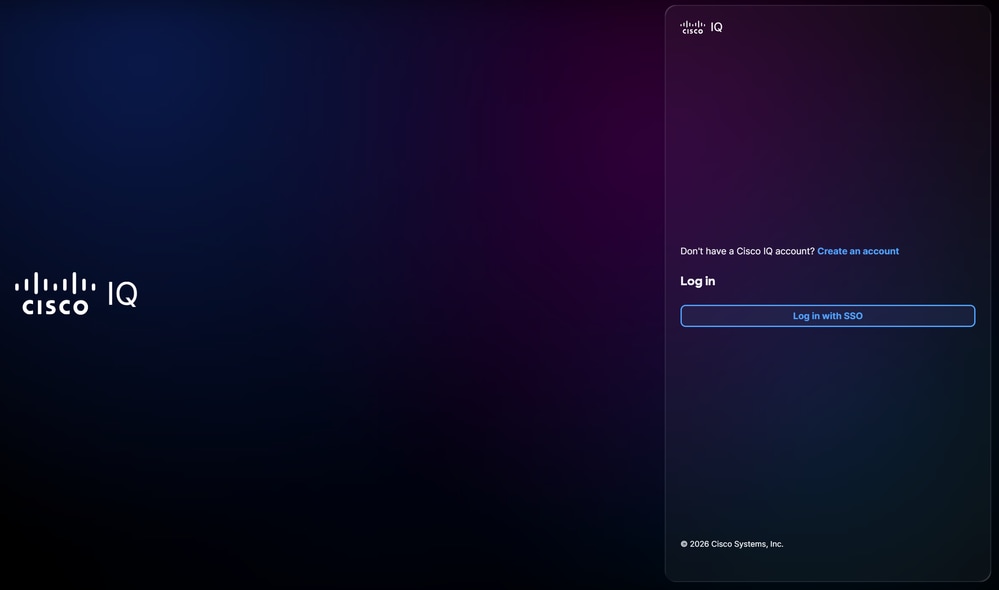 Connexion à Cisco IQ
-
Cliquez sur Créer un compte.
- Saisissez vos identifiants d'ID Cisco Connection Online (CCO) dans le champ E-mail.
- Cliquez sur Suivant.
- Saisissez votre mot de passe.
-
Cliquez sur Vérifier. La page Créer un compte Cisco IQ s'affiche.
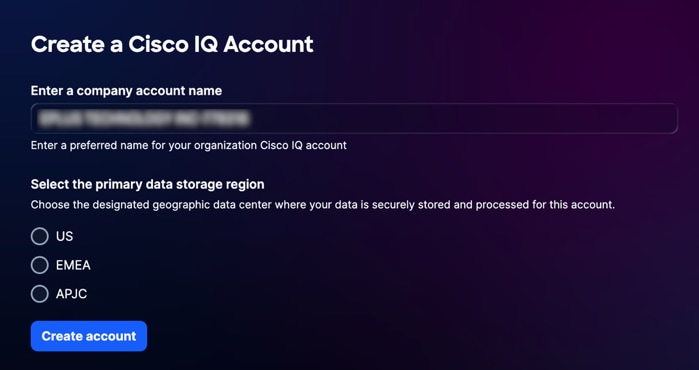 Créer un compte Cisco IQ
-
Saisissez le nom unique que vous souhaitez utiliser pour le compte Cisco IQ de votre entreprise dans le champ Saisir un nom de compte d'entreprise.
-
Sélectionnez la région de stockage de données principale.
-
Cliquez sur Créer un compte. Vous êtes redirigé vers le Launchpad Cisco IQ.
Migration des comptes cloud CX vers Cisco IQ
Si vous disposez déjà d'un compte CX Cloud, vous pouvez migrer les données CX Cloud existantes vers Cisco IQ. Les données suivantes sont automatiquement migrées à partir du compte CX Cloud existant :
-
Utilisateurs et groupes d'utilisateurs (à l'exclusion des utilisateurs et groupes partenaires)
-
Contrats
-
Ajout de sources de données cloud pour Intersight, Webex, Software-Defined Wide Area Network (SD-WAN) et Meraki
Pour migrer un compte CX Cloud existant :
-
Accédez à Cisco IQ. La page Connexion Cisco s'affiche.
-
Cliquez sur Créer un compte.
- Saisissez vos identifiants d'ID Cisco Connection Online (CCO) dans le champ E-mail.
- Cliquez sur Suivant.
- Saisissez votre mot de passe.
-
Cliquez sur Vérifier. La page Créer un compte Cisco IQ s'affiche.
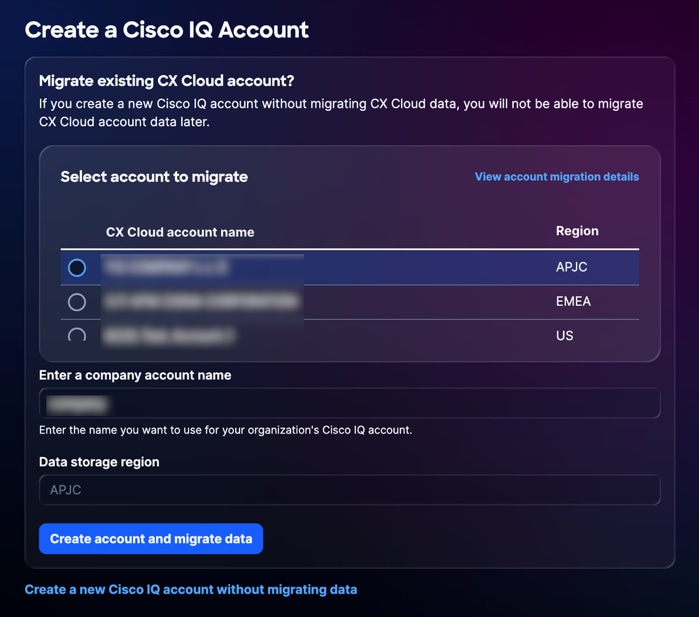 Sélectionner un compte cloud CX
-
Sélectionnez le compte CX Cloud à partir duquel vous souhaitez migrer les données.
-
Saisissez le nom unique que vous souhaitez utiliser pour le compte Cisco IQ de votre entreprise.
-
Cliquez sur Créer un compte et migrer les données. La page Statut de la migration s'affiche.
La page Migration Status affiche l'état d'achèvement des données migrées vers Cisco IQ. Les états suivants sont disponibles :
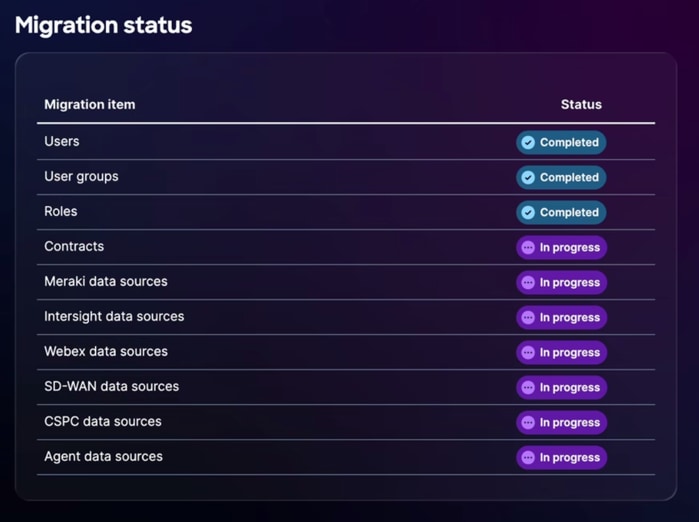 État de migration
-
En cours : Les données sont en cours de migration
-
Terminé : Migration terminée
-
Impossible de migrer : La migration des données est incomplète et Cisco IQ ne peut pas migrer les données
Si les données ne peuvent pas être migrées, vous devez les migrer manuellement vers le nouveau compte de la société Cisco IQ. Consultez Paramètres système pour plus d'informations sur l'ajout de données supplémentaires à Cisco IQ.
-
-
Une fois le processus de migration terminé, cliquez sur Continue. Vous êtes redirigé vers le Launchpad Cisco IQ.
Connexion à des comptes existants
Pour vous connecter à un compte existant :
-
Accédez à Cisco IQ. La page Connexion Cisco s'affiche.
-
Cliquez sur Se connecter avec SSO.
-
Saisissez vos identifiants CCO ID dans le champ Email.
-
Cliquez sur Suivant.
-
Saisissez votre mot de passe.
-
Cliquez sur Vérifier.
Si vous avez un compte, vous êtes redirigé vers le Launchpad Cisco IQ.
Si vous disposez de plusieurs comptes, vous êtes redirigé vers la page Bienvenue dans Cisco IQ.
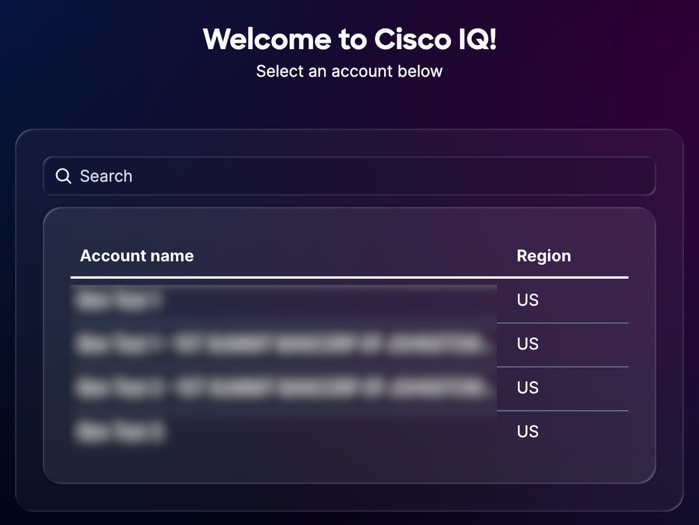 Sélectionner un nom de compte
Mise en route
Niveaux de support
Les niveaux d'assistance Cisco IQ définissent l'accès et les fonctionnalités disponibles au sein de Cisco IQ et sont conçus pour améliorer votre expérience d'assistance et de services professionnels. Ces niveaux sont liés à votre contrat d'assistance Cisco valide et déterminent les fonctionnalités et les outils que vous pouvez utiliser, des analyses basées sur l'IA au dépannage, en passant par la gestion des ressources et des contrats. Comprendre votre niveau vous permet de tirer pleinement parti des fonctionnalités de Cisco IQ tout en respectant vos droits contractuels. Le tableau suivant présente les fonctionnalités Cisco IQ disponibles pour chaque niveau.
| Niveau De Base |
Niveau standard |
Niveau de signature |
|
| Sachez ce que vous avez |
Hiérarchiser la résilience des opérations |
Accélérer l'excellence opérationnelle |
|
| Clarté du paysage |
Suivez chaque ressource et sous-composant Cisco avec une fiabilité élevée et dynamique grâce aux fonctionnalités suivantes.
|
Utilisez les fonctionnalités suivantes pour analyser les performances de votre réseau et déterminer où allouer des ressources, afin de prendre des décisions avisées concernant les investissements d'infrastructure.
|
|
| Résilience proactive |
Bénéficiez d'une visibilité sur les notifications importantes qui vous aident à identifier et à gérer les risques potentiels au sein de votre environnement à l'aide des fonctionnalités suivantes.
|
Cisco IQ transforme les données en informations en corrélant les risques liés aux ressources, ce qui vous permet d'identifier et de hiérarchiser les risques de sécurité les plus critiques.
|
Les fonctionnalités suivantes fournissent des recommandations exploitables pour améliorer la position de sécurité et optimiser les configurations au sein de votre environnement.
|
| Résolution rapide |
Gérez vos dossiers d'assistance et suivez l'état de la résolution à un seul endroit pour résoudre les problèmes plus rapidement à l'aide des fonctionnalités suivantes.
|
Utilisez la fonction suivante pour suivre les tendances des dossiers et les mesures d'efficacité afin de démontrer une amélioration opérationnelle continue. Cisco IQ fournit un assistant de résolution contextuelle pour vous aider à résoudre les problèmes actifs et à rechercher les causes profondes sous-jacentes.
|
1 Prise en charge des connexions de périphériques et de télémétrie via Cisco IQ Link, Catalyst Center, Intersight, Meraki, SD-WAN Manager et WebEx Control Hub.
Fonctionnalités de base
Le niveau d'assistance de base fournit un contrôle de base grâce à une assistance fiable et réactive, y compris l'accès à des experts techniques d'assistance produit, le dépannage en libre-service et la gestion centralisée des dossiers. Pour garantir une visibilité totale, Cisco IQ unifie la télémétrie des ressources, les informations sur les contrats et l'historique de l'assistance, fournissant une vue complète des cycles de vie de vos ressources, des conseils de sécurité et des avis sur site. En outre, vous pouvez renforcer votre expertise technique en accédant aux ressources de formation de base disponibles via Cisco U.
Le tableau suivant présente les fonctionnalités disponibles pour le niveau d'assistance de base.
| Capacité |
Description |
| Inventaire des actifs |
L'inventaire des ressources fournit une liste à jour et des visualisations complètes pour les produits matériels, les numéros de modèle et de série, la version du système d'exploitation, l'emplacement d'installation et les détails de couverture de service. Il permet également de filtrer par « dernier signal », c'est-à-dire lorsque Cisco a su que la ressource était active en fonction des dossiers du centre d'assistance technique (TAC), du renouvellement du contrat, de la télémétrie, etc. |
| Rapport de fin de vie |
Les rapports de fin de vie fournissent une liste à jour et des visualisations complètes pour le matériel et les logiciels approchant, atteignant ou ayant franchi les étapes de fin de vie depuis la fin des ventes jusqu'à LDOS, permettant ainsi une planification du cycle de vie et de l'actualisation des technologies. |
| Rapport de couverture de service |
Les rapports de couverture de service fournissent une liste à jour et des visualisations complètes des ressources couvertes et non couvertes. |
| Tableau de bord LDOS |
Le tableau de bord LDOS fournit une vue centralisée des étapes LDOS, ce qui permet d'améliorer la planification des ressources et les prévisions budgétaires avant que le matériel ou les logiciels n'arrivent en fin de vie, ce qui permet de réduire les risques opérationnels. |
| Bulletins de renseignements de sécurité |
Les avis de sécurité constituent une solution automatisée qui détecte les expositions, hiérarchise les vulnérabilités en fonction de la gravité et du degré de criticité des risques et fournit des informations de niveau supérieur pour accélérer la réduction des menaces critiques, améliorant ainsi la résilience de l'entreprise face aux menaces en constante évolution. |
| Notes de terrain |
Les notices de terrain fournissent une solution automatisée qui détecte les problèmes de produits non liés à la sécurité, hiérarchise les problèmes en fonction de la gravité et de la criticité de l'impact, et fournit des informations de niveau supérieur pour accélérer la résolution des problèmes opérationnels critiques, améliorant ainsi la résilience de l'entreprise et maintenant des performances optimales. |
| Gestion des dossiers |
La gestion des dossiers fournit une liste à jour des dossiers du centre d'assistance technique Cisco, y compris le nombre de dossiers, leur état, leur gravité et les autorisations de retour de matériel (RMA) associées aux dossiers. Il permet également d'ouvrir des dossiers TAC (via un lancement croisé vers Support Case Manager (SCM)) et de mettre à jour rapidement les informations sur les dossiers pour faciliter la résolution. |
| Dépannage en libre-service1 |
Le dépannage en libre-service permet de résoudre instantanément les problèmes avec Cisco IQ AI Assistant. Cet outil interactif fournit des conseils d'experts et de dépannage contextuels en temps réel directement à partir de la base de connaissances vérifiées de Cisco, ce qui vous permet de résoudre des problèmes sans avoir à ouvrir un dossier d'assistance. |
1 Prise en charge des connexions de périphériques et de télémétrie via Cisco IQ Link, Catalyst Center, Intersight, Meraki, SD-WAN Manager et WebEx Control Hub.
Fonctionnalités standard
Le niveau d'assistance Standard améliore votre efficacité opérationnelle en fournissant un triage centralisé pour les problèmes de niveau solution et un responsable de dossier dédié qui assure la coordination avec les experts techniques nécessaires. Vous pouvez réduire les risques de manière proactive grâce à des informations basées sur l'IA qui mettent en corrélation les données d'actifs avec la criticité de l'activité, offrant une visibilité claire sur vos évaluations d'inventaire, de sécurité et de configuration. En outre, vous pouvez adapter l'expertise de votre équipe aux besoins spécifiques de votre entreprise grâce à des parcours de formation personnalisés disponibles dans Cisco U.
Le tableau suivant présente les fonctionnalités disponibles pour le niveau d'assistance Standard.
| Capacité |
Description |
| EOL Insights1 |
EOL Insights fournit des fonctions intelligentes d'interrogation, de résumé, de visualisation et de création de rapports sur les étapes de fin de vie afin de permettre une hiérarchisation personnalisée du cycle de vie et une planification de l'actualisation technologique. |
| Aperçu de la couverture de service1 |
Service Coverage Insights fournit une visualisation et une analyse des détails de couverture de service et des étapes de renouvellement, permettant une hiérarchisation personnalisée des mises à jour de couverture et de la planification de renouvellement. |
| Étiquetage des ressources |
L'étiquetage des actifs permet d'organiser l'inventaire en fonction des besoins de l'entreprise à l'aide d'étiquettes, ce qui permet une organisation souple des actifs matériels et logiciels par service, site ou projet en tant que paires clé-valeur. |
| LDOS Insights1 |
LDOS Insights permet de visualiser et d'analyser les ressources au-delà ou à l'approche de leurs jalons LDOS, ce qui permet une hiérarchisation personnalisée du cycle de vie et une planification de l'actualisation technologique. |
| Analyse de criticité des ressources1 |
Les informations sur la criticité des ressources permettent d'évaluer et d'identifier les rôles des ressources et leur importance relative dans votre réseau pour hiérarchiser les efforts d'atténuation des risques et améliorer la résilience opérationnelle. |
| Avis de sécurité1 |
Les avis de sécurité fournissent des fonctions intelligentes d'interrogation, de résumé, de visualisation et de reporting des ressources affectées par les avis de sécurité, permettant une hiérarchisation personnalisée des risques et des réponses aux incidents de sécurité. |
| Informations sur le renforcement de la sécurité1 |
Security Hardening Insights fournit une solution automatisée qui évalue les configurations des périphériques, identifie les failles de sécurité en fonction de la gravité et de la criticité de l'impact, et fournit des informations de niveau exécutif pour accélérer la mise en oeuvre des mesures de renforcement critiques. Elle améliore la résilience de l'entreprise et réduit la surface d'attaque contre les menaces en constante évolution, tout en permettant la hiérarchisation personnalisée d'une posture de sécurité améliorée grâce à l'interrogation, la récapitulation, la visualisation et le reporting intelligents des ressources à risque. |
| Remarques sur les champs1 |
Field Notice Insights fournit des fonctions intelligentes d'interrogation, de résumé, de visualisation et de création de rapports sur les ressources affectées par les Field Notices, permettant une hiérarchisation personnalisée des risques et une réponse aux problèmes connus. |
| Aperçu de la configuration1 |
Configuration Insights fournit une solution automatisée qui évalue les configurations des périphériques par rapport aux meilleures pratiques recommandées par Cisco sur la base d'une expertise éprouvée sur le terrain. L'interrogation, la récapitulation, la visualisation et le reporting intelligents des ressources affectées permettent une hiérarchisation personnalisée et accélèrent la correction des failles de configuration critiques, améliorant la résilience de l'infrastructure et réduisant le risque opérationnel sur l'ensemble du réseau. |
| Études de cas1 |
Case Insights fournit des fonctions intelligentes d'interrogation, de résumé, de visualisation et de création de rapports sur les dossiers du TAC Cisco, permettant une surveillance personnalisée de l'efficacité opérationnelle. |
1 Prise en charge des connexions de périphériques et de télémétrie via Cisco IQ Link, Catalyst Center, Intersight, Meraki, SD-WAN Manager et WebEx Control Hub.
Fonctionnalités de signature
Le niveau d'assistance Signature s'appuie sur le niveau d'assistance Standard pour améliorer vos performances opérationnelles grâce à des contrats de niveau de service de restauration définis et à l'accès à une équipe dédiée d'experts connaissant votre environnement unique. Ce niveau se concentre sur la prévention des interruptions avant qu'elles n'affectent vos opérations en fournissant un renforcement proactif de la sécurité, l'élimination systématique des causes premières et une analyse continue de vos ressources menée par des experts. En outre, vous pouvez utiliser la formation avancée à la certification Cisco U. et les laboratoires de pratique virtuelle pour développer des compétences techniques approfondies.
Le tableau suivant présente les fonctionnalités disponibles pour le niveau de prise en charge des signatures.
| Capacité |
Description |
| Recommandation de configuration1 |
La recommandation de configuration fournit des recommandations exploitables pour résoudre les erreurs de configuration et les incohérences potentielles. |
| Recommandations de renforcement de la sécurité1 |
Les recommandations de renforcement de la sécurité fournissent une solution automatisée qui fournit des recommandations génériques spécifiques à chaque contrôle de renforcement ayant échoué, en traitant les problèmes de sécurité sous-jacents de manière claire et concise. |
1 Prise en charge des connexions de périphériques et de télémétrie via Cisco IQ Link, Catalyst Center, Intersight, Meraki, SD-WAN Manager et WebEx Control Hub.
Premiers pas pour les administrateurs
Lorsque vous vous connectez pour la première fois à votre compte Cisco IQ nouvellement créé ou migré, la page d'accueil affiche un parcours de mise en route. La procédure de mise en route diffère selon que le compte a été créé avec ou sans les données migrées.
Nouveau compte via la création
L'introduction aux nouveaux comptes vous guide tout au long des étapes d'intégration initiales requises pour configurer votre environnement Cisco IQ et explorer Cisco IQ.
Connexion des produits cloud Cisco
La connexion des données de votre produit cloud Cisco à Cisco IQ est le moyen le plus rapide d'utiliser ses fonctionnalités puissantes et personnalisées. Vous pouvez recevoir des informations personnalisées en quelques minutes après avoir configuré vos connexions de données.
Pour connecter vos produits cloud Cisco, consultez Connecteurs de données.
Lier des contrats de service
La liaison de contrats unit les données de contrats associés à différents membres de l'équipe et intègre des ressources non connectées à votre inventaire via la télémétrie, ce qui permet une visibilité centralisée de la couverture d'assistance et empêche les renouvellements inattendus.
Pour lier vos contrats de service, voir Contrats de service.
Connexion des périphériques sur site
Pour établir la communication avec vos périphériques sur site, vous devez configurer Cisco IQ Link. Cisco IQ Link apporte toute la puissance de Cisco IQ à vos périphériques sur site qui ne sont pas encore gérés par une plate-forme cloud Cisco. Cisco IQ Link peut être installé en tant que machine virtuelle (VM) dans votre data center et lié à votre compte Cisco IQ.
Pour connecter vos périphériques sur site, consultez Connecteurs de données.
Gestion des accès utilisateur
Les fonctionnalités de contrôle d'accès simple de Cisco IQ sont conçues pour les petites équipes et les grandes organisations. Vous pouvez ajouter des utilisateurs et attribuer des rôles d'administrateur ou d'affichage uniquement à des groupes et à des personnes.
Pour ajouter des utilisateurs et attribuer des autorisations, voir Utilisateurs.
Découverte de Cisco IQ
Explorez les fonctionnalités et les applications de Cisco IQ qui sont à votre disposition, notamment :
-
Launchpad : Accéder aux applications, découvrir de nouvelles fonctionnalités et créer des tableaux de bord
-
Application des ressources : Voir Application des ressources pour plus de détails
-
Application Évaluations : Voir Application d'évaluation pour plus de détails
-
Application d'assistance : Voir Application de support pour plus de détails
-
Cisco IQ AI Assistant : Voir AI Assistant pour plus de détails
-
Paramètres système : Gérez les paramètres de votre compte, accordez l'accès aux utilisateurs, configurez les connexions de données et affichez l'activité et les journaux de votre compte ; voir Paramètres système pour plus de détails
Nouveau compte via la migration
Si votre nouveau compte Cisco IQ a été créé via la migration, les informations de votre compte précédent sont déjà disponibles. Par conséquent, le parcours de mise en route pour les comptes nouvellement migrés se limite à l'examen de la migration, détaillé ci-dessous.
Révision de la migration
Pour consulter la migration :
-
Vérifiez que la migration de vos contrats a réussi dans Accueil > Paramètres système > Contrats de service
-
Vérifiez que toutes les connexions de données requises sont correctement configurées dans Accueil > Paramètres système > Connecteurs de données
-
Vérifiez que les données utilisateur ont été correctement migrées et accordez l'accès aux utilisateurs migrés en activant leurs comptes dans Accueil > Paramètres système > Identité et accès > Utilisateurs
-
Vérifiez que la migration de vos ressources a réussi dans Accueil > Ressources > Inventaire
Premiers pas pour les utilisateurs généraux
Lorsque vous vous connectez à votre compte Cisco IQ pour la première fois, la page d'accueil affiche un parcours de mise en route. Ce parcours vous guide à travers les fonctionnalités de Cisco IQ et les flux de travail courants.
Découverte de Cisco IQ
Explorez les fonctionnalités et les applications de Cisco IQ qui sont à votre disposition, notamment :
-
Launchpad : Accéder aux applications, découvrir de nouvelles fonctionnalités et créer des tableaux de bord
-
Application des ressources : Voir Application des ressources pour plus de détails
-
Application Évaluations : Voir Application d'évaluation pour plus de détails
-
Application d'assistance : Voir Application de support pour plus de détails
-
Cisco IQ AI Assistant : Voir AI Assistant pour plus de détails
Génération de votre premier rapport AI
La fonction d'analyse basée sur l'intelligence artificielle de Cisco IQ génère des rapports ciblés et personnalisables basés sur des ressources sélectionnées qui peuvent être adaptées aux besoins spécifiques de votre entreprise.
Voir Application des ressources pour plus d'informations sur la génération de votre premier rapport AI.
Poser une question à Cisco IQ AI Assistant
La dernière étape de votre parcours de mise en route consiste à lancer Cisco IQ AI Assistant à partir de n'importe quel endroit et à poser une question sur vos ressources, dossiers ou évaluations.
Reportez-vous à AI Assistant pour plus d'informations sur l'utilisation de Cisco IQ AI Assistant.
Tableaux de bord
L'onglet Tableaux de bord fournit une vue des tableaux de bord disponibles suivants dans Cisco IQ.
Tableau de bord LDOS
Le tableau de bord LDOS fournit des informations détaillées et complètes sur les indicateurs LDOS, ce qui permet d'améliorer la visibilité des clients, de permettre aux utilisateurs de gérer les risques de manière proactive et de prendre des décisions plus efficaces et mieux informées.
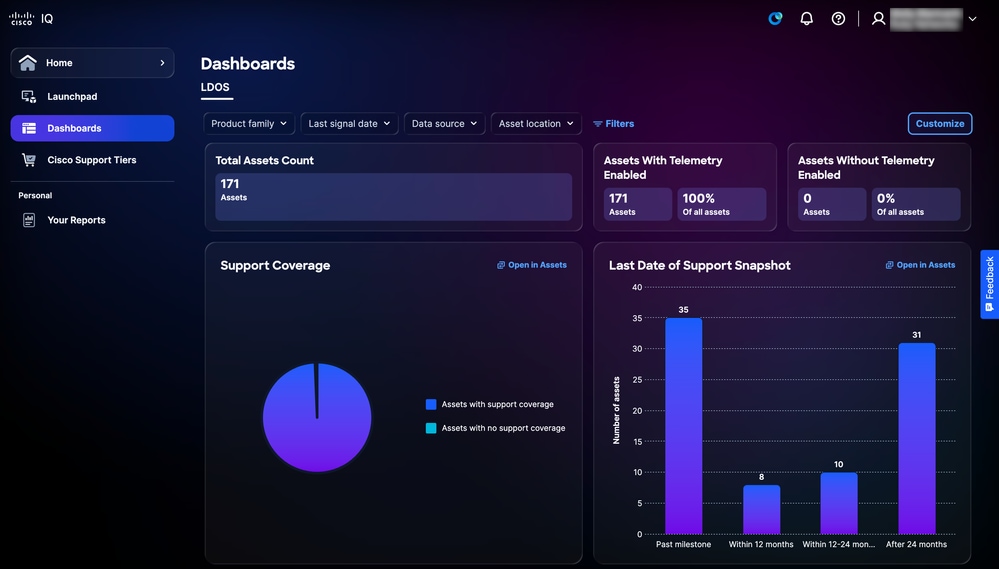 Tableau de bord LDOS
Filtrage des vues pour le tableau de bord LDOS
Vous pouvez filtrer la vue du tableau de bord en choisissant un filtre dans les listes déroulantes ou cliquez sur Filtres et choisissez dans la liste des options de filtre disponibles.
Affichage des détails du tableau de bord LDOS
Lorsque vous cliquez sur Ouvrir dans les ressources, la page est redirigée vers la page Inventaire. Voir Inventaire pour plus de détails.
Niveaux d'assistance Cisco
La page Cisco Support Tiers (Niveaux d'assistance Cisco) présente les fonctionnalités disponibles pour le niveau d'assistance acheté et le nombre de ressources associées aux contrats d'assistance liés. Elle vous permet de comprendre facilement les fonctionnalités d'assistance incluses et de prendre les mesures nécessaires pour les gérer et les examiner. Voir Niveaux d'assistance pour plus d'informations sur les fonctionnalités de niveau d'assistance.
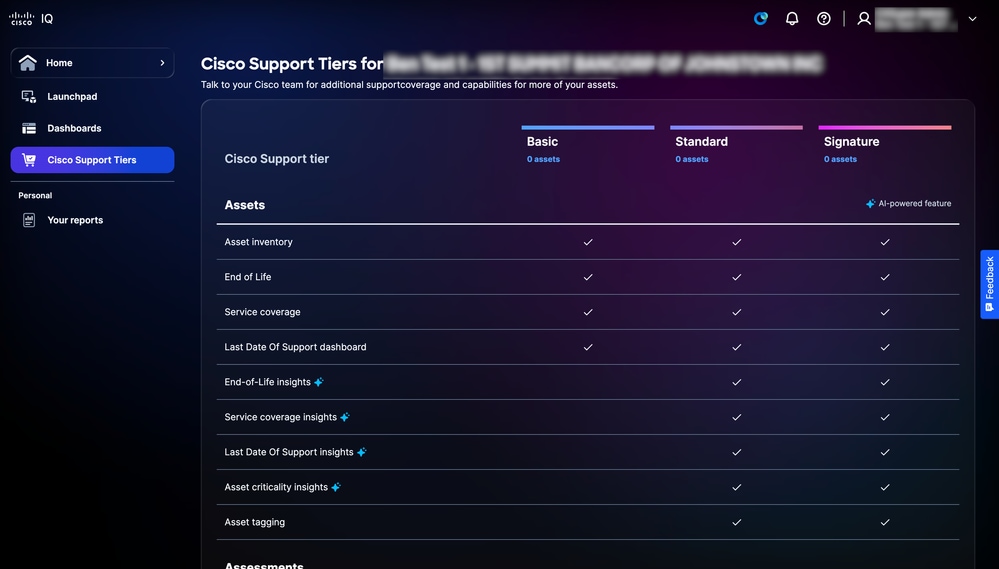 Niveaux d'assistance Cisco
Vos rapports
La fonction Rapports vous permet de centraliser et de gérer les informations générées par l'IA à partir de Cisco IQ en les enregistrant dans une liste Vos rapports personnalisée, ce qui vous garantit un accès rapide et sécurisé à vos propres données.
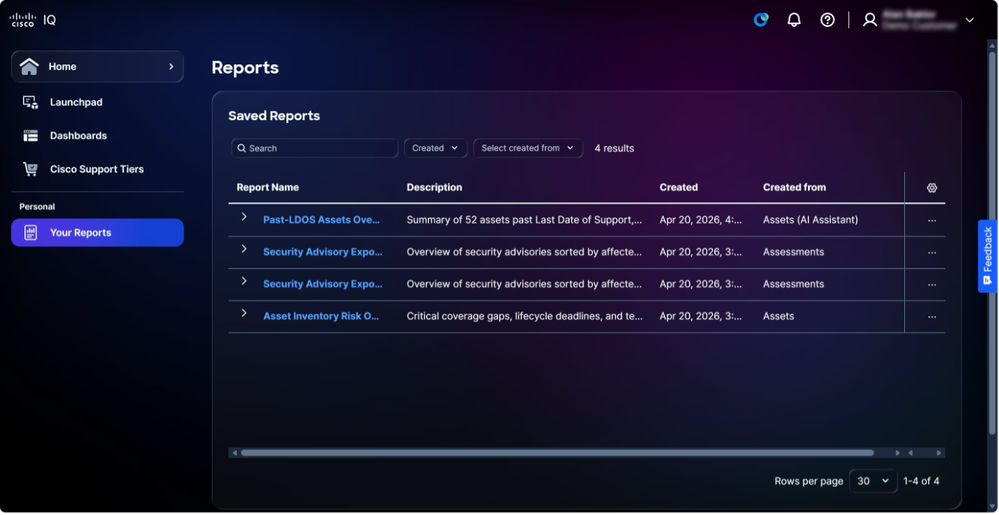 Vos rapports
Paramètres système
Pour accéder au menu Paramètres système, choisissez Accueil > Paramètres système. La page Détails du compte s'affiche.
Détails du compte
La fonction Paramètres système facilite la gestion, le contrôle d'accès et l'allocation des données, garantissant ainsi une visibilité et un accès complets aux administrateurs de compte. Lorsque vous affichez la page Détails du compte, la section Détails affiche les informations suivantes :
-
Nom du compte
-
Type de compte
-
Zone de stockage des données
-
Utilisateurs
-
Créer une date
-
Administrateurs de comptes
-
ID de compte
-
Dernière date de connexion
Modification du nom du compte
Seul le nom du compte peut être modifié à partir de la page Détails du compte.
Pour modifier un nom de compte :
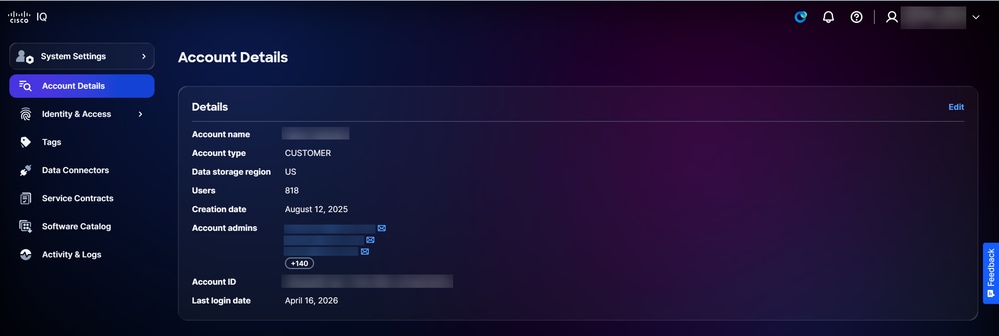 Détails du compte
-
Cliquez sur Modifier.
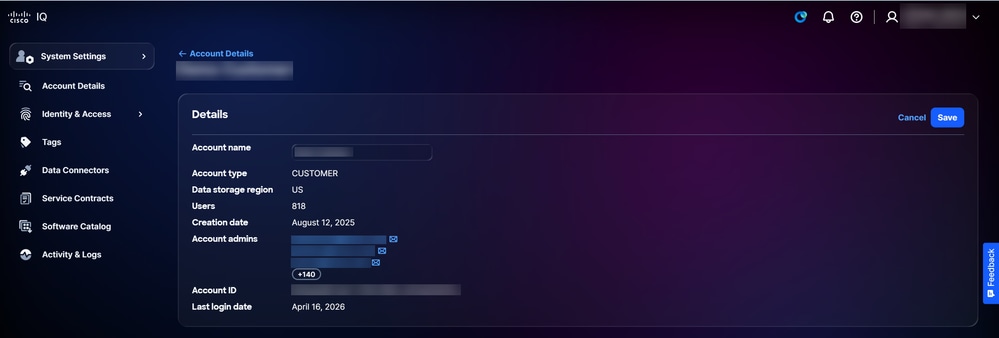 Modifier le nom du compte
-
Modifiez le nom du compte.
-
Cliquez sur Save.
Utilisateurs
Les comptes utilisateur sont créés, modifiés et supprimés sur la page Utilisateurs. Pour accéder à la page Utilisateurs, sélectionnez Paramètres système > Identité et accès > Utilisateurs. La page Utilisateurs s'affiche.
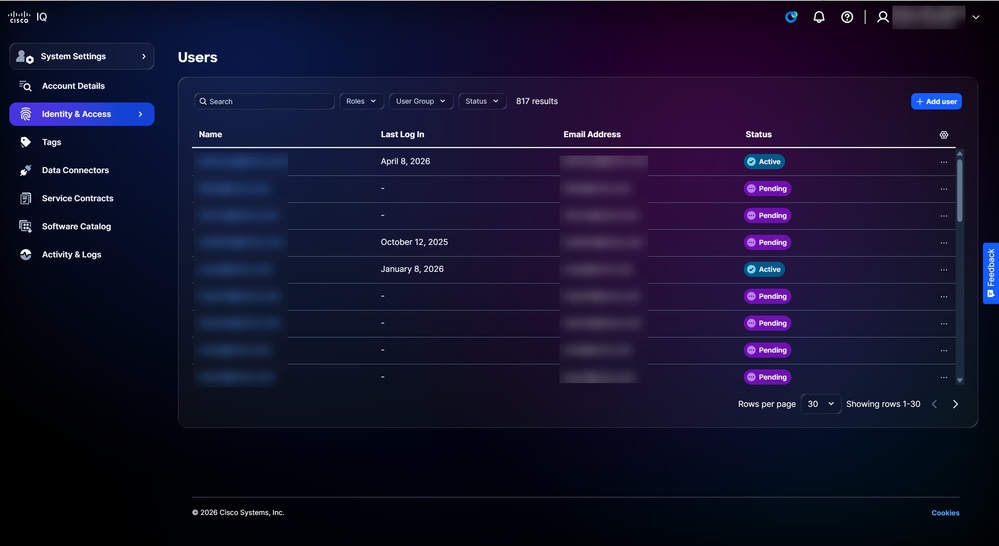 Utilisateurs
Vous pouvez Rechercher et Filtrer pour affiner la liste à l'aide des champs en haut de la page.
Ajout de nouveaux utilisateurs
Pour ajouter un nouvel utilisateur :
-
Dans la page Users, cliquez sur Add User. La page Ajouter un utilisateur s'affiche.
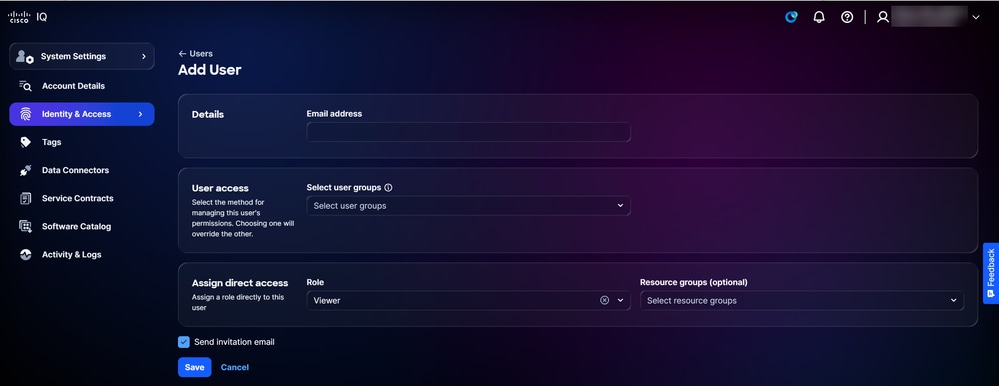 Ajouter un utilisateur
-
Saisissez une adresse e-mail.
-
Le cas échéant, choisissez le ou les groupes d'utilisateurs dans la liste déroulante Sélectionner les groupes d'utilisateurs.
-
Sélectionnez le rôle dans la liste déroulante.
-
Le cas échéant, sélectionnez les groupes de ressources dans la liste déroulante.
-
Vérifiez que la case Envoyer un e-mail d'invitation est cochée.
-
Cliquez sur Save. Une confirmation s'affiche sur la page Utilisateurs.
Les utilisateurs reçoivent un e-mail après avoir été invités par un administrateur de compte.
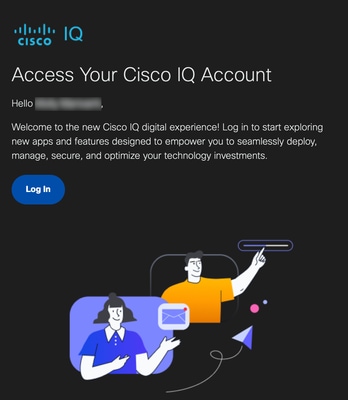 Invitation par courrier électronique
Les utilisateurs invités peuvent cliquer sur Log In à partir de l'e-mail pour se connecter à leur compte. Une fois connecté, l'état de l'utilisateur devient Actif.
Modifier l'accès utilisateur
Pour modifier les groupes d'utilisateurs, les rôles ou les groupes de ressources d'un compte d'utilisateur :
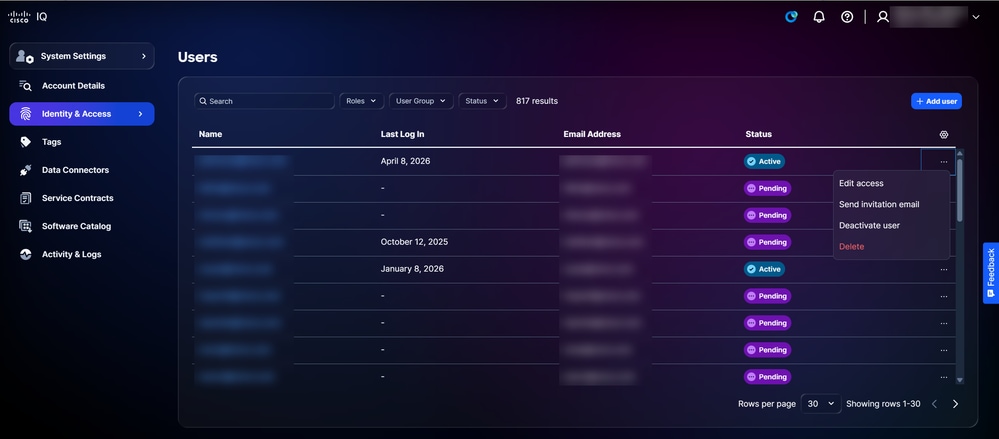 Modifier l'accès
-
À partir d'un utilisateur souhaité sur la page Users, choisissez l'icône More Options > Edit access. La page Modifier les détails utilisateur s'affiche.
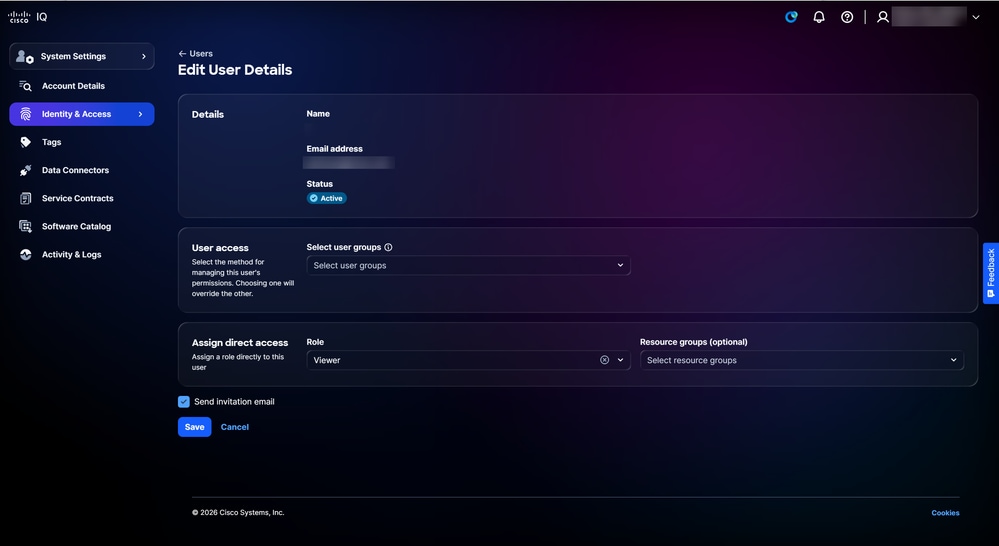 Modifier les détails utilisateur
-
Modifiez les groupes d'utilisateurs, les rôles et les groupes de ressources souhaités.
-
Cliquez sur Save.
Envoi d'invitations
Pour envoyer un e-mail d'invitation à un compte d'utilisateur existant :
-
Accédez à la page Utilisateurs.
-
À partir d'un utilisateur souhaité, choisissez l'icône Plus d'options > Envoyer un e-mail d'invitation. Une confirmation s'affiche.
Désactivation des utilisateurs
Pour désactiver un compte utilisateur :
-
À partir d'un utilisateur souhaité sur la page Users, choisissez l'icône More Options > Deactivate user. La fenêtre Désactiver l'utilisateur s'affiche.
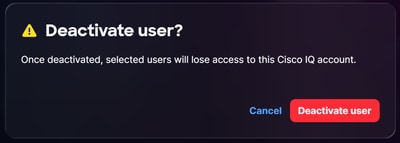 Désactiver la confirmation utilisateur
-
Cliquez sur Désactiver l'utilisateur pour confirmer. Une confirmation s'affiche.
Suppression d'utilisateurs
Pour supprimer un utilisateur :
-
À partir d'un utilisateur souhaité sur la page Users, choisissez l'icône More Options > Delete. La fenêtre Supprimer un utilisateur s'affiche.
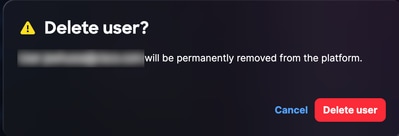 Confirmation de suppression utilisateur
-
Cliquez sur Supprimer un utilisateur. L'utilisateur est supprimé.
Groupes de ressources
Les groupes de ressources sont des collections dynamiques qui spécifient des ressources en fonction de leur type et de leurs attributs. La configuration de groupes de ressources vous permet de limiter l'accès aux données d'un rôle aux ressources qui répondent aux conditions du groupe. Les ressources peuvent appartenir à plusieurs groupes. En tant qu'administrateur de compte, vous pouvez créer, modifier et supprimer des groupes de ressources.
Pour afficher les groupes de ressources :
-
Choisissez System Settings > Identity & Access > Resource Groups. La page Groupes de ressources s'affiche.
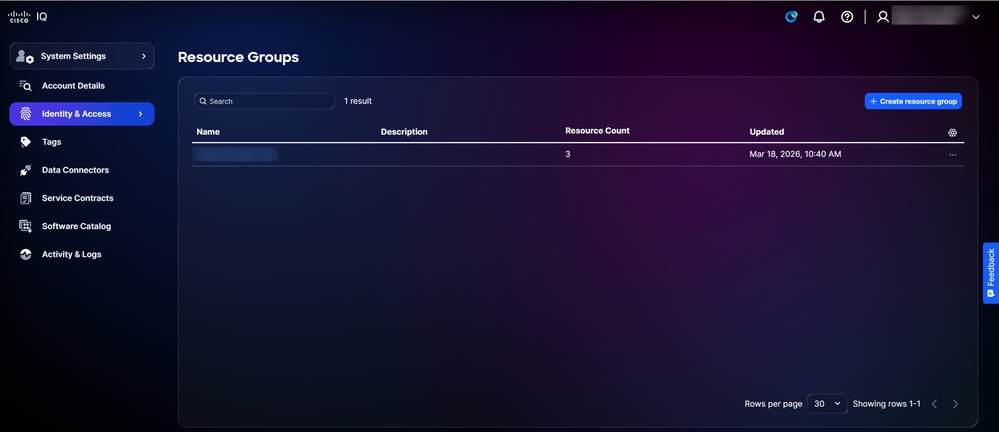 Groupes de ressources
-
Utilisez les champs Rechercher et Filtrer pour affiner la liste.
-
Cliquez sur le nom d'un groupe de ressources pour afficher ses détails.
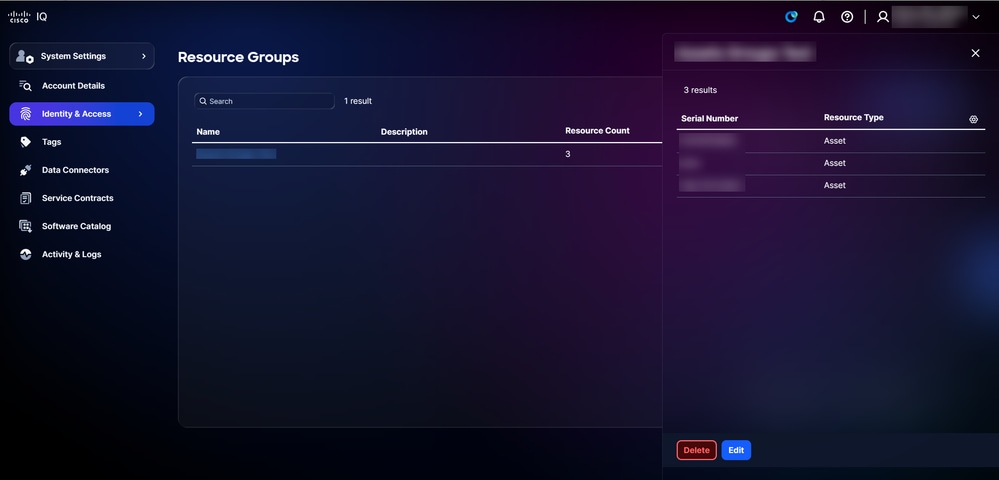 Détails du groupe de ressources
Créer des groupes de ressources
Pour créer un nouveau groupe de ressources :
-
Dans la page Groupes de ressources, cliquez sur Créer un groupe de ressources. La page Créer un groupe de ressources s'affiche.
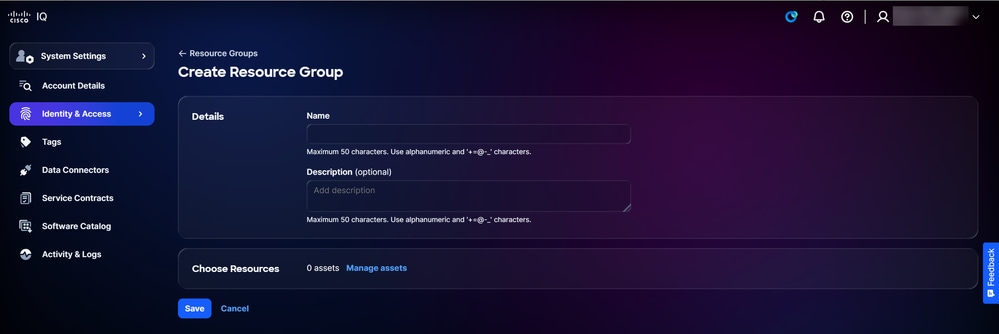 Créer un groupe de ressources
-
Entrez un nom pour le groupe de ressources
-
Le cas échéant, entrez une description.
-
Cliquez sur Gérer les ressources. La fenêtre Gérer les ressources s'affiche.
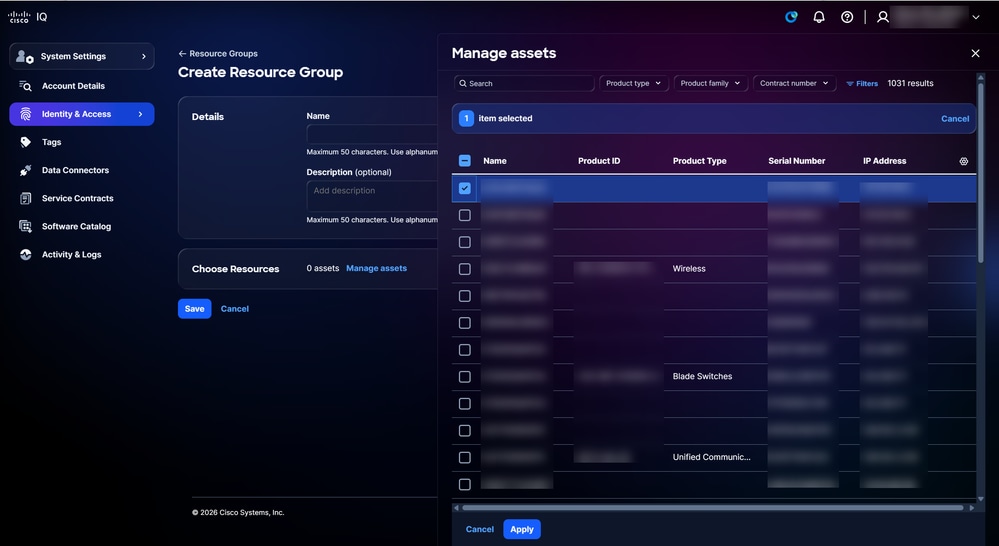 Gérer les ressources
-
Cochez la case des ressources souhaitées.
-
Cliquez sur Apply.
-
Cliquez sur Save.
Modification des groupes de ressources
Pour modifier un groupe de ressources :
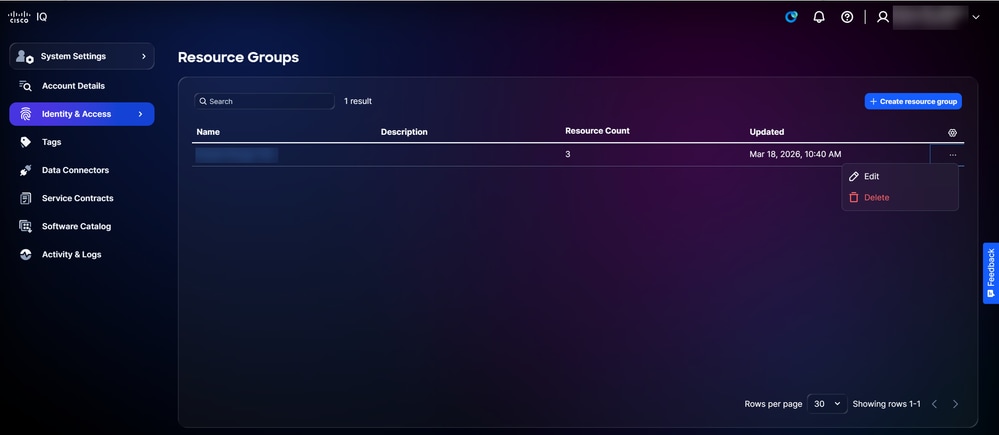 Modifier
-
À partir d'un enregistrement de la page Groupes de ressources, choisissez l'icône Autres options > Modifier. La page Modifier un groupe de ressources s'affiche.
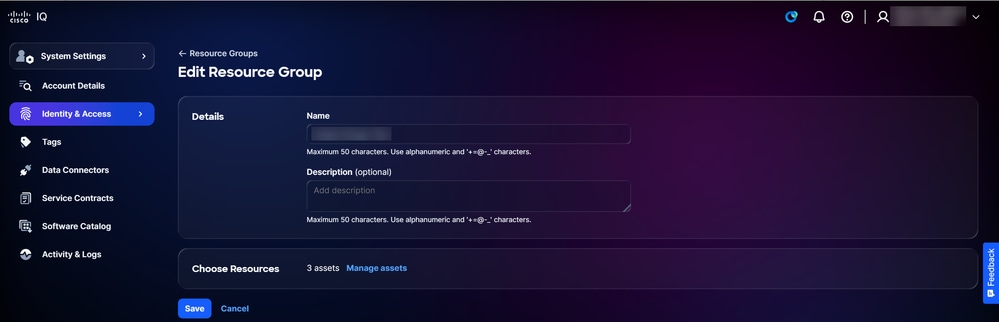 Modifier le groupe de ressources
-
Modifiez les attributs du groupe de ressources, selon vos besoins.
-
Cliquez sur Save.
Suppression de groupes de ressources
Pour supprimer un groupe de ressources :
-
Dans un enregistrement de la page Groupes de ressources, cliquez sur l'icône Autres options > Supprimer. La fenêtre Supprimer le groupe de ressources s'affiche.
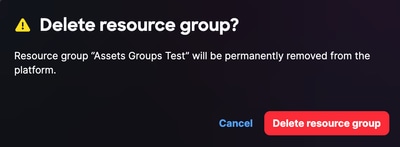 Supprimer le groupe de ressources
-
Cliquez sur Supprimer le groupe de ressources. Le groupe de ressources est supprimé.
Groupes d'utilisateurs
Les groupes d'utilisateurs vous permettent de contrôler efficacement les utilisateurs sur l'ensemble du compte en créant, modifiant et supprimant des groupes d'utilisateurs.
Pour afficher les groupes d'utilisateurs :
-
Choisissez System Settings > Identity & Access > User Groups. La page Groupes d'utilisateurs s'affiche.
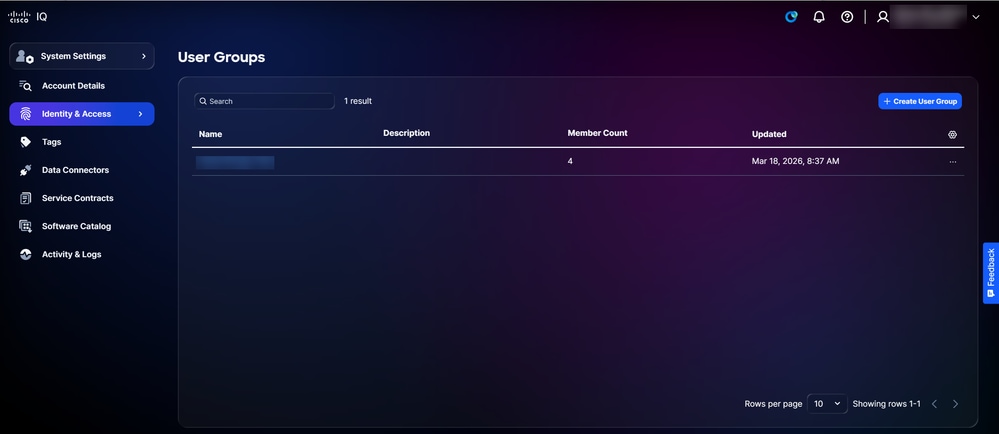 Groupes d'utilisateurs
-
Utilisez les champs Rechercher et Filtrer pour affiner la liste.
-
Cliquez sur le nom d'un groupe d'utilisateurs pour afficher ses détails.
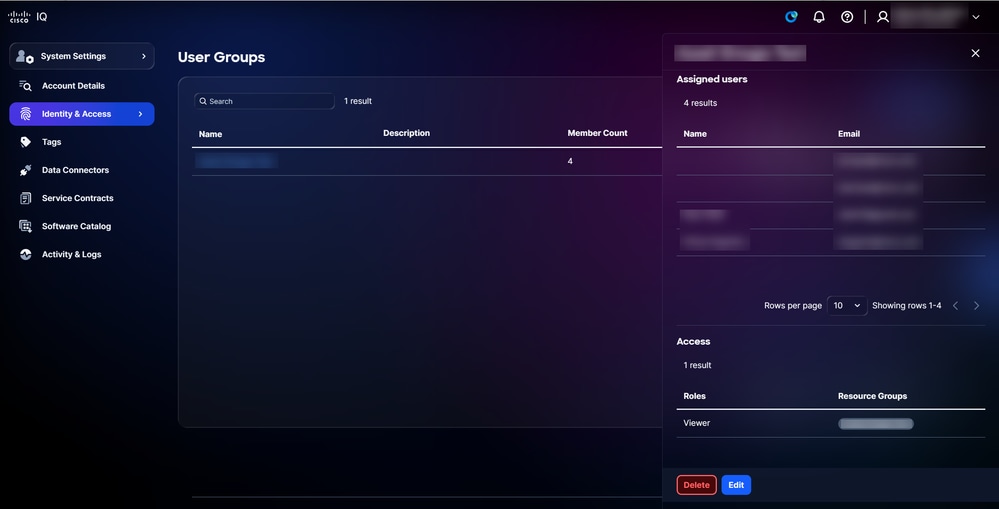 Détails du groupe d'utilisateurs
Création de groupes d'utilisateurs
Pour créer un nouveau groupe d'utilisateurs :
-
Cliquez sur Créer un groupe d'utilisateurs. La page Créer un groupe d'utilisateurs s'affiche.
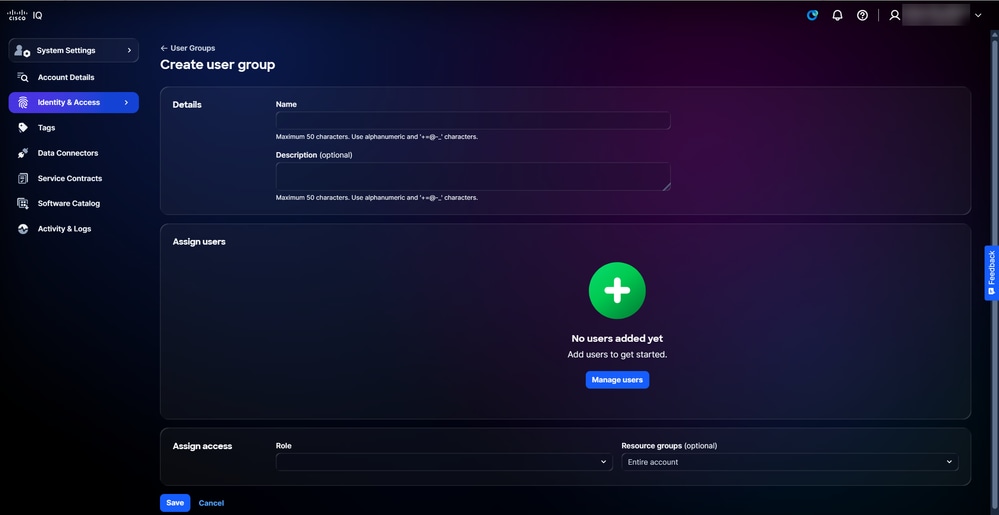 Créer un groupe d'utilisateurs
-
Entrez un nom pour le groupe d'utilisateurs.
-
Le cas échéant, entrez une description.
-
Cliquez sur Gérer les utilisateurs. La fenêtre Gérer les utilisateurs s'affiche.
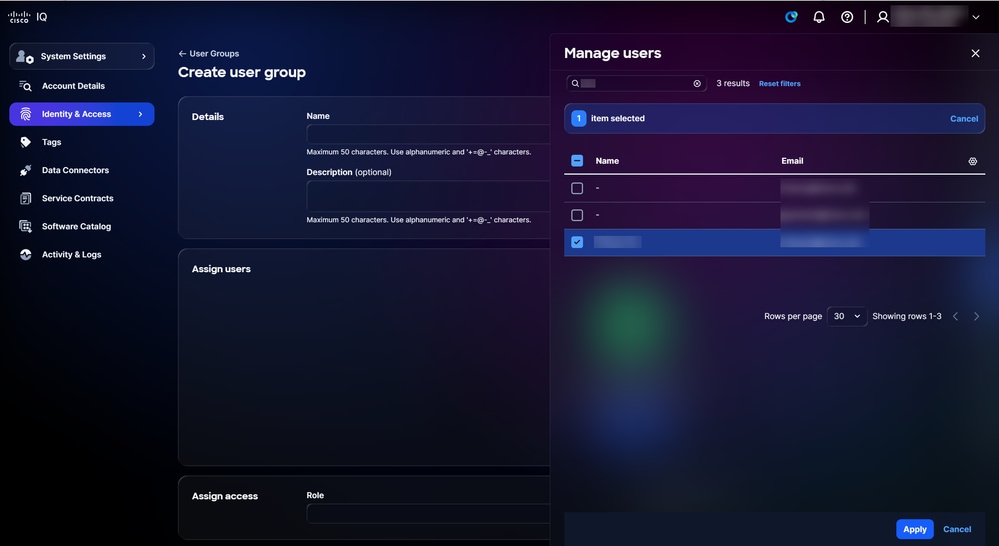 Gérer les utilisateurs
-
Cochez les cases des utilisateurs souhaités.
-
Cliquez sur Apply.
-
Sélectionnez un rôle dans la liste déroulante.
-
Le cas échéant, sélectionnez un groupe de ressources dans la liste déroulante.
-
Cliquez sur Save. Le nouveau groupe d'utilisateurs s'affiche dans le tableau Groupes d'utilisateurs.
Modification des groupes d'utilisateurs
Pour modifier un groupe d'utilisateurs :
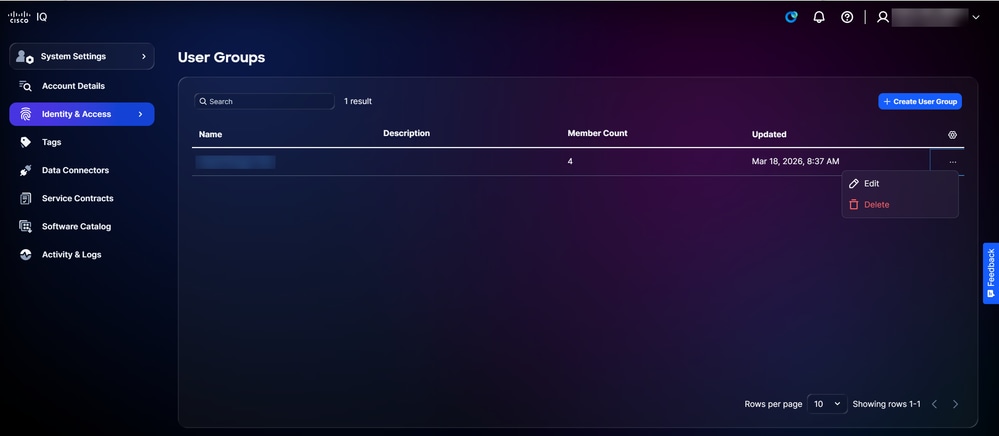 Modifier
-
À partir d'un enregistrement sur la page Groupes d'utilisateurs, choisissez l'icône Autres options > Modifier. La page Modifier un groupe d'utilisateurs s'affiche.
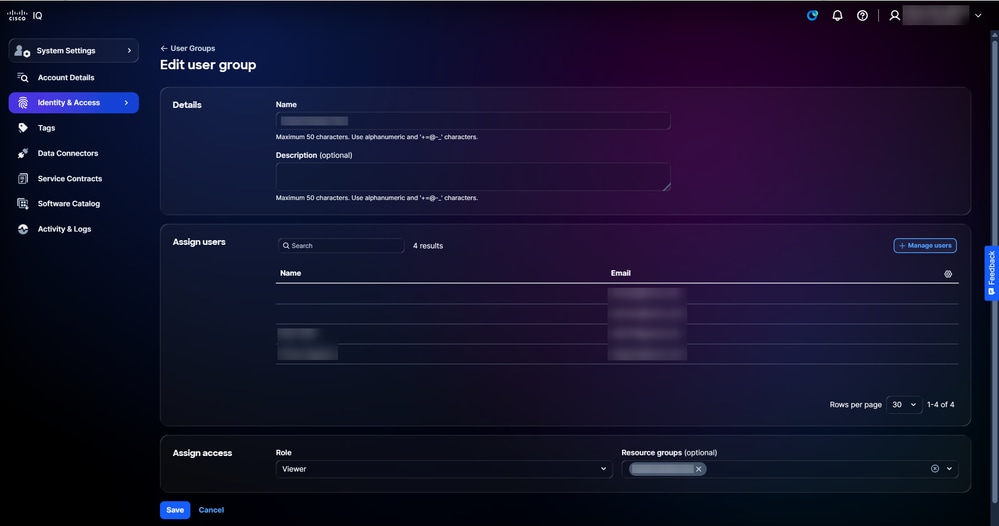 Modifier le groupe d'utilisateurs
-
Modifiez les attributs du groupe d'utilisateurs selon vos besoins.
-
Cliquez sur Save.
Suppression de groupes d'utilisateurs
Pour supprimer un groupe d'utilisateurs :
-
Dans un enregistrement de la page Groupes d'utilisateurs, choisissez l'icône Autres options > Supprimer. La fenêtre Supprimer le groupe d'utilisateurs s'affiche.
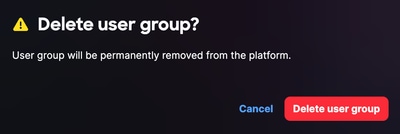 Supprimer le groupe d'utilisateurs
-
Cliquez sur Supprimer les groupes d'utilisateurs. Le groupe d'utilisateurs est supprimé.
Étiquettes
Les étiquettes d'inventaire sont des étiquettes personnalisées que vous attribuez aux ressources d'inventaire dans Cisco IQ. Une balise est une paire clé/valeur (par exemple, Environnement:Prod ou Étiquette:Campus) que vous définissez. Les administrateurs de compte peuvent créer et supprimer des balises et affecter des utilisateurs à un groupe de ressources, ce qui leur permet d'affecter des balises d'actifs à un périphérique. Voir Groupes de ressources pour plus d'informations sur l'affectation d'utilisateurs à un groupe de ressources.
Créer des étiquettes de ressources
Pour créer une balise
- Choisissez Home > System Settings > Tags. La page Balises s'affiche.
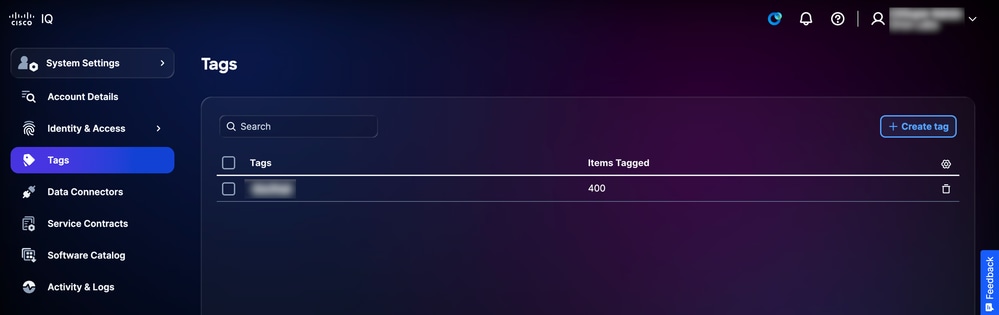 Étiquettes
 -
Cliquez sur Créer une balise. La page Créer une balise s'affiche.
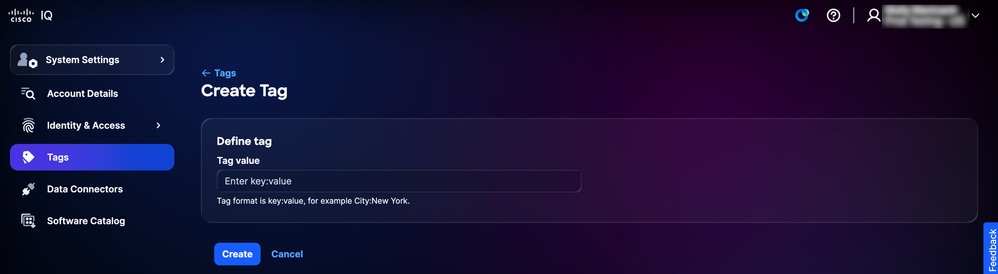 Créer une balise
-
Entrez la valeur de la balise dans le champ Enter key:value.
-
Cliquez sur Créer. La nouvelle balise s'affiche dans la liste des balises de la page Balises.
Supprimer des étiquettes de ressource
Pour supprimer une balise :
-
Choisissez Home > System Settings > Tags. La page Balises s'affiche.
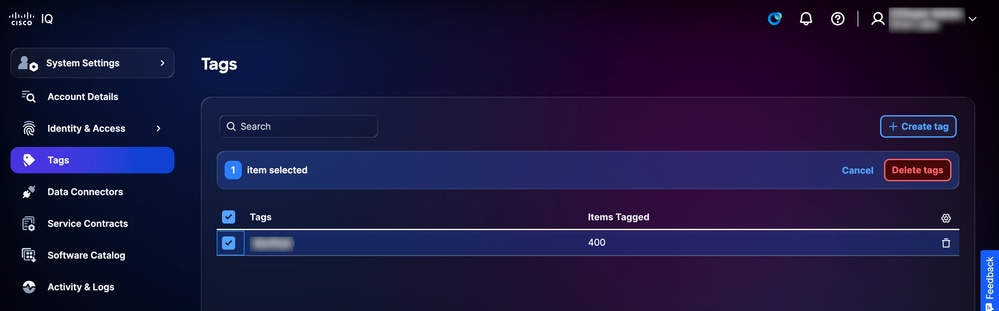 Étiquettes
-
Cochez la ou les cases de la ou des balises à supprimer.
-
Cliquez sur Supprimer les balises. Une confirmation s'affiche.
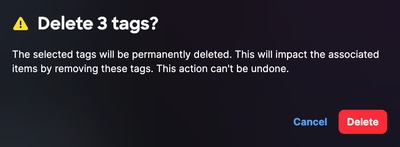 Supprimer la balise
-
Cliquez sur Delete pour confirmer.
Connecteurs de données
Cisco IQ utilise des connecteurs de données dans le cadre d'une approche multicouche de réception des données pour fournir des informations complètes sur le réseau. Les connecteurs de données collectent des données télémétriques à partir des ressources de votre réseau, ce qui permet à Cisco IQ de fournir des informations pertinentes et une expertise fiable.
Ajout de connecteurs cloud
La connexion des données de votre produit cloud Cisco à Cisco IQ est le moyen le plus rapide d'utiliser ses fonctionnalités puissantes et personnalisées. Vous pouvez recevoir des informations personnalisées en quelques minutes après avoir configuré vos connexions de données aux contrôleurs de produit suivants : Catalyst Center, Intersight®, tableau de bord Meraki, SD-WAN Manager, Webex® Control Hub.
Pour connecter vos produits cloud Cisco :
-
Choisissez System Settings > Data Connectors. La page Connecteurs de données s'affiche
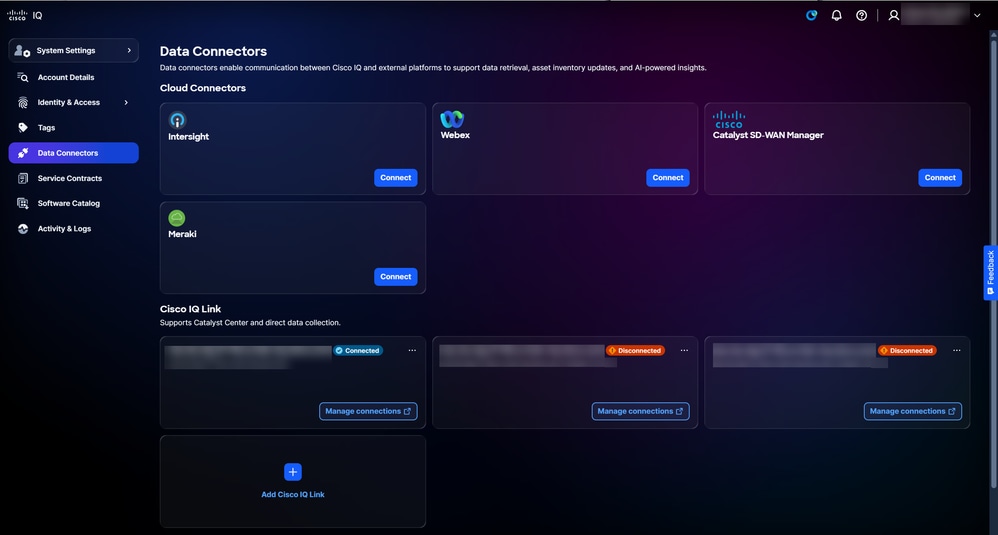 Connecteurs cloud
-
Cliquez sur Connect pour le connecteur cloud souhaité.
-
Effectuez les étapes suivantes pour le connecteur de cloud sélectionné :
-
Intersight
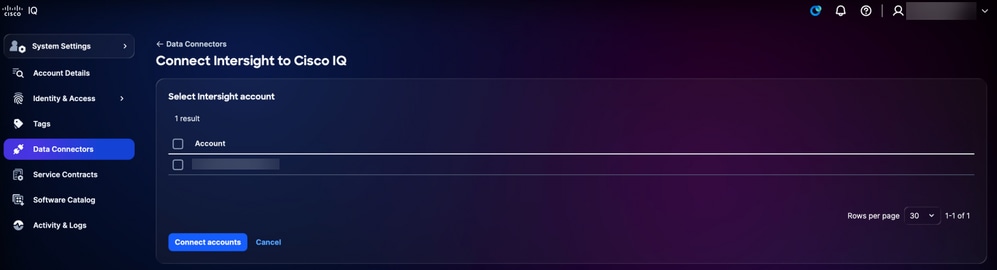 Connect Intersight
-
Cochez la ou les cases du ou des comptes souhaités.
-
Cliquez sur Connecter les comptes. Vous êtes redirigé vers la page Connecteurs de données et une confirmation s'affiche.
-
-
WebEx
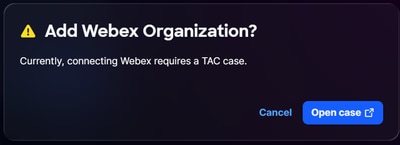 Connecter Webex
-
Cliquez sur Ouvrir un dossier dans la fenêtre Ajouter une organisation Webex. Vous êtes redirigé vers SCM.
-
Créez un dossier d'assistance dans SCM.
-
-
Catalyst SD-WAN Manager
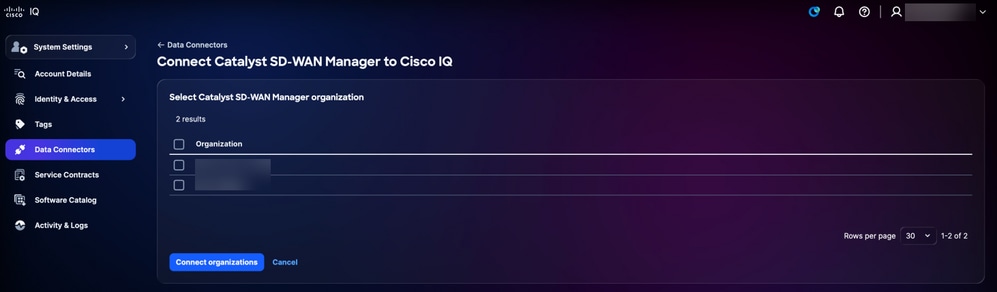 Connexion de Catalyst SD-WAN Manager
-
Cochez la ou les cases de la ou des organisations souhaitées.
-
Cliquez sur Connecter les organisations. Vous êtes redirigé vers la page Connecteurs de données et une confirmation s'affiche.
-
-
Meraki
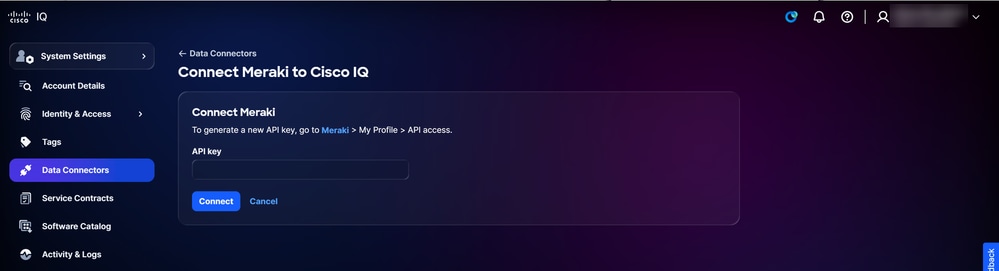 Connectez Meraki
-
Suivez les instructions à l'écran.
-
Saisissez la clé API.
-
Cliquez sur Connect. Vous êtes redirigé vers la page Connecteurs de données et une confirmation s'affiche.
-
-
Ajout d'instances de liaison Cisco IQ
Cisco IQ Link est un composant sur site de Cisco IQ conçu pour vous fournir des informations plus riches et plus intelligentes, telles que les rapports d'inventaire et le cycle de vie du matériel et des logiciels. Il regroupe les collecteurs précédents en un seul connecteur que vous installez sur une machine virtuelle (VM) pour collecter des données de télémétrie détaillées à partir de vos périphériques.
Cisco IQ Link est déployé sur votre réseau local pour effectuer une détection automatisée des périphériques et une collecte télémétrique. Cisco IQ Link prend en charge la connexion directe et l'intégration à Catalyst Center. En outre, si votre compte a été créé via la migration, vous pouvez utiliser votre agent CX ou CSPC pour connecter la télémétrie.
Pour ajouter des instances Cisco IQ Link Cisco IQ :
-
Accédez à la page Connecteurs de données.
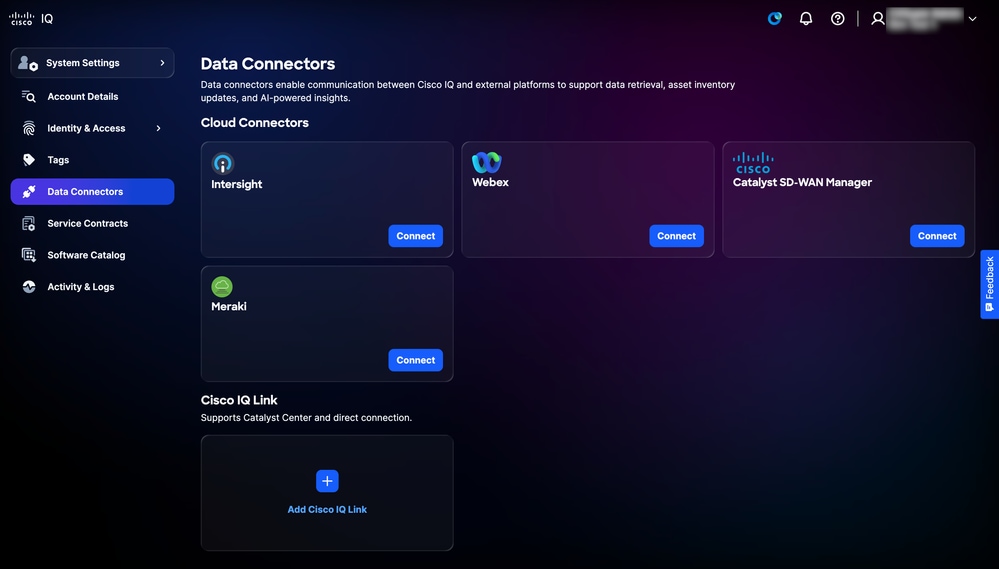 Ajouter une liaison Cisco IQ
-
Cliquez sur Add Cisco IQ Link.
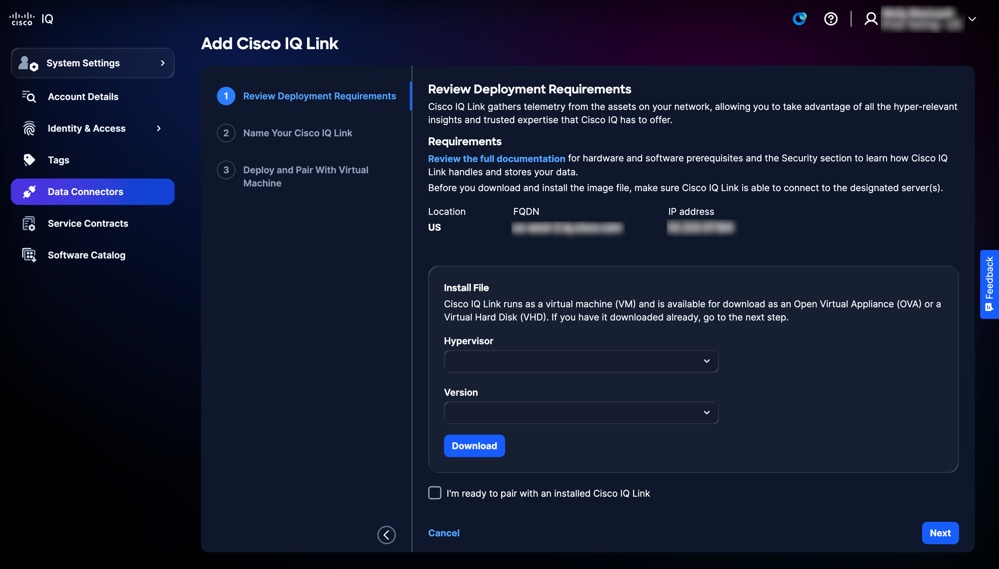 Télécharger l'OVA ou le VHD
 -
Téléchargez l'appliance virtuelle ouverte (OVA) ou le disque dur virtuel (VHD) :
-
Sélectionnez l'hyperviseur dans la liste déroulante.
-
Sélectionnez la version dans la liste déroulante.
-
Cliquez sur Télécharger.
-
-
Cliquez sur Vérifier la documentation complète pour accéder au Guide de démarrage de Cisco IQ Link. Ce document fournit des instructions détaillées pour installer Cisco IQ Link à l'aide du fichier téléchargé à l'étape précédente. Il couvre l'ensemble du workflow de déploiement, y compris toutes les transitions nécessaires entre l'interface Cisco IQ et l'interface Cisco IQ Link pour finaliser le jumelage et la configuration.
Modification des noms d'instance de liaison Cisco IQ
Pour modifier le nom d'une instance de liaison Cisco IQ :
-
Accédez à l'instance de liaison Cisco IQ souhaitée sur la page Connecteurs de données.
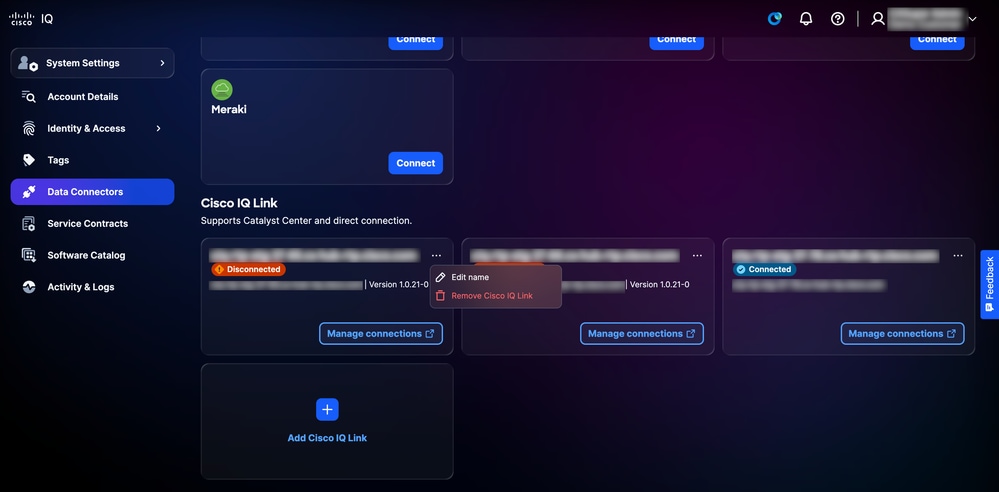 Modifier le nom
-
Cliquez sur l'icône Plus d'options > Modifier le nom.
-
Modifiez le nom comme vous le souhaitez.
-
Cliquez sur Update.
Suppression des comptes connectés des connecteurs cloud
Pour supprimer un compte connecté de vos connecteurs cloud :
-
Accédez au connecteur cloud souhaité sur la page Connecteurs de données.
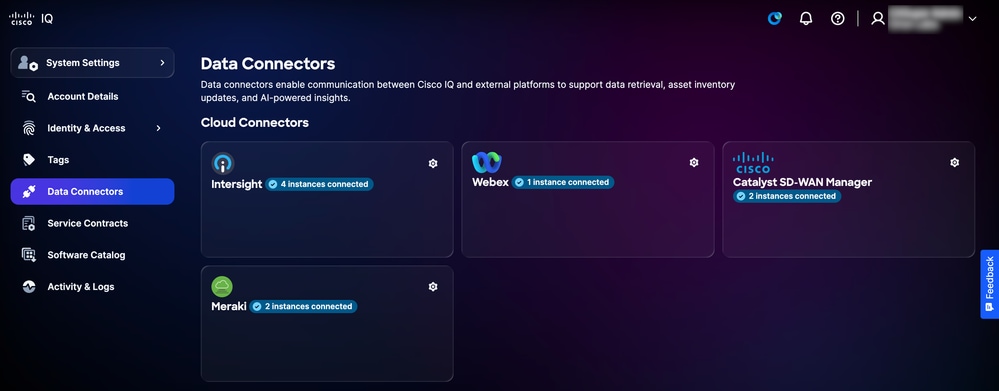 Paramètres des connecteurs cloud
-
Cliquez sur l'icône Paramètres. La fenêtre Comptes connectés s'ouvre.
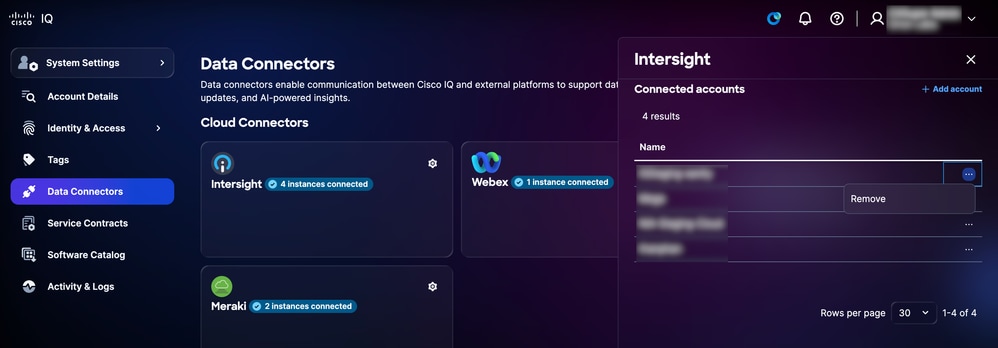 Supprimer le compte Cloud Connector Connected
-
Dans le compte souhaité, choisissez l'icône Autres options > Supprimer. Une confirmation s'affiche.
-
Cliquez sur Remove pour confirmer.
Suppression des instances de liaison Cisco IQ
Pour supprimer une instance Cisco IQ Link de vos connecteurs de données :
-
Accédez à l'instance de liaison Cisco IQ souhaitée sur la page Connecteurs de données.
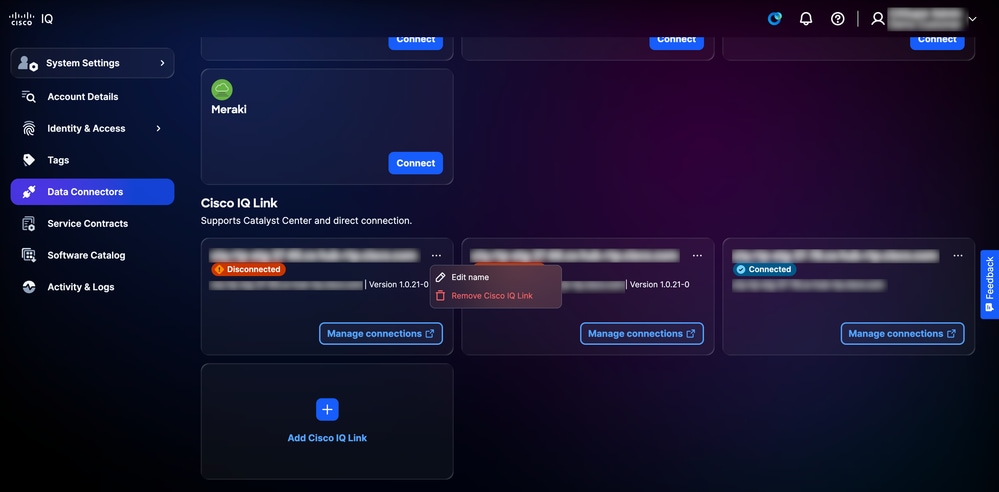 Supprimer la liaison Cisco IQ
-
Cliquez sur l'icône Plus d'options > Supprimer le lien Cisco IQ. Une confirmation s'affiche.
-
Cliquez sur Open case pour ouvrir un dossier d'assistance et supprimer Cisco IQ Link.
Suppression des anciens collecteurs
Pour retirer un connecteur hérité connecté :
-
Accédez au collecteur hérité souhaité sur la page Connecteurs de données.
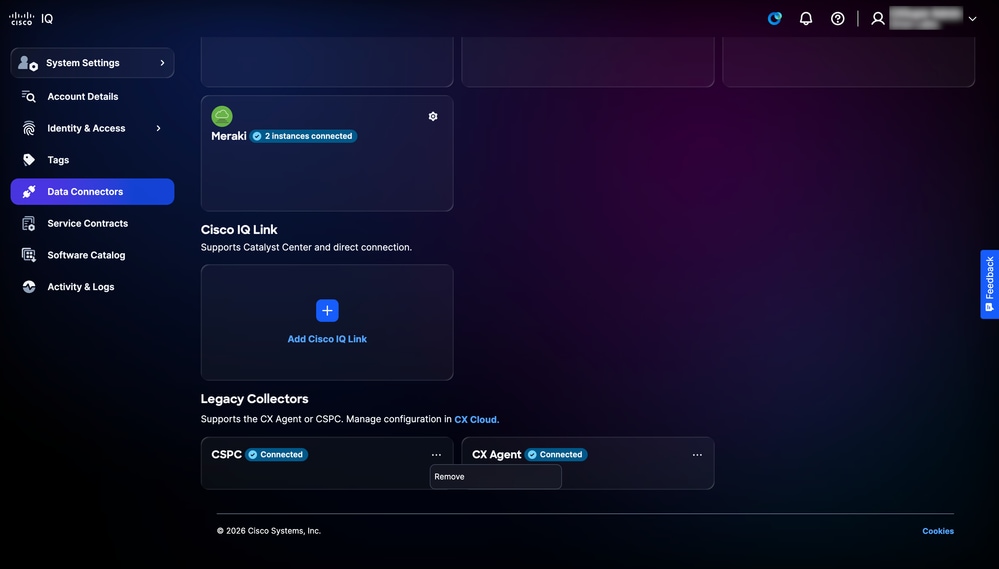 Dissocier le collecteur hérité
-
Cliquez sur l'icône Autres options > Supprimer. Une confirmation s'affiche.
-
Cliquez sur Open case pour ouvrir un dossier d'assistance et supprimer le collecteur hérité.
Contrats de service
La liaison de contrats unit les données de contrats associés à différents membres de l'équipe et intègre des périphériques non connectés à votre inventaire par télémétrie, ce qui permet de centraliser la visibilité de la couverture d'assistance et d'éviter les surprises de renouvellement. La liaison de contrats nécessite le numéro de contrat utilisé pour ouvrir des dossiers d'assistance.
Les principaux avantages des contrats de service sont les suivants :
-
Création d'une vue centralisée de la couverture d'assistance de votre entreprise
-
Tableaux de bord personnalisables qui vous permettent d'anticiper vos renouvellements plusieurs mois à l'avance
-
Élargissement de la visibilité des stocks pour inclure les ressources non reliées à la télémétrie ou à une partie des environnements à vide
Lier des contrats
Pour lier un contrat à partir de la page Contrats de service :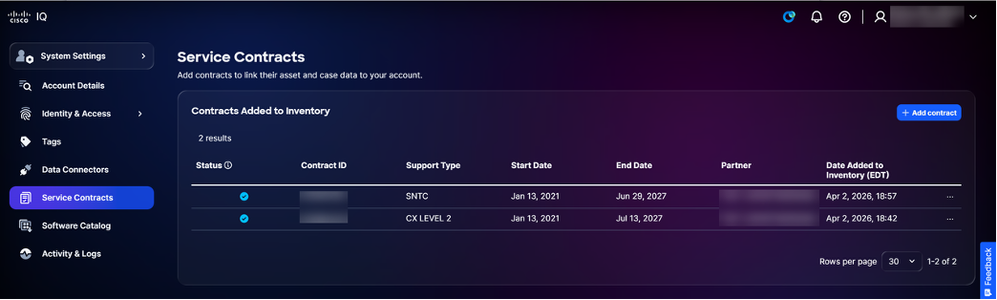 Ajouter un contrat
-
Cliquez sur Ajouter un contrat. La page Ajouter un contrat s'affiche.
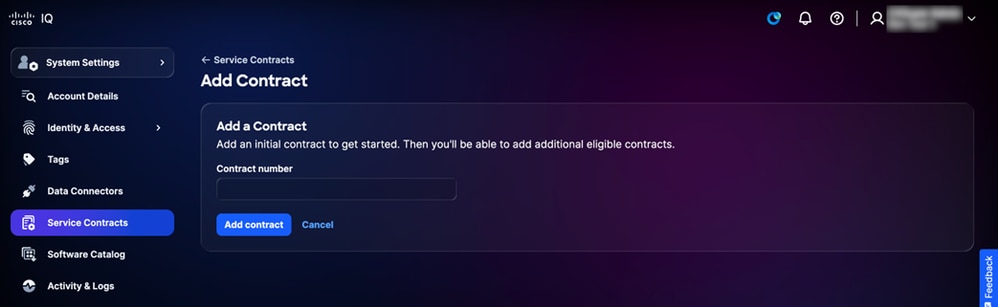 Saisir le numéro de contrat
 -
Saisissez le numéro de contrat.
-
Cliquez sur Ajouter un contrat. Le contrat est ajouté au compte.
Catalogue de logiciels
Le catalogue de logiciels affiche les instances de logiciels à votre disposition. Il vous permet de surveiller et de gérer les mises à jour en toute transparence, garantissant ainsi un suivi et une gestion efficaces de vos instances système.
Pour accéder au catalogue de logiciels, accédez à Accueil > Paramètres système > Catalogue de logiciels. La page Catalogue de logiciels s'affiche. Sur cette page, les instances logicielles disponibles s'affichent sous forme de cartes de disponibilité du collecteur de liens. Chaque carte de disponibilité du collecteur de liens affiche le nom, la description, l'éditeur et la version d'une instance logicielle.
Affichage des détails des instances logicielles
Pour afficher les notes de version d'une instance de logiciel, cliquez sur Détails. Une fenêtre s'ouvre avec les notes de version les plus récentes de l'instance. Pour afficher les notes de version précédentes, sélectionnez une version dans la liste déroulante.
Installation de packages pour de nouvelles instances logicielles
Pour télécharger un programme d'installation afin de créer une nouvelle instance :
-
À partir d'une carte de disponibilité du collecteur de liens, sélectionnez Options de téléchargement > Installer des packages. La fenêtre du package d'installation s'ouvre.
-
Sélectionnez l'une des options d'hyperviseur suivantes dans la liste déroulante :
-
ESXi : pour VMware ESXi
-
Hyper-V: pour Microsoft Hyper-V
-
KVM : pour machine virtuelle basée sur un noyau Linux (KVM)
-
-
Sélectionnez une Version dans la liste déroulante.
-
Cliquez sur Download pour enregistrer le fichier localement.
-
Déployez le fichier sur votre data center. Pour plus d'informations, reportez-vous au Guide de démarrage de Cisco IQ Link.
Activité et journaux
Le service Activity & Logs centralise le suivi de toutes les actions des utilisateurs et des événements système dans Cisco IQ pour la conformité, le dépannage et la surveillance. Il capture des enregistrements d'audit immuables pour les événements d'authentification, les décisions d'autorisation, l'accès aux ressources, les modifications de configuration et les actions administratives avec un contexte détaillé incluant l'identité de l'utilisateur, les horodatages, les adresses IP source et les ressources affectées. Activity & Logs applique des politiques de rétention et permet d'interroger et de filtrer les événements d'audit de manière flexible, avec la prise en charge des recherches par plage de temps, des filtres basés sur l'utilisateur et du suivi des activités spécifiques aux ressources.
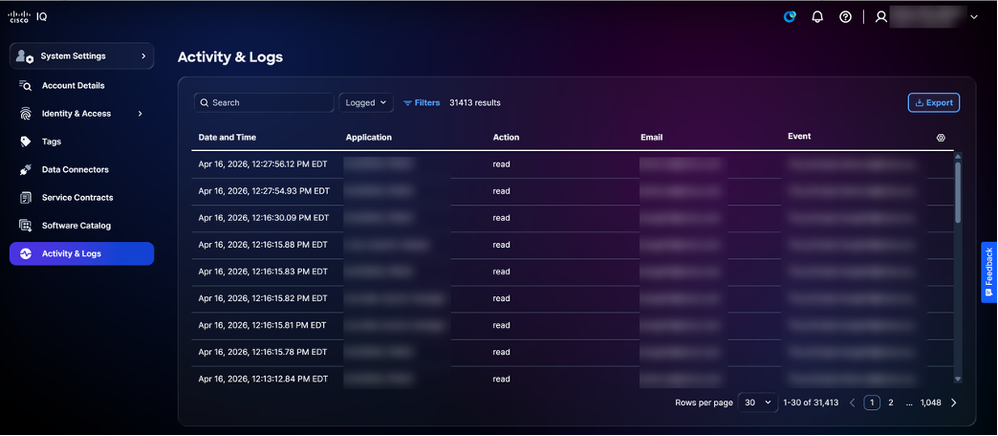 Activité et journaux
Application des ressources
L'application Ressources offre une visibilité et des fonctionnalités de gestion complètes pour les ressources Cisco et sert de base à Cisco IQ, en fournissant une liste centralisée de tous les périphériques au sein d'une organisation. En collectant des informations auprès de plusieurs sources, il agit comme une source unique de vérité pour l'inventaire des périphériques. La mise à jour d'une liste complète et précise des ressources est essentielle, car d'autres applications de Cisco IQ, telles que l'application Évaluations, s'appuient sur ces données pour évaluer l'intégrité et la sécurité de vos périphériques.
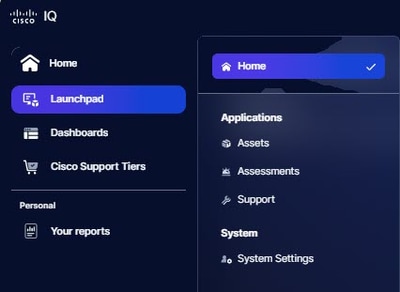 Menu Accueil
Concepts de base
L'application Assets repose sur les concepts fondamentaux suivants :
- Ressource : Tout périphérique physique, matériel ou logiciel inventorié et géré dans le cadre de la prestation de services de Cisco avec un suivi détaillé de son identité, de sa fonction, de sa couverture de service et de son cycle de vie
- Date de fin d'assistance (LDOS) : Suivi des étapes de fin de vie et de fin d'assistance pour les produits Cisco
- Couverture du service : Contrats d'assistance actifs, garanties et niveaux de droits associés à un matériel ou logiciel spécifique
- Étiquette de ressource : Libellé défini par l'utilisateur et affecté à une ressource pour les workflows d'organisation, de filtrage et opérationnels
- Signal du périphérique : Désigne la date à laquelle Cisco a observé un périphérique pour la dernière fois (par son numéro de série) en fonction de la télémétrie du périphérique, des dossiers d'assistance et des renouvellements de contrat ; les données de télémétrie des ressources sont ingérées et enrichies via un pipeline de données multicouche
Accès à l'application Ressources
Pour accéder aux fonctions de gestion des ressources de Cisco IQ, sélectionnez le menu Accueil > Ressources. La page Overview s'affiche.
Présentation des ressources
La page Overview affiche un tableau de bord qui vous permet d'évaluer rapidement l'état et l'état des périphériques.
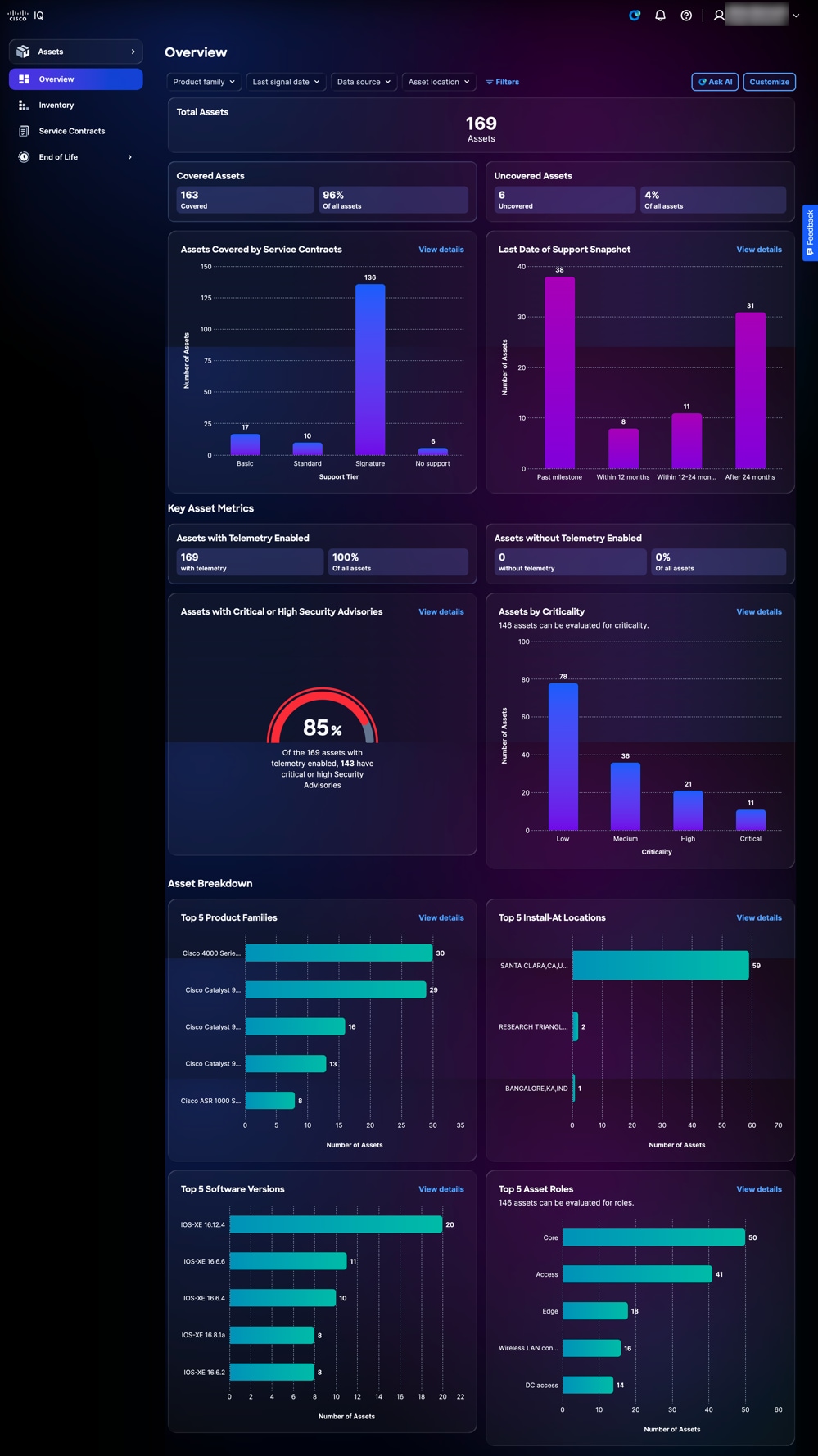 Présentation des ressources
Le tableau de bord affiche les informations suivantes :
-
Total des actifs : Nombre total de ressources dans le compte Cisco IQ
-
Actifs couverts : Le nombre total et le pourcentage d'actifs couverts par les contrats de service
-
Actifs non couverts : Le nombre total et le pourcentage d'actifs non couverts par les contrats de service
-
Actifs couverts par les contrats de service : Ventilation du nombre d'actifs (matériels ou logiciels) couverts par les contrats de service, classés par niveau de droit
-
Date de la dernière prise en charge : Ventilation du nombre d'actifs ayant dépassé la DDOS ou ayant atteint la DDOS
-
Indicateurs clés des ressources : Mesures clés supplémentaires telles que l'état de télémétrie, les avis de sécurité critiques et les informations LDOS
-
Ressources avec télémétrie : Nombre total et pourcentage de ressources avec la télémétrie activée
-
Ressources sans télémétrie : Nombre total et pourcentage de ressources sans télémétrie activée
-
Ressources avec avis de sécurité critique ou élevé : Pourcentage du total des ressources pour lesquelles la télémétrie est activée et pour lesquelles les conseils de sécurité sont critiques ou élevés
-
Actifs par criticité : Décomposition de la priorité attribuée à un périphérique par rapport aux autres périphériques du réseau.
-
-
Ventilation des actifs : Affichage détaillé des informations sur les ressources, telles que les gammes de produits, les emplacements d'installation, les versions logicielles et les rôles des ressources
Filtrage des vues pour les ressources
Vous pouvez filtrer la vue du tableau de bord en choisissant un filtre dans les listes déroulantes ou en cliquant sur Filtres et en choisissant une option dans la liste des filtres disponibles.
Voir les détails des immobilisations
Lorsque vous cliquez sur Afficher les détails, la page redirige vers la page Inventaire. Voir Inventaire pour plus d'informations.
Informations sur la criticité des ressources
Cisco IQ inclut Asset Criticality Insights, une nouvelle fonctionnalité de l'application Assets qui prédit le rôle fonctionnel et l'importance commerciale des périphériques réseau. En analysant les configurations des périphériques et les fonctionnalités activées, Asset Criticality Insights vous aide à identifier les ressources qui ont le plus d'impact sur votre réseau, afin que vous puissiez les hiérarchiser pour la correction des problèmes de sécurité, les mises à niveau logicielles, la planification de fin de vie et les décisions de couverture.
Les informations sur la criticité des ressources sont disponibles dans l'application Ressources dans les domaines suivants :
-
Présentation des ressources : Filtrer et afficher les ventilations récapitulatives par attributs Aperçu de la criticité des actifs
-
Inventaire des ressources : Afficher, rechercher, filtrer et trier les périphériques par rôle et importance
-
Détails des ressources : Afficher le rôle et l'importance pour chaque périphérique, avec des info-bulles expliquant chaque valeur
Stocks
La page Inventaire fournit une liste de toutes les ressources Cisco dans le compte Cisco IQ.
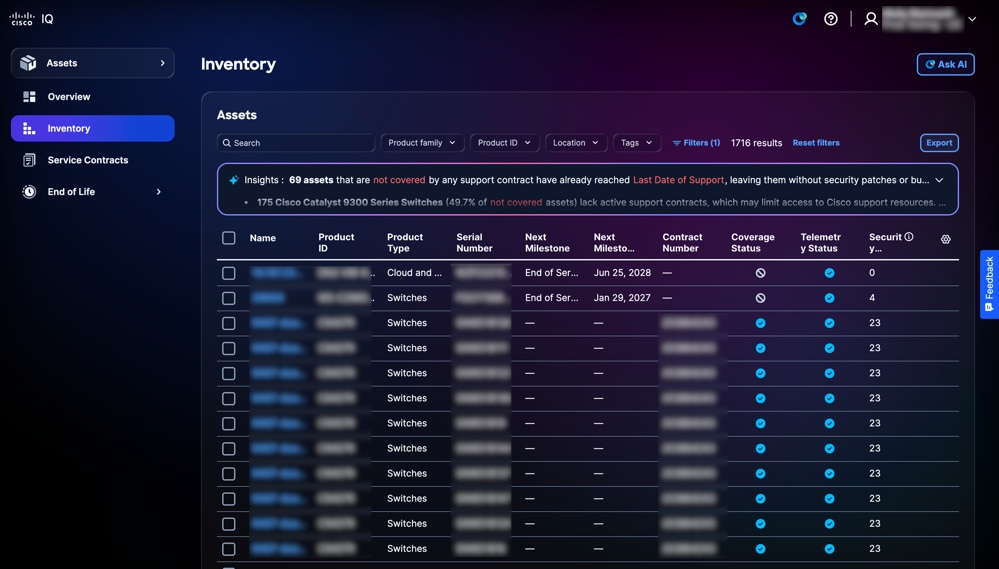 Stocks
Rechercher et filtrer des vues pour l'inventaire des ressources
Vous pouvez filtrer l'affichage de liste en choisissant un filtre dans les listes déroulantes ou en cliquant sur Filtres et en choisissant une option dans la liste des filtres disponibles. Vous pouvez également rechercher des ressources en saisissant leur nom dans le champ Rechercher.
Analyse des stocks
Le volet Insights de la page Inventory affiche une analyse basée sur l'intelligence artificielle qui fournit un résumé des ressources en mettant l'accent sur la couverture de l'assistance, la connectivité et les étapes clés. Cliquez sur Analyse complète pour afficher des visualisations telles que des graphiques, des tableaux de bord et des graphiques qui fournissent des informations supplémentaires. Consultez Analyse des données dans les fonctionnalités d'application communes pour plus de détails.
Exportation de stock
Cliquez sur Export pour enregistrer une liste d'inventaire filtrée au format .xls ou .csv. Pour plus d'informations, consultez Exportation d'informations dans les fonctionnalités d'application communes.
Voir les détails des équipements
Cliquez sur une ressource pour en afficher les détails. La vue détaillée d'une ressource s'affiche avec les onglets suivants :
- Détails: Affiche des informations sur les ressources telles que le produit, les données de signal, l'identité, l'emplacement, la garantie et la couverture
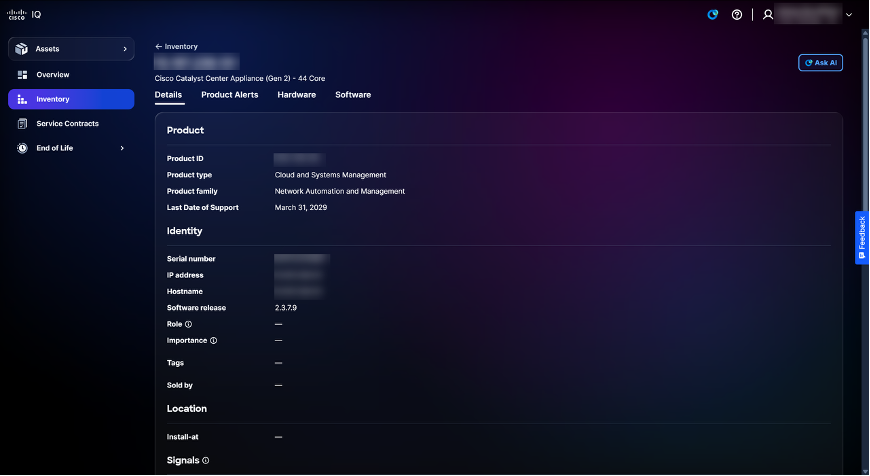 Détails des ressources
-
Alertes de produits: Affiche les alertes produit associées, telles que les avis de sécurité et les notices de champ
-
Matériel : Fournit une vue chronologique détaillée de la fin de vie du matériel (par exemple, les dates de fin de vente, de dernière livraison et de dernière date d'assistance)
-
le logiciel Cisco IOS: Fournit une vue chronologique détaillée de la fin de vie du logiciel
Étiquettes de ressources
Les étiquettes d'inventaire sont des étiquettes personnalisées que vous attribuez aux ressources d'inventaire dans Cisco IQ. Une balise est une paire clé/valeur (par exemple, Environnement:Prod ou Étiquette:Campus) que vous définissez. Vous pouvez affecter des étiquettes à des ressources individuelles ou à plusieurs ressources à la fois, et vous pouvez filtrer votre inventaire par étiquette pour trouver rapidement les ressources qui vous intéressent.
Création et suppression de balises de ressources
Voir Balises dans les paramètres système pour plus d'informations sur la création et la suppression de balises d'actifs
Affectation de balises
L'affectation de balises à des ressources sélectionnées dans la vue Inventaire permet d'organiser et de classer les ressources pour un filtrage, des rapports et une gestion améliorés.
Pour affecter une balise à une ressource :
-
Accédez à Immobilisations > Inventaire.
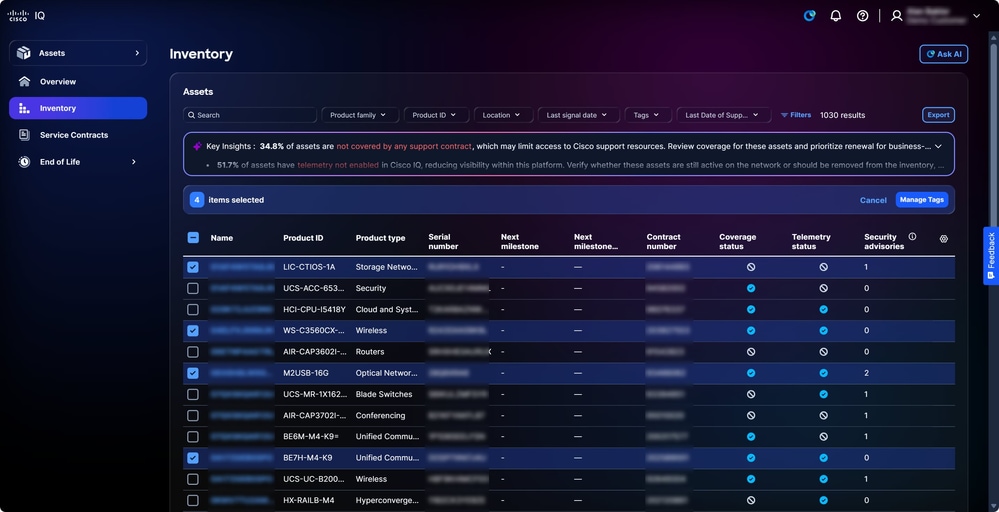 Étiquetage des ressources
-
Activez les cases à cocher des ressources souhaitées.
-
Cliquez sur Gérer les balises. La fenêtre Gérer les balises s'ouvre.
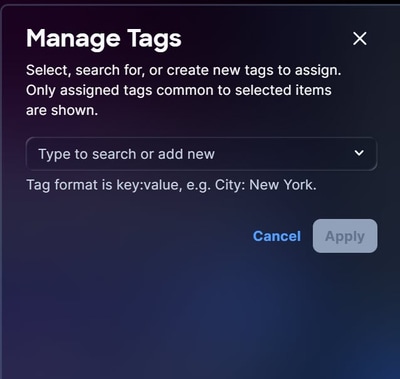 Affectation de balises
-
Dans le champ de texte, entrez ou sélectionnez le nom de la balise dans les options existantes et appuyez sur Entrée.
-
Cliquez sur Apply.
Suppression des étiquettes de ressources
Pour supprimer une balise d'un ou de plusieurs éléments :
-
Accédez à Immobilisations > Inventaire.
-
Cochez la case en regard d'une ou de plusieurs ressources.
-
Cliquez sur Gérer les balises. La fenêtre Gérer les balises s'ouvre.
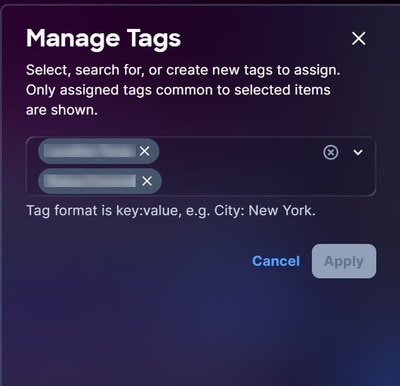 Suppression de balises
-
Cliquez sur le X sur n'importe quelle balise pour le supprimer de la sélection.
-
Cliquez sur Apply.
Utilisation des étiquettes d'équipement comme filtres
Après avoir créé une balise, vous pouvez l'utiliser comme filtre.
Pour utiliser une balise comme filtre :
-
Accédez à la page Inventaire.
-
Cliquez sur Filtres. La fenêtre Filtres s'ouvre.
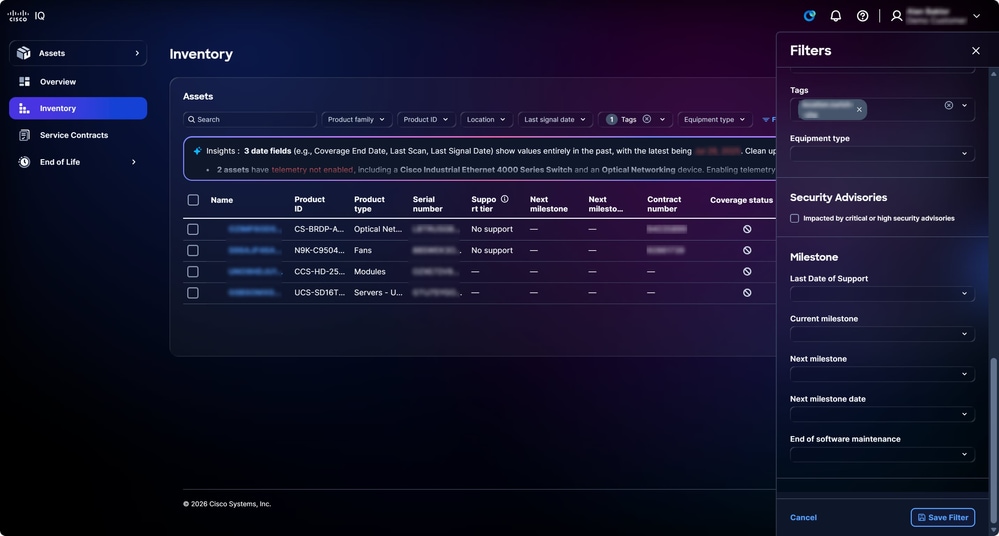 Utilisation de la balise comme filtre
-
Dans la liste déroulante Tags, cochez les cases des balises souhaitées. Après avoir sélectionné la balise, l'affichage de la page Inventaire se met à jour vers l'affichage filtré.
Contrats de service
La page Contrats de service simplifie la supervision des contrats de support en fournissant des résumés et des informations détaillées sur les contrats, ce qui permet une planification efficace du renouvellement et des stratégies de couverture.
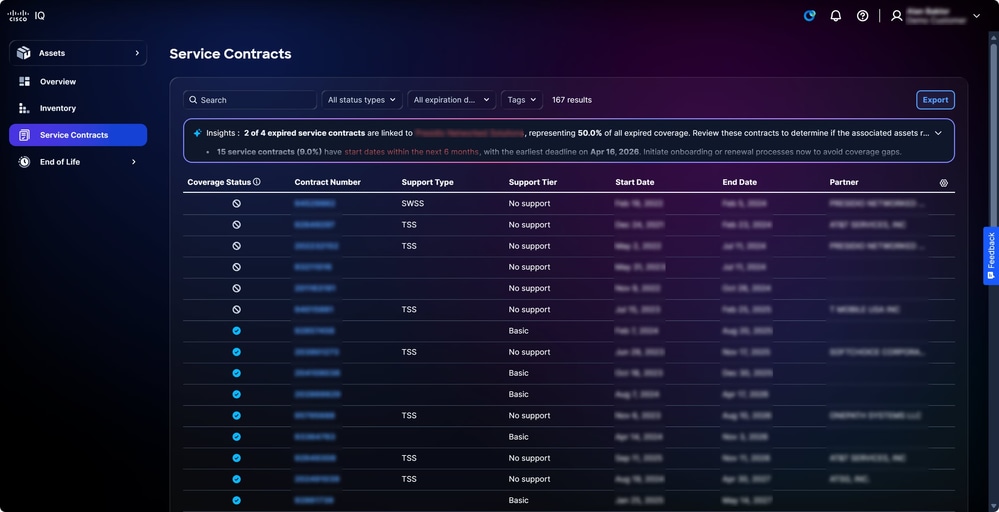 Contrats de service
Rechercher et filtrer des vues pour les contrats de service
Vous pouvez filtrer l'affichage de la liste en sélectionnant un filtre dans les listes déroulantes. Vous pouvez également rechercher des contrats de service en saisissant le numéro de contrat dans le champ Rechercher.
Exporter des contrats de service
Cliquez sur Export pour enregistrer une liste filtrée de contrats au format .xls ou .csv. Pour plus d'informations, consultez Exportation d'informations dans les fonctionnalités d'application communes.
Fin de vie
Les pages Hardware End of Life et Software End of Life fournissent des informations détaillées sur la fin de vie des produits, ce qui fournit aux utilisateurs l'assistance nécessaire pour gérer de manière proactive les cycles d'actualisation des produits et la couverture de l'assistance. Si vous cliquez sur une ressource dans les pages de fin de vie, vous êtes redirigé vers la ressource appropriée dans la page Inventaire.
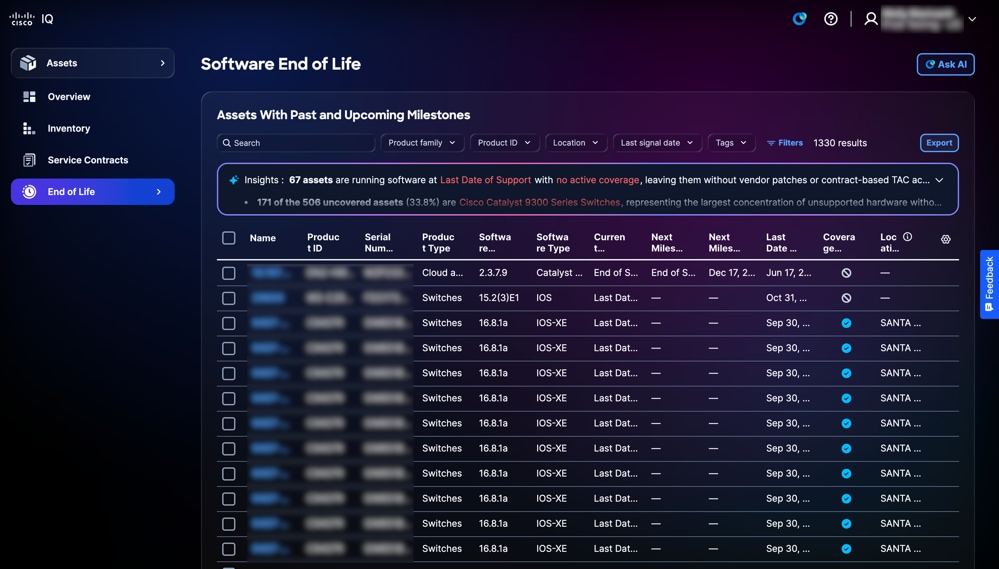 Fin de vie du logiciel
Analyse de fin de vie
Le panneau Insights de la page End of Life affiche une présentation basée sur l'IA des ressources avec un dernier jour d'assistance défini. Cliquez sur Analyse complète pour afficher des visualisations telles que des graphiques, des tableaux de bord et des graphiques qui fournissent des informations supplémentaires. Consultez Analyse des données dans les fonctionnalités d'application communes pour plus de détails.
Exportation de fin de vie
Cliquez sur Export pour enregistrer une liste filtrée d'actifs en fin de vie au format .xls ou .csv. Pour plus d'informations, consultez Exportation d'informations dans les fonctionnalités d'application communes.
Application Évaluations
L'application Évaluations fournit un cadre d'évaluation qui permet aux utilisateurs d'examiner et de limiter de manière proactive les risques liés à la sécurité, la stabilité, la capacité, la conformité et le vieillissement, tout en préservant la sécurité, la stabilité et la fiabilité des réseaux.
Concepts de base
L'application Évaluations repose sur les concepts fondamentaux suivants :
-
Évaluation : une évaluation systématique des entités de l'infrastructure par rapport à des critères prédéfinis pour mesurer les performances, la conformité, la sécurité ou la capacité opérationnelle ; Les évaluations sont déclenchées à la demande, selon un planning ou par un événement
-
Exécution de l'évaluation : Une instance ou une exécution unique d'une évaluation ; Chaque exécution crée un nouvel enregistrement d'exécution qui suit l'étendue, le mécanisme de déclenchement, l'horodatage et les données résultantes produites par l'évaluation
-
Recherche : Observation validée et exploitable identifiant une lacune, un risque, un problème ou un état remarquable. Les résultats représentent les données au niveau du sol au cours d'une évaluation
-
Insight : Une conclusion analytique de niveau supérieur dérivée de modèles ou de tendances à travers plusieurs résultats. Les informations permettent d'interpréter les résultats dans un contexte commercial ou opérationnel plus large
-
Recommandation : une prescription spécifique et exploitable liée à des conclusions ou à des idées ; Les recommandations fournissent une orientation claire sur les étapes nécessaires pour résoudre les problèmes identifiés ou tirer parti des opportunités
-
Rapport : Un document structuré qui regroupe les conclusions, les points de vue et les recommandations pour un public cible ; Les rapports constituent le principal élément livrable pour communiquer les résultats des évaluations aux clients, aux cadres et aux équipes techniques
Accès à l'application Évaluations
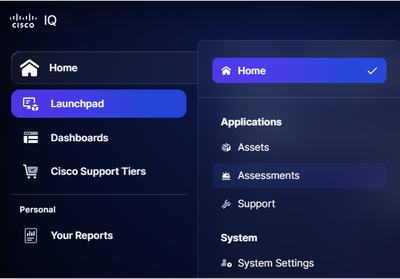 Évaluations
Pour accéder aux fonctions de sécurité et d'évaluation de Cisco IQ, sélectionnez le menu Accueil > Évaluations. La page Aperçu des évaluations s'affiche.
Présentation des évaluations
La page Aperçu des évaluations affiche le tableau de bord suivant :
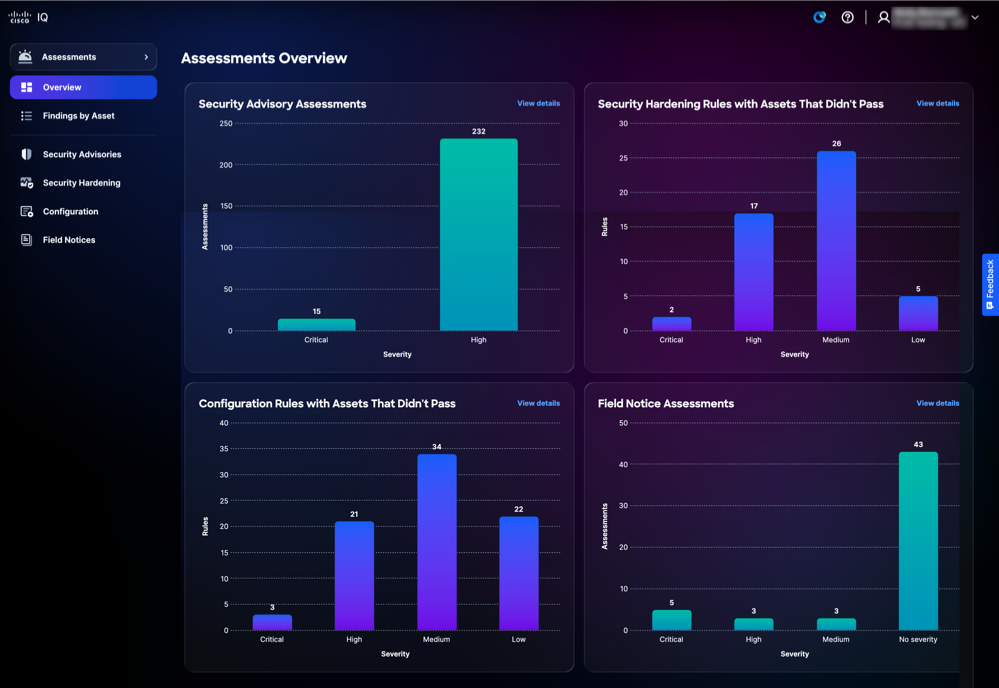 Présentation des évaluations
Le tableau de bord affiche les informations suivantes :
-
Évaluations des conseils de sécurité : Affiche les évaluations des avis de sécurité, classées par gravité Critique et Élevée
-
Règles de renforcement de la sécurité avec des ressources qui n'ont pas réussi : Affiche les ressources qui ne respectent pas les règles de sécurisation renforcée, classées par gravité Élevée, Moyenne, Faible et Informationnelle
-
Règles de configuration avec des ressources qui n'ont pas réussi : Affiche les ressources ne respectant pas les règles de conformité de configuration, classées par gravité critique, élevée, moyenne, faible et informationnelle
-
Évaluations des avis de terrain : Affiche les évaluations des notifications de champ, classées par gravité Critique, Élevée, Moyenne et Aucune
Résultats par actif
La page Actifs évalués fournit la liste des actifs qui ont été évalués à l'aide d'au moins une des évaluations suivantes, notamment les avis de sécurité, le renforcement de la sécurité, la configuration et les avis de champ.
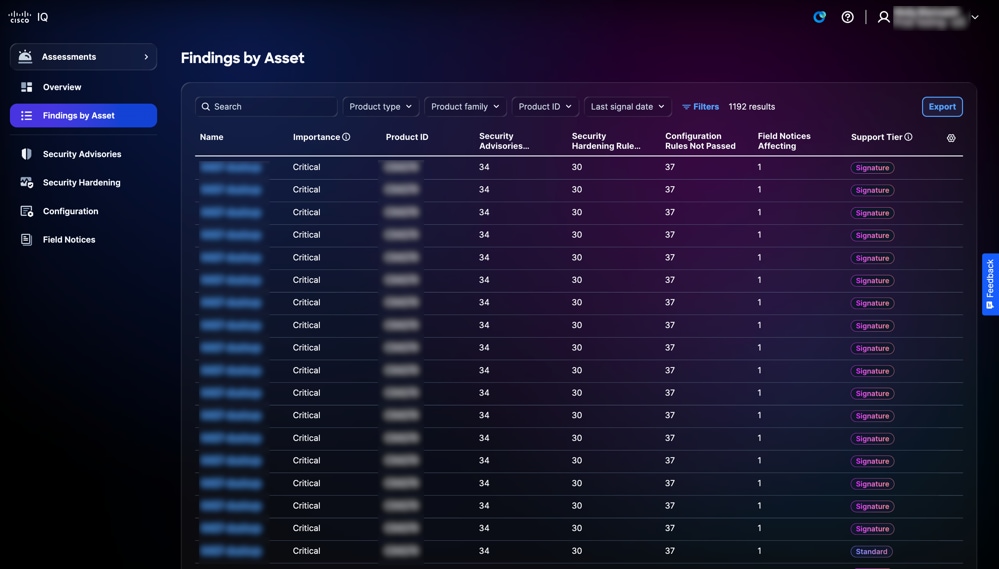 Ressources évaluées
Rechercher et filtrer des vues pour les résultats par ressource
Vous pouvez filtrer l'affichage de liste en choisissant un filtre dans les listes déroulantes ou en cliquant sur Filtres et en choisissant une option dans la liste des filtres disponibles. Vous pouvez également rechercher des ressources évaluées dans le champ Rechercher.
Exportation des conclusions par actif
Pour exporter une vue Liste des ressources évaluées, cliquez sur Exporter. Consultez Exportation d'informations pour plus d'informations sur l'exportation.
Voir les résultats par détail d'immobilisation
Pour afficher les détails d'un actif évalué, cliquez sur un actif. Les onglets suivants affichent les détails de l'immobilisation sélectionnée :
-
Résumé: Fournit des informations détaillées sur les ressources, notamment le nombre d'avis de sécurité, de renforcement de la sécurité, de configuration et d'avis sur site
-
Avis de sécurité : Fournit une liste des évaluations de conseils de sécurité associées
-
Renforcement de la sécurité : Fournit une liste des ressources dont les règles de renforcement de la sécurité échouent
-
Configuration: Fournit une liste des ressources qui échouent aux règles des meilleures pratiques de configuration
-
Notes de champ : Fournit une liste des évaluations d'avis de terrain associées
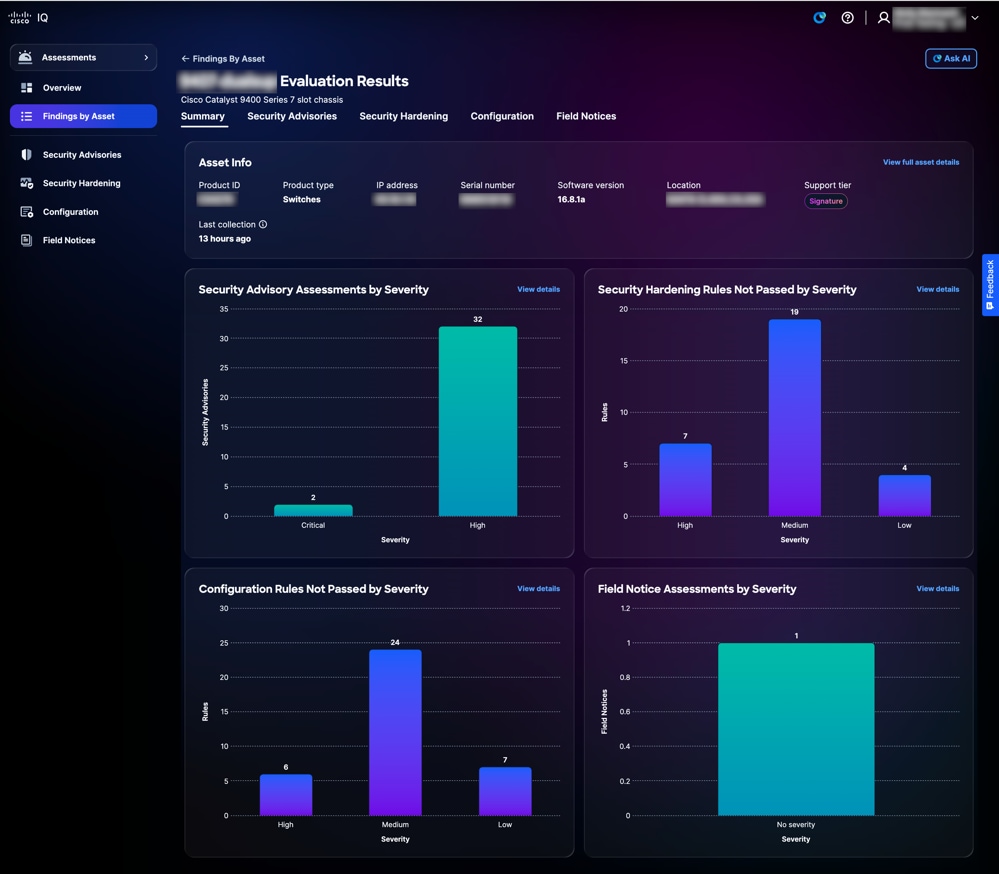 Détails des ressources évaluées
Lorsque vous cliquez sur Afficher les détails sur une vignette, la page est redirigée vers la page appropriée dans l'application.
Lorsque vous cliquez sur Afficher les détails complets de l'équipement, la page Affichage des détails de l'équipement s'affiche.
Bulletins de renseignements de sécurité
Les évaluations des conseils de sécurité identifient les vulnérabilités et les classent par ordre de priorité en fonction de leur risque, de leur gravité et de leur degré de criticité, améliorant ainsi les capacités de gestion des risques de l'entreprise. Les avis de sécurité fournissent des informations précises sur les vulnérabilités, permettent d'accélérer la réduction des menaces critiques et garantissent l'alignement avec les objectifs de conformité et commerciaux. Cela renforce la sécurité, optimise l'allocation des ressources et favorise la résilience face aux menaces en constante évolution dans l'entreprise. Les avis de sécurité sont automatiquement mis à jour dans Cisco IQ dès qu'ils sont publiés.
La page Avis de sécurité fournit une liste de tous les avis de sécurité comportant des vulnérabilités détectées au sein de l'organisation. Cliquez sur un avis dans la liste des évaluations de conseils de sécurité pour accéder à la vue détaillée correspondante.
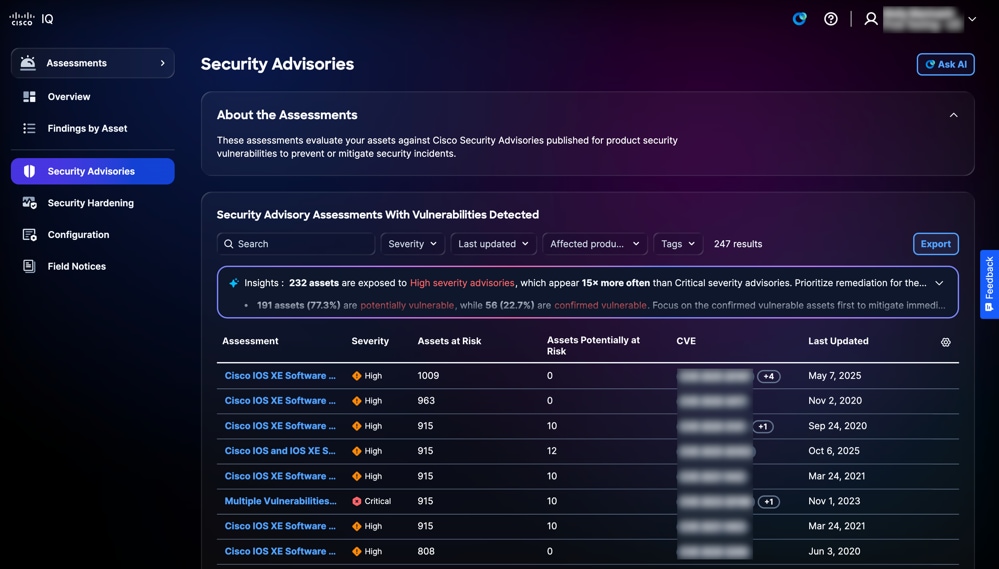 Bulletins de renseignements de sécurité
Recherche d'avis de sécurité dans les vues de filtrage
Vous pouvez filtrer l'affichage de la liste en sélectionnant un filtre dans la liste déroulante. Vous pouvez également rechercher des évaluations de conseil de sécurité en saisissant le nom de l'évaluation dans le champ Rechercher.
Exportation des avis de sécurité
Pour exporter des évaluations de conseils de sécurité, cliquez sur Exporter. Consultez Exportation d'informations pour plus d'informations sur l'exportation.
Afficher les détails de l'évaluation Security Advisory
Pour afficher des détails supplémentaires sur une évaluation, cliquez sur un avis. Cette page de détails fournit des informations telles que le score CVSS (Common Vulnerability Scoring System), le score CVE (Common Vulnerabilities and Exposures), la gravité, ainsi qu'un lien vers l'avis de sécurité Cisco référencé.
Vous pouvez afficher les types de résultats suivants dans le tableau des résultats de l'évaluation :
-
Affecté : Indique que l'actif ou le composant présente une vulnérabilité confirmée qui peut être exploitée par un pirate, nécessitant une correction
-
Potentiellement affecté : indique que l'actif ou le composant présente des signes susceptibles d'entraîner une vulnérabilité, mais qu'il n'est pas définitivement confirmé ; une enquête plus approfondie peut être nécessaire
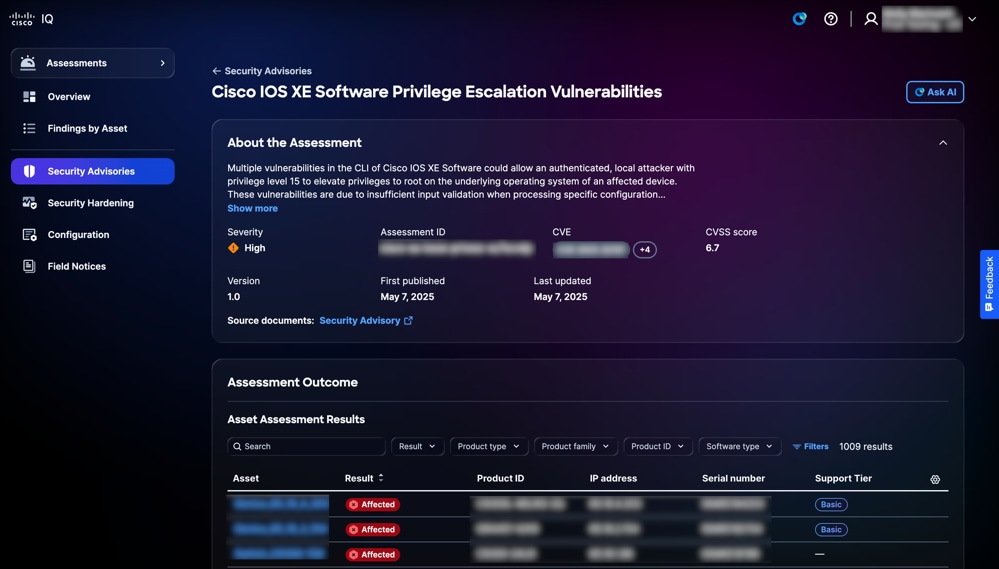 Détails des avis de sécurité
Rechercher et filtrer des vues pour les résultats d'évaluation des ressources
Vous pouvez filtrer l'affichage de liste en choisissant un filtre dans les listes déroulantes ou en cliquant sur Filtres et en choisissant une option dans la liste des filtres disponibles. Vous pouvez également rechercher des ressources en saisissant leur nom dans le champ Rechercher.
Afficher les résultats d'évaluation
Pour afficher les détails d'un résultat d'évaluation, cliquez sur une ressource dans le tableau Résultats de l'évaluation des ressources. La page Détails des résultats de l'évaluation s'affiche.
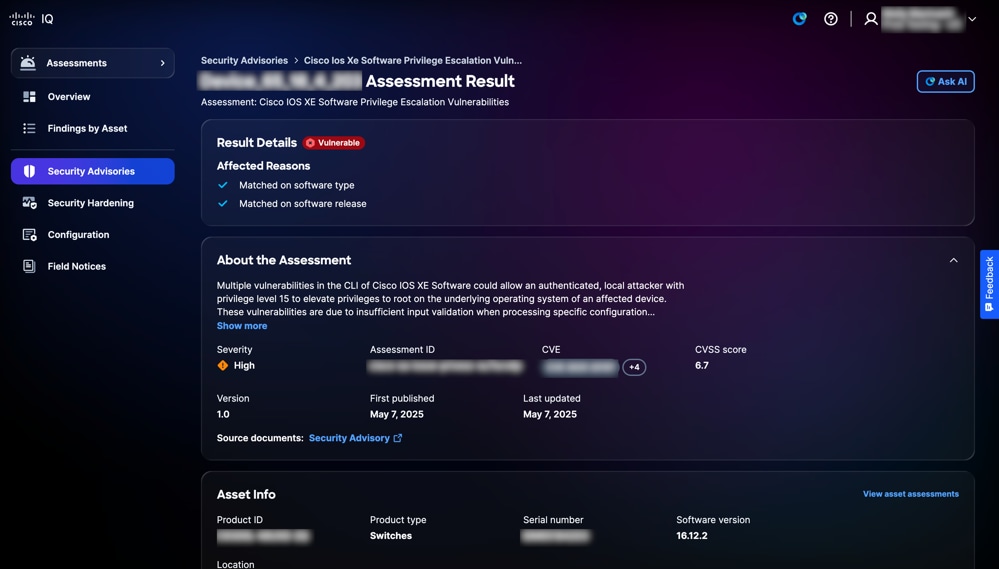 Détails du résultat
Exporter les résultats des ressources pour les avis de sécurité
Pour exporter les résultats des ressources, cliquez sur Exporter. Consultez Exportation d'informations pour plus d'informations sur l'exportation.
Renforcement de la sécurité
Le renforcement de la sécurité offre une visibilité automatisée, quasiment en temps réel, sur la position de sécurité de votre infrastructure réseau en évaluant en permanence les routeurs, les commutateurs et les pare-feu par rapport aux tests de référence standard. Il identifie les failles de configuration et fournit des conseils de correction exploitables, permettant aux administrateurs de réduire efficacement la surface d'attaque et de maintenir un alignement cohérent avec les meilleures pratiques de sécurité rigoureuses de Cisco. En centralisant la surveillance de la conformité et en simplifiant le processus de renforcement, l'application transforme la gestion de la sécurité d'une tâche réactive en une stratégie proactive axée sur les données, garantissant ainsi un réseau d'entreprise résilient et sécurisé.
Affichage des évaluations de renforcement de la sécurité
Pour afficher des détails supplémentaires sur le renforcement de la sécurité, cliquez sur une évaluation. La page Évaluation du renforcement de la sécurité affiche les informations suivantes : 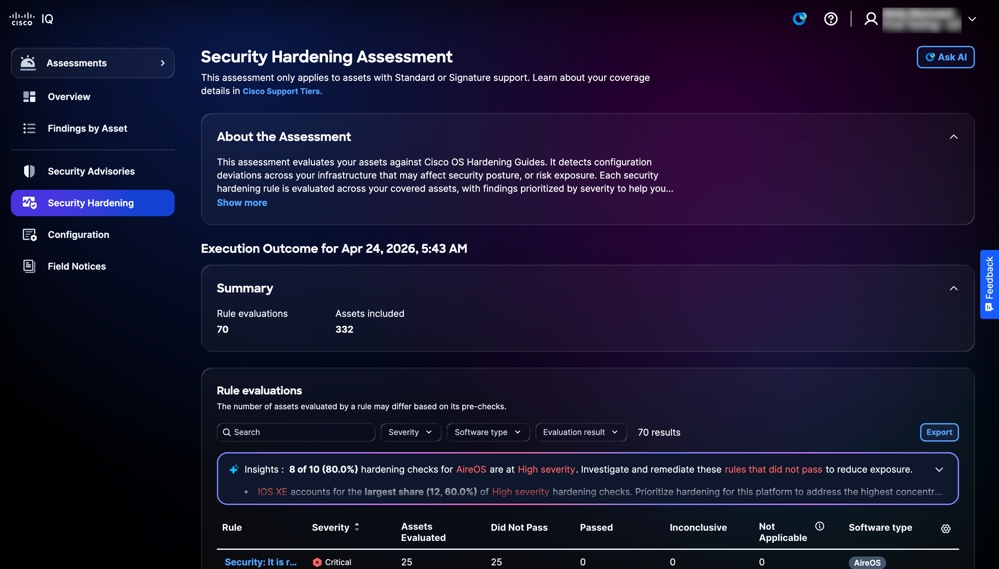 Renforcement de la sécurité
-
À propos de l'évaluation : Fournit des détails supplémentaires en résumant l'objectif de l'évaluation
-
Résumé d'exécution : Fournit un résumé des résultats de l'évaluation des ressources, y compris le nombre total d'évaluations de règles et de ressources incluses
-
Évaluations des règles : Fournit des informations détaillées sur la règle, y compris la gravité, les ressources évaluées, les échecs, les réussites, les non concluantes, les non applicables et le type de logiciel
-
Gravité : Indique le niveau d'importance ou d'impact de l'évaluation des règles
-
Ressources évaluées : Indique le nombre total d'actifs évalués par rapport aux critères de la règle
-
N'a pas réussi : Fournit les ressources qui n'ont pas satisfait aux critères de la règle pendant l'évaluation
-
Réussite : Fournit les ressources qui répondent aux critères de la règle au cours de l'évaluation
- Non concluant : Fournit les ressources pour lesquelles l'évaluation n'a pas pu déterminer l'échec
-
Sans objet : Indique les actifs ou les scénarios pour lesquels la règle ne s'applique pas ou n'est pas pertinente
- Type de logiciel : Fournit le type de logiciel des ressources
-
Recherche et filtrage des vues pour les règles
Vous pouvez filtrer l'affichage de liste en choisissant un filtre dans les listes déroulantes ou en cliquant sur Filtres et en choisissant une option dans la liste des filtres disponibles. Vous pouvez également rechercher une règle en entrant son nom dans le champ Rechercher.
Affichage des détails d'évaluation
Pour afficher des détails supplémentaires sur l'évaluation d'une règle, cliquez sur une règle. La page Détails de l'évaluation de la règle s'affiche avec les informations suivantes :
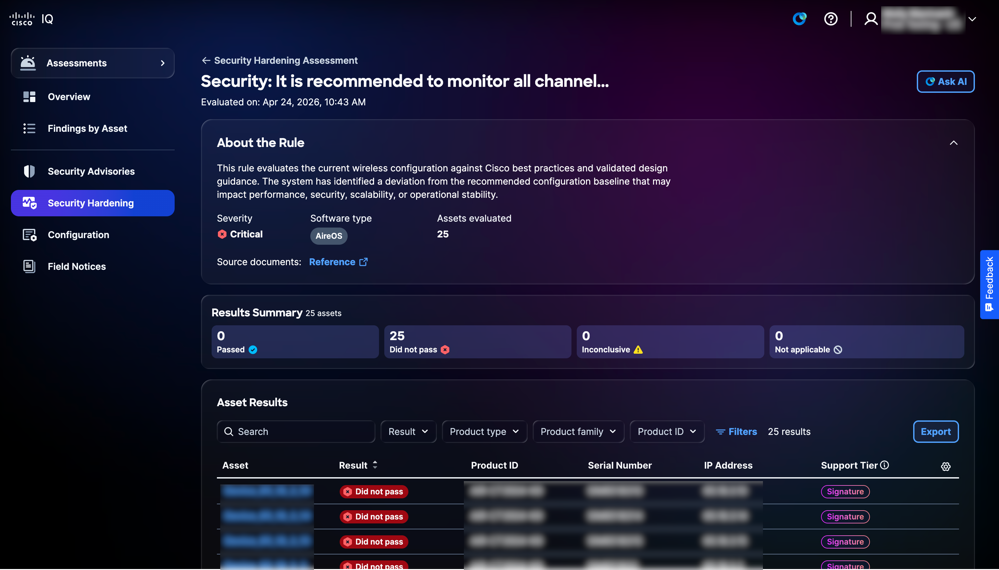 Affichage des règles
-
À propos de la règle : Fournit des détails sur la règle, tels que la gravité, le type de logiciel, la version et les ressources évaluées.
-
Résumé des résultats : Fournit un résumé des résultats des ressources associés à la règle, tels que Passed, Has not pass, Inconclusive et Not applicable
-
Résultats des ressources : Fournit une liste de ressources avec des détails tels que l'actif, le résultat, l'ID de produit, le numéro de série, l'adresse IP et le niveau de support
Rechercher et filtrer des vues pour les règles d'équipement
Vous pouvez filtrer l'affichage de liste en choisissant un filtre dans les listes déroulantes ou en cliquant sur Filtres et en choisissant une option dans la liste des filtres disponibles. Vous pouvez également rechercher les résultats de l'évaluation des ressources en saisissant le nom de l'actif dans le champ Rechercher.
Exporter les résultats des ressources
Pour exporter les résultats d'évaluation des règles, cliquez sur Exporter. Consultez Exportation d'informations pour plus d'informations sur l'exportation.
Rechercher et filtrer des vues pour les résultats des équipements
Vous pouvez filtrer l'affichage de liste en choisissant un filtre dans les listes déroulantes ou en cliquant sur Filtres et en choisissant une option dans la liste des filtres disponibles. Vous pouvez également rechercher des résultats d'actifs en saisissant le nom de l'actif dans le champ Rechercher.
Afficher les résultats des ressources pour le renforcement de la sécurité
Pour afficher les détails d'un résultat d'immobilisation, cliquez sur une immobilisation dans Résultats d'immobilisation. La page des détails du résultat de l'actif affiche des informations en fonction de votre niveau de droit ou de votre niveau.
-
Niveau standard
-
Recherche de détails : Fournit des informations sur les écarts de configuration identifiés au cours de l'évaluation, ainsi que des journaux de preuves
-
Recommandations: Fournit des conseils pour traiter les résultats et assurer la cohérence de la configuration
-
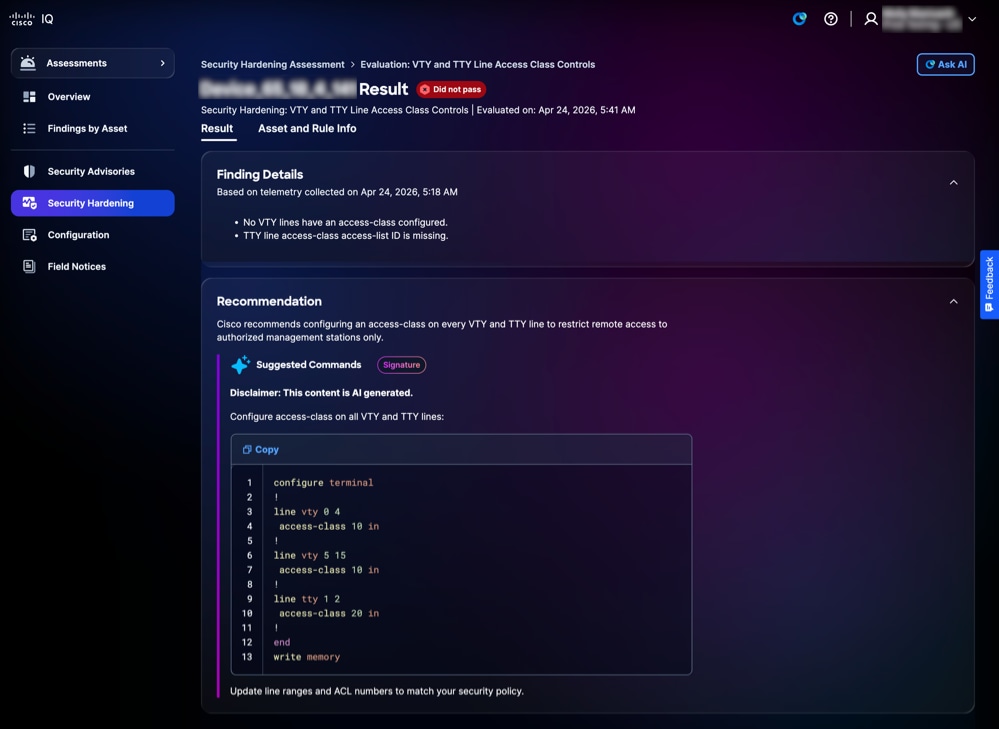 Niveau Signature de renforcement de la sécurité
-
Niveau Signature
-
Recherche de détails : Fournit des informations sur les écarts de configuration identifiés au cours de l'évaluation, ainsi que des journaux de preuves
-
Recommandation : Fournit des conseils exploitables au niveau du périphérique avec un extrait de code pour garantir la cohérence de la configuration
-
Afficher les informations sur les ressources et les règles pour renforcer la sécurité
Pour afficher les détails d'un actif et de ses règles, cliquez sur l'onglet Infos sur l'actif et la règle. La page Infos sur les ressources et les règles s'affiche.
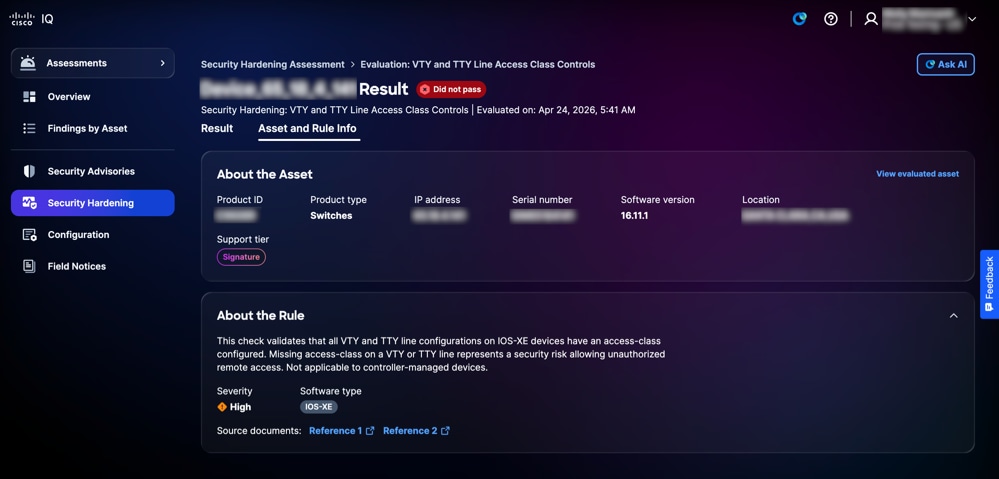 Informations sur les ressources et les règles
-
À propos de l'actif : Fournit les détails de l'actif tels que l'ID de produit, le type de produit, l'adresse IP, le numéro de série, la version du logiciel, l'emplacement et le niveau de support
-
À propos de la règle : Fournit des détails sur les règles (y compris la gravité et le type de logiciel) et l'importance de ce contrôle de durcissement particulier
Configuration
Les évaluations de la configuration évaluent vos ressources par rapport aux meilleures pratiques recommandées en fonction de l'expertise éprouvée de Cisco pour détecter les écarts de configuration susceptibles d'affecter la disponibilité, la sécurité ou les performances de votre infrastructure. Chaque règle de meilleures pratiques est évaluée pour l'ensemble des ressources couvertes et les conclusions sont classées par ordre de gravité afin de garantir la cohérence de la configuration, une résilience améliorée et une réduction du risque opérationnel.
Affichage de l'évaluation de configuration
Pour afficher des détails supplémentaires sur la configuration, cliquez sur une évaluation. La page Évaluation de la configuration affiche les informations suivantes :
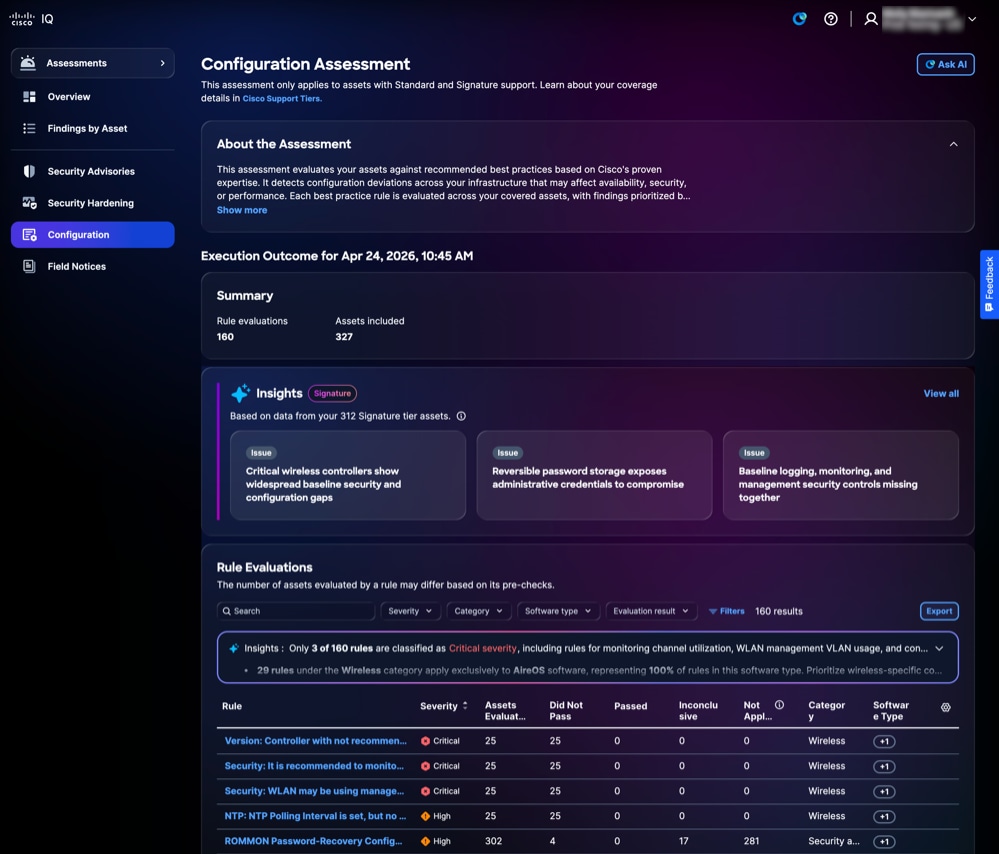 Évaluation de la configuration
-
À propos de l'évaluation : Fournit des détails supplémentaires en résumant l'objectif de l'évaluation
-
Résumé: Fournit un résumé de l'exécution de la configuration comme Règles évaluées et Ressources évaluées
-
Points clés : Fournit des informations sur les lacunes de configuration identifiées générées par l'analyse des modèles et une corrélation des résultats ; elles sont affichées sous forme de cartes-clés regroupées de manière intelligente pour mettre en évidence les zones les plus critiques qui nécessitent une attention particulière
-
Évaluations des règles : Fournit des informations détaillées sur la règle, notamment la gravité, les ressources évaluées, les échecs, les échecs, les échecs, les questions non concluantes, les questions sans objet, la catégorie et le type de logiciel
-
Gravité : Indique le niveau d'importance ou d'impact de l'évaluation des règles
-
Ressources évaluées : Indique le nombre total d'actifs évalués par rapport aux critères de la règle
-
N'a pas réussi : Indique le nombre total d'actifs qui n'ont pas satisfait aux critères de la règle au cours de l'évaluation
-
Non concluant : Indique le nombre total de ressources pour lesquelles l'évaluation n'a pas pu s'exécuter
-
Réussite : Fournit les ressources qui répondent aux critères de la règle au cours de l'évaluation
-
Sans objet : Indique les actifs ou les scénarios pour lesquels la règle ne s'applique pas ou n'est pas pertinente
-
Catégorie : Indiquez la zone de domaine à laquelle la règle appartient
-
Type de logiciel : Indiquer le type de ressources logicielles auquel la règle s'applique
-
Recherche et filtrage des vues pour les règles
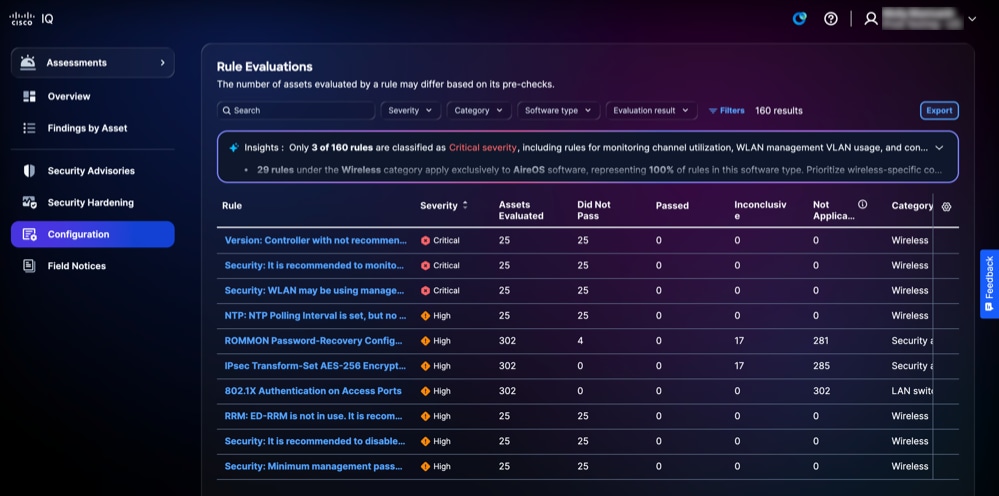 Évaluations des règles
Vous pouvez filtrer l'affichage de liste en choisissant un filtre dans les listes déroulantes ou en cliquant sur Filtres et en choisissant une option dans la liste des filtres disponibles. Vous pouvez également rechercher une règle en entrant son nom dans le champ Rechercher.
Affichage des détails d'évaluation
Pour afficher des détails supplémentaires sur l'évaluation d'une règle, cliquez sur une règle. La page Détails de l'évaluation de la règle s'affiche avec les informations suivantes :
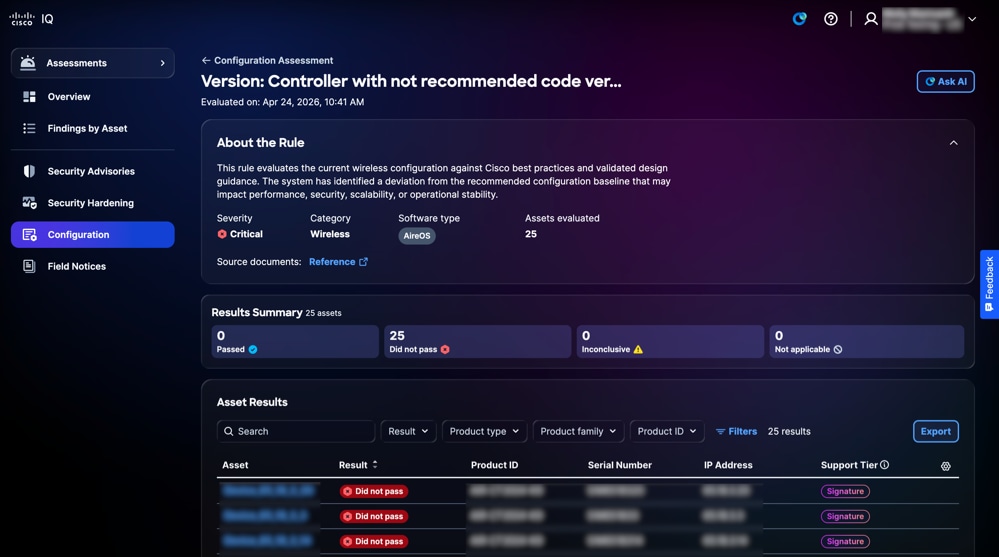 Évaluation
-
À propos de la règle : Fournit des détails sur une règle telle que la gravité, la catégorie, le type de logiciel et les ressources évaluées et inclut des liens vers la documentation source appropriée
-
Résumé des résultats : Fournit les résultats globaux des ressources en affichant le nombre d'actifs dans les états Passed, Not pass, Inconclusive et Not applicable
-
Résultats des ressources : Fournit une liste des ressources affectées par la règle sélectionnée avec l'état du résultat
Exporter les résultats des ressources
Pour exporter les résultats des ressources pour les règles, cliquez sur Exporter. Consultez Exportation d'informations pour plus d'informations sur l'exportation.
Rechercher et filtrer des vues pour les résultats des équipements
Vous pouvez filtrer l'affichage de liste en choisissant un filtre dans les listes déroulantes ou en cliquant sur Filtres et en choisissant une option dans la liste des filtres disponibles. Vous pouvez également rechercher des résultats d'actifs en saisissant le nom de l'actif dans le champ Rechercher.
Afficher les résultats des ressources pour les évaluations de configuration
Pour afficher les détails des résultats d'immobilisation, cliquez sur une immobilisation dans les résultats d'immobilisation.
La page des détails du résultat de l'actif affiche des informations en fonction de votre niveau de droit ou de votre niveau.
-
Niveau standard
-
Recherche de détails : Fournit des informations sur les écarts de configuration identifiés au cours de l'évaluation, ainsi que des journaux de preuves
-
Recommandations: Fournit des conseils pour traiter les résultats et assurer la cohérence de la configuration
-
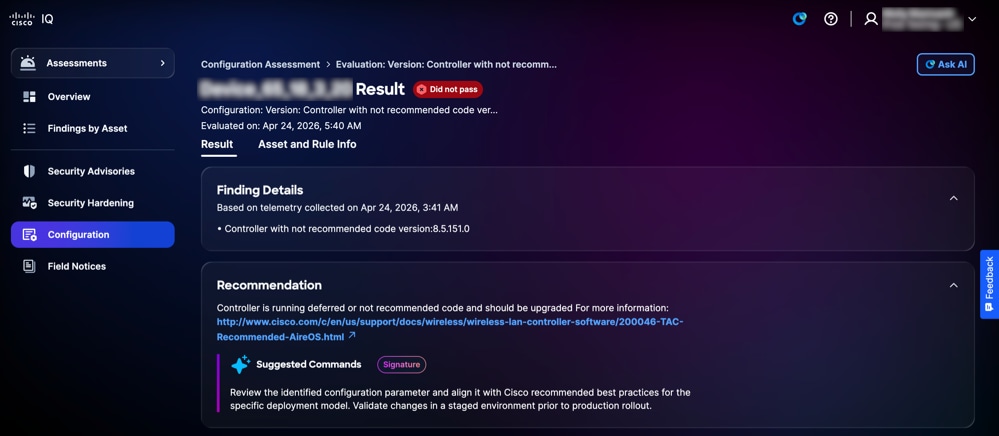 Niveau Signature de configuration
-
Niveau Signature
-
Recherche de détails : Fournit des informations sur les écarts de configuration identifiés au cours de l'évaluation, ainsi que des journaux de preuves
-
Recommandation : Fournit des conseils exploitables au niveau du périphérique avec des extraits de code pour répondre aux résultats et assurer la cohérence de la configuration
-
Afficher les informations sur les ressources et les règles pour les évaluations de configuration
Pour afficher les informations détaillées sur les ressources et les règles, cliquez sur l'onglet Infos sur les ressources et les règles.
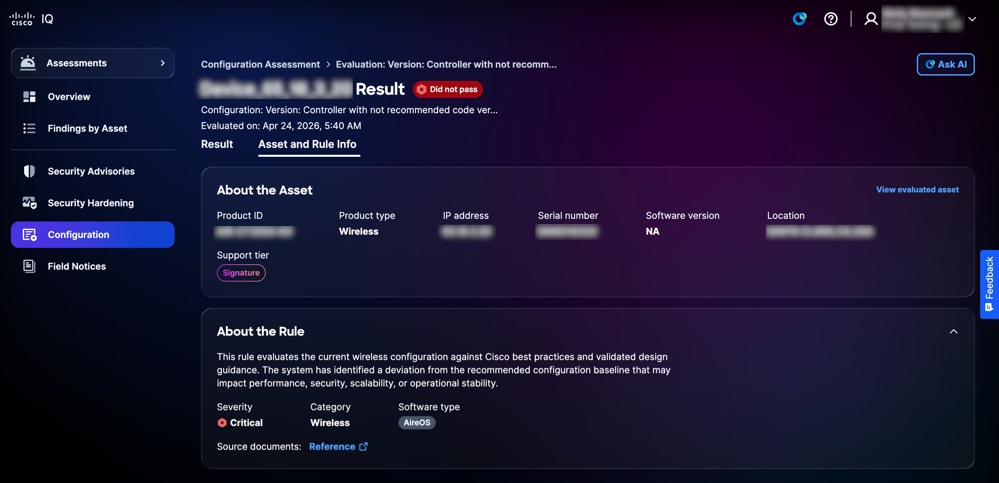 Informations sur les ressources et les règles
La page Infos sur les ressources et les règles s'affiche avec les informations suivantes :
- À propos de l'actif : Fournit les détails d'une ressource, tels que l'ID de produit, le type de produit, l'adresse IP, le numéro de série, la version du logiciel, l'emplacement et le niveau de support
- À propos de la règle : Fournit les détails d'une règle telle que la gravité, la catégorie et le type de logiciel
Afficher les informations
Les informations sont générées par l'intelligence artificielle et servent de tableau de bord intelligent qui synthétise les données d'évaluation en cartes clés hiérarchisées, mettant en évidence les disparités de configuration critiques entre plusieurs résultats. Il vous permet de traiter efficacement les risques d'infrastructure les plus importants en vous concentrant sur ces domaines urgents. Il met également en évidence les points forts en identifiant les domaines dans lesquels votre infrastructure est performante, conformément aux meilleures pratiques.
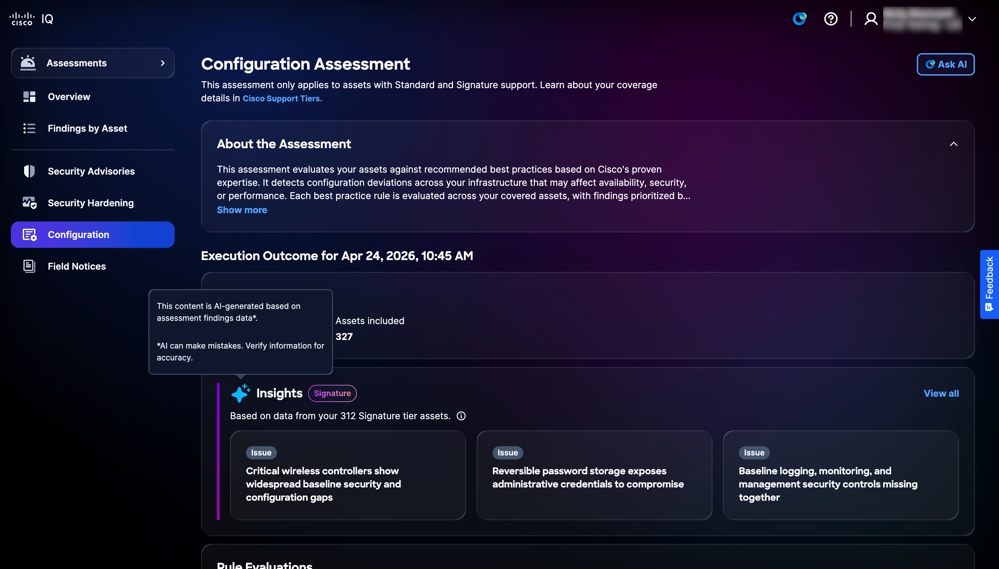 Idées
Idées
Pour afficher les détails Insights :
-
Dans le panneau Insights, cliquez sur View all. La page Insights affiche toutes les informations.
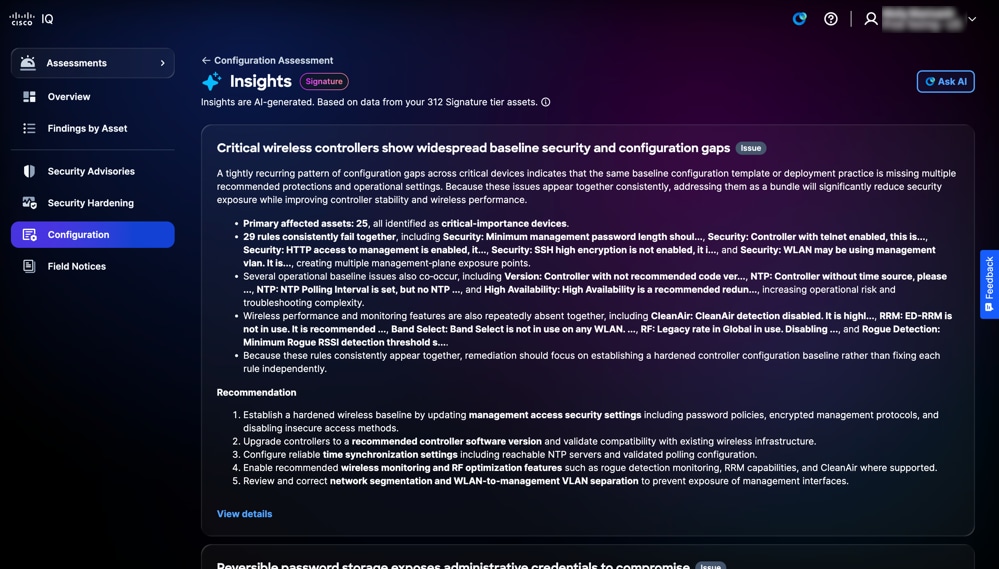 Page Insights
-
Cliquez sur Afficher les détails. La page de détails Insights s'affiche avec les informations suivantes : Vous pouvez également cliquer sur n'importe quelle carte pour ouvrir la page de détails.
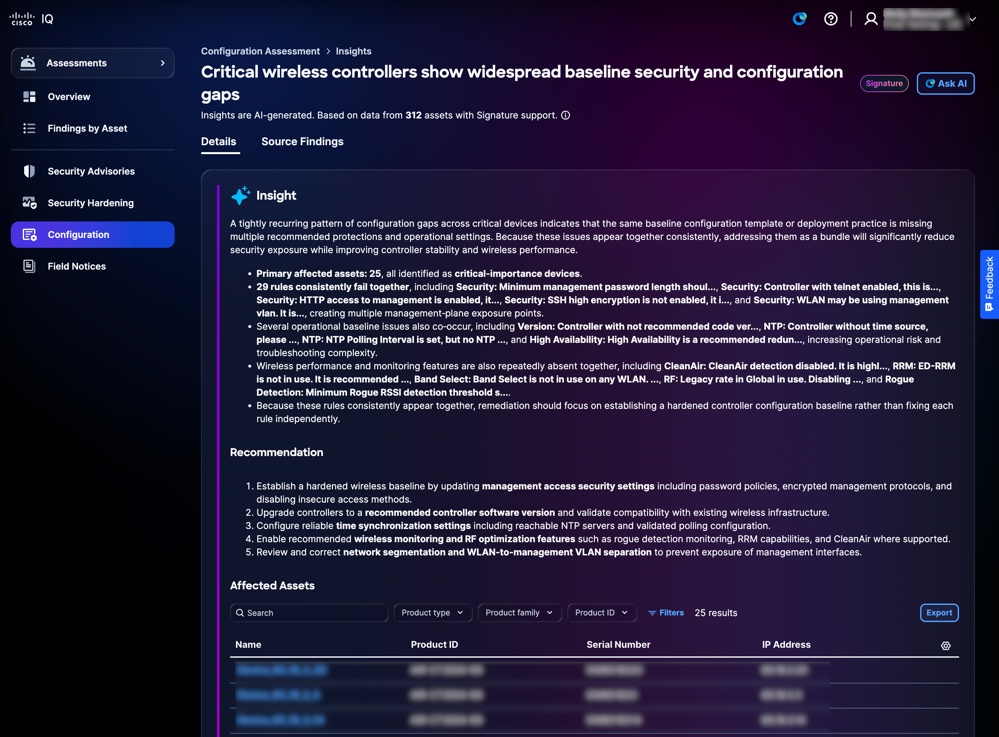 Détail Insights
-
Insight : Fournir un résumé qui met en évidence les modèles récurrents d'écarts de configuration identifiés grâce à une analyse complète à travers plusieurs résultats, ainsi que les domaines d'excellence dans votre infrastructure où les configurations s'alignent sur les meilleures pratiques
-
Recommandation : Fournit des étapes exploitables pour remédier aux failles de configuration identifiées
-
Ressources affectées : Fournit une liste de périphériques spécifiques où l'écart de configuration a été identifié comme défini dans la section Insight
-
-
Cliquez sur Source Findings. La page Résultats de la source affiche les résultats individuels détaillés qui étayent vos informations.
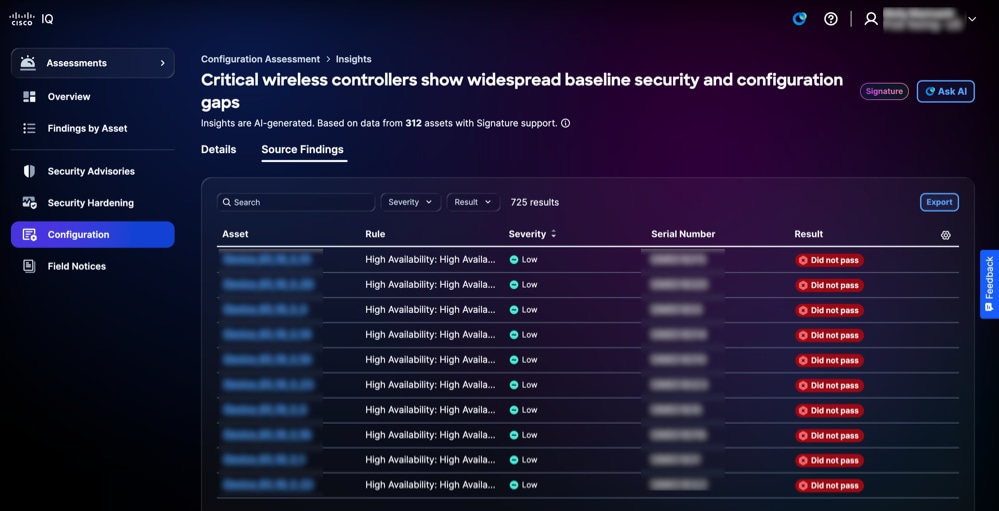 Résultats source
Vous pouvez filtrer la vue de tableau en choisissant un filtre dans les listes déroulantes Severity et Result.
Notes de terrain
Les avis sur site identifient les problèmes importants liés aux produits non liés à la sécurité et les organisent en fonction de leur gravité et de leur criticité, améliorant ainsi la capacité de l'entreprise à gérer les risques liés aux produits. Les notices de terrain fournissent des informations exploitables sur les défauts des produits, accélèrent la réduction des risques grâce aux mises à niveau recommandées ou aux solutions de contournement, et garantissent l'alignement avec les objectifs opérationnels et commerciaux. Cela renforce la fiabilité des produits, optimise l'allocation des ressources et favorise la résilience face à l'évolution des défis liés aux produits dans toute l'entreprise.
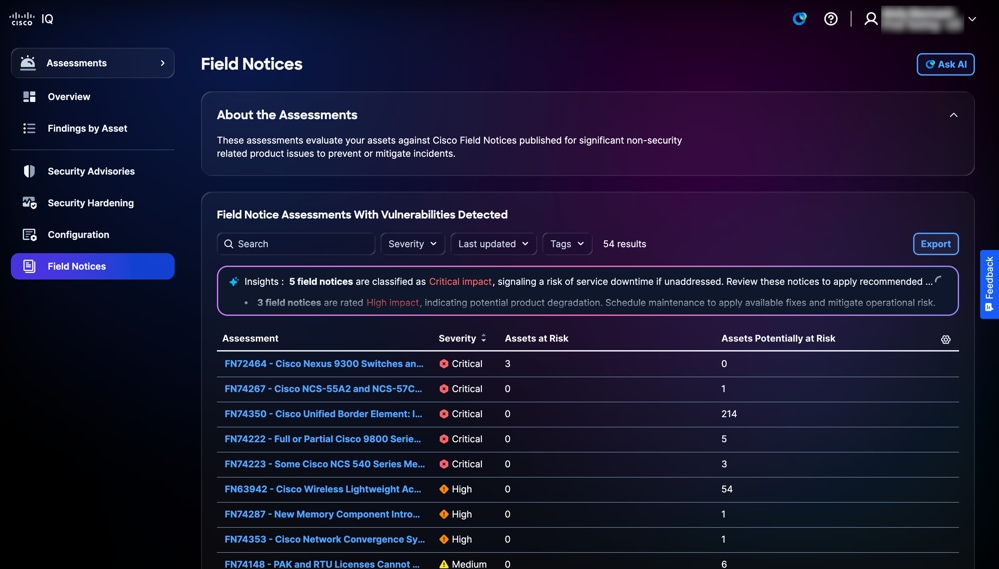 Notes de terrain
Rechercher et filtrer des vues pour des avis de champ
Vous pouvez filtrer l'affichage de la liste en sélectionnant un filtre dans les listes déroulantes. Vous pouvez également rechercher des évaluations d'avis de champ en saisissant le nom de l'évaluation dans le champ Rechercher.
Afficher les évaluations pour les notices de champ
Pour afficher des détails supplémentaires sur une note de champ, cliquez sur une évaluation. Les détails suivants de l'évaluation des actifs s'affichent :
-
À propos de l'évaluation : Fournit des détails supplémentaires en résumant l'objectif de l'évaluation
-
Évaluations de notices de terrain avec des vulnérabilités détectées : Affiche la liste des ressources affectées par la notification de champ sélectionnée, y compris les ressources présentant des vulnérabilités détectées
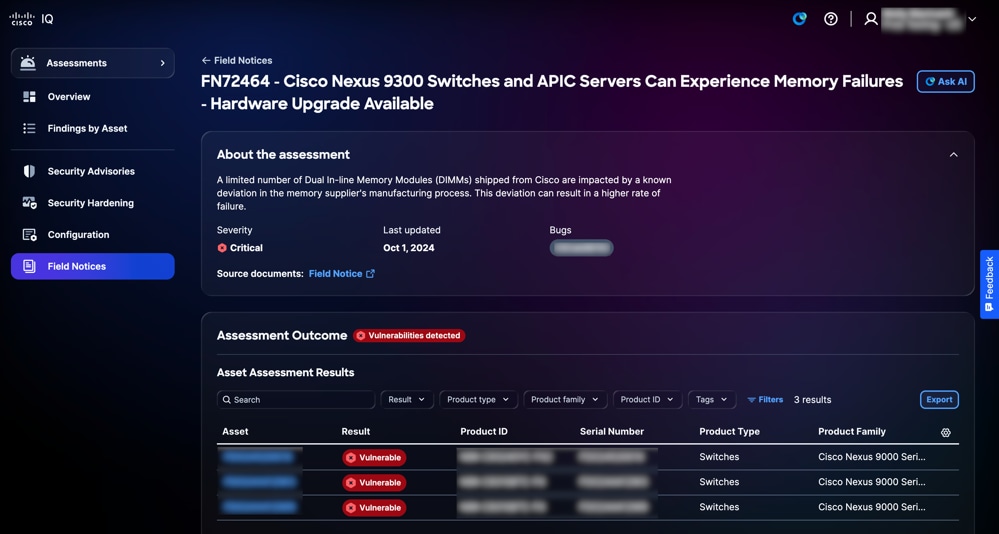 Afficher les évaluations pour les notices de champ
Rechercher et filtrer des vues pour les résultats d'immobilisations pour les avis de champ
Vous pouvez filtrer l'affichage de liste en choisissant un filtre dans les listes déroulantes ou en cliquant sur Filtres et en choisissant une option dans la liste des filtres disponibles. Vous pouvez également rechercher des résultats d'actifs en saisissant le nom de l'actif dans le champ Rechercher.
Exporter les résultats des ressources d'évaluation pour les notifications de champ
Pour exporter les résultats des ressources d'évaluation pour les notices de champ, cliquez sur Exporter. Consultez Exportation d'informations pour plus d'informations sur l'exportation.
Voir les résultats des ressources d'évaluation pour les notices de champ
Pour afficher les détails d'un résultat d'évaluation des ressources, cliquez sur une ressource dans Résultats d'évaluation des ressources. La page Détails des résultats de l'actif d'évaluation s'affiche.
Vous pouvez afficher les types de résultats suivants :
-
Affecté : Indique les ressources qui répondent à tous les critères automatiquement vérifiés pour un avis sur site et qui ne nécessitent aucune vérification manuelle supplémentaire pour confirmer qu'elles sont affectées
-
Potentiellement affecté : Indique les ressources qui répondent à tous les critères vérifiés automatiquement pour un avis sur site, mais qui nécessitent une vérification manuelle supplémentaire pour confirmer si elles sont réellement affectées
Application de support
L'application Support offre une vue consolidée des dossiers d'assistance client. Il vous permet de filtrer, trier et personnaliser l'affichage de la liste des dossiers, offrant ainsi une visibilité sur les dossiers ouverts et fermés auxquels vous avez droit.
Pour accéder à l'application Support dans Cisco IQ, choisissez Home > Support. La page Support Overview s'affiche.
Présentation du support
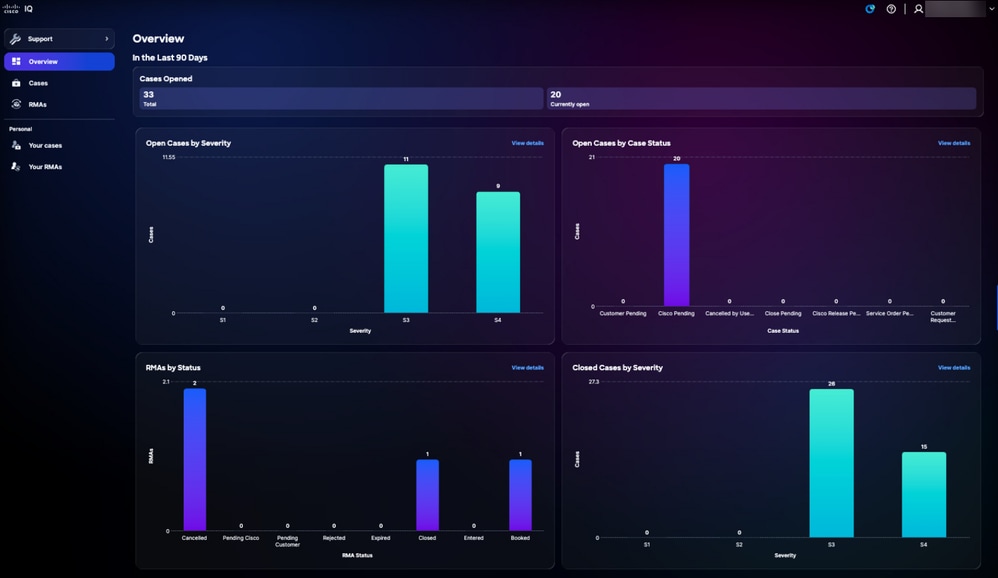 Présentation du support
La page Présentation de l'assistance est un tableau de bord interactif de graphiques avec les informations suivantes :
-
Dossiers ouverts par gravité : Tous les dossiers ouverts depuis les 90 derniers jours classés par niveau de gravité S1 à S4
-
Dossiers ouverts par statut de dossier : Tous les dossiers ouverts depuis les 90 derniers jours, classés par état de dossier
-
RMA par état : Toutes les RMA des 90 derniers jours classées par état
-
Dossiers clôturés par gravité : Nombre total de dossiers clôturés au cours des 90 derniers jours, classés par gravité
Afficher les détails des dossiers
Cliquez sur Afficher les détails pour rediriger la page vers la page Dossiers du compte. Si vous cliquez sur une barre dans un graphique de la page Présentation, la page est redirigée vers la page Dossiers du compte avec les filtres appropriés appliqués. Par exemple, si vous cliquez sur la barre de gravité de S1 dans le graphique Dossiers ouverts par gravité, vous êtes redirigé vers la page Dossiers du compte avec l'état du dossier défini sur « Ouvert » et la page Gravité définie sur « S1 ». Voir Dossiers pour plus d'informations.
Cas
Dossiers de compte
Accédez à la page Cases en cliquant sur Cases dans le panneau de gauche.
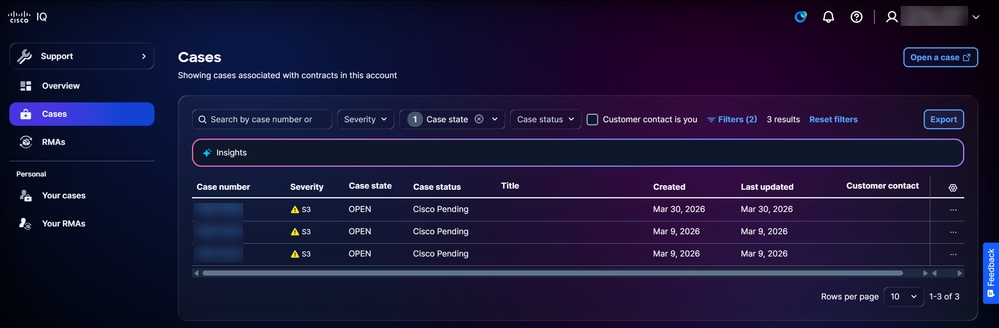 Cas
Cas
La page Cases affiche une liste consolidée de tous les cas associés aux contrats dans votre compte Cisco IQ. Vous pouvez configurer les colonnes affichées dans la liste en cliquant sur l'icône Paramètres, en cochant les cases des colonnes souhaitées et en cliquant sur Appliquer. Les colonnes Numéro de dossier, Gravité, État du dossier, État du dossier, Titre et Créé s'affichent toujours et ne peuvent pas être désélectionnées.
Actions disponibles
Les actions suivantes peuvent être effectuées à partir de la page Cas :
-
Ouvrez un dossier : Cliquez sur Ouvrir un dossier pour lancer SCM de manière croisée et créer un dossier
-
Exporter les données : Cliquez sur Export pour télécharger toutes les données actuellement affichées dans le tableau de bord en tant que fichier CSV
-
Afficher les détails du dossier : Cliquez sur un numéro de dossier ou sur une ligne du tableau pour ouvrir la vue détaillée d'un dossier (voir Vues détaillées du dossier pour plus d'informations)
-
Clôture d'un dossier : Cliquez sur l'icône Plus d'options d'un dossier ouvert > Clôturer le dossier pour ouvrir la fenêtre Clôturer le dossier dans laquelle vous pouvez indiquer le motif de la clôture et clore le dossier
-
Rouvrir un dossier : Cliquez sur l'icône Plus d'options d'un dossier fermé > Rouvrir le dossier pour ouvrir la fenêtre Rouvrir le dossier dans laquelle vous pouvez indiquer le motif de la réouverture et ouvrir le dossier
Filtrage des vues pour les dossiers
Vous pouvez filtrer l'affichage de la liste en choisissant un filtre dans les listes déroulantes ou en cochant la case Contact client. Cliquez éventuellement sur Filters et choisissez dans la liste des options de filtre disponibles. Les filtres et les sélections sont conservés sur les sessions et les connexions pour personnaliser le tableau de bord. Les filtres par défaut appliqués sont les suivants :
-
État du dossier : Ouvert
-
Créé : Créé dans les 90 jours
Vos dossiers
Accédez à la page Vos dossiers en cliquant sur Vos dossiers dans le panneau de gauche.
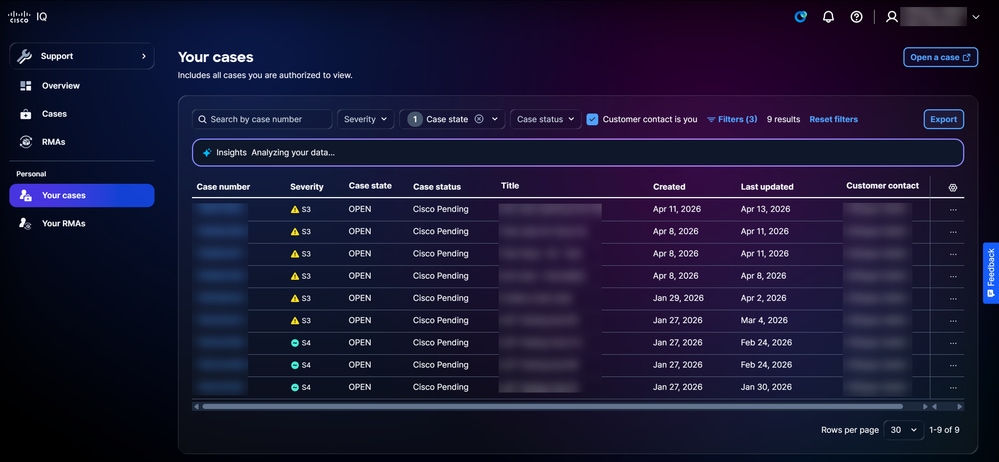 Vos dossiers
La page Vos dossiers affiche une liste consolidée des dossiers que vous êtes autorisé à consulter et à gérer. Vous pouvez configurer les colonnes affichées dans la liste en cliquant sur l'icône Paramètres, en cochant les cases des colonnes souhaitées et en cliquant sur Appliquer. Les colonnes Numéro de dossier, Gravité, État du dossier, État du dossier, Titre et Créé s'affichent toujours et ne peuvent pas être désélectionnées.
Actions disponibles
Les actions suivantes peuvent être effectuées à partir de la page Vos dossiers :
-
Ouvrir un dossier : Ouvrez un dossier : Cliquez sur Ouvrir un dossier pour lancer SCM de manière croisée et créer un dossier
-
Exporter les données : Cliquez sur Export pour télécharger toutes les données actuellement affichées dans le tableau de bord en tant que fichier CSV
-
Afficher les détails du dossier : Cliquez sur un numéro de dossier ou sur une ligne du tableau pour ouvrir la vue détaillée d'un dossier (voir Vues détaillées du dossier pour plus d'informations)
-
Clôture d'un dossier : Cliquez sur l'icône Plus d'options d'un dossier ouvert > Clôturer le dossier pour ouvrir la fenêtre Clôturer le dossier dans laquelle vous pouvez indiquer le motif de la clôture et clore le dossier
-
Rouvrir un dossier : Cliquez sur l'icône Plus d'options d'un dossier fermé > Rouvrir le dossier pour ouvrir la fenêtre Rouvrir le dossier dans laquelle vous pouvez indiquer le motif de la réouverture et ouvrir le dossier
Filtrage des vues pour vos dossiers
Vous pouvez filtrer l'affichage de la liste en choisissant un filtre dans les listes déroulantes ou en cochant la case Contact client. Cliquez éventuellement sur Filters et choisissez dans la liste des options de filtre disponibles. Les filtres et les sélections sont conservés sur les sessions et les connexions pour personnaliser le tableau de bord. Les filtres par défaut appliqués sont les suivants :
-
État du dossier : Ouvert
- Case à cocher Le contact client est votre
-
Créé : Créé dans les 90 jours
Vues Détails du dossier
Pour afficher les détails d'un dossier, cliquez sur un dossier dans la liste.
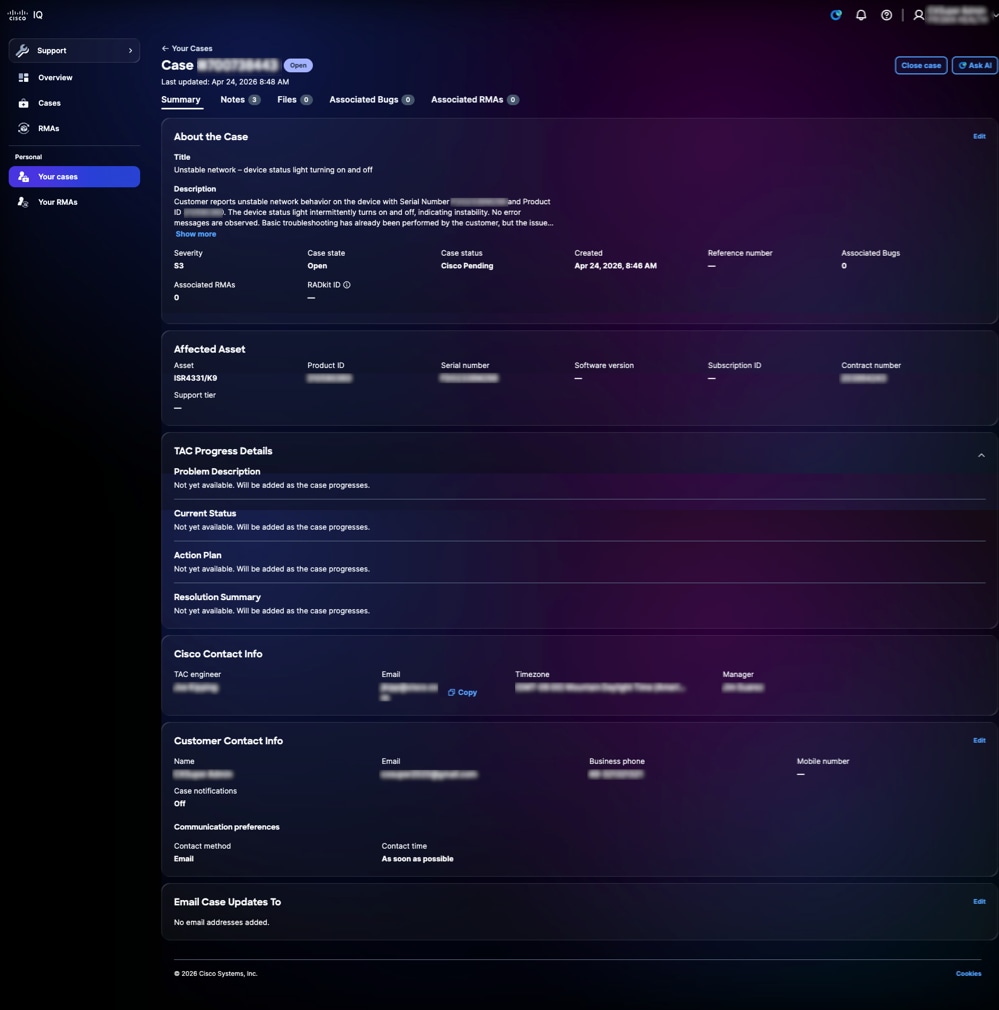 Vue Détails du dossier
La vue détaillée du dossier affiche et fournit une vue centralisée d'un dossier d'assistance, ce qui vous permet de consulter les informations sur le dossier, les ressources affectées, de suivre la progression du TAC et d'accéder aux actions disponibles sur le dossier. Les actions disponibles incluent la réouverture d'un dossier fermé en cliquant sur Rouvrir un dossier, la fermeture d'un dossier ouvert en cliquant sur Fermer un dossier, et le lancement de l'assistant AI avec le contexte du dossier en cliquant sur Demander AI. Les onglets disponibles sont décrits dans les sections ci-dessous.
 Icône étoile
Résumé
L'onglet Résumé affiche des informations clés sur le dossier, ce qui vous permet de comprendre rapidement l'état actuel, le contexte et la progression d'un dossier d'assistance individuel. Vous pouvez consulter les détails du dossier et les ressources affectées, surveiller le cycle de vie de votre dossier via les détails de progression du TAC, modifier les informations de contact et spécifier les adresses e-mail pour recevoir les notifications de mise à jour du dossier. Seuls les champs de sélection sont modifiables.
Remarques
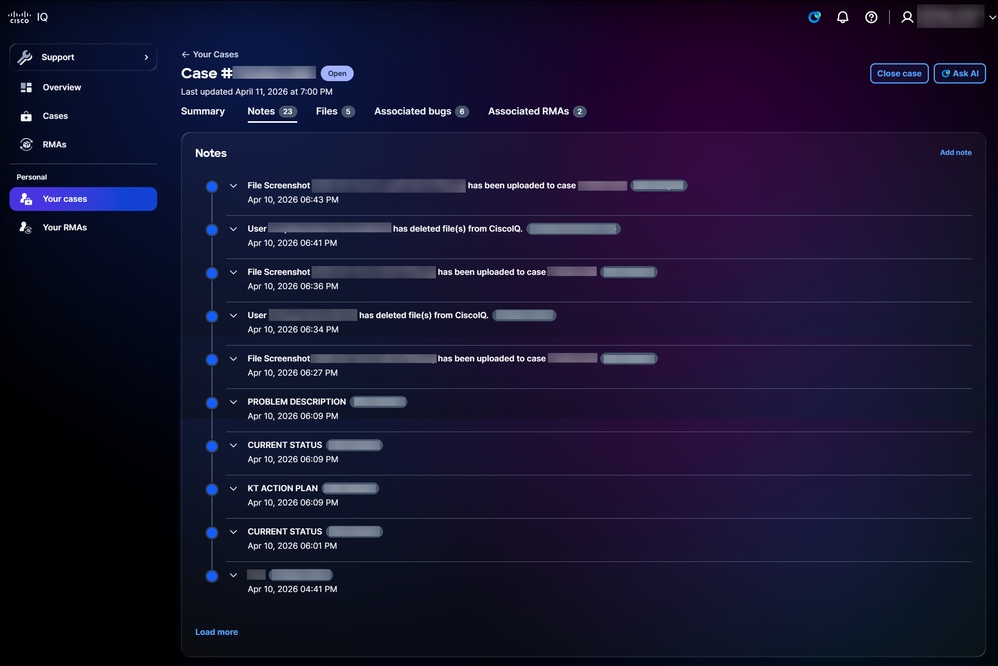 Remarques
Cliquez sur l'onglet Notes pour ouvrir la page Notes. Vous pouvez afficher toutes les notes associées à un dossier, qu'un client ou un ingénieur Cisco les ait soumises.
Pour ajouter une nouvelle remarque :
-
Cliquez sur Ajouter une note. La fenêtre Ajouter une note s'ouvre.
-
Saisissez un titre.
-
Saisissez les détails.
-
Cliquez sur Ajouter.
Fichiers
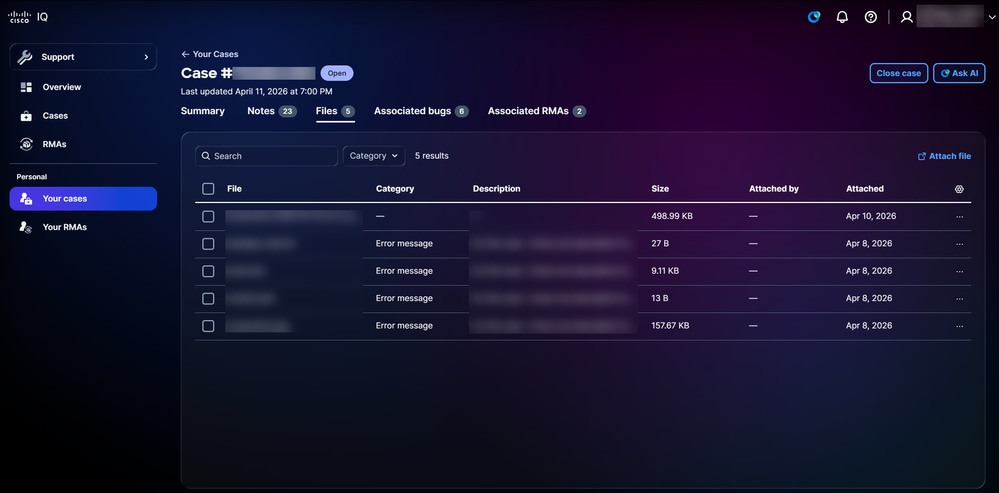 Fichiers
Cliquez sur l'onglet Fichiers pour ouvrir la page Fichiers. Vous pouvez afficher le nom, la taille et la date des fichiers d'un dossier, ainsi que les ajouter ou les supprimer. Filtrez les fichiers en sélectionnant une option dans la liste déroulante Catégorie. Cliquez éventuellement sur Filters et choisissez parmi les options de filtre disponibles. Vous pouvez également configurer les colonnes affichées dans la liste en cliquant sur l'icône Paramètres, en cochant les cases des colonnes souhaitées et en cliquant sur Appliquer.
Pour ajouter un fichier, cliquez sur Joindre un fichier. Vous êtes redirigé vers SCM où vous pouvez télécharger un fichier pour le dossier.
Pour supprimer un fichier, cochez la ou les cases du ou des fichiers souhaités, puis cliquez sur Supprimer. La fenêtre Supprimer le ou les fichiers s'ouvre. Cliquez sur Supprimer le ou les fichiers.
Bogues associés
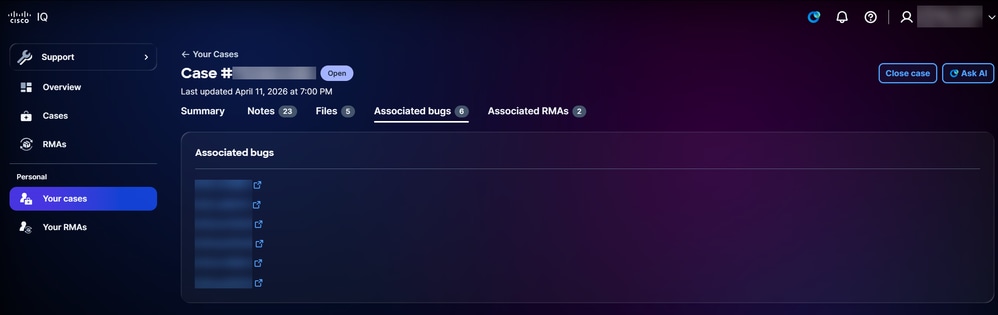 Bogues associés
Cliquez sur l'onglet Bogues associés pour ouvrir la page Bogues associés. Vous pouvez cliquer sur l'ID d'un bogue pour afficher des informations détaillées sur le bogue dans l'outil de recherche de bogue de Cisco.com.
RMA associées
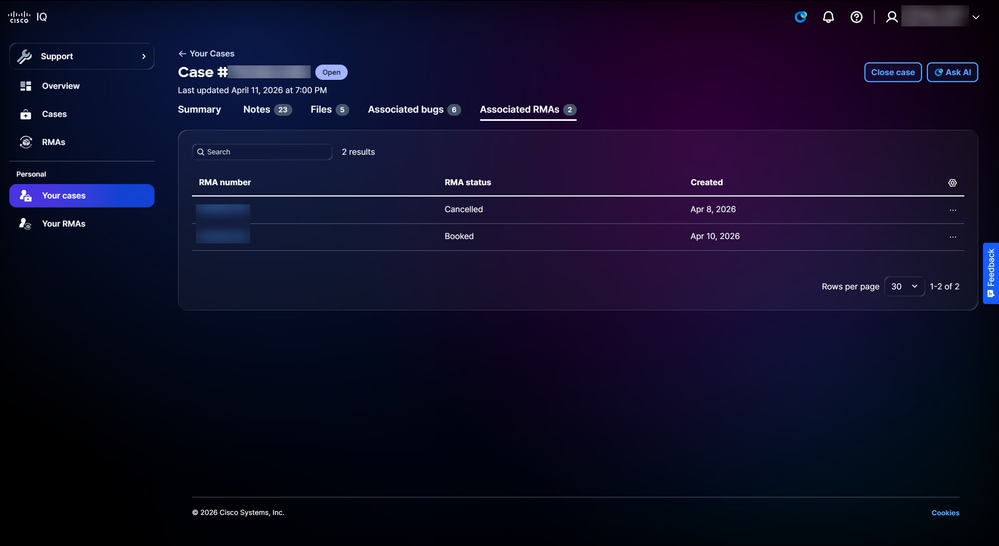 RMA associées
Cliquez sur l'onglet RMA associées pour ouvrir la page RMA associées. Vous pouvez configurer les colonnes affichées dans la liste en cliquant sur l'icône Paramètres, en cochant les cases des colonnes souhaitées et en cliquant sur Appliquer. Les actions suivantes peuvent être effectuées à partir de la page RMA associées :
-
Clôture d'un dossier : Cliquez sur Fermer le dossier pour ouvrir la fenêtre Fermer le dossier, dans laquelle vous pouvez indiquer le motif de la fermeture et fermer le dossier
-
Afficher les détails RMA : Cliquez sur un numéro de RMA ou une ligne de tableau pour ouvrir la vue détaillée d'une RMA (reportez-vous à la section Vues des détails de RMA pour plus d'informations)
-
Contactez Cisco Logistics : Cliquez sur l'icône Autres options d'une ligne > Contactez l'équipe logistique de Cisco pour contacter l'équipe logistique de Cisco
RMA
RMA de compte
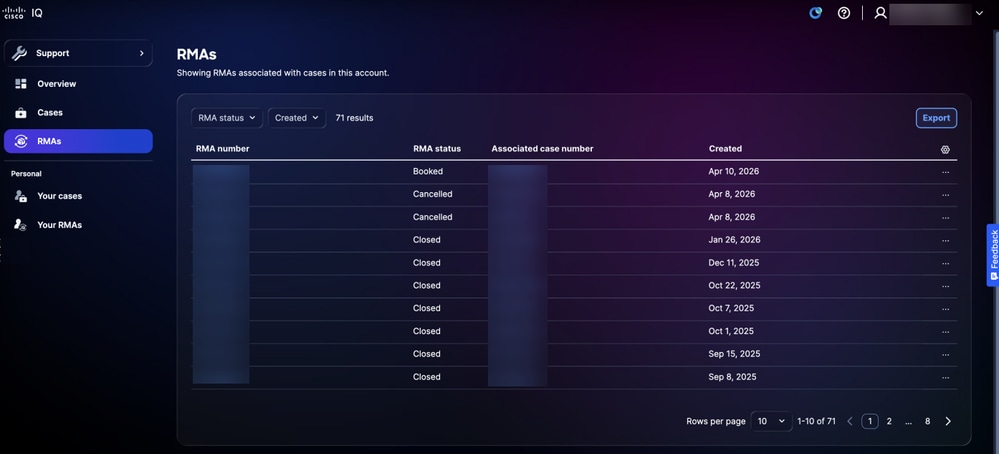 Liste des RMA
Accédez à la page RMA en cliquant sur RMA dans le panneau de gauche. La page RMAs affiche une liste consolidée de toutes les RMA associées aux dossiers dans votre compte Cisco IQ. Vous pouvez configurer les colonnes affichées dans la liste en cliquant sur l'icône Paramètres, en cochant les cases des colonnes souhaitées et en cliquant sur Appliquer.
Actions disponibles
Les actions suivantes peuvent être effectuées à partir de la page RMA :
-
Exporter les données : Cliquez sur Export pour télécharger toutes les données actuellement affichées en tant que fichier CSV
-
Afficher les détails RMA : Cliquez sur un numéro de RMA ou une ligne de tableau pour ouvrir la vue détaillée d'une RMA (reportez-vous à la section Vues des détails de RMA pour plus d'informations)
-
Contactez Cisco Logistics : Cliquez sur l'icône Autres options d'une ligne > Contactez l'équipe logistique de Cisco pour contacter l'équipe logistique de Cisco
Filtrage des vues pour les RMA de compte
Vous pouvez filtrer l'affichage de la liste en sélectionnant des filtres dans les listes déroulantes.
Vos RMA
Accédez à la page Vos RMA en cliquant sur Vos RMA dans le panneau de gauche.
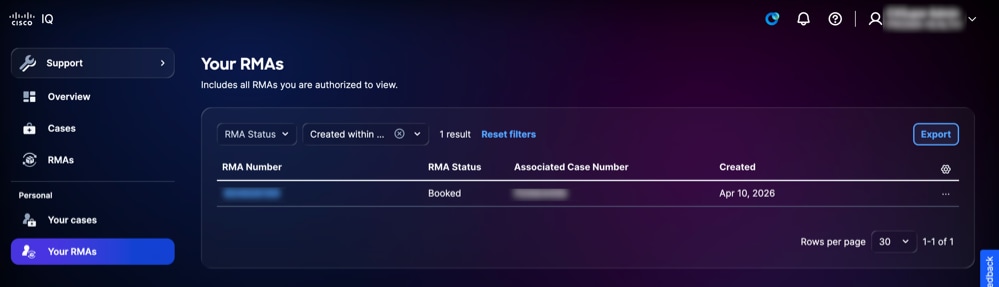 Vos RMA
La page Vos RMA affiche une liste consolidée des RMA que vous avez les autorisations nécessaires pour afficher et gérer. Vous pouvez configurer les colonnes affichées dans la liste en cliquant sur l'icône Paramètres, en cochant les cases des colonnes souhaitées et en cliquant sur Appliquer.
Actions disponibles
Les actions suivantes peuvent être effectuées à partir de la page Vos RMA :
-
Exporter les données : Cliquez sur Export pour télécharger toutes les données actuellement affichées en tant que fichier CSV
-
Afficher les détails RMA : Cliquez sur un numéro de RMA ou une ligne de tableau pour ouvrir la vue détaillée d'une RMA (reportez-vous à la section Vues des détails de RMA pour plus d'informations)
-
Contactez Cisco Logistics : Cliquez sur l'icône Autres options d'une ligne > Contactez l'équipe logistique de Cisco pour contacter l'équipe logistique de Cisco
Filtrage des vues pour vos RMA
Vous pouvez filtrer l'affichage de la liste en sélectionnant une option dans la liste déroulante Créé.
Vues Détails RMA
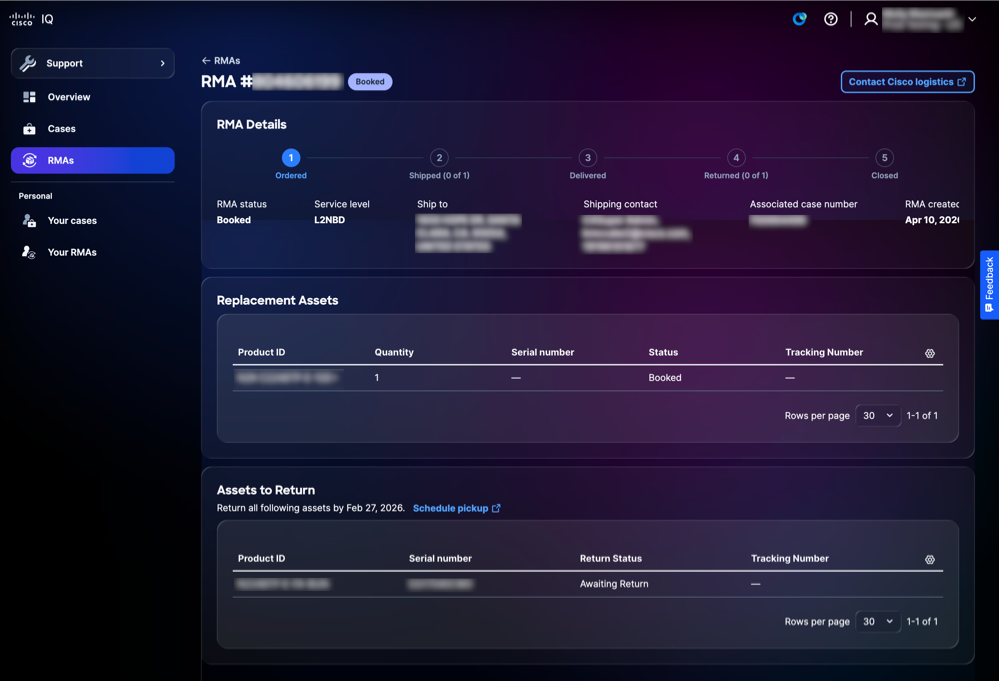 Vue détaillée RMA
La vue RMA Details (Détails RMA) offre une vue centralisée d'une RMA, ce qui vous permet de consulter les informations RMA, d'effectuer le suivi de la progression et d'accéder aux actions RMA disponibles. Les actions disponibles incluent la prise de contact avec l'équipe logistique Cisco, l'accès aux numéros de suivi et la planification des collectes de ressources.
Fonctionnalités d'application courantes
Analyse des données
Le panneau Insights fournit une analyse basée sur l'IA des données de cette page, fournissant des informations exploitables pour améliorer la sécurité et la santé de votre environnement réseau.
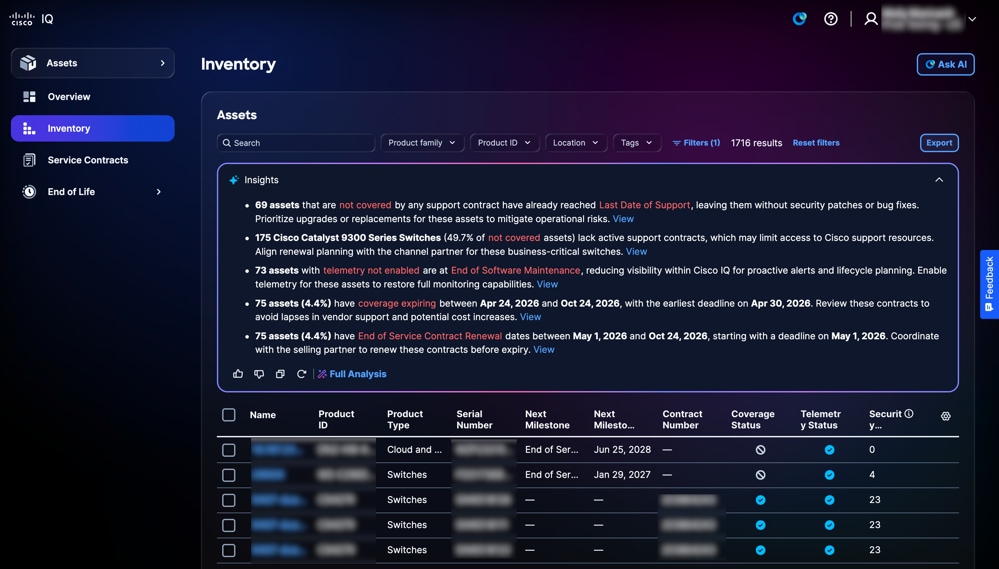 Volet Insights
Les options suivantes sont disponibles dans le panneau Insights :
-
Cliquez sur l'icône Développer pour développer le panneau et afficher des informations supplémentaires
-
Cliquez sur l'icône Pouces en haut ou Pouces en bas pour fournir des commentaires sur les informations générées par l'IA
-
Cliquez sur Analyse complète pour afficher des informations supplémentaires, une analyse plus approfondie et des visualisations telles que des graphiques, des tableaux de bord et des graphiques
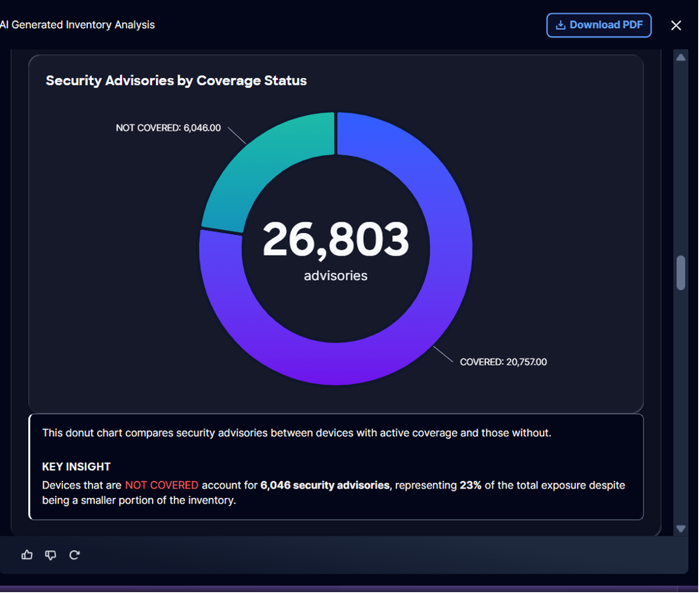 Analyse complète
Les options suivantes sont disponibles dans une analyse complète :
-
Cliquez sur Download PDF pour enregistrer une copie hors ligne de l'analyse, pour vos dossiers ou pour la collaboration
Exportation des informations
La fonction d'exportation vous permet d'exporter des vues personnalisées pour les informations sur les ressources et la sécurité au format .xls ou .csv.
Pour exporter des informations d'une page :
-
Accédez à la page.
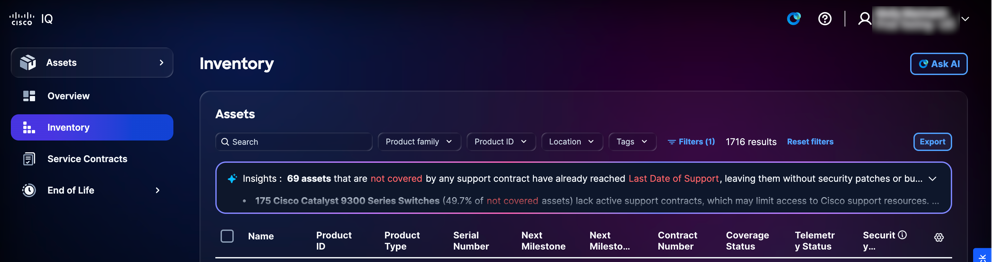 Exportation d'inventaire dans l'application Ressources
-
Cliquez sur Exporter. Les options d'exportation s'affichent.
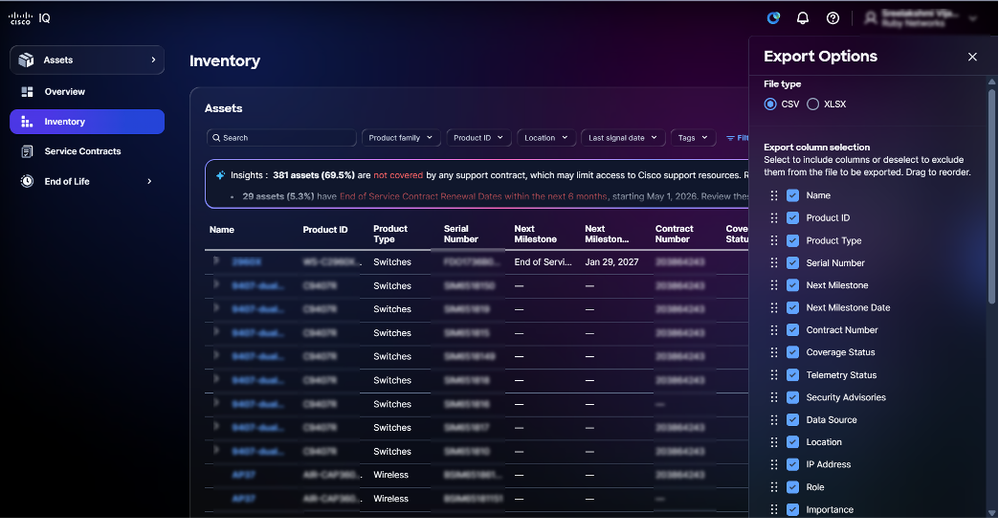 Options d'exportation
-
Sélectionnez un type de fichier.
-
Cochez la ou les cases dans la ou les colonnes souhaitées.
-
Cliquez sur Exporter. Le fichier est téléchargé dans le dossier de téléchargement local du navigateur.
Paramètres du tableau
Vous pouvez configurer les paramètres de table pour créer des vues personnalisées et affinées pour différentes fonctionnalités de l'application.
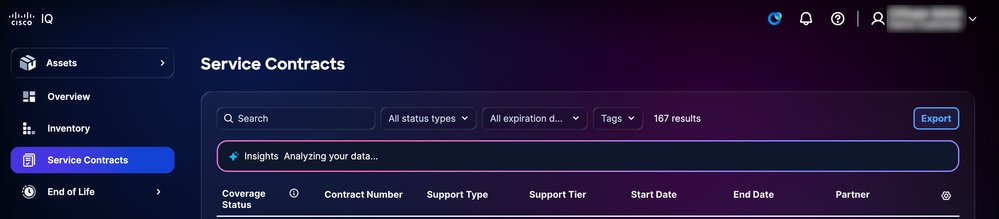 Paramètres du tableau
Pour modifier les colonnes qui s'affichent sur les pages sélectionnées, cliquez sur l'icône Paramètres du tableau. Les paramètres du tableau s'affichent.
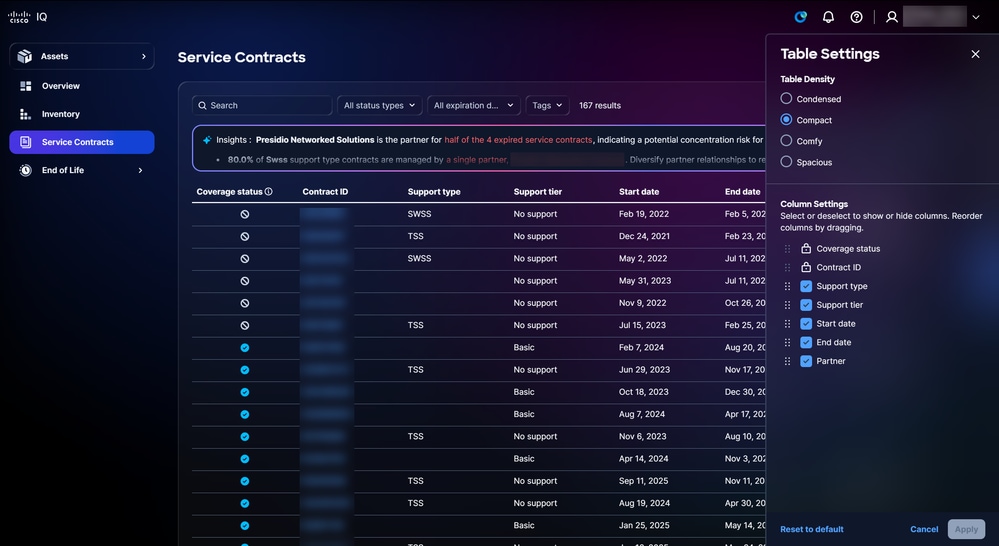 Options des paramètres du tableau
Modification du tableau
Pour modifier l'affichage du tableau :
-
Sélectionnez l'une des options Densité du tableau suivantes :
-
Condensé : Réduit les éléments visuels et l'espacement pour afficher plus d'informations
-
Compact : Réduit l'espace blanc et resserre l'espacement entre les éléments UI
-
Confortable : Utilise plus d'espaces et un espacement plus important entre les éléments
-
Spacieux : Met en évidence les nombreux espaces blancs et les éléments d'interface utilisateur volumineux
-
-
Cliquez sur Apply.
Ajout et suppression de colonnes
Pour ajouter ou supprimer des colonnes :
-
Activez ou désactivez la ou les cases à cocher Paramètres de colonne.
-
Cliquez sur Apply.
Modification de l'ordre des colonnes
Pour modifier l'ordre des colonnes :
-
Faites glisser le nom de la colonne pour organiser les éléments dans l'ordre souhaité.
-
Cliquez sur Apply.
Personnalisation des tableaux de bord
La fonction Tableau de bord personnalisé vous permet de personnaliser les tableaux de bord standard grâce à une gamme d'options de personnalisation intuitives :
-
Réorganiser les widgets ou les panneaux du tableau de bord à l'aide de la fonctionnalité glisser-déplacer
-
Supprimez tous les composants qui ne sont pas pertinents pour votre workflow
-
La disposition personnalisée de votre tableau de bord est stockée en toute sécurité dans votre profil utilisateur et automatiquement appliquée à toutes les sessions et à tous les périphériques
-
Restaurer la disposition d'origine du tableau de bord avec une simple option de réinitialisation
Pour personnaliser un tableau de bord :
-
Accédez au tableau de bord.
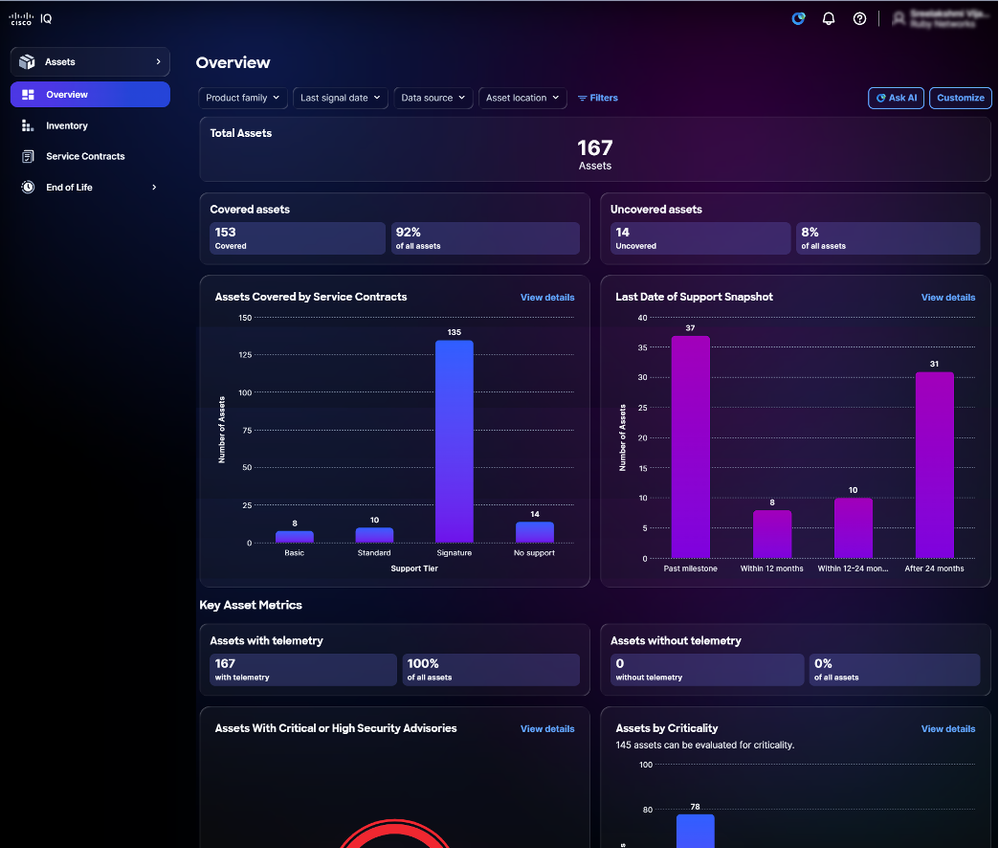 Personnaliser
-
Cliquez sur Personnaliser.
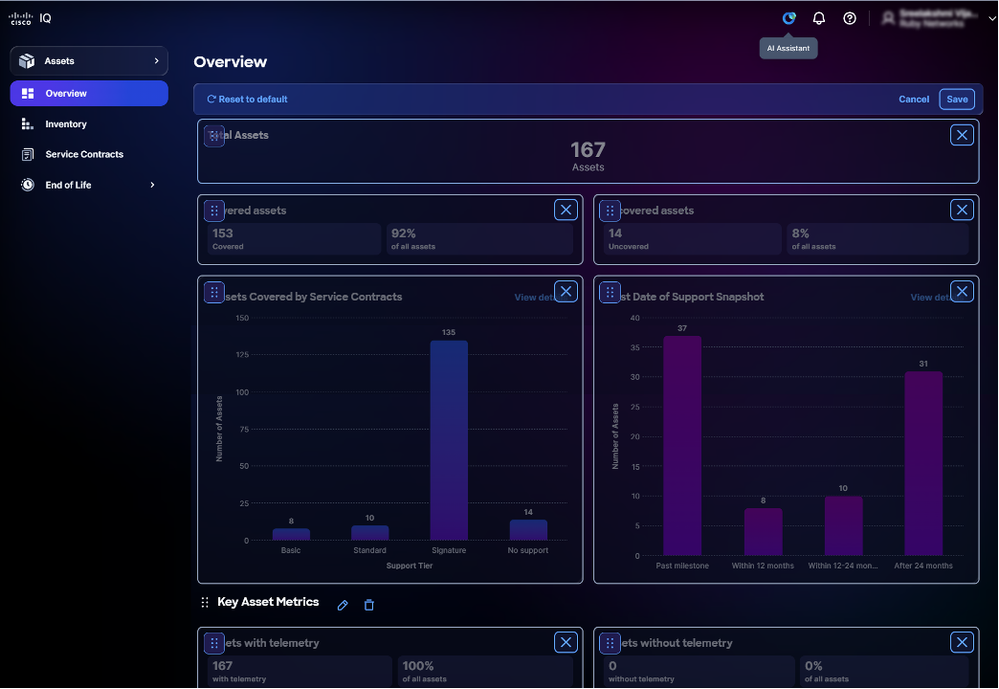 Modifier le tableau de bord
-
Modifiez le tableau de bord comme vous le souhaitez :
-
Réorganiser : Faites glisser et déposez les widgets dans la disposition souhaitée
-
Supprimer : Cliquez sur l'icône Supprimer pour supprimer un widget
-
Réinitialiser : Cliquez sur Rétablir les paramètres par défaut pour rétablir la disposition d'origine du tableau de bord
-
-
Cliquez sur Save. Un message Dashboard Saved s'affiche.
La disposition de votre tableau de bord est automatiquement appliquée à toutes les sessions et à tous les périphériques.
Personnalisation des filtres
Vous pouvez enregistrer des configurations de filtres personnalisées pour n'importe quelle vue du tableau de bord, ce qui vous permet de revenir facilement à vos paramètres préférés si nécessaire. Toutes les préférences de filtrage sont stockées en toute sécurité par utilisateur et par compte, ce qui garantit une expérience personnalisée et cohérente à chaque accès à Cisco IQ.
Création d'un filtre
Pour créer un filtre personnalisé :
-
Accédez au tableau de bord.
-
Cliquez sur Filtres.
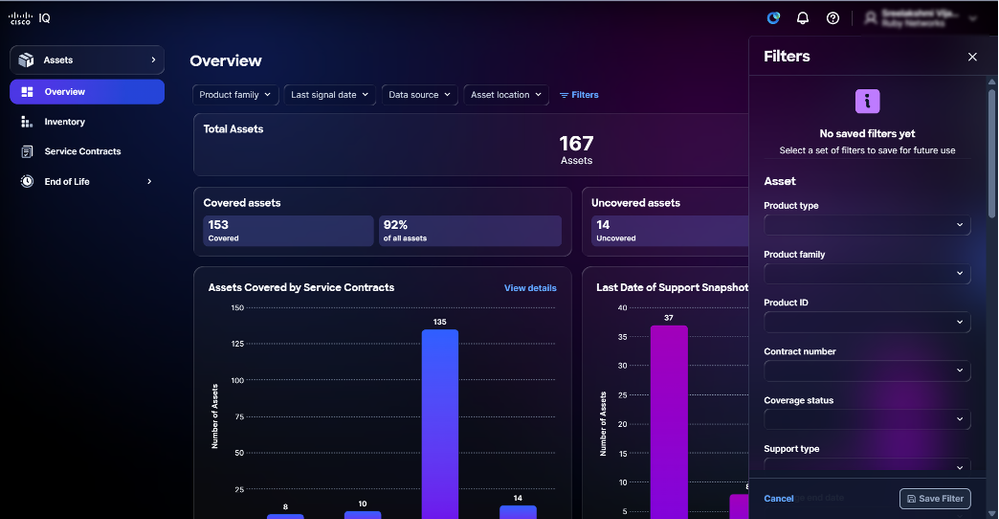 Filtres
-
Sélectionnez les filtres souhaités dans les listes déroulantes.
-
Cliquez sur Enregistrer le filtre. La fenêtre Nom du filtre enregistré s'ouvre.
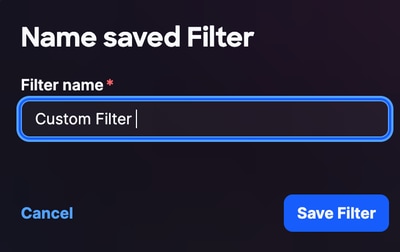 Nom du filtre
-
Entrez un nom de filtre.
-
Cliquez sur Save Filter pour confirmer.
Modification d'un nom de filtre
Pour modifier un filtre personnalisé :
-
Cliquez sur Filtres.
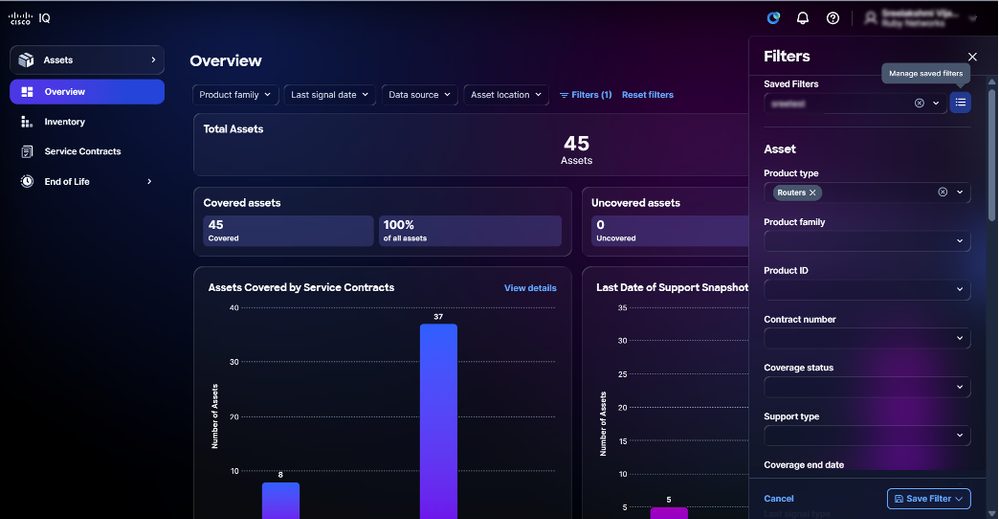 Gérer les filtres enregistrés
-
Cliquez sur l'icône Filtres enregistrés gérés.
-
Accédez au filtre.
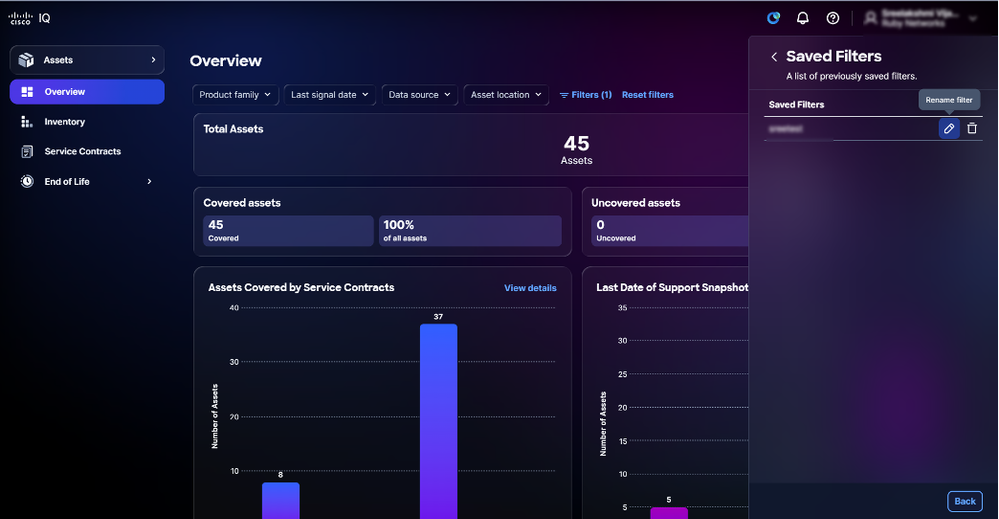 Modifier le filtre
-
Cliquez sur l'icône Modifier. La fenêtre Nom du filtre enregistré s'ouvre.
-
Modifiez le nom du filtre.
-
Cliquez sur Save Filter pour confirmer.
Suppression d'un filtre
Pour supprimer un filtre personnalisé :
-
Cliquez sur Filtres.
-
Cliquez sur l'icône Filtres enregistrés gérés
-
Accédez au filtre.
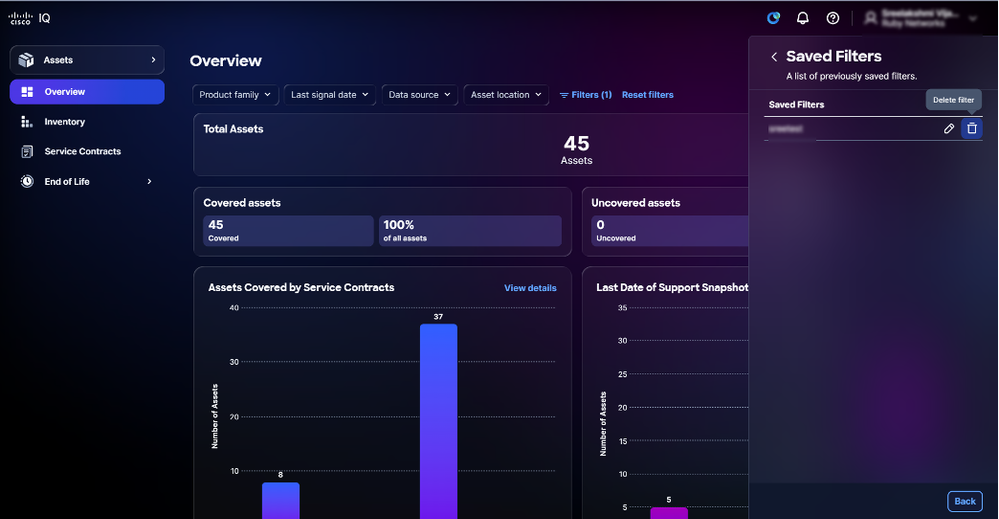 Supprimer le filtre enregistré
-
Cliquez sur l'icône Supprimer. La fenêtre Supprimer le filtre enregistré s'ouvre.
 Supprimer le filtre enregistré
 - Cliquez sur Yes, delete pour confirmer.
Assistant IA
Aperçu
Cisco IQ AI Assistant est conçu pour améliorer la compréhension et l'utilisation de Cisco IQ en transformant les données brutes en informations exploitables, en recommandations et en actions guidées. Il s'intègre dans les outils existants où il exploite des sources de données individuelles et synthétise l'intelligence à travers plusieurs flux de données pour fournir des suggestions en temps réel. En fournissant une compréhension contextuelle qui permet aux utilisateurs de prendre des décisions proactives et éclairées et de rationaliser les processus pour l'engagement et la réussite des clients, Cisco IQ AI Assistant optimise les résultats opérationnels et améliore l'expérience utilisateur de Cisco IQ.
Fonctionnalités de Cisco IQ AI Assistant :
-
Gestion robuste des dossiers de périphérie : Bénéficiez d'explications transparentes et d'une redirection claire, garantissant une expérience d'assistance transparente et une meilleure satisfaction des utilisateurs
-
Fonctionnalité de diffusion en continu : Afficher les réponses au fur et à mesure de leur génération
-
Données contextuelles améliorées : Le contexte dynamique permet des interactions transparentes entre applications, pages et sessions
-
Assistance à la gestion des dossiers : Créer, afficher et gérer les dossiers affichés dans la vue Liste des dossiers
-
Gestion du stock des ressources : Suivre, gérer et générer des rapports pour les ressources ou les ressources d'une organisation
-
Criticité des ressources : Hiérarchiser les ressources pour les activités d'atténuation des risques en fonction de leur rôle et de leur importance au sein du réseau
-
Évaluation et gestion des risques : Évaluer et gérer les risques potentiels associés aux ressources d'une organisation
-
Renforcement de la sécurité : Comparer les configurations d'exécution des périphériques du client pour les périphériques pris en charge aux directives de renforcement de Cisco et de la Cybersecurity and Infrastructure Security Agency (CISA)
-
Configuration: Évaluer les configurations d'exécution des périphériques du client par rapport aux meilleures pratiques recommandées, identifier les écarts de configuration et fournir des recommandations exploitables
Accès à Cisco IQ AI Assistant
Pour utiliser Cisco IQ AI Assistant :
 Icône Assistant AI
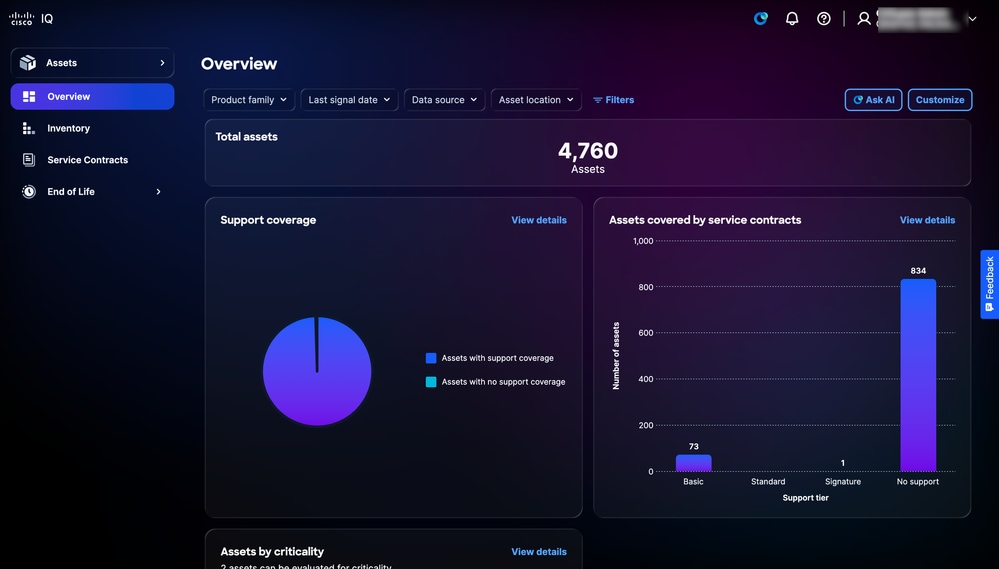 Demander à AI
-
Lancez Cisco IQ AI Assistant en cliquant sur l'icône AI Assistant ou en cliquant sur Ask AI.
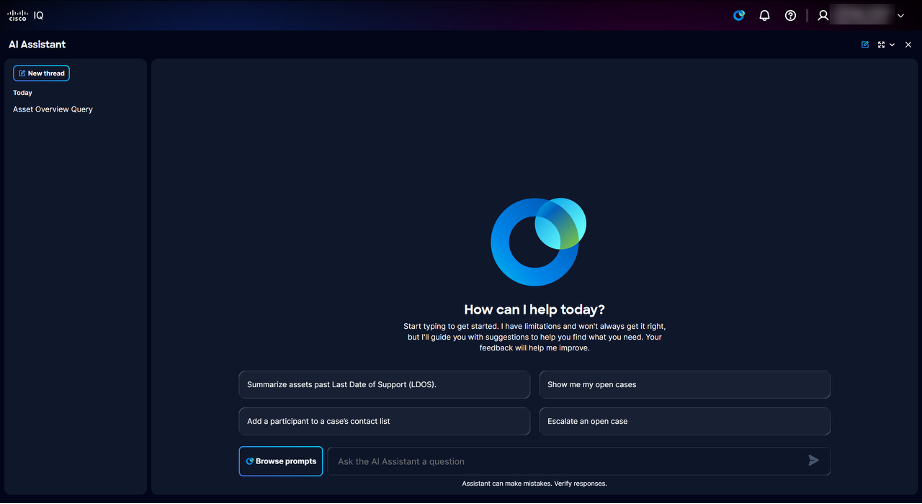 Page de renvoi
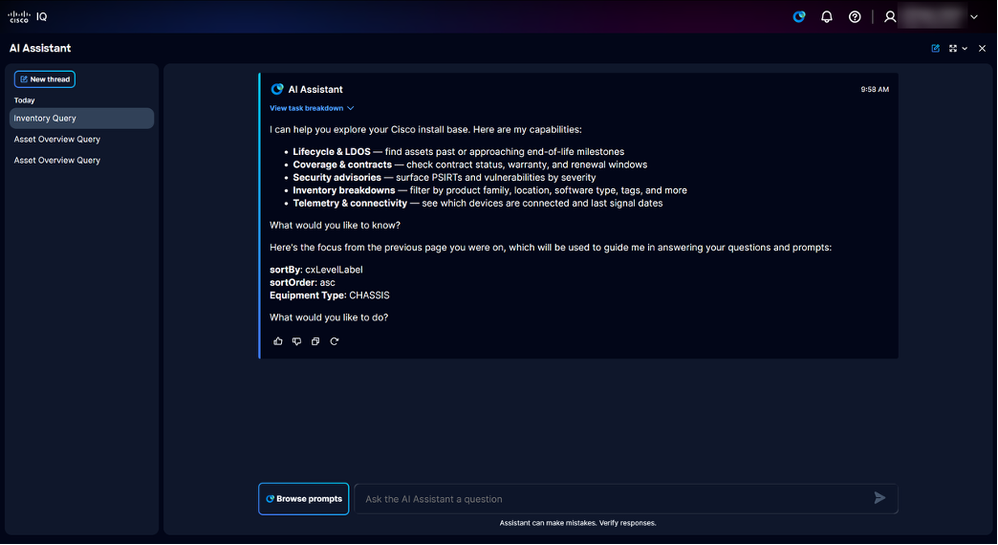 Page de renvoi avec contexte d'application
Cisco IQ AI Assistant affiche les options disponibles suivantes :
-
Threads précédents : Fournit 30 jours d'historique des invites
-
Invites de navigation : Ouvre la bibliothèque d'invites ; voir Annexe A : Cisco IQ AI Assistant Demande une liste de toutes les questions disponibles dans la bibliothèque d'invites
-
Posez une question à l'assistant AI : Zone de texte pour poser une question à l'assistant AI ; utiliser des phrases complètes et descriptives pour obtenir de meilleures réponses
-
-
Choisissez une invite à l'aide de l'une des méthodes suivantes :
-
Recherchez des invites en entrant un (1) ou plusieurs mots clés dans le champ Poser une question à l'assistant AI et cliquez sur l'invite
-
Saisissez une question libre à l'aide de phrases descriptives et complètes dans le champ Poser une question à l'assistant IA
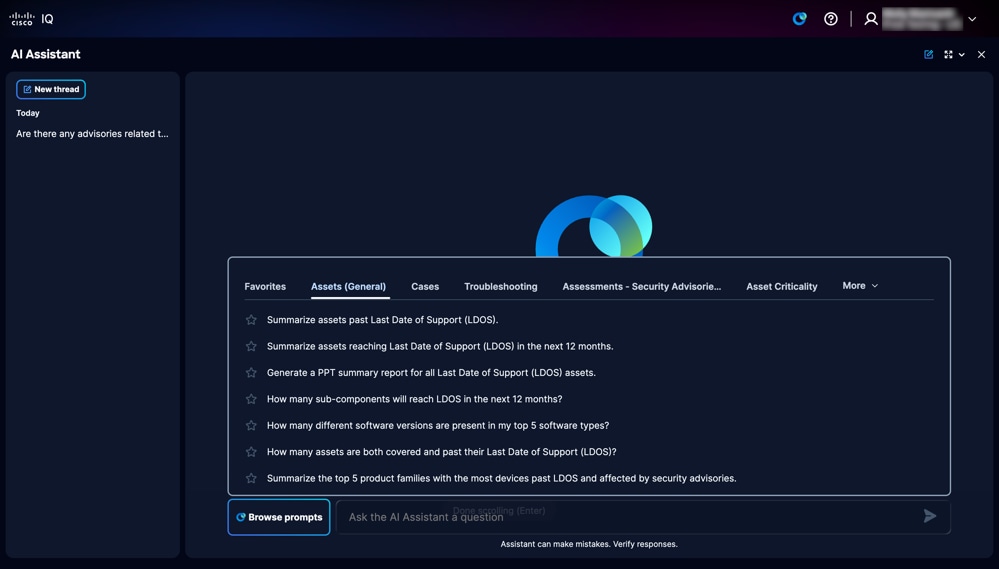 Bibliothèque d'invites
-
Cliquez sur Browse Prompts pour ouvrir la bibliothèque d'invites et sélectionnez l'un des onglets de catégorie d'invites suivants :
-
Actif (général) : Invites liées au cycle de vie des ressources, notamment les requêtes LDOS et d'inventaire général
- Cas : Invite à prendre en charge les actions de gestion des dossiers, telles que l'affichage, la mise à jour, le signalement et la clôture des dossiers, permettant un suivi efficace et la connexion avec l'ingénieur d'assistance Cisco
-
Dépannage : Invite à aider avec les messages syslog d'erreur ou les questions de configuration
- Évaluations - Avis de sécurité : Des invites relatives à l'évaluation de la sécurité globale du réseau, à l'identification des vulnérabilités critiques et à la liste des ressources spécifiques affectées par des menaces de sécurité de grande gravité ou des faiblesses de configuration
-
Criticité des ressources : Invites relatives à la hiérarchisation des ressources pour les activités de réduction des risques en fonction de leur rôle et de leur importance au sein du réseau
-
Évaluations - Configuration : Invites liées au résumé des résultats de l'évaluation de la configuration, à l'identification des écarts de configuration par rapport aux meilleures pratiques recommandées et à la génération de recommandations exploitables
-
Évaluations - Renforcement de la sécurité : Des invites relatives à l'identification des configurations de référence de sécurité recommandées, des meilleures pratiques pour le renforcement des périphériques et des procédures pas à pas pour la sécurisation de l'infrastructure réseau Cisco
-
-
-
Cliquez sur une invite. Une réponse génère.
Données contextuelles améliorées pour l'assistant AI
Cisco IQ AI Assistant garantit que le contexte est dynamique, ce qui permet des interactions transparentes entre les applications, les pages et les sessions. Cela garantit que chaque réponse tire parti des données contextuelles pour fournir des réponses hautement pertinentes adaptées à votre question.
Récapitulation et hiérarchisation LDOS
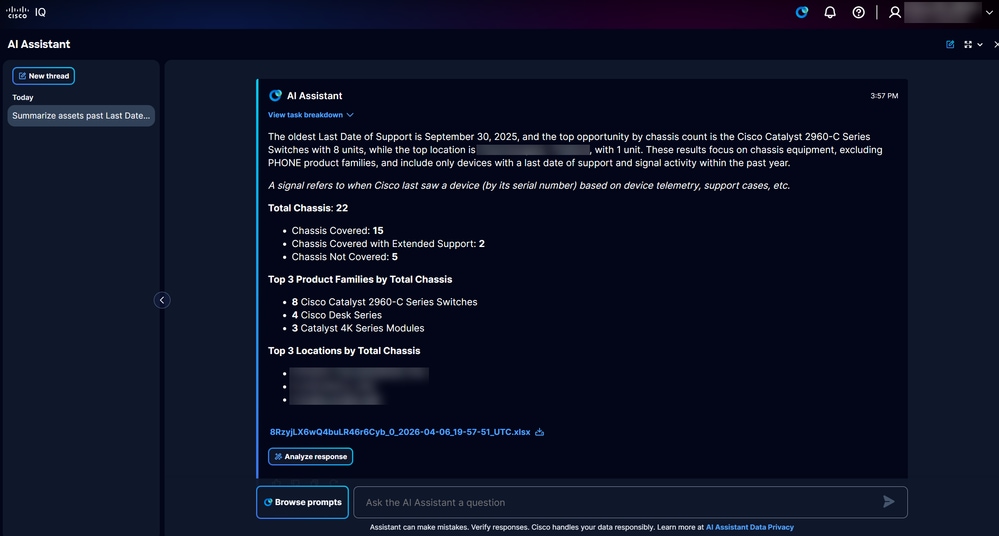 Rapport LDOS
La fonction LDOS Summarization and Priorization vous permet d'identifier et de traiter rapidement les risques associés aux ressources réseau. Cette fonction classe les ressources en fonction de leurs rôles réseau attendus et de leur état de vulnérabilité, ce qui permet de corriger les vulnérabilités et d'améliorer la qualité globale du service.
Principaux avantages
Les principaux avantages de la fonction Récapitulation et hiérarchisation LDOS sont les suivants :
-
Vue des risques hiérarchisés
-
analyse de l'impact opérationnel
-
Informations exploitables
Dans le cadre de cette fonction, vous pouvez afficher un ensemble limité de questions prédéfinies (marquées par « * ») dans l'interface utilisateur ou lors de l'affichage des informations LDOS.
Rapports
Génération de rapports LDOS
Les rapports LDOS organisés générés par IA fournissent des résumés des ressources qui approchent ou dépassent leur LDOS. Les rapports mettent également en évidence les options d'actualisation et identifient les alertes de sécurité et les vulnérabilités pour vous aider à comprendre rapidement l'environnement de risque de votre réseau.
Analyser la réponse
 Analyser la réponse
Lorsque vous cliquez sur Analyser la réponse, vous recevez un résumé basé sur l'intelligence artificielle qui résume les données et génère diverses visualisations telles que des graphiques, des tableaux de bord et des graphiques, fournissant des informations pertinentes.
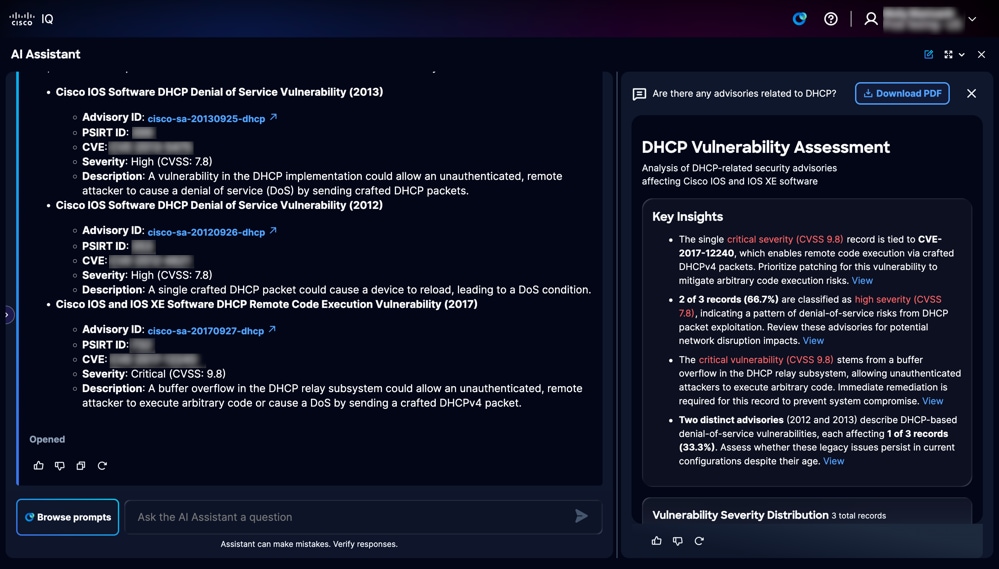 Récapitulatif AI
Le résumé basé sur l'IA contient un bouton Download PDF pour télécharger le rapport au format PDF.
Sources de données pour la récapitulation LDOS et la génération de rapports
Les principales sources de données suivantes sont exploitées par la fonction de récapitulation et de hiérarchisation LDOS :
-
Ressources et contrats de la base installée
-
Ressources et contrats de télémétrie
-
Données de signal CX
-
Étapes de fin de vie des ressources matérielles et logicielles
Dépannage avec Cisco IQ AI Assistant
Cisco IQ vous permet de résoudre les problèmes de périphérique indépendamment avec Cisco IQ AI Assistant. Basé sur les outils de dépannage certifiés de Cisco et sur une base de connaissances éprouvée, cet assistant interactif intuitif fournit des recommandations contextuelles en temps réel.
Il est conçu pour les scénarios de dépannage quotidiens et aide les ingénieurs réseau à analyser les problèmes liés aux produits Cisco, à examiner les symptômes et à identifier les étapes suivantes exploitables. Il interprète les détails techniques tels que les messages d'erreur, les syslogs, les défauts logiciels, les conseils de version et les questions relatives à la configuration. En relevant les défis instantanément, vous pouvez maintenir des performances optimales et gagner du temps en résolvant les problèmes sans avoir à ouvrir un dossier d'assistance.
Meilleures pratiques
Lors de l'utilisation de Cisco IQ AI Assistant pour le dépannage, respectez les meilleures pratiques suivantes :
- Être aussi précis que possible; inclure la plate-forme, la gamme de produits et la version du logiciel dans votre premier message
-
Collez le texte exact de l'erreur, de l'alarme ou du syslog au lieu de le paraphraser
-
Décrire ce qui a changé avant le début du problème, comme une mise à niveau, une mise à jour de configuration ou une modification de topologie
-
Partagez clairement l'impact, par exemple si le problème affecte un (1) périphérique, un (1) site ou plusieurs utilisateurs
Cas
La fonction de gestion des dossiers permet aux utilisateurs de gérer leurs dossiers d'assistance en libre-service, garantissant ainsi une restauration rapide des applications et des services de l'entreprise. Cette fonctionnalité vous permet de gérer efficacement les dossiers et de rationaliser l'assistance. Voir Application de support pour plus d'informations sur la gestion des cas.
Grâce à la gestion des dossiers, les utilisateurs peuvent rapidement consulter et suivre leurs dossiers d'assistance en un seul endroit. Il vous aide à vérifier l'état du dossier, à consulter les mises à jour, à suivre l'avancement et à vous tenir informé des prochaines étapes, ce qui facilite la gestion des problèmes et accélère l'obtention d'une assistance.
Annexe A : Invites de Cisco IQ AI Assistant
Cette annexe fournit une présentation détaillée des invites disponibles dans Cisco IQ AI Assistant, organisées en listes à puces par thèmes de questions.
Les invites suivantes sont disponibles sous l'onglet Actifs (Général) :
- Récapituler les ressources dont la date de fin d'assistance (LDOS) est dépassée.
- Résumer les ressources arrivant à la date de fin d'assistance (LDOS) au cours des 12 prochains mois.
- Générez un rapport récapitulatif PPT pour toutes les ressources de la date de fin d'assistance (LDOS).
- Combien de sous-composants atteindront le LDOS au cours des 12 prochains mois ?
- Combien de versions logicielles différentes sont présentes dans mes 5 principaux types de logiciels ?
- Combien de ressources sont couvertes et ont dépassé leur date de fin d'assistance (LDOS) ?
- Résumez les 5 principales gammes de produits avec le plus grand nombre d'appareils ayant dépassé le LDOS et affectés par les avis de sécurité.
- Récapituler les cartes et les modules qui ont dépassé le LDOS et qui sont affectés par les avis de sécurité.
- Combien de sous-composants atteignent des étapes de fin de vie antérieures à leur châssis parent ?
Les invites suivantes sont disponibles sous l'onglet Cases :
- Afficher mes dossiers ouverts
- Récapituler un dossier
- Afficher l'état d'une RMA
- Afficher l'état d'un bogue
- Donnez-moi des nouvelles d'un dossier
- Indiquer la dernière mise à jour et les actions en attente pour un dossier
- Clôturer un dossier ouvert
- Ajouter un participant à la liste de contacts d'un dossier
- Créer une communication d'espace Webex à propos d'un dossier
- Me mettre en relation avec l'ingénieur chargé du dossier
- Augmenter le niveau de gravité d'un dossier ouvert
- Transférer un dossier ouvert
- Demander un nouvel ingénieur pour un dossier
- Remettre en file d'attente un dossier ouvert
- Ajouter une note à un dossier
Les invites suivantes sont disponibles sous l'onglet Dépannage :
- Comment dépanner l'erreur Syslog [Erreur] et identifier la cause première ?
- Comment résoudre les problèmes de configuration et identifier la cause première de [ABCD] ?
- Comment configurer [XYZ] sur l'ID de produit [ABCD] ?
Les invites suivantes sont disponibles sous l'onglet Évaluations - Avis de sécurité :
- Existe-t-il des conseils relatifs au protocole DHCP ?
- Y a-t-il un avis de sécurité pour vérifier les vulnérabilités de l'escalade des privilèges webUI liées au typhon salt ?
- Avant d'activer HTTP, pouvez-vous vérifier les avis de sécurité connus ou les vulnérabilités liées à l'activation de HTTP ?
- Combien d'avis de sécurité sont vulnérables sur mon réseau ?
- Combien d'appareils sont vulnérables aux avis de sécurité ?
Les invites suivantes sont disponibles sous l'onglet Degré de criticité des ressources :
- Quelles sont mes ressources les plus critiques par rôle et par importance ?
- Combien de périphériques principaux sont concernés par les avis de sécurité ?
- Récapituler les périphériques critiques et de grande importance dont la couverture expire dans les 12 prochains mois
- Hiérarchiser les ressources LDOS à actualiser en fonction du rôle et de l'importance.
- Hiérarchiser les ressources non couvertes ou bientôt non couvertes pour le renouvellement en fonction du rôle et de l'importance.
- Hiérarchiser les contrats arrivant à expiration pour le renouvellement en fonction du rôle et de l'importance des ressources couvertes.
- Hiérarchiser les vulnérabilités PSIRT en fonction de la gravité, du rôle et de l'importance des ressources affectées.
Les invites suivantes sont disponibles sous l'onglet Évaluations - Configuration :
- Pouvez-vous fournir un résumé de mon évaluation récente de la configuration ?
- Combien de règles de meilleures pratiques de configuration ont été évaluées et combien d'entre elles ont abouti à l'échec d'au moins une ressource ?
- Quelles sont les déviations de configuration les plus courantes sur mon réseau ?
- Quelles gammes de produits Cisco s'écartent le plus des meilleures pratiques de configuration ?
- Combien d'actifs ont été évalués et quel pourcentage n'a pas été atteint ?
- Quelles catégories présentent le plus d'écarts par rapport aux meilleures pratiques de configuration ?
- Quelles déviations de configuration présentent le plus grand risque pour mon réseau et quelles actions correctives sont recommandées ?
- Quelles ressources présentent le maximum d'écarts de configuration critiques et de gravité élevée ? Quelles mesures correctives sont recommandées ?
- Afficher la répartition des écarts de configuration critiques et de gravité élevée par criticité des ressources
- Afficher la répartition des écarts par rapport aux règles des meilleures pratiques de configuration par gravité, catégorie et type de logiciel
Les invites suivantes sont disponibles sous l'onglet Évaluations - Renforcement de la sécurité :
- Quelles sont les meilleures pratiques de renforcement de la sécurité Cisco pour les périphériques réseau ?
- Comment renforcer mes périphériques Cisco IOS XE ?
- Énumérez les principales étapes de renforcement de la sécurité pour les routeurs et les commutateurs.
- Quels sont les paramètres de durcissement de base recommandés pour les périphériques Cisco ?
- Combien de ressources enfreignent les meilleures pratiques de renforcement de la sécurité ?
Historique de révision
| Révision | Date de publication | Commentaires |
|---|---|---|
6.0 |
August 25, 2026
|
Mise à jour pour refléter les nouvelles heures de collecte. |
5.0 |
August 14, 2026
|
Mis à jour pour inclure le nouveau contenu. |
4.0 |
July 23, 2026
|
Mis à jour avec de nouvelles fonctionnalités et améliorations pour la version de juillet 2026. |
3.0 |
June 15, 2026
|
Les modifications incluent la nouvelle fonction Rapports et les mises à jour de la section Contrats de service. |
2.0 |
May 22, 2026
|
Les modifications incluent des mises à jour de l'image et du contenu pour s'aligner sur l'interface utilisateur mise à jour et des mises à jour des workflows existants telles que la suppression des collecteurs hérités et des contrats de service. |
1.0 |
April 23, 2026
|
Première publication |