
Introduction
Cisco IQTM offre aux clients des améliorations et des fonctionnalités conçues pour améliorer la visibilité des ressources, fournir des informations plus intelligentes sur l'ensemble de leurs environnements et rationaliser la gestion des dossiers. En outre, des fonctionnalités d'IA telles que l'assistant AI optimisent les résultats opérationnels et l'expérience utilisateur Cisco IQ en fournissant une compréhension contextuelle qui permet aux utilisateurs de prendre des décisions proactives et éclairées et de rationaliser les processus pour l'engagement et la réussite des clients.
Cisco IQ Link est un pont sécurisé entre le réseau d'un client et Cisco IQ, conçu pour unifier la télémétrie et l'intelligence opérationnelle dans divers environnements technologiques, permettant aux partenaires et aux clients d'accéder à des informations avancées basées sur l'IA et un contrôle granulaire. Cisco IQ Link présente les avantages suivants :
- Source unique de vérité pour toutes les télémesures de collecteur
- Éviter une vue fragmentée de votre paysage de ressources
- Plus d'étendue et de profondeur des collections
- Inclut des contrôleurs, plusieurs architectures de périphériques (Cisco et non-Cisco1) et des intégrations avec des bases de données de gestion de la configuration et des plates-formes de gestion des services informatiques telles que SolarWinds et ServiceNow1
- Davantage d'exemples d'utilisation IA et de fonctionnalités de gestion granulaire pour les partenaires et les clients
- Fonctionnalité entièrement intégrée pour le dépannage et l'automatisation des workflows
- Prise en charge de la gestion automatisée des informations d'identification et d'inventaire via des API et des intégrations Vault pour des scénarios gérés par des partenaires distants, étendant ainsi la plate-forme1
- Possibilité de prendre en charge les services d'infrastructure résiliente, les évaluations Quantum Safe et d'autres cas d'utilisation avancés d'IA1
- Expérience et évolutivité améliorées pour l'utilisateur final
- Mises à jour automatiques gérées par le client avec possibilité d'évolution sur un nombre croissant de périphériques
- Prise en charge croissante des hyperviseurs et des plates-formes d'hébergement cloud. VMware ESXi, Microsoft HyperV et Redhat avec KVM sont actuellement pris en charge
- Enclave locale sécurisée
- Possibilité de collecter des données, de les traiter localement et d'orchestrer les workflows locaux en toute sécurité
1Ces fonctionnalités font partie de la feuille de route Cisco IQ.
Conditions préalables
Assurez-vous que les conditions suivantes sont remplies avant de configurer et d'installer Cisco IQ Link.
Besoins en ressources matérielles et VM
Cisco IQ Link est testé pour une capacité d'évolutivité multiple et offre plusieurs tailles de déploiement pour répondre aux besoins d'évolutivité de votre environnement. Reportez-vous au tableau ci-dessous pour sélectionner la configuration de ressource appropriée en fonction du nombre de détections de périphériques planifiées.
Tableau 1 : Besoins en ressources matérielles et VM
| Ressource |
10 000 périphériques |
20 000 périphériques |
50 000 périphériques |
| vCPU |
16 |
16 |
32 |
| BÉLIER |
24 Go |
24 Go |
48 Go |
| Stockage (SSD) (recommandé pour de meilleures performances) |
600 Go |
600 Go |
600 Go |
| Programme De Collecte |
6 heures ou plus |
12 heures ou plus |
30 heures ou plus |
| Hyperviseurs pris en charge |
|
||
| Serveur |
|
||
| Recommandation Supplémentaire |
|
||
Redimensionnement de la machine virtuelle Cisco IQ Link
Si le nombre de détections de périphériques dépasse la taille de votre déploiement actuel, vous devez redimensionner la machine virtuelle Cisco IQ Link pour répondre aux besoins en ressources de votre nouvelle évolutivité. Reportez-vous à Besoins en ressources matérielles et de VM pour déterminer les valeurs correctes de vCPU et de RAM pour votre taille de déploiement cible.
Remarque : Pour redimensionner une machine virtuelle existante, arrêtez la machine virtuelle, modifiez les ressources (processeur et mémoire vive) sur l'hyperviseur, puis mettez-la sous tension. Au démarrage, le système détecte la modification de la ressource et se reconfigure automatiquement pour les ressources disponibles.
Besoins réseau
Cisco IQ Link prend en charge une seule interface réseau. Le réseau hôte de la machine virtuelle (VM) associée doit être connecté à iq.cisco.com, soit directement, soit par le biais d'un proxy. Si votre environnement réseau nécessite un proxy pour la connectivité à Cisco IQ, vous devez configurer ces paramètres lors de l'installation de Cisco IQ Link.
Adresse IP et nom d'hôte requis
Les exigences suivantes en matière d'adresse IP et de nom d'hôte doivent être satisfaites :
-
Adresse IPv4 disponible
-
Système de noms de domaine (DNS) : Le protocole DNS simplifie la gestion du système en remplaçant les adresses IP numériques par des noms d'hôte cohérents et lisibles par l'utilisateur. Cette approche facilite la maintenance, l'intégration transparente des services et la validation fiable des certificats dans des environnements sécurisés. Assurez-vous que l'adresse IPv4 est configurée dans votre DNS avec les éléments suivants :
-
Un enregistrement: Mappe le nom d'hôte (par exemple myciscoiqlink.mydomain.com) à l'adresse IPv4
-
Enregistrement du pointeur associé (PTR) : Requis pour prendre en charge les recherches DNS inversées ; si une adresse IP est convertie en plusieurs noms d'hôte, le premier nom d'hôte résolu est utilisé pour accéder à l'interface utilisateur
-
Exigences de connectivité de Cisco IQ Link à Cisco IQ SaaS
Les instances de liaison Cisco IQ dans les régions AMER, EMEA ou APJC doivent se connecter à leurs serveurs régionaux respectifs à l'aide de l'un des FQDN associés avec TCP 443.
Si vous utilisez le programme d'installation 1.1.1, vous devez vous connecter à l'aide des FQDN suivants :
-
AMER : us-west-2.iq.cisco.com
-
EMEA : eu-central-1.iq.cisco.com
-
APJC: ap-southeast-2.iq.cisco.com
Besoins en ports de la liaison Cisco IQ vers les périphériques réseau du client
Le tableau suivant décrit les ports réseau requis pour la communication Cisco IQ Link.
Tableau 2 : Configuration des ports
| Port(s) |
Protocol |
Description |
| 22 |
TCP |
Utilisé pour les sessions de débogage de l'interface de ligne de commande administrateur et du support Cisco |
| 443 |
TCP |
Utilisé pour la communication entre l'interface utilisateur et l'API Cisco IQ Link |
| 53, 123, 161 |
UDP |
Utilisé pour envoyer et recevoir le trafic DNS, NTP (Network Time Protocol) et SNMP (Simple Network Management Protocol) |
Navigateurs pris en charge
Vous devez utiliser la dernière version stable des navigateurs suivants pour installer et lancer Cisco IQ Link :
-
Google Chrome
-
Microsoft Edge
-
Safari Apple
-
Mozilla Firefox
Installation de la machine virtuelle Cisco IQ Link
Cette section décrit les procédures d'installation de Cisco IQ Link VM. La portée actuelle inclut des instructions pour les hyperviseurs suivants :
-
VMware ESXi
-
Serveur Microsoft Hyper-V
-
KVM Red Hat
Installation de Cisco IQ Link sur VMware ESXi
Cisco IQ Link est distribué sous la forme d'une machine virtuelle déployable au format de fichier OVA (Open Virtual Appliance).
-
Connectez-vous au client Web VMware vSphere avec les informations d'identification de l'administrateur.
-
Cliquez avec le bouton droit sur l'objet vCenter approprié (centre de données, cluster ou hôte ESXi) et choisissez Déployer le modèle OVF.
-
Dans l'assistant Déployer un modèle OVF, choisissez la page du modèle, spécifiez l'emplacement source, puis cliquez sur Suivant. Vous pouvez spécifier une URL ou accéder à n'importe quel emplacement accessible.
-
Sur la page OVF Template Details, vérifiez les détails du modèle OVF et cliquez sur Next. Aucune entrée n'est nécessaire.
-
Sur la page Sélectionner un nom et un emplacement, ajoutez ou modifiez le nom et l'emplacement de l'appliance virtuelle et cliquez sur Suivant.
-
Sur la page Sélectionner une ressource, sélectionnez l'hôte spécifique (station ESX), le cluster ou le pool de ressources sur lequel vous souhaitez déployer, puis cliquez sur Suivant.
-
Sur la page Review details, vérifiez les détails du modèle OVA et cliquez sur Next.
-
Sur la page Configuration, choisissez une configuration de déploiement et cliquez sur Next.
-
Sur la page Select storage, choisissez l'emplacement de stockage de destination pour les fichiers de VM dans l'hôte ESXi sélectionné et cliquez sur Next.
-
Sélectionnez le format de disque pour les disques virtuels de VM.
-
Sur la page Select networks, choisissez un réseau source et mappez-le à un réseau de destination, puis cliquez sur Next.
-
Sur la page Prêt à terminer, sélectionnez Mise sous tension après le déploiement et cliquez sur Terminer.
-
Vérifiez que les machines virtuelles sont configurées avec les paramètres supplémentaires suivants en cliquant avec le bouton droit sur la machine virtuelle souhaitée dans VMware ESXi et en cliquant sur Modifier les paramètres.
-
UC : Sélectionnez Faible dans la première liste déroulante Partages
-
Mémoire : Cochez la case Reserve all guest memory (All locked)
-
Définissez le processeur et la mémoire vive en fonction de votre taille d'échelle. Voir Besoins en ressources matérielles et VM pour plus de détails.
-
- Dans VMware ESXi, sélectionnez la machine virtuelle souhaitée.
-
Cliquez sur l'onglet Résumé.
-
Cliquez sur l'image affichée ou sur l'icône Launch Console pour lancer la console.
- Voir Configuration du réseau pour les étapes suivantes.
Installation de Cisco IQ Link sur Microsoft Hyper-V Server
L'offre Cisco IQ Link Hyper-V de Cisco est fournie sous la forme d'un fichier .tar.gz. Pour installer Cisco IQ Link sur Hyper-V :
-
Connectez-vous au Gestionnaire de serveur Hyper-V avec des informations d'identification d'administrateur.
- Extrayez le package Cisco IQ Link à l'emplacement défini par l'administrateur Hyper-V pour stocker tous les disques durs virtuels.
- Vérifiez que tous les disques du fichier .tar.gz Cisco IQ d'origine se trouvent dans le dossier Disques durs virtuels.
-
Dans le volet Actions du Gestionnaire Hyper-V, choisissez Nouveau > Machine virtuelle et cliquez sur Suivant.
- Saisissez le nom que vous souhaitez attribuer à la machine virtuelle Cisco IQ Link et cliquez sur Next.
- Choisissez Generation 2 et cliquez sur Next.
- Entrez la valeur de mémoire en fonction de la taille de mémoire recommandée et cliquez sur Next.
- La case Use Dynamic Memory reste décochée.
- Choisissez la carte réseau appropriée pour votre machine virtuelle Cisco IQ Link et cliquez sur Next
- Ajoutez le disque dur virtuel Cisco IQ Link fourni, en vous assurant que le disque 1 est le premier disque et cliquez sur Next.
- Vérifiez les sélections dans le Résumé et cliquez sur Terminer. Hyper-V affiche la nouvelle machine virtuelle Cisco IQ Link.
- Cliquez avec le bouton droit sur la VM et choisissez Paramètres.
- Sous Security, décochez la case Enable Secure Boot.
- Ajoutez les deux (2) autres disques durs virtuels à la machine virtuelle en répétant les mêmes étapes que celles utilisées pour ajouter le premier disque dur.
- Dans Advanced Features sous Network Adapter, vérifiez que l'option Enable device naming est sélectionnée.
- Définissez le nombre de processeurs sur les vCPU recommandés, comme indiqué dans Besoins en ressources matérielles et VM.
- Dans le volet Actions, sélectionnez Démarrer pour mettre la machine virtuelle sous tension.
- Dans le volet Actions, sélectionnez Connect pour vous connecter à la VM. La console VM Connection s'affiche.
-
Voir Configuration réseau pour plus de détails.
Installation de Cisco IQ Link sur l'hyperviseur KVM
Avant d'installer Cisco IQ Link sur KVM, assurez-vous que les conditions suivantes sont remplies.
-
OS hôte RHEL
-
Accès administratif sur le serveur Red Hat
Pour installer Cisco IQ Link sur un hyperviseur KVM, VM Manager est requis.
- Connectez-vous au serveur système d'exploitation hôte Red Hat avec les informations d'identification administrateur.
- Téléchargez et extrayez le package Cisco IQ Link sur l'hôte.
- Lancez le client Virtual Machine Manager (VMM).
-
Choisissez File > New Virtual Machine dans le menu pour installer une nouvelle machine virtuelle Cisco IQ Link.
- Choisissez Import existing disk image et cliquez sur Forward.
- Sous Fournir le chemin de stockage existant, cliquez sur Parcourir.
- Créez un nouveau pool de stockage en utilisant le chemin d'extraction du package Cisco IQ Link.
- Choisissez le premier disque de Cisco IQ Link dans le pool de stockage créé à l'étape précédente et cliquez sur Choose Volume.
- Sous Choisir un type et une version de système d'exploitation, choisissez AlmaLinux 9 et cliquez sur Transférer.
- Sous Choose Memory and CPU settings, entrez les détails en fonction de votre taille d'échelle et cliquez sur Forward. Voir Besoins en ressources matérielles et VM pour plus de détails.
-
Dans la boîte de dialogue, procédez comme suit :
-
Sous Ready to begin the installation, entrez un nom pour l'instance Cisco IQ Link.
-
Cliquez sur l'option Personnaliser la configuration avant l'installation.
-
Sous Sélection du réseau, assurez-vous que vous sélectionnez le réseau virtuel approprié.
-
-
Cliquez sur Finish pour terminer l'ajout du premier disque.
-
Ajoutez les deux (2) disques restants en procédant comme suit :
-
Sur la console VMM, cliquez sur Add Hardware.
-
Sous Stockage, vérifiez que la case à cocher Sélectionner ou créer un stockage personnalisé est activée et cliquez sur Gérer.
-
Sélectionnez le deuxième disque du fichier Cisco IQ Link que vous avez extrait sur votre système.
-
Cliquez sur Choisir un volume.
-
- Répétez les mêmes étapes (Ajout de matériel) pour ajouter le troisième disque Cisco IQ Link.
-
Vérifiez que tous les types de bus de disque sont SCSI.
-
Cliquez sur Terminer.
-
Dans la section Overview, sélectionnez UEFI for Firmware.
-
Cliquez sur Commencer l'installation.
-
Sur la console VMM, personnalisez la configuration du mot de passe et les propriétés IP.
-
Voir Configuration du réseau pour les étapes suivantes.
Configuration du réseau
-
Lancez Cisco IQ Link à partir de la console de VM.
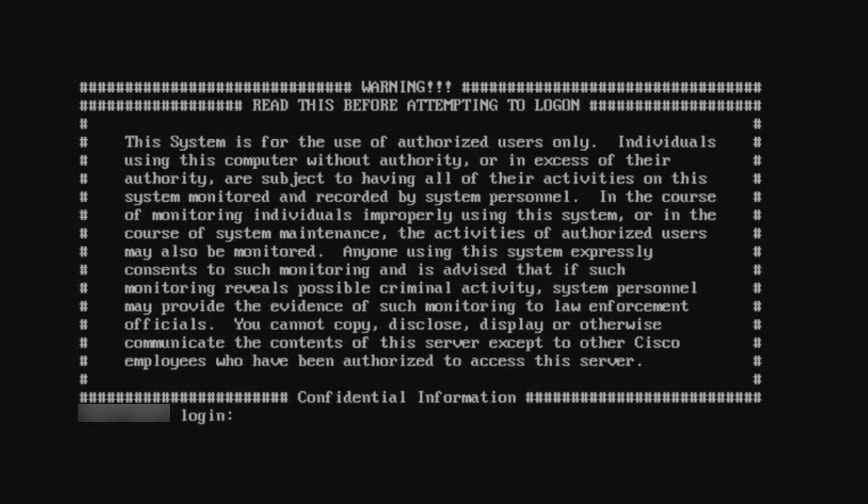 Ouvrir une session
-
Connectez-vous à la console à l'aide des informations d'identification réseau par défaut en saisissant « admin » comme nom de connexion et mot de passe. Le menu principal s'affiche.
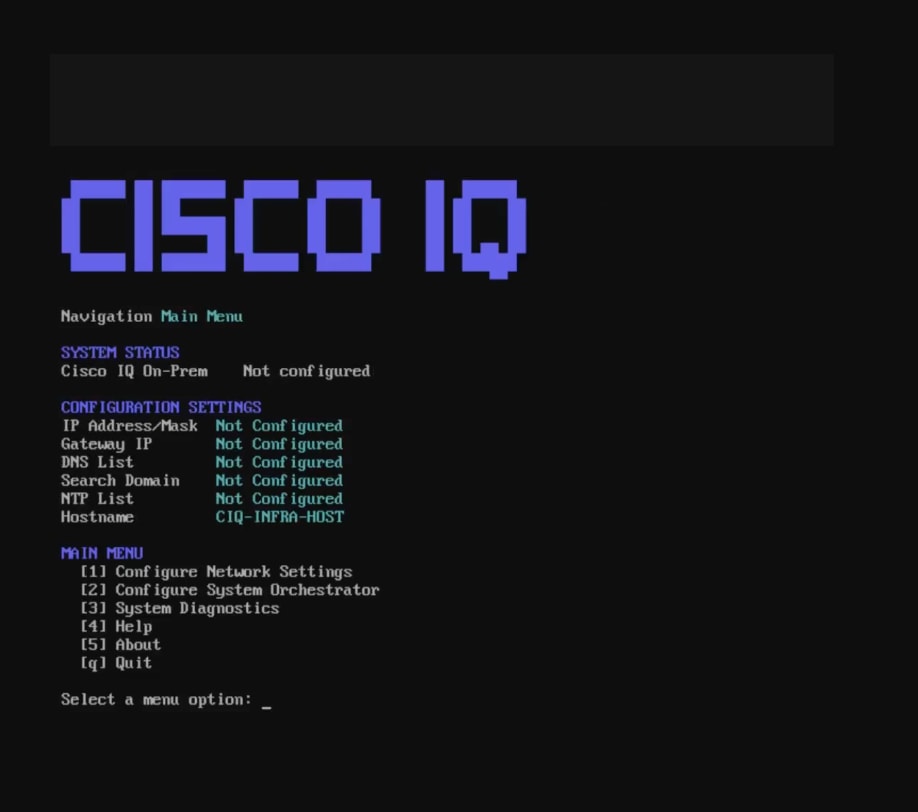 Menu principal
-
Entrez « 1 » et appuyez sur Entrée pour configurer les paramètres réseau.
-
Fournissez les paramètres réseau suivants :
-
Adresse IP
-
Adresse IP de la passerelle
-
Liste IP DNS
-
Domaine de recherche
-
Liste des serveurs NTP
-
-
Configurez l'authentification NTP en appuyant sur N pour continuer sans méthode d'authentification
OU
Appuyez sur Y et entrez le numéro correspondant d'une option répertoriée ci-dessous :
-
Authentification traditionnelle basée sur les clés : Utilise les informations d'identification fournies pour une synchronisation temporelle sécurisée ; après avoir sélectionné cette option, entrez un algorithme valide et une clé hexadécimale
-
Sécurité du temps réseau (NTS) : Utilise le protocole NTS pour assurer une communication NTP sécurisée
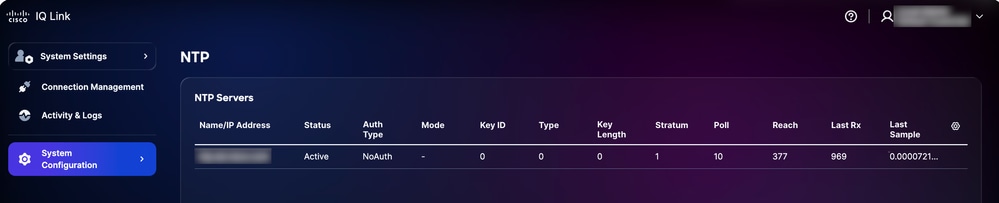 Validation NTP dans l'interface utilisateur
 -
-
Entrez et confirmez un mot de passe après avoir examiné les exigences relatives aux mots de passe à l'écran.
-
Passez en revue le résumé et appuyez sur Y pour continuer. L'installation peut prendre quelques minutes.
-
Une fois qu'un message de réussite est reçu, appuyez sur Entrée pour revenir au menu principal.
Les paramètres réseau sont maintenant configurés, mais Cisco IQ Link n'a pas encore été installé. Il est recommandé de revenir à vCenter et de prendre un instantané de la nouvelle VM pour référence ultérieure. À ce stade, vous pouvez également établir une connexion Secure Shell à l'aide de l'adresse IP et des informations d'identification nouvellement configurées.
La configuration manuelle de Cisco IQ Link est terminée.
Installation de Cisco IQ Link
Avant de commencer : Le processus d'installation de Cisco IQ Link commence dans Cisco IQ. Vérifiez que vous avez déjà lancé l'ajout d'instance de Cisco IQ Link dans Cisco IQ (en naviguant vers Home > System Settings > Data Connectors > Add Cisco IQ Link). Pour plus d'informations, consultez Ajout d'instances de liaison Cisco IQ dans le Guide de démarrage de Cisco IQ. Ce guide est votre principale ressource pour le workflow de déploiement complet de bout en bout.
Pour installer Cisco IQ Link :
-
Accédez à l'interface Web du programme d'installation de Cisco IQ Link (reçue après la configuration de Cisco IQ Link dans les machines virtuelles). La page Cisco IQ Link Installer s'affiche.
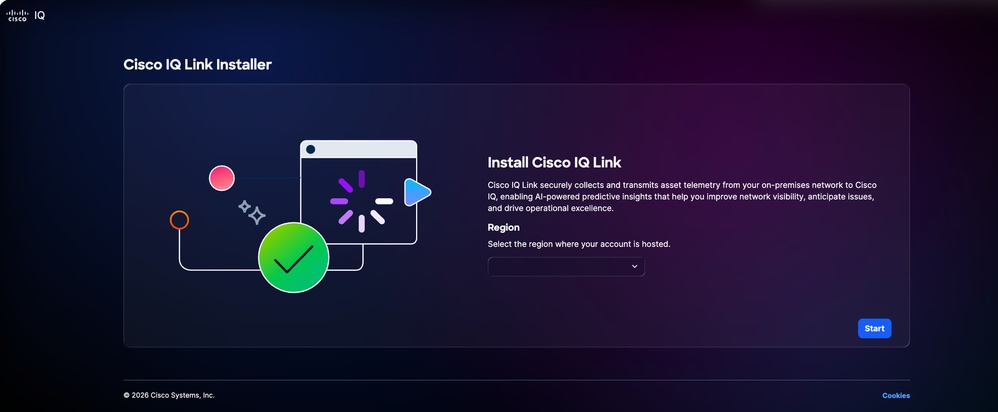 Cisco IQ Link Installer
-
Sélectionnez une région applicable dans la liste déroulante Région. Les options suivantes sont disponibles :
-
AMER
-
APJC
-
EMEA
-
-
Cliquez sur Démarrer. L'onglet Vérifier la connectivité Internet s'affiche.
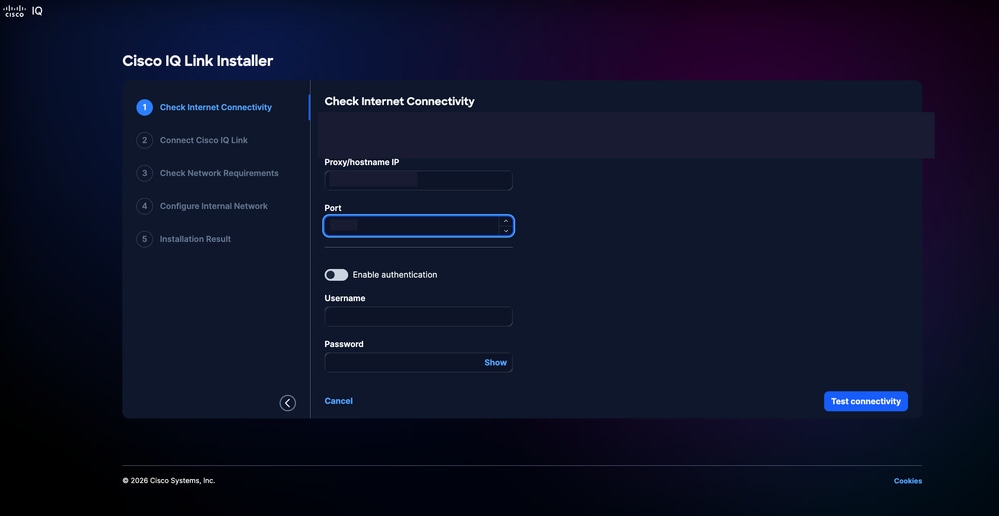 Vérifier la connectivité Internet
-
Si la configuration du proxy est requise, entrez l'adresse IP Proxy/hostname.
-
Saisissez le numéro de port.
-
Activez le bouton bascule Enable Authentication si nécessaire.
-
Saisissez Username.
-
Saisissez Password.
-
-
Cliquez sur Tester la connectivité. La connectivité Internet est vérifiée.
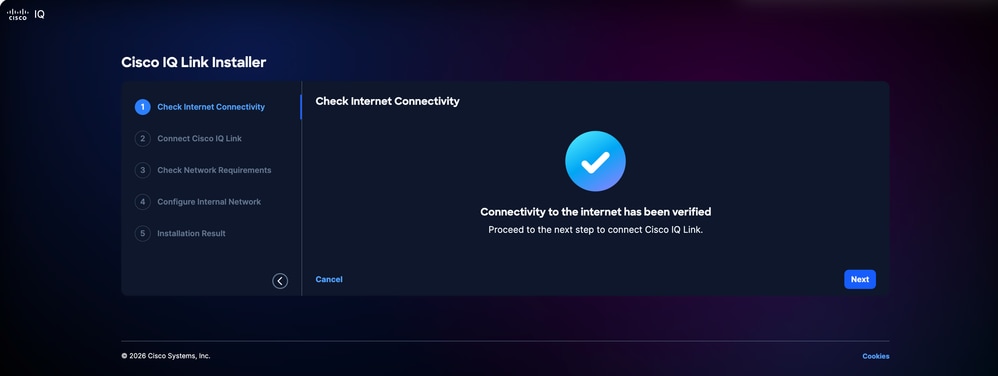 Vérifier la connectivité Internet
 -
Cliquez sur Suivant. L'onglet Connect Cisco IQ Link s'affiche avec l'ID de périphérique et le code de demande.
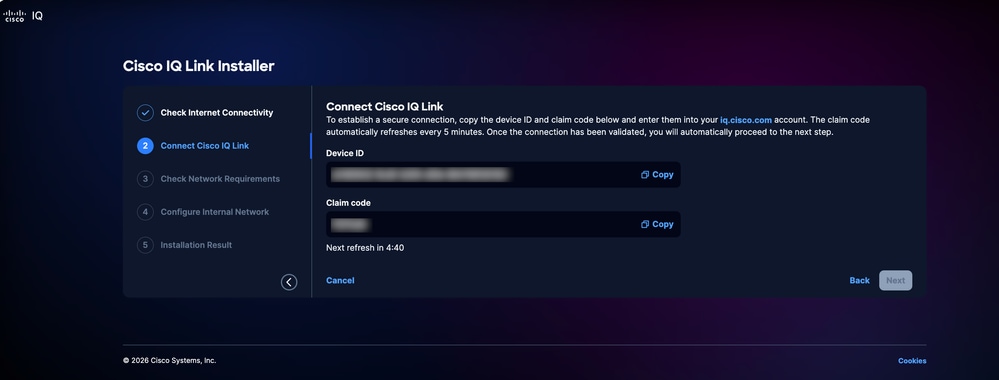 Connexion de Cisco IQ Link
 -
Revenez à Cisco IQ et vérifiez que vous êtes toujours sur la page Add Cisco IQ Link.
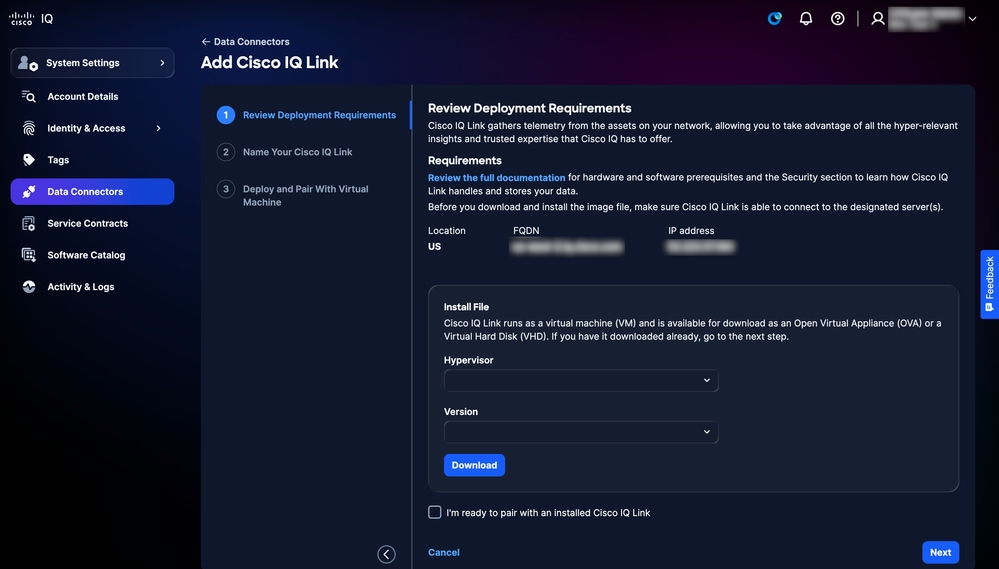 Ajouter une liaison Cisco IQ
-
Cochez la case I am ready to pair with an installed Cisco IQ Link.
-
Cliquez sur Suivant.
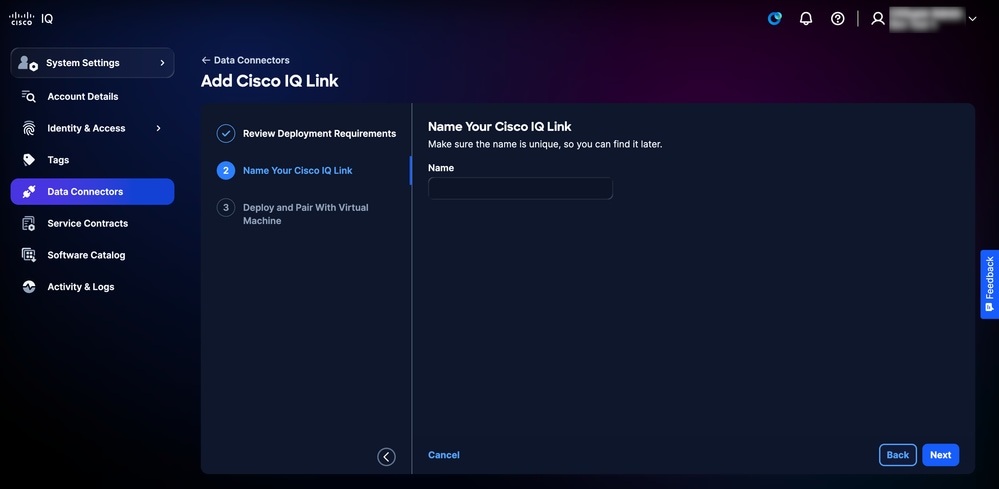 Nommez votre lien Cisco IQ
-
Entrez un nom unique pour l'instance de Cisco IQ Link dans le champ Nom.
-
Cliquez sur Suivant.
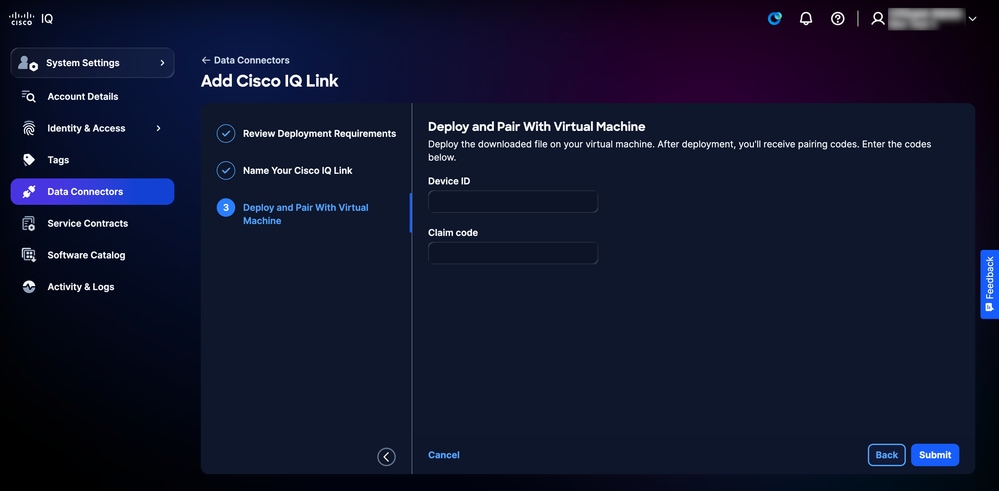 Déploiement et jumelage
-
Saisissez l'ID de périphérique et le code de demande (fournis dans le programme d'installation de Cisco IQ Link).
-
Cliquez sur Submit. Vous êtes redirigé vers la page Connecteurs de données.
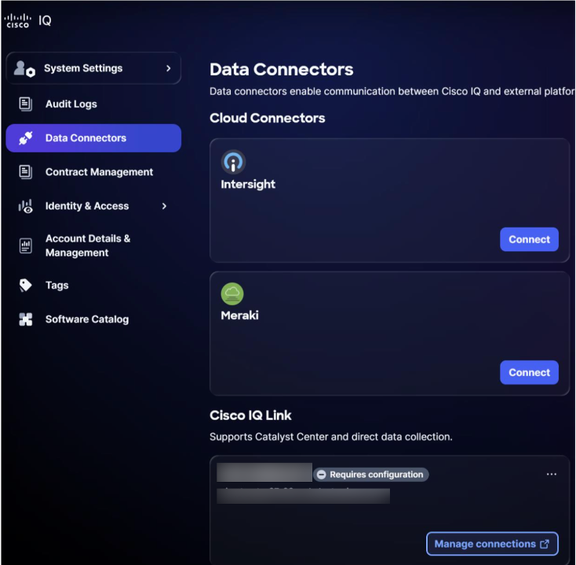
-
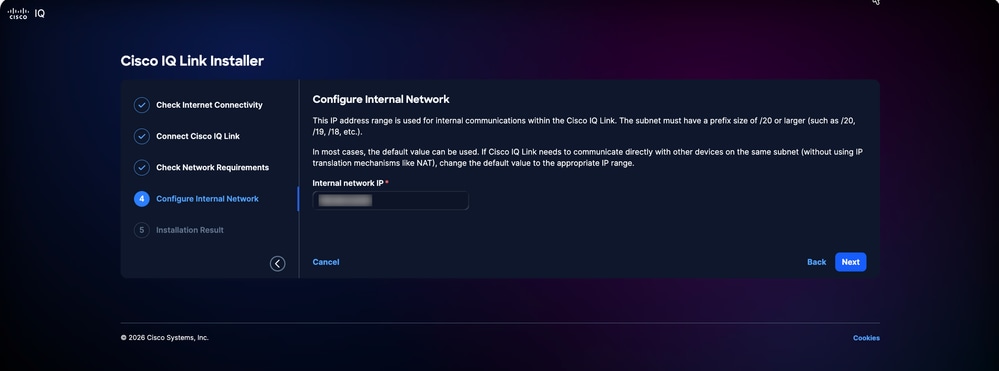
Revenez à la page Web Cisco IQ Link Installer. La page Configurer le réseau interne s'affiche.
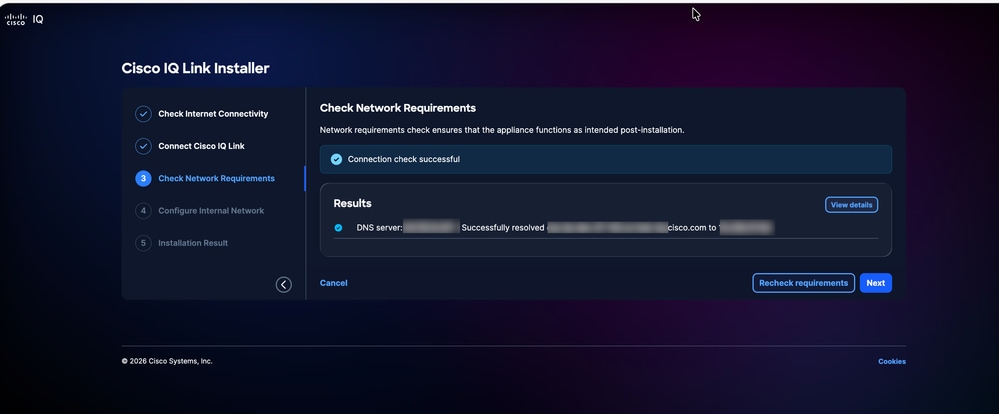 Configuration du réseau interne
-
Saisissez l'adresse IP réseau interne.
-
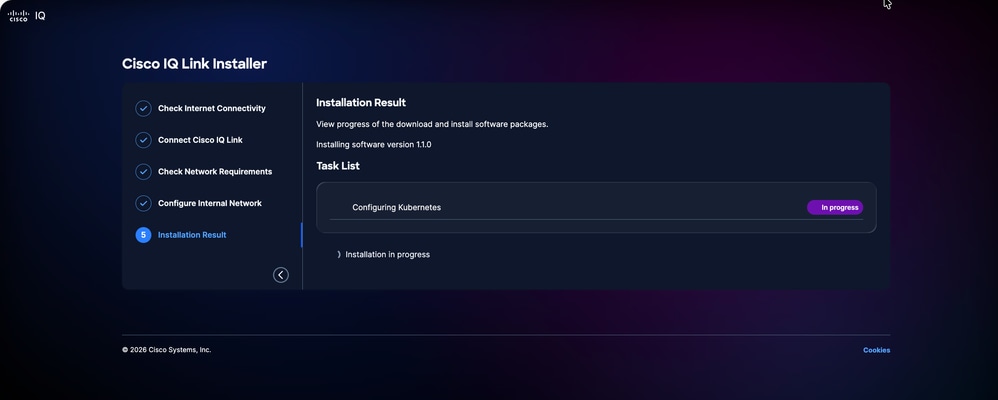
Cliquez sur Suivant. La page Installation result s'affiche.
 Résultat de l'installation
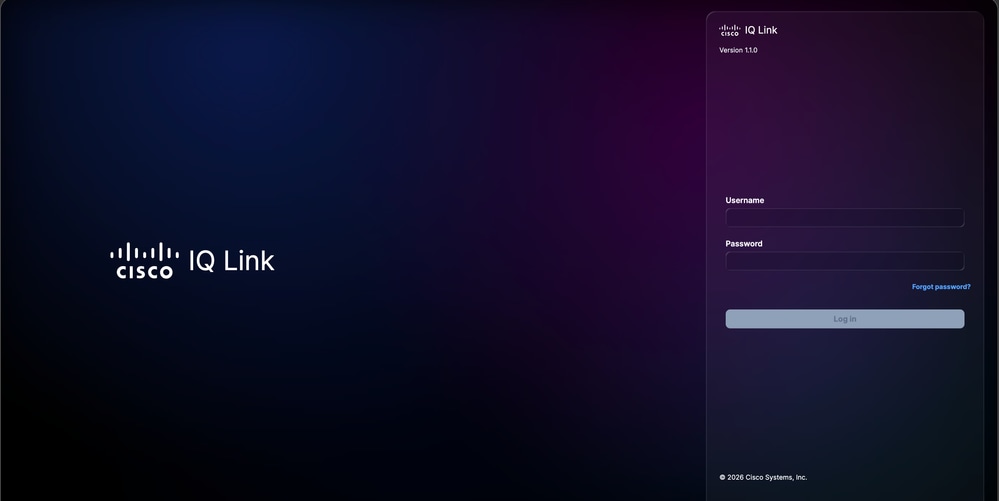
Une fois l'installation terminée, la connexion Cisco IQ s'ouvre dans le navigateur. Vous pouvez vous connecter à l'aide des identifiants d'utilisateur et de mot de passe admin utilisés lors de la configuration du réseau.
 Connexion à la liaison Cisco IQ
-
Connectez-vous à Cisco IQ Link. La page d'accueil s'affiche.
 Installation de la liaison Cisco IQ réussie
Historique de révision
| Révision | Date de publication | Commentaires |
|---|---|---|
3.0 |
July 23, 2026
|
v 1.2.0 |
2.0 |
June 30, 2026
|
v 1.1.1 |
1.0 |
April 23, 2026
|
Première publication |