配件

支持的配件

您可以将电话与头戴式耳机、麦克风和扬声器等不同类型的配件配合使用。 此部分中的表格显示您的电话支持的配件。

下表介绍了适用于 Cisco 8800 系列 IP 电话的思科配件。

表 1. 思科配件 Cisco 8800 系列 IP 电话

配件

类型

8811

8841

8845

8851

8851NR

8861

8865

8865NR

Cisco IP Phone 8800 按键扩展模块

插接模块

不支持

不支持

不支持

2

2

3

3

3

Cisco IP Phone 8851/8861 密钥扩展模块

插接模块

不支持

不支持

不支持

支持

最多支持 2 个相同类型的扩展模块。

支持

最多支持 2 个相同类型的扩展模块。

支持

最多支持 3 个相同类型的扩展模块。

不支持

不支持

Cisco IP Phone 8865 按键扩展模块

插接模块

不支持

不支持

不支持

不支持

不支持

不支持

支持

最多支持 3 个相同类型的扩展模块。

支持

最多支持 3 个相同类型的扩展模块。

壁挂式套件

插接模块

支持

支持

支持

支持

支持

支持

支持

支持

线缆锁

插接模块

支持

支持

支持

支持

支持

支持

支持

支持

支架

插接模块

支持

支持

支持

支持

支持

支持

支持

支持

硅胶套

电话护套

支持

支持

支持

支持

支持

支持

支持

支持

Cisco 520 系列头戴式耳机

USB

不支持

不支持

不支持

支持

支持

支持

支持

支持

Cisco 530 系列头戴式耳机

标准版

支持

支持

支持

支持

支持

支持

支持

支持

Cisco 530 系列头戴式耳机

USB 适配器

不支持

不支持

不支持

支持

支持

支持

支持

支持

Cisco 560 系列头戴式耳机

标准版

支持

支持

支持

支持

支持

支持

支持

支持

Cisco 560 系列头戴式耳机

USB 适配器

不支持

不支持

支持

支持

支持

支持

支持

支持

Cisco 720 系列头戴式耳机

USB HD 适配器

USB-C 适配器

不支持

不支持

不支持

支持

支持

支持

支持

支持

Cisco 720 系列头戴式耳机

蓝牙

不支持

不支持

支持

支持

不支持

支持

支持

不支持

Cisco 730 头戴式耳机

USB HD 适配器

USB-C 适配器

不支持

不支持

不支持

支持

支持

支持

支持

支持

Cisco 730 头戴式耳机

蓝牙

不支持

不支持

支持

支持

不支持

支持

支持

不支持

Bang & Olufsen Cisco 950

USB HD 适配器

USB-C 适配器

不支持

不支持

不支持

支持

支持

支持

支持

支持

Bang & Olufsen Cisco 950

蓝牙

不支持

不支持

支持

支持

不支持

支持

支持

不支持

Bang & Olufsen Cisco 980

USB HD 适配器

USB-C 适配器

不支持

不支持

不支持

支持

支持

支持

支持

支持

Bang & Olufsen Cisco 980

蓝牙

不支持

不支持

支持

支持

不支持

支持

支持

不支持

下表介绍了适用于 Cisco 8800 系列 IP 电话的第三方配件。

表 2. 第三方配件 Cisco 8800 系列 IP 电话

配件

类型

8811

8841

8845

8851

8851NR

8861

8865

8865NR

头戴式耳机

模拟

支持

支持

支持

支持

支持

支持

支持

支持

头戴式耳机

模拟宽带

支持

支持

支持

支持

支持

支持

支持

支持

头戴式耳机

蓝牙

不支持

不支持

支持

支持

不支持

支持

支持

不支持

头戴式耳机

USB

不支持

不支持

不支持

支持

支持

支持

支持

支持

麦克风

外接 PC

不支持

不支持

不支持

不支持

不支持

支持

支持

支持

扬声器

外接 PC

不支持

不支持

不支持

不支持

不支持

支持

支持

支持

检查您的电话型号

了解您的电话型号非常重要,因为每种电话都支持一组不同的配件。

过程


步骤 1

应用程序

步骤 2

选择电话信息型号字段将显示您的电话型号。


查看与电话关联的配件

您可以使用头戴式耳机插孔、蓝牙或 USB 端口将外部硬件连接到电话。 配件列表中默认情况下包含一个可设置为启用宽频的模拟头戴式耳机

过程


步骤 1

应用程序

步骤 2

选择以下选项之一:

  • 配件
  • 蓝牙

步骤 3

(可选) 选择一个配件并按显示详细信息

步骤 4

退出


头戴式耳机

有许多 Cisco 和第三方头戴式耳机可用于您的 Cisco IP 电话和设备。 有关 Cisco 头戴式耳机的其他信息,请参阅https://www.cisco.com/c/en/us/products/collaboration-endpoints/headsets/index.html

头戴式耳机的重要安全信息

高声压 - 避免长时间听高音量,以防止听力受损。

当您插入头戴式耳机时,请调低头戴式耳机扬声器音量后再进行佩戴。 如果您在关闭头戴式耳机之前记得调低音量,再次插入头戴式耳机时的起始音量会很低。

注意周围环境。 当您使用头戴式耳机时,可能会阻挡重要的外部声音,特别是在紧急情况下或嘈杂的环境中。 开车时请勿使用头戴式耳机。 不要将头戴式耳机或头戴式耳机线置于可能绊倒人员或宠物的地方。 确保看管好靠近头戴式耳机或头戴式耳机线的儿童。

Cisco 500 系列头戴式耳机

以下 Cisco 头戴式耳机可用:

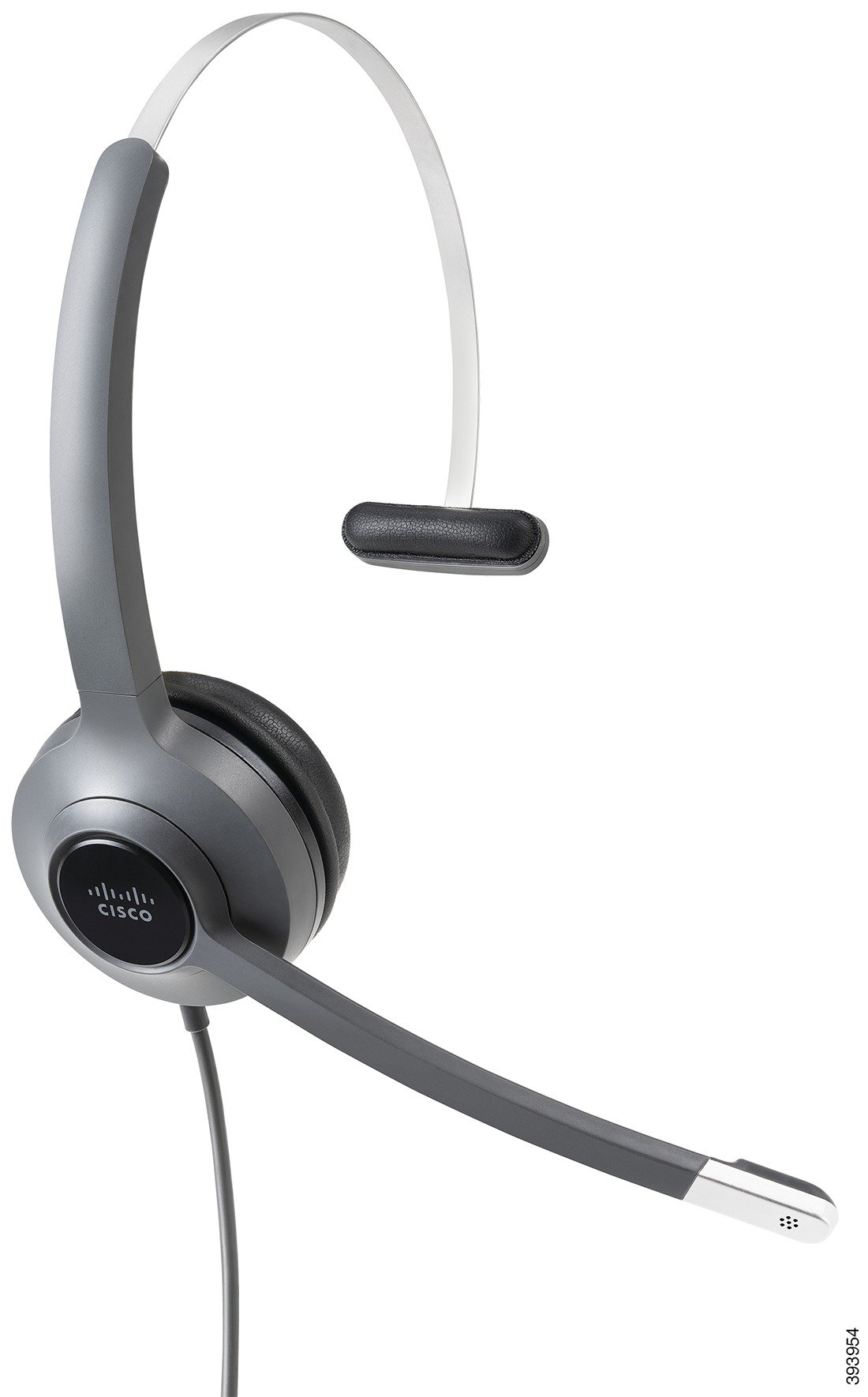
  • Cisco 521 头戴式耳机 — 单听筒头戴式耳机,配有嵌入式 USB 控制器。

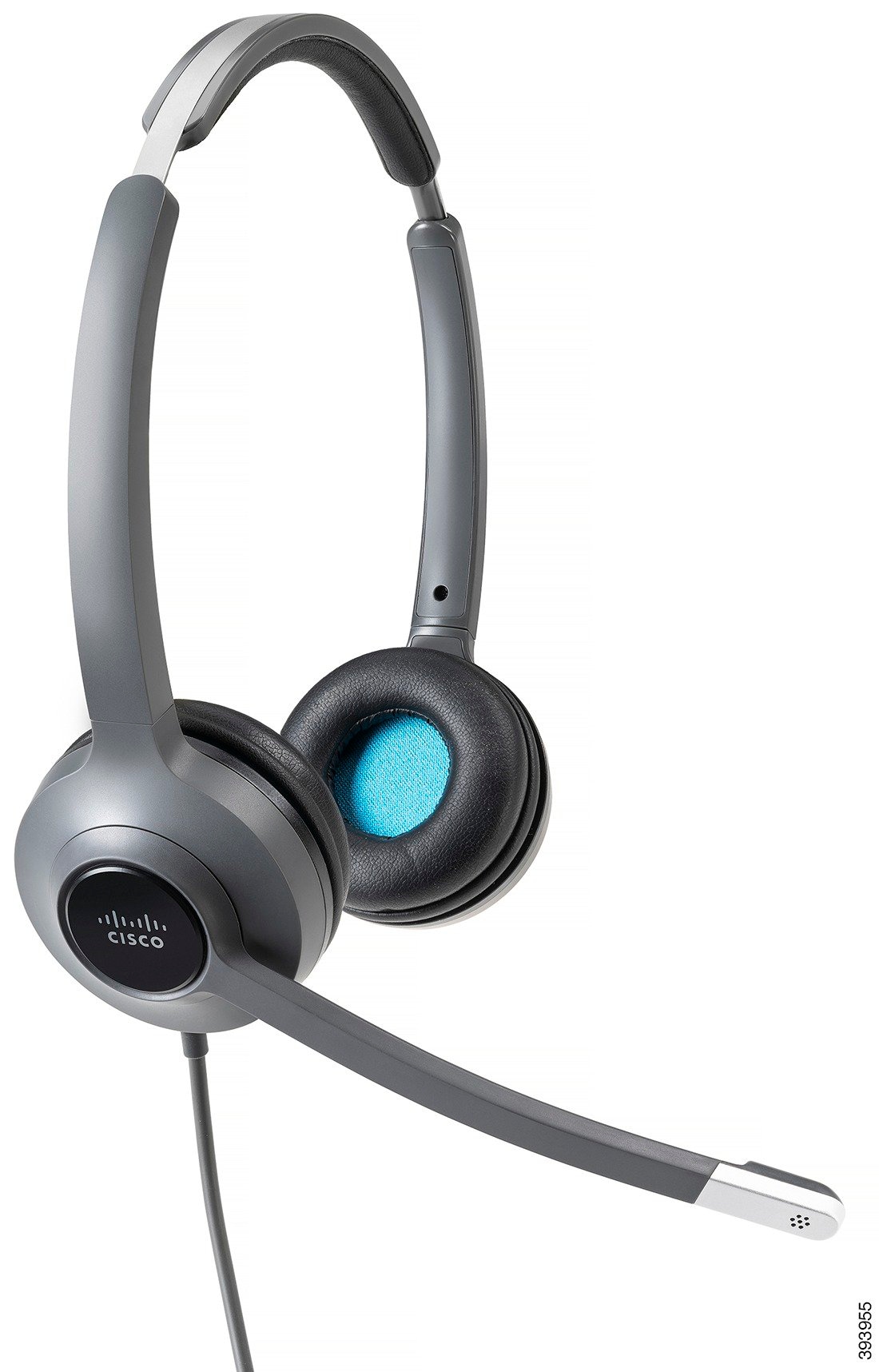
  • Cisco 522 头戴式耳机 — 双听筒头戴式耳机,配有嵌入式 USB 控制器。

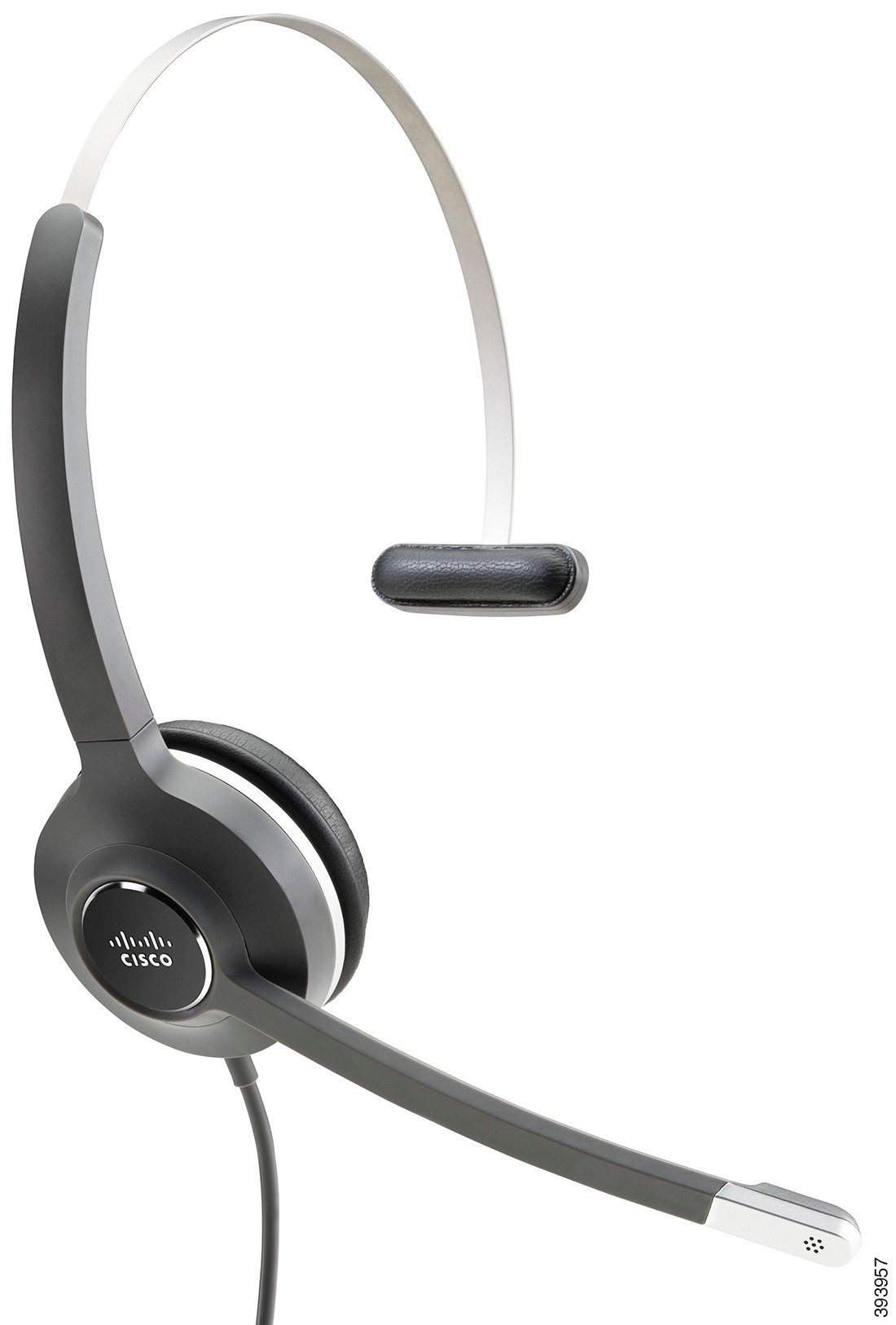
  • Cisco 531 头戴式耳机 — 单听筒头戴式耳机,可用作标准头戴式耳机或带 USB 适配器的 USB 头戴式耳机。

  • Cisco 532 头戴式耳机 — 双听筒标准头戴式耳机,可用作标准头戴式耳机或带 USB 适配器的 USB 头戴式耳机。

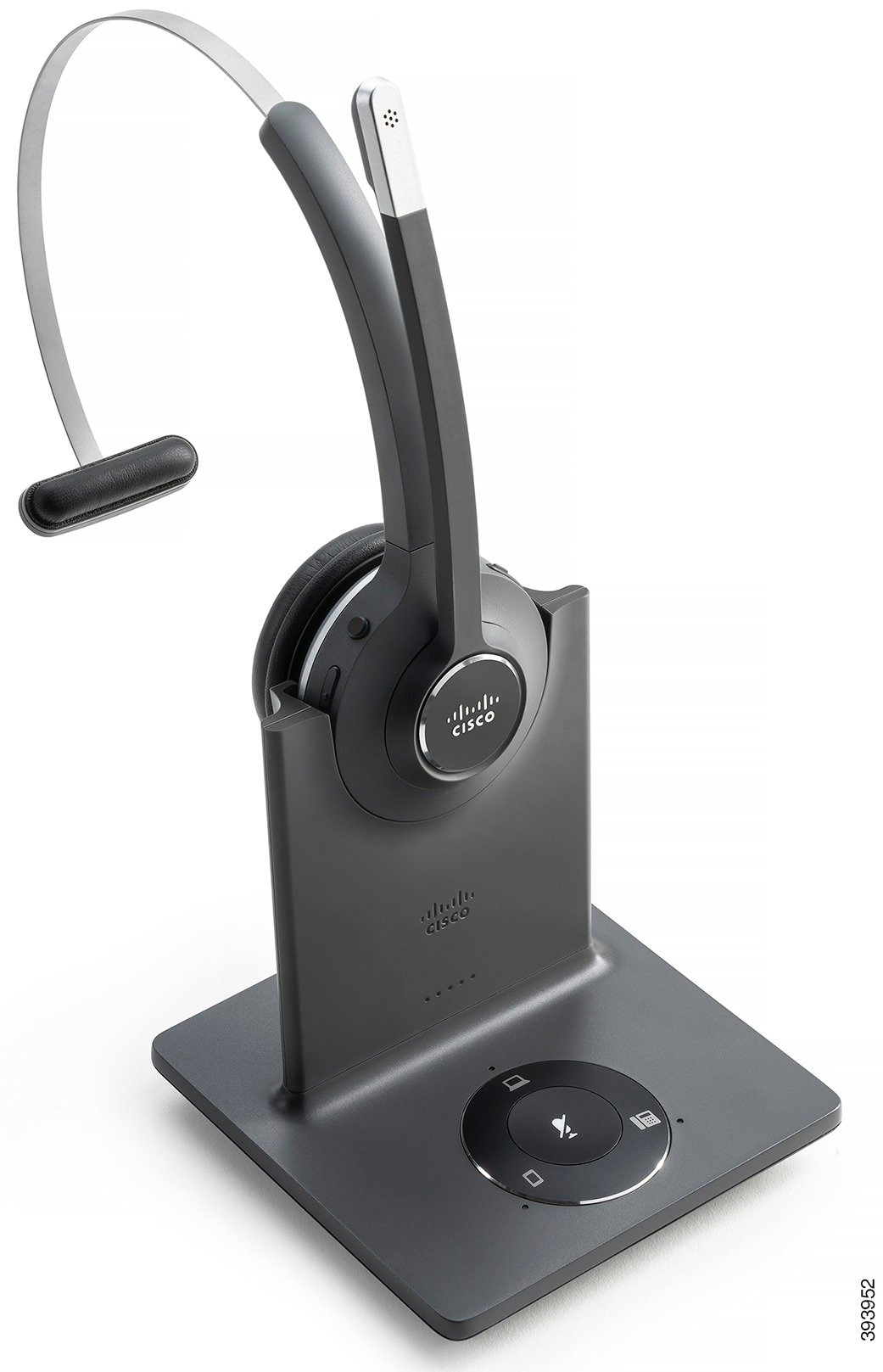
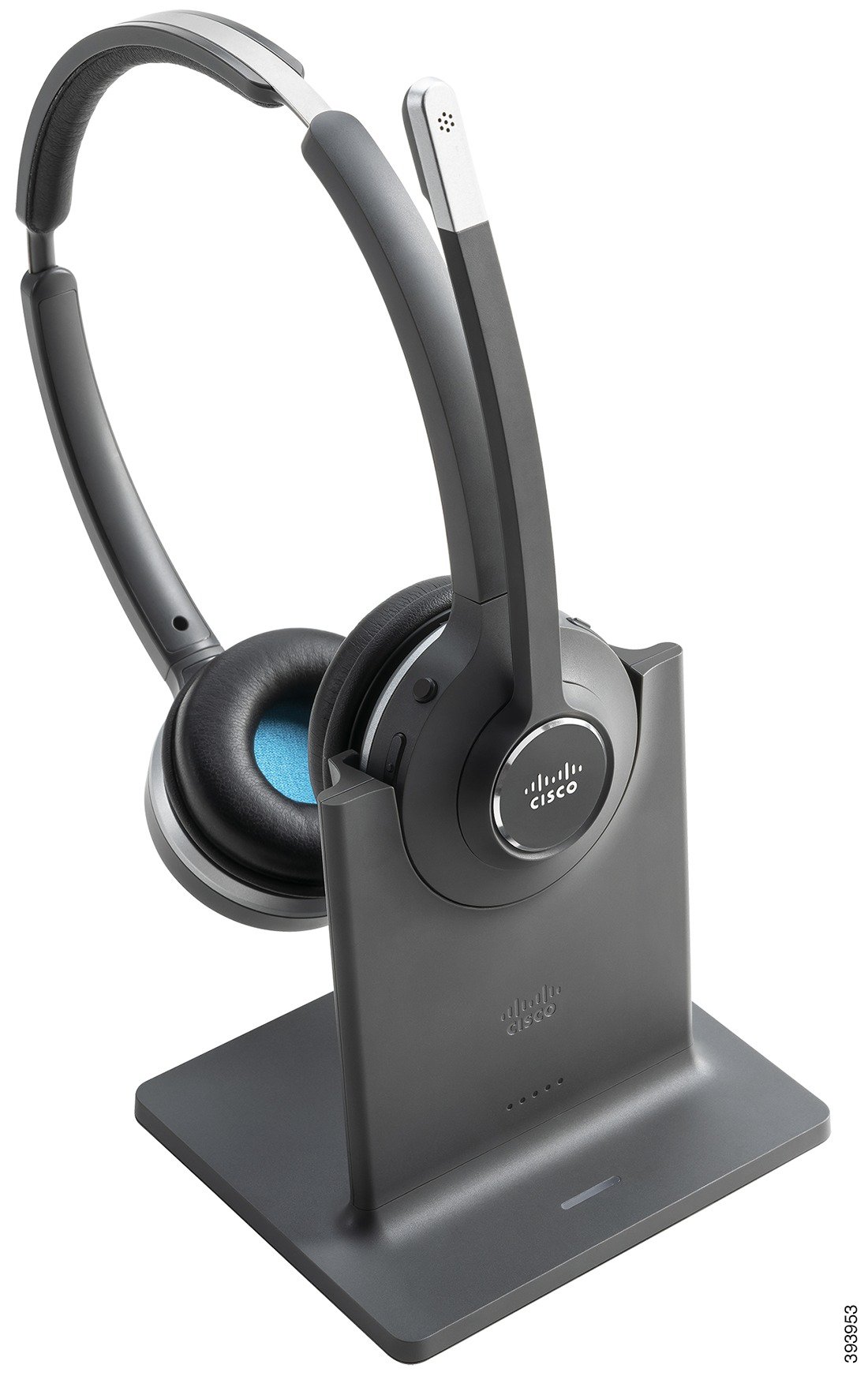
  • Cisco 561 头戴式耳机 — 单听筒无线头戴式耳机,配有底座。

  • Cisco 562 头戴式耳机 — 双听筒无线头戴式耳机,配有底座。

Cisco 521 和 522 头戴式耳机

Cisco 521 和 522 头戴式耳机是为在 Cisco IP 电话和设备上使用而开发的两款有线头戴式耳机。 Cisco 521 头戴式耳机配有单听筒,可延长佩戴时间并提高舒适度。 Cisco 522 头戴式耳机配有双听筒,适用于嘈杂的工作场所。

两款头戴式耳机均配有 3.5 毫米连接器,可用于笔记本电脑和移动设备。 嵌入式 USB 控制器还可用于 Cisco 8851、8851NR、8861、8865 和 8865NR IP 电话。 控制器可轻松应答您的呼叫,并可访问基本电话功能,例如保留和恢复、静音及音量控制。

这些头戴式耳机需要电话固件版本 12.1 (1) 及更高版本才能正常工作。
图 1. Cisco 521 头戴式耳机
Cisco 521 头戴式耳机
图 2. Cisco 522 头戴式耳机
Cisco 522 头戴式耳机

Cisco 531 和 532 头戴式耳机

Cisco 531 和 532 头戴式耳机可用作电话的标准耳机。 可以通过 RJ 连接器将头戴式耳机插入耳机端口。

Cisco 头戴式耳机 USB 适配器还可用于 Cisco 8851、8851NR、8861、8865 和 8865NR IP 电话。 该适配器将 Cisco 531 和 532 头戴式耳机转换为 USB 头戴式耳机,并为您提供一些额外的功能。 它提供了一种便捷的方法来处理呼叫,测试麦克风,以及自定义低音和高音、增益和侧音设置。

头戴式耳机需要电话固件版本 12.1 (1) 及更高版本才能正常工作。

图 3. Cisco 531 头戴式耳机
Cisco 531 头戴式耳机
图 4. Cisco 532 头戴式耳机
Cisco 532 头戴式耳机

Cisco 561 和 562 头戴式耳机

Cisco 561 和 562 头戴式耳机是为在如今的办公室中使用而开发的两款无线头戴式耳机。 Cisco 561 头戴式耳机配有单听筒,可延长佩戴时间并提高舒适度。 Cisco 562 头戴式耳机配有双听筒,适用于嘈杂的工作场所。

这两款头戴式耳机配有一个可为头戴式耳机充电的标准底座或多功能底座,并可通过 LED 显示屏监控头戴式耳机的电量。 两款底座还会显示您的呼叫状态,例如传入呼叫、活动呼叫和静音呼叫。 如果您的头戴式耳机正在升级固件,则 LED 将显示升级进度。

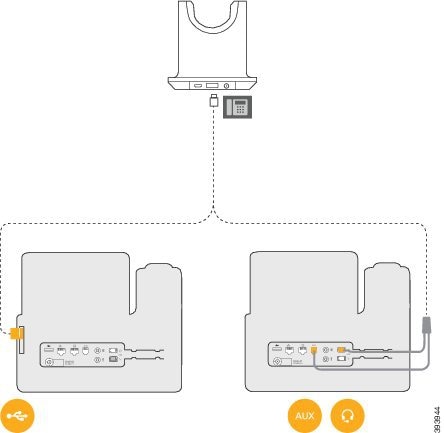
底座使用 USB 连接器或 Y 型电缆连接到电话,具体视您的电话型号和个人首选项而定。 Y 型电缆插入电话的 AUX 和头戴式耳机端口。

随附交流插头用于将底座连接到电源插座。 必须安装适用于您所在地区的电源夹,然后才能插入电源适配器。

偶尔会在 Cisco 561 或 562 头戴式耳机上播放音频。当您执行某一操作(例如,按下按键)时,其中一些音频会提示您。 其他音频会警告您头戴式耳机需要关注,例如电池需要充电时,或您距离基站太远时。

12.5(1) 版或更高版本的电话固件,以及使 Cisco 561 和 562 头戴式耳机与 Cisco Unified Communications Manager 12.5(1) 或更早版本一起正常工作的 defaultheadsetconfig.json 文件。

图 5. Cisco 561 头戴式耳机
Cisco 561 头戴式耳机
图 6. Cisco 562 头戴式耳机
Cisco 562 头戴式耳机

Cisco 500 系列头戴式耳机支持

Cisco 8800 系列 IP 电话具有可将头戴式耳机和底座连接到电话的 RJ 型连接器和 USB 端口。 但连接类型取决于您的电话型号。 下表说明 Cisco 8800 系列 IP 电话上支持的头戴式耳机连接和电话型号。

表 3. Cisco 8800 系列 IP 电话上的头戴式耳机支持。

Cisco 500 系列头戴式耳机

Cisco 8811 IP 电话

Cisco 8841 IP 电话

Cisco 8845 IP 电话

Cisco 8851 IP 电话

Cisco 8851NR IP 电话

Cisco 8861 IP 电话

Cisco 8865 IP 电话

Cisco 8865NR IP 电话

Cisco 521 头戴式耳机

Cisco 522 头戴式耳机

不支持

支持

(带有 USB 嵌入式控制器)

Cisco 531 头戴式耳机

Cisco 532 头戴式耳机

支持

RJ 连接器

支持

(RJ 连接器或使用 USB 适配器)

Cisco 561 头戴式耳机

Cisco 562 头戴式耳机

支持

(Y 型电缆)

支持

(Y 型电缆或 USB 电缆)

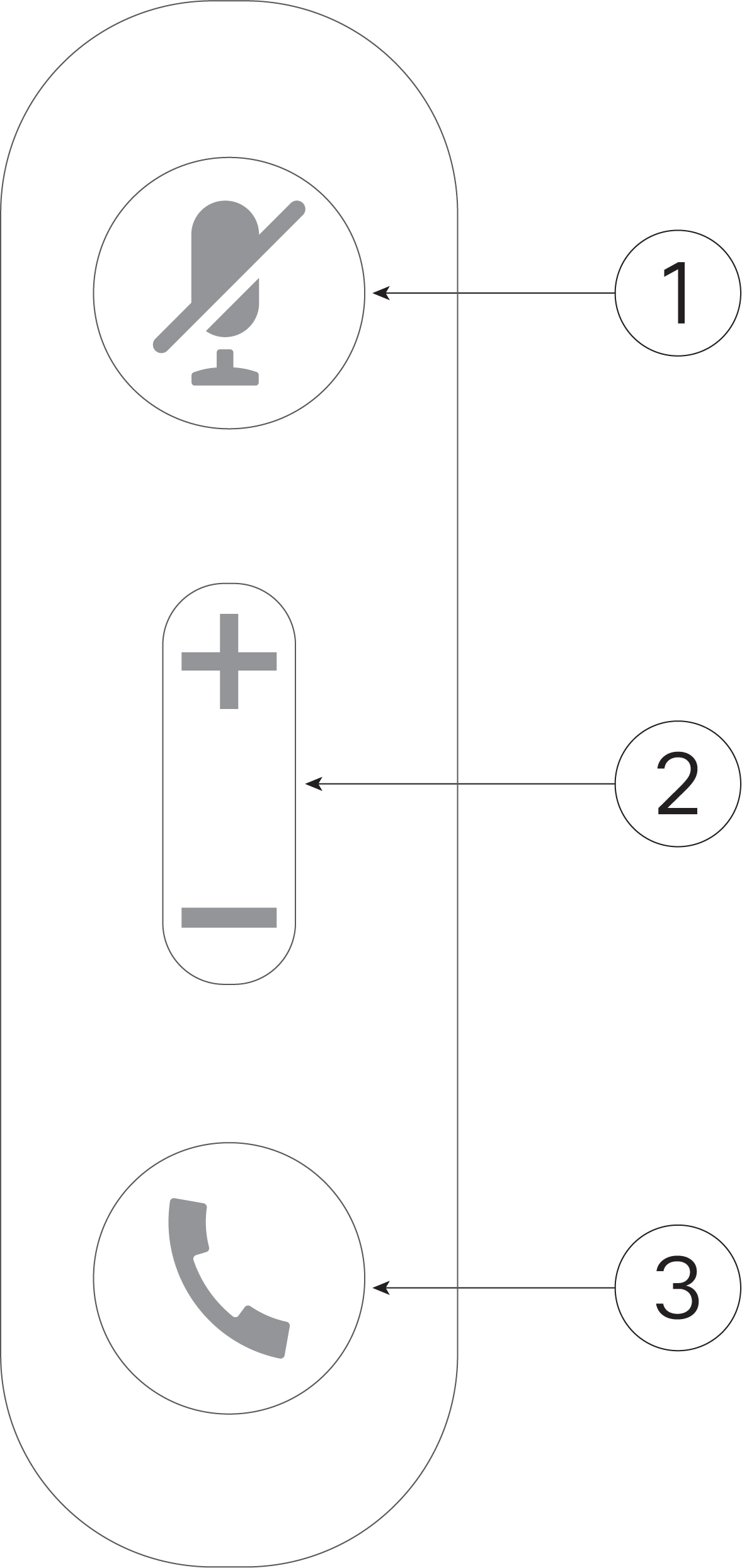
Cisco 521 和 522 头戴式耳机控制器按键和硬件

控制器按键用于基本呼叫功能。

图 7. Cisco 521 和 522 头戴式耳机控制器
Cisco 头戴式耳机 521 和 522 控制器按键

下表说明 Cisco 521 和 522 头戴式耳机控制器按键。

表 4. Cisco 521 和 522 头戴式耳机控制器按键

号码

名称

说明

1

静音按键

启用和禁用麦克风。

2

音量按键

调节头戴式耳机音量。

3

呼叫

用于管理呼叫:

  • 按一次可应答传入呼叫。

  • 按住可结束呼叫。

  • 按两次可拒绝来电。

  • 按一次可将活动呼叫置于保留状态。 再按一次可取回保留通话。

  • 按一次可将活动呼叫置于保留状态,并应答传入呼叫。

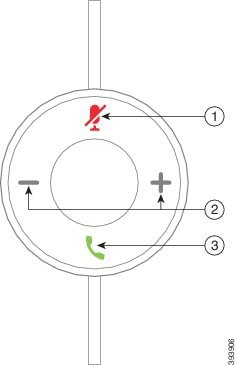
Cisco 531 和 532 头戴式耳机 USB 适配器按键和硬件

适配器用于基本呼叫功能。

图 8. Cisco 头戴式耳机 USB 适配器
Cisco 头戴式耳机 USB 适配器按键

下表说明 Cisco 头戴式耳机 USB 适配器按键。

表 5. Cisco USB 适配器按键

号码

名称

说明

1

静音按键

启用和禁用麦克风。

2

音量按键

调节头戴式耳机音量。

3

呼叫按键

用于发出、应答和管理呼叫:

  • 按一次可发出呼叫。

  • 按一次可应答传入呼叫。 按两次可拒绝来电。

  • 按一次可将活动呼叫置于保留状态,并应答传入呼叫。

  • 按一次可将活动呼叫置于保留状态。

  • 按住可结束呼叫。

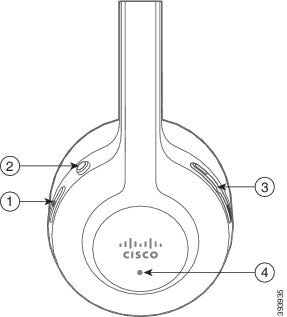
Cisco 561 和 562 头戴式耳机按键和 LED

您的头戴式耳机按键用于基本呼叫功能。

图 9. Cisco 561 和 562 头戴式耳机按键
Cisco 561 和 562 头戴式耳机按键

下表说明 Cisco 561 和 562 头戴式耳机按键。

表 6. Cisco 561 和 562 头戴式耳机按键

号码

名称

说明

1

电源和呼叫按键

用于打开和关闭头戴式耳机电源。

按住 4 秒时间可打开和关闭头戴式耳机电源。

传入呼叫和活动呼叫管理取决于您有一个呼叫还是多个呼叫。

一个呼叫:

  • 按一次可应答传入呼叫。

  • 按一次可将活动呼叫置于保留状态。 再按一次可取回保留通话。

  • 按两次可拒绝来电。

  • 按住可结束活动呼叫。

多个呼叫:

  • 按一次可将活动呼叫置于保留状态,并应答第二个传入呼叫。

  • 按一次可将当前呼叫置于保留状态。 再按一次可恢复呼叫,或按住 2 秒时间可结束当前呼叫并恢复保留通话。

  • 按住可结束活动呼叫,并应答其他传入呼叫。

  • 按两次可保持当前呼叫,并拒绝第二个来电。

2

静音按键

启用和禁用麦克风。 在头戴式耳机上启用静音后,电话上的静音 将亮起。

3

音量按键

调节头戴式耳机音量。

4

LED

显示头戴式耳机状态:

  • 闪烁红色 — 传入呼叫。

  • 稳定红色 — 活动呼叫。

  • 闪烁白色 — 正在进行固件升级。

Cisco 561 和 562 头戴式耳机的标准底座

Cisco 561 和 562 头戴式耳机随附为头戴式耳机充电的标准底座。 底座的 LED 显示屏显示当前电池电量和您的呼叫状态。

除了使用头戴式耳机上的呼叫控制按键,您也可以通过从底座上提起头戴式耳机或将其放入底座上来应答和结束呼叫。 要实现这些功能,请确保在电话上启用了在插接上结束呼叫脱离底座时应答呼叫。 有关详细信息,请参阅:更改在和未在底座上时的呼叫行为

底座与头戴式耳机之间的连接使用数字增强无绳通信 (DECT) 建立。

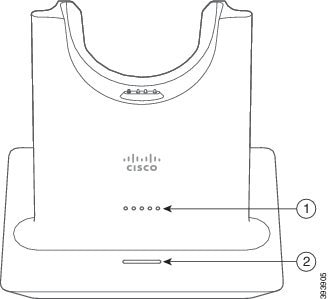
图 10. Cisco 561 和 562 头戴式耳机标准底座上的 LED 显示屏
Cisco 561 和 562 头戴式耳机的标准底座(含 2 处图注)。 1 指向的是电池状态 LED。 2 指向的是呼叫状态 LED。

下表说明 Cisco 561 和 562 头戴式耳机的标准底座。

表 7. Cisco 561 和 562 头戴式耳机的标准底座

号码

名称

说明

1

电池状态 LED

指示头戴式耳机电池电量。

2

呼叫状态 LED

提醒您的呼叫状态:
  • 传入呼叫 — 闪烁绿色。

  • 活动呼叫 — 稳定绿色。

  • 静音呼叫 — 稳定红色。

Cisco 560 系列头戴式耳机 多功能底座

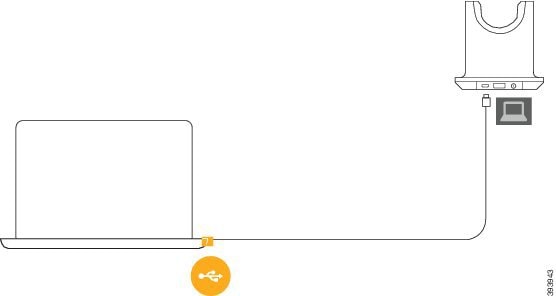
多功能底座可通过 蓝牙®、USB 连接器或 Y 型电缆连接最多三个呼叫源。 多功能底座最多可以保存四个 蓝牙 设备。 使用多功能底座上的按键切换呼叫源。

您可以使用头戴式耳机上的呼叫控制按键来应答和结束呼叫。 默认情况下,如果头戴式耳机在底座中,当您将其拿起时,您会自动应答呼叫。 并且,您可以将头戴式耳机放回底座以结束呼叫。 如果要更改呼叫行为,请参阅更改在和未在底座上时的呼叫行为

多功能底座附带了以下连接器电缆:

  • USB 至 USB 电缆:用于通过 USB 连接的 Cisco IP 电话

  • USB Y 型电缆:用于没有 USB 端口的 Cisco IP 电话

  • Mini USB 电缆:PC 或 Mac。

  • Mini USB 至 USB-C 电缆:可单独用于 PC 或 Mac 设备。


Cisco 560 系列头戴式耳机 的多功能底座与使用以太网供电 (PoE) 的 Cisco 7800 系列 IP 电话 电话兼容。 如果您打算连接多功能底座,请使用外部电源。


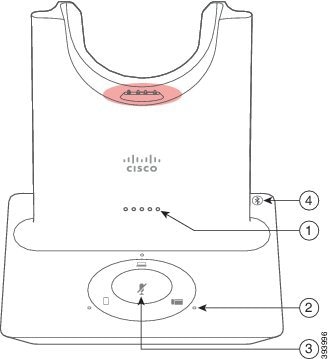
图 11. 多功能底座 LED
Cisco 561 和 562 头戴式耳机多功能底座

下表介绍了 Cisco 560 系列头戴式耳机多功能底座 LED。

表 8. 多功能底座 LED

号码

名称

说明

1

电池状态 LED

指示头戴式耳机电池电量和底座状态:

  • 头戴式耳机电池电量 — LED 灯闪烁,并在电池充满电后稳定亮起

  • 头戴式耳机正在更新 — LED 灯从左到右依序闪烁

  • 头戴式耳机和底座未配对 — 所有 LED 灯都闪烁

  • 省电模式 — 中间的 LED 灯稳定亮起

如果 10 分钟后没有与呼叫源建立起连接,底座将进入省电模式。

2

呼叫状态 LED

提醒您每种呼叫源的呼叫状态:

  • 活动源 — 稳定白色

  • 所选呼叫源上的来电 — 闪烁绿光

  • 未选定呼叫源上的来电 — 闪烁绿光

  • 活动呼叫 — 稳定绿色

  • 非活动源呼叫 — 跳动闪烁绿光

3

静音状态 LED

头戴式耳机静音时提醒您。

4

蓝牙 状态 LED

提醒您 蓝牙 状态:

  • 已与呼叫源配对 — 稳定白色

  • 配对模式 — 闪烁白色

  • 搜索呼叫源 — 脉冲白色

  • 蓝牙关闭 — LED 熄灭

使用底座上的源控制按键来控制活动源。 每个源按键对应多功能底座上的一个特定连接。

即使您连接到源,指示灯也不会亮起。源指示灯仅在源被选中或有活动呼叫时亮起。 例如,您可能会通过 蓝牙 正确连接到 Cisco IP 电话、您的 PC 以及移动电话。 但是,相应的源 LED 仅在其被选中、有活动呼叫或有来电时亮起。 按源按键以检查是否已正确连接源。 如果没有任何连接,则源 LED 闪烁三次。

您可以在活动呼叫源之间切换。


将活动呼叫置于保留状态,然后再更改到另一个呼叫源。 呼叫源上的呼叫不会在您切换到另一呼叫源时自动进入保留状态。


下表说明了多功能底座源图标及其相应的连接。

表 9. 多功能底座源控制台

来源

底座图标

连接

桌面电话

桌面电话图标 USB 到 USB 或 Y 型电缆连接

USB 到 USB 线或 Y 型电缆

桌面电话图标对应于多功能底座背面中间的 USB 端口。 它用于连接到 Cisco IP 电话,但可与任何兼容的呼叫设备一起正常运行。

笔记本电脑

笔记本电脑图标 Mini-USB 连接

MICRO-USB 线

笔记本电脑图标对应于多功能底座背面的微型 USB 端口。 微型 USB 端口用于连接笔记本电脑或台式机。

移动电话

移动电话图标 蓝牙连接

移动电话图标对应于底座背面的 蓝牙 连接。 当图标为移动电话时,底座将与任何兼容的 蓝牙 呼叫设备连接。

多功能底座最多可以保存并记住四个蓝牙呼叫设备。

如果您正在通过 蓝牙 源听音乐,则在您将头戴式耳机置于底座上时,音乐会暂停。

Cisco 700 系列头戴式耳机

Cisco 700 系列头戴式耳机是一款无线头戴式耳机,使用蓝牙与 Cisco 软客户端和 Cisco IP 电话配对。

除了强大的噪音消除和环境音频增强系统之外,Cisco 730 头戴式耳机 还具备全面的呼叫控制和音乐播放功能,可在繁忙的办公环境中使用。

Cisco 720 系列头戴式耳机 具有基本的呼叫控制、本地设置和 UCM 功能配置。

有关如何在 Cisco 头戴式耳机上支持 IP 电话的更多信息,请参阅 Cisco 头戴式耳机兼容指南

有关更多信息,请参阅https://www.cisco.com/c/en/us/products/collaboration-endpoints/headset-700-series/index.htmlhttps://www.webex.com/devices/cisco-headset-720-series.html

Cisco 730 头戴式耳机 按键和硬件

您的头戴式耳机按键具有许多功能。 每个耳罩都有不同的按键和功能。

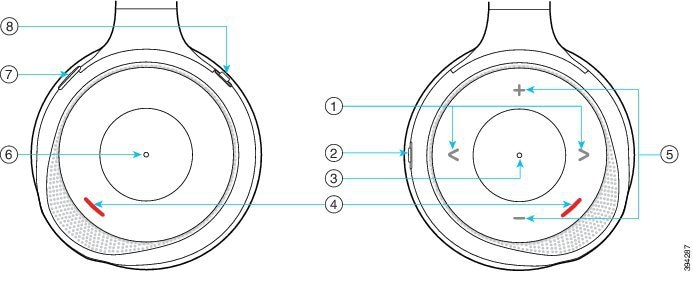
图 12. 左右两侧 Cisco 730 头戴式耳机
带有图注 1 至 8 的头戴式耳机左右侧耳罩的图像
表 10. Cisco 730 头戴式耳机按键

插图编号

名称

说明

1

跳过音乐曲目

这是右耳罩杯面的左侧和右侧。

在音乐曲目中前进和后退。 仅在您将头戴式耳机与可以播放音乐的设备配对时,才可用。

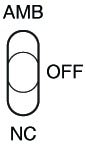
2

AMB 和 NC 键

此键位于右耳罩的背面。

三位切换:

  • AMB:滑动到顶部可启用环境模式。

  • 无环境模式或噪音消除:中间位置。

  • NC:滑动到底部可启用噪音消除。

3

暂停和播放

这是右耳罩的中心,以点号标记。

按下将播放或暂停播放音乐。 仅在您将头戴式耳机与可以播放音乐的设备配对时,才可用。

4

在线状态 LED

左耳罩和右耳罩的杯面都有此 LED。

当您在通话中,或者在未通话时按下头戴式耳机上的“静音”按键时,显示为红色。

5

音量

这是右耳罩杯面的顶部和底部。

按顶部或底部可升高或降低音量。

6

呼叫按键

这是左耳罩的中心,以点号标记。

基于呼叫状态控制呼叫功能:

  • 来电

    • 应答呼叫:按一次。

    • 拒绝呼叫:按两次。

  • 活动呼叫

    • 保留呼叫:按一次。

    • 结束呼叫:按住直至听到提示音。

7

静音

这是左耳罩杯面上的键。

启用和禁用麦克风。

静音时,在线状态 LED 指示灯呈红色,且电话上的静音 按键会亮起。

在活动呼叫过程中,IP 电话和 Cisco 头戴式耳机之间会自动同步静音状态。 Cisco 720 系列头戴式耳机和 Cisco 730 头戴式耳机支持此功能。

8

蓝牙和电源按键

此按键在左耳罩的背面。

三位切换:

  • 蓝牙:滑动到顶部并按住可将头戴式耳机与电话配对。

  • 电源:滑动到中间位置可打开头戴式耳机。 向下滑动可关闭头戴式耳机。

Cisco 720 头戴式耳机按键和硬件

有关 Cisco 720 系列头戴式耳机(Webex 版本)按键和硬件的更多信息,请参阅 Cisco 720 系列头戴式耳机入门


对于与 IP 电话连接的头戴式耳机,它支持 Cisco Unified Communications Manager 上的基本呼叫控制、本地设置和头戴式耳机功能配置功能。 有关详细信息,请参阅 Cisco 头戴式耳机兼容指南


第三方头戴式耳机

Cisco 对与 Cisco IP 电话配合使用的第三方头戴式耳机执行了内部测试。 但思科不会对头戴式耳机或听筒供应商提供的产品进行认证或提供支持。 请与头戴式耳机的制造商确认其是否可以搭配您的思科电话使用。

头戴式耳机使用 USB 或辅助端口连接到您的电话。 根据头戴式耳机型号,您必须调整电话音频设置以获得最佳音频体验,包括头戴式耳机侧音设置。

如果您有第三方头戴式耳机且您应用新的侧音设置,请等待一分钟再重新启动电话,以便设置存储到闪存中。

电话可减少头戴式耳机麦克风检测到的一些背景噪音。 您可以使用消噪头戴式耳机,进一步降低背景噪音并改善整体音频质量。

如果考虑使用第三方头戴式耳机,我们建议使用高质量的外部设备,例如使用可以屏蔽不必要无线射频 (RF) 和音频 (AF) 信号的头戴式耳机。 由于通话质量取决于头戴式耳机的质量以及它们与移动电话和双向无线电等其他设备的接近程度,因此仍可能会出现少许噪音或回音。 远程方中任一方或双方以及 Cisco IP 电话用户可能听到一声嗡嗡声。 很多外部因素都可能引起嗡嗡声;例如电灯、电动机、大屏幕 PC 显示器等。

有时,使用本地外接电源或馈电器可减小或消除嗡嗡声。

由于 Cisco IP 电话的部署位置存在环境和硬件不一致性,这就意味着没有适用于所有环境的唯一头戴式耳机解决方案。

我们建议客户在决定购买并大规模部署头戴式耳机之前,首先在目标环境中测试头戴式耳机,以确定其性能。

一次只能使用一个头戴式耳机。 最近连接的头戴式耳机为活动头戴式耳机。

有关建议的头戴式耳机和其他音频配件的列表,请参阅:http://www.cisco.com/c/en/us/products/unified-communications/uc_endpoints_accessories.html

蓝牙头戴式耳机

如果您的电话支持蓝牙,您可以使用蓝牙头戴式耳机进行通话。

在将蓝牙头戴式耳机与您的电话一起使用时,请谨记以下事项:

  • 如果同时将蓝牙头戴式耳机和标准头戴式耳机连接到电话,则在任何时间只能有一种类型的头戴式耳机工作。 启用一个头戴式耳机时,另一个将自动禁用。

  • 如果使用 USB 头戴式耳机,则蓝牙和模拟头戴式耳机都将禁用。 如果拔下 USB 头戴式耳机,您需要启用蓝牙或标准头戴式耳机。

  • 为获得最佳的头戴式耳机覆盖范围,请在距离电话 10 英尺(3 米)的范围内使用蓝牙头戴式耳机。

  • 您的电话支持蓝牙头戴式耳机配置文件。 如果您的蓝牙头戴式耳机支持以下功能,您可以使用头戴式耳机:

    • 应答呼叫

    • 结束呼叫

    • 调整头戴式耳机通话音量

    • 重拨号码

    • 查看主叫号码

    • 拒绝呼叫

    • 转移呼叫

    • 通过应答传入呼叫将呼叫处于保留状态

    • 通过应答传入呼叫结束呼叫

有关详细信息,请参阅您的蓝牙头戴式耳机制造商提供的文档。

音频质量

除物理、机械和技术性能外,头戴式耳机的音频部分必须为用户和远程呼叫方提供优良的音质。 音质好坏取决于主观感受,因此我们无法对任何第三方头戴式耳机的性能作出保证。 但据报告显示,业界领先的头戴式耳机厂商所生产的多种头戴式耳机配合 Cisco IP 电话使用时表现非常出色。

思科不建议也不使用其产品测试任何第三方头戴式耳机。 有关任何第三方头戴式耳机对于思科产品支持的信息,请转至制造商的网站。

思科使用 Cisco IP 电话测试 Cisco 头戴式耳机。 有关 Cisco 头戴式耳机和 Cisco IP 电话支持的详细信息,请参阅https://www.cisco.com/c/en/us/products/collaboration-endpoints/headsets/index.html

有线头戴式耳机

有线头戴式耳机支持所有 Cisco IP 电话功能,包括音量和静音按键。 这些按键可调节耳机音量并从头戴式耳机麦克风将语音静音。

安装有线头戴式耳机时,确保将线缆压入电话中的线缆槽。


小心


未将线缆压入电话中的线缆槽可能会导致线缆受损。


将头戴式耳机连接到您的电话

每种类型的有线头戴式耳机、适配器或底座使用不同的端口以及不同类型的连接器和电缆连接到电话。 常见类型包括 RJ 连接器、USB 连接器和 Y 型电缆。

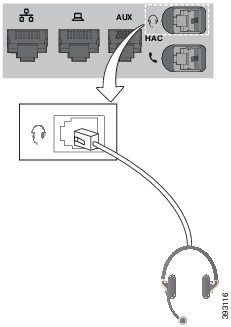
连接标准头戴式耳机

标准头戴式耳机可以配合桌面电话使用。 标准头戴式耳机可通过 RJ 型连接器插入电话背面的头戴式耳机插孔。

图 13. 标准头戴式耳机的连接

标准头戴式耳机连接

小心


未将电缆压入电话中的电缆槽可能会损坏电话内部的印刷电路板。 电缆槽可减少连接器和印刷电路板上的负担。


过程

将头戴式耳机插入电话背面的头戴式耳机插孔。 将电缆压入电缆槽。


连接 USB 头戴式耳机

在将 USB 头戴式耳机与您的电话一起使用时,请谨记以下事项:

  • 一次只能使用一个头戴式耳机。 最近连接的头戴式耳机为活动头戴式耳机。

  • 如果您在活动呼叫中并拔掉 USB 头戴式耳机,则音频路径不会自动更改。 按免持话筒按键或拿起听筒以更改音频。

您的电话可能有多个 USB 端口,具体视型号而定。 Cisco 8851 和 8851NR IP 电话有一个 USB 端口,位于电话侧面。 Cisco 8861、8865 和 8865NR IP 电话有两个 USB 端口,位于电话背面和侧面。

您可能必须取下塑料盖才能访问侧面的 USB 端口。

过程

将 USB 头戴式耳机连接器插入电话上的 USB 端口。


使用 Y 型电缆连接 Cisco 标准底座

您可使用随附的 Y 型电缆将标准底座连接到电话。 但是,请注意,Y 型电缆有两个 RJ 型连接器 - 一个用于辅助或 AUX 端口,一个用于头戴式耳机端口。 由于 AUX 端口连接器比头戴式耳机端口连接器略大,您可以根据其尺寸区分两个连接器。


小心


未将电缆压入电话中的电缆槽可能会损坏电话内部的印刷电路板。 电缆槽可减少连接器和印刷电路板上的负担。


过程

步骤 1

将较小的连接器插入位于电话背面的头戴式耳机插孔。 将电缆压入电缆槽。

步骤 2

将较大的电缆插入位于头戴式耳机端口旁边的 AUX 端口。


将多功能底座连接至 蓝牙 设备

Cisco 560 系列头戴式耳机 的多功能底座可以连接到 蓝牙® 设备,例如移动电话或平板电脑。 头戴式耳机底座会在您的呼叫设备上显示为 Cisco 头戴式耳机后跟您的头戴式耳机序列号的最后三位。


您可以在您的底座底面的右下角找到头戴式耳机序列号。


多功能底座最多可存储四个不同的配对 蓝牙 设备。 如果您已经有四个配对设备,则底座将替换最长时间未使用的设备。

过程

步骤 1

按底座背面的蓝牙按键两次可开始配对。

步骤 2

在设备的设置菜单中选择头戴式耳机。

配对成功时,蓝牙 LED 亮起白光。


从蓝牙设备断开多功能底座

您可以断开多功能底座与其配对蓝牙呼叫设备的连接。
过程

步骤 1

按底座背面的蓝牙按键一次。 LED 可能需要一些时间才会关闭。

步骤 2

再次按蓝牙按键可重新连接到同一呼叫设备。


清除所有 蓝牙 配对

您可以清除所有已保存的 蓝牙® 设备配对。
过程

按住多功能底座背面的蓝牙按键四秒钟可清除底座内存。


在电话上配置头戴式耳机

连接头戴式耳机之后,您可能需要在您的电话上进行配置。

如果您有带 USB 适配器的 Cisco 头戴式耳机,则按照以下内容中的步骤操作: Cisco 头戴式耳机自定义

从电话重置 Cisco 头戴式耳机设置

您可以重置 Cisco 头戴式耳机以删除自定义设置。 执行此操作后,耳机将恢复为管理员设置的原始配置。

您的电话必须运行 12.5(1)SR3 或更高版本的固件,此功能才可运行。

开始之前

将您的头戴式耳机连接至电话:

  • Cisco 520 系列头戴式耳机:使用 USB 适配器连接

  • Cisco 530 系列头戴式耳机:使用 USB 电缆连接

  • Cisco 560 系列头戴式耳机:使用 USB 或 Y 型电缆连接标准基座或多功能底座。

过程

步骤 1

在电话上,按应用程序

步骤 2

选择配件 > 设置 > 重置设置

步骤 3

在警告窗口中,选择重置


调节头戴式耳机反馈

使用头戴式耳机时,您可以在听筒中听到自己的声音,这称为耳机侧音或耳机反馈。 您可以控制电话上的耳机侧音量。

过程

步骤 1

应用程序

步骤 2

选择设置 > 耳机侧音

步骤 3

选择一个设置。


打开或关闭蓝牙

蓝牙功能激活后,蓝牙图标 将显示在电话屏幕顶部栏中。

过程

步骤 1

应用程序

步骤 2

选择蓝牙

步骤 3


添加蓝牙头戴式耳机

过程

步骤 1

将您的蓝牙头戴式耳机设为可检测模式。

步骤 2

应用程序

步骤 3

选择蓝牙 > 添加蓝牙设备

您的电话将搜索可检测配件。

步骤 4

选择您的头戴式耳机,然后按连接

步骤 5

(可选) 系统提示时,输入头戴式耳机的个人识别码。


断开蓝牙头戴式耳机

应断开蓝牙头戴式耳机的连接,然后再将其与另一个设备配合使用。
过程

步骤 1

应用程序

步骤 2

选择蓝牙

步骤 3

选择蓝牙头戴式耳机。

步骤 4

断开连接


删除蓝牙头戴式耳机

如果不打算再与您的电话配合使用,请删除蓝牙头戴式耳机。
过程

步骤 1

应用程序

步骤 2

选择蓝牙

步骤 3

选择蓝牙头戴式耳机并按删除


设置宽频标准头戴式耳机

您可以使用支持宽频音频的头戴式耳机。 宽频音频可提高在头戴式耳机中听到的声音的质量。

过程

步骤 1

应用程序

步骤 2

选择配件 > 模拟头戴式耳机 > 设置

步骤 3

打开关闭为模拟头戴式耳机启用或禁用宽频。

步骤 4

返回 键。


在您的电话上启用电子叉簧控制

如果您的管理员在 Cisco IP 电话上启用了管理员设置,您可以启用或禁用电子叉簧控制以连接 Cisco 560 系列头戴式耳机底座。 默认为启用电子插簧控制。


此功能在 Cisco IP 电话 12.7(1) 和更高版本的固件上提供。


过程

步骤 1

在电话上,按应用程序

步骤 2

导航管理设置 > Aux 端口

步骤 3

选择连接电子插簧头戴式耳机以启用电子叉簧控制。


Cisco 头戴式耳机自定义

某些 Cisco 500 系列头戴式耳机配有 USB 适配器,可让您自定义设置。 您切换电话时,头戴式耳机将保留设置。

您可以自定义 Cisco 730 头戴式耳机头戴式耳机设置。 您切换电话时,头戴式耳机将保留设置。 目前,您只有在使用 USB-C 电缆将头戴式耳机连接到电话之后,才可自定义这些设置。

如果您有以下 Cisco 头戴式耳机之一,则可以自定义头戴式耳机设置:

  • Cisco 521 和 522 头戴式耳机

  • Cisco 531 和 532 头戴式耳机

  • Cisco 561 和 562 头戴式耳机

  • Cisco 730 头戴式耳机

Cisco 500 系列头戴式耳机自定义

调节低音和高音

您可以调节低音和高音以自定义头戴式耳机声音。 如果希望头戴式耳机充斥大量低音,可调整使其趋于温暖设置。 如果希望高音更多,可再调整使其趋于明亮设置。

过程

步骤 1

应用程序

步骤 2

选择配件,然后选择头戴式耳机。

步骤 3

导航到设置 > 扬声器 > 音调

步骤 4

按导航群集的向左键或向右键可调节音调。


调节扬声器侧音

侧音是您在头戴式耳机中听到自己的声音时使用的术语。 有人觉得通话过程中听到自己的声音会分散注意力,有人则想听到自己的声音以确保头戴式耳机在工作正常。

过程

步骤 1

应用程序

步骤 2

选择配件,然后选择头戴式耳机。

步骤 3

导航到设置 > 扬声器 > 侧音

步骤 4

按导航群集的向上键或向下键可调节侧音。

步骤 5

选择设置可应用您的设置。


调节麦克风音量

麦克风音量也称为增益,此设置控制您对呼叫中其他人的音量。

过程

步骤 1

应用程序

步骤 2

选择配件,然后选择头戴式耳机。

步骤 3

导航到设置 > 麦克风 > 增益

步骤 4

按导航群集的向左键或向右键可调节增益。


更改头戴式耳机铃声设置
您可以在使用电话固件 14.0 或更高版本的 Cisco IP 电话 上更改头戴式耳机铃声行为。 设置将保存在电话上,并将应用到连接的任何 Cisco 500 系列头戴式耳机
过程

步骤 1

应用程序 应用程序按键

步骤 2

选择首选项 > 头戴式耳机铃声

步骤 3

选择铃声设置。

默认情况下,您的电话会遵循电话铃声设置的行为。 如果想要在来电时始终听到电话铃声,请选择。 如果不想在来电时通过头戴式耳机听到铃声,请选择

步骤 4

选择设置可应用您的设置。


更改在和未在底座上时的呼叫行为
从底座上提起头戴式耳机或将其放入底座上时,您可以更改呼叫行为。
过程

步骤 1

应用程序

步骤 2

选择配件,然后选择头戴式耳机。

步骤 3

导航设置 > 结束呼叫

步骤 4

选择开启关闭以启用或禁用该功能。

打开(默认值):在将头戴式耳机放入底座时,活动呼叫将结束。

关闭:在将头戴式耳机放入底座时,活动呼叫仍继续进行。

步骤 5

导航到脱离底座时应答呼叫,然后选择打开关闭以启用或禁用功能。

打开(默认值):在从底座上提起头戴式耳机时,将应答收到呼叫。

关闭:在从底座上提起头戴式耳机时,不会应答收到呼叫。


启用“始终开启”模式
默认情况下,当电话有呼叫或其他音频播放时,560 系列头戴式耳机和底座会启动 DECT 连接。 “始终开启”模式可保持 Cisco 560 系列头戴式耳机与底座之间的 DECT 音频连接。

默认情况下,呼叫开始时会稍有延迟,因为头戴式耳机要在此期间与底座建立连接。 “始终开启”模式可让头戴式耳机与底座保持音频连接,即使您并未在通话或播放音乐。


  • 头戴式耳机管理员可以通过呼叫控制系统禁用“始终开启”模式。

  • “始终开启”模式会影响 DECT 密度部署和头戴式耳机电池寿命。 如果您在密集的 DECT 环境中使用头戴式耳机,请务必咨询管理员。

  • 虽然“始终开启”模式并不会影响通话质量,但由于耳机和底座在较低的 DECT 频率上保持连接,因此流传输音频的质量会受到些许影响。


开始之前
检查您是否有在电话上设置功能的权限。 如果没有,请与管理员联系。
过程

步骤 1

应用程序

步骤 2

选择配件,然后选择头戴式耳机。

步骤 3

导航设置 > 始终开启

步骤 4

选择开启关闭以启用或禁用该功能。

默认情况下,禁用此功能。


Cisco 700 系列头戴式耳机自定义

设置 Cisco 700 系列头戴式耳机噪音消除级别

头戴式耳机可以使用噪音消除功能过滤掉任何背景声音。

过程

步骤 1

应用程序

步骤 2

选择配件,然后选择头戴式耳机。

步骤 3

导航到设置 > 音频 > 噪音消除

步骤 4

选择所需的设置,然后按设置


设置 Cisco 700 系列头戴式耳机侧音级别

侧音是您在头戴式耳机中听到自己的声音时使用的术语。 有人觉得通话过程中听到自己的声音会分散注意力,有人则想听到自己的声音以确保头戴式耳机在工作正常。

过程

步骤 1

应用程序

步骤 2

选择配件,然后选择头戴式耳机。

步骤 3

导航到设置 > 音频 > 侧音

步骤 4

选择所需的设置,然后按设置


设置 Cisco 700 系列头戴式耳机均衡器
您可以自定义头戴式耳机音频中的低音和高音混合。 从包括语音 音乐影院在内的众多预设音频设置中进行选择。
过程

步骤 1

应用程序

步骤 2

选择配件,然后选择头戴式耳机。

步骤 3

导航到设置 > 音频 > 均衡器

步骤 4

选择所需的设置,然后按设置


设置 Cisco 700 系列头戴式耳机音频通知
您可以自定义想在头戴式耳机中听到的音频通知。 默认情况下,头戴式耳机会播放音频通知,提醒您来电、电池充电和蓝牙连接状态等事件。 您也可以将音频通知更改为十二种语言中的任何一种。


当您更改音频通知语言时,头戴式耳机需要下载并安装相关的固件文件。 留出 7-10 分钟让固件更改完成。


过程

步骤 1

应用程序

步骤 2

选择配件,然后选择头戴式耳机。

步骤 3

导航到设置 > 音频 > 音频通知

步骤 4

选择所需的设置,然后按设置


设置 Cisco 700 系列头戴式耳机常规设置

您可以通过 Cisco IP 电话上的菜单自定义 Cisco 730 头戴式耳机上的设置。

过程

步骤 1

应用程序

步骤 2

选择配件,然后选择头戴式耳机。

步骤 3

选择设置 > 常规

步骤 4

配置设置。

参数

选择

说明

自动静音

打开,关闭

默认值:开

启用自动静音后,通话时可以摘下头戴式耳机以使麦克风静音。 重新戴上头戴式耳机时,头戴式耳机自动取消静音。

自动应答呼叫

打开,关闭

默认值:开

启用自动应答呼叫后,戴上头戴式耳机即可接听来电。 摘下头戴式耳机时,呼叫也会结束。

自动播放/暂停

打开,关闭

默认值:开

启用自动播放/暂停后,摘下头戴式耳机会自动暂停播放音乐,戴上头戴式耳机会自动播放音乐。

同步 DND 状态

打开,关闭

默认值:关

如果启用了同步 DND 状态,未在通话时可以按静音静音按键 以打开和关闭在线状态 LED 指示灯。


重置 Cisco 700 系列头戴式耳机设置

您可以将头戴式耳机重置为出厂默认值。

过程

步骤 1

应用程序

步骤 2

选择配件,然后选择头戴式耳机。

步骤 3

选择设置 > 重置设置

步骤 4

重置确认操作。


查看 Cisco 700 系列头戴式耳机详细信息

您可以查看头戴式耳机的相关信息。

过程

步骤 1

应用程序

步骤 2

选择配件,然后选择头戴式耳机。

步骤 3

显示详细信息


更改头戴式耳机铃声设置

您可以在使用电话固件 14.0 或更高版本的 Cisco IP 电话 上更改头戴式耳机铃声行为。 设置将保存在电话上,并将应用到连接的任何 Cisco 500 系列头戴式耳机
过程

步骤 1

应用程序 应用程序按键

步骤 2

选择首选项 > 头戴式耳机铃声

步骤 3

选择铃声设置。

默认情况下,您的电话会遵循电话铃声设置的行为。 如果想要在来电时始终听到电话铃声,请选择。 如果不想在来电时通过头戴式耳机听到铃声,请选择

步骤 4

选择设置可应用您的设置。


测试麦克风

首次安装麦克风以及开始呼叫之前,请仔细检查您的麦克风。

过程

步骤 1

应用程序

步骤 2

选择配件,然后选择头戴式耳机。

步骤 3

导航到设置 > 麦克风 > 测试

步骤 4

录音并对麦克风说话。

步骤 5

说话结束时,按停止录音

步骤 6

播放试听您的测试录音。


更新与 Cisco IP 电话 一起使用的 Cisco 头戴式耳机固件

您可以更新任何支持的 Cisco IP 电话 上的头戴式耳机软件。 头戴式耳机固件升级期间,您可以在电话屏幕上查看进度。

更新期间,Cisco 560 系列头戴式耳机底座上的 LED 会按从左到右的顺序闪烁。 成功完成软件升级后,LED 将回到其空闲状态。

过程

步骤 1

将头戴式耳机连接到 Cisco IP 电话


您只能通过 USB 电缆升级 IP 电话上的 Cisco 730 头戴式耳机

步骤 2

如果该头戴式耳机不会自动开始更新,请重新启动电话。 电话会在重新启动时下载最新的头戴式耳机版本文件,并将其上传到头戴式耳机。


呼叫时切换头戴式耳机

将多个头戴式耳机连接到电话时,您可以在通话期间通过按电话上的头戴式耳机按键在头戴式耳机之间切换。 尽管电话已连接到多个设备,但您会看到按以下优先级顺序选择特定头戴式耳机作为首选音频设备:

  • 当您只将模拟头戴式耳机连接到电话时,模拟头戴式耳机将用作首选音频设备。

过程


步骤 1

发出或应答呼叫之前,请按头戴式耳机

步骤 2

(可选) 如果您发出呼叫,请拨打号码。


Cisco 头戴式耳机故障诊断

如果您的 Cisco 头戴式耳机出现问题,请尝试以下基本故障诊断步骤。

  • 重新启动您的头戴式耳机。

  • 确保所有线缆均已正确插入且正常工作。

  • 使用您的设备测试不同的头戴式耳机,确定是无线头戴式耳机还是设备出现问题。

  • 确保您的电话固件为最新版本。

确认您的头戴式耳机已注册

过程

检查您的头戴式耳机是否已向电话注册。


检查您的头戴式耳机是否已向电话注册。

步骤 1

应用程序

步骤 2

导航到配件。 选择显示详细信息


头戴式耳机中没有声音

问题

头戴式耳机中很少或没有声音。

解决方案

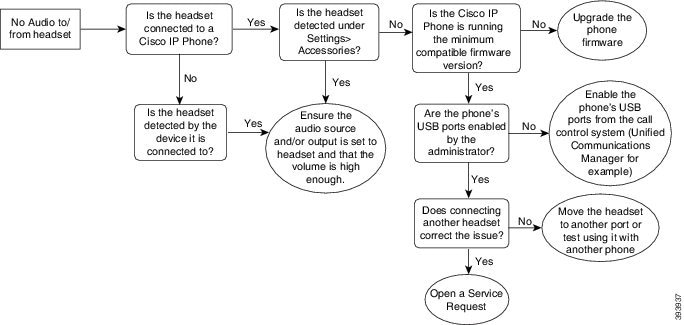
通过按音量控制调节声音大小,检查头戴式耳机中的音量。 如果问题仍然存在,请使用以下工作流对问题进行故障诊断。

图 14. 无音频工作流
无音频故障诊断工作流

音频质量差

问题

头戴式耳机正常工作,但音频质量较差。

解决方案

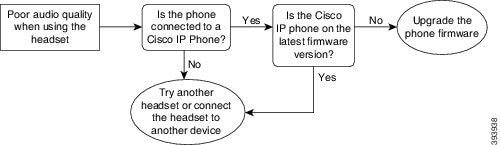
使用以下工作流对问题进行故障诊断。

图 15. 音频质量差
音频质量差故障诊断工作流。

麦克风没有听到声音

问题

使用头戴式耳机时无法听到声音。

解决方案
  • 检查并确保麦克风未静音。 按头戴式耳机上的静音按键可静音和取消静音麦克风。

  • 确保麦克风吊杆已降低。 为获得最佳声音,请保持头戴式耳机麦克风距离面部不超过 1 英寸或 2.5 厘米。

  • 确保头戴式耳机已正确插入您的设备。

  • 对于 Cisco 560 系列头戴式耳机,确认没有将头戴式耳机拿到离头戴式耳机底座过远的位置。 头戴式耳机的有效范围约为 100 英尺或 30 米。

头戴式耳机无法充电

问题

放在底座上时,您的 Cisco 561 和 562 头戴式耳机没有充电。

解决方案
  • 检查底座是否已插入可靠的电源。

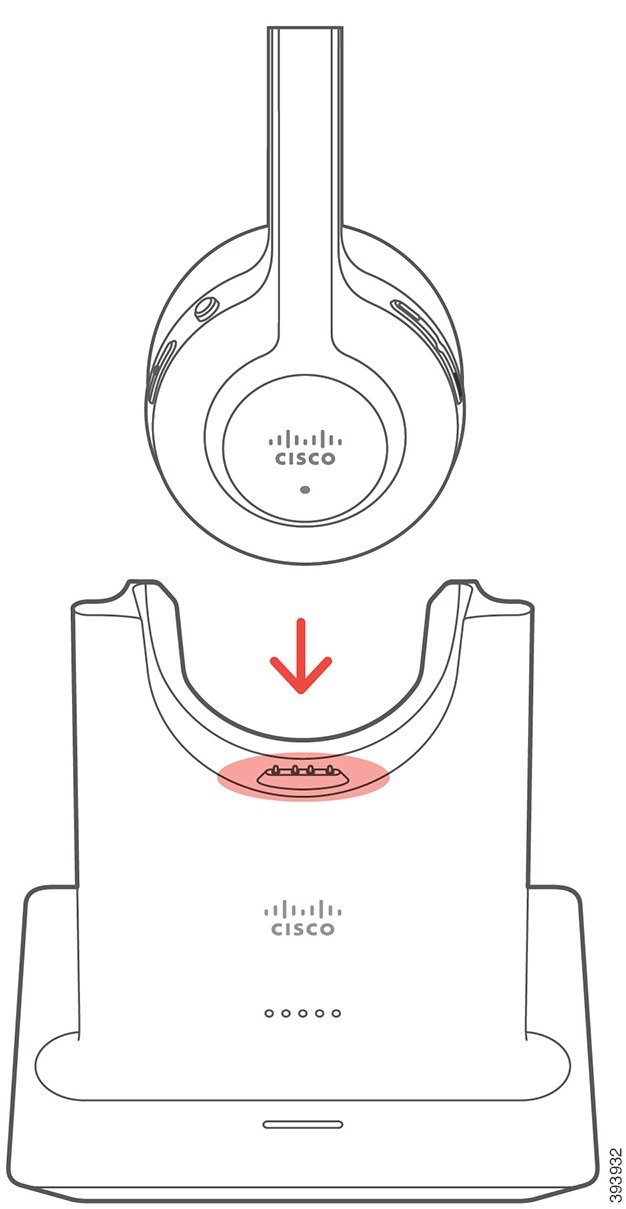
  • 确保头戴式耳机在底座上正确就位。 头戴式耳机正确就位时,LED 显示为稳定白色。 充电时,底座上的 LED 从左到右按顺序亮起。 头戴式耳机充满电后,所有五个电池指示灯 LED 都会显示为稳定白色。

    图 16. Cisco 561 和 562 头戴式耳机的放置
    Cisco 561 和 562 头戴式耳机的放置(箭头指示了正确放置到底座上的方法)。 底座上的销与头戴式耳机对齐。

头戴式耳机电池无法储存电量

问题

无线头戴式耳机无法储存满电量。

解决方案

您的 Cisco 561 和 562 头戴式耳机存储的电量可供最多 8 小时连续使用。 如果您的头戴式耳机电池看起传入呼叫量不足或有缺陷,请联系 Cisco 支持部门。

Cisco 8800 IP 电话按键扩展模块

按键扩展模块可用于添加额外线路显示或可程序化按键到电话。 这些预设按键可以设置为电话线路按键、快速拨号按键或电话功能按键。

扩展模块不支持简化拨号。

有 3 个扩展模块可用:
  • Cisco IP Phone 8800 按键扩展模块— 单 LCD 屏幕模块、18 个线路按键、2 个页面,可配置为单列或双列显示。

  • Cisco IP Phone 8851/8861 密钥扩展模块— 双 LCD 屏幕模块,适用于音频电话,14 个线路按键,2 个页面,仅可配置为单列显示。 如果您处于增强型线路模式并在按键扩展线路上收到呼叫,电话上会显示传入呼叫警报,且扩展模块线路上会显示主叫号码。

  • Cisco IP Phone 8865 按键扩展模块— 双 LCD 屏幕模块,适用于视频电话,14 个线路按键,2 个页面,仅可配置为单列显示。 如果您处于增强型线路模式并在按键扩展线路上收到呼叫,电话上会显示传入呼叫警报,且扩展模块线路上会显示主叫号码。

Cisco IP Phone 8851/8861 密钥扩展模块 需要 12.0(1) 版固件或更高版本,与 Cisco Unified Communications Manager 10.5 (2) 或更高版本才可运行。 Cisco IP Phone 8851/8861 密钥扩展模块Cisco IP Phone 8865 按键扩展模块仅支持增强型的线路模式 (ELM)。 单 LCD 扩展模块不支持 ELM。

如果您使用多个扩展模块,所有模块必须为同一类型。 您不能在电话上组合使用不同类型的扩展模块。

当在您的 Cisco 8800 系列 IP 电话设备上配置壁纸时,还会显示在您的双 LCD 按键扩展模块上。 单 LCD 扩展模块不支持此功能。 可能不支持自定义背景图像。

下表说明 Cisco 8800 系列 IP 电话中每个型号支持的按键扩展模块数量。

表 11. 按键扩展模块支持

Cisco IP 电话型号

支持的单 LCD 按键扩展模块

支持的双 LCD 按键扩展模块

Cisco 8851 和 8851NR IP 电话

2 个;提供 72 条线路或按键

2 个;提供 56 条线路或按键

Cisco 8861 IP 电话

3 个;提供 108 条线路或按键

3 个;提供 84 条线路或按键

Cisco 8865 和 8865NR IP 电话

3 个;提供 108 条线路或按键

3 个;提供 84 条线路或按键

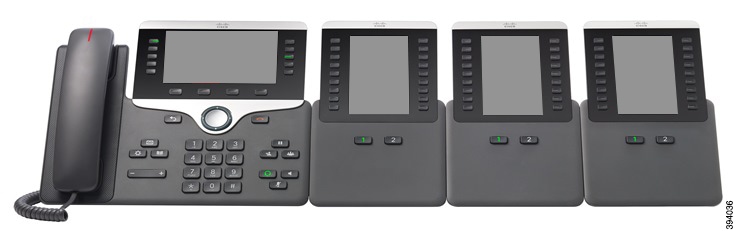
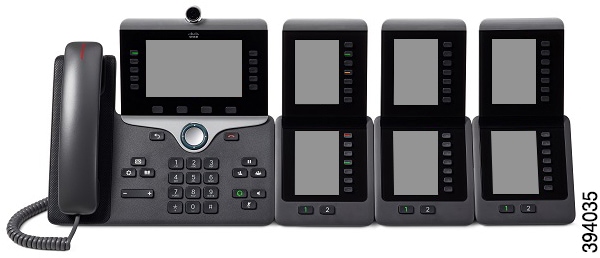
将多个按键扩展模块连接到电话时,它们将按照连接到电话的顺序进行编号。 例如:

  • 按键扩展模块 1 是离电话最近的装置。

  • 按键扩展模块 2 是中间的装置。

  • 按键扩展模块 3 是离电话最远的装置。

图 17. 带有三个 Cisco 8800 IP 电话按键扩展模块的 Cisco 8861 IP 电话
带有三个 Cisco 8800 IP 电话按键扩展模块的 Cisco 8861 IP 电话
图 18. 带有三个 Cisco 8865 IP 电话按键扩展模块的 Cisco 8865 IP 电话
带有三个 Cisco 8800 IP 电话按键扩展模块的 Cisco 8861 IP 电话

小心


电话一端的插槽设计为仅与按键扩展模块上的主干连接器一起使用。 插入其他对象会永久损坏电话。


使用按键扩展模块时,请向管理员咨询电源要求。

按键扩展模块的按键和硬件

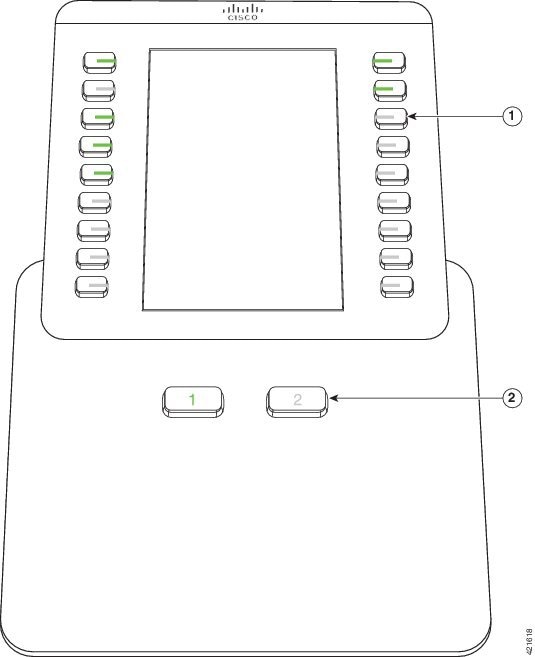
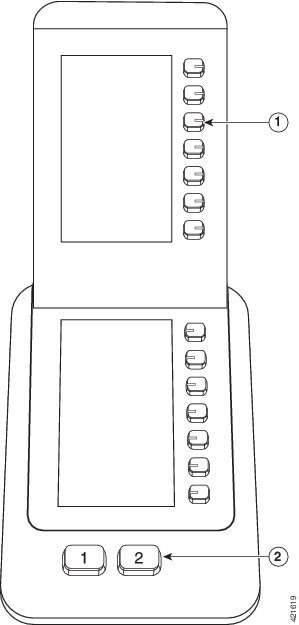
图 19. Cisco IP 电话按键扩展模块按键和硬件
Cisco IP 电话按键扩展模块按键和硬件Cisco IP 电话模块按键和硬件

下表介绍按键扩展模块的功能。

表 12. 按键扩展模块按键和硬件

LCD 屏幕 — 显示分配给每个按键的电话号码、快捷拨号号码(或姓名或其他文本标签)、电话服务或电话功能。

指示线路状态的图标与连接到按键扩展模块的电话上的图标相似(在外观和功能方面)。

1

带指示灯的按键 — 18 个线路按键。 根据不同模式,每个按键或按键对与一条线路对应(与电话相同)。 有关模式信息,请参阅下表中单列和双列模式的说明。 每个按键下的指示灯指示对应线路的状态,如下所述:

  • 线路按键 指示灯灭 — 线路可用或在非活动页面上有呼叫在振铃。

  • 线路按键 绿色稳定 LED — 您正在使用线路、您已保留呼叫或呼叫被转接。

  • 线路按键 红色稳定 LED — 线路正被其他人使用或其他人在共享线路上有保留通话。

  • 线路按键 琥珀色稳定 LED — 线路正在振铃。

2

切换按键 — 2 个按键。 第 1 页的按键标记为 1,第 2 页的按键标记为 2。 每个按键中的指示灯指示页面的状态,如下所述:

  • 第 1 页按键 绿色稳定 LED — 页面在视图中。

  • 第 1 页按键 指示灯灭 — 页面不在视图中。

  • 第 1 页按键 琥珀色稳定 LED — 页面不在视图中,且该页面上有一个或多个正在警报的呼叫。
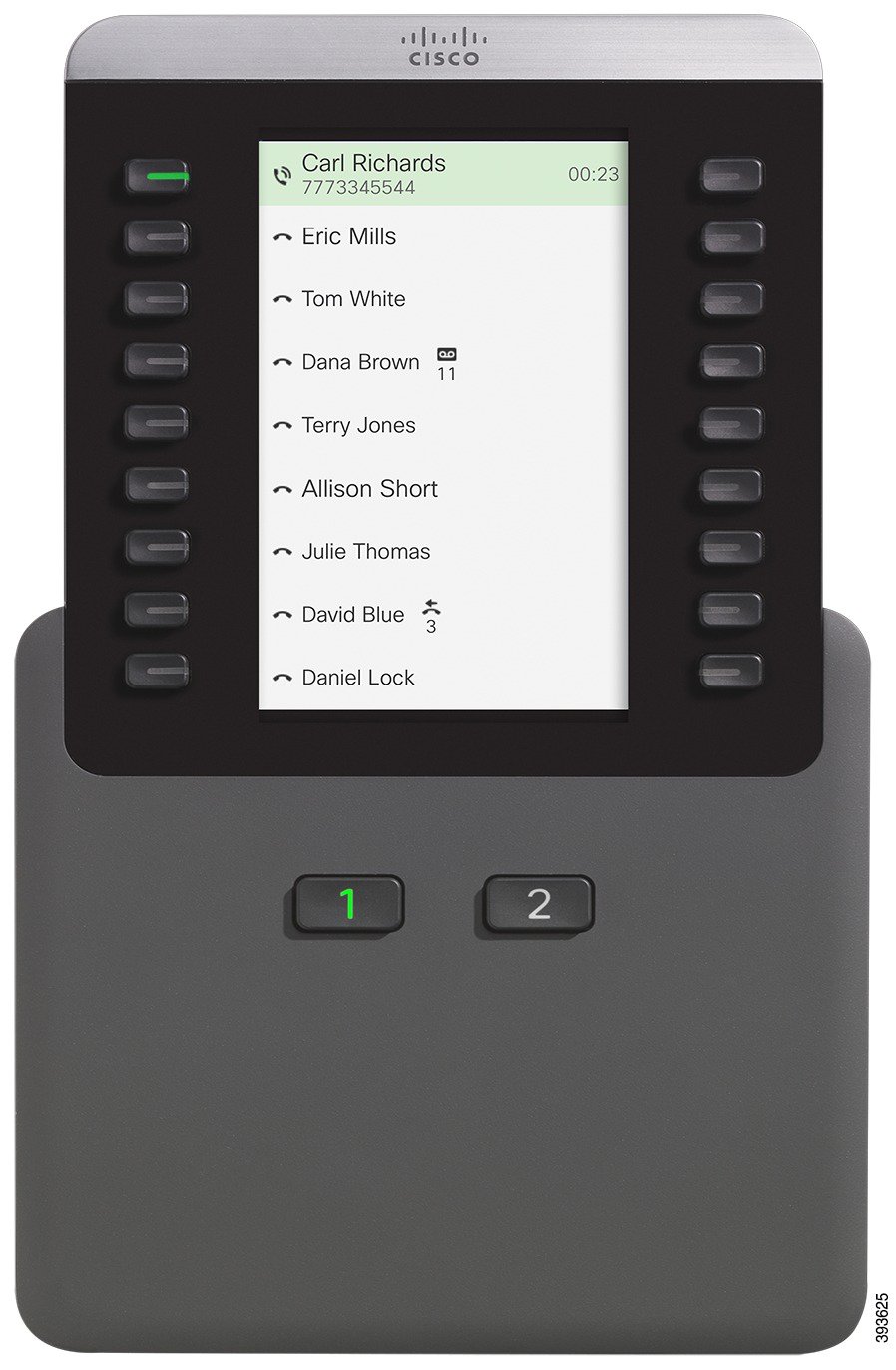
管理员设置按键扩展模块以单列或双列模式显示。

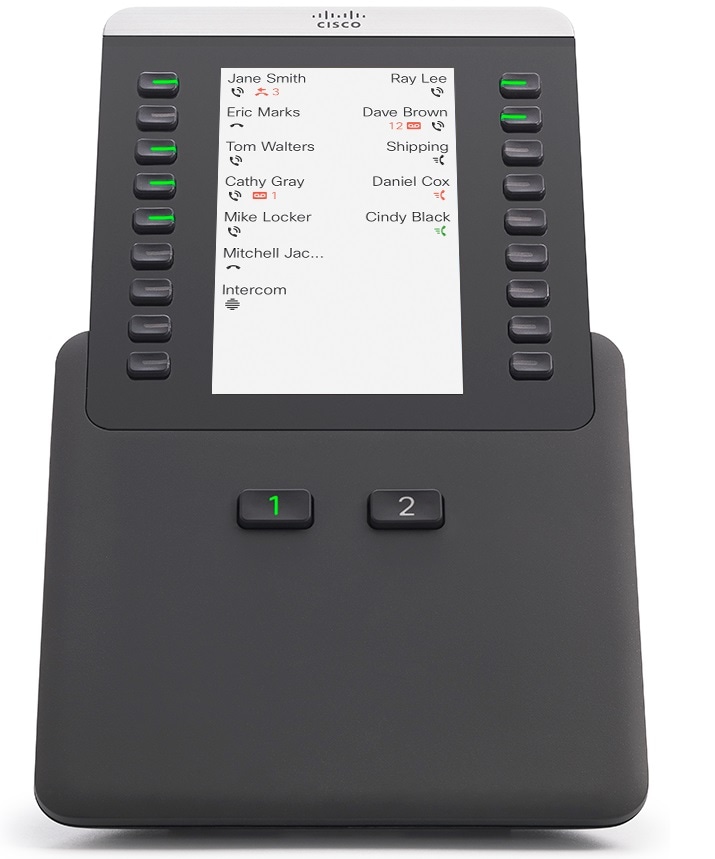
单列模式

在单列模式中,显示中的每一行对应于一条线路。 您可通过左侧按键或右侧按键来访问此线路。 在此配置中,按键扩展模块在第 1 页显示 9 条线路,在第 2 页显示 9 条线路。

图 20. 具有单列的按键扩展模块
单列模式下的单 LCD 屏幕扩展模块
双列模式

如果您使用的是单 LCD 屏幕扩展模块,可以将模块设置为以双列模式显示。

在双列模式下,屏幕左侧和右侧的每个按键分配给不同的电话号码、快速拨号号码(或姓名或其他文本标签)、电话服务或电话功能。 在此配置中,按键扩展模块在第 1 页中显示最多 18 个项目,并在第 2 页中显示最多 18 个项目

图 21. 具有双列的按键扩展模块
双列模式下的单 LCD 屏幕扩展模块

在按键扩展模块上发出呼叫

过程


步骤 1

在按键扩展模块上按线路按键。

步骤 2

拨打电话号码。

步骤 3

拾起听筒。


调节按键扩展模块屏幕亮度

过程


步骤 1

应用程序

步骤 2

选择设置 > 亮度 > 亮度 - 按键扩展模块 x,其中 x 是按键扩展模块的编号。

步骤 3

按导航键盘上的向右键增加亮度。 按导航键盘上的向左键降低亮度。

步骤 4

保存


硅胶套

可以使用 Cisco IP 电话硅胶套保护您的桌面电话和听筒。

硅胶套具有以下优势:

  • 致敏性低

  • 耐各种清洗剂磨损。


    使用低强度的清洁剂来延长胶套的使用寿命和保持其外观。


  • 减轻听筒掉落时的损坏。

有关部件编号和其他信息,请参阅电话型号数据表。 Cisco 8800 系列 IP 电话数据表位于此处:https://www.cisco.com/c/en/us/products/collaboration-endpoints/unified-ip-phone-8800-series/datasheet-listing.html。 Cisco 7800 系列 IP 电话数据表位于此处:https://www.cisco.com/c/en/us/products/collaboration-endpoints/unified-ip-phone-7800-series/datasheet-listing.html

要检查您使用的电话型号,按应用程序 并选择电话信息型号字段将显示您的电话型号。

表 13. 硅胶套

Cisco IP 电话

Cisco IP 电话硅胶套

备注

Cisco 7821 IP 电话

  • 10 个用于 7821 桌面电话系列的硅胶套

    (CP-7821-COVER=)

  • 10 个用于 7821 桌面电话系列和听筒的硅胶套

    (CP-7821-COVER-BUN=)

Cisco 7841 IP 电话

  • 10 个用于 7841 桌面电话系列的硅胶套

    (CP-7841-COVER=)

  • 10 个用于 7841 桌面电话系列和听筒的硅胶套

    (CP-7841-COVER-BUN=)

Cisco 8811、8841、8851、8851NR、8861 和 8861NR IP 电话

  • 10 个用于 88X1 桌面电话系列的硅胶套

    (CP-88X1-COVER=)

  • 10 个用于 88X1 桌面电话系列和听筒的硅胶套

    (CP-88X1-COVER-BUN=)


硅胶套不保护按键扩展模块。

Cisco 8845、8865 和 8865NR IP 电话

  • 10 个用于 88X5 桌面电话系列的硅胶套

    (CP-88X5-COVER=)

  • 10 个用于 88X5 桌面电话系列和听筒的硅胶套

    (CP-88X5-COVER-BUN=)


硅胶套不保护按键扩展模块。

Cisco IP 电话听筒

  • 10 个用于桌面电话听筒的硅胶套

    (CP-HS-COVER=)

安装 Cisco IP 电话硅胶套

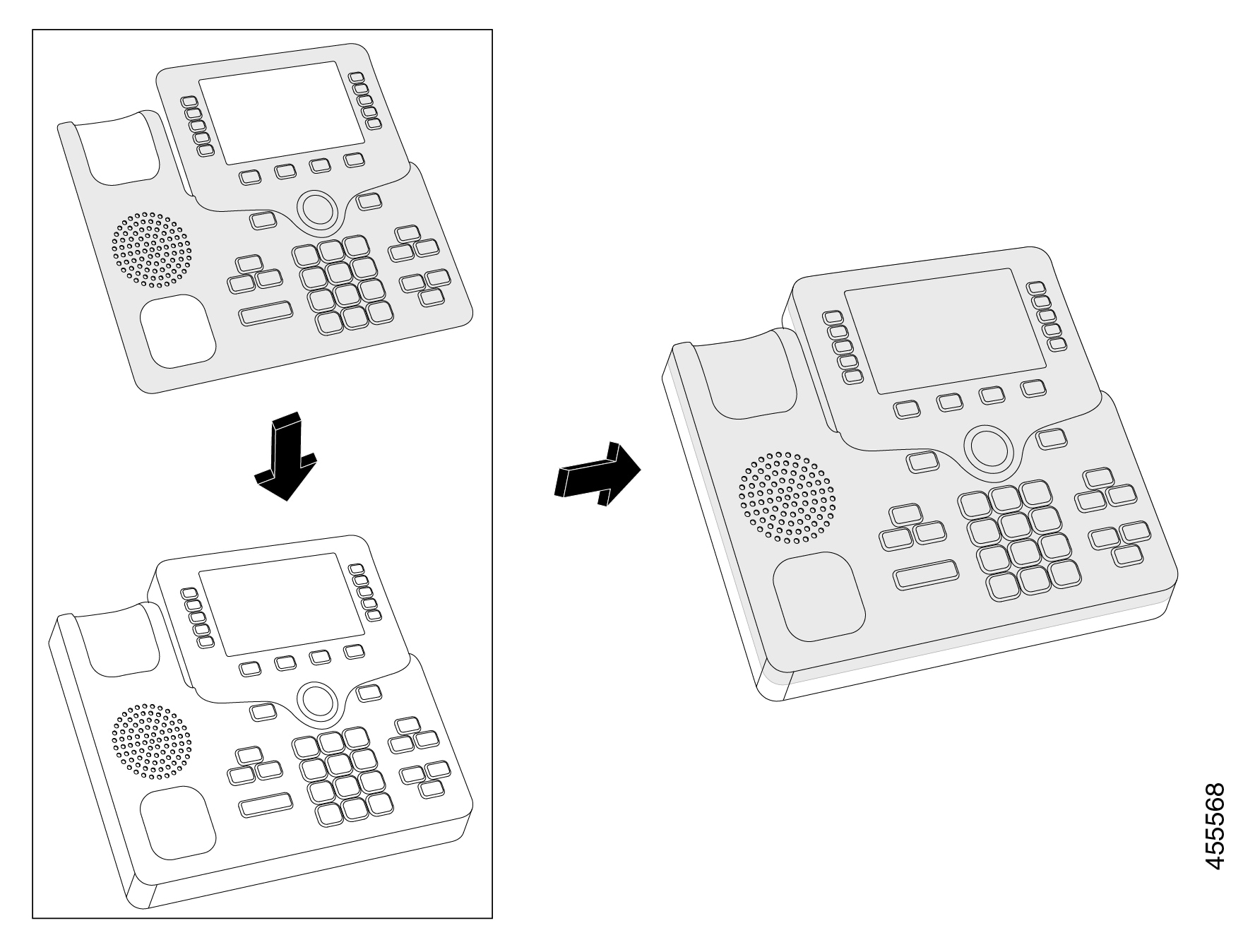
硅胶套有助于延长 Cisco IP 电话的寿命,并使保持按键和数字键盘的清洁更加容易。

硅胶套安装

过程


步骤 1

让电话面向您。

步骤 2

从听筒座上取下听筒。

步骤 3

在电话上将硅胶套与左侧的听筒对齐。

步骤 4

固定好硅胶套的边角,保护好电话的侧边。 硅胶套应牢固固定在电话上,且不会有太大阻力。

步骤 5

重新将听筒放回听筒座。


安装 Cisco IP 电话听筒盖

硅胶保护套有助于保护听筒免遭损坏,并减少细菌传播。

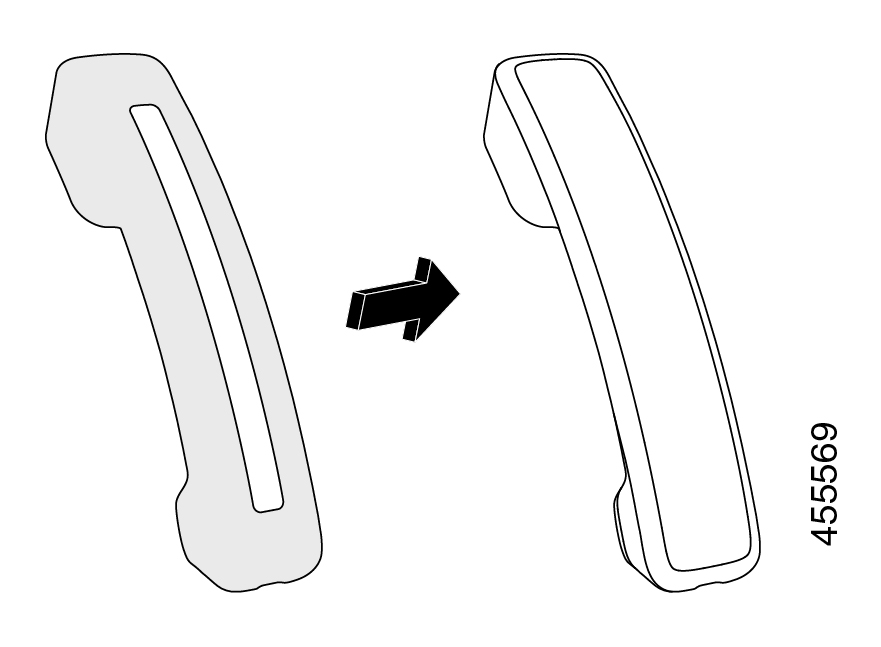
Cisco IP 电话听筒硅胶套

过程


步骤 1

从电话听筒座上取下听筒。

步骤 2

断开听筒的电缆。

步骤 3

将硅胶套滑到听筒上,直到耳罩完全位于盖内。

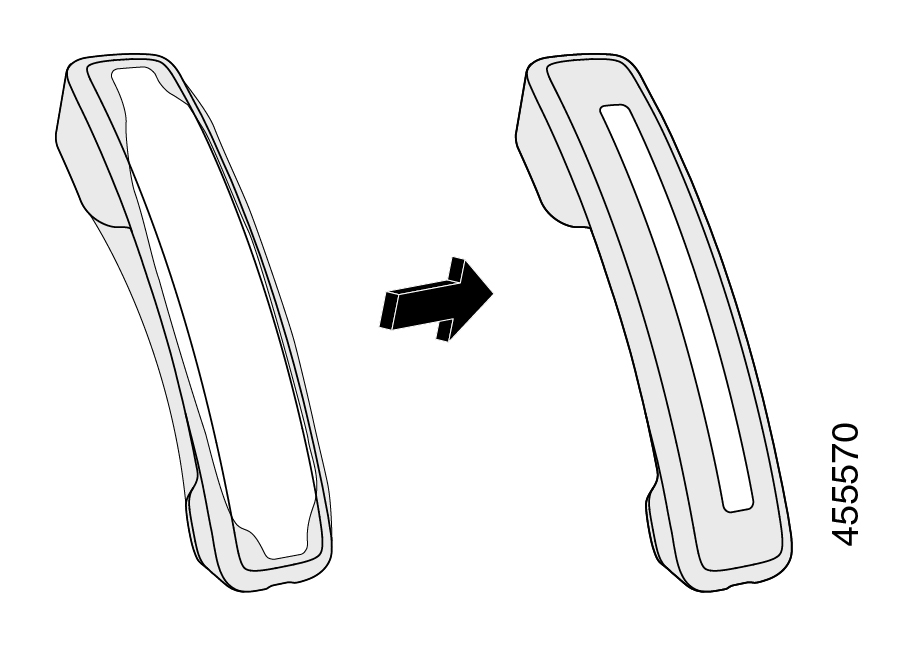
步骤 4

将胶套拉过听筒的另一端。

Cisco IP 电话听筒保护套安装

步骤 5

确保硅胶套与听筒齐平,并且电缆端口畅通无阻。

步骤 6

将听筒重新连接到电话,然后将其放回听筒座。


清洁硅胶套

如果您担心灰尘和污垢,请清洁硅胶套。 定期清洁还可以阻止细菌或病菌的传播。

过程


步骤 1

移除硅胶套。

步骤 2

清洁硅胶套。


使用低强度的清洁剂来延长胶套的使用寿命和保持其外观。

步骤 3

将胶套彻底擦干。 在胶套完全干燥前,不要将其重新套到电话上。

步骤 4

将胶套重新套到电话上。