使用 防火墙设备管理器 而不是 CLI 进行初始设置时,系统会预配置以下接口:
如果在向 注册之前在 防火墙设备管理器 中执行其他特定于接口的配置,则会保留该配置。
如果使用 CLI 进行初始设置,则无需对设备进行预配置。
在两种情况下,您都需要在注册设备后执行其他接口配置。要进行 CLI 初始设置,必须为内部交换机端口添加 VLAN1 接口。其他配置包括根据需要将交换机端口转换为防火墙接口、将接口分配给安全区域以及更改 IP 地址。
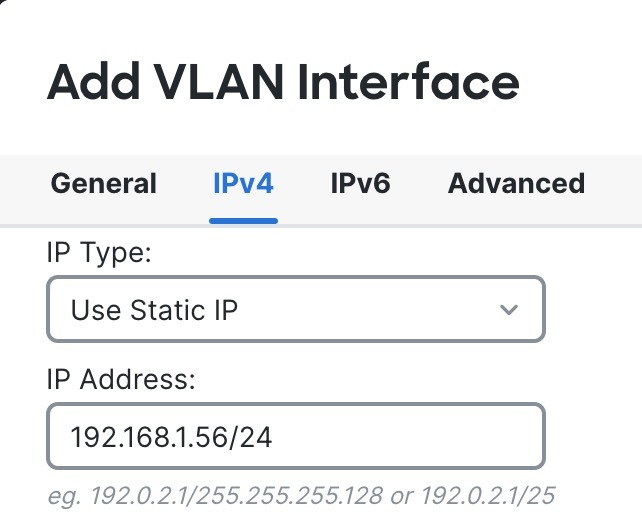
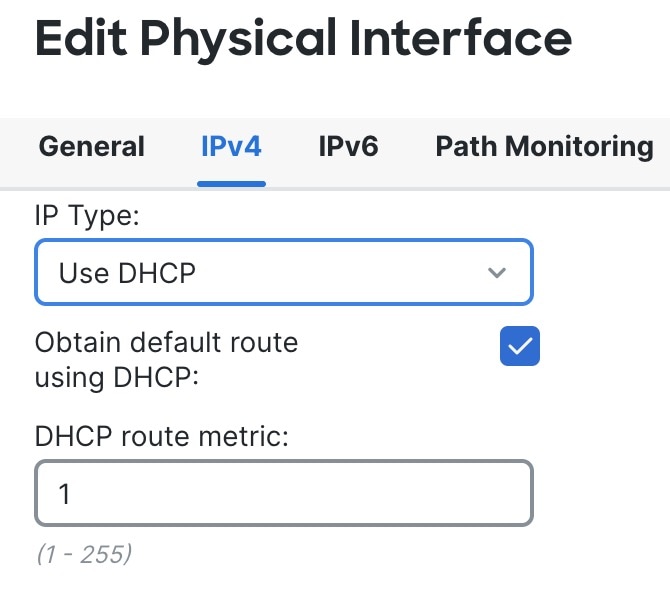
以下示例配置了一个含静态地址的路由模式内部接口 (VLAN1),以及一个使用 DHCP 的路由模式外部接口(以太网 1/1)。它还会为内部 Web 服务器添加一个 DMZ 接口。
过程
|
1. |
选择,然后点击设备的编辑 ( )。 )。 |
|
2. |
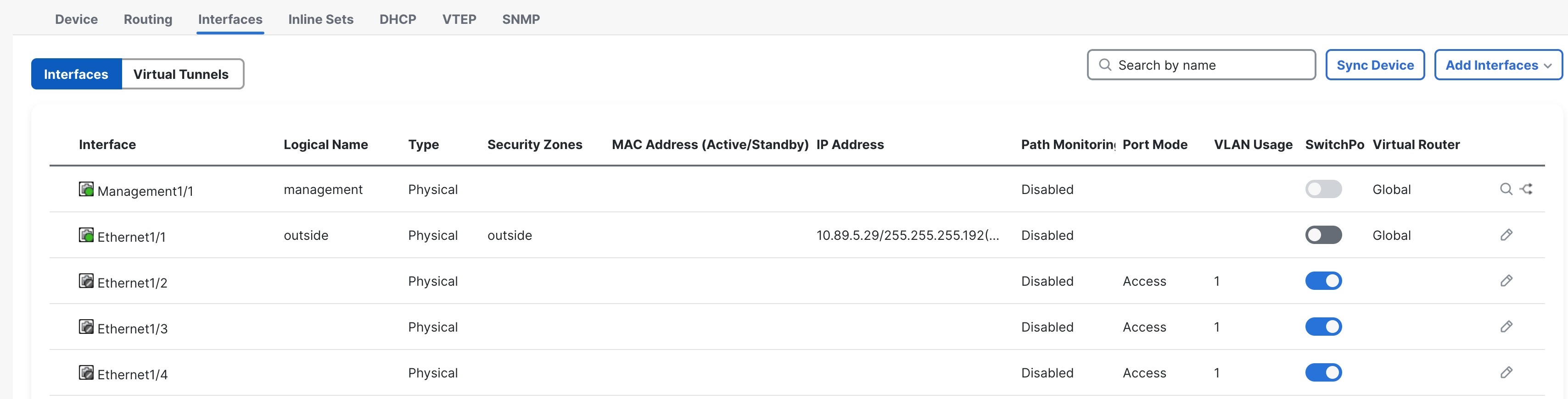
点击接口 (Interfaces)。
Figure 1. 接口
|
|
3. |
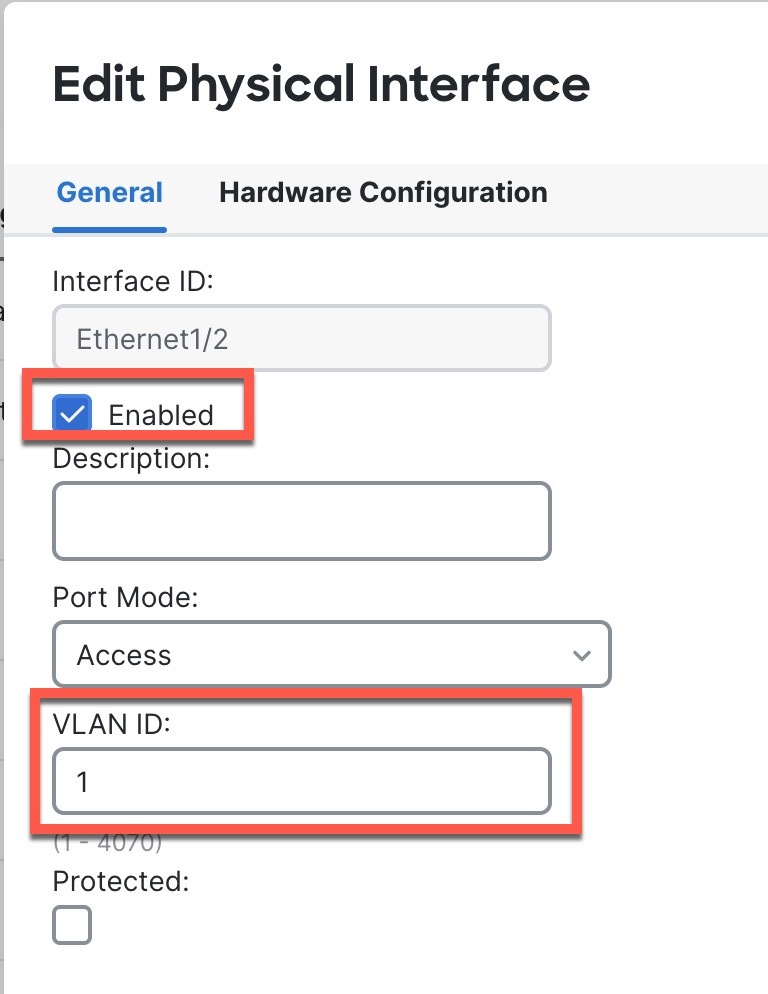
如果使用 CLI 进行初始设置,请启用交换机端口。
-
点击交换机端口的 编辑 ()。
Figure 2. 启用交换机端口
-
选中启用复选框以启用此接口。
-
(可选) 更改 VLAN ID;默认值为 1。接下来,您将添加一个 VLAN 接口来匹配此 ID。
-
点击确定。
|
|
4. |
添加(或编辑)内部 VLAN 接口。
-
点击;如果此接口已存在,请点击该接口的 编辑 ()。
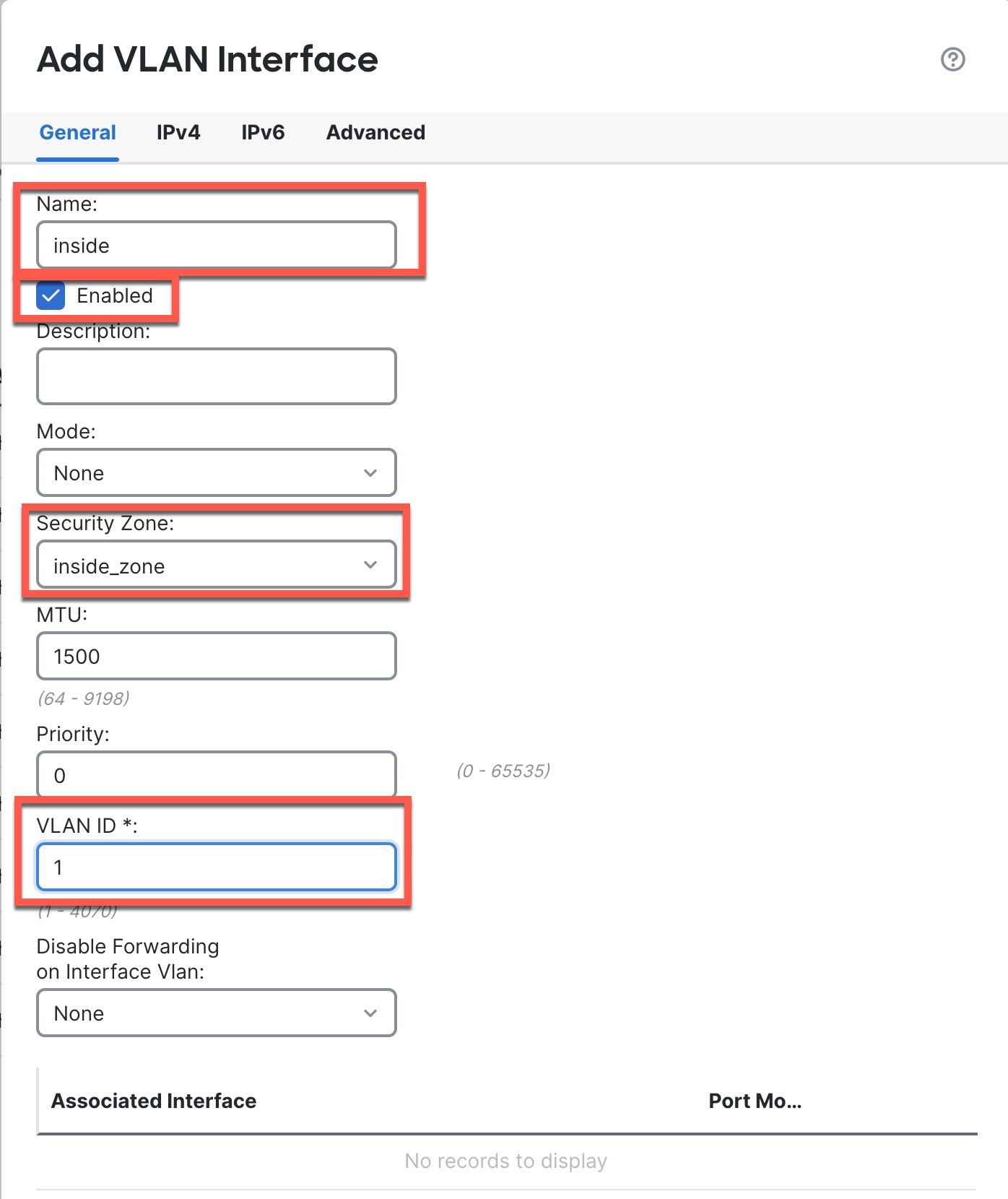
Figure 3. 添加 VLAN 接口
-
从安全区域 (Security Zone) 下拉列表中选择一个现有的内部安全区域,或者点击新建 (New) 添加一个新的安全区域。
例如,添加一个名为 inside_zone 的区域。您可以根据区域或组应用安全策略。
如果 VLAN1 已预配置,则其余字段为可选。
-
输入长度最大为 48 个字符的名称 (Name)。
-
选中启用 (Enabled) 复选框。
-
将模式 (Mode) 保留为无 (None)。
-
将 VLAN ID 设置为 1。
默认情况下,所有交换机端口都设置为 VLAN 1;如果在此处选择不同的 VLAN ID,还需要编辑每个交换机端口,使其位于新 VLAN ID 所对应的 VLAN 上。
保存接口后,无法更改 VLAN ID;VLAN ID 既是使用的 VLAN 标记,也是您的配置中的接口 ID。
-
点击 IPv4 和/或 IPv6 选项卡。
-
点击确定。
|
|
5. |
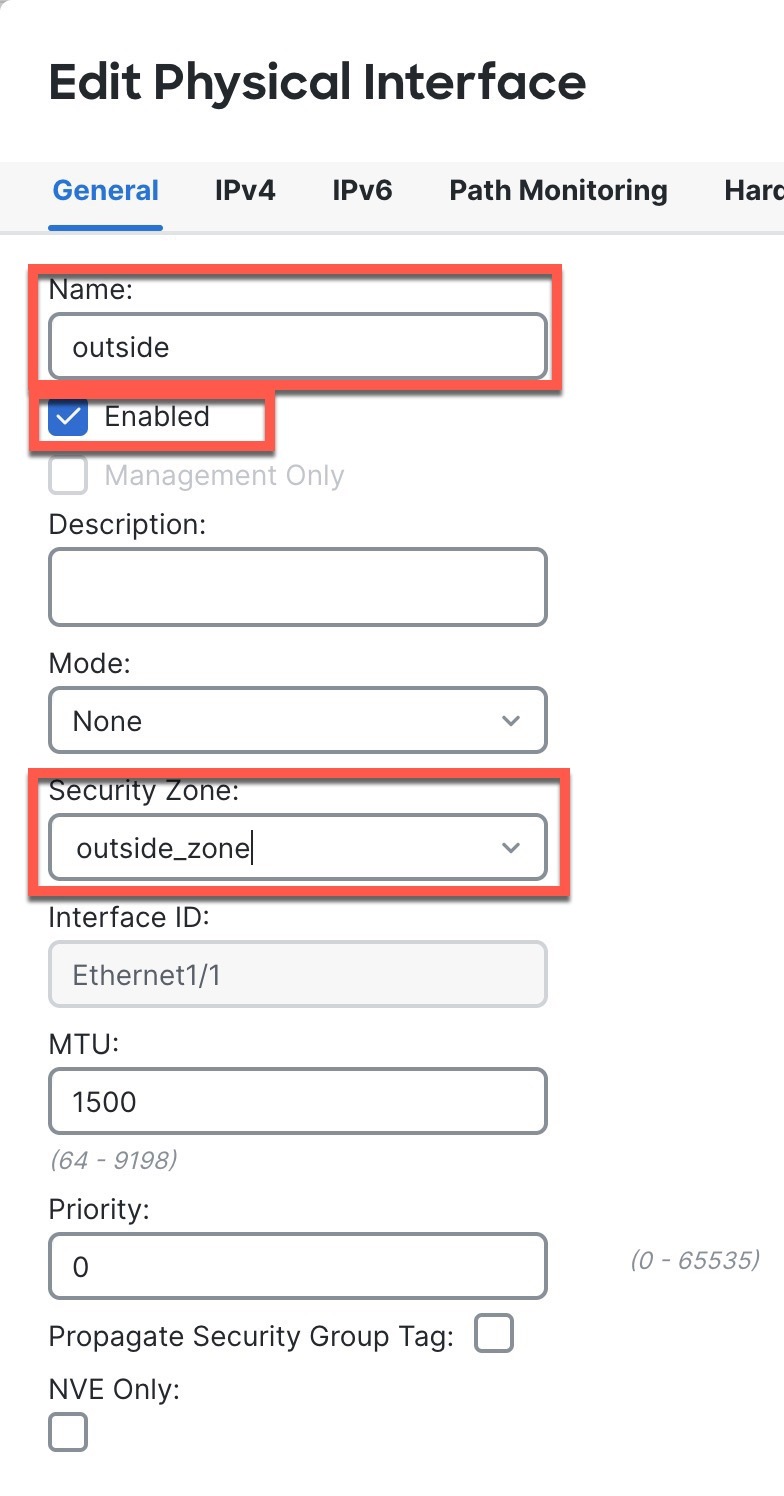
点击要用于外部的以太网 1/1 的 编辑 ()。
系统将显示一般 (General) 窗格。
Figure 5. 常规
-
从安全区域 (Security Zone) 下拉列表中选择一个现有的外部安全区域,或者点击新建 (New) 添加一个新的安全区域。
例如,添加一个名为 outside_zone 的区域。
如果 VLAN1 已预配置,则其余字段为可选。
-
输入长度最大为 48 个字符的 Name。
-
选中启用 (Enabled) 复选框。
-
将模式 (Mode) 保留为无 (None)。
-
点击 IPv4 和/或 IPv6 选项卡。
-
点击确定。
|
|
6. |
例如,配置 DMZ 接口以托管 Web 服务器。
-
点击 SwitchPort 列中的滑块,禁用要用于 DMZ 的交换机端口的交换机端口模式( )。 )。
-
点击接口的 编辑 ()。
-
从安全区域 (Security Zone) 下拉列表中选择一个现有的 DMZ 安全区域,或者点击新建 (New) 添加一个新的安全区域。
-
输入长度最大为 48 个字符的名称 (Name)。
-
选中启用 (Enabled) 复选框。
-
将模式 (Mode) 保留为无 (None)。
-
点击 IPv4 和/或 IPv6 选项卡并配置所需的 IP 地址。
-
点击确定。
|
|
7. |
点击保存。 |