Cisco Secure Firewall 200 Threat Defense 入门:本地管理网络上的防火墙管理中心

PDF

将防火墙注册到防火墙管理中心

Want to summarize with AI?

Log in

如何使用设备主机名或 IP 地址加上注册密钥和 NAT ID 将设备添加到 中。


将防火墙手动注册到

过程

1.

登录

  1. 输入以下 URL。

    https://fmc_ip_address

  2. 输入您的用户名和密码。

  3. 点击登录

2.

选择设备 > 设备管理

3.

添加下拉菜单中,选择设备

4.

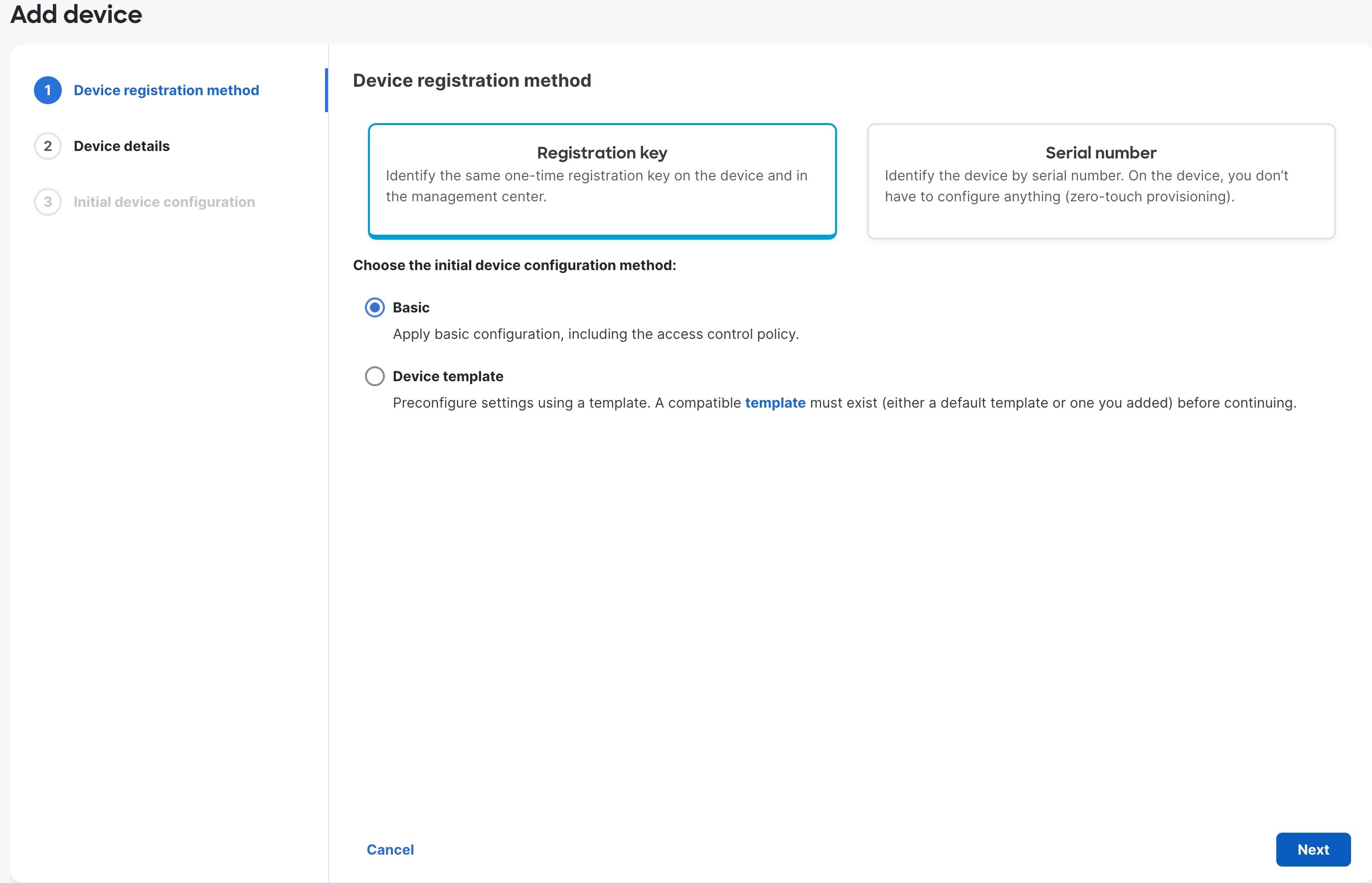
依次点击注册密钥基本下一步

Figure 1. 设备注册方法
设备注册方法
5.

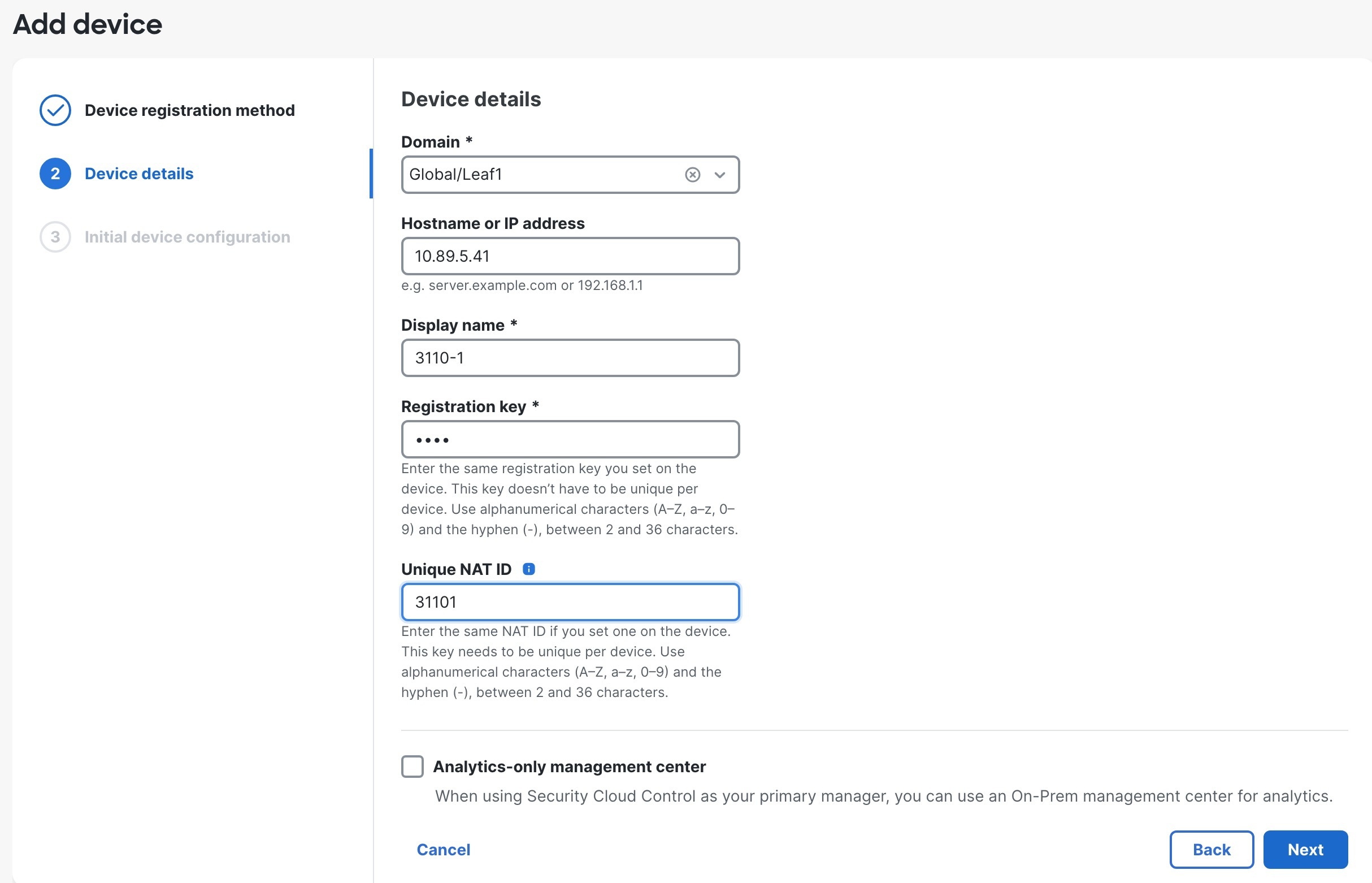
配置设备详细信息并点击下一步

Figure 2. 设备详细信息
域
  • 域 (Domain)- 在多域环境中,选择分叶域。

  • 设备组- 在单域环境中,将设备添加到 设备组

  • 主机名或 IP 地址 - 对于主机,输入要添加设备的 IP 地址或主机名。如果您不知道设备的 IP 地址(例如,它位于 NAT 后),请将此字段留空。

  • 显示名称 - 输入要在 中显示的设备名称。之后将无法更改该名称。

  • 注册密钥 - 输入初始配置中相同的注册密钥。

  • 唯一 NAT ID - 输入初始配置中相同的 ID。

  • 仅分析管理中心 - 除非您知道设备由云交付的防火墙管理中心管理,。

6.

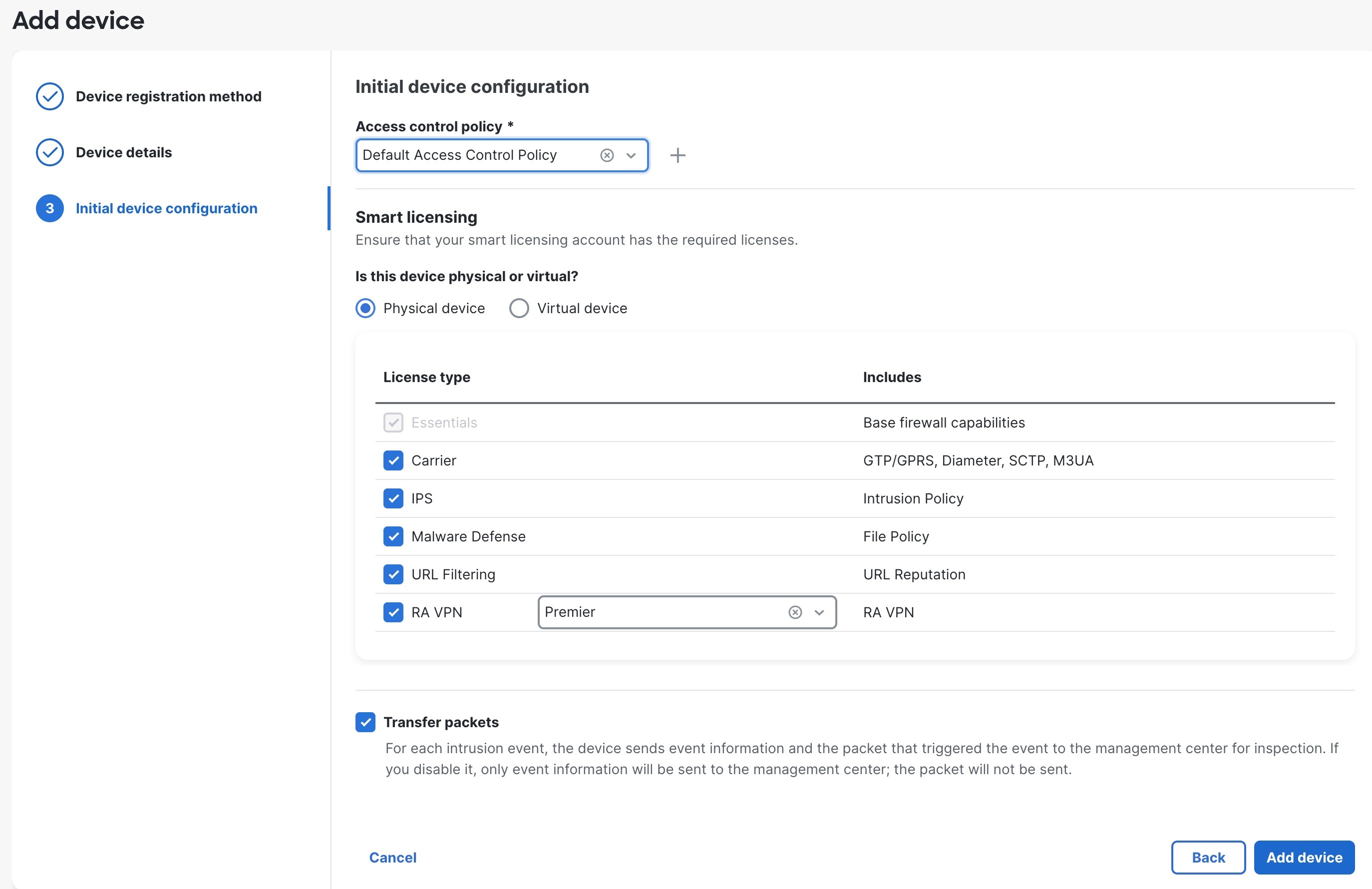
配置初始设备配置。

Figure 3. 初始设备配置
初始设备配置
  • 访问控制策略 - 选择初始访问控制策略以在注册时部署到设备,或创建一个新策略。 除非已经拥有您知道自己需要使用的自定义策略,否则选择添加 (添加图标),然后选择阻止所有流量。之后您可以更改此设置以允许流量通过。

  • 智能许可- 选择您的许可证。

    • 此设备是物理设备还是虚拟设备?- 选择 物理设备

    • 许可证类型- 选中要分配给设备的每个许可证类型。

    在添加设备后应用许可证。

  • 传输数据包 - 启用此选项,以便对于每个入侵事件,设备会将数据包传输到 进行检查。

    对于每个入侵事件,设备会将事件信息和触发事件的数据包发送到 进行检查。如果禁用此选项,则只会向 发送事件信息,而不会发送数据包。

7.

点击添加设备

可能需要长达两分钟来验证设备的心跳并建立通信。如果注册成功,设备将添加到列表中。如果注册失败,您会看到一则错误消息。如果设备注册失败,请检查以下项:

  • Ping - 访问设备 CLI,然后使用以下命令 ping IP 地址:

    ping system ip_address

    如果 ping 不成功,使用 show network 命令检查网络设置。如果需要更改设备 IP 地址,使用 configure network {ipv4 | ipv6} manual 命令。

  • 注册密钥、NAT ID 和 IP 地址 - 确保在两个设备上使用相同的注册密钥和 NAT ID(如有使用)。可以在设备上使用 configure manager add 命令设定注册密钥和 NAT ID。

有关更多故障排除信息,请参阅 https://cisco.com/go/fmc-reg-error