安装和配置NFVIS-for-UC

简介
本文档介绍适用于UC的NFVIS安装、配置、TAC最佳实践、应用部署以及从VMware ESXi环境的迁移。
先决条件
- 支持NFVIS-for-UC的Business Edition或Cisco Expressway硬件
- Business Edition 6000/7000 M5或更高版本
- 思科Expressway C1400V M7
- NFVIS-for-UC版本4.18.2a
- 了解NFVIS-for-UC架构
- 协作应用安装支持NFVIS-for-UC的媒体(OVA/ISO/.tar.gz)
本文档中的信息都是基于特定实验室环境中的设备编写的。本文档中使用的所有设备最初均采用原始(默认)配置。如果您的网络处于活动状态,请确保您了解所有命令的潜在影响。
背景
统一通信企业网络功能虚拟化基础设施软件(NFVIS-for-UC)构建在思科企业NFVIS平台上,该平台最初专为分支机构网络功能虚拟化而设计。由于这种传统,默认网络配置使用分支机构命名约定,这些约定无法直观地映射到平台上部署的所有协作应用程序。网络结构显示为网桥和网络作为Open vSwitch的一部分,Open vSwitch默认用于NFVIS-for-UC网络。默认名称是:wan-br(WAN网桥)、lan-br(LAN网桥)和wan-net(WAN网络)和lan-net(LAN网络)。 根据设备型号,NFVIS-for-UC可以将不同的物理NIC映射到这些网桥接口。在功能方面,网桥类似于VMware ESXi中的vSwitch;它们通过物理NIC(pnic - esxi中的vmnic)将VM连接到上游网络基础设施。 这些网络类似于VMware ESXi中的端口组,VM在其虚拟NIC上分配给这些端口组,并且它们可以提供标记流量的VLAN ID。如果要设计NFVIS-for-UC网络并需要起点,请参阅示例表,该表是本文档中使用的参考实验。
类似于安装NFVIS-for-UC后的其他虚拟机监控程序,下一个常见步骤是设置管理网络和VM网络,为协作应用准备系统。如果您以前安装了ESXi并配置了其虚拟交换机,则您已经具备了了解NFVIS-for-UC网络如何运作的坚实基础。由于NFVIS-for-UC的网络设计与ESXi的运行方式相似,因此从ESXi迁移到NFVIS-for-UC时,只要您不打算修改当前设计,即可重复使用现有网络配置。BE7H-M5-K9设备以硬件为例,因为它是支持NFVIS-for-UC的第一台设备。虽然Business Edition和Cisco Expressway的较新版本更新了硬件,但此设置过程中最显着的不同之处是CIMC接口和NIC的设计硬件,用于更改网络端口在NFVIS-for-UC中的显示方式。为便于参考,我们概述了BE7H-M5-K9和BE7H-M7-K9网络端口。
BE7H-M5-K9
BE7H-M5-K9设备基于Cisco UCS C240 M5SX平台,具有以下物理网络接口:
- 1个专用管理端口(RJ45)
- 2个通过英特尔X550的10/1 GbE RJ45主板端口
- 8个通过两个Intel i350的1GbE RJ45端口
有关更多详细信息和图片,请参阅UCS C240 M5 SFF规格表。

注意:注意BE7H-M5-K9已停售;有关迁移选项,请参阅生命周期终止公告。
BE7H-M7-K9
BE7H-M7-K9设备基于Cisco UCS C240 M7SX平台,具有以下物理网络接口:
- 1个专用管理端口(RJ45)
- 2个10/1 GbE RJ45(通过OCP 3.0 NIC,基于Intel的X710-T2L)
- 8个10GbE SFP+,通过双基于Intel的X710-DA4
有关更多详细信息和图片,请参阅UCS C240 M7 SFF规格表。
设备端口使用最佳实践
设备上的每个端口都可以传输VM数据流量、NFVIS-for-UC管理流量,或两者兼有。多个端口可以绑定到EtherChannel(端口通道)以实现链路冗余,只要上行链路交换机支持它(例如,vPC)。 还可以启用链路层发现协议(LLDP),以帮助在初始设置和故障排除期间验证设备端口和上游交换机端口之间的物理连接。建议的做法(类似于使用VMware时执行的操作)是将一个端口专门用于NFVIS-for-UC管理(SSH、Web UI和API),并将剩余端口用于VM数据流量。理想情况下,管理和虚拟机数据流量位于单独的VLAN中,并连接到不同的上行链路交换机,但并非严格要求。VM数据流量所需的端口数量取决于您的设计、部署的产品以及预期规模。
注意:对于2端口BE型号(如BE6K-M6-K9和BE6K-M5-K9),通过将VM数据和NFVIS-for-UC流量隔离到不同的VLAN,然后将两个物理端口聚合到单个端口通道来实施网络冗余。
参考设置
| 使用率 | VLAN | IP | 网关 | pNIC | bridge | 网络 | 上行链路交换机名称 | 上行链路交换机端口 |
|---|---|---|---|---|---|---|---|---|
| 设备OOB CIMC | 100 | 10.0.100.10/24 | 10.0.100.1/24 | CIMC管理 | mgmt-switch | Eth1/1 | ||
| NFVIS-for-UC管理 | 101 | 10.0.101.10/24 | 10.0.101.1/24 | GE0-0 | lan-br | LAN网络 | mgmt-switch | Eth1/10 |
| VM数据1 | 10 | 不适用 | 10.0.10.1/24 | GE1-0 | vm-br1 | vm-net-10 | vm交换机 | Eth1/11 |
| VM数据2 | 20 | 不适用 | 10.0.20.1/24 | GE1-1 | vm-br2 | vm-net-20 | vm交换机 | Eth1/12 |
网络连接选项
NFVIS为VM提供多种获得网络连接的方法。最适用于协作产品的两个选项是Open vSwitch和单根I/O虚拟化(SR-IOV)。 建议使用Open vSwitch作为具有Open vSwitch(网桥和网络)的流量流,以反映VMware ESXi网络的正常设置(具有VLAN ID的vSwitch和端口组,具有vmnic(上行链路到网络基础设施),这也是大多数协作部署的历史规范。虽然ESXi也支持SR-IOV,但它并不常用于思科协作产品,而且其配置也没有被突出显示。但是,NFVIS-for-UC确实在默认配置中公开了SR-IOV,因为它起源于一个专注于网络的虚拟机监控程序。在本文的其余部分,我们使用在NFVIS-for-UC中具有网桥和网络的Open vSwitch。
NFVIS-for-UC虚拟机监控程序安装
概述
本节概述安装NFVIS-for-UC的过程,包括仅在从ESXi迁移到NFVIS-for-UC时所需的步骤。有两个选项可以将基于ESXi的协作工作负载移动到NFVIS-for-UC,无论您使用相同的BE/CE设备硬件,还是拥有用于NFVIS-for-UC的新硬件,这些选项都可以发挥作用。
- 在支持NFVIS-for-UC的协作产品版本上时,请通过DRS备份用户数据。
- 在不支持NFVIS-for-UC且支持使用dataimport(例如,CUCM 12.5 SU5+)进行Dataexport和安装的协作产品版本上运行时。
ESXi到NFVIS-for-UC的迁移工作流程在这两种情况下都类似:
步骤 1:通过DRS或Dataexport备份用户数据。
步骤 2:检查CCW-R和SUDI Base PID中的硬件序列号(SN)是否正常(必须支持NFVIS-for-UC)
步骤 3:检查最新的NFVIS版本说明,了解HUU/CIMC/BIOS兼容性,根据需要进行更新。
步骤 4:全新安装NFVIS-for-UC(这将覆盖ESXi和任何已安装的协作产品)。
步骤 5:首次设置NFVIS-for-UC(例如,管理网络和虚拟机数据网络)。
步骤 6:如果SUDI基础PID不佳(如RMA已完成,因此PID不再显示支持PID),请联系TAC进行修复。
步骤 7:上传有问题的协作产品的NFVIS映像和配置文件。
步骤 8::基于已完成步骤1中的Dataexport(Fresh Install with Data Import)或DRS备份的协作产品VM部署和安装#1程。
注意:对于没有现有协作应用的绿色现场部署,请跳过第1步,第8步是重新安装相关协作应用,而不使用数据导入或DRS备份。
NFVIS-for-UC安装
本节重点介绍NFVIS-for-UC流程。如果使用现有硬件/从ESXi安装迁移,请确保遵循ESXi到NFVIS-for-UC迁移工作流程中的其他步骤,以支持将协作工作负载从ESXi迁移到NFVIS。
第1步:确保硬件支持NFVIS-for-UC。
第2步:检查NFVIS版本说明以了解HUU/CIMC/BIOS,并根据需要进行更新(即使新设备也可能需要更新,这取决于其在工厂构建的时间和安装时间)。
第3步:下载NFVIS-for-UC ISO,本指南使用第一个NFVIS-for-UC版本Cisco_NFVIS-4.18.2a-FC1.iso。
注意:此软件与NFVIS位于“企业NFV基础设施软件”下的相同位置。
第4步:为您计划用于NFVIS-for-UC的协作应用下载OVA和ISO文件。本指南使用Unified Communications Manager和Expressway,提供两种常见的Cisco Collaboration产品安装文件:OVA + ISO和单个tar.gz/OVA文件,其中包含多个配置文件和产品映像。
第5步:登录您的BE/CE CIMC以查看硬件配置并确保其与Business Edition或Cisco Expressway设备所需的配置相匹配。至少有一个卷是为要安装的NFVIS-for-UC而构建的,对于BE服务器,这是RAID5卷。实际存在的卷数取决于所使用的特定企业版或Cisco Expressway设备。NFVIS-for-UC安装程序安装在看到的第一个卷上,此操作会自动发生,无需用户选择。
步骤 6:确保您的NFVIS-for-UC安装介质是从物理上接近或快速连接到设备的设备完成的。任何已安装ISO的连接中断都会导致安装失败和/或无限期挂起。安装时间视情况而定,预计需要30-120分钟)。
步骤 7:登录CIMC并安装NFVIS-for-UC安装介质。根据使用的BE/CE和CIMC版本,这些按钮的确切位置和显示位置。一般流程通过BE7H-M5-K9的屏幕截图进行概述。
BE7H-M5-K9 CIMC,点击启动vKVM

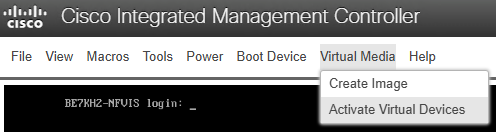
BE7H-M5-K9 vKVM,激活虚拟设备
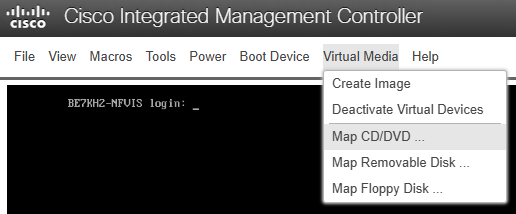
BE7H-M5-K9 vKVM、Virtual Media > Map CD/DVD以安装NFVIS-for-UC安装介质。
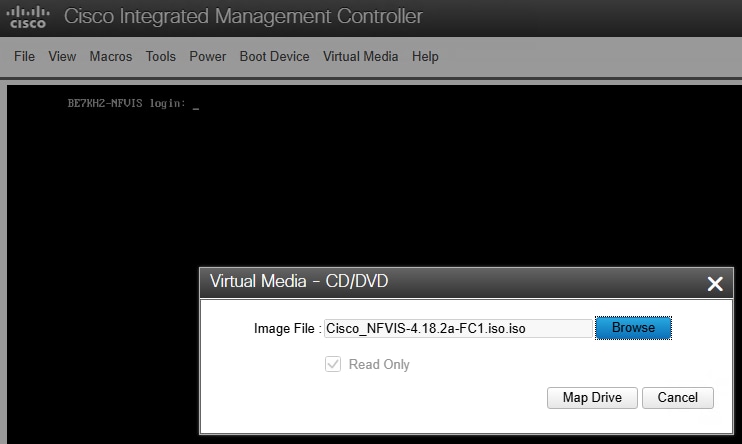
BE7H-M5-K9 vKVM,浏览到NFVIS-for-UC ISO位置,然后点击映射驱动器
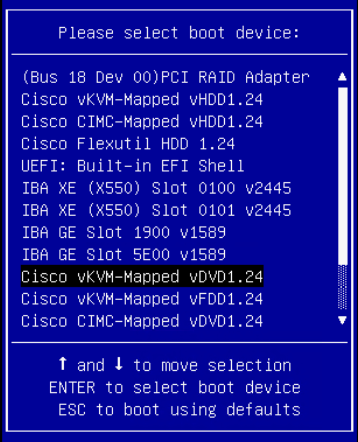
步骤 8::映射NFVIS-for-UC安装介质后,请重新启动设备以从ISO启动安装。如果需要,请明确告知系统从vKVM映射DVD启动。在UCS引导过程中按F6并选择所选的Cisco vKVM映射vDVD选项,即可完成此操作。
BE7H-M5-K9 F6引导选项,已选择Cisco vKVM映射vDVD选项。
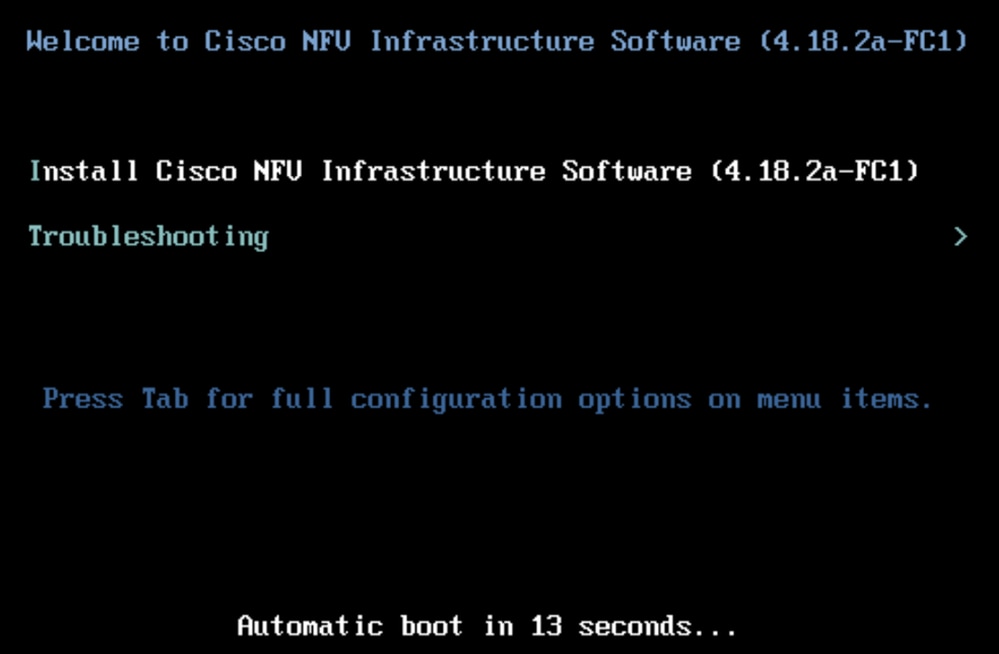
步骤 9:当NFVIS-for-UC正确从ISO引导时,会出现欢迎使用Cisco NFV基础设施屏幕。选择Install Cisco NFV Infrastructure Software继续安装。
注意:NFVIS-for-UC安装可能需要60-120分钟,而最后一个屏幕(重新启动前)可能需要20-30分钟才能完成,没有看到明显的进度。任何已安装ISO的连接中断都可能导致安装失败和/或无限期挂起。
第10步:重新启动NFVIS-for-UC后,使用默认用户名和密码登录。系统设计时需要您更改密码。
- 默认用户名:admin
- 默认密码:Admin123#
步骤 11:NFVIS-for-UC启动后,需要设置管理网络,以允许通过WebUI、SSH和API进行远程配置和管理。如果这是您首次使用NFVIS-for-UC,此时有一些有用的命令值得研究。本文结尾处列出了一个较长的有用命令列表。安装后需要立即运行的几个值得注意的命令是show version、show platform和show networks。这将显示您在安装完成后立即显示默认虚拟网络设置。
nfvis# show version
Cisco NFV Infrastructure Software
Version 4.18.2a-FC1
Build date Friday, January 16, 2026 [16:22:31 UTC]
Last Reboot Monday, June 10 [13:06]
nfvis# show platform
platform-detail hardware_info Manufacturer "Cisco Systems Inc"
platform-detail hardware_info PID BE7H-M5-K9
platform-detail hardware_info SN <Serial Number Omitted>
platform-detail hardware_info hardware-version 74-105773-01
platform-detail hardware_info UUID <UUID Omitted>
platform-detail hardware_info Version 4.18.2a-FC1
platform-detail hardware_info Compile_Time "Friday, January 16, 2026 [16:22:31 UTC]"
platform-detail hardware_info CPU_Information "Intel(R) Xeon(R) Gold 6132 CPU @ 2.60GHz 28 cores"
platform-detail hardware_info Memory_Information "196135372 kB"
platform-detail hardware_info Disk_Size "1495 GB"
platform-detail hardware_info CIMC_IP 10.0.100.10
platform-detail hardware_info Entity-Name ""
platform-detail hardware_info Entity-Desc ""
platform-detail hardware_info BIOS-Version C240M5.4.3.2g.0.0515250954
platform-detail hardware_info CIMC-Version 4.3(2.250045)
platform-detail software_packages Kernel_Version 4.18.0-513.18.2.el8_9.x86_64
platform-detail software_packages QEMU_Version 6.2.0
platform-detail software_packages LibVirt_Version 8.0.0
platform-detail software_packages OVS_Version 2.17.6
platform-detail switch_detail UUID NA
platform-detail switch_detail Type NA
platform-detail switch_detail Name NA
platform-detail switch_detail Ports 0
SFP
PCI TRANSCEIVER
NAME TYPE MEDIA LINK SPEED MTU MAC DETAIL TYPE
-------------------------------------------------------------------------------------------
GE0-0 physical Twisted Pair up 10000 9216 b0:8b:cf:10:b7:d2 01:00.0 NA
GE0-1 physical Twisted Pair up 10000 9216 b0:8b:cf:10:b7:d3 01:00.1 NA
GE1-0 physical Twisted Pair up 1000 9216 b4:96:91:2d:db:e8 19:00.0 NA
GE1-1 physical Twisted Pair up 1000 9216 b4:96:91:2d:db:e9 19:00.1 NA
GE1-2 physical Twisted Pair up 1000 9216 b4:96:91:2d:db:ea 19:00.2 NA
GE1-3 physical Twisted Pair up 1000 9216 b4:96:91:2d:db:eb 19:00.3 NA
GE2-0 physical Twisted Pair up 1000 9216 b4:96:91:2d:db:b8 5e:00.0 NA
GE2-1 physical Twisted Pair up 1000 9216 b4:96:91:2d:db:b9 5e:00.1 NA
GE2-2 physical Twisted Pair up 1000 9216 b4:96:91:2d:db:ba 5e:00.2 NA
GE2-3 physical Twisted Pair up 1000 9216 b4:96:91:2d:db:bb 5e:00.3 NA

nfvis#
nfvis# show networks
DEPLOYMENT DEPLOYMENT
NAME EXISTS NAME NIC ID
-----------------------------------------------
wan-net true
lan-net true
GE1-0-SRIOV-1 true
... Omitted default SRIOV networks ...
nfvis#
NFVIS-for-UC远程管理配置
必须先从CLI为其分配管理IP地址,然后才能通过WebUI、SSH和API管理NFVIS-for-UC。基于硬件平台,NFVIS-for-UC安装在桥上,映射到物理NIC可能不同,参考设置表是本示例中使用的参考设置表。对于本实验,GE0-0映射到wan-br桥,并且默认配置用于NFVIS-for-UC管理。您可以将默认网桥(lan-br或wan-br)和任何端口用于管理目的。这也是通过show running-config查看完整默认配置的好时机,请特别注意系统设置、网络网络、网桥网桥和pnic部分,因为这些是我们在初始配置过程中修改的部分。
步骤 1:从控制台通过配置终端登录并进入配置模式。
步骤 2:Set system hostname, via system settings hostname hostname
注意:保存配置更改是使用commit命令完成的,您可以在每次配置之后或多次配置之后执行此操作。
步骤 3:设置管理IP地址、系统设置mgmt ip address ip-address ip-subnet-mask
步骤 4:Set default gateway, system settings default-gw ip-address
步骤 5:将源接口设置为从NFVIS-for-UC发起流量,系统设置源接口ip-address
nfvis# configuration terminal
nfvis(config)# system settings hostname BE7KH2-NFVIS
nfvis(config)# commit
Commit complete.
BE7KH2-NFVIS(config)#
BE7KH2-NFVIS(config)# system settings mgmt ip address 10.0.101.10 255.255.255.0
BE7KH2-NFVIS(config)# system settings default-gw 10.0.101.1
BE7KH2-NFVIS(config)# system settings source-interface 10.0.101.10
BE7KH2-NFVIS(config)# commit
Commit complete.
BE7KH2-NFVIS(config)#
此时,运行配置的外观:
BE7KH2-NFVIS(config)# show running-config
!
... Omitted configuration to focus on management network setup ...
!
system settings hostname BE7KH2-NFVIS
system settings mgmt ip address 10.0.101.10 255.255.255.0
system settings default-gw 10.0.101.1
system settings source-interface 10.0.101.10
!
networks network wan-net
 bridge wan-br
!
networks network lan-net
 bridge lan-br
!
... Omitted configuration to focus on management network setup ...
!
bridges bridge wan-br
!
bridges bridge lan-br
 ip address 10.0.101.10 255.255.255.0
 port GE0-0
!
注意:如果您需要更改用于NFVIS-for-UC管理的物理端口,最简单的方法是修改用于管理的默认网桥的端口配置。在本实验中,默认网桥为lan-br,默认端口设置为GE0-0。
步骤5b(可选):更改用于NFVIS-for-UC管理的物理端口。如果非默认端口需要用于NFVIS-for-UC管理,只需更改用于管理的默认网桥中的端口配置。在本示例中,默认lan-br使用GE0-0进行管理,将进程更改为使用端口GE2-0的过程为:
BE7KH2-NFVIS# configure terminal
BE7KH2-NFVIS(config)# bridges bridge lan-br
BE7KH2-NFVIS(config-bridge-lan-br)# no port GE0-0
BE7KH2-NFVIS(config-bridge-lan-br)# port GE2-1
BE7KH2-NFVIS(config-port-GE2-1)# commit
步骤 6:NFVIS-for-UC管理的上游网络配置,可以选择先执行此操作。在此设置中,GE0-0用于NFVIS-for-UC管理,并作为接入端口直接连接到我们的管理交换机,端口上设置了VLAN。此Nexus交换机的端口配置为:
interface Ethernet1/10
  description BE7KH2-NFVIS GE0-0 Mgmt
  switchport access vlan 100
步骤 7:提交后,检验连通性。可以通过访问https://<NFVIS Management IP or FQDN>上的WebUI登录屏幕来验证连接。
NFVIS-for-UC VM网络配置
当您能够远程管理NFVIS-for-UC后,下一步是为虚拟机连接设置网络。在此设置中,GE1-0和GE1-1用于VM数据流量。
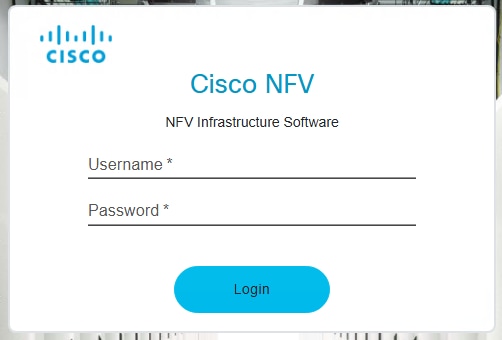
步骤 1:使用之前设置的凭据登录https://<NFVIS Management IP or FQDN>上的NFVIS-for-UC WebUI。
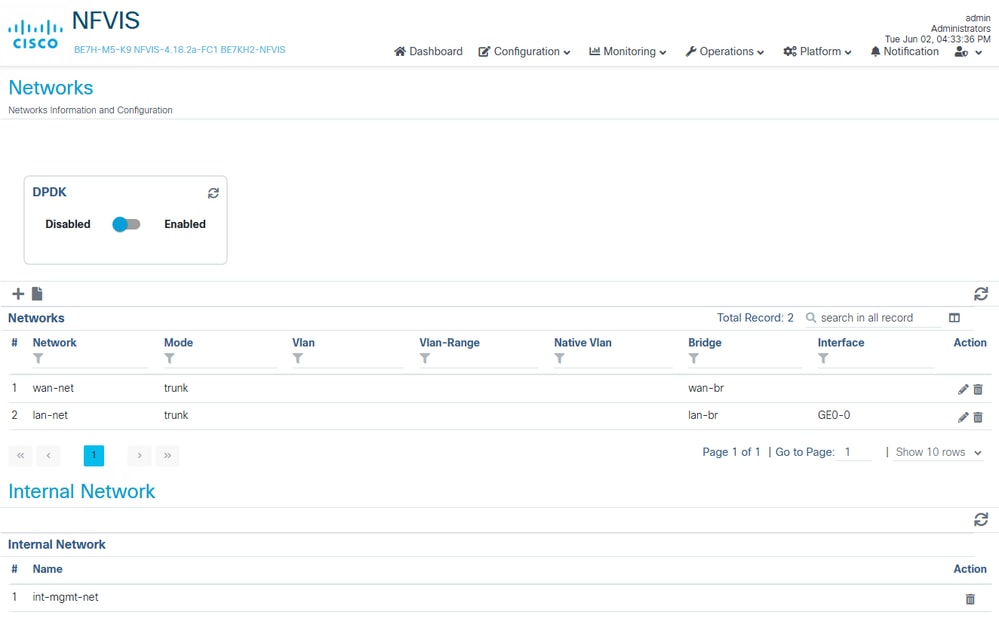
第2步:从下拉配置(Configuration)>虚拟机(Virtual Machines)>网络(Networking)>网络(Networks)导航到网络配置页面

网络页面默认配置(BE7H-M5-K9)
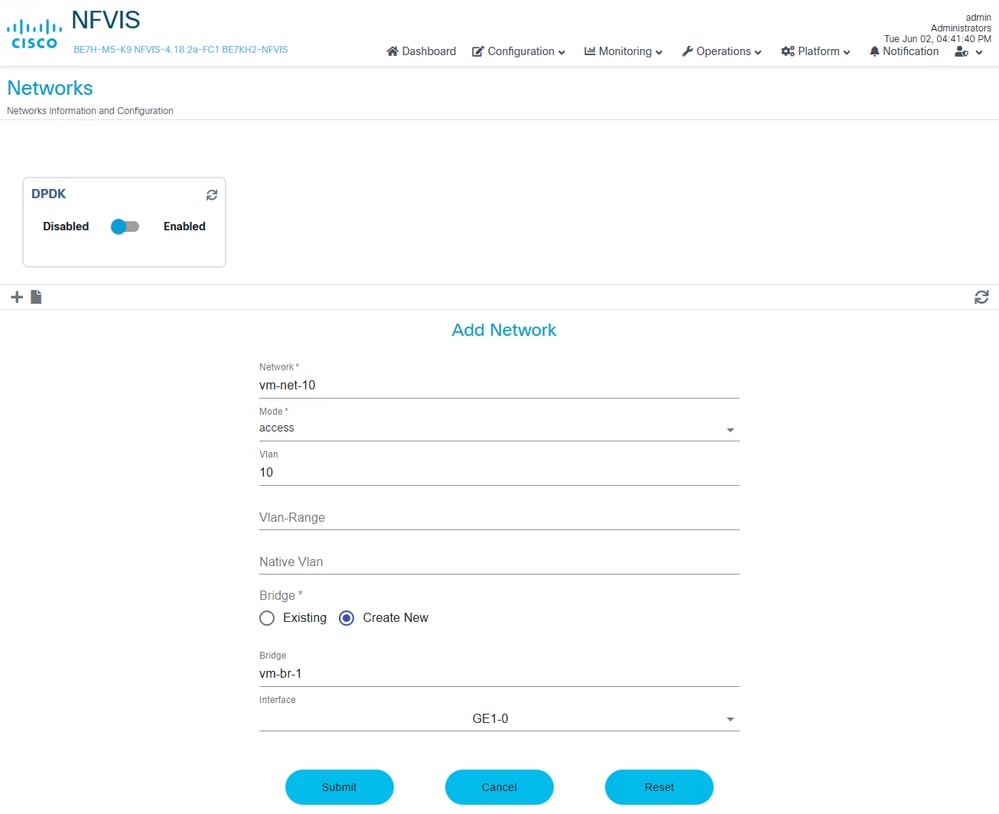
步骤 3:点击“+”号添加新网络。输入网络详细信息,然后单击Submit,对其他VLAN/网络重复相同的步骤,重新使用同一网桥或根据您的设计创建新网桥。
- 名称:vm-net-10
- 模式:接入
- VLAN :10
- 网桥:“create new”、“GE1-0”作为要使用的接口。回想一下,GE0-0用于NFVIS-for-UC管理。
网络现在显示在Networks页面上。
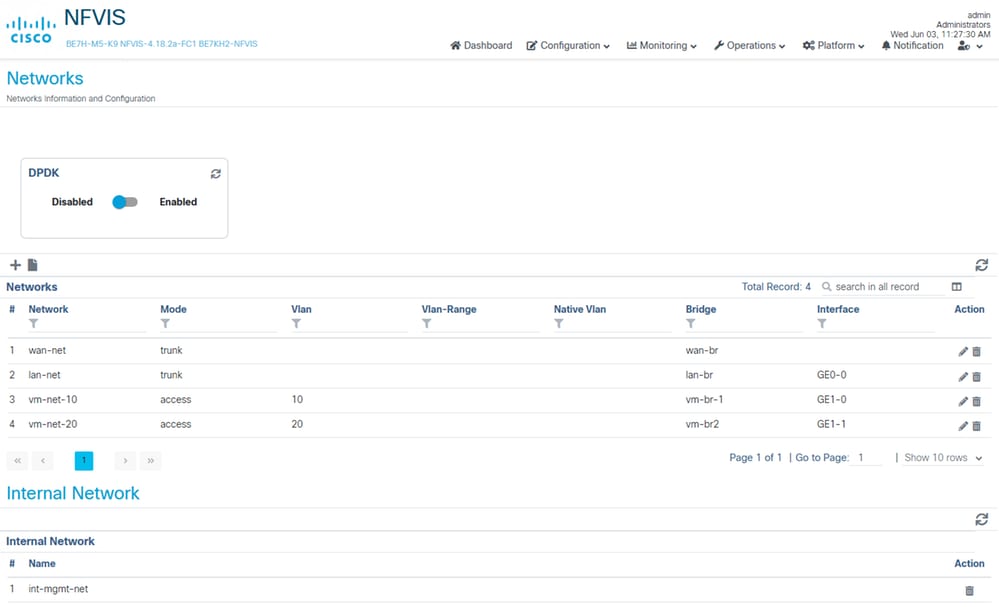
您还可以看到从NFVIS-for-UC CLI创建的这些网络。
BE7KH2-NFVIS# show system networks
NETWORK        BRIDGE   PORTS            TYPE         VLAN
----------------------------------------------------------
wan-net        wan-br   N/A              openvswitch  N/A
lan-net        lan-br   GE0-0,GE0-0_ll1  openvswitch  N/A
GE1-0-SRIOV-1  N/A      N/A              SRIOV        N/A
...omitted default SRIOV networks...
vm-net-10      vm-br1   GE1-0,vnic0      openvswitch  10
vm-net-20      vm-br2   GE1-1,vnic1      openvswitch  20

BE7KH2-NFVIS#
协作应用安装
要安装协作应用程序,需要执行几个步骤才能安装应用程序。与NFVIS-for-UC安装类似,建议从物理上靠近设备或具有高吞吐量的网络连接系统执行这些步骤到NFVIS-for-UC设备,因为映像通常很大。在NFVIS-for-UC中构建虚拟机的一般过程分为两个步骤:
1.图像创建
2.节点(VM)部署
映像创建过程需要上传OVA、ISO或.tar.gz映像包,然后将其用于部署特定协作应用的虚拟机。节点部署过程包括设置部署详细信息,例如名称和要连接的网络,其中一些可能因特定产品而异。部署完成后,将执行正常的协作应用流程。
映像创建
本节将介绍两个示例,它们涵盖最常见的映像创建过程:OVA和ISO以及单个文件。
- UCM有2个必须一起上传的文件;否则,部署将失败。
- cucm_15_all_esxi_vmv17_or_nfvis_v1.0.sha512.ova
- Bootable_UCSInstall_UCOS_15.0.1.14901-2.sha512.iso
- Cisco Expressway系列 — X15.5 NFVIS版本有一个文件
- s42700x15_5_0_NFVIS.tar.gz
Expressway示例
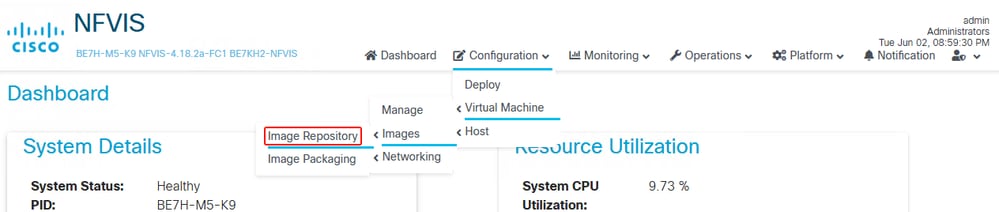
步骤 1:从NFVIS-for-UC WebUI,Configuration > Virtual Machine > Images > Image Repository
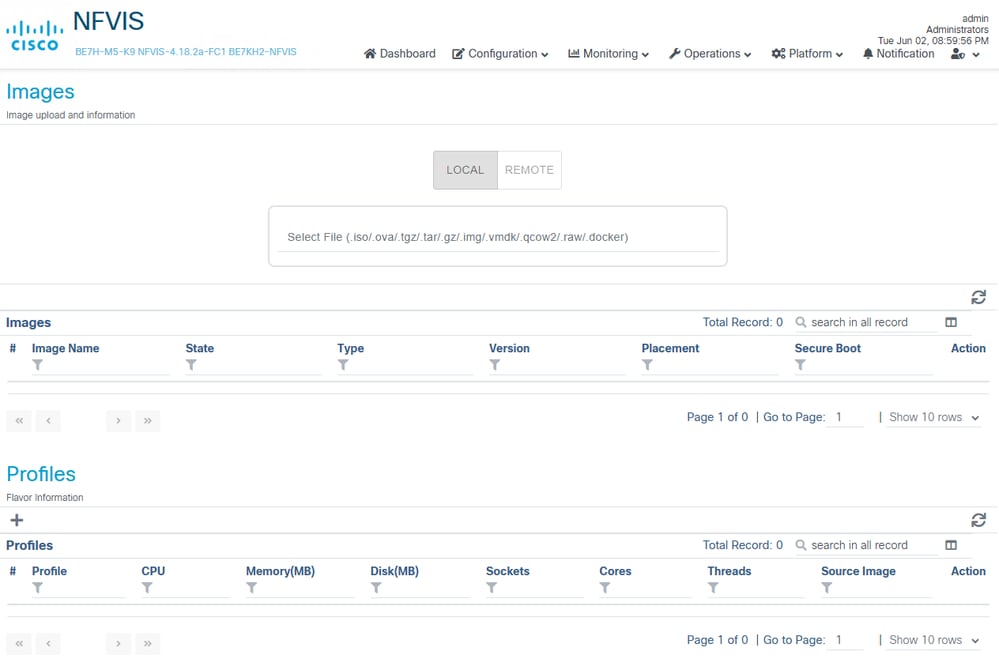
步骤 2:配置并上传映像。
- 单击Select File,选择s42700x15_5_0_NFVIS.tar.gz的图像
- 根据需要修改Datastore
- 为映像指定一个名称,example keep default为已上传文件的名称。
- 将VM类型更改为EXPRESSWAY
- 检查专用内核
- 单击Upload File
没有映像或配置文件的映像存储库
Expressway映像准备上传
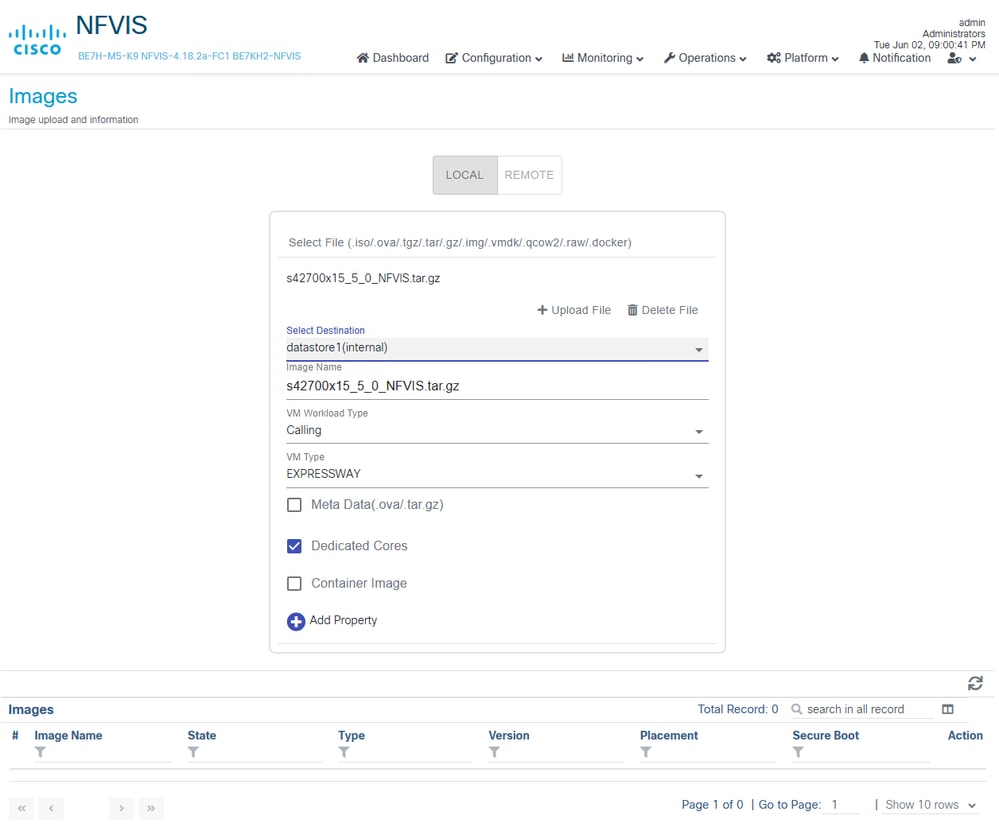
Expressway映像上传
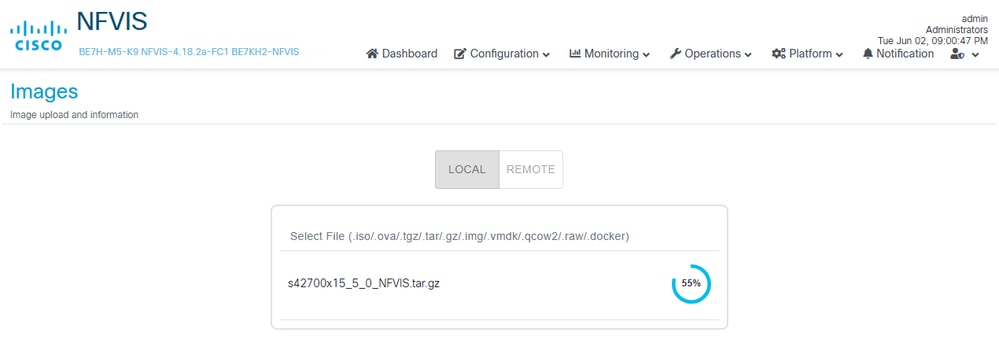
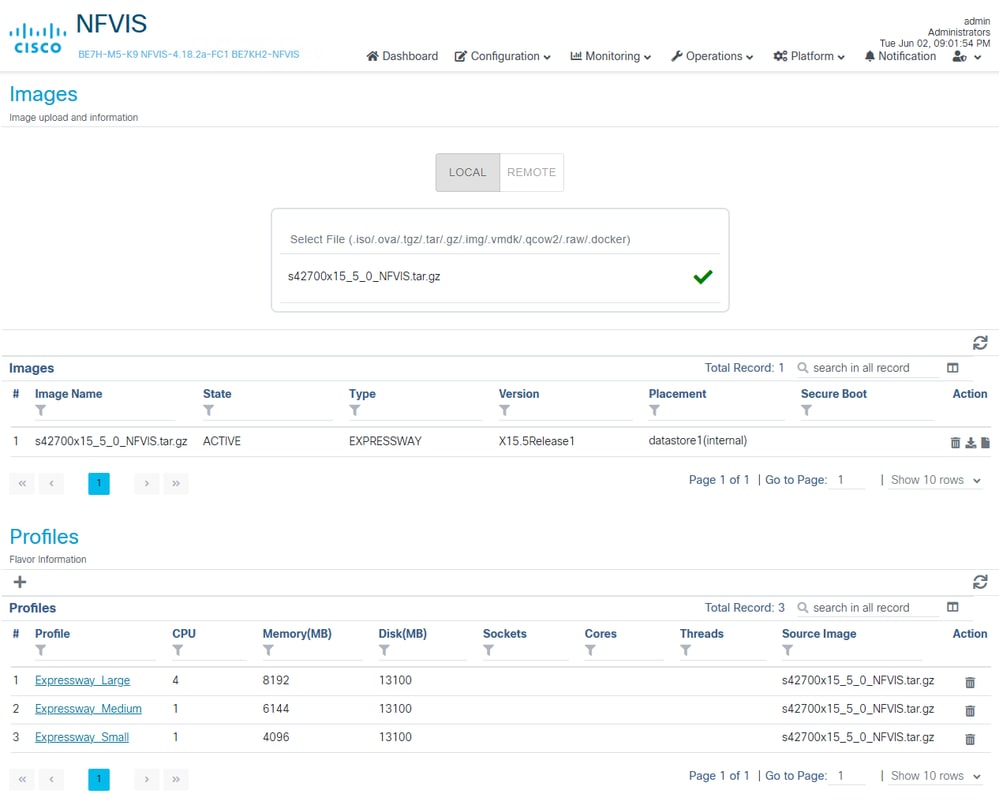
步骤 3:上传成功后,系统会自动显示创建的映像和3个配置文件,这会在上传映像和系统处理映像时花费几分钟的时间。可能需要点击Images and Profiles部分的刷新按钮才能查看上传的最新映像和配置文件。
已上传存在配置文件的Expressway映像
UCM示例
UCM要求上传带有OVA的ISO映像。
第1步:从NFVIS-for-UC WebUI,Configuration > Virtual Machine > Images > Image Repository
步骤 2:配置并上传映像。
- 单击Select File,首先选择ISO文件,如果愿意,请为该映像指定一个名称或datastore
- 根据需要修改Datastore
- 为映像指定一个名称,example keep default为已上传文件的名称。
- 将VM类型更改为UCM
- 检查专用内核
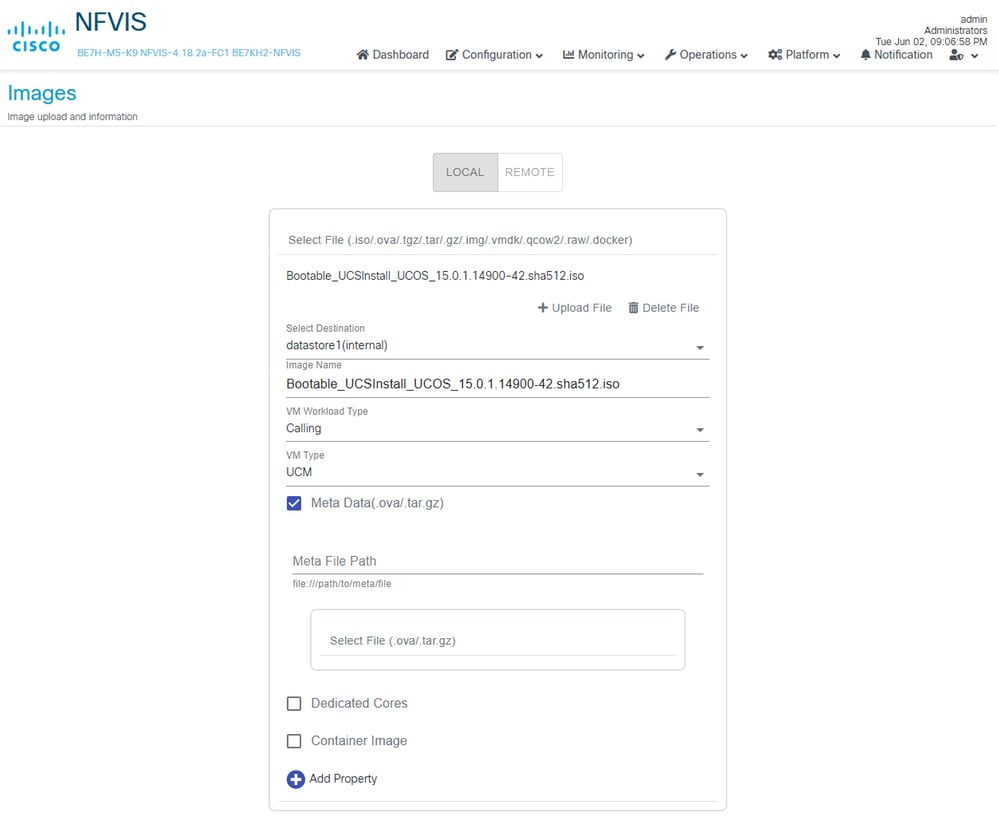
步骤 3:然后选中Meta Data框,选中Meta Data框后,其他的Select File选项变为可用,单击该选项以选择OVA文件
已选择CUCM映像、元数据选项
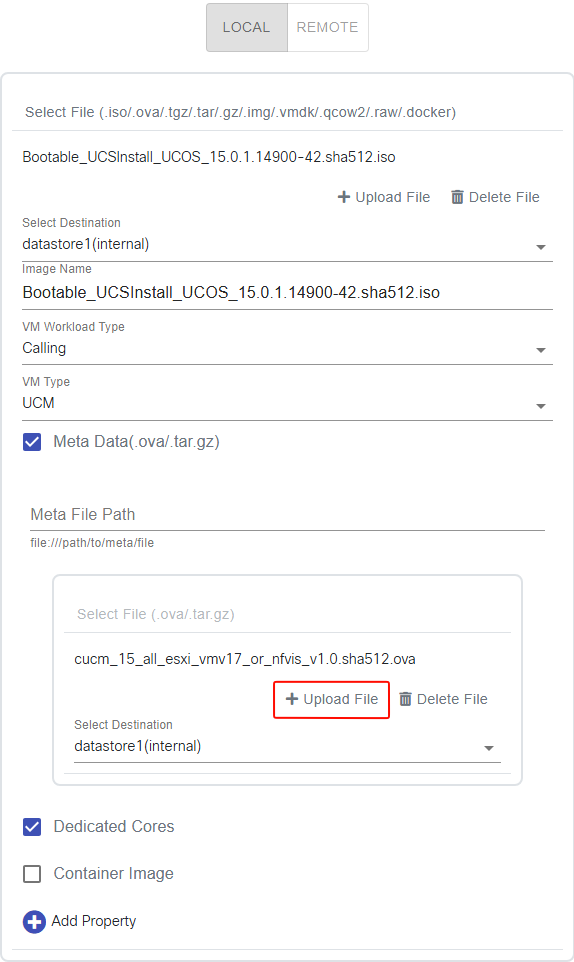
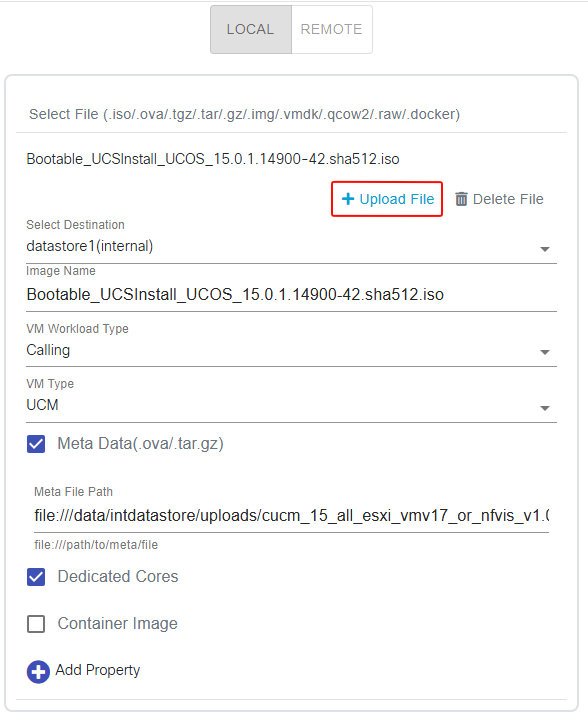
步骤 4:然后点击第2个上传文件上传OVA文件。
CUCM映像,已选择元数据并准备上传
步骤 5:然后点击第1个Upload File上传ISO文件。
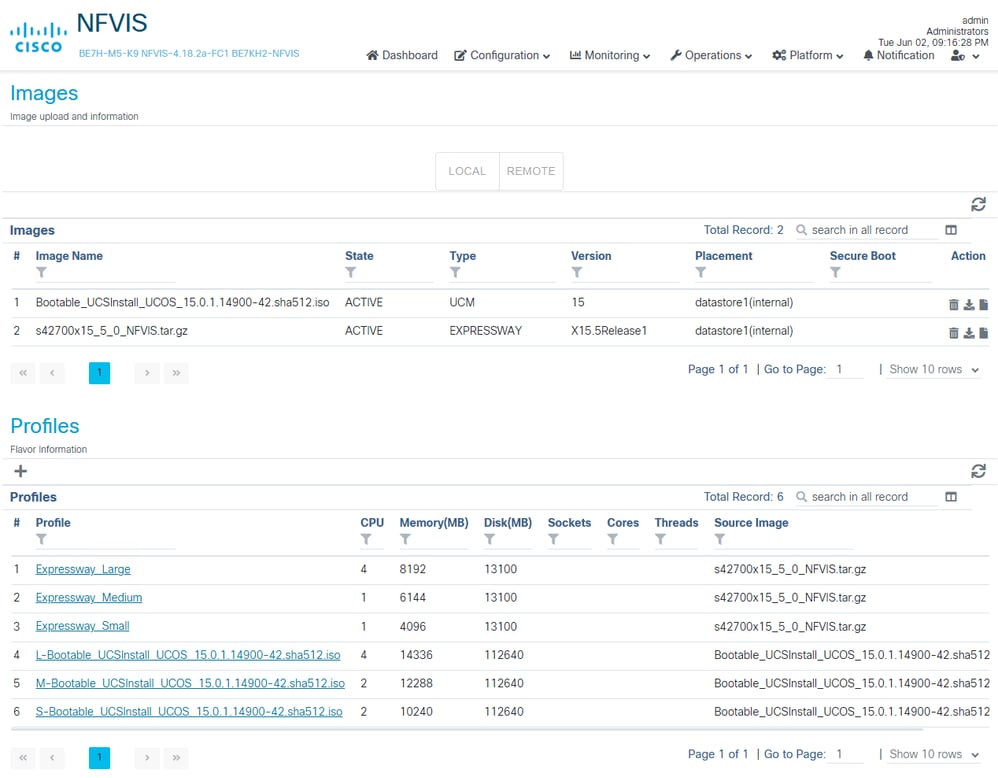
第6步:确认CUCM ISO映像以及类似于Expressway的几分钟后Images页面上显示的OVA中定义的配置文件。
虚拟机部署
部署Cisco UCM
步骤 1:导航到部署页面以调配虚拟机。

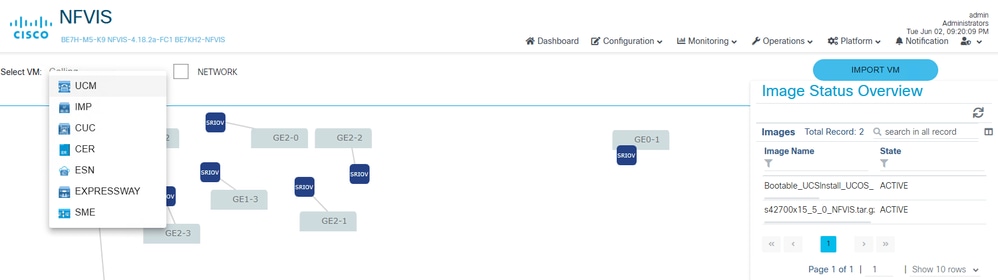
步骤 2:要部署UCM VM,请选择VM下拉列表并选择UCM
步骤 3:拓扑上显示UCM VM节点。
- 更新名称
- 选择所需的图像
- 选择所需的配置文件
- 选择所需的部署磁盘
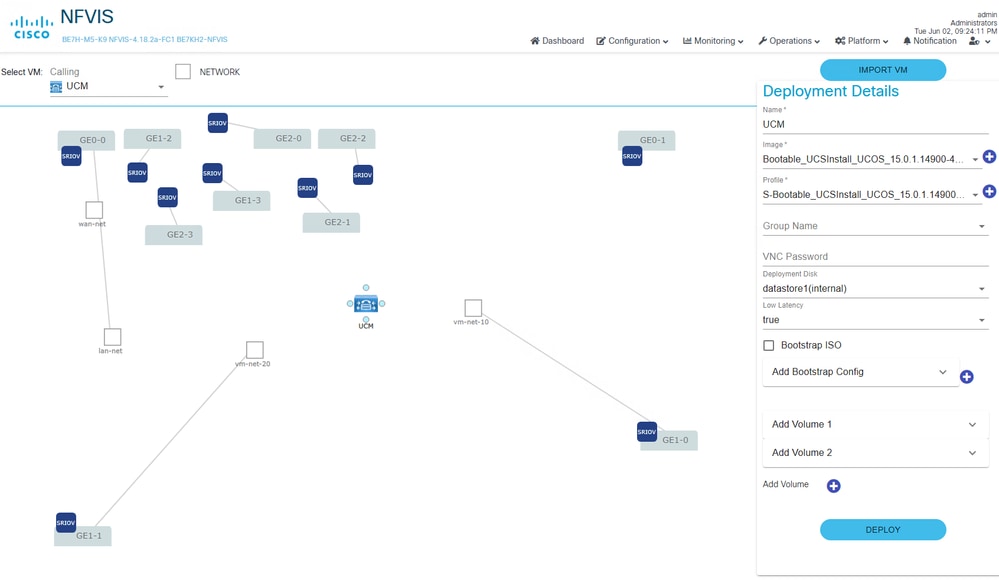
步骤 4:点击一个蓝色圆圈上的VM图标,将连接拖动到要连接VM的网桥。您会看到以虚线显示的网络(尚未连接)。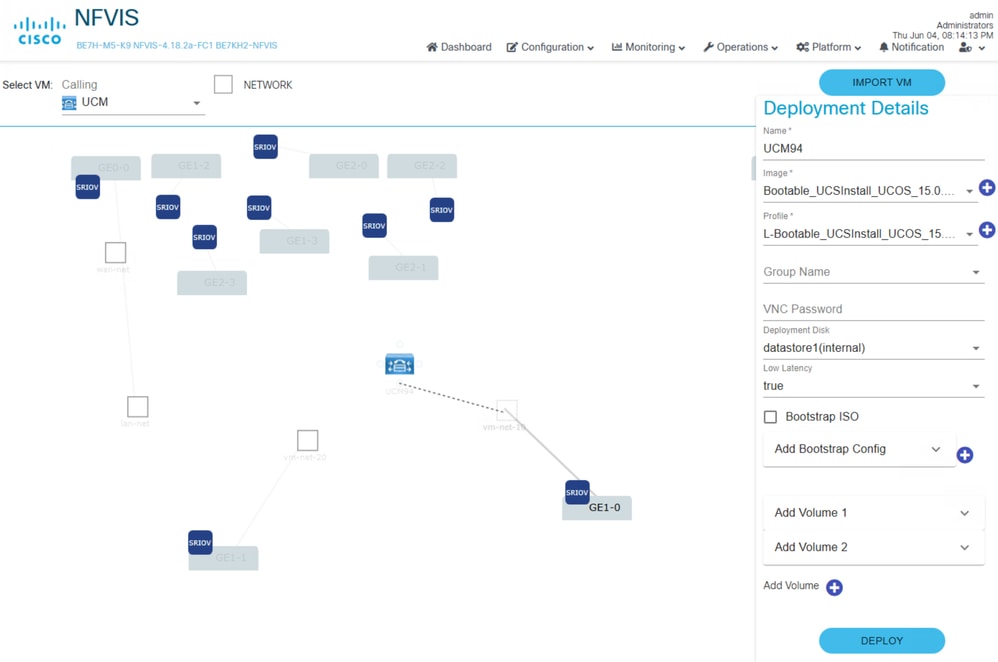
步骤 5:将虚拟机连接到所需的网络,当连接时,虚线变为实线。
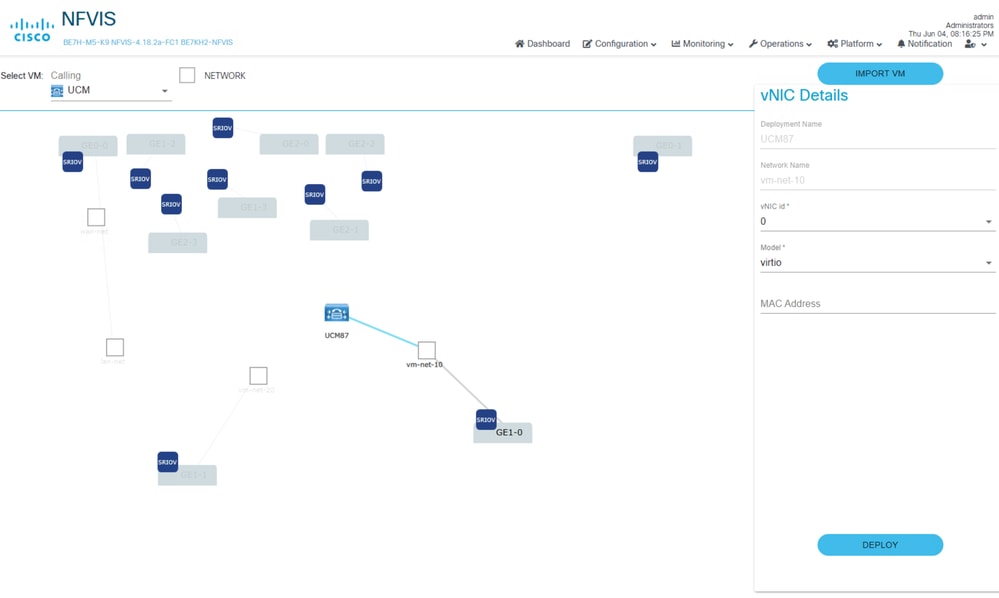
第6步(可选):使用相同的流程根据需要部署额外的VM。请谨慎操作,因为页面刷新或离开此页面会丢失在点击部署按钮之前完成的所有配置。
步骤 7:配置VM后,单击Deploy。如果配置了多个VM,则会部署所有这些虚拟机。
部署Cisco Expressway
步骤 1:导航到部署页面以调配虚拟机。
步骤 2:要部署Expressway VM,请选择VM下拉列表并选择EXPRESSWAY
步骤 3:拓扑上显示EXPRESSWAY VM节点。
- 更新名称
- 选择所需的图像
- 选择所需的配置文件
- 选择所需的部署磁盘
- IP Address
- 掩码
- 网关
步骤 4:点击一个蓝色圆圈上的VM图标,将连接拖动到要连接VM的网桥。对每个网络连接执行此操作。
步骤 5:配置VM后,单击Deploy部署VM。
部署Expressway,连接网络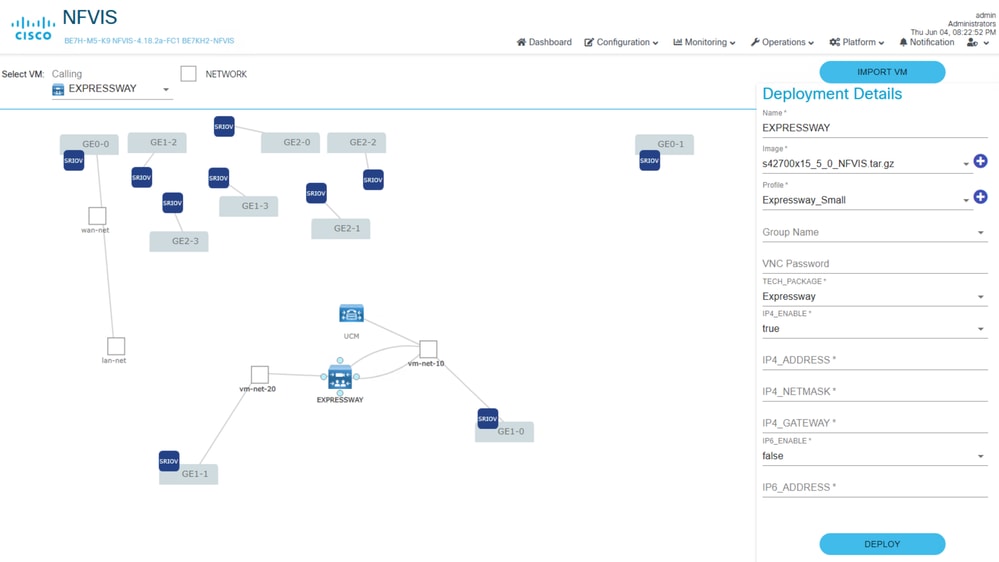
部署Expressway,配置详细信息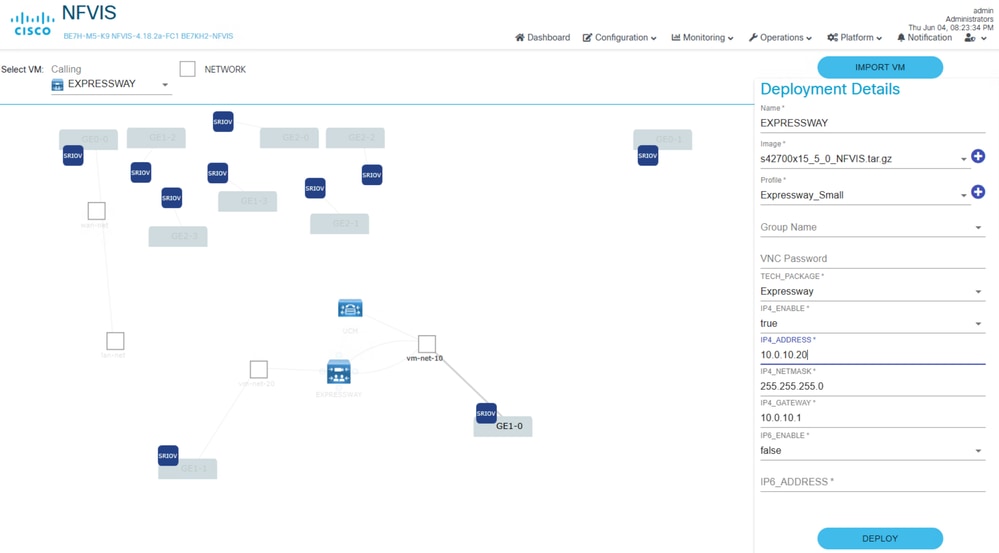
管理虚拟机
步骤 1:创建VM后,可以在Configuration页面管理它们。Configuration > Virtual Machine > Manage
第2步(可选):在此页面上,您可以通过操作部分铅笔(编辑)图标编辑虚拟机的网络。更改此处连接的网络会强制虚拟机重新启动。您还可以使用show networks命令从CLI查看每个已部署虚拟机的此网络映射。
BE7KH2-NFVIS# show networks
                       DEPLOYMENT  DEPLOYMENT
NAME           EXISTS  NAME        NIC ID
-----------------------------------------------
wan-net        true
lan-net        true
GE1-0-SRIOV-1  true
...omitted default SRIOV networks...
vm-net-10      true    UCM         0
vm-net-20      true    EXPRESSWAY  0

BE7KH2-NFVIS#
步骤 3:通过操作部分>_图标(终端)访问虚拟机控制台。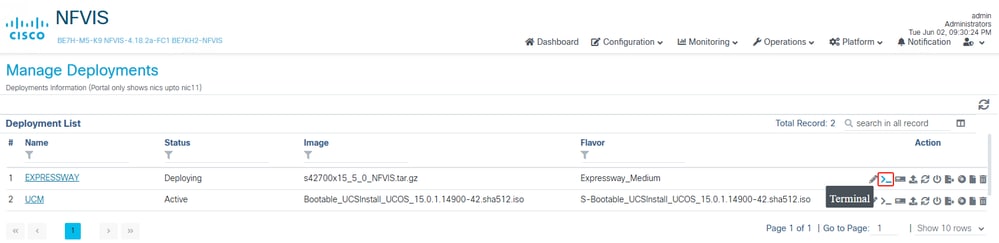
第4步:现在使用产品特定的安装步骤来完成安装和配置。对于迁移,这包括适用于要迁移的每个协作应用的数据导出或DRS还原过程。
相关文章和文档
- 思科内部呼叫应用虚拟化指南
- Cisco Business Edition 6000/7000设备安装指南
- 了解NFVIS网络
- NFVIS 4.x入门指南
- NFVIS 4.x配置指南
- 使用主机通过CIMC安装NFVIS
- Expressway安装指南
- CUCM安装指南
- CUCM数据导出/导入迁移方法
- CUCM DRS备份和恢复
使用的术语
- BE6K/BE7K - M5或更高版本支持Cisco Business Edition 6000/7000系列设备NFVIS-for-UC
- CE1400V - Cisco Expressway设备
- CIMC — 思科集成管理控制器
- NFV — 网络功能虚拟化,VNF可视为NFV的结果
- VNF — 虚拟化网络功能(如虚拟路由器、防火墙等)
- NFVIS-for-UC — 用于统一通信的NFV基础设施软件
- pNIC — 物理网络接口卡,物理安装在设备中,由NFVIS-for-UC管理
- vNIC — 虚拟网络接口卡,由NFVIS-for-UC管理,将vNIC分配给虚拟机
- OCP NIC 3.0 — 开放计算项目网络接口卡3.0
- MLoM — 主板上的模块化LAN
- OVS — 开放式虚拟交换机
- SR-IOV — 单根I/O虚拟化,允许pNIC将自身作为多个物理NIC展示给NFVIS-for-UC
- DPDK — 数据平面开发套件
其他有用的命令
网桥是我们将VM和NFVIS连接到外部世界的工具,wan-br和lan-br是默认网桥。
show running-config bridges
show running-config bridges bridge wan-br
show running-config bridges bridge lan-br
show bridge-settings | more
网络允许我们将VM连接到网桥,lan-net和wan-net是默认网络。
show running-config networks
show running-config networks network (tab to see all the options)
show running-config networks network lan-net
show running-config networks network wan-net
其它命令值得探索。
show running configuration
show platform
show pnic
show nic
show system setting
show bridge-settings
show networks network
hostaction ?
show system status
show bridge-settings vlan
show lldp neighbors
show system networks
virsh commands
修订历史记录
| 版本 | 发布日期 | 备注 |
|---|---|---|
1.0 |
25-Aug-2026
|
初始版本 |
 反馈
反馈