简介
本文档介绍在FDM管理的FTD上配置启用IPv6的远程访问VPN并使用AAA身份验证的步骤。
先决条件
要求
Cisco 建议您了解以下主题:
- 思科安全Firepower设备管理器(FDM)虚拟
- 思科安全防火墙威胁防御(FTD)虚拟
- VPN身份验证流程
使用的组件
本文档中的信息基于以下软件和硬件版本:
- 思科安全FDM虚拟7.6.0
- 思科安全FTD虚拟7.6.0
本文档中的信息都是基于特定实验室环境中的设备编写的。本文档中使用的所有设备最初均采用原始(默认)配置。如果您的网络处于活动状态,请确保您了解所有命令的潜在影响。
背景信息
IPv6远程访问VPN(RAVPN)正变得越来越重要,因为随着IPv4地址有限且几乎耗尽,IPv6提供的地址空间几乎是无限的,可容纳越来越多的互联网连接设备。随着更多的网络和服务迁移到IPv6,具有IPv6功能可确保您的网络保持兼容和访问。IPv6 RAVPN可帮助组织为未来的网络做好准备,确保安全且可扩展的远程连接。
在本示例中,客户端使用服务提供商提供的IPv6地址与VPN网关通信,但从VPN池接收IPv4和IPv6地址,使用思科身份服务引擎(ISE)作为身份验证身份源。ISE仅配置了IPv6地址。内部服务器配置有IPv4和IPv6地址,代表双堆栈主机。客户端可根据需要使用IPv4或IPv6 VPN地址访问内部资源。
配置
网络图
 拓扑
拓扑
FDM上的配置
步骤1.确保节点之间IPv4和IPv6互联的初步配置已适当完成。客户端和FTD的网关是相关的ISP地址。服务器的网关位于FTD的IP内部。ISE位于FTD的DMZ区域。
 FTD_Interface_IP
 FTD_Default_Route
第2步:从Cisco软件下载下载Cisco安全客户端软件包cisco-secure-client-win-5.1.6.103-webdeploy-k9.pkg,并确认下载文件的md5校验和与Cisco软件下载页面相同,以确保文件在下载后完好。
步骤3.检查是否在FTD上启用了RAVPN相关许可证。
 FDM_License
步骤4.创建VPN地址池。
第4.1步:通过创建网络对象创建IPv6和IPv4地址池。导航到对象>网络,然后单击+按钮。
 Create_VPN_Address_Pool_1
步骤4.2.提供每个网络对象的必要信息。单击OK按钮。
对于IPv4池,对象类型可以与“网络”或“范围”一起选择。在本示例中,为演示目的选择对象类型“网络”。
- 名称:demo_ipv4pool
- type:网络
- 网络:10.37.254.16/30
 Create_VPN_Address_Pool_2_IPv4
对于IPv6池,现在只能使用网络选择对象类型。
- 名称:demo_ipv6pool
- type:网络
- 网络:2001:db8:1234:1234::/124
 Create_VPN_Address_Pool_2_IPv6
步骤5.创建NAT豁免的内部网络。
第5.1步:导航到对象>网络,然后点击+按钮。
 Create_NAT_Exempt_Network_1
步骤5.2.提供每个网络对象的必要信息。单击 OK 按钮。
在本例中,IPv4和IPv6网络都已配置。
- 名称:inside_net_ipv4
- type:网络
- 网络:192.168.50.0/24
 Create_NAT_Exempt_Network_2_IPv4
- 名称:inside_net_ipv6
- type:网络
- 网络:2001:db8:50::/64
 Create_NAT_Exempt_Network_2_IPv6
步骤6.创建用于RAVPN的证书。您有两种选择:您可以上传由第三方证书颁发机构(CA)签名的证书,也可以生成新的自签名证书。
在本示例中,新的自签名证书与自定义的证书内容配合使用,用于演示目的。
第6.1步:导航到对象>证书。单击+按钮,然后选择Add Internal Certificate。
 Create_Certificate_1
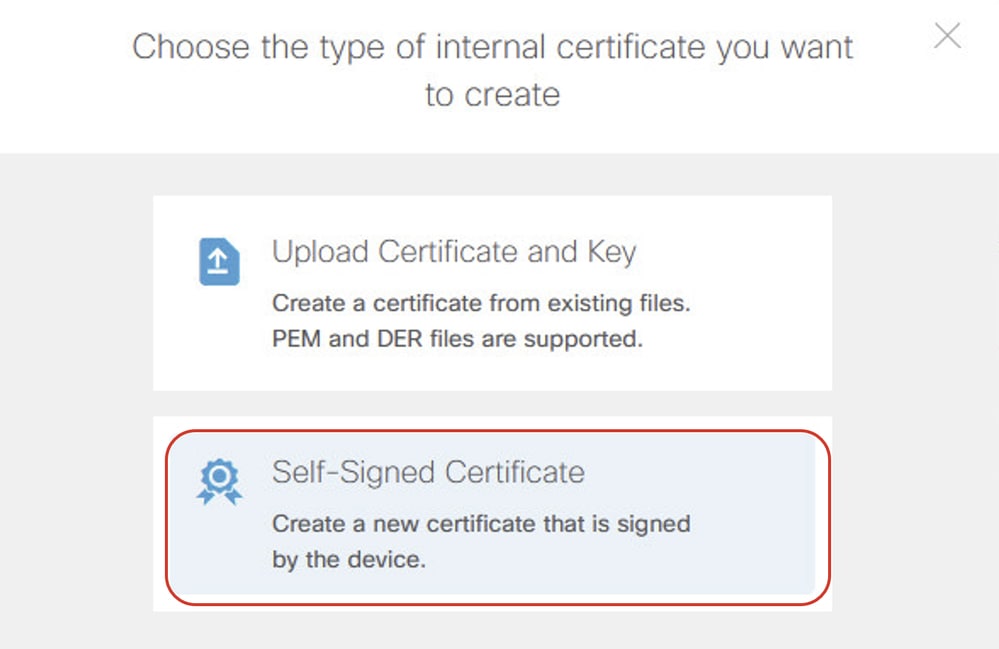
步骤6.2.单击Self-Signed Certificate。
步骤6.3.单击General选项卡并提供必要信息。
名称:demovpn
密钥类型:RSA
密钥大小:2048
有效期:默认
到期日期:默认
特殊服务的验证用法:SSL服务器
 Create_Certificate_3
第6.4步:单击Issuer选项卡,并提供必要的信息。
国家/地区:美国
公用名:vpn.example.com
 Create_Certificate_4
步骤6.5.单击Subject选项卡,提供必要信息,然后单击SAVE。
国家/地区:美国
公用名:vpn.example.com
 Create_Certificate_5
步骤7.创建RADIUS服务器身份源。
第7.1步:导航到Objects > Identity Sources,点击+按钮,然后选择RADIUS Server。
 Create_Radius_Source_1
步骤7.2.提供radius服务器的必要信息。单击OK按钮。
名称:demo_ise
服务器名称或IP地址:2001:db8:2139::240
验证端口:1812 (default)
超时:10 (default)
服务器密钥: 思科
用于连接到Radius服务器的接口:手动选择接口。在本示例中,选择dmz(GigabitEthernet0/8)。
 Create_Radius_Source_2
第7.3步:导航到对象>身份源。单击+按钮,然后选择RADIUS Server Group。
 Create_Radius_Source_3
步骤7.4.提供radius服务器组的必要信息。单击 OK 按钮。
名称:demo_ise_group
失效时间:10 (default)
最大失败尝试次数:3 (default)
RADIUS 服务器:单击+按钮,选择在步骤6.2中创建的名称。在本例中为demo_ise。
 Create_Radius_Source_4
步骤8.创建用于RAVPN的组策略。在本示例中,为演示目的配置了自定义标语和超时设置。您可以根据实际需求进行修改。
第8.1步:导航到远程接入VPN >查看配置。在左侧栏中单击Group Policies,然后单击+按钮。
 Create_Group_Policy_1
步骤8.2.单击General并提供必需的信息。
名称:demo_gp
经过身份验证的客户端的标语文本:演示横幅
 Create_Group_Policy_2
步骤8.3.单击Secure Client并提供必要信息。
选中Enable Datagram Transport Layer Security(DTLS)。
 Create_Group_Policy_3
检查安全客户端和VPN网关之间的Keepalive消息(默认值)。
检查网关端间隔上的DPD(默认值)。
选中DPD on Client Side Interval(Default value)。
 Create_Group_Policy_3_Cont
步骤9.创建RAVPN连接配置文件。
第9.1步:导航到远程接入VPN >查看配置。单击左侧栏中的Connection Profile,然后单击+按钮以启动向导。
 Create_RAVPN_Wizard_1
第9.2步:在Connection and Client Configuration部分提供必要信息,然后单击“下一步”按钮。
连接配置文件名称:demo_ravpn
组别名:demo_ravpn
 Create_RAVPN_Wizard_2_Conn_Name
Primary Identity Source > Authentication Type:仅AAA
Primary Identity Source > Primary Identity Source:demo_ise_group(步骤7.4中配置的名称。)
回退本地身份源:LocalIdentitySource
授权服务器:demo_ise_group(步骤7.4中配置的名称。)
记帐服务器:demo_ise_group(在步骤7.4中配置的名称。)
 Create_RAVPN_Wizard_2_Identity_Source
IPv4地址池:demo_ipv4pool(步骤4.2中配置的名称。)
IPv6地址池:demo_ipv6pool(步骤4.2中配置的名称。)
 Create_RAVPN_Wizard_2_Address_Pool
第9.3步:在远程用户体验部分,选择在步骤8.2.中配置的组策略,然后单击NEXT按钮。
 Create_RAVPN_Wizard_3
第9.4步:在“全局设置”部分提供必要的信息,然后单击NEXT按钮。
设备身份证书:demovpn(步骤6.3中配置的名称。)
外部接口:外部
 Create_RAVPN_Wizard_4
VPN流量的访问控制:选中Bypass Access Control policy for decrypted traffic(sysopt permit-vpn)。
 Create_RAVPN_Wizard_4_VPN_ACP
NAT免除:单击滑块到“已启用”位置
内部接口:内部
内部网络:inside_net_ipv4、inside_net_ipv6(步骤5.2中配置的名称。)
 Create_RAVPN_Wizard_4_VPN_NATExempt
安全客户端软件包:单击UPLOAD PACKAGE,然后相应地上传包。在本例中,Windows程序包已上传。
 Create_RAVPN_Wizard_4_Image
步骤9.5.查看摘要。如果需要修改任何内容,请单击BACK按钮。如果一切正常,请单击FINISH按钮。
第10步:如果第9.2步中的LocalIdentitySource选择了Fallback Local Identity Source,则创建本地用户。本地用户的密码需要与ISE上配置的密码相同。
 Create_Local_User
步骤11.部署配置更改。
 部署_更改
部署_更改
ISE上的配置
步骤12.创建网络设备。
第12.1步:导航到Administration > Network Resources > Network Devices,点击Add,提供Name, IP Address,然后向下滚动页面。
 创建_网络设备
步骤12.2.选中RADIUS Authentication Settings复选框。提供Shared Secret,然后单击Submit。
 Create_Network_Devices_Cont
步骤13.创建网络访问用户。导航到Administration > Identity Management > Identities。单击Add以创建新用户。密码与在步骤10中创建的FDM本地用户相同。以确保回退生效。
 Create_ISE_User
步骤14.(可选)使用自定义身份验证规则和授权规则创建新策略集。在本示例中,默认策略集用于演示目的。
 ISE_Default_Policy_Set
验证
使用本部分可确认配置能否正常运行。
步骤15.通过客户端上的IPv6地址连接VPN网关。VPN连接成功。
 Verify_Connection_Success
步骤16.通过SSH或控制台导航到FTD的CLI。在FTD(Lina)CLI中运行命令show vpn-sessiondb detail anyconnect,以检查VPN会话详细信息。
ftdv760# show vpn-sessiondb detail anyconnect

Session Type: AnyConnect Detailed

Username : isetest Index : 2
Assigned IP : 10.37.254.17
Public IP : 2001:db8:10:0:a8a5:6647:b275:acc2
Assigned IPv6: 2001:db8:1234:1234::1
Protocol : AnyConnect-Parent SSL-Tunnel DTLS-Tunnel
License : AnyConnect Premium
Encryption : AnyConnect-Parent: (1)none SSL-Tunnel: (1)AES-GCM-128 DTLS-Tunnel: (1)AES-GCM-256
Hashing : AnyConnect-Parent: (1)none SSL-Tunnel: (1)SHA256 DTLS-Tunnel: (1)SHA384
Bytes Tx : 15402 Bytes Rx : 14883
Pkts Tx : 10 Pkts Rx : 78
Pkts Tx Drop : 0 Pkts Rx Drop : 10
Group Policy : demo_gp Tunnel Group : demo_ravpn
Login Time : 05:22:30 UTC Mon Dec 23 2024
Duration : 0h:05m:05s
Inactivity : 0h:00m:00s
VLAN Mapping : N/A VLAN : none
Audt Sess ID : c0a81e0a000020006768f396
Security Grp : none Tunnel Zone : 0


AnyConnect-Parent Tunnels: 1
SSL-Tunnel Tunnels: 1
DTLS-Tunnel Tunnels: 1

AnyConnect-Parent:
Tunnel ID : 2.1
Public IP : 2001:db8:10:0:a8a5:6647:b275:acc2
Encryption : none Hashing : none
TCP Src Port : 58339 TCP Dst Port : 443
Auth Mode : userPassword
Idle Time Out: 30 Minutes Idle TO Left : 24 Minutes
Client OS : win
Client OS Ver: 10.0.19042
Client Type : AnyConnect
Client Ver : Cisco AnyConnect VPN Agent for Windows 5.1.6.103
Bytes Tx : 7421 Bytes Rx : 0
Pkts Tx : 1 Pkts Rx : 0
Pkts Tx Drop : 0 Pkts Rx Drop : 0

SSL-Tunnel:
Tunnel ID : 2.2
Assigned IP : 10.37.254.17
Public IP : 2001:db8:10:0:a8a5:6647:b275:acc2
Assigned IPv6: 2001:db8:1234:1234::1
Encryption : AES-GCM-128 Hashing : SHA256
Ciphersuite : TLS_AES_128_GCM_SHA256
Encapsulation: TLSv1.3 TCP Src Port : 58352
TCP Dst Port : 443 Auth Mode : userPassword
Idle Time Out: 30 Minutes Idle TO Left : 25 Minutes
Client OS : Windows
Client Type : SSL VPN Client
Client Ver : Cisco AnyConnect VPN Agent for Windows 5.1.6.103
Bytes Tx : 7421 Bytes Rx : 152
Pkts Tx : 1 Pkts Rx : 2
Pkts Tx Drop : 0 Pkts Rx Drop : 0

DTLS-Tunnel:
Tunnel ID : 2.3
Assigned IP : 10.37.254.17
Public IP : 2001:db8:10:0:a8a5:6647:b275:acc2
Assigned IPv6: 2001:db8:1234:1234::1
Encryption : AES-GCM-256 Hashing : SHA384
Ciphersuite : ECDHE-ECDSA-AES256-GCM-SHA384
Encapsulation: DTLSv1.2 UDP Src Port : 58191
UDP Dst Port : 443 Auth Mode : userPassword
Idle Time Out: 30 Minutes Idle TO Left : 29 Minutes
Client OS : Windows
Client Type : DTLS VPN Client
Client Ver : Cisco AnyConnect VPN Agent for Windows 5.1.6.103
Bytes Tx : 560 Bytes Rx : 14731
Pkts Tx : 8 Pkts Rx : 76
Pkts Tx Drop : 0 Pkts Rx Drop : 10
步骤17.在客户端上执行ping测试。在本示例中,客户端成功ping服务器的IPv4和IPv6地址。
 Verify_Cisco_Secure_Client_Ping
步骤18. ISE radius实时日志显示身份验证成功。
 ISE_Authentication_Sucess_Log
步骤19.当FTD无法到达ISE时,测试FTD身份验证转为本地。
第19.1步:当FTD身份验证转至ISE时,在FTD(Lina)CLI中运行命令show aaa-server以检查统计信息。
在本示例中,没有LOCAL计数器,并且身份验证定向到RADIUS服务器。
ftdv760# show aaa-server

Server Group:    LOCAL
Server Protocol: Local database
Server Address:  None
Server port:     None
Server status:   ACTIVE, Last transaction at 08:18:11 UTC Fri Dec 6 2024
Number of pending requests              0
Average round trip time                 0ms
Number of authentication requests       0
Number of authorization requests        0
Number of accounting requests           0
Number of retransmissions               0
Number of accepts                       0
Number of rejects                       0
Number of challenges                    0
Number of bad authenticators            0
Number of timeouts                      0
Number of unrecognized responses        0
Server Group:    demo_ise_group
Server Protocol: radius

Server Address:  2001:db8:2139::240
Server port:     1812(authentication), 1646(accounting)
Server status:   ACTIVE, Last transaction at 02:56:41 UTC Mon Dec 9 2024
Number of pending requests              0
Average round trip time                 100ms
Number of authentication requests       1  <== Increased
Number of authorization requests        1  <== Increased
Number of accounting requests           1  <== Increased
Number of retransmissions               0
Number of accepts                       2  <== Increased
Number of rejects                       0
Number of challenges                    0
Number of bad authenticators            0
Number of timeouts                      0
Number of unrecognized responses        0
步骤19.2.关闭ISE接口以模拟FTD无法从ISE接收任何响应。
ftdv760# ping 2001:db8:2139::240
Type escape sequence to abort.
Sending 5, 100-byte ICMP Echos to 2001:db8:2139::240, timeout is 2 seconds:
???
Success rate is 0 percent (0/3)
步骤19.3.客户端启动VPN连接并输入在步骤10中创建的相同用户名密码,VPN连接仍然成功。
再次在FTD(Lina)CLI中运行命令show aaa-server,以检查统计信息,LOCAL的身份验证、授权和接受计数器现在已增加。RADIUS服务器的接受计数器没有增加。
ftdv760# show aaa-server
Server Group:    LOCAL
Server Protocol: Local database
Server Address:  None
Server port:     None
Server status:   ACTIVE, Last transaction at 03:36:26 UTC Mon Dec 9 2024
Number of pending requests              0
Average round trip time                 0ms
Number of authentication requests       1  <== Increased
Number of authorization requests        1  <== Increased
Number of accounting requests           0
Number of retransmissions               0
Number of accepts                       2  <== Increased
Number of rejects                       0
Number of challenges                    0
Number of bad authenticators            0
Number of timeouts                      0
Number of unrecognized responses        0
Server Group:    demo_ise_group
Server Protocol: radius

Server Address:  2001:db8:2139::240
Server port:     1812(authentication), 1646(accounting)
Server status:   ACTIVE, Last transaction at 03:36:41 UTC Mon Dec 9 2024
Number of pending requests              0
Average round trip time                 100ms
Number of authentication requests       2
Number of authorization requests        1
Number of accounting requests           6
Number of retransmissions               0
Number of accepts                       2  <== Not increased
Number of rejects                       0
Number of challenges                    0
Number of bad authenticators            0
Number of timeouts                      6
Number of unrecognized responses        0
故障排除
本部分提供了可用于对配置进行故障排除的信息。
可以在FTD Lina上运行这些命令以对VPN部分进行故障排除。
debug webvpn 255
debug webvpn anyconnect 255
您可以从客户端收集DART文件以进行VPN故障排除,以确定问题是否出在安全客户端上。有关指南,请参阅相关的CCO文档收集安全客户端的DART捆绑包。
可以在FTD Lina上运行这些命令以对Radius部分进行故障排除。
ftdv760# debug radius ?

all      All debug options
decode   Decode debug option
dynamic-authorization CoA listener debug option
session  Session debug option
user     User debug option
<cr>
ftdv760# debug aaa ?

accounting
authentication
authorization
common
condition
internal
shim
url-redirect
<cr>
您可以查看这些信息,以便对VPN连接成功后的流量相关问题进行故障排除。
- 在FTD Lina上捕获流量,以查看Lina是否丢弃流量(请参阅此CCO文档);使用Firepower威胁防御捕获和Packet Tracer - Cisco。
- 检查访问控制策略,以确保如果禁用了解密流量的旁路访问控制策略,则允许相关VPN流量通过。
- 检查NAT免除以确保从NAT中排除VPN流量。
相关信息

 反馈
反馈