Introdução
Este artigo descreve o processo de remoção de uma instância de produto como parte de uma reserva de licença específica (SLR) no Cisco Smart Software Manager (CSSM). Esse processo só é viável caso você ainda possa acessar o dispositivo da instância do produto que precisa remover. Se você precisar remover a instância do produto devido a uma falha de hardware e não puder mais acessar o dispositivo, será necessário abrir um caso noSupport Case Manager (SCM).
Pré-requisitos
Requisitos
Antes de começar, verifique se você tem o seguinte:
Remoção de uma instância de produto (SLR)
Passo 1:
Acesse a Cisco Software Central e faça login com sua conta Cisco.com.
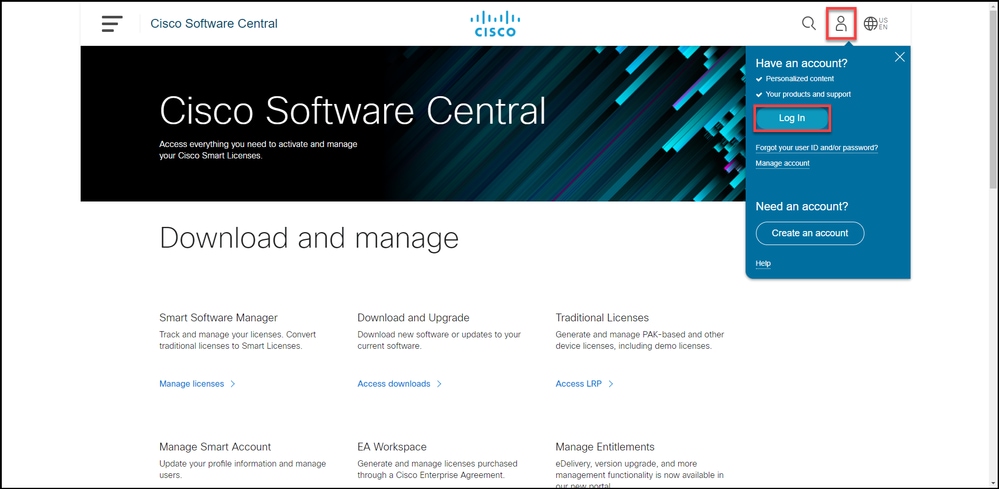
Passo 2:
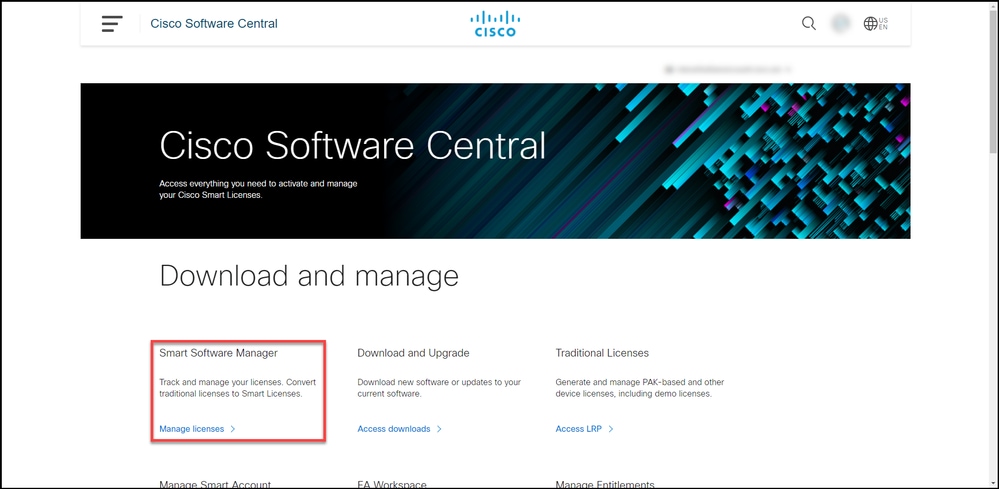
Na seção Smart Software Manager, clique emGerenciar licenças.
Passo 3:
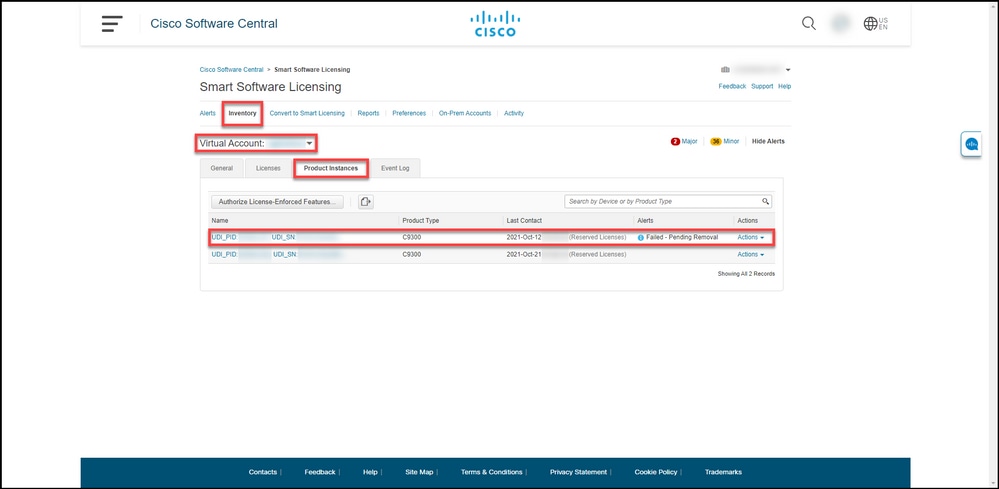
Na guia Inventory, selecione sua Virtual Account, clique em Product Instances, pesquise por dispositivo ou tipo de produto e pressione Enter para localizar o produto com falha.
Tip: Você pode identificar imediatamente o produto com falha pelo status Falha - Remoção pendente na coluna Alertas.
Resultado da etapa: o sistema exibe a instância do produto com falha.
Passo 4:
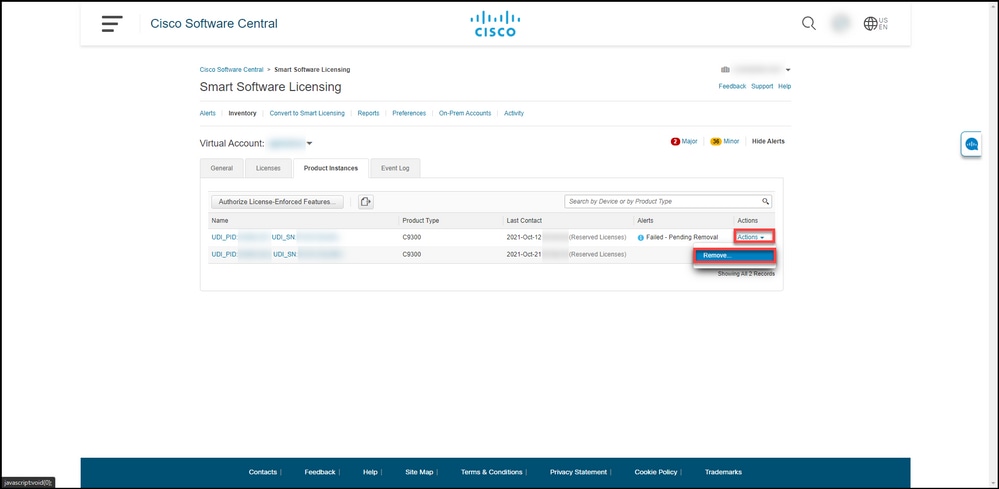
Na colunaAções, clique na lista suspensaAções e selecione Remover.
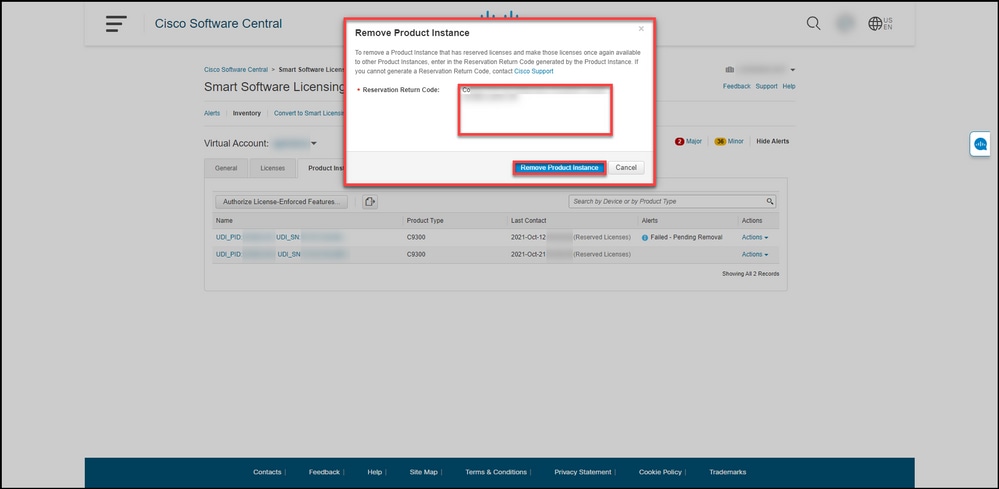
Resultado da etapa: O sistema exibe a caixa de diálogoRemover Instância do Produto.
Passo 5:
Na caixa de diálogo Remover instância de produto, na caixa de texto Código de retorno de reserva, digite o código de retorno de reserva que você obteve do dispositivo com falha e clique no botão Remover instância de produto.
Resultado da etapa: O sistema exibe a mensagem de notificação que confirma que você removeu com êxito a instância do produto.
Verificar
Você pode confirmar que removeu com êxito uma instância de produto usando uma das seguintes opções:
Opção 1
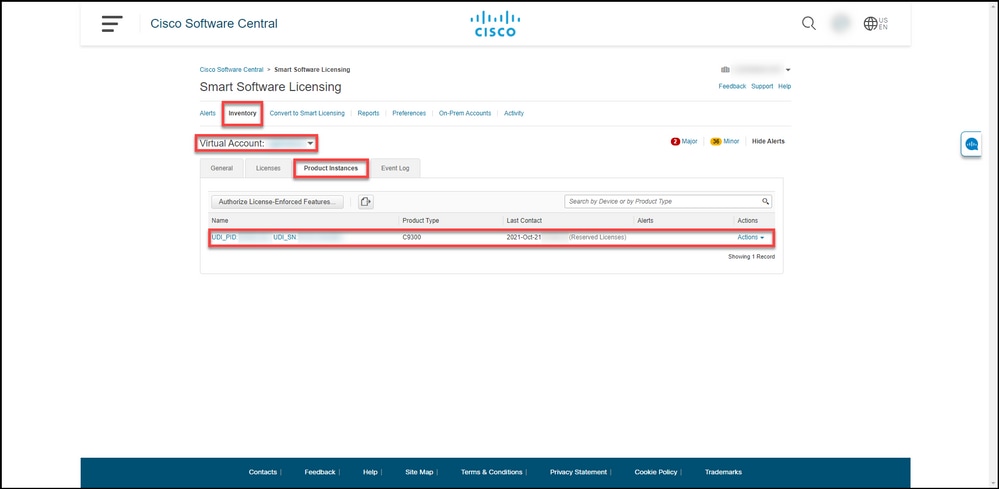
Etapa de verificação: na guia Inventário, selecione sua conta virtual, clique em Instâncias de produto e verifique se o sistema não exibe a instância do produto com o status Falha - Remoção pendente na lista.
Opção 2
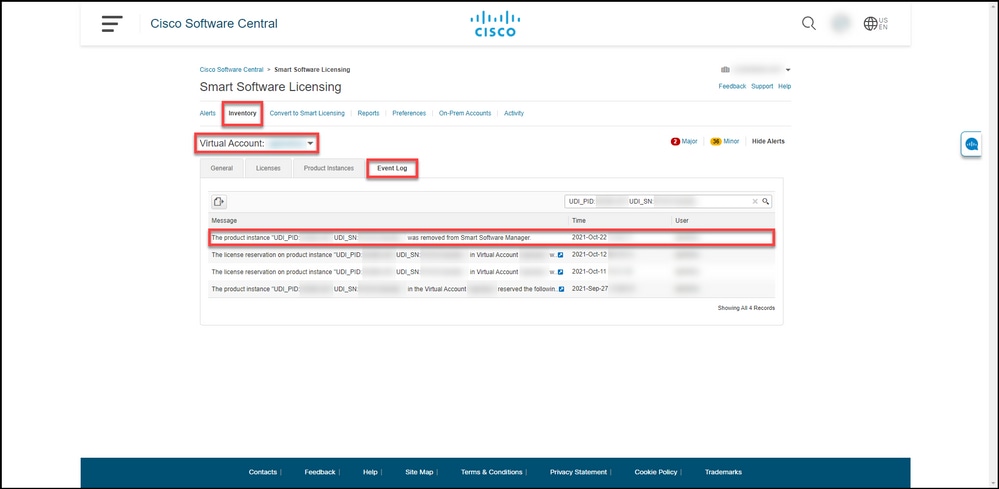
Etapa de verificação: na guia Inventário, selecione sua conta virtual, clique em Log de eventos, pesquise por produto do dispositivo com falha e pressione Enter.
Resultado da etapa: O sistema exibe uma mensagem que confirma que você removeu a instância do produto do CSSM.
Troubleshooting
Se você tiver um problema durante o processo de remoção de uma instância de produto, abra um caso noSupport Case Manager (SCM).
Informações Relacionadas
Como habilitar a SLR pré-instalada de fábrica em uma Smart Account
Como identificar se a Smart Account está habilitada para SLR
Como identificar produtos que suportam o SLR
Como obter o código de solicitação de reserva
Como instalar o código de autorização em um dispositivo
Como reservar licenças (SLR)
Como atualizar a reserva de licença (SLR)
Como transferir uma instância de produto (SLR)
Como transferir licenças entre Virtual Accounts (SLR)
Como hospedar novamente licenças de um produto com falha (SLR)
Como obter o código de retorno da reserva
 Feedback