Introdução
Este artigo descreve o processo de reserva de licenças como parte de uma reserva de licença específica (SLR) no Cisco Smart Software Manager (CSSM).
Pré-requisitos
Requisitos
Antes de começar, verifique se você tem o seguinte:
Como nem todos os produtos suportam SLR, a Cisco também recomenda que você tenha conhecimento do seguinte tópico:
Reservando licenças (SLR)
Passo 1:
Acesse a Cisco Software Central e faça login com sua conta Cisco.com.
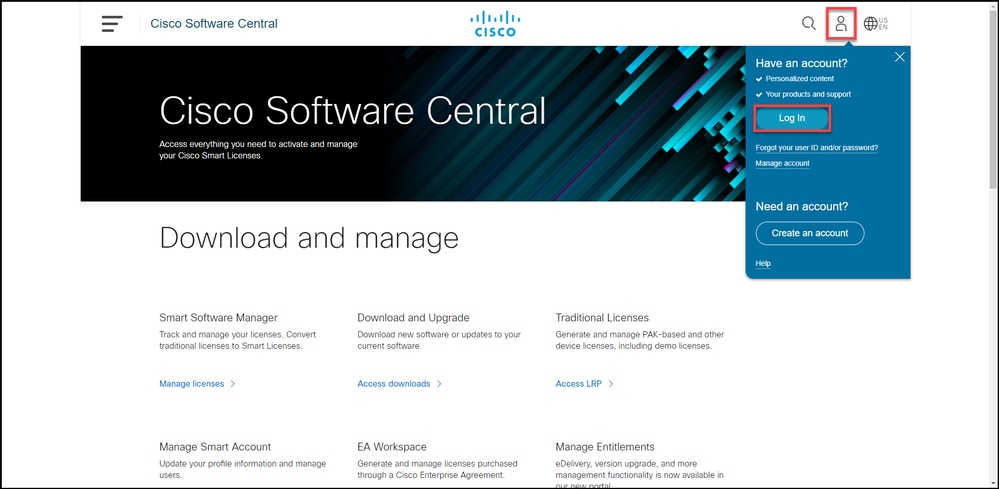
Passo 2:
Na seção Smart Software Manager, clique emGerenciar licenças.
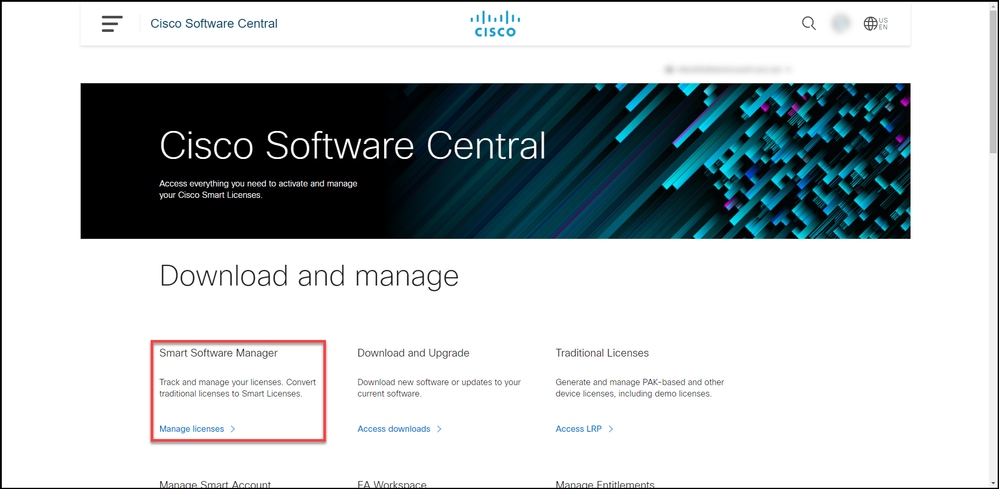
Passo 3:
Na guia Inventory, selecione sua Virtual Account, clique em Licenses e no botão License Reservation.
Resultado da etapa: O sistema exibe a caixa de diálogo Smart License Reservation.
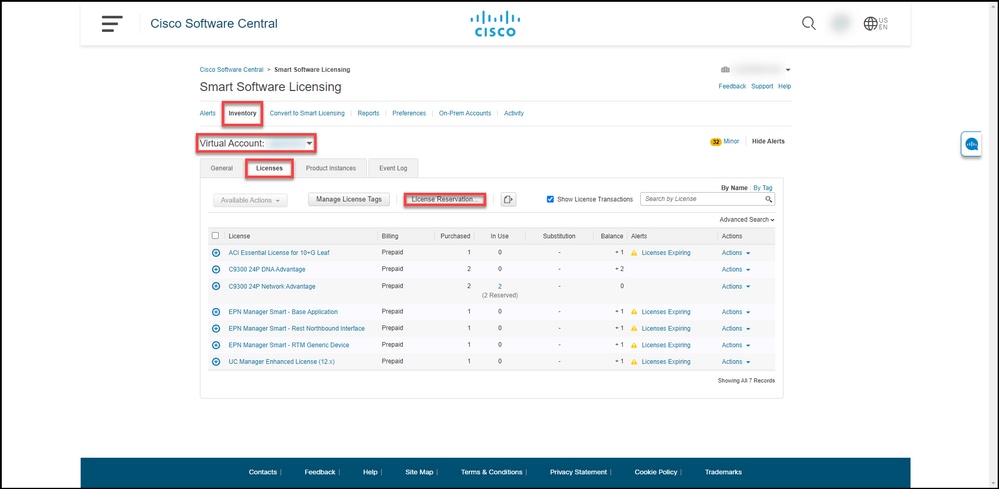
Passo 4:
Na caixa de diálogo Smart License Reservation, na Etapa 1: Insira o Código de Solicitação, na caixa de texto Código de Solicitação de Reserva, insira o código de solicitação de reserva que você . Clique em Next.
Resultado da etapa: O sistema exibe a Etapa 2: Selecione Licenses (Licenças).
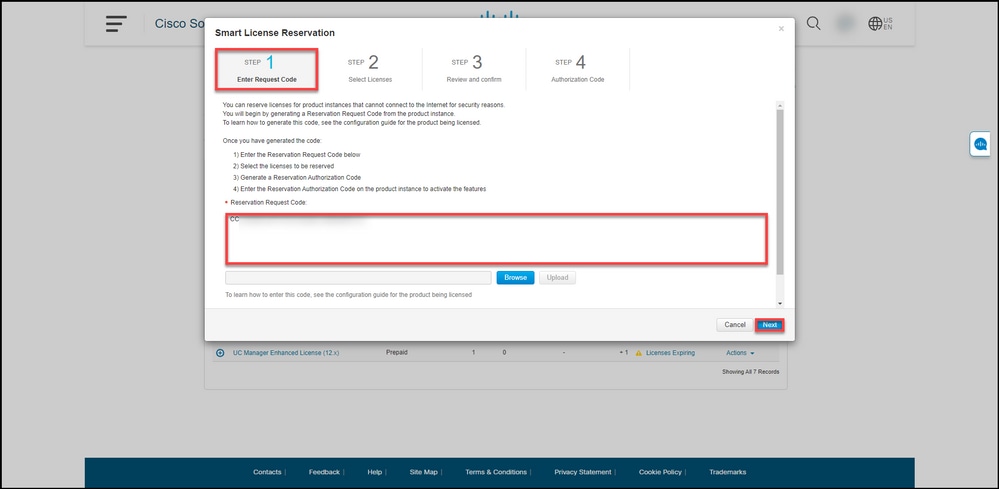
Passo 5:
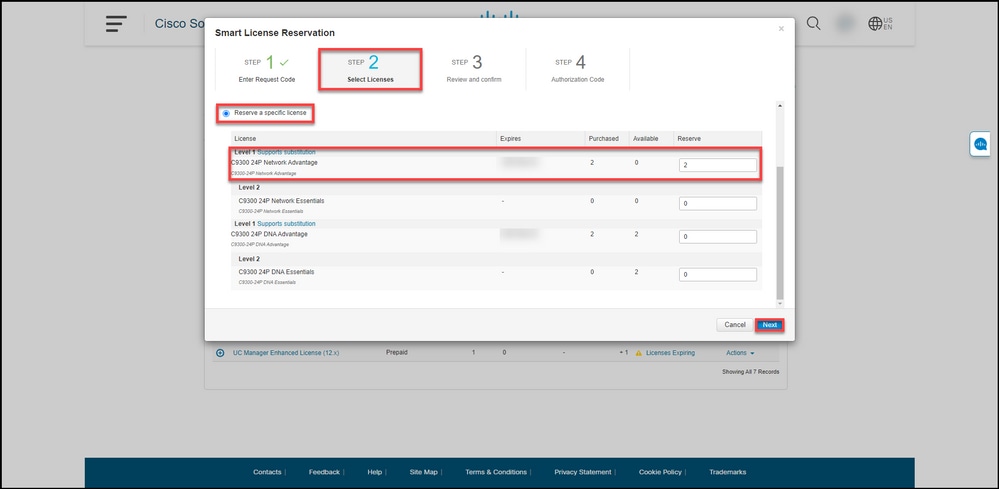
Na Etapa 2: Selecione Licenses, clique no botão de opção Reserve uma licença específica e, em seguida, na lista de licenças, insira a quantidade das licenças de uma das seguintes maneiras:
|
Se o valor na coluna Expira for:
|
Em seguida:
|
|
a. Data de vencimento única
|
Na coluna Reserve, insira o número de licenças que deseja reservar e clique em Next.
|
|
b. Vários termos
|
Na coluna Expira, clique no botão vários termos. O sistema exibe uma caixa de diálogo com uma visão geral das datas de expiração para cada direito. Na caixa de diálogo, na coluna Quantidade a ser reservada, insira a quantidade e clique em Salvar. O sistema atualiza a quantidade de licenças na Etapa 2 Selecionar licenças. Clique em Next.
Note: Se você não especificar a quantidade, o sistema selecionará o direito com o maior tempo restante antes da expiração por padrão.
|
Resultado da etapa: O sistema exibe a Etapa 3: Revise e confirme.
Passo 6:
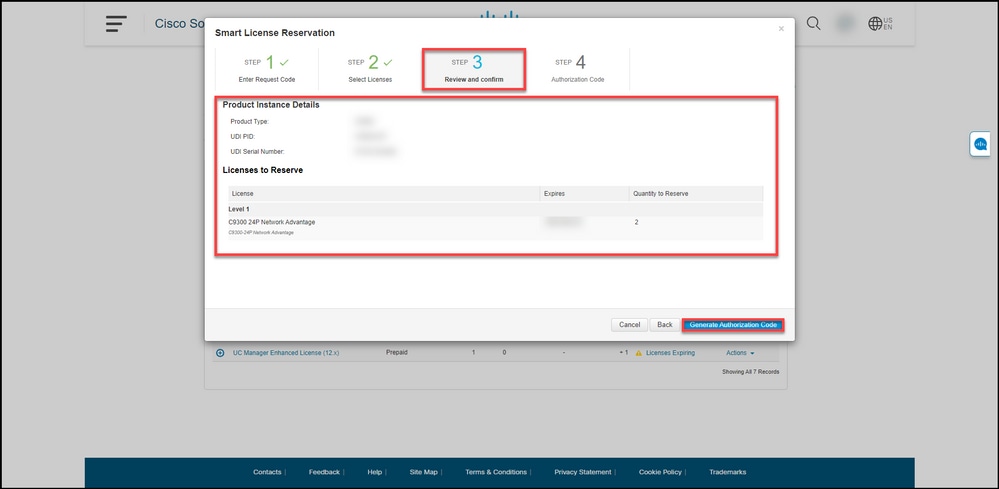
Na Etapa 3: Revise e confirme, revise as informações nas seções Detalhes da instância do produto e Licenças para reserva. Se as informações exibidas estiverem corretas, clique no botão Generate Authorization Code.
Resultado da etapa: O sistema exibe a Etapa 4: Código de autorização.
Passo 7:
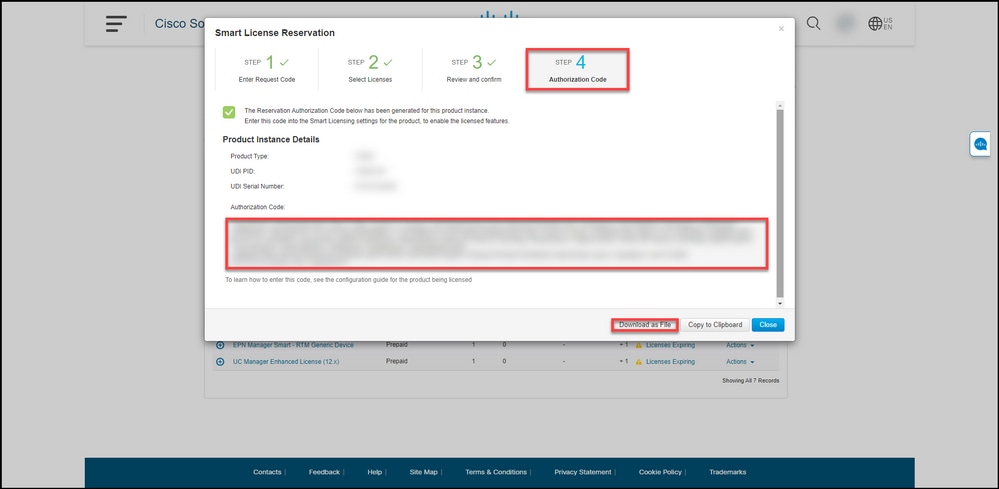
Na Etapa 4: Código de Autorização, o sistema confirma que o código de autorização de reserva foi gerado para esta instância de produto. Clique no botão Download as File para salvar o código de autorização como um arquivo em seu computador. Lembre-se de que você precisa transferir o arquivo salvo com o código de autorização para uma unidade flash ou um recurso de rede (por exemplo, um servidor TFTP) para poder instalar o código de autorização em um dispositivo. Clique em Fechar.
Resultado da etapa: O sistema exibe a mensagem de notificação que confirma que você fez o download do arquivo com o código de autorização.
Verificar
Você pode confirmar que reservou suas licenças com êxito usando uma das seguintes opções:
Opção 1
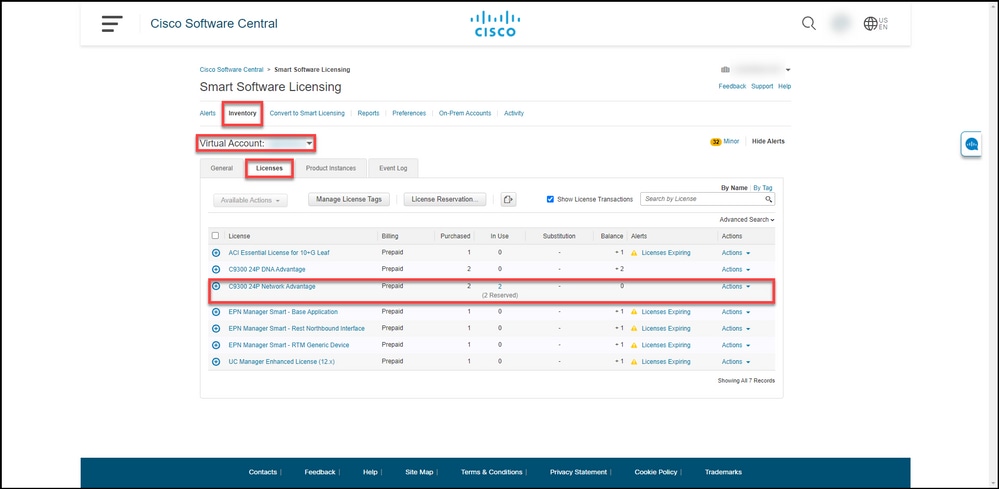
Etapa de verificação: na guia Inventário, selecione sua conta virtual, clique em Licenças e, na coluna Em uso ao lado da licença reservada, o sistema exibe a quantidade de licenças reservadas entre parênteses. Para exibir informações detalhadas sobre suas licenças reservadas, expanda a licença reservada clicando no ícone de adição circulado.
Opção 2
Etapa de verificação 1: na guia Inventário, selecione sua conta virtual, clique em Instâncias de produto, pesquise por dispositivo ou tipo de produto e pressione Enter.
Resultado da etapa: O sistema exibe a instância do produto e, na coluna Último contato, você pode exibir a data e a hora junto com (Licenças reservadas).
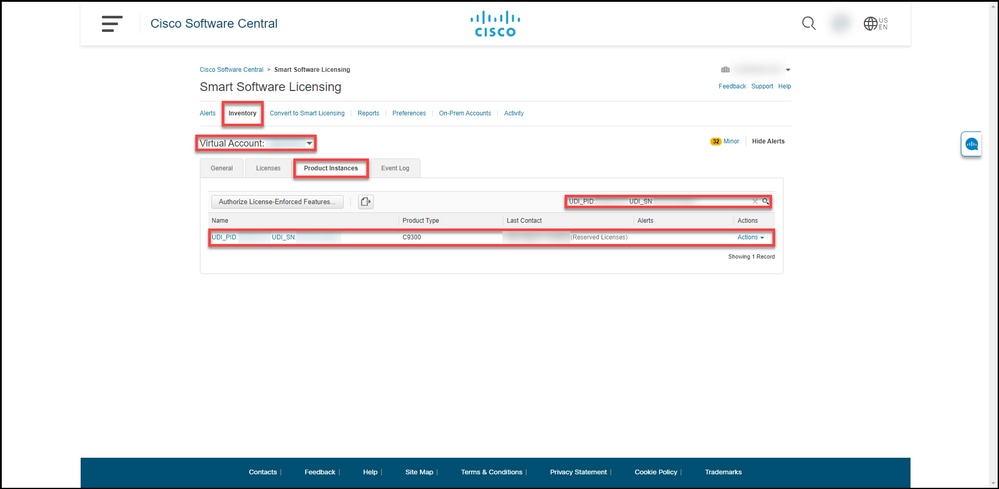
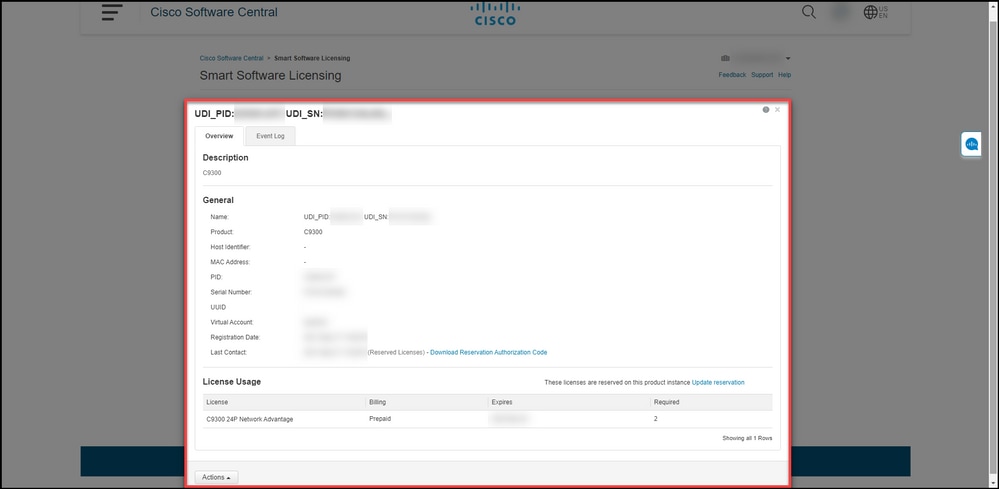
Etapa de verificação 2: Para obter uma visão geral do uso da licença, clique no hiperlink na coluna Nome.
Resultado da etapa: O sistema exibe a caixa de diálogo instância do produto.
Opção 3
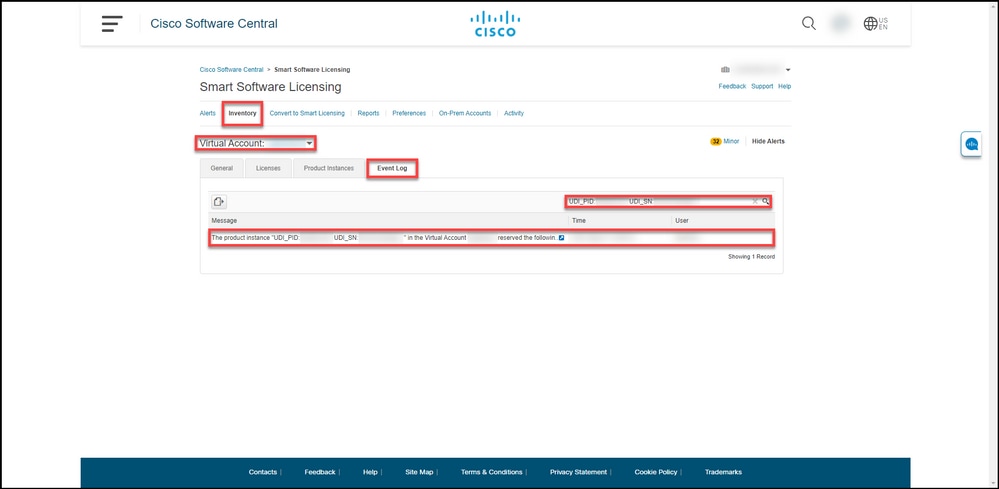
Etapa de verificação: na guia Inventário, selecione sua conta virtual, clique em Log de eventos, pesquise por licença ou produto e pressione Enter.
Resultado da etapa: o sistema exibe uma mensagem com informações sobre a reserva de licença.
Troubleshooting
Se você tiver algum problema durante o processo de reserva de licenças, abra um caso no Support Case Manager (SCM).
Próximas etapas
Depois de reservar licenças, você precisa instalar o código de autorização em um dispositivo.
Informações Relacionadas
Como habilitar a SLR pré-instalada de fábrica em uma Smart Account
Como identificar se a Smart Account está habilitada para SLR
Como identificar produtos que suportam o SLR
Como obter o código de solicitação de reserva
Como instalar o código de autorização em um dispositivo
Como atualizar a reserva de licença (SLR)
Como transferir uma instância de produto (SLR)
Como transferir licenças entre Virtual Accounts (SLR)
Como hospedar novamente licenças de um produto com falha (SLR)
Como obter o código de retorno da reserva
Como remover uma instância de produto (SLR)
 Feedback