Introdução
Este artigo descreve o processo de rehospedagem de licenças de um produto com falha como parte de uma reserva de licença específica (SLR) no Cisco Smart Software Manager (CSSM).
Se a nova hospedagem de licença de um produto com falha resultar no alerta Licenças Insuficientes em sua conta virtual, o sistema permitirá que você hospede novamente as licenças para instâncias de produto apenas até um determinado limite, que é de 10% das instâncias de produto em sua conta virtual.
Sempre que você tenta hospedar novamente licenças de uma instância de produto, o sistema verifica se essa ação resultaria no alerta Licenças Insuficientes, que indica que você está reservando mais licenças do que o que está disponível em sua conta virtual. O sistema aplica a seguinte lógica:
- Se você tiver uma quantidade suficiente de licenças em sua Virtual Account, o sistema permitirá que você hospede novamente as licenças sem verificar o limite.
- Se você tiver uma quantidade insuficiente de licenças, o sistema verificará o limite e não permitirá o rehost de licenças para mais de 10% das instâncias de produtos em sua conta virtual.
O sistema aplica o limite ao número total de instâncias de produto em sua conta virtual para identificar quantas instâncias de produto você pode hospedar novamente (arredondar para o próximo número inteiro mais alto após aplicar o percentual de limite).
Por exemplo:
· Para 1-10 instâncias de produtos em sua Virtual Account, você pode hospedar novamente uma instância de produto.
· Para 11 a 20 instâncias de produtos em sua Virtual Account, você pode hospedar novamente duas instâncias de produtos.
· Para 21 a 30 instâncias de produtos em sua Virtual Account, você pode hospedar novamente três instâncias de produtos.
Pré-requisitos
Requisitos
Antes de começar, verifique se você tem o seguinte:
Nova hospedagem de licenças de um produto com falha (SLR)
Passo 1:
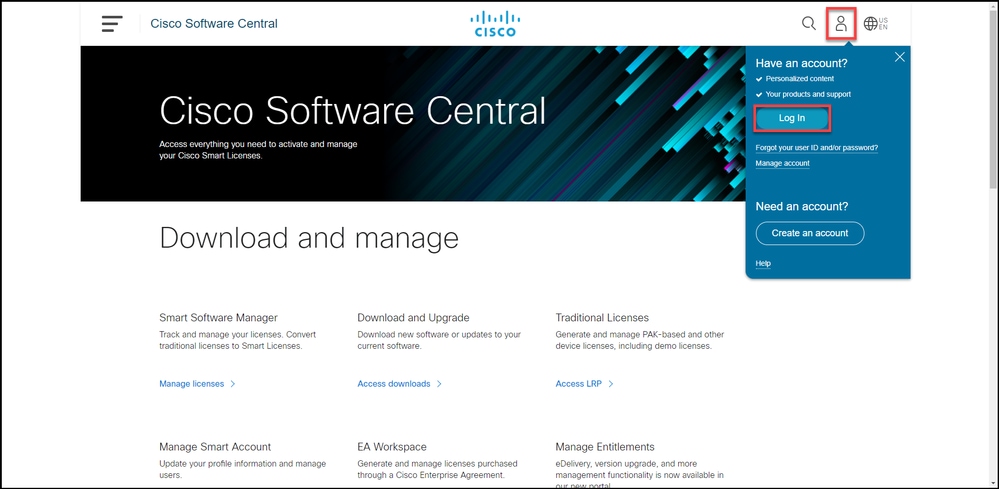
Acesse a Cisco Software Central e faça login com sua conta Cisco.com.
Passo 2:
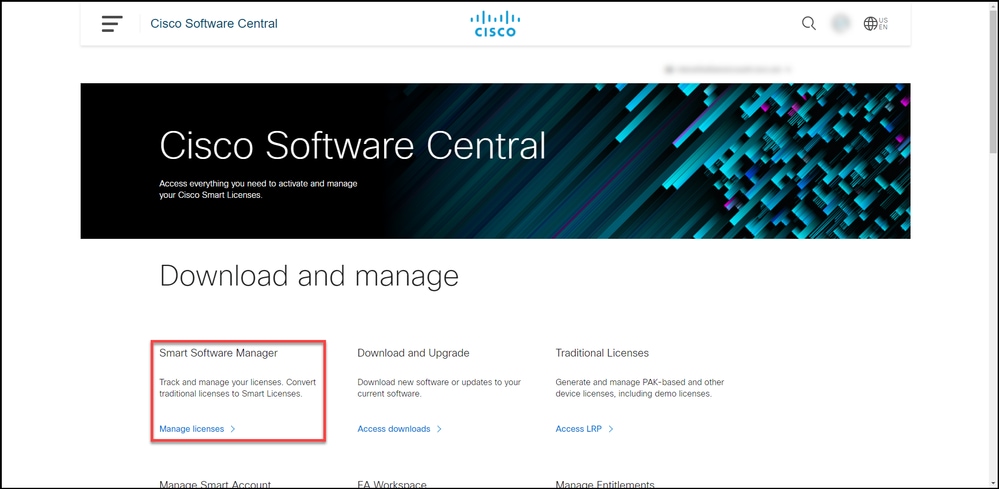
Na seção Smart Software Manager, clique emGerenciar licenças.
Passo 3:
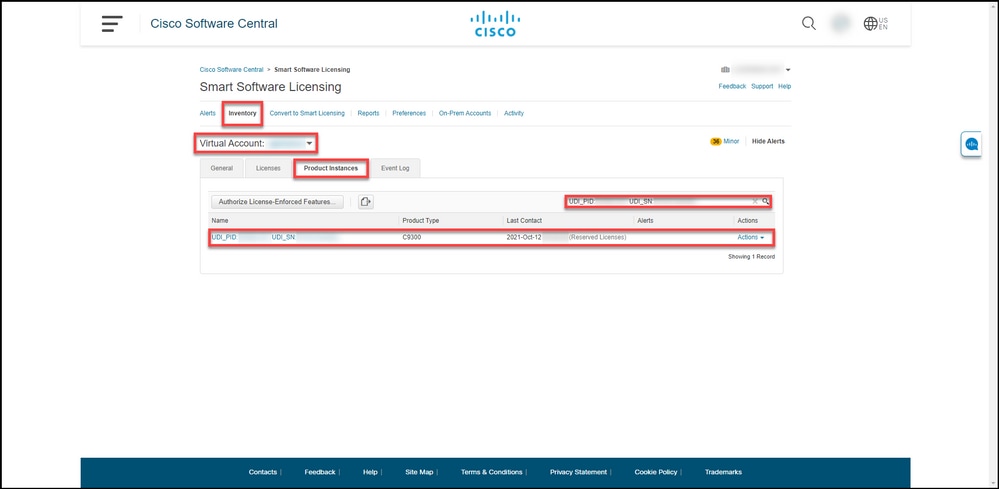
Na guia Inventory, selecione sua Virtual Account, clique em Product Instances, pesquise por dispositivo ou tipo de produto e pressione Enter para localizar o produto com falha.
Resultado da etapa: o sistema exibe a instância do produto com falha.
Passo 4:
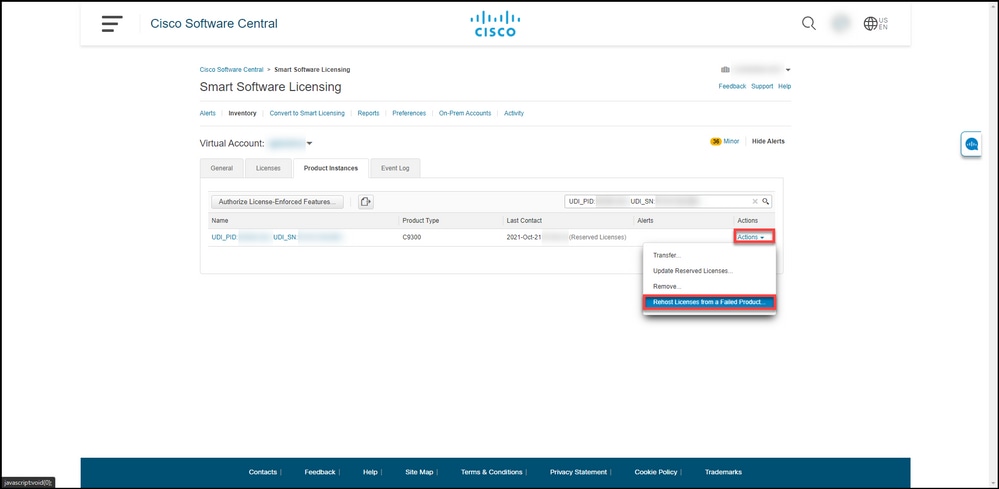
Clique na lista suspensa Actions e selecione Rehost Licenses from a Failed Product.
Resultado da etapa: O sistema exibe a caixa de diálogo Rehospedar licenças de um produto com falha.
Passo 5:
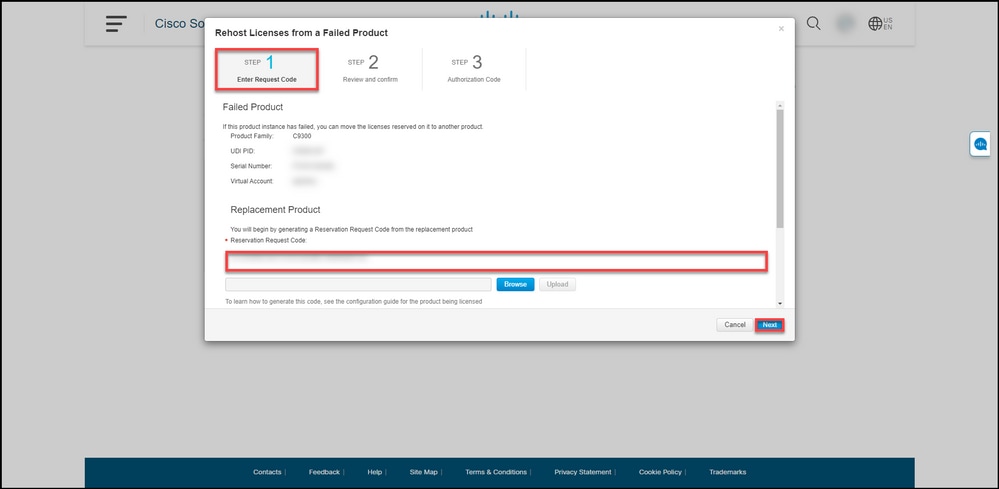
Na caixa de diálogo Rehospedar licenças de um produto com falha, na caixa de texto Código de solicitação de reserva, insira o código de solicitação de reserva que você obteve do dispositivo de substituição. Clique em Next.
Resultado da etapa: O sistema exibe a Etapa 2: Revise e confirme.
Passo 6:
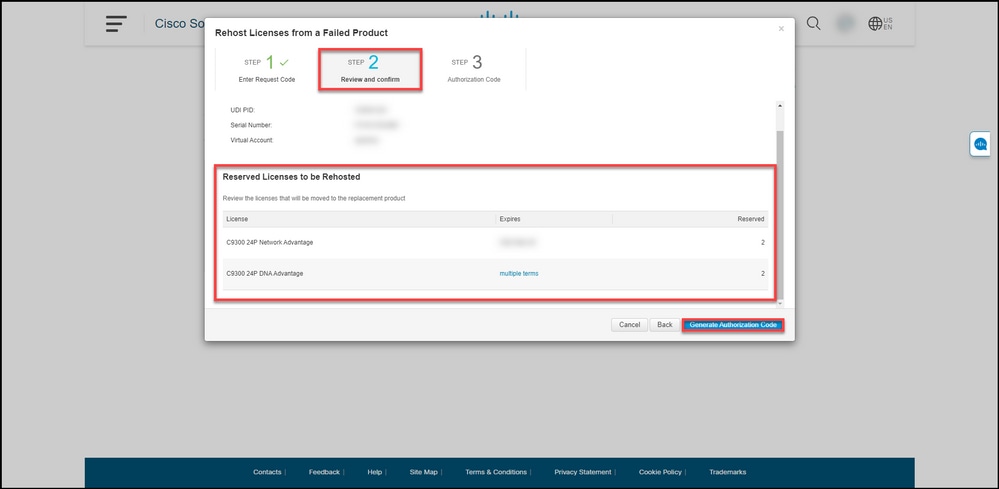
Na Etapa 2: Revise e confirme, na seção Licenças Reservadas a Serem Rehospedadas, revise as licenças que você moverá para o produto de substituição e clique no botão Gerar Código de Autorização.
Resultado da etapa: O sistema exibe a Etapa 3: Código de autorização.
Passo 7:
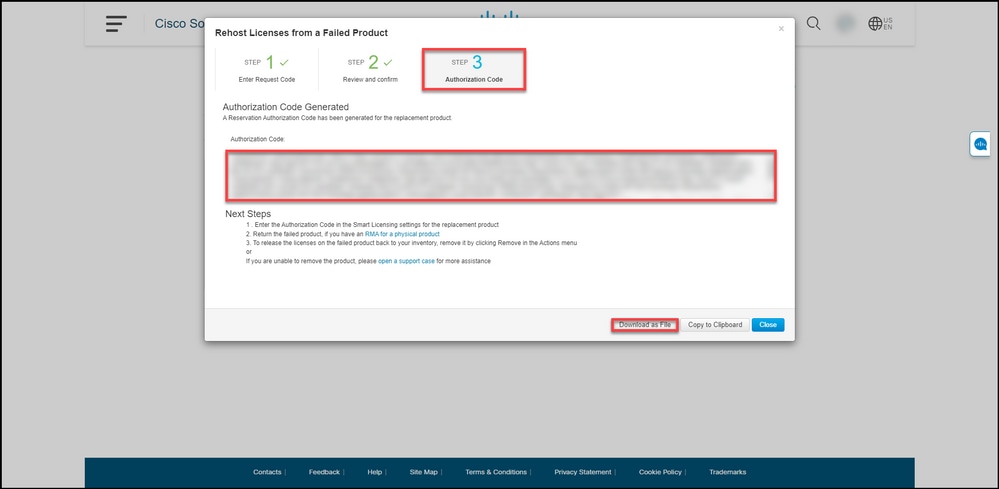
Na Etapa 3: Código de Autorização, o sistema confirma que o código de autorização de reserva foi gerado para o produto de substituição. Clique no botão Fazer download como arquivo para salvar o código de autorização como um arquivo no seu computador. Lembre-se de que você precisa transferir o arquivo salvo com o código de autorização para uma unidade flash ou um recurso de rede (por exemplo, um servidor TFTP) para poder instalar o código de autorização em um dispositivo de substituição. Clique emFechar.
Resultado da etapa: O sistema exibe a mensagem de notificação que confirma que você fez o download do arquivo com o código de autorização.
Verificar
Você pode confirmar que hospedou novamente suas licenças com êxito usando uma das seguintes opções:
Opção 1
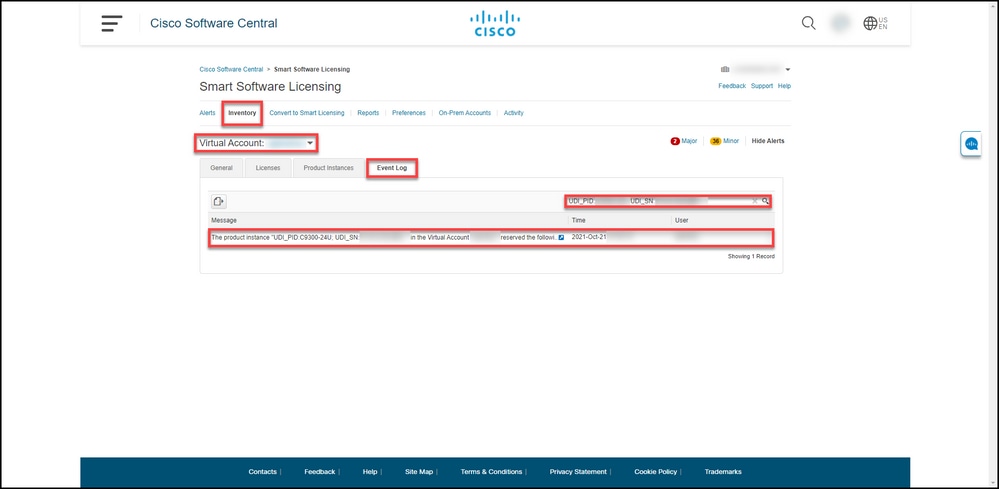
Etapa de verificação: na guia Inventário, selecione sua conta virtual, clique em Log de eventos, pesquise por produto do dispositivo de substituição e pressione Enter.
Resultado da etapa: o sistema exibe uma mensagem que confirma que a instância do produto do dispositivo de substituição reservou as licenças de um dispositivo com falha.
Opção 2
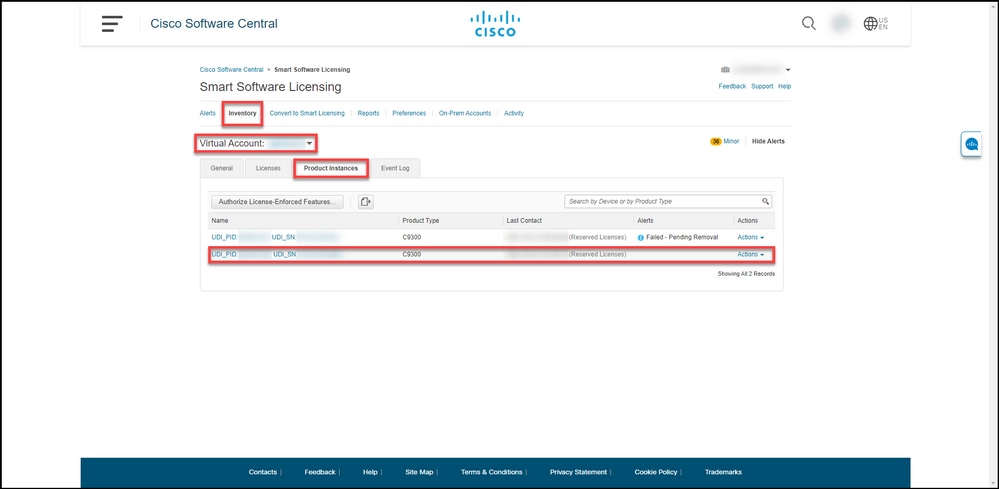
Etapa de verificação: Na guia Inventário, selecione sua conta virtual, clique em Instâncias de produto, pesquise por tipo de produto e pressione Enter.
Resultado da etapa: o sistema exibe a instância do produto com falha e do produto de substituição. Observe que a instância do produto com falha agora tem o status Falha - Remoção pendente.
Troubleshooting
Se você tiver algum problema durante o processo de rehospedagem de licenças de um produto com falha, abra um caso noSupport Case Manager (SCM).
Próximas etapas
1. Instale o código de autorização em um dispositivo de substituição.
2. Devolva o produto com falha à Cisco, se você tiver uma RMA (autorização de devolução de mercadoria) para um produto físico.
3. Para liberar as licenças do produto com falha de volta para o inventário, remova a instância do produto de um dispositivo com falha.
Informações Relacionadas
Como habilitar a SLR pré-instalada de fábrica em uma Smart Account
Como identificar se a Smart Account está habilitada para SLR
Como identificar produtos que suportam o SLR
Como obter o código de solicitação de reserva
Como instalar o código de autorização em um dispositivo
Como reservar licenças (SLR)
Como atualizar a reserva de licença (SLR)
Como transferir uma instância de produto (SLR)
Como transferir licenças entre Virtual Accounts (SLR)
Como obter o código de retorno da reserva
Como remover uma instância de produto (SLR)
 Feedback