Uw telefoon

De Cisco IP-telefoon 7800-serie

De Cisco IP-telefoon 7811, 7821, 7841 en 7861 bieden uiterst betrouwbare spraakcommunicatie die eenvoudig te gebruiken is.
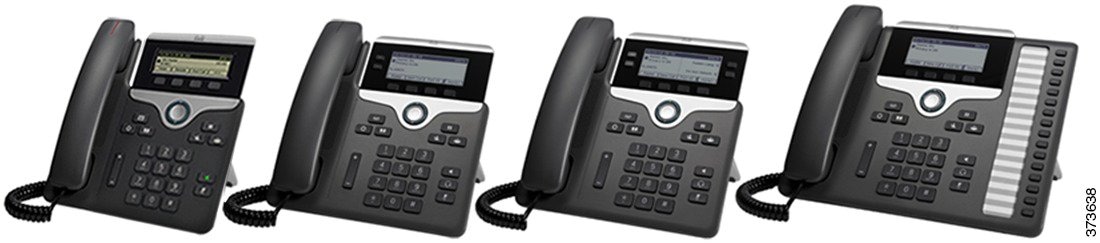
Figuur 1. De Cisco IP-telefoon 7800-serie
De Cisco IP-telefoon 7800-serie

In de volgende tabel worden de belangrijkste functies van de Cisco IP-telefoon 7800-serie vermeld.

Tabel 1. Belangrijkste functies van de Cisco IP-telefoon 7800-serie

Functies

7811

7821

7841

7861

Scherm

Zwart-wit, zonder achtergrondverlichting

Zwart-wit, met achtergrondverlichting

Zwart-wit, met achtergrondverlichting

Zwart-wit, met achtergrondverlichting

Lijnen

1

2

4

16

Vaste functietoetsen

8

9

9

9

De telefoon moet zijn verbonden met een netwerk en zijn ingesteld op het maken van verbinding met een gespreksbeheersysteem. De telefoons ondersteunen veel functies, afhankelijk van het gesprekscontrolesysteem. Op uw telefoon zijn mogelijk niet alle functies beschikbaar, afhankelijk van hoe uw beheerder de telefoon heeft ingesteld.

Wanneer u functies toevoegt aan uw telefoon, vereisen sommige functies een lijnknop. Elke lijnknop op uw telefoon kan echter slechts één functie ondersteunen (een lijn, een snelkiesnummer of een functie). Als de lijnknoppen van uw telefoon al worden gebruikt, geeft uw telefoon geen aanvullende functies weer.

Als u wilt controleren welk telefoonmodel u hebt, drukt u op Toepassingen en selecteert u Telefoongegevens. In het veld Modelnummer wordt het telefoonmodel weergegeven.

Nieuwe en gewijzigde informatie

Nieuwe en gewijzigde informatie voor firmwarerelease 12.8(1)

In de volgende tabel worden de wijzigingen weergegeven die zijn aangebracht voor firmwarerelease 12.8(1).

Tabel 3. Revisies Cisco IP-telefoon 7800 voor firmwarerelease 12.8(1)

Functie

Nieuwe of gewijzigde inhoud

Het aanmelden bij Extension Mobility vereenvoudigen met een Cisco-hoofdtelefoon 500-serie

Aanmelden bij Extension Mobility met uw Cisco-hoofdtelefoon

Uw hoofdtelefoon koppelen aan uw gebruikersgegevens

Gegevensmigratie telefoon

Uw bestaande telefoon vervangen door een nieuwe telefoon

Nieuwe en gewijzigde informatie voor firmwarerelease 12.7(1)

In de volgende tabel worden de wijzigingen weergegeven die zijn aangebracht voor firmwarerelease 12.7(1).

Tabel 4. Revisies Cisco IP-telefoon 7800 gebruikershandleiding voor firmwarerelease 12.7(1)

Revisie

Bijgewerkt gedeelte

Bijgewerkt voor het LED-lampje van de toets Kiezen en energiebesparing.

Energiebesparingen

Het LED-lampje voor de knop Kiezen uitschakelen voor energiebesparingsmodus

Bijgewerkt voor E-hook.

Elektronische handsetschakelaar op uw telefoon inschakelen

Bijgewerkt voor groepsnummergesprekken en gesprekswaarschuwing

Een gesprek binnen uw groepsnummer beantwoorden

Wijzigingen in firmwareversie 1.5 voor Cisco-hoofdtelefoon 500-serie

Algemene wijzigingen

In bepaalde omstandigheden hebben gebruikers die een nummer hebben gekozen dat bezet was, het signaal voor opnieuw kiezen ontvangen. In deze versie hoort de gebruiker de bezettoon.

Nieuwe sectie Pictogrammen telefoon

Nieuwe en gewijzigde informatie voor firmwarerelease 12.6(1)

In de volgende tabel worden de wijzigingen weergegeven die zijn aangebracht voor firmwarerelease 12.6(1).

Tabel 5. Revisie van de Gebruikershandleiding voor Cisco IP-telefoon 7800 voor firmwarerelease 12.6(1).

Revisie

Bijgewerkt gedeelte

Gedeelte toegevoegd over het delen van een netwerkverbinding tussen de telefoon en de computer.

Een netwerkverbinding delen met uw telefoon en computer

Nieuwe en gewijzigde informatie voor firmwarerelease 12.5(1)SR3

Alle referenties in de documentatie bij Cisco Unified Communications Manager zijn bijgewerkt en ondersteunen alle versies van Cisco Unified Communications Manager.

In de volgende tabel worden de wijzigingen weergegeven die zijn aangebracht voor firmwarerelease 12.5(1)SR3.

Tabel 6. Revisies van de gebruikershandleiding voor Cisco IP-telefoon 7800 voor firmwarerelease 12.5(1)SR3

Revisie

Bijgewerkt gedeelte

Ondersteuning voor reset van de hoofdtelefooninstellingen toegevoegd

Instellingen van de Cisco-hoofdtelefoon herstellen vanaf uw telefoon

Nieuw onderwerp

Tekens op het toetsenblok van de telefoon

Nieuw onderwerp

Een netwerkverbinding delen met uw telefoon en computer

Nieuwe en gewijzigde informatie voor firmwarerelease 12.5(1)SR2

Er zijn geen updates in de gebruikershandleiding nodig voor firmwarerelease 12.5(1)SR2.

Firmwarerelease 12.5(1)SR2 vervangt firmwarerelease 12.5(1) en firmware 12.5(1)SR1. Firmwarerelease 12.5(1) en firmwarerelease 12.5(1)SR1 zijn vervangen door firmwarerelease 12.5(1)SR2.

Nieuwe en gewijzigde informatie voor firmwarerelease 12.5(1) SR1

Alle referenties in de documentatie bij Cisco Unified Communications Manager zijn bijgewerkt en ondersteunen alle versies van Cisco Unified Communications Manager.

In de volgende tabel worden de wijzigingen weergegeven die zijn aangebracht voor firmwarerelease 12.5(1)SR1.

Tabel 7. Revisies in de gebruikershandleiding voor Cisco IP-telefoon 7800 voor firmwarerelease 12.5(1)SR1

Revisie

Bijgewerkt gedeelte

Verbinden met activeringscode voor onboarding

Verbinden met activeringscode voor onboarding

Cisco-headset 561 en 562 multibasis

Multibasis voorCisco-hoofdtelefoon 560-serie

Nieuwe en gewijzigde informatie voor firmwarerelease 12.5(1)

Alle referenties in de documentatie bij Cisco Unified Communications Manager zijn bijgewerkt en ondersteunen alle versies van Cisco Unified Communications Manager.

In de volgende tabel worden de wijzigingen weergegeven die zijn aangebracht voor firmwarerelease 12.5(1).

Tabel 8. Revisies Cisco IP-telefoon 7800 gebruikershandleiding voor firmwarerelease 12.5(1)

Revisie

Bijgewerkt gedeelte

Gefluisterde pagingberichten in Cisco Unified Communications Manager Express

Intercomgesprekken

Schakel de hoorn uit zodat het audiopad naar de headset gehandhaafd blijft

Selectie audiopad

Cisco-headset 561 en 562

Cisco-hoofdtelefoon 500-serie

Nieuwe en gewijzigde informatie voor firmwarerelease 12.1(1)SR1

Er waren geen updates nodig voor firmwarerelease 12.1(1)SR1.

Nieuwe en gewijzigde informatie voor firmwarerelease 12.1(1)

In de volgende tabel worden de wijzigingen weergegeven die zijn aangebracht voor firmwarerelease 12.1(1).

Tabel 9. Revisies van de Gebruikershandleiding voor Cisco IP-telefoon 7800-serie voor firmwarerelease 12.1(1).

Revisie

Bijgewerkt gedeelte

Bijgewerkt voor Cisco-headset 531 en Cisco-headset 532.

Cisco-hoofdtelefoon 500-serie

Nieuwe en gewijzigde informatie voor firmwarerelease 12.0(1)

Er waren geen updates in de gebruikershandleiding nodig voor firmwarerelease 12.0(1).

Nieuwe en gewijzigde informatie voor firmwarerelease 11.7(1)

Er zijn geen updates in de gebruikershandleiding nodig voor firmwarerelease 11.7(1).

Nieuwe en gewijzigde informatie voor firmwarerelease 11.5(1) SR1

In de volgende tabel worden de wijzigingen weergegeven die zijn aangebracht voor firmwarerelease 11.5(1)SR1.

Tabel 10. Gebruikershandleiding voor Cisco IP-telefoon 7800 voor firmwarerelease 11.5(1)SR1.

Revisie

Bijgewerkt gedeelte

Bijgewerkt voor MLPP-ondersteuning en Niet storen

Niet storen inschakelen

Gesprekken met prioriteit

Een gesprek met prioriteit beantwoorden

Nieuwe en gewijzigde informatie voor firmwarerelease 11.5(1)

Deze gebruikershandleiding is gestroomlijnd en opnieuw ingedeeld om de klantervaring te verbeteren.

In de volgende tabel worden de wijzigingen weergegeven die zijn aangebracht voor firmwarerelease 11.5(1).

Tabel 11. Revisie van de Gebruikershandleiding voor Cisco IP-telefoon 7800 voor firmwarerelease 11.5(1).

Revisie

Bijgewerkt gedeelte

Het volgende gedeelte voor het uitstellen van een telefoonupgrade is toegevoegd

Telefoonfirmware en -upgrades

Nieuwe en gewijzigde informatie voor firmwarerelease 11.0

Deze gebruikershandleiding is gestroomlijnd en opnieuw ingedeeld om de klantervaring te verbeteren.

In de volgende tabel worden de wijzigingen weergegeven die zijn aangebracht voor firmwarerelease 11.0(1).

Tabel 12. Revisie van de Gebruikershandleiding voor Cisco IP-telefoon 7800 voor firmwarerelease 11.0(1).

Revisie

Bijgewerkt gedeelte

Het volgende gedeelte is toegevoegd voor ondersteuning van het hulpprogramma Probleemrapportage

Alle telefoonproblemen melden

De volgende gedeelten zijn bijgewerkt voor cInbreken en Inbreken

Gedeelde lijnen

De volgende gedeelten zijn bijgewerkt voor Niet storen (NSt)

Niet storen inschakelen

Ondersteunde functies

In dit document worden alle functies beschreven die door het apparaat worden ondersteund. Niet alle functies kunnen echter worden ondersteund met uw huidige configuratie. Neem voor meer informatie over ondersteunde functies contact op met de beheerder.

Telefoon instellen

Uw beheerder stelt uw telefoon in en verbindt deze met het netwerk. Als uw telefoon niet is ingesteld en verbonden, vraagt u instructies aan uw beheerder.

De haak aanpassen

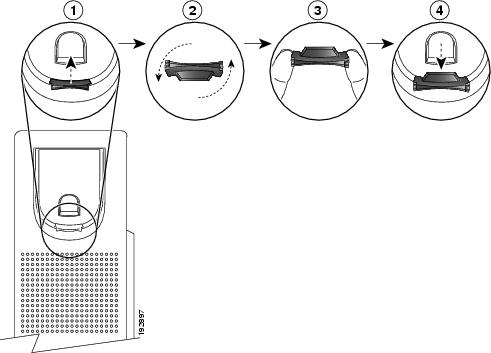
Als uw telefoon aan de muur is bevestigd of als de handset gemakkelijk van de haak glijdt, moet u de haak mogelijk aanpassen om te voorkomen dat de handset van de haak glijdt.

Figuur 2. De haak aanpassen

Haakaanpassingsprocedure

Procedure


Stap 1

Haal de handset van de haak en trek het plastic plaatje uit de haak.

Stap 2

Draai het plaatje 180 graden.

Stap 3

Houd het plaatje met twee vingers vast, waarbij de inkepingen op de hoekjes naar u gericht zijn.

Stap 4

Lijn het plaatje uit met de uitsparing in de haak en druk het plaatje gelijkmatig in de uitsparing. Het uiteinde van het omgedraaide plaatje is voorzien van een uitsteeksel.

Stap 5

Leg de hoorn weer op de haak.


De weergavehoek van uw telefoon wijzigen

U kunt de hoek van de telefoon wijzigen, behalve voor de Cisco IP-telefoon 7811, zodat het scherm niet meer schittert.

Procedure


Stap 1

Koppel de telefoon los van het netwerk.

Stap 2

Zet de telefoon zo dat het toetsenblok naar het bureau is gericht.

Stap 3

Pak met één hand de zijkant van de voetsteun vast en leg uw andere hand op de telefoon.

Stap 4

Houd de telefoon omlaag en trek de voetsteun omhoog.

Stap 5

Draai de voetsteun.

Stap 6

Druk de voetsteun terug in de telefoon tot deze vastklikt.

Stap 7

Zet de telefoon rechtop en koppel deze weer aan het netwerk.


Verbinding maken met het netwerk

U moet de telefoon verbinden met het netwerk.

  • Vaste netwerkverbinding: de telefoon wordt met een Ethernet-kabel op het netwerk aangesloten.

Na de verbinding van de telefoon met het netwerk kan uw telefoon worden ingesteld voor:

  • Mobile and Remote Access via Expressway: als uw beheerder Mobile and Remote Access via Expressway instelt en u sluit de telefoon aan op het netwerk, wordt er verbinding gemaakt met de Expressway-server.

Een netwerkverbinding delen met uw telefoon en computer

Zowel uw telefoon als uw computer moeten verbinding maken met uw netwerk om te kunnen werken. Als u slechts één Ethernetpoort heeft, kunnen uw apparaten de netwerkverbinding delen.

Voordat u begint

Uw beheerder moet de PC-poort in de Cisco Unified Communications Manager inschakelen alvorens u die kunt gebruiken.

Procedure

Stap 1

Verbind de SW-poort van de telefoon met een Ethernetkabel met de LAN.

Stap 2

Verbind uw computer met een ethernetkabel met de PC-poort van uw telefoon.


Verbinden met activeringscode voor onboarding

Als uw netwerk ter ondersteuning van deze functie is geconfigureerd, kunt u Activeringscode onboarding gebruiken om verbinding te maken met het bedrijfstelefoonnetwerk.

Een activeringscode invoeren

Activeringscodes worden gebruikt om de nieuwe telefoon in te stellen. Ze kunnen slechts één keer worden gebruikt en verlopen na 1 week. Neem contact op met de beheerder als u uw code niet weet of als u een nieuwe code nodig hebt.

Procedure

Stap 1

Voer uw activeringscode in op het activeringsscherm.

Stap 2

Druk op Verzenden.


Verbinding maken met Expressway

U kunt Mobile en Remote Access via Expressway gebruiken om verbinding te maken met het bedrijfsnetwerk als u niet op kantoor bent. Omdat er geen TFTP-adres is geconfigureerd voor uw telefoon, geeft de telefoon het scherm Welkom weer om het aanmeldproces te beginnen.

Voordat u begint

Als u uw telefoon op kantoor of met een VPN hebt gebruikt, stelt u uw servicemodus opnieuw in voordat u verbinding maakt met Expressway.

Als u op kantoor verbinding moet maken met Mobile en Remote Access via Expressway, start u uw telefoon opnieuw en drukt u op Selecteren als dit wordt gevraagd.

Procedure

Stap 1

Voer uw activeringscode of servicedomein in op het scherm Welkom en druk op Doorgaan.

Stap 2

Voer uw gebruikersnaam en wachtwoord in.

Stap 3

Druk op Verzenden.


De servicemodus wijzigen

Wanneer uw telefoon verbinding maakt met de bestaande server, klinkt een pieptoon die 5 seconden aanhoudt. Er wordt ook een waarschuwingsbericht weergegeven dat aangeeft dat u de servicemodus kunt wijzigen in Huron.

Procedure

Stap 1

U wijzigt de servicemodus als volgt:

  • Druk op de toets Kiezen op de telefoon.
  • Selecteer Instellingen > Beheerdersinstellingen > Instellingen resetten > Servicemodus.
Uw telefoon deactiveert uw VPN en start opnieuw.

Stap 2

Druk op Resetten om de service te wijzigen in Huron.

Stap 3

Druk op Annuleren om de bestaande service te behouden.


Uw bestaande telefoon vervangen door een nieuwe telefoon

U kunt uw telefoonmodel wijzigen. De wijziging kan om verschillende redenen worden vereist, bijvoorbeeld:

  • U hebt uw Cisco Unified Communications Manager (Unified CM) bijgewerkt naar een softwareversie die het telefoonmodel niet ondersteunt.

  • U wilt een ander telefoonmodel van het huidige model.

  • Uw telefoon moet worden gerepareerd of vervangen.

Beperking: als de oude telefoon meer lijnen of lijnknoppen heeft dan de nieuwe telefoon, zijn de extra lijnen of lijnknoppen niet geconfigureerd voor de nieuwe telefoon.

De telefoon wordt opnieuw opgestart wanneer de configuratie is voltooid.

Voordat u begint

De beheerder moet Cisco Unified Communications Manager configureren om de telefoonmigratie in te schakelen.

U hebt een nieuwe telefoon nodig die niet eerder is verbonden met het netwerk of niet eerder is geconfigureerd.

Procedure


Stap 1

Schakel de oude telefoon uit.

Stap 2

Schakel de nieuwe telefoon in.

Stap 3

Voer uw activeringscode in als hiernaar wordt gevraagd.

Stap 4

Selecteer Een bestaande telefoon vervangen.

Stap 5

Voer het primaire toestelnummer van de oude telefoon in.

Stap 6

Als de oude telefoon een pincode had, voert u deze in.

Stap 7

Druk op Verzenden.

Stap 8

Als u meerdere apparaten hebt, selecteert u het apparaat dat u wilt vervangen uit de lijst en klikt u op Doorgaan.


Telefoon activeren en aanmelden bij uw telefoon

Mogelijk moet u uw telefoon activeren of u aanmelden bij uw telefoon. U hoeft uw telefoon slechts één keer te activeren. Hierbij wordt de telefoon aan het gesprekscontrolesysteem gekoppeld. Uw beheerder geeft u uw aanmeld- en activeringsgegevens.

Aanmelden bij uw telefoon

Voordat u begint

Ontvang uw gebruikers-id en pincode of wachtwoord van uw beheerder.

Procedure


Stap 1

Voer in het veld Gebruikers-id uw gebruikers-id in.

Stap 2

Voer uw pincode of wachtwoord in bij het veld Pincode of Wachtwoord en druk vervolgens op Verzenden.


Aanmelden bij uw toestel via een andere telefoon

U kunt Cisco Extension Mobility gebruiken om u aan te melden bij een andere telefoon in uw netwerk en deze net zo te laten werken als uw eigen telefoon. Wanneer u zich hebt aangemeld, wordt uw gebruikersprofiel, inclusief uw telefoonlijnen, functies, ingestelde services en webinstellingen, overgenomen door de telefoon. Uw beheerder stelt de Cisco Extension Mobility-service voor u in.

Voordat u begint

Vraag uw gebruikers-id en pincode aan uw beheerder.

Procedure


Stap 1

Druk op Toepassingen.

Stap 2

Selecteer Toestelmobiliteit (naam kan variëren).

Stap 3

Voer uw gebruikers-id en pincode in.

Stap 4

Selecteer een apparaatprofiel als hierom wordt gevraagd.


Afmelden bij uw toestel via een andere telefoon

Procedure


Stap 1

Druk op Toepassingen .

Stap 2

Selecteer Toestelmobiliteit.

Stap 3

Druk op Ja om u af te melden.


Aanmelden bij Extension Mobility met uw Cisco-hoofdtelefoon

U kunt Cisco Extension Mobility gebruiken om u aan te melden bij een andere telefoon in uw netwerk en deze net zo te laten werken als uw eigen telefoon. Wanneer u zich hebt aangemeld, wordt uw gebruikersprofiel, inclusief uw telefoonlijnen, functies, ingestelde services en webinstellingen, overgenomen door de telefoon. Uw beheerder stelt de Cisco Extension Mobility-service voor u in.

Aanmelden bij hoofdtelefoon wordt ondersteund voor mobiele en externe toegang (MRA).

U kunt uw Cisco-hoofdtelefoon 500-serie aansluiten op de telefoon van iemand anders. Gebruik voor de hoofdtelefoons de Y-kabel om toegang te krijgen tot deze functie.

Als uw hoofdtelefoon niet aan uw gebruikers-ID is toegewezen, wordt de eerste keer dat u deze procedure uitvoert gevraagd of u de hoofdtelefoon aan uw ID wilt toewijzen en vervolgens wijst de Cisco Unified Communications Manager hoofdtelefoon toe aan uw gebruikersrecord. De prompt is afhankelijk van de configuratie-instellingen van de telefoon. Wanneer uw hoofdtelefoon aan u is toegewezen, krijgt de telefoon uw gebruikers-id op basis van het serienummer van de hoofdtelefoon en wordt uw id weergegeven in het aanmeldingsscherm voor Extension Mobility.


Opmerking


Als de hoofdtelefoon wordt bijgewerkt of u een gesprek voert, kan de koppeling niet tot stand worden gebracht. Wacht totdat de upgrade is voltooid of het gesprek is beëindigd voordat u deze procedure uitvoert.


Wanneer u de hoofdtelefoon of de USB-adapter loskoppelt, wordt u na een tijdje afgemeld bij Extension Mobility tenzij u de afmelding bevestigt.

U wordt ook automatisch afgemeld bij Extension Mobility na een vooraf bepaalde inactiviteitstijd.

Voordat u begint

Een upgrade van de hoofdtelefoonfirmware kan niet worden uitgevoerd.

De telefoon moet inactief zijn.

Procedure


Stap 1

Sluit de hoofdtelefoon aan op de telefoon.

Stap 2

Voer indien nodig uw gebruikersnaam en pincode in om de hoofdtelefoon aan uw gebruikersgegevens toe te wijzen.

Als de hoofdtelefoon al aan een andere gebruiker is gekoppeld, kiest u Ja om de gebruiker af te melden.

Stap 3

Voer in het scherm Extension Mobility uw gebruikers-id en PIN in, druk op Verzenden en druk vervolgens op Aanmelden.

Stap 4

Selecteer een apparaatprofiel als hierom wordt gevraagd.

Stap 5

Ontkoppel de hoofdtelefoon wanneer u klaar bent.

Stap 6

Druk op Afmelden.


Self Care Portal

U kunt bepaalde telefooninstellingen aanpassen op het Self Care Portal, dat toegankelijk is vanaf uw computer. De Self Care Portal is onderdeel van de Cisco Unified Communications Manager van uw organisatie.

Uw beheerder geeft u een URL waarmee u de Self Care portal kunt openen en geeft u een gebruikers-id en wachtwoord.

In het Self Care Portal kunt u functies, lijninstellingen en telefoonservices voor uw telefoon beheren.

  • Telefoonfuncties zijn bijvoorbeeld Snelkeuze, Niet storen en uw persoonlijke adresboek.

  • Lijninstellingen zijn van toepassing op een specifieke telefoonlijn (telefoonlijstnummer) op uw telefoon. Lijninstellingen zijn bijvoorbeeld gesprekken doorschakelen, visuele en audio-indicatoren voor berichten, belpatronen en andere lijnspecifieke instellingen.

  • Telefoonservices kunnen speciale telefoonfuncties, netwerkgegevens en webgebaseerde gegevens (zoals beursnoteringen en filmnoteringen) bevatten. Gebruik de Self Care portal om u aan te melden voor een telefoondienst voordat u deze opent op uw telefoon.

De volgende tabel beschrijft specifieke functies die u kunt configureren met de Self Care portal. Raadpleeg de Self Care Portal-documentatie voor uw gesprekscontrolesysteem voor meer informatie.

Tabel 13. Functies die beschikbaar zijn op de Self Care Portal

Functies

Beschrijving

Gesprek doorschakelen

Gebruik het nummer dat de gesprekken ontvangt wanneer Gesprek doorschakelen is ingeschakeld op uw telefoon. Gebruik de Self Care portal om ingewikkelde functies voor gesprekken doorschakelen in te stellen, bijvoorbeeld wanneer uw lijn bezet is.

Extra telefoons

Geef extra telefoons op, zoals uw mobiele telefoon, die u wilt gebruiken om oproepen te plaatsen en ontvangen met hetzelfde telefoonboeknummer als uw bureautelefoon. U kunt ook geblokkeerde en voorkeurscontactpersonen opgeven om te voorkomen of toe te staan dat gesprekken van bepaalde nummers naar uw mobiele telefoon worden gestuurd. Wanneer u extra telefoons instelt, stelt u ook deze functies in:

  • Bereiken met één nummer: geef aan of de extra telefoon moet overgaan als iemand uw bureautelefoon belt.

  • Mobiele gesprekken: als de extra telefoon een mobiele telefoon is, kunt u op deze telefoon instellen dat u mobiele gesprekken naar uw bureautelefoon mag doorverbinden en andersom.

Snelkeuze

Wijs telefoonnummers toe aan snelkiesnummers zodat u die persoon snel kunt bellen.

Snelkiesnummers

Wanneer u een nummer op uw telefoon kiest, voert u een reeks cijfers in. Als u een snelkiesnummer instelt, moet het snelkiesnummer alle cijfers bevatten die u nodig hebt om het gesprek te plaatsen. Als u bijvoorbeeld een 9 moet kiezen om naar een buitenlijn te gaan, voert u het cijfer 9 in en vervolgens het nummer dat u wilt kiezen.

U kunt ook andere te kiezen cijfers aan het nummer toevoegen. Voorbeelden van extra cijfers zijn een toegangscode voor een vergadering, een toestelnummer, een voicemailwachtwoord, een autorisatiecode en een factuurcode.

De te kiezen reeks kan de volgende tekens bevatten:

  • 0 tot 9

  • Hekje (#)

  • Sterretje (*)

  • Komma (,): dit is het onderbrekingsteken en zorgt voor een vertraging van 2 seconden bij het kiezen. U mag meerdere komma's achter elkaar gebruiken. Twee komma's (,,) staat bijvoorbeeld voor een pauze van 4 seconden.

De regels voor te kiezen reeksen zijn als volgt:

  • Gebruik de komma om delen van de te kiezen reeks te scheiden.

  • Een autorisatiecode moet altijd voorafgaan aan een factuurcode in de reeks met snelkiestoetsen.

  • Er moet een enkele komma staan tussen de autorisatiecode en de factuurcode in de reeks.

  • Een snelkiesnummerlabel is vereist voor snelkiezen met autorisatiecodes en extra cijfers.

Probeer voordat u de snelkeuze instelt ten minste één keer de opgegeven cijfers handmatig te kiezen, om te controleren of de cijferreeks klopt.

De autorisatiecode, factuurcode of extra cijfers van de snelkeuze worden niet opgeslagen in de gespreksgeschiedenis. Als u op Herhalen drukt nadat u bent verbonden met een snelkiesbestemming, krijgt u het verzoek handmatig de eventueel benodigde autorisatiecode, factuurcode of extra cijfers in te voeren.

Voorbeeld

Denk aan de volgende vereisten als u een snelkiesnummer wilt instellen voor een bepaald toestel waarbij u een autorisatiecode of factuurcode nodig hebt:

  • U moet 9 kiezen voor een buitenlijn.

  • U wilt het nummer 5556543 bellen.

  • U moet de autorisatiecode 1234 invoeren.

  • U moet de factuurcode 9876 invoeren.

  • U moet 4 seconden wachten.

  • Als het gesprek is verbonden, moet u het toestel 56789# kiezen.

In dit scenario is het snelkiesnummer 95556543,1234,9876,,56789#.

Toetsen en hardware

De Cisco IP-telefoon 7800-serie heeft verschillende hardwaretypen:

  • Cisco IP-telefoon 7811: geen knoppen aan beide zijden van het scherm

  • Cisco IP-telefoon 7821: twee knoppen aan de linkerzijde van het scherm

  • Cisco IP-telefoon 7841: twee knoppen aan beide zijden van het scherm

  • Cisco IP-telefoon 7861: 16 knoppen aan de rechterzijde van de telefoon

Figuur 3. Toetsen en functies van de Cisco IP-telefoon 7800-serie
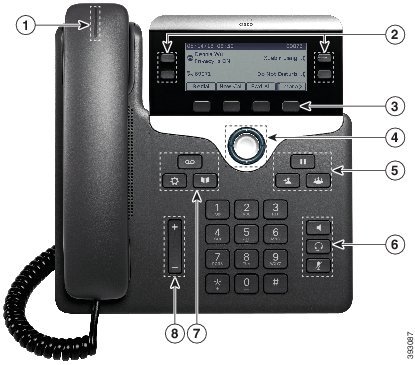
Cisco IP-telefoon 7800-serie met 8 toelichtingen met de klok mee vanaf de hoorn. Nummer 1 verwijst naar de lichtbalk bovenaan de handset. Nummer 2 verwijst naar de 4 knoppen aan beide zijden van het telefoonscherm. Nummer 3 verwijst naar de 4 knoppen aan de onderkant van het telefoonscherm. Nummer 4 verwijst naar het ronde navigatiecluster bij de onderkant van het telefoonscherm. Nummer 5 verwijst naar de drie knoppen rechtsboven op de telefoon. Nummer 6 verwijst naar de drie knoppen rechtsonder op de telefoon. Nummer 7 verwijst naar de drie knoppen linksboven op de telefoon. Nummer 8 verwijst naar de volumeknop.

In de volgende tabel worden de knoppen en hardware beschreven op de Cisco IP-telefoon 7800-serie.

Tabel 14. Toetsen en functies van de Cisco IP-telefoon 7800-serie

1

Hoorn en indicatielampje op handset

Hiermee wordt aangegeven of u een binnenkomend gesprek (knipperend rood) of een nieuw voicemailbericht (onafgebroken rood) hebt.

2

Programmeerbare functietoetsen en lijnknopen

Functieknop: toegang krijgen tot uw telefoonlijnen, functies en gesprekssessies.

Zie Scherm-, lijn- en functietoetsen voor meer informatie.

De Cisco IP-telefoon 7811 heeft geen programmeerbare functietoetsen of lijnknopen.

3

Functietoetsknoppen

Schermtoetsknop: toegang tot functies en services

Zie Scherm-, lijn- en functietoetsen voor meer informatie.

4

Navigatiecluster

Navigatiering en knop SelecterenNavigatiecluster. Door menu's bladeren, items markeren en het gemarkeerde item selecteren.

5

Wacht/Hervat, Conferentie en Doorverbinden

Wacht/Hervat knop Wacht/Hervat: hiermee zet u een actief gesprek in de wacht en hervat u het gesprek dat in de wacht staat.

Conferentie Hiermee maakt u een conferentiegesprek.

Doorvb Hiermee verbindt u een gesprek door.

6

Luidspreker, Dempen en Hoofdtelefoon

Luidspreker Hiermee schakelt u de luidspreker in of uit. Wanneer de luidspreker is ingeschakeld, is de knop verlicht.

Dempen Hiermee schakelt u de microfoon in of uit. Als de telefoon is gedempt, is de knop verlicht.

Hoofdtelefoon: hiermee schakelt u de hoofdtelefoon in. Wanneer de hoofdtelefoon is ingeschakeld, is de knop verlicht. Als u hoofdtelefoonmodus wilt verlaten, pakt u de handset op of selecteert u Luidspreker.

De Cisco IP-telefoon 7811 heeft geen knop Headset.

7

Contactpersonen, Toepassingen en Berichten

Contactpersonen Hiermee opent u persoonlijke en bedrijfsdirectories.

Toepassingen Hiermee opent u de gespreksgeschiedenis, gebruikersvoorkeuren, telefooninstellingen en informatie over het telefoonmodel.

Berichten Hiermee belt u automatisch naar uw voicemailberichtensysteem.

8

De knop Volume

Hiermee kunt u het volume van de handset, headset, luidspreker (van de haak) en beltoon (op de haak) aanpassen.

Tekens op het toetsenblok van de telefoon

Met het toetsenblok van de telefoon kunt u letters, cijfers en speciale tekens invoeren. Druk op de toetsen Twee (2) tot en met Negen (9) om de letters en cijfers te krijgen. Gebruik de toetsen Een (1), Nul (0)), asterisk (*) en hekje (#) voor speciale tekens. De volgende tabel toont de speciale tekens voor elke toets voor de Engelse taalinstelling. Andere taalinstellingen hebben hun eigen tekens.

Tabel 15. Speciale tekens op het toetsenblok

Toets op het toetsenblok

Speciale tekens

Eén (1)

/ . @ : ; = ? -_ & %

Nul (0)

(spatie) , ! ^ ' " |

Sterretje (*)

+ * ~ ` < >

Hekje (#)

# $ £ ◻ \ ( ) { } [ ]

Navigatie

Gebruik de buitenste ring van het Navigatiecluster om door de menu's te bladeren en tussen velden te bewegen. Gebruik de knop Kiezen midden in het navigatiecluster om menu-items te selecteren.

Navigatiecluster

Als een menu-item een indexnummer heeft, kunt u het indexnummer invoeren met het toetsenblok om het item te selecteren.

Scherm-, lijn- en functietoetsen

U hebt op verschillende manieren toegang tot de functies op uw telefoon:

  • Met schermtoetsen onder het scherm krijgt u toegang tot de functie die op het scherm boven de schermtoets wordt weergegeven. Deze schermtoetsen veranderen afhankelijk van wat u aan het doen bent. De schermtoets Meer... geeft aan dat er nog meer functies beschikbaar zijn.

  • Functie- en lijntoetsen, aan beide zijkanten van het scherm, bieden toegang tot de telefoonfuncties en telefoonlijnen.

    • Functietoetsen: gebruikt voor functies als Snelkiesnummer of Gesprek opnemen en om uw status op een andere lijn weer te geven.

    • Lijntoetsen worden gebruikt om een gesprek te beantwoorden of een gesprek in de wacht te hervatten. Als de lijntoetsen niet worden gebruikt voor een actief gesprek, worden ze gebruikt om telefoonfuncties te starten, zoals de weergave van gemiste gesprekken.

Functie- en lijntoetsen lichten op om een status aan te geven.

  • Lijnknop groen, onafgebroken: actief gesprek of tweerichtingsintercomgesprek

  • Lijntoets groen, LED knippert : gesprek in de wacht

  • Lijnknop oranje, onafgebroken: privacy in gebruik, eenrichtingsintercomgesprek of aangemeld bij een groepsnummer

  • Lijnknop Oranje, knipperend: binnenkomend gesprek of terugverwezen gesprek.

  • Lijnknop rood, onafgebroken: externe lijn in gebruik (gedeelde lijn of lijnstatus) of niet storen (NST) actief
  • Lijnknop Rood, knipperend: externe lijn in de wacht

Uw beheerder kan bepaalde functies als schermtoetsen of functietoetsen instellen. U hebt ook toegang tot bepaalde functies met schermtoetsen of de vaste toets die aan de functie is gekoppeld.

Functies van telefoonscherm

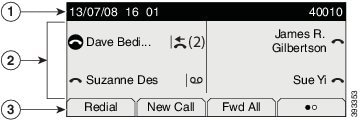
Op het telefoonscherm wordt informatie over uw telefoon weergegeven, zoals het directorynummer, de status van het actieve gesprek en de lijnstatus, schermtoetsen, snelkeuzes, geplaatste gesprekken en telefoonmenulijsten. Het scherm bestaat uit drie gedeelten: de kopregel, het middendeel en de voetregel.

Figuur 4. Het scherm van de Cisco IP-telefoon 7800
Het scherm van de Cisco IP Phone 7800

In de volgende tabel worden de onderdelen van het telefoonscherm op de Cisco IP-telefoon beschreven.

Tabel 16. Informatie op het scherm van de Cisco IP-telefoon

1

Boven aan het scherm bevindt zich de kopregel. De kopregel bevat het telefoonnummer, de huidige datum en tijd en een aantal pictogrammen. De pictogrammen geven aan welke functies actief zijn.

2

Midden op het telefoonscherm staat informatie die is gekoppeld aan de lijn en de functietoetsen op de telefoon.

3

De schermtoetslabels staan onderaan het scherm. Elk label geeft de actie aan voor de schermtoets onder het scherm.

Pictogrammen telefoon

Op het telefoonscherm worden veel pictogrammen weergegeven. Deze sectie bevat afbeeldingen van de veel voorkomende pictogrammen

Pictogrammen zijn in kleur of grijstinten afgebeeld, afhankelijk van het scherm.

Lijnen

Pictogram

Beschrijving

hoorn

Lijn-/telefoonnummer

hoorn met balken aan de linkerkant

Snelkeuze

pijlen omhoog en omlaag

Intercom

twee verticale balken

Gesprek in wacht

hoorn met audiogolven

Actieve oproep

Gedeelde lijnen

Pictogram

Beschrijving

hoorn met stijgende lijnen

Inkomende oproep op gedeelde lijn

rode hoorn met audiogolven

Gedeelde lijn die door een andere gebruiker gebruikt wordt.

Recent

Pictogram

Beschrijving

hoorn met pijl links

Binnenkomend gesprek

hoorn met pijl rechts

Uitgaand gesprek

hoorn met pijl links naar boven

Gemiste oproep

Uw telefoonscherm reinigen

Procedure

Veeg het telefoonscherm schoon met een zachte, droge doek als dit vies wordt.

Waarschuwing


Gebruik geen vloeistoffen of poeders op de telefoon. Onderdelen van de telefoon kunnen beschadigd raken en dit kan tot defecten leiden.


Verschillen tussen telefoongesprekken en lijnen

We gebruiken de termen lijnen en gesprekken op zeer specifieke manieren om uit te leggen hoe u uw telefoon kunt gebruiken.

  • Lijnen: elke lijn hoort bij een directorynummer of intercomnummer waarop anderen u kunnen bellen. U hebt net zoveel lijnen als er directorynummers en telefoonlijnpictogrammen zijn. Afhankelijk van de configuratie van uw telefoon kunt u maximaal 16 lijnen hebben.

  • Gesprekken: Elke lijn kan meerdere gesprekken ondersteunen. Standaard ondersteunt uw telefoon vier actieve gesprekken per lijn, maar dit aantal kan door de beheerder aan uw wensen worden aangepast.

    Er kan altijd maar één gesprek actief zijn. Overige gesprekken worden automatisch in de wacht gezet.

    Een voorbeeld: Als u twee lijnen hebt en elke lijn vier gesprekken ondersteunt, kunt u maximaal acht verbonden gesprekken tegelijkertijd hebben. Slechts één van deze gesprekken is actief. De andere zeven staan in de wacht.

Energievereisten

De volgende door Cisco goedgekeurde adapters moeten worden gebruikt met de Cisco IP-telefoons uit de 7800-serie:

  • Phihong-adapter (PSC18U-480); classificatie: 48 VDC 0.38A

  • Delta-adapter (EADP-18VB B); classificatie: 48 VDC 0.375A

Telefoonfirmware en -upgrades

Uw telefoon wordt geleverd met vooraf geïnstalleerde firmware die specifiek is voor het gespreksbeheersysteem.

De telefoonfirmware wordt af en toe door uw beheerder geüpgraded. Deze upgrade vindt plaats wanneer u uw telefoon niet gebruikt, omdat de telefoon opnieuw wordt ingesteld om de nieuwe firmware te gebruiken.

Een telefoonupgrade uitstellen

Wanneer er nieuwe firmware beschikbaar is, wordt het venster Gereed voor upgraden weergegeven op uw telefoon en begint een timer met 15 seconden af te lopen. Als u niets doet, wordt de upgrade uitgevoerd.

U kunt tot 11 keer de firmware-upgrade uitstellen met 1 uur. De upgrade wordt ook uitgesteld wanneer u aan het bellen bent of wanneer u een telefoongesprek ontvangt.

Procedure


Druk op Uitstellen om een telefoonupgrade uit te stellen.


De voortgang van een telefoonfirmware-upgrade weergeven

Tijdens een upgrade van de telefoonfirmware kunt u de voortgang van de upgrade weergeven.

Procedure


Stap 1

Druk op Toepassingen .

Stap 2

Selecteer Telefoongegevens > Details.

Stap 3

Druk op Terug.


Energiebesparingen

Uw beheerder kan de stroom die het telefoonscherm gebruikt, beperken met de volgende opties:

  • Energiebesparing: de achtergrondverlichting of het scherm wordt uitgeschakeld wanneer de telefoon een ingestelde tijdsperiode inactief is.

  • U kunt de achtergrondverlichting beheren.

  • Power Save Plus: uw telefoonscherm wordt in- en uitgeschakeld op de tijden van uw werkschema. Wanneer uw werkuren of -dagen wijzigen, kunt u contact opnemen met uw beheerder om uw telefoon opnieuw te configureren.

Uw beheerder kan uw telefoon bijvoorbeeld instellen om u tien minuten voordat deze wordt uitgeschakeld te waarschuwen. Er wordt een bericht weergegeven dat uw telefoon binnenkort wordt uitgeschakeld en dat u op deze intervallen meldingen ontvangt:

  • 10 minuten voor het uitschakelen vier keer bellen

  • 7 minuten voor het uitschakelen vier keer bellen

  • 4 minuten voor het uitschakelen vier keer bellen

  • 30 seconden voor het uitschakelen vijftien keer bellen

Als uw telefoon actief is, wordt er gewacht totdat de telefoon een ingestelde tijdsperiode inactief is geweest voordat u de melding krijgt dat de telefoon binnenkort wordt uitgeschakeld.

De Cisco IP-telefoon 7811 ondersteunt Energiebesparing en Power Save Plus niet.

Uw telefoon inschakelen

Als uw telefoon wordt uitgeschakeld om energie te besparen, is het telefoonscherm leeg en is de knop Selecteren verlicht.

Procedure


Druk op Selecteren om de telefoon opnieuw in te schakelen.


Aanvullende ondersteuning en informatie

Met vragen over de beschikbare functies op uw telefoon kunt u terecht bij uw beheerder.

De Cisco-website (https://www.cisco.com) bevat meer informatie over de telefoons en de gesprekscontrolesystemen.

Toegankelijkheidsfuncties

Cisco IP-telefoon bieden toegankelijkheidsfuncties voor slechtzienden, blinden, slechthorenden en mensen met een beperkte handfunctie.

Zie http://www.cisco.com/c/en/us/support/collaboration-endpoints/unified-ip-phone-7800-series/products-technical-reference-list.html voor gedetailleerde informatie over de toegankelijkheidsfuncties op deze telefoons.

U kunt ook meer informatie over toegankelijkheid vinden op deze Cisco-website:

http://www.cisco.com/web/about/responsibility/accessibility/index.html

Problemen oplossen

Mogelijk ervaart u problemen gerelateerd aan de volgende scenario's:

  • Uw telefoon kan niet meer communiceren met het gesprekscontrolesysteem.

  • Er zijn communicatieproblemen of interne problemen met het gesprekscontrolesysteem.

  • Er zijn interne problemen met uw telefoon.

Als u problemen ervaart, kan uw beheerder u helpen bij het aanpakken van de onderliggende oorzaak van het probleem.

Informatie over uw telefoon

Uw beheerder kan u om informatie over uw telefoon vragen. Met deze informatie kan de specifieke telefoon worden geïdentificeerd voor het oplossen van problemen.

Procedure

Stap 1

Druk op Toepassingen .

Stap 2

Selecteer Telefoongegevens.

Stap 3

(optioneel) Druk op Details om informatie over de actieve belasting weer te geven.

Stap 4

Druk op Terug.


Problemen met de gesprekskwaliteit melden

Het hulpprogramma voor kwaliteitsrapporten (Quality Reporting Tool, QRT) kan tijdelijk door de beheerder op uw telefoon worden geconfigureerd om prestatieproblemen op te lossen. Afhankelijk van de configuratie gebruikt u de QRT om:

  • Onmiddellijk melden van een audioprobleem met het huidige gesprek.

  • Selecteren van een algemeen probleem in een lijst met categorieën en het kiezen van redencodes.

Procedure

Stap 1

Druk op Rap. kwalit..

Stap 2

Blader en selecteer het item dat het best overeenkomt met uw probleem.

Stap 3

Druk op de schermtoets Selecteren om de gegevens naar uw systeembeheerder te verzenden.


Alle telefoonproblemen melden

U kunt de Cisco Collaboration Problem Report Tool (PRT) gebruiken om telefoonlogboeken te verzamelen en te verzenden, en om problemen te melden bij uw beheerder. Als het bericht wordt weergegeven dat het uploaden van de PRT is mislukt, wordt het probleemrapport op de telefoon opgeslagen en moet u uw beheerder waarschuwen.

Procedure

Stap 1

Druk op Toepassingen .

Stap 2

Selecteer Telefoongegevens > Rapport.

Stap 3

Voer de datum en tijd in waarop u het probleem ondervond in de velden Datum van probleem en Tijd van probleem.

Stap 4

Selecteer Beschrijving probleem.

Stap 5

Selecteer een beschrijving in de weergegeven lijst en druk vervolgens op Verzenden.


Verbinding verbroken

Soms verliest uw telefoon de verbinding met het telefoonnetwerk. Wanneer de verbinding is verbroken, wordt er een bericht weergegeven op uw telefoon.

Als de verbinding tijdens een actief gesprek wordt verbroken, kunt u het gesprek vervolgen. U hebt echter geen toegang meer tot alle normale telefoonfuncties omdat voor sommige functies informatie van het gespreksbeheersysteem nodig is. Bijvoorbeeld, de schermtoetsen werken mogelijk niet zoals verwacht.

Als de telefoon weer verbinding heeft met het gesprekscontrolesysteem, kunt u uw telefoon weer zoals normaal gebruiken.

Meer informatie over telefoonregistratie leest u in Handmatige telefoonregistratie.

Voorwaarden van Cisco voor beperkte hardwaregarantie gedurende een jaar

Er zijn speciale voorwaarden van toepassing op uw hardwaregarantie en verschillende services waarvan u tijdens de garantieperiode gebruik kunt maken.

De officiële garantiebepalingen, inclusief de garanties en gebruiksrechtovereenkomsten die van toepassing zijn op Cisco-software, vindt u op Productgaranties.