Accessoires

Ondersteunde accessoires

U kunt uw mobiele telefoon met verschillende accessoires gebruiken, zoals headsets, microfoons en luidsprekers. In deze tabel wordt weergegeven welke opties u kunt gebruiken met uw specifieke telefoon.

Als u wilt controleren welk telefoonmodel u hebt, drukt u op Toepassingen en selecteert u Telefoongegevens. In het veld Modelnummer wordt het telefoonmodel weergegeven.

Wanneer u functies toevoegt aan uw telefoon, vereisen sommige functies een lijnknop. Elke lijnknop op uw telefoon kan echter slechts één functie ondersteunen (een lijn, een snelkiesnummer of een functie). Als de lijnknoppen van uw telefoon al worden gebruikt, geeft uw telefoon geen aanvullende functies weer.


Opmerking


De Cisco-headset 560-serie met multibasis is niet compatibel met telefoons in de Cisco IP-telefoon 7800-serie die PoE (Power over Ethernet) gebruiken. Gebruik de externe voeding als u van plan bent de multibasis te verbinden.


In de volgende tabel worden de accessoires vermeld die worden ondersteund door de Cisco IP-telefoon 7800-serie.

Tabel 1. Ondersteuning voor accessoires voor de Cisco IP-telefoon 7811, 7821, 7841 en 7861

Accessoire

Type

7811

7821

7841

7861

Cisco-accessoire

Kit voor wandmontage

Ondersteund

Ondersteund

Ondersteund

Ondersteund

Cisco-hoofdtelefoon 531 en Cisco-hoofdtelefoon 532

Analoog

Niet ondersteund

Ondersteund

Ondersteund

Ondersteund

Cisco-headset 521 en Cisco-headset 522

Draadloos met het basisstation

Niet ondersteund

Ondersteund

Ondersteund

Ondersteund

Siliconen hoesje

Ondersteund

Ondersteund

Ondersteund

Ondersteund

Accessoires van derden

Headsets

Analoog

Niet ondersteund

Ondersteund

Ondersteund

Ondersteund

Headsets

Analoge breedband

Niet ondersteund

Ondersteund

Ondersteund

Ondersteund

Microfoon

Extern

Niet ondersteund

Niet ondersteund

Niet ondersteund

Niet ondersteund

Luidsprekers

Extern

Niet ondersteund

Niet ondersteund

Niet ondersteund

Niet ondersteund

De aan uw telefoon gekoppelde accessoires weergeven

U kunt de headsetaansluiting gebruiken om externe hardware op uw telefoon aan te sluiten. De accessoirelijst bevat standaard een analoge headset die kan worden ingesteld om breedband in te schakelen.

Procedure


Stap 1

Druk op Toepassingen .

Stap 2

Selecteer Accessoires.

Stap 3

(optioneel) Selecteer een accessoire en druk op Toon detail.

Stap 4

Druk op Terug.


Uw telefoonmodel controleren

Het is belangrijk om te weten wat het model van uw telefoon is, omdat elke telefoon een andere set met accessoires ondersteunt.

Procedure


Stap 1

Druk op Toepassingen .

Stap 2

Selecteer Telefoongegevens. In het veld Modelnummer wordt het telefoonmodel weergegeven.


Headsets

Er is een aantal hoofdtelefoons van Cisco en derden beschikbaar voor gebruik bij uw Cisco IP-telefoons en apparaten. Meer informatie over Cisco-hoofdtelefoons vindt u in https://www.cisco.com/c/en/us/products/collaboration-endpoints/headsets/index.html.

Belangrijke informatie over veilig gebruik van de headset

Hoge geluidsdruk: vermijd luisteren op hoog volumeniveau voor langere perioden om mogelijke gehoorschade te voorkomen.

Wanneer u uw headset aansluit, dient u het volume van de luidspreker te verlagen voordat u de headset opzet. Als u eraan denkt om het volume te verlagen voordat u de headset afzet, staat het volume lager wanneer u de headset weer opnieuw aansluit.

Houd rekening met uw omgeving. Wanneer u uw headset gebruikt, kan deze belangrijke externe geluiden blokkeren, met name bij noodgevallen of in lawaaierige omgevingen. Gebruik de headset niet tijdens het rijden. Laat de headset of de headsetkabels niet achter in een ruimte waar personen of huisdieren erover kunnen struikelen. Let altijd op kinderen in de buurt van uw headset of headsetkabels.

Cisco-hoofdtelefoon 500-serie

De volgende Cisco-hoofdtelefoons zijn beschikbaar:

  • Cisco-hoofdtelefoon 521: een hoofdtelefoon met één oortelefoon die wordt geleverd met een inline USB-controller.

  • Cisco-hoofdtelefoon 522: een hoofdtelefoon met een twee oortelefoons die wordt geleverd met een inline USB-controller.

  • Cisco-hoofdtelefoon 531: een hoofdtelefoon met één oortelefoon die kan worden gebruikt als een standaard hoofdtelefoon of als een USB-hoofdtelefoon met de USB-adapter.

  • Cisco-hoofdtelefoon 532: een standaard hoofdtelefoon met een dubbele oortelefoon die kan worden gebruikt als een standaard hoofdtelefoon of een USB-hoofdtelefoon met de USB-adapter.

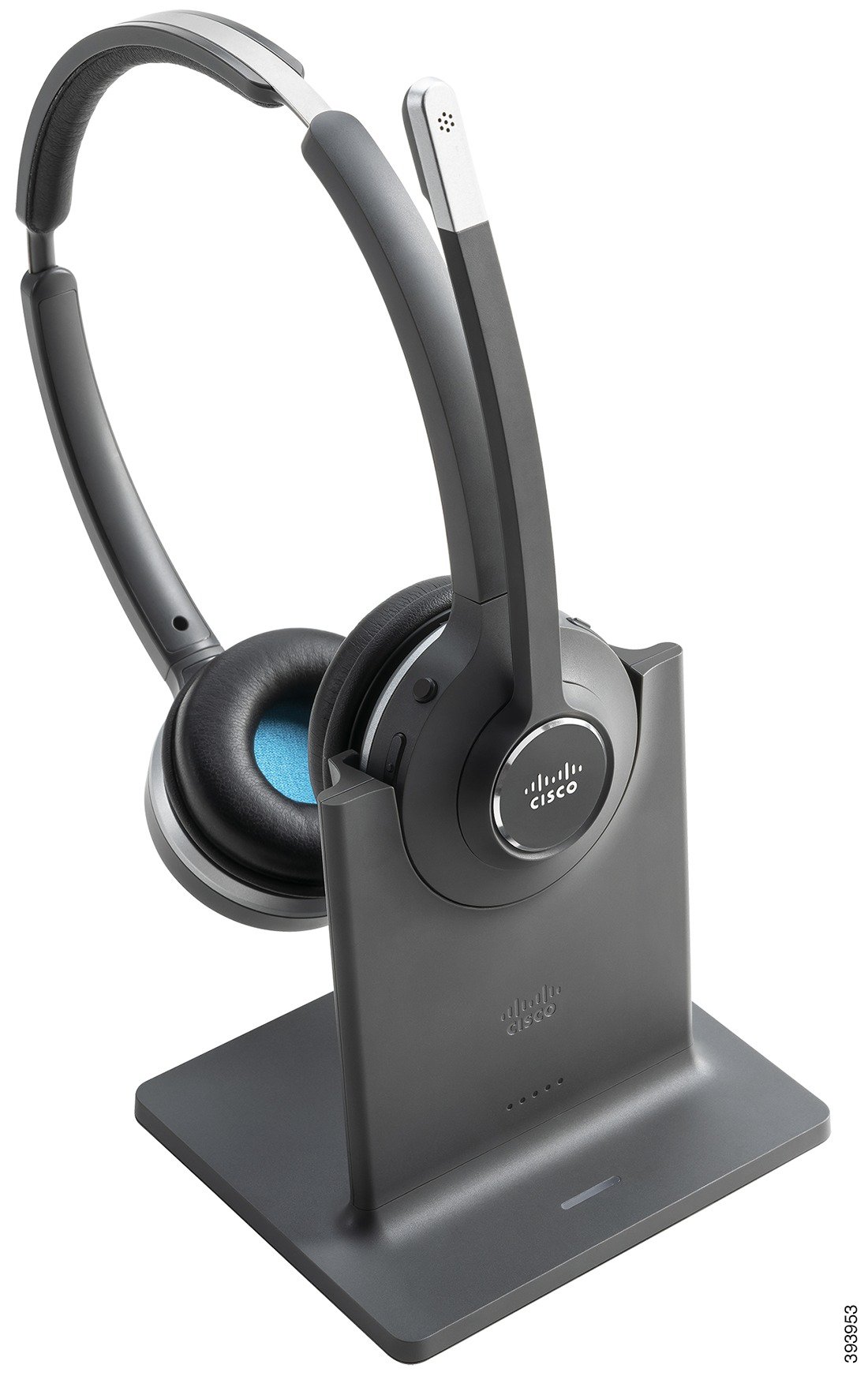
  • Cisco-hoofdtelefoon 561: een draadloze hoofdtelefoon met één oortelefoon die wordt geleverd met een basis.

  • Cisco-hoofdtelefoon 562: een draadloze hoofdtelefoon met een dubbele oortelefoon die wordt geleverd met een basis.

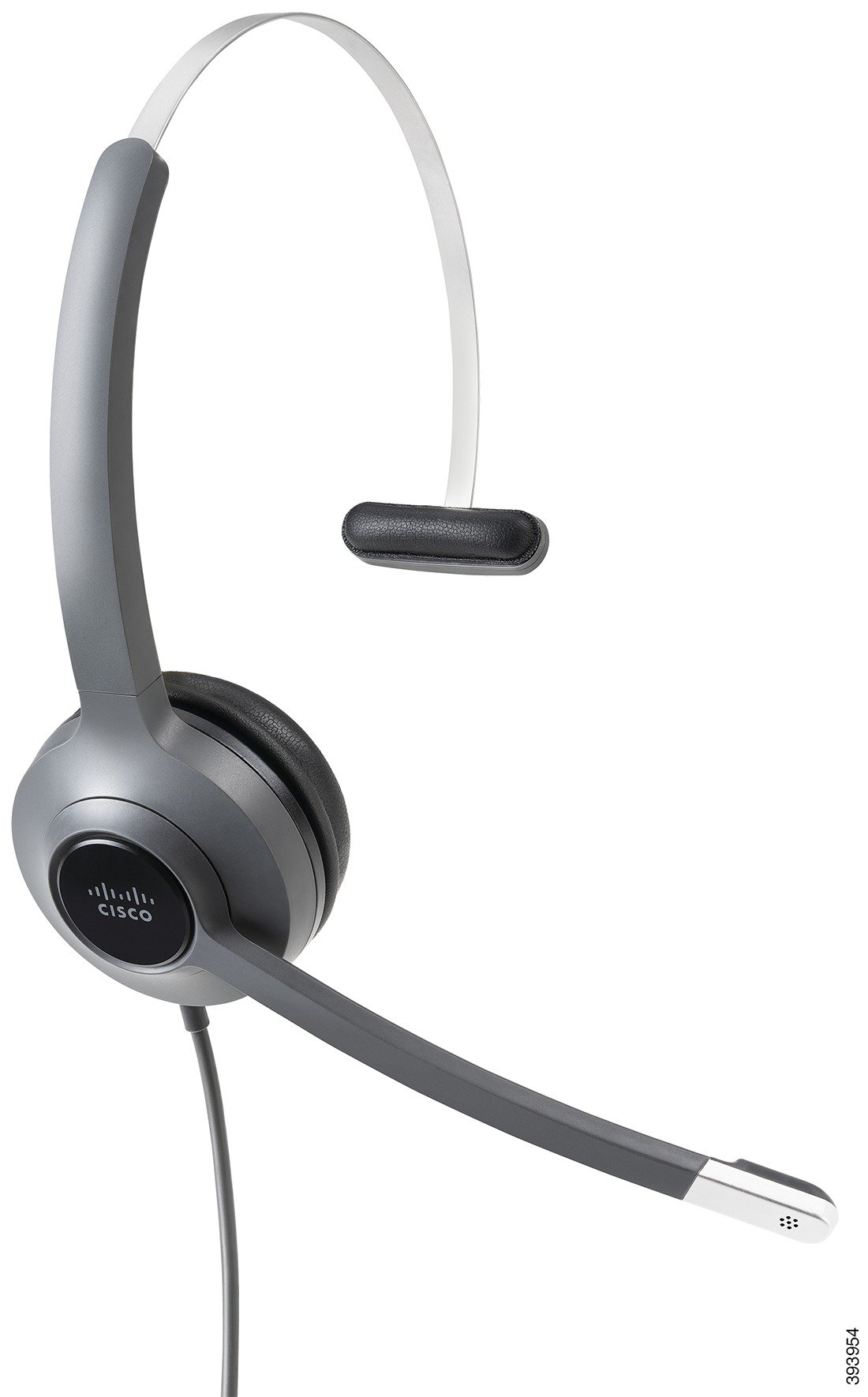
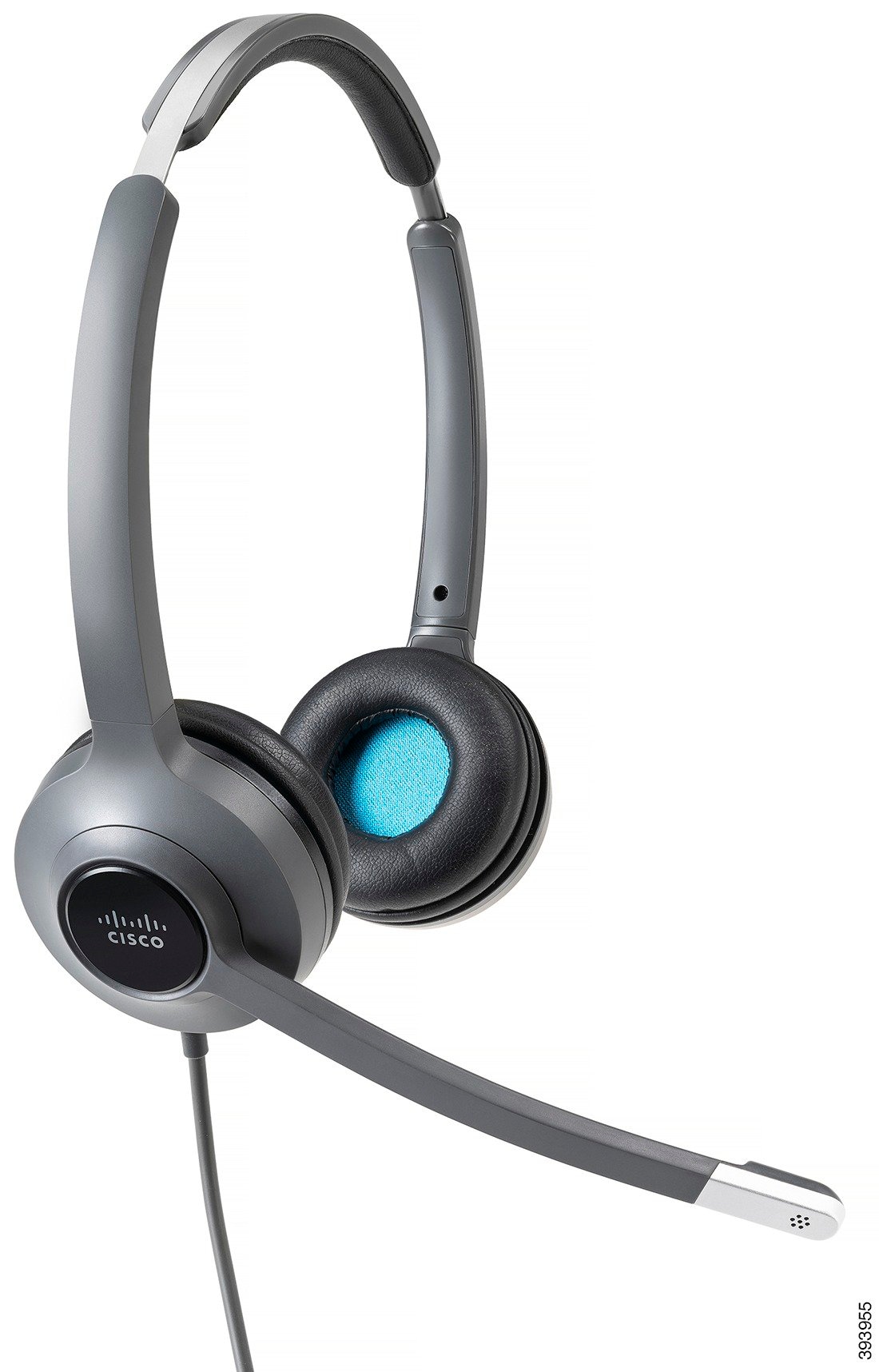
Cisco-headset 521 en 522

De Cisco-hoofdtelefoon 521 en 522 zijn twee vaste hoofdtelefoons die zijn ontwikkeld voor gebruik op Cisco IP-telefoons en apparaten. De Cisco-headset 521 is voorzien van één oortelefoon voor uitgebreid gebruik en comfort. De Cisco-headset 522 is voorzien van twee oortelefoons voor gebruik op een lawaaierige werkplek.

Beide headset zijn uitgerust met een connector van 3,5 mm voor gebruik op laptops en mobiele apparaten. Een inline USB-controller is ook beschikbaar is voor gebruik op de Cisco IP-telefoon 8851, 8851NR 8861, 8865 en 8865NR. De controller biedt een eenvoudige manier om uw gesprekken te beantwoorden en toegang tot standaardtelefoonfuncties zoals wachten en hervatten, dempen en volumeregeling.

Telefoonfirmware versie 12.1(1) en hoger is vereist voor een goede werking van deze hoofdtelefoons.
Figuur 1. Cisco-hoofdtelefoon 521
Cisco-hoofdtelefoon 521
Figuur 2. Cisco-hoofdtelefoon 522
Cisco-hoofdtelefoon 522

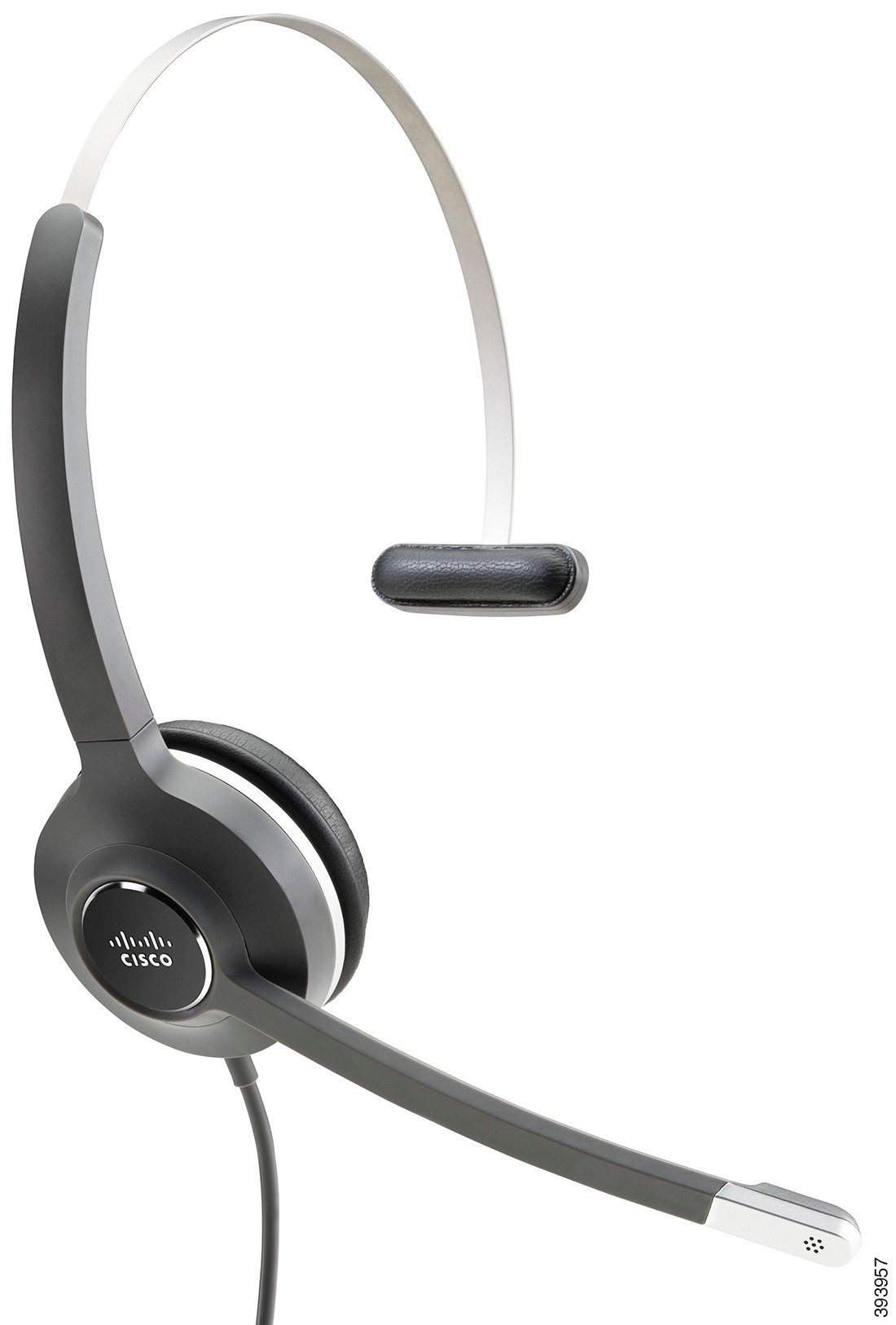
Cisco-headset 531 en 532

De Cisco-hoofdtelefoon 531 en 532 kunnen worden gebruikt als standaard hoofdtelefoons op de telefoons. U kunt de hoofdtelefoon aansluiten op de hoofdtelefoonpoort met behulp van de RJ-connector.

Een Cisco-hoofdtelefoon USB-adapter is ook beschikbaar voor gebruik op de Cisco IP-telefoon 8851, 8851NR 8861, 8865 en 8865NR. De adapter converteert de Cisco-hoofdtelefoon 531 en 532 naar een USB-hoofdtelefoon en geeft een paar extra functies. Het biedt een handige manier voor het afhandelen van gesprekken, voor het testen van de microfoon en voor het aanpassen van uw lage en hoge tonen, versterking en zijtooninstellingen.

Telefoonfirmware versie 12.1(1) en hoger is vereist voor een goede werking van de hoofdtelefoons.

Figuur 3. Cisco-hoofdtelefoon 531
Cisco-hoofdtelefoon 531
Figuur 4. Cisco-hoofdtelefoon 532
Cisco-hoofdtelefoon 532

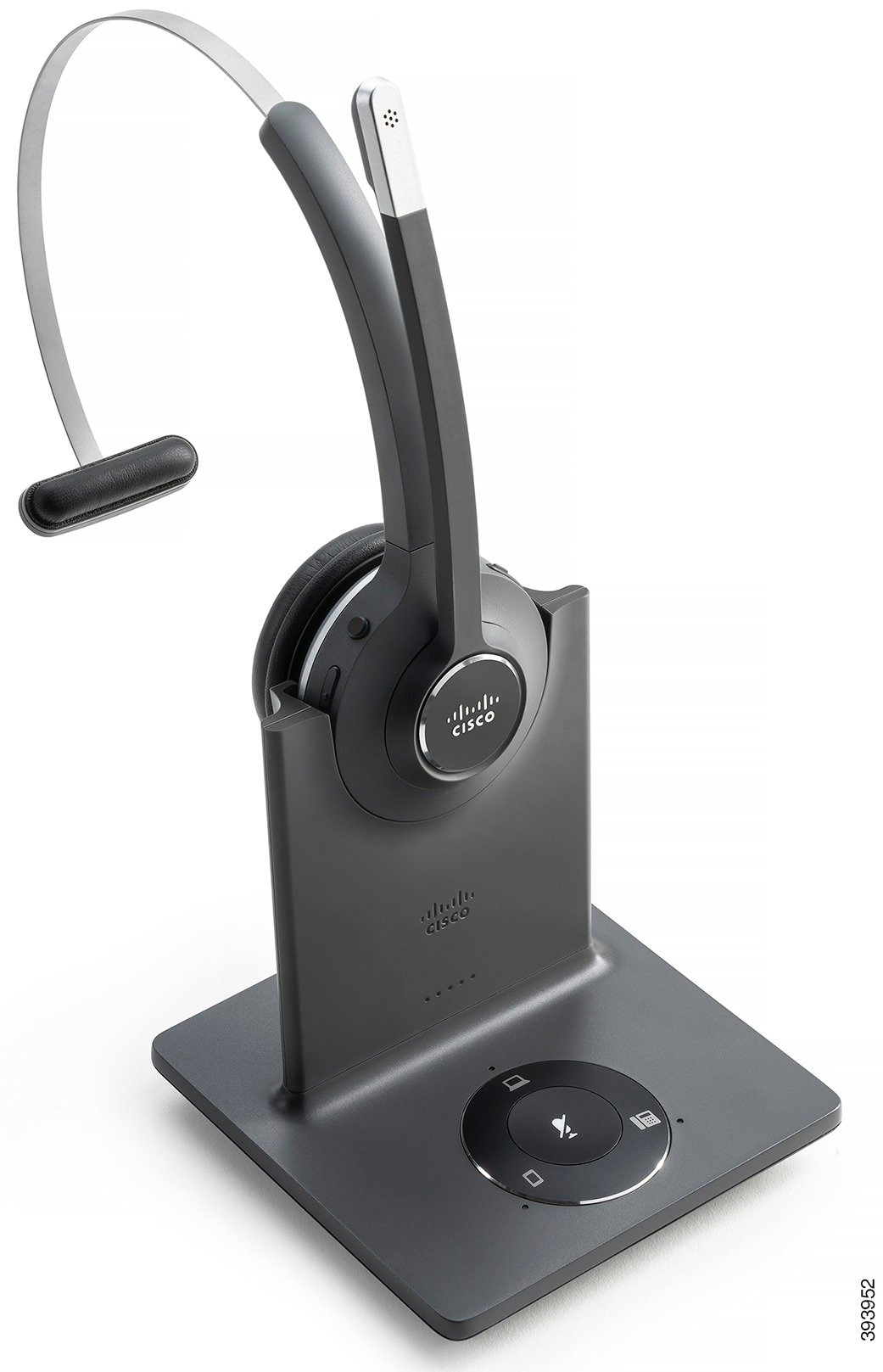
Cisco-headset 561 en 562

Cisco-hoofdtelefoon 561 en 562 zijn twee draadloze hoofdtelefoons die zijn ontwikkeld voor kantoorgebruik. De Cisco-hoofdtelefoon 561 is voorzien van één oortelefoon voor uitgebreid gebruik en comfort. Cisco-hoofdtelefoon 562 is voorzien van twee oortelefoons voor gebruik op een lawaaierige werkplek.

Beide hoofdtelefoons worden geleverd met een standaardbasis of de multibasis voor het opladen van de hoofdtelefoon en voor het controleren van het voedingsniveau via het LED-scherm. Beide basissen geven ook de gesprekstatus aan, zoals inkomend gesprek, actief gesprek en gedempt gesprek. Als de firmware van uw hoofdtelefoon wordt bijgewerkt, gegeven de LED's de voortgang van de upgrade aan.

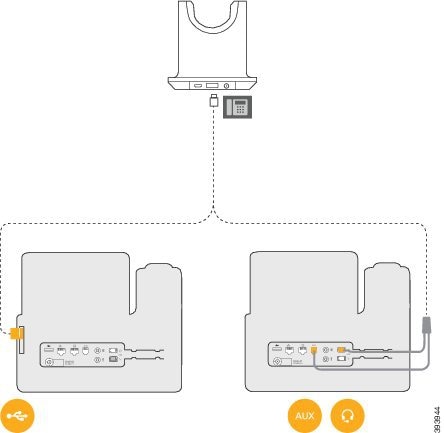
De verbinding van de basis met de telefoon wordt gemaakt met de bijgesloten Y-kabel die wordt aangesloten op de AUX- en hoofdtelefoonpoorten van de telefoon.

Een AC-stekker is meegeleverd om de basis op een stopcontact aan te sluiten. U moet de voedingsclip voor uw regio installeren voordat u de voedingsadapter kunt aansluiten.

Soms wordt een toon afgespeeld via de Cisco-hoofdtelefoon 561 of 562. Sommige van deze tonen zijn een melding dat u een bewerking moet uitvoeren, zoals op een knop drukken. Met andere tonen wordt u gewaarschuwd dat de accu moet worden opgeladen of dat u te ver van het basisstation bent.

Telefoonfirmware versie 12.5(1) of hoger en het bestand defaulthoofdtelefoonconfig.json zijn nodig voor een goede werking van de Cisco-hoofdtelefoon 561 en 562 in combinatie met Cisco Unified Communications Manager 12.5(1) of eerder.

Figuur 5. Cisco-hoofdtelefoon 561
Cisco-hoofdtelefoon 561
Figuur 6. Cisco-hoofdtelefoon 562
Cisco-hoofdtelefoon 562

Ondersteuning Cisco-hoofdtelefoon 500-serie

De Cisco IP-telefoon 7811 is de enige telefoon in de Cisco IP-telefoon 7800-serie die geen hoofdtelefoon ondersteunt. De Cisco IP-telefoon 7821, 7841 en 7861 met een RJ-connector maken verbinding met een hoofdtelefoon of een basis.

Knoppen en leds Cisco-headset 561 en 562

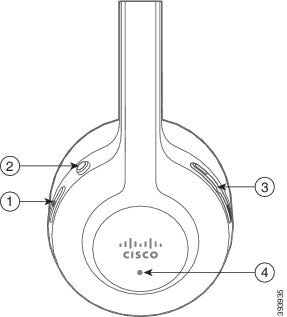
De knoppen van uw headset worden gebruikt voor basisgespreksfuncties.

Figuur 7. Knoppen van Cisco-headset 561 en 562
Knoppen van Cisco-hoofdtelefoon 561 en 562

In de volgende tabel worden de knoppen beschreven van de Cisco-headset 561 en 562.

Tabel 2. Knoppen van Cisco-headset 561 en 562

Nummer

Naam

Beschrijving

1

Knop Aan/uit en Bellen

Gebruik om de headset in en uit te schakelen.

Houd 4 seconden ingedrukt om de hoofdtelefoon in en uit te schakelen.

Beheer inkomende en actieve gesprekken als u een of meerdere gesprekken hebt.

Eén gesprek:

  • Druk één keer om binnenkomende gesprekken te beantwoorden.

  • Druk één keer om een actief gesprek in de wacht te zetten. Druk nogmaals op een gesprek op te halen uit de wachtstand.

  • Druk twee keer om een inkomende oproep te weigeren.

  • Houd ingedrukt om een actief gesprek te beëindigen.

Meerdere gesprekken:

  • Druk één keer om een actief gesprek in de wacht te zetten en een tweede binnenkomend gesprek te beantwoorden.

  • Druk op één keer om het huidige gesprek in de wacht te zetten. Druk nogmaals om een gesprek te hervatten of houd 2 seconden ingedrukt om het huidige gesprek te beëindigen en een gesprek in de wacht te hervatten.

  • Houd ingedrukt om een actief gesprek te beëindigen en een andere binnenkomende oproep te beantwoorden.

  • Druk twee keer om het huidige gesprek voort te zetten en een tweede gesprek af te wijzen.

2

De knop Dempen

Hiermee schakelt u de microfoon in of uit. Dempen op de telefoon licht op wanneer Dempen op de hoofdtelefoon wordt ingeschakeld.
3

De knop Volume

Pas het volume van de headset aan.

4

Led

Geeft de status van de headset weer:

  • Rood knipperend: binnenkomend gesprek.

  • Rood onafgebroken: actief gesprek.

  • Wit knipperend: firmwareupgrade wordt uitgevoerd.

Standaardbasis voor Cisco-hoofdtelefoon 561 en 562

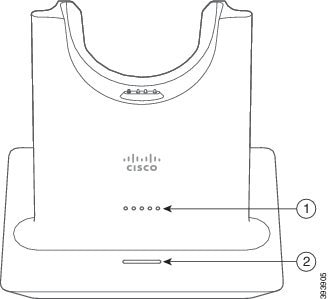
De Cisco-hoofdtelefoon 561 en 562 wordt geleverd met een standaardbasis om de hoofdtelefoon op te laden. De LED-weergave in de basis geeft het huidige batterijniveau en de gespreksstatus aan.

Naast de gespreksbeheerknoppen op de hoofdtelefoon kunt u gesprekken ook beantwoorden en beëindigen door uw hoofdtelefoon van de basis te tillen of op de basis te plaatsen. Om de functies te realiseren, moet u ervoor zorgen dat het Gesprek beëindigen op dock en Gesprek beantwoorden uit de dock zijn ingeschakeld op de telefoon. Zie Gespreksgedrag wijzigen op of uit dockingstation station voor meer informatie.

De verbinding tussen de basis en de hoofdtelefoon wordt tot stand gebracht met Digital Enhanced Cordless Telecommunications (DECT).

Figuur 8. LED-weergave in de standaardbasis voor Cisco-hoofdtelefoon 561 en 562
Standaardbasis voor Cisco 561 en 562-hoofdtelefoon met 2 toelichtingen. Nummer 1 wijst naar de led voor de batterijstatus. Nummer 2 wijst naar de LED voor de gespreksstatus.

In de volgende tabel wordt de standaardbasis van de Cisco-hoofdtelefoon 561 en 562 beschreven.

Tabel 3. Standaardbasis voor Cisco 561 en 562-hoofdtelefoon

Nummer

Naam

Beschrijving

1

LED batterijstatus

Geeft aan dat de batterij van de hoofdtelefoon wordt opgeladen.

2

LED gespreksstatus

Geeft de gespreksstatus aan:
  • Inkomend gesprek: knippert groen.

  • Actief gesprek: onafgebroken groen.

  • Gesprek gedempt: brandt onafgebroken rood.

Multibasis voorCisco-hoofdtelefoon 560-serie

De multibasis kan tot drie gespreksbronnen verbinden via Bluetooth®, de USB-aansluiting of de Y-kabel. De multibasis kan tot vier Bluetooth-apparaten opslaan. U kunt schakelen tussen de gespreksbronnen met de knoppen op de multibasis.

U gebruikt de gespreksbeheerknoppen van de hoofdtelefoon om gesprekken te beantwoorden en te beëindigen. Wanneer de hoofdtelefoon zich in de basis bevindt, wordt de oproep standaard automatisch beantwoord wanneer u de hoofdtelefoon uit de basis opneemt. Ook kunt u de hoofdtelefoon op de basis terugplaatsen om het gesprek te beëindigen. Als u het gespreksgedrag wilt wijzigen, gaat u naar Gespreksgedrag wijzigen op of uit dockingstation station.

De multibasis wordt met de volgende connectorkabels geleverd:

  • USB naar USB-kabel: voor Cisco IP-telefoons met USB-connectiviteit

  • USB Y-kabel: voor Cisco IP-telefoons zonder een USB-poort

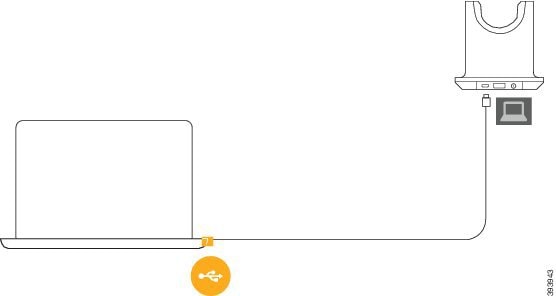
  • Mini-USB-kabel: voor pc of Mac.

  • Kabel Mini-USB naar USB-C: apart beschikbaar voor PC- of Mac-apparaten.


Opmerking


De multibasis voor de Cisco-hoofdtelefoon 560-serie werkt niet met Cisco IP-telefoon 7800-serie-telefoons die PoE (Power over Ethernet) gebruiken. Gebruik de externe voeding als u van plan bent de multibasis te verbinden.


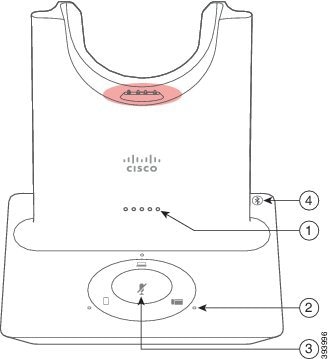
Figuur 9. Multibasisleds
Multibasis voor Cisco 561 en 562-hoofdtelefoon

In de volgende tabel worden de leds van de Cisco-hoofdtelefoon 560-serie met multibasis beschreven.

Tabel 4. Multibasisleds

Nummer

Naam

Beschrijving

1

Led batterijstatus

Geeft de status van de hoofdtelefoonbatterij en de basis:

  • Hoofdtelefoonbatterijlading: de lampjes knipperen en veranderen naar ononderbroken naarmate de batterij wordt opgeladen.

  • Hoofdtelefoon wordt bijgewerkt: de lampjes knipperen op volgorde van links naar rechts.

  • Hoofdtelefoon en basis zijn niet gekoppeld: alle lampjes knipperen.

  • Energiebesparingsmodus: middelste lampje brandt ononderbroken.

De basis gaat naar energiebesparingsmodus wanneer er na tien minuten geen verbinding is met een gespreksbron.

2

Leds gespreksstatus

Geeft de gespreksstatus aan van elke bron:

  • Actieve bron: constant wit

  • Inkomende oproep op een geselecteerde bron: knippert groen

  • Inkomende oproep op een niet-geselecteerde bron: knippert groen

  • Actief gesprek: constant groen

  • Gesprek op een inactieve bron: pulserend groen

3

Ledstatus dempen

Waarschuwt u wanneer uw hoofdtelefoon wordt gedempt.

4

Bluetooth-ledstatus

Informeert u over de Bluetooth-status:

  • Gekoppeld met een gespreksbron: constant wit

  • Koppelingsmodus: knippert wit

  • Een gespreksbron zoeken: puls wit

  • Bluetooth is uitgeschakeld: led brandt niet

U gebruikt de bronbesturingsknoppen op de basis om de actieve bron te besturen. Elke bronknop stemt overeen met een specifieke verbinding op de multibasis.

Ook als u met een bron bent verbonden, is het mogelijk dat de led niet brandt. De bronled brandt alleen wanneer de bron is geselecteerd of er een actieve oproep bezig is. U kunt bijvoorbeeld correct zijn verbonden met een Cisco IP-telefoon, uw pc en uw mobiele telefoon via Bluetooth. De betreffende bronled brandt echter alleen wanneer de bron is geselecteerd, een actief gesprek heeft of een inkomend gesprek heeft. Druk op de bronknop om te controleren of een bron correct is verbonden. De bronled knippert drie keer als er geen verbinding is.

U kunt tussen actieve gespreksbronnen schakelen.


Opmerking


Zet een actief gesprek in wacht alvorens u naar een andere gespreksbron schakelt. Gesprekken op een gespreksbron worden niet automatisch in wacht gezet wanneer u naar een andere gegevensbron schakelt.


In de volgende tabel worden de bronpictogrammen van de multibasis weergegeven met de bijbehorende verbindingen.

Tabel 5. Bronconsole multibasis

Bron

Basispictogram

Verbinding

Bureautelefoon

Bureautelefoonpictogram USB-naar-USB-kabel of Y-kabelverbinding

USB-naar-USB of Y-kabel

Het pictogram bureautelefoon komt overeen met de middelste USB-poort aan de achterzijde van de multibasis. Het is bedoeld voor het verbinden met Cisco IP-telefoons maar zal goed functioneren met alle compatibele gespreksapparaten.

Laptop

Laptoppictogram Mini-USB-aansluiting

Micro-USB-kabel

Het pictogram laptop komt overeen met de micro-USB-poort aan de achterzijde van de multibasis. De micro-USB-poort is bedoeld voor verbindingen met een laptop of desktopcomputer.

Mobiel

Pictogram mobiele telefoon Bluetooth-verbinding

Het pictogram mobiele telefoon komt overeen met de Bluetooth-verbinding die zich op de achterkant van de basis bevindt. Wanneer het pictogram een mobiele telefoon weergeeft, maakt de basis verbinding met alle compatibele Bluetooth-gespreksapparaten.

De multibasis kan tot vier Bluetooth-gespreksapparaten opslaan en herinneren.

Als u via de Bluetooth-bron naar muziek luistert, wordt de muziek onderbroken als u de hoofdtelefoon op de basis plaatst.

Headset van externe partijen

Cisco voert interne tests uit op hoofdtelefoons van derden voor gebruik met Cisco IP-telefoon. Maar Cisco certificeert en ondersteunt geen producten van leveranciers van headsets of handsets. Vraag na bij de headsetfabrikant of u de headset kunt gebruiken met uw Cisco-telefoon.


Opmerking


De Cisco IP-telefoon 7811 ondersteunt geen hoofdtelefoon.

Headsets maken verbinding met de telefoon met behulp van de USB- of hulppoort. Afhankelijk van uw type headset, moet u de audio-instellingen van de telefoon aanpassen voor de beste audiokwaliteit, met inbegrip van de instelling van de headsetzijtoon.

Als u een hoofdtelefoon van een externe partij hebt, en u past een nieuwe zijtooninstelling toe, wacht u één minuut en start u de telefoon opnieuw op zodat de instelling is opgeslagen in flash.

De telefoon dempt bepaalde achtergrondgeluiden die door een headsetmicrofoon worden gedetecteerd. U kunt een ruisonderdrukkende headset gebruiken om het achtergrondgeluid verder te verminderen en de algehele geluidskwaliteit te verbeteren.

Als u overweegt een hoofdtelefoon van een externe partij te gebruiken, wordt het aanbevolen externe apparaten van goede kwaliteit te gebruiken, bijvoorbeeld hoofdtelefoons die zijn afgeschermd tegen ongewenste radiofrequentie- en audiofrequentiesignalen. Niettemin kan afhankelijk van de kwaliteit van headsets en de nabijheid van andere apparaten zoals mobiele telefoons en radio's met zender en ontvanger, een bepaalde mate van ruis of echo hoorbaar zijn. Zowel de externe partij als de Cisco IP-telefoon-gebruiker kunnen een hoorbare brom- of zoemtoon horen. Een scala van externe bronnen kan brommende of zoemende geluiden veroorzaken, bijvoorbeeld elektrische verlichting, elektrische motoren of grote pc-beeldschermen.

Soms kan het gebruik van een lokale stroomkubus of stroominjector gebrom reduceren of elimineren.

Omgevings- en hardware-inconsistenties in de locaties waar Cisco IP-telefoon wordt geïmplementeerd, houden in dat er geen enkele headsetoplossing optimaal is voor alle omgevingen.

Het is raadzaam dat klanten headsets testen in de bedoelde omgevingen om te bepalen wat de prestaties zijn alvorens een aankoopbeslissing te nemen om implementatie op grote schaal uit te voeren.

U kunt slechts één headset tegelijk gebruiken. De laatst aangesloten headset is de actieve headset.

Een lijst met suggesties voor hoofdtelefoons en andere audio-accessoires vindt u in http://www.cisco.com/c/en/us/products/unified-communications/uc_endpoints_accessories.html.

Geluidskwaliteit

Afgezien van de fysieke, mechanische en technische prestaties moet het audiogedeelte van een headset gewoon goed klinken, zowel voor u als voor uw gesprekspartner aan de andere kant van de lijn. Geluidskwaliteit is subjectief en we kunnen geen garantie bieden voor de prestaties van headsets van andere leveranciers. Van verschillende headset van grote headsetfabrikanten is echter bekend dat ze goed presteren met Cisco IP-telefoons.

Cisco beveelt geen headsets van derden aan en test deze niet met haar producten. Ga naar de website van de fabrikant voor informatie over de ondersteuning van headset van derden voor Cisco-producten.

Cisco test de Cisco-headsets met de Cisco IP-telefoons. Meer informatie over de ondersteuning voor Cisco-headsets en Cisco IP-telefoons vindt u in https://www.cisco.com/c/en/us/products/collaboration-endpoints/headsets/index.html.

Vaste headsets

Een vaste headset werkt met alle functies van Cisco IP-telefoon, met inbegrip van de knoppen voor volume en dempen. Met deze knoppen kunt u het volume van de headset aanpassen en de audio van de microfoon van de headset dempen.

Wanneer u een vaste headset installeert, moet u de kabel in het kanaal in de telefoon drukken.


Waarschuwing


Wanneer u de kabel niet in het kanaal in de telefoon drukt, kan de kabel beschadigd raken.


Een hoofdtelefoon aansluiten op uw telefoon

Elk type vaste hoofdtelefoon, adapter of basis maakt via een andere poort verbinding met een telefoon en met een ander type connector en kabel. Algemene typen zijn onder andere een RJ-connector, een USB-aansluiting en een Y-kabel.

Een standaardheadset aansluiten

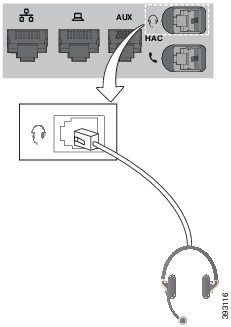
U kunt een standaardheadset gebruiken bij uw bureautelefoon. Standaardhoofdtelefoons kunnen met een RJ-connector op de hoofdtelefoonaansluiting op de achterkant van de telefoon worden aangesloten.

Figuur 10. Standaardheadsetaansluiting

Standaardhoofdtelefoonaansluiting

Waarschuwing


Wanneer u de kabel niet in het kanaal van de telefoon drukt, kan de printplaat in de telefoon beschadigd raken. Het kabelkanaal vermindert de druk op de verbinding en de printplaat.


Procedure

Plaats de hoofdtelefoon in de hoofdtelefoonaansluiting op de achterkant van de telefoon. Druk de kabel in het kabelkanaal.


Een Cisco-standaardbasis verbinden met de Y-kabel

U kunt de standaardbasis op de telefoon aansluiten met de meegeleverde Y-kabel. Maar houd er rekening mee dat de Y-kabel twee RJ-connectors heeft, voor de secundaire of AUX-poort en voor de hoofdtelefoonpoort. U kunt de twee connectors herkennen aan hun afmetingen. De connector voor de AUX-poort is iets groter dan de connector voor de hoofdtelefoonpoort.


Waarschuwing


Wanneer u de kabel niet in het kanaal van de telefoon drukt, kan de printplaat in de telefoon beschadigd raken. Het kabelkanaal vermindert de druk op de verbinding en de printplaat.


Procedure

Stap 1

Sluit de kleinere connector aan op de hoofdtelefoonaansluiting op de achterzijde van de telefoon. Druk de kabel in het kabelkanaal.

Stap 2

Sluit de grotere kabel aan op de AUX-poort naast de hoofdtelefoonpoort.


De instellingen voor het belgeluid van uw hoofdtelefoon wijzigen

U kunt het beltoongedrag van uw hoofdtelefoon wijzigen op Cisco IP-telefoon met telefoonfirmware 14.0 of later. De instelling wordt op de telefoon opgeslagen en is van toepassing op elke Cisco-hoofdtelefoon 500-serie die verbinding maakt.
Procedure

Stap 1

Druk op Toepassingen de knop Toepassingen.

Stap 2

Selecteer Voorkeuren > Hoofdtelefoonbeltoon.

Stap 3

Selecteer een beltooninstelling.

Uw telefoon volgt standaard het gedrag van de beltooninstellingen van de telefoon. Selecteer Aan als u wilt dat de telefoonbeltoon altijd hoort wanneer u een inkomend gesprek krijgt. Als u Uit selecteert, hoort u geen beltoon via uw hoofdtelefoon wanneer er een gesprek binnenkomt.

Stap 4

Selecteer Instellen om uw instellingen toe te passen.


De firmware van uw Cisco-hoofdtelefoon bijwerken met een Cisco IP-telefoon

U kunt de software van uw hoofdtelefoon op elke ondersteunde Cisco IP-telefoon bijwerken. Tijdens een upgrade van de hoofdtelefoonfirmware kunt u de voortgang van de upgrade weergeven op uw telefoonscherm.

Tijdens de update knipperen de leds op de basis van de Cisco-hoofdtelefoon 560-serie op volgorde van links naar rechts. Nadat de software-upgrade is voltooid, worden de leds opnieuw inactief.

Procedure

Stap 1

Uw hoofdtelefoon verbinden met een Cisco IP-telefoon.

Opmerking


U kunt de Cisco-hoofdtelefoon 730 alleen upgraden op IP-telefoons via de USB-kabel.

Stap 2

Als de update van de hoofdtelefoon niet automatisch wordt gestart, start de telefoon dan opnieuw op. De telefoon downloadt het meest recente hoofdtelefoonversiebestand wanneer de telefoon opnieuw opstart en uploadt dit naar de hoofdtelefoon.


Een hoofdtelefoon configureren op de telefoon

Nadat u de hoofdtelefoon hebt aangesloten, moet u deze wellicht configureren op de telefoon.

Instellingen van de Cisco-hoofdtelefoon herstellen vanaf uw telefoon

U kunt uw eigen Cisco-hoofdtelefoon resetten om uw aangepaste instellingen te verwijderen. Deze actie brengt de hoofdtelefoon terug naar de oorspronkelijke configuratie die door de beheerder is ingesteld.

Deze functie werkt alleen als u firmwareversie 12.5(1)SR3 of later op uw telefoon heeft geïnstalleerd.

Voordat u begint

Sluit uw hoofdtelefoon aan op de telefoon:

  • Cisco-hoofdtelefoon 520-serie: Aansluiten met de USB-adapter

  • Cisco-hoofdtelefoon 530-serie: Aansluiten met de USB-kabel

  • Cisco-hoofdtelefoon 560-serie: sluit de standaardbasis of de multibasis aan met de USB- of Y-kabel.

Procedure

Stap 1

Druk op de telefoon op Toepassingen.

Stap 2

Selecteer Accessoires > Instellingen > Instellingen resetten.

Stap 3

Selecteer in het waarschuwingsvenster Resetten.


De feedback van de hoofdtelefoon aanpassen

Als u een hoofdtelefoon gebruikt, hoort u mogelijk uw eigen stem in de oormicrofoon. Dit wordt feedback van de hoofdtelefoon genoemd. U kunt de mate van headsetfeedback op uw telefoon beheren.

Procedure

Stap 1

Druk op Toepassingen .

Stap 2

Selecteer Instellingen > Feedback van hoofdtelefoon.

Stap 3

Selecteer een instelling.


Breedband instellen voor standaardhoofdtelefoon

U kunt een hoofdtelefoon gebruiken die breedbandaudio ondersteunt. Breedbandaudio verbetert de kwaliteit van het geluid dat u in de hoofdtelefoon hoort.

Procedure

Stap 1

Druk op Toepassingen .

Stap 2

Selecteer Accessoires > Analoge hoofdtelefoon > Instellen.

Stap 3

Druk op Aan of Uit om breedband voor de analoge hoofdtelefoon in of uit te schakelen.

Stap 4

Druk op Terug .


Elektronische handsetschakelaar op uw telefoon inschakelen

Als de beheerder de Beheerdersinstellingen voor uw Cisco IP-telefoon heeft ingeschakeld, kunt u de functie voor elektronische handsetschakelaar in- of uitschakelen om verbinding te maken met een Cisco-hoofdtelefoon 560-serie-basis. Bediening elektronische handsetschakelaar is standaard ingeschakeld.


Opmerking


Deze functie is beschikbaar in firmwarerelease 12.7(1) en hoger voor Cisco IP-telefoons.


Procedure

Stap 1

Druk op uw telefoon op Toepassingen .

Stap 2

Navigeer naar Beheerdersinstellingen > AUX-poort.

Stap 3

Selecteer verbinding maken met e-hook hoofdtelefoon om elektronische bediening van de hoornschakelaar in te schakelen.


Cisco-hoofdtelefoon 500-serie aanpassen

Gespreksgedrag wijzigen op of uit dockingstation station

U kunt het gespreksgedrag wijzigen wanneer u de hoofdtelefoon van de basis opneemt of wanneer u de hoofdtelefoon op de basis plaatst.
Procedure

Stap 1

Druk op Toepassingen.

Stap 2

Selecteer Accessoires en vervolgens de hoofdtelefoon.

Stap 3

Navigeer naar Instellingen > Gesprek beëindigen op dock.

Stap 4

Selecteer Aan of Uit om de functie in of uit te schakelen.

Aan (standaard): de actieve oproep wordt beëindigd wanneer u de hoofdtelefoon op de basis plaatst.

Uit : de actieve oproep blijft doorgaan wanneer u de hoofdtelefoon op de basis plaatst.

Stap 5

Navigeer naar Gesprek beantwoorden uit de dock en selecteer Aan of Uit om de functie in of uit te schakelen.

Aan (standaard): het binnenkomende gesprek wordt beantwoord wanneer u de hoofdtelefoon van de basis opneemt.

Uit: het binnenkomende gesprek kan niet worden beantwoord wanneer u de hoofdtelefoon van de basis opneemt.


Altijd aan-modus inschakelen

De hooftelefoon en basis van de 560-serie start standaard een DECT-verbinding wanneer er een gesprek plaatsvindt of wanneer er een geluid wordt afgespeeld via de telefoon. In de Altijd aan-modus in blijft de DECT-audioverbinding tussen de Cisco-hoofdtelefoonserie 560 en de basis bestaan.

Standaard is er een kleine vertraging aan het begin van een gesprek wanneer de hoofdtelefoon een verbinding tot stand brengt met de basis. In de modus Altijd aan kunt u uw audio tussen de headset en de basis aangesloten laten, zelfs wanneer u niet in gesprek bent of muziek afspeelt.


Opmerking


  • De beheerder van de hoofdtelefoon kan de Altijd aan-modus altijd in het gespreksbeheersysteem uitschakelen.

  • De Altijd aan-modus heeft invloed op de implementatie van DECT-dichtheid en de batterijduur van de hoofdtelefoon. Zorg ervoor dat u contact opneemt met uw beheerder als u de hoofdtelefoon in een compacte DECT-omgeving gebruikt.

  • In de Altijd aan-modus wordt de gesprekskwaliteit niet beïnvloed, maar de kwaliteit van audiostreaming is iets minder omdat de hoofdtelefoon en basis een verbinding onderhouden op een lagere DECT-frequentie.


Voordat u begint
Controleer of u toestemming hebt om de functie op de telefoon in te stellen. Zo niet, neem dan contact op met uw beheerder.
Procedure

Stap 1

Druk op Toepassingen.

Stap 2

Selecteer Accessoires en vervolgens de hoofdtelefoon.

Stap 3

Navigeer naar Instellingen > Altijd aan.

Stap 4

Selecteer Aan of Uit om de functie in of uit te schakelen.

De functie is standaard uitgeschakeld.


Headsets verwisselen tijdens een gesprek

Als u meerdere hoofdtelefoons aansluit op de telefoon, kunt u in een gesprek afwisselen tussen de hoofdtelefoons door op de toets Hoofdtelefoon op de telefoon te drukken. Ook al is de telefoon verbonden met meerdere apparaten, kunt u zien dat een bepaalde headset is gekozen als het voorkeursaudioapparaat op basis van de volgende prioriteitsvolgorde:

  • Wanneer u alleen een analoge headset op de telefoon aansluit, kiest u de analoge headset als voorkeursaudioapparaat.

Procedure


Stap 1

Druk op Hoofdtelefoon voordat u belt of een gesprek aanneemt.

Stap 2

(optioneel) Kies het nummer om een gesprek te starten.


Problemen met uw Cisco-hoofdtelefoon

Voer de volgende eenvoudige stappen uit om problemen met uw Cisco-hoofdtelefoon op te lossen.

  • Start uw hoofdtelefoon opnieuw.

  • Controleer of alle kabels correct zijn aangesloten en correct werken.

  • Test een andere hoofdtelefoon met uw apparaat om te bepalen of het probleem uw draadloze hoofdtelefoon betreft of uw apparaat.

  • Zorg dat uw telefoon de nieuwste firmwareversie gebruikt.

Controleren of uw hoofdtelefoon is geregistreerd

Procedure

Controleer of de hoofdtelefoon bij de telefoon is geregistreerd.


Controleer of de hoofdtelefoon bij de telefoon is geregistreerd.

Stap 1

Druk op Toepassingen .

Stap 2

Ga naar Accessoires. Selecteer Details weergeven.


Geen geluid in hoofdtelefoon

Probleem

Er komt weinig tot geen geluid uit de hoofdtelefoon.

Oplossing

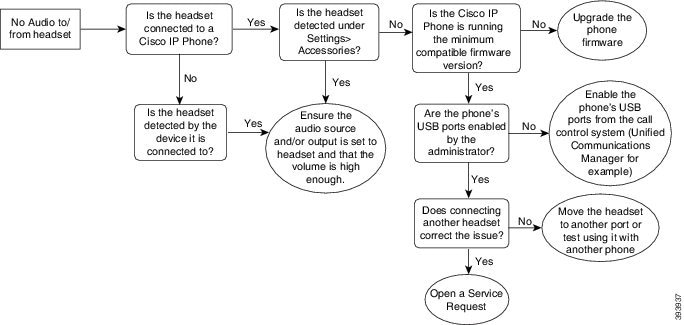
Controleer het volume van de hoofdtelefoon door op de volumeregelaars te drukken en het geluidsniveau aan te passen. Als het probleem zich blijft voordoen, gebruikt u de volgende workflow om het probleem op te lossen.

Figuur 11. Workflow Geen geluid
Workflow voor probleemoplossing bij geen geluid

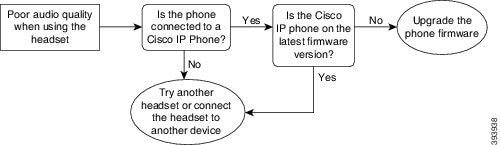
Slechte audio

Probleem

Uw hoofdtelefoon werkt, maar de geluidskwaliteit is slecht.

Oplossing

Gebruik de volgende workflow uw probleem op te lossen.

Figuur 12. Slechte audio
Workflow voor probleemoplossing bij slecht geluid

Microfoon ontvangt het geluid niet

Probleem

U bent niet hoorbaar wanneer u de hoofdtelefoon gebruikt.

Oplossingen
  • Controleer of de microfoon niet is gedempt. Druk op de knop Dempen van uw hoofdtelefoon om de microfoon te dempen of om het dempen op te heffen.

  • Zorg dat de microfoon goed is geplaatst. Voor een optimaal geluid moet u de microfoon van de hoofdtelefoon niet meer dan 2,5 cm van uw gezicht plaatsen.

  • Zorg ervoor dat de hoofdtelefoon is aangesloten op uw apparaat.

  • Controleer voor de Cisco-hoofdtelefoon 560-serie of de hoofdtelefoon zich niet te ver van het hoofdtelefoonbasisstation bevindt. De hoofdtelefoon heeft een effectief bereik van circa 30 meter.

Hoofdtelefoon wordt niet opgeladen

Probleem

Uw Cisco-hoofdtelefoon 561 en 562 wordt niet opgeladen wanneer deze op de basis wordt geplaatst.

Oplossing
  • Controleer of het basisstation is aangesloten op een betrouwbare voedingsbron.

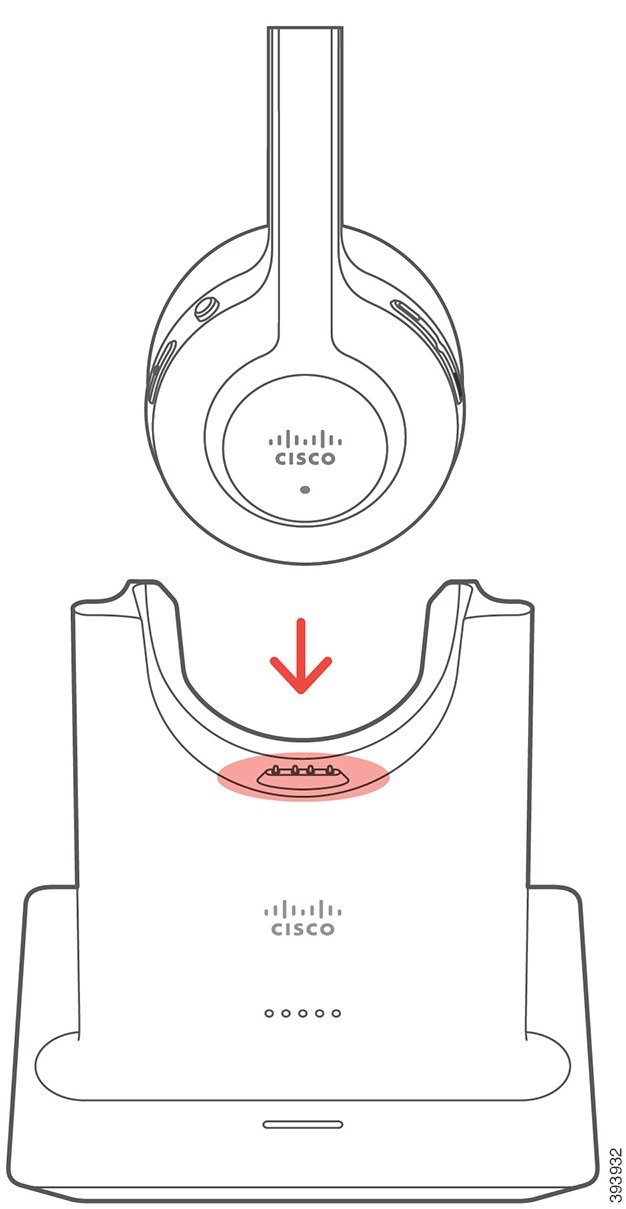
  • Zorg dat uw hoofdtelefoon correct is aangesloten op het basisstation. Wanneer de hoofdtelefoon goed is geplaatst, brandt de LED effen wit. Tijdens het opladen lichten de lampjes op het basisstation achtereenvolgens op van links naar rechts. Wanneer de hoofdtelefoon volledig is geladen, branden alle vijf LED's voor de batterijindicator effen wit.

    Figuur 13. Hoofdtelefoonplaatsing van Cisco-hoofdtelefoon 561 en 562
    Cisco-hoofdtelefoonplaatsing voor serie 561 en 562 met de pijl die de juiste plaatsing op de basis aangeeft. Pinnen op de basis en hoofdtelefoon komen overeen.

Hoofdtelefoonbatterij houdt lading niet vast

Probleem

De draadloze hoofdtelefoon houdt de lading niet vast.

Oplossing

U kunt de Cisco-hoofdtelefoon 561 en 562 maximaal acht uur onafgebroken gebruiken als deze volledig is opgeladen. Als de batterij van hoofdtelefoon zwak of defect lijkt, neemt u contact op met Cisco Support.

Silicone hoezen

U kunt de silicone hoes van de Cisco IP-telefoon gebruiken om uw bureautelefoon en handset te beschermen.

De hoes biedt de volgende voordelen:

  • Hypoallergeen

  • Beschermt tegen slijtage van verschillende reinigingsmiddelen.


    Opmerking


    Gebruik een mild reinigingsmiddel om de levensduur en het uiterlijk van het hoesje te verlengen.


  • Vermindert de schade wanneer de handset valt.

Raadpleeg het gegevensblad voor uw telefoonmodel voor meer informatie over onderdeelnummers en andere overige informatie. De gegevensbladen voor de Cisco IP-telefoon 8800-serie vindt u hier https://www.cisco.com/c/en/us/products/collaboration-endpoints/unified-ip-phone-8800-series/datasheet-listing.html. De gegevensbladen voor de Cisco IP-telefoon 7800-serie vindt u hier https://www.cisco.com/c/en/us/products/collaboration-endpoints/unified-ip-phone-7800-series/datasheet-listing.html.

Als u wilt controleren welk telefoonmodel u hebt, drukt u op Toepassingen en selecteert u Telefoongegevens. In het veld Modelnummer wordt het telefoonmodel weergegeven.

Tabel 6. Silicone hoezen

Cisco IP Phone

Silicone hoes voor Cisco IP-telefoon

Opmerkingen

Cisco IP-telefoon 7821

  • Set van 10 silicone hoezen voor 7821-bureautelefoonserie

    (CP-7821-COVER=)

  • Set van 10 silicone hoezen voor 7821-bureautelefoonserie en handsets

    (CP-7821-COVER-BUN=)

Cisco IP-telefoon 7841

  • Set van 10 silicone hoezen voor 7841-bureautelefoonserie

    (CP-7841-COVER=)

  • Set van 10 silicone hoezen voor 7841-bureautelefoonserie en handsets

    (CP-7841-COVER-BUN=)

Cisco IP-telefoon 8811, 8841, 8851, 8851NR, 8861 en 8861NR

  • Set van 10 silicone hoezen voor 88X1-bureautelefoonserie

    (CP-88X1-COVER=)

  • Set van 10 silicone hoezen voor 88X1-bureautelefoonserie en handsets

    (CP-88X1-COVER-BUN=)

Opmerking


De silicone hoes biedt geen bescherming voor de toetsuitbreidingsmodule.

Cisco IP-telefoon 8845, 8865 en 8865NR

  • Set van 10 silicone hoezen voor 88X5-bureautelefoonserie

    (CP-88X5-COVER=)

  • Set van 10 silicone hoezen voor 88X5-bureautelefoonserie en handsets

    (CP-88X5-COVER-BUN=)

Opmerking


De silicone hoes biedt geen bescherming voor de toetsuitbreidingsmodule.

Handset voor Cisco IP-telefoon

  • Set van 10 silicone hoezen voor bureautelefoonhandsets

    (CP-HS-COVER =)

Siliconen hoesje voor Cisco IP-telefoon plaatsen

De silicone hoesje verlengt de levensduur van de Cisco IP-telefoon en maakt het eenvoudiger de knoppen en het nummerblok schoon te houden.

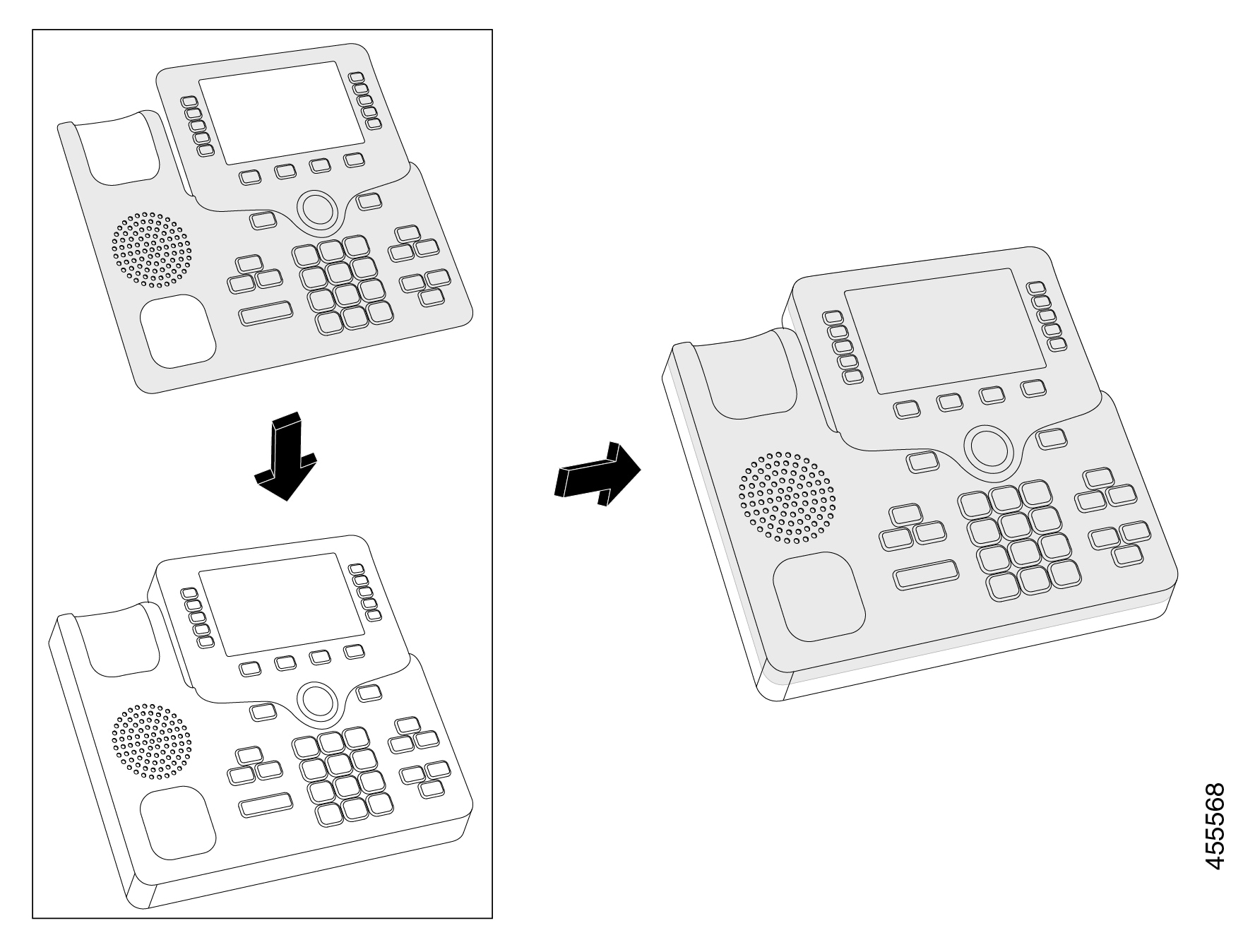
Silicone hoesje plaatsen

Procedure


Stap 1

Houd de telefoon naar u gericht.

Stap 2

Neem de handset van de haak.

Stap 3

Lijn het hoesje over de telefoon met de handset aan de linkerkant.

Stap 4

Doe de hoes om de hoeken en de zijkant van de telefoon. De hoes moet zonder veel weerstand goed over de telefoon passen.

Stap 5

Plaats de handset terug op de haak.


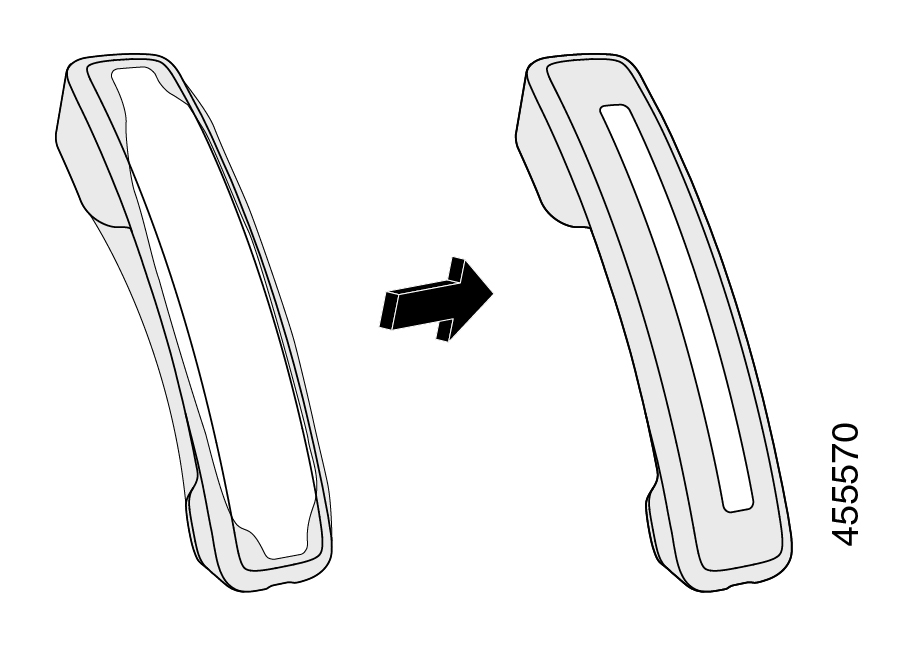
Cisco IP-telefoon handsethoes plaatsen

Een silicone hoes helpt uw handset te beschermen tegen beschadiging en vermindert de verspreiding van ziektekiemen.

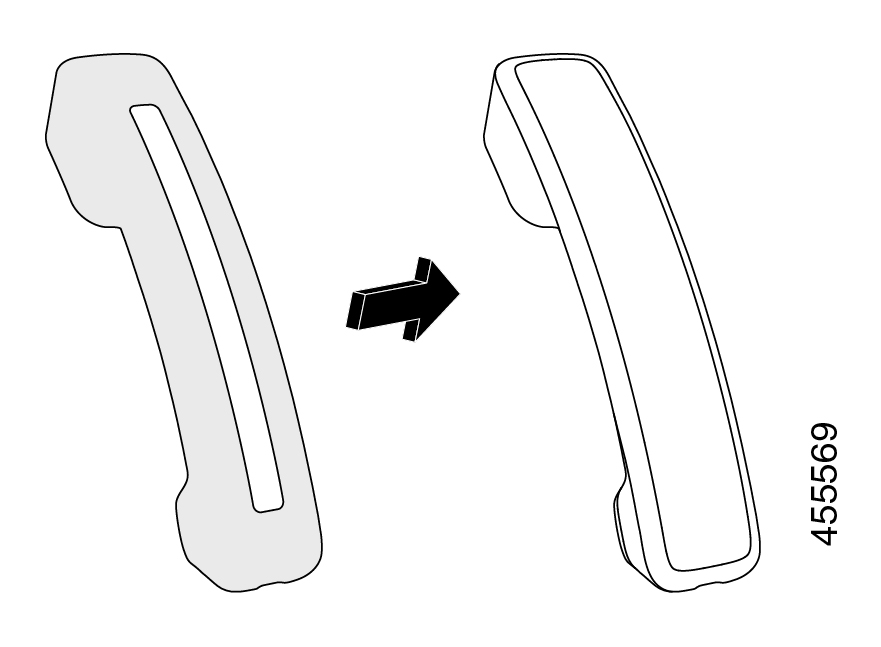
Silicone handsethoes voor Cisco IP-telefoon

Procedure


Stap 1

Neem de handset van de haak.

Stap 2

Koppel de kabel los van de handset.

Stap 3

Schuif de silicone hoes over de handset totdat de oorschelp volledig binnen de hoes is geplaatst.

Stap 4

Trek de hoes over het andere uiteinde van de handset.

Handset hoes voor de Cisco IP-telefoon plaatsen

Stap 5

Zorg ervoor dat de hoes strak tegen de handset zit en dat de kabelpoort vrij is.

Stap 6

Sluit de handset opnieuw aan op de telefoon en leg hem terug op de haak.


Het siliconen hoesje reinigen

Reinig uw hoes als u zich zorgen maakt over de hygiëne. Regelmatig reinigen voorkomt ook de verspreiding van bacteriën en ziektekiemen.

Procedure


Stap 1

Verwijder het siliconen hoesje.

Stap 2

Reinig het hoesje.

Opmerking


Gebruik een mild reinigingsmiddel om de levensduur en het uiterlijk van het hoesje te verlengen.

Stap 3

Droog het hoesje zorgvuldig. Doe het hoesje niet terug op de telefoon tot het volledig droog is.

Stap 4

Doe het hoesje terug op de telefoon.