Problemen met draadloze verbindingen oplossen met Catalyst Center
Inhoud
Inleiding
In dit document worden problemen met Catalyst 9800 Wireless LAN Controller (WLC), AP en clientconnectiviteit beschreven met Cisco Catalyst Center.
Voorwaarden
- De Wireless LAN Controller moet worden toegevoegd aan Catalyst Center en een beheerde status in de inventaris weergeven.
- De telemetriestatus op de WLC moet worden weergegeven.
Vereisten
Cisco raadt u aan om kennis te hebben van deze onderwerpen:
- CLI (Command Line Interface) of GUI (Graphic User Interface) toegang tot draadloze LAN-controller
- Command Line Interface (CLI) of Graphic User Interface (GUI) toegang tot Catalyst Center
Gebruikte componenten
De informatie in dit document is gebaseerd op de volgende software- en hardware-versies:
- 9800 Model WLC
- Cisco IOS XE 17.15.5 versie
- Catalyst Center 2.3.7 versie
De informatie in dit document is gebaseerd op de apparaten in een specifieke laboratoriumomgeving. Alle apparaten die in dit document worden beschreven, hadden een opgeschoonde (standaard)configuratie. Als uw netwerk live is, moet u zorgen dat u de potentiële impact van elke opdracht begrijpt.
Verzamel gegevens van het Catalyst Center
Zodra een Catalyst 9800-serie WLC is toegevoegd aan Catalyst Center for Assurance, haalt het platform gegevens door meerdere verzamelmethoden - SNMP-polling, streaming telemetrie, NetFlow, Syslog, CLI-gebaseerde verzameling, API's en IP SLA. Elk mechanisme dient een ander doel: sommige rapporteren de basisstatus van het apparaat (CPU, geheugen, KPI's), terwijl andere gedetailleerde gegevens leveren (PoE-status, clientsessies, draadloze prestaties).
- Device/Inventory Health (SNMP + CLI): bereikbaarheid, CPU, geheugen, interfacestatus en softwareversie — verzameld via standaard SNMP-polling en CLI.
- Syslog: Systeem- en operationele logberichten verzonden naar Catalyst Center, dat fungeert als de geconfigureerde syslog-server.
- Draadloze telemetrie (NETCONF/YANG streaming): De kern Assurance feed. Het streamt AP- en clientgegevens in bijna realtime — onboarding- en roamingevenementen voor clients, RSSI/SNR, AP-radio/RF-statistieken en interne WLC-gezondheidstellers.
Om deze gegevens te ontvangen, moet de draadloze LAN-controller in beheerde toestand zijn in Catalyst Center, waarbij de telemetriestatus wordt weergegeven tussen de 9800-controller en Catalyst Center.
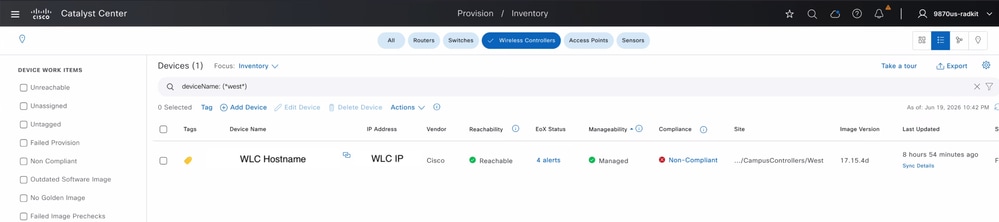 Status draadloze LAN-controller in Catalyst Center
WLC#show telemetry connection all
Telemetry connections

Index     Peer Address            Port VRF       Source Address         State     State Description
----- -------------------------- ----- --- -------------------------- ---------- --------------------
0            CATC_IP             25103  0         WLC_IP                Active    Connection up
Standaard is Cisco Catalyst Center geconfigureerd met instellingen voor de status, het probleem en de gebeurtenis met specifieke drempels en prioriteiten voor draadloze controllers, toegangspunten, draadloze clients en toepassingen. Catalyst Center genereert gebeurtenissen en waarschuwingen op basis van de gegevens die het ontvangt van deze beheerde apparaten en de geconfigureerde gebeurtenisinstellingen. Bovendien kunnen aangepaste profielen worden gemaakt om deze instellingen aan te passen aan de specifieke netwerkvereisten, waardoor nauwkeuriger bewaking en waarschuwingen mogelijk zijn op basis van de unieke behoeften van de netwerkomgeving.
Probleem met de Catalyst 9800-reeks draadloze controller
Wanneer een Wireless LAN Controller (WLC) problemen ondervindt zoals verlies van bereikbaarheid, trage prestaties, toegankelijkheidsfouten, een storing of degradatie in een specifieke service, biedt Cisco Catalyst Center ingebouwde zichtbaarheid waarmee u kunt reconstrueren wat er op het exacte moment van het probleem op de controller gebeurde - zonder rechtstreeks op het apparaat in te loggen.
Controller controleren met apparaat 360
De Device 360-weergave consolideert de bereikbaarheid van de controllers, de telemetriestatus, historische problemen, gegenereerde gebeurtenissen en prestatiestatistieken in één tijdlijngestuurd dashboard, waardoor het de eerste plaats is om te kijken bij het onderzoeken van een gerapporteerd WLC-probleem.
Navigeer naar Voorziening > Inventaris > Draadloze controller > [zoek naar de controller] > klik op de apparaatnaam > Apparaat 360.
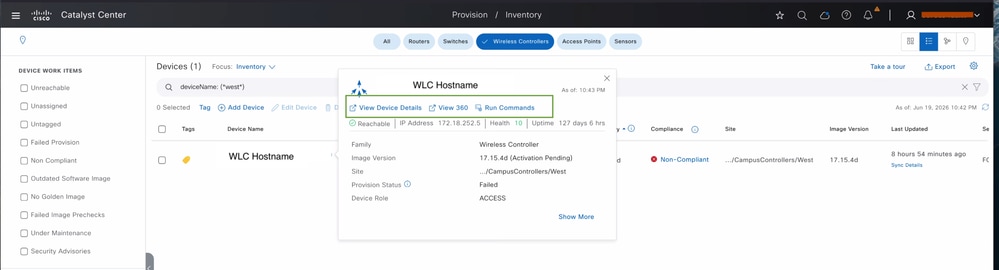 View 360 for Wireless LAN Controller

Opmerking: dezelfde weergave is ook te bereiken via Assurance > Health > Network en klik vervolgens op de apparaatnaam in de tabel Network Devices (Netwerkapparaten).
Met apparaat 360 kunt u de schuifregelaar voor de tijdlijn van de gezondheid terugverplaatsen naar elk punt in het ondersteunde historische venster (de gegevens van Catalyst Center Assurance worden maximaal 30 dagen bewaard) om precies te zien hoe de status van de controller er op het moment van het incident uitzag. Voor dat geselecteerde venster worden de volgende weergaveoppervlakken weergegeven:
Bereikbaarheid van het apparaat — of de controller bereikbaar en beheerd was.
Telemetrie status — gezondheid van de SNMP/Syslog/NETCONF telemetrie voeding Assurance.
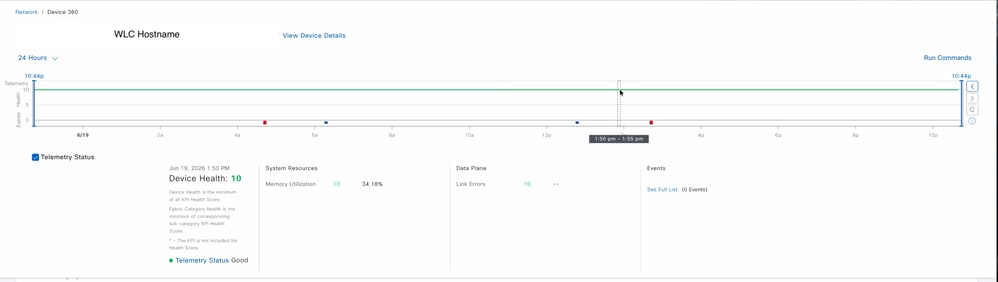 Telemetriestatus van draadloze LAN-controller
Opgemerkte problemen — door Assurance ontdekte problemen met het hulpmiddel tijdens die periode.
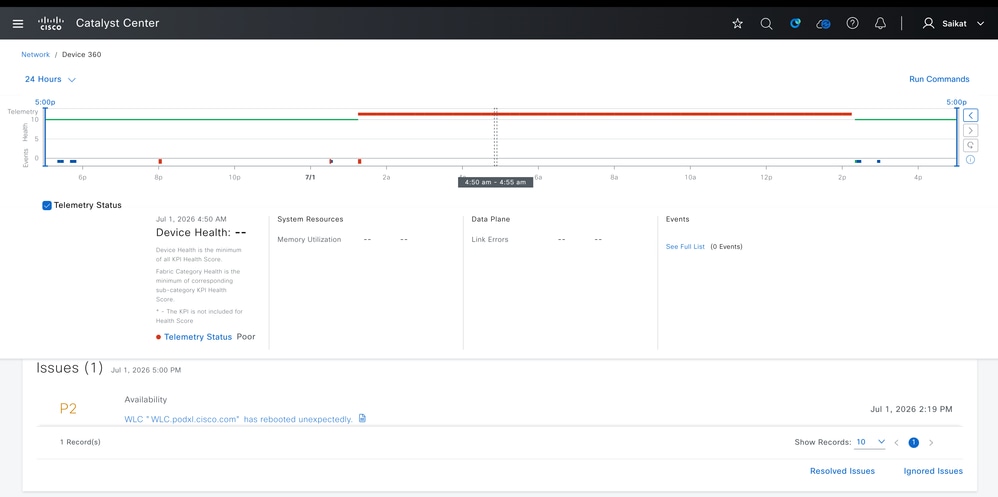 Problemen gemeld voor draadloze LAN-controller
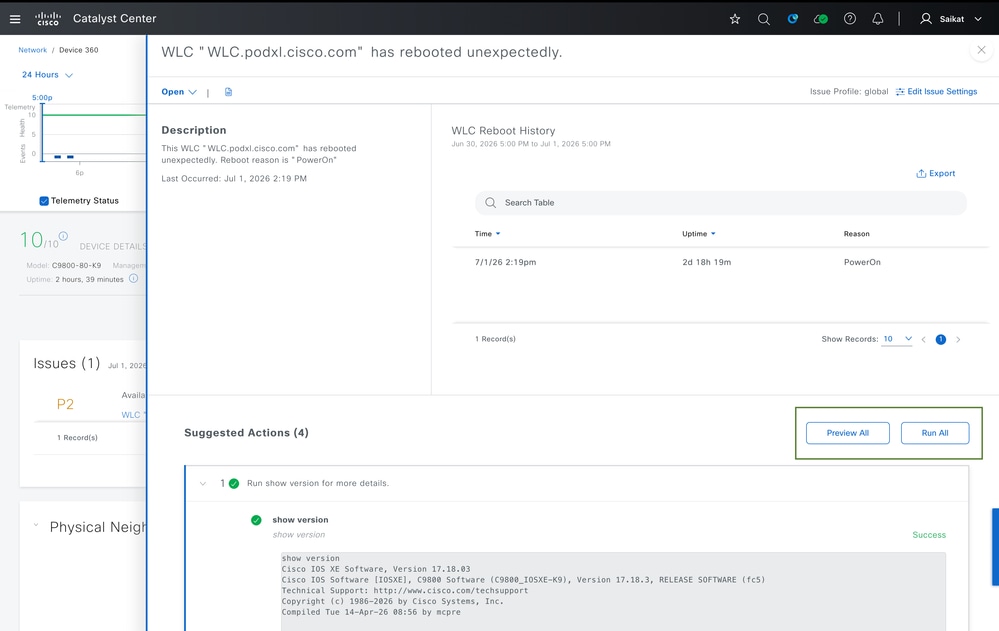
Door op een specifiek probleem te klikken, kunt u gedetailleerde informatie over het probleem zien, samen met voorgestelde acties om het op te lossen of verder te onderzoeken.
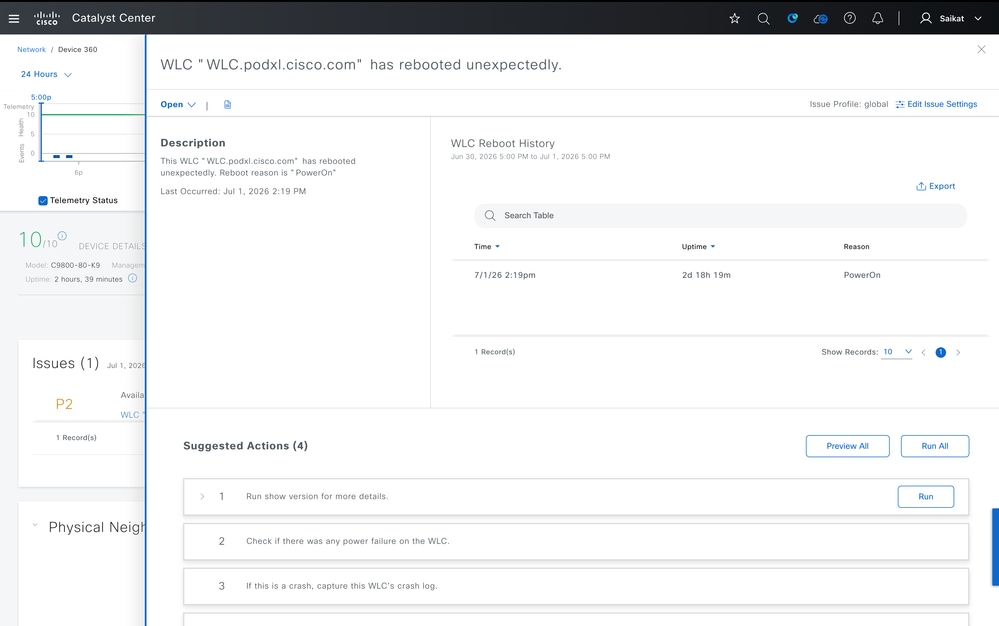 Aanbevolen actie voor probleem gemeld op WLC
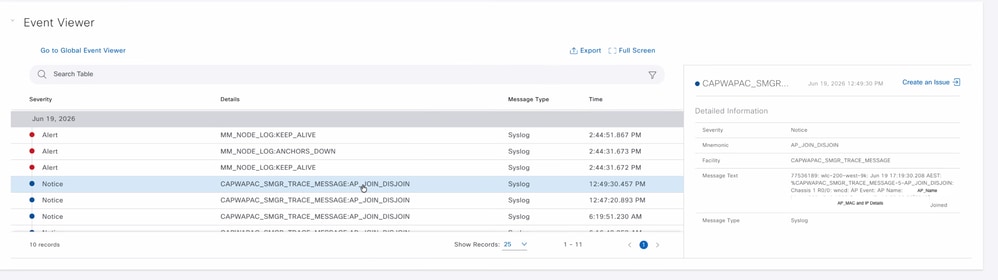
 Event Viewer voor draadloze LAN-controller - Voorbeeld 1
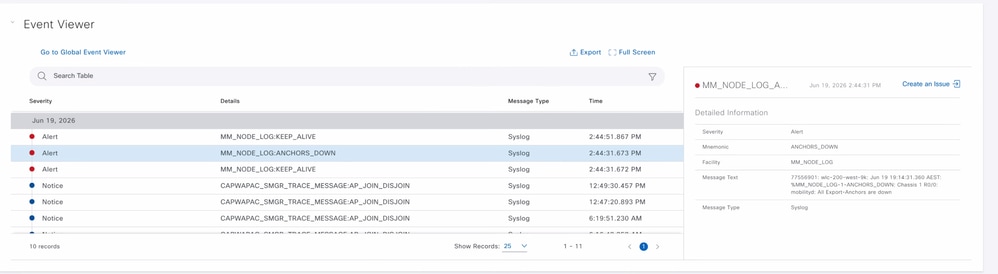
 Event Viewer voor draadloze LAN-controller - Voorbeeld 2
Prestatiestatistieken — CPU- en geheugengebruik, temperatuur, uptime, HA-status en laatste reden voor herladen.
Connected clients — inclusief uitsplitsingen naar lokale, buitenlandse, anchor- en inactieve clients.
AP-status — de join/health-status van toegangspunten die aan de controller zijn gekoppeld.
 WLC Statistieken over Catalyst Center
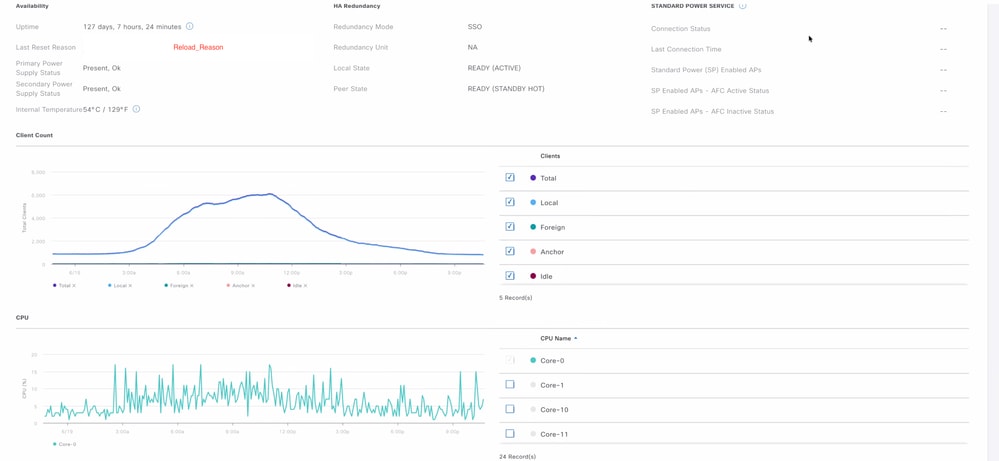 WLC Statistieken over Catalyst Center
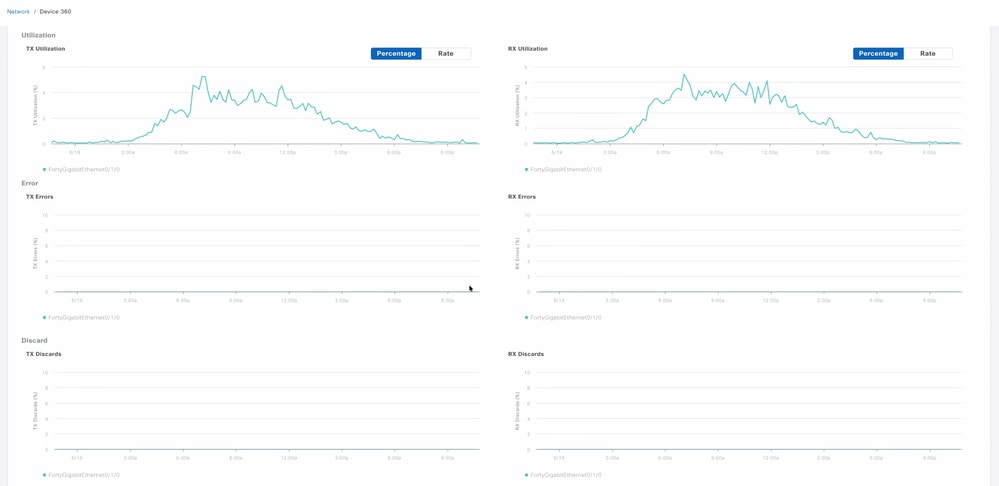
Interfacestatistieken — status per interface, aantal RX/TX-pakketten, gebruik, teruggooi en fouten.
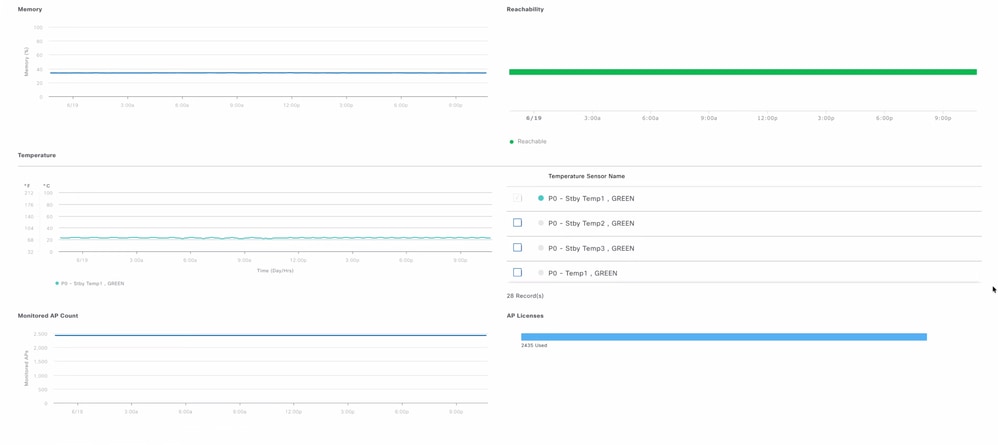 WLC Statistieken over Catalyst Center
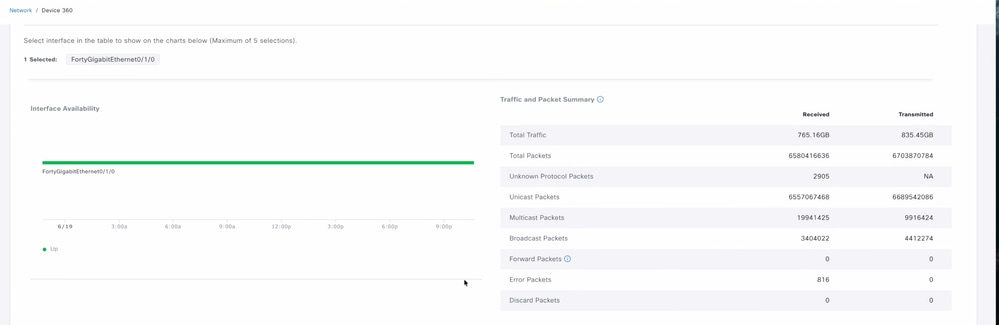 WLC Statistieken over Catalyst Center
Omdat dit alles gecorreleerd is, kunt u meerdere gerelateerde factoren correleren tijdens het moment van uitgifte en het duidelijke begrip krijgen. Met deze statistieken kunt u niet precies de oorzaak van het probleem achterhalen, maar we kunnen alle mogelijke oorzaken uitsluiten die ons kunnen helpen om problemen verder op te lossen en het type logboeken in te stellen dat nodig is om in realtime te worden verzameld.
Probleem met een toegangspunt
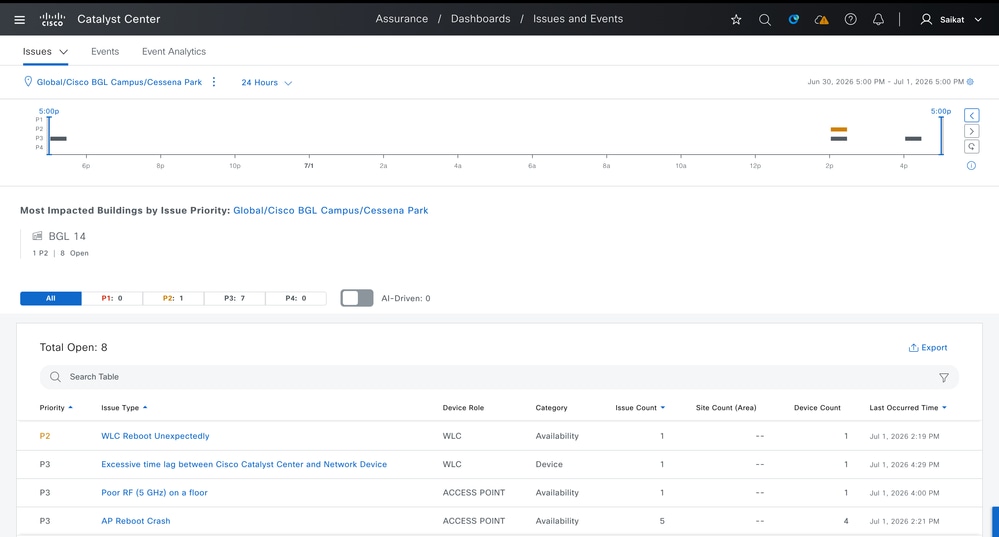
Wanneer een Cisco-toegangspunt problemen ondervindt zoals gebeurtenissen die de verbinding verbreken, afwijkingen in de radiostatus, opnieuw opstarten, crashen, slechte RF-omstandigheden, hoog kanaalgebruik of inactiviteit, genereert Catalyst Center waarschuwingen met de juiste prioriteitsniveaus. U kunt deze waarschuwingen bekijken door te navigeren naar Assurance > Problemen en gezondheidsinstellingen.
 Gerapporteerde problemen genereren een waarschuwing met respectievelijke prioriteit
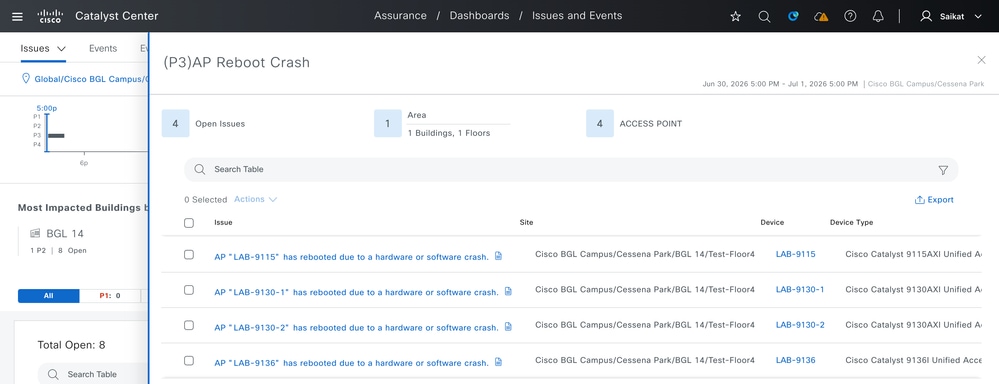
In dit gedeelte worden alle openstaande problemen in uw omgeving weergegeven. Door op individuele gebeurtenissen te klikken, kunt u het gedetailleerde inzicht krijgen door op elke gebeurtenis afzonderlijk te klikken:
 Gedetailleerd overzicht van de gerapporteerde problemen
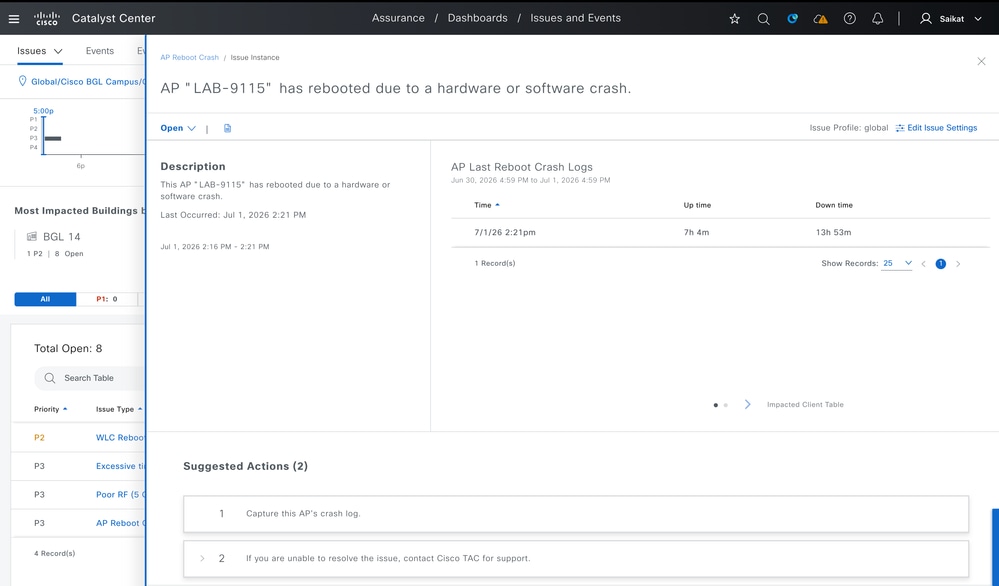
Door op een specifiek probleem te klikken, kunt u gedetailleerde informatie over het probleem zien, samen met voorgestelde acties om het op te lossen of verder te onderzoeken.
 Suggestie voor actie voor probleem gemeld op AP
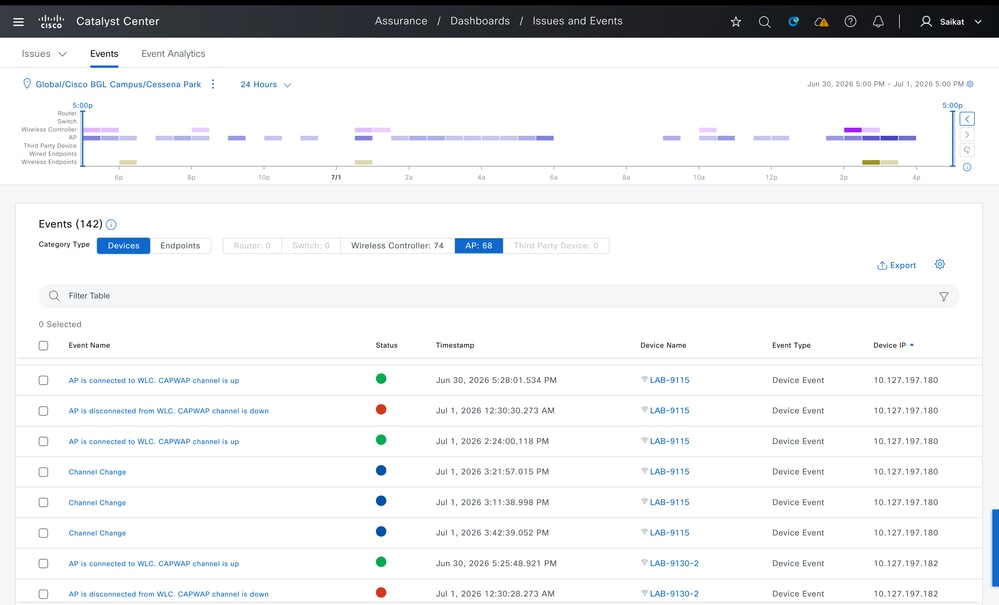
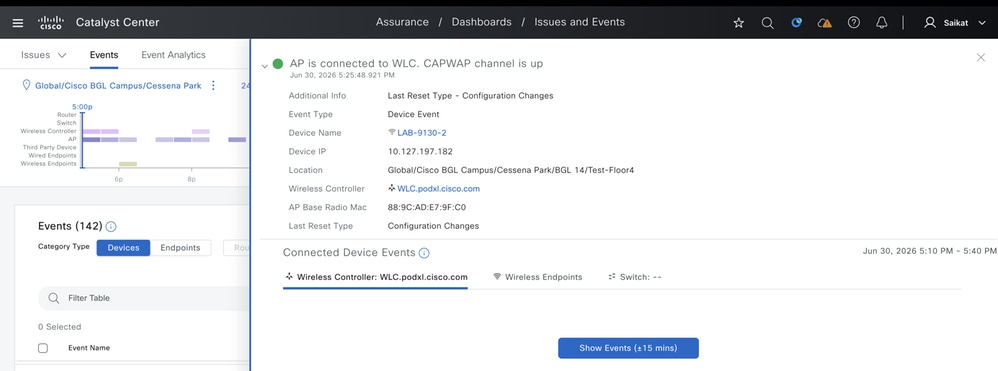
Daarnaast hebt u toegang tot de Event Viewer, die alle gebeurtenissen bevat die Catalyst Center als syslogs heeft ontvangen. Dit is handig voor het bijhouden van alle gebeurtenissen, zoals AP join/disjoin-activiteit, kanaalwijzigingen, TX-energiewijzigingen en opnieuw opstarten. Deze gebeurtenissen worden vastgelegd voor zowel de draadloze controller als de afzonderlijke toegangspunten.
 Evenementenviewer voor toegangspunten in Catalyst Center
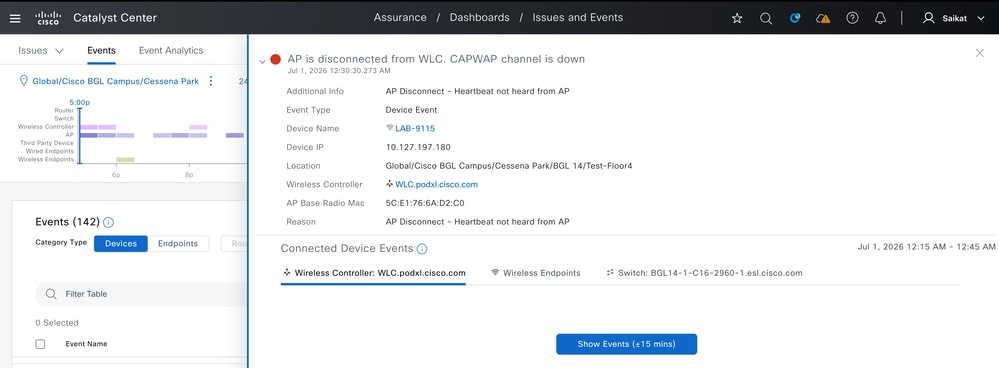 Gedetailleerd overzicht van gerapporteerde gebeurtenissen (kennisgeving)
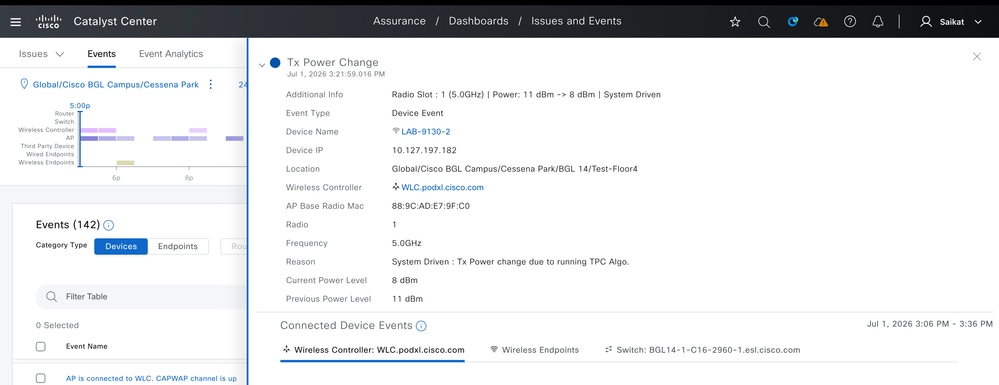 Gedetailleerd overzicht van gerapporteerde gebeurtenissen (kennisgeving)
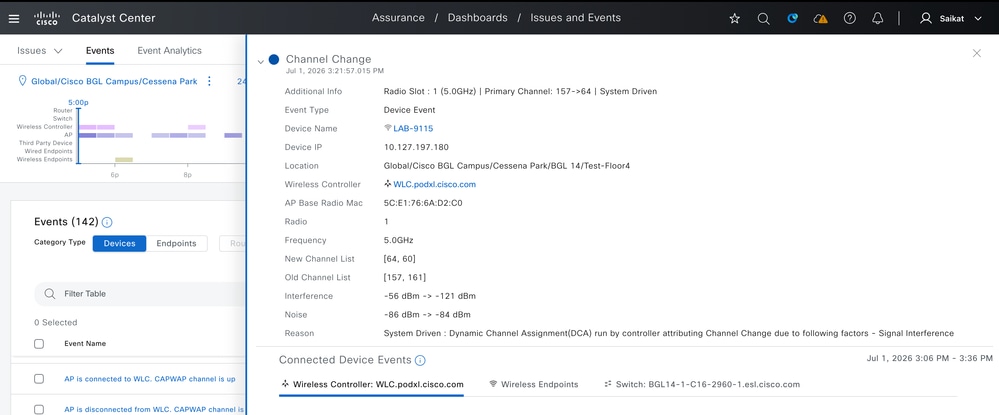 Gedetailleerd overzicht van gerapporteerde gebeurtenissen (info)
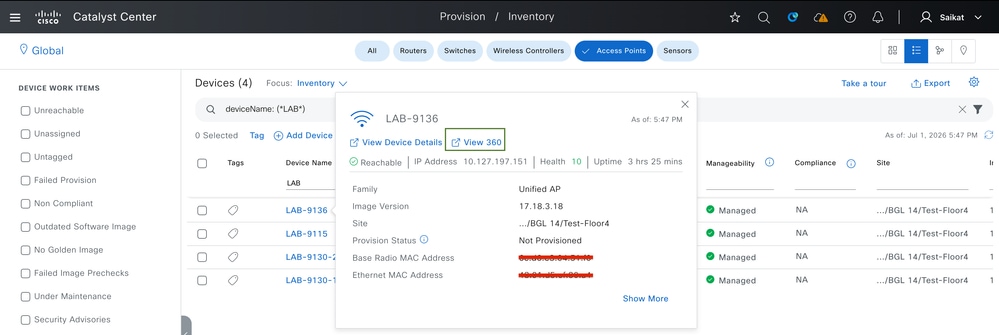
Voor specifieke problemen met een individueel toegangspunt kunt u de 360 Health-weergave voor dat apparaat controleren. Hier ziet u de bereikbaarheidsstatus, gerapporteerde gebeurtenissen en problemen, samen met de gezondheidsscore voor dat toegangspunt op een bepaald tijdstip. De gezondheidsscore wordt berekend op basis van geheugengebruik, kanaalgebruik, luchtkwaliteit, interferentie en verkeersgebruik. Navigeer hiervoor naar Voorziening > Inventaris > Toegangspunt > AP:
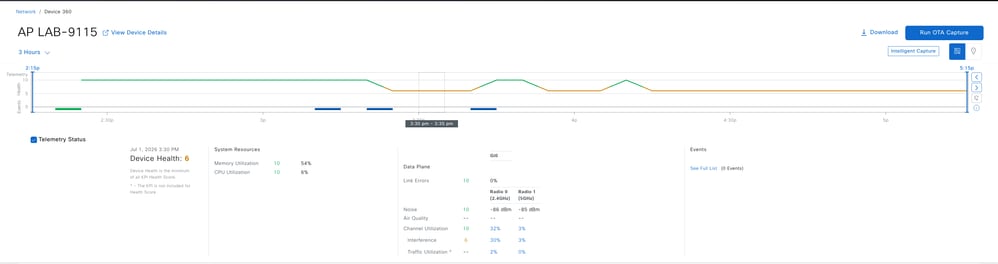
Overzicht van apparaat 360-telemetrie: Hier ziet u de algemene tijdlijn van de AP-score, het gebruik van systeembronnen (geheugen, CPU), fouten in de koppeling van gegevensvlakken en radiospecifieke statistieken (ruis, kanaalgebruik, interferentie, verkeersgebruik) voor beide radio's. Met Device 360 kunt u de schuifregelaar voor de tijdlijn voor de gezondheid verplaatsen naar elk punt in het ondersteunde historische venster (30 dagen).
 Bekijken 360: AP Telemetrie Status en Gezondheid
Problemen - Hier ziet u de lijst met openstaande problemen voor het toegangspunt, samen met de ernst (P1-P4), de categorie van het probleem, de beschrijving en de tijdstempels.
 Probleem gemeld voor toegangspunt
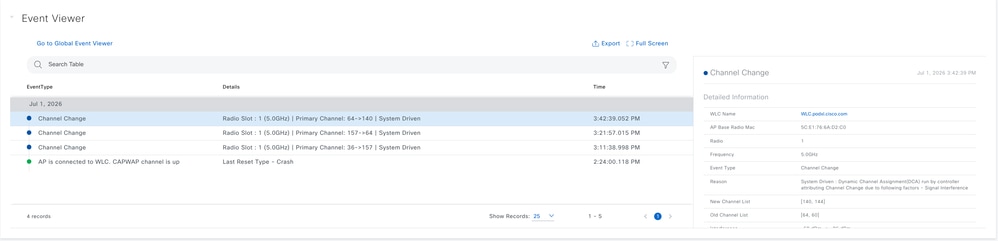
Gebeurtenisviewer - U kunt een chronologisch logboek van AP-gebeurtenissen zien (bijvoorbeeld kanaalwijzigingen, CAPWAP-status), samen met gedetailleerde gebeurtenisinformatie zoals WLC-naam, radio, frequentie, reden en oude / nieuwe kanaallijsten.
 Event Viewer van individueel toegangspunt
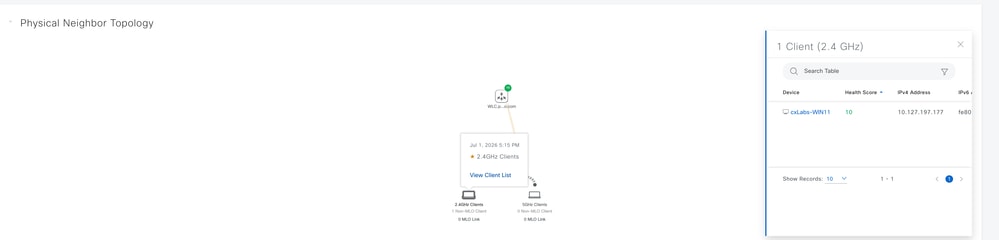
Fysieke buurtopologie met clientlijst - In deze weergave wordt de fysieke topologie weergegeven die de WLC-, AP- en aangesloten clients verbindt, samen met aanvullende clientgegevens zoals apparaatnaam, gezondheidsscore en MLO.
 Fysieke topologie van AP
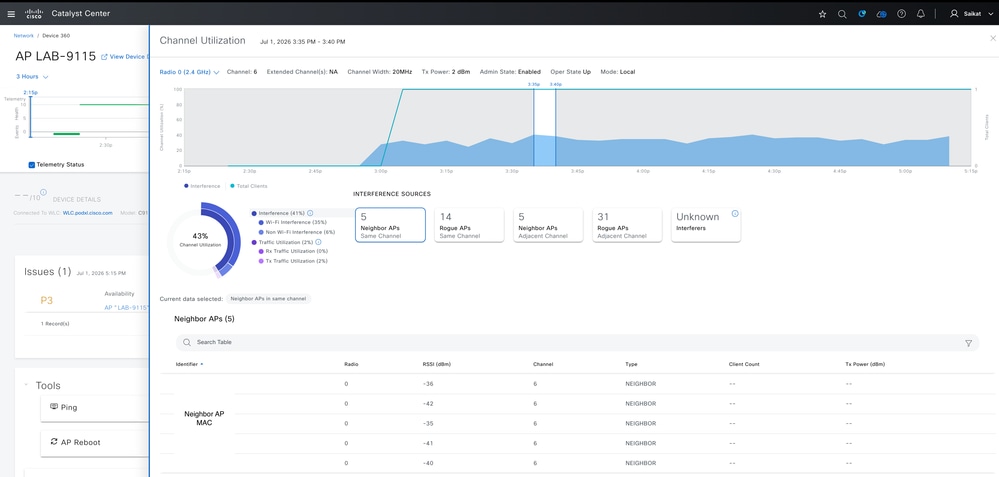
Kanaalgebruik - U kunt de trend van het kanaalgebruik van AP's, interferentiebronnen (naburige AP's, malafide AP's, onbekende interferenten) en een gedetailleerde naburige AP-tabel met RSSI, kanaal en type zien.
 Kanaalgebruik voor individueel toegangspunt
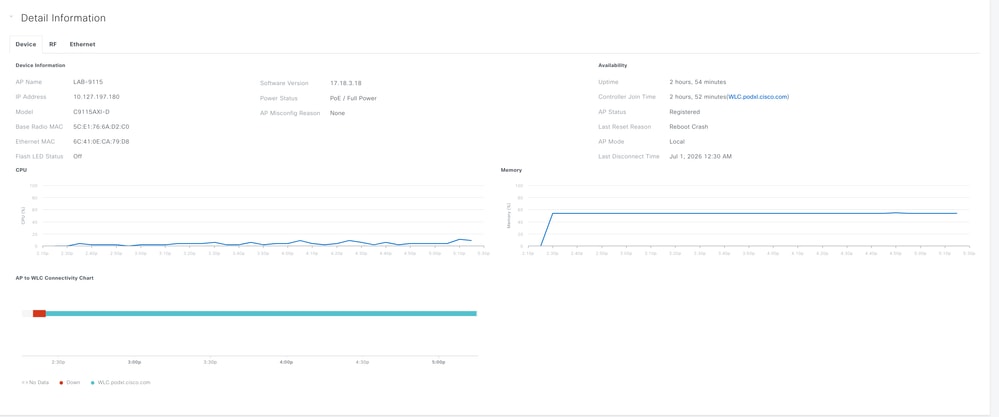
Detailgegevens (tabblad Apparaat) - In dit gedeelte worden apparaatgegevens weergegeven (AP-naam, IP, model, MAC-adressen, softwareversie), beschikbaarheidsgegevens (uptime, verbindingstijd controller, laatste resetreden), CPU-/geheugengebruikgrafieken en het AP-naar-WLC-verbindingstabel.
 Apparaatgegevens voor toegangspunt
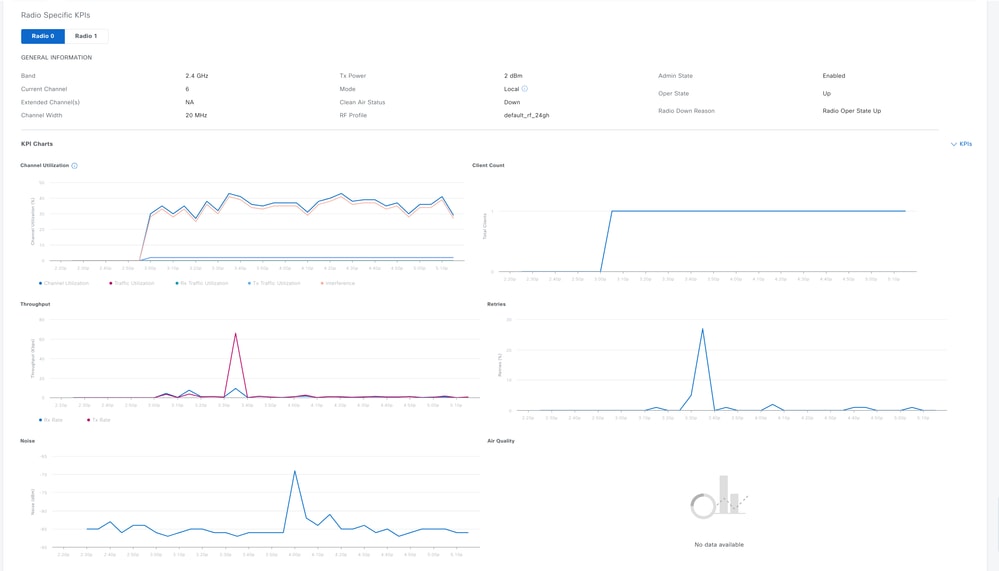
Radiospecifieke KPI's: Hier kunt u KPI's op radioniveau bekijken, waaronder kanaalgebruik, clienttelling, doorvoer (Rx / Tx-snelheid), herhalingen, ruis en luchtkwaliteit voor de geselecteerde radio.
 RF Statistieken voor Individuele AP
Tx Power, Channel Information & Frame Stats: Op dit scherm ziet u Tx-voedingstrends, geschiedenis van kanaaltoewijzing, operationele status van AP-radio, tellingen van Tx-frames per type (gegevens versus beheer) en top-SSID's per client / pakkettelling.
 RF Statistieken voor Individuele AP
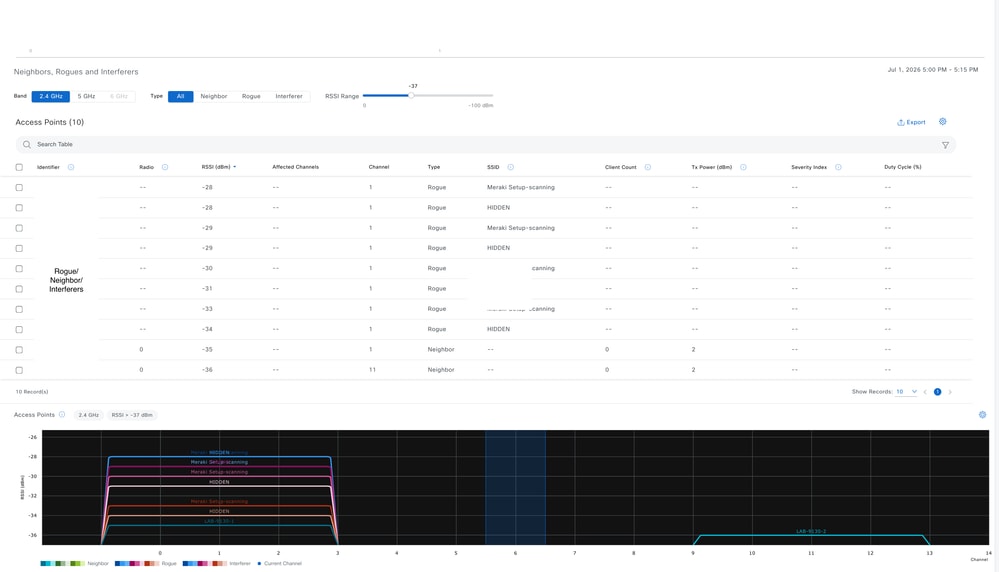
Buren, schurken en interferenten: met deze weergave kunt u alle nabijgelegen buren, schurken en interfererende apparaten zien met hun RSSI, getroffen kanalen, SSID, clienttelling, Tx-stroom en ernst-index, samen met een visuele RSSI-vs-kanaal plot.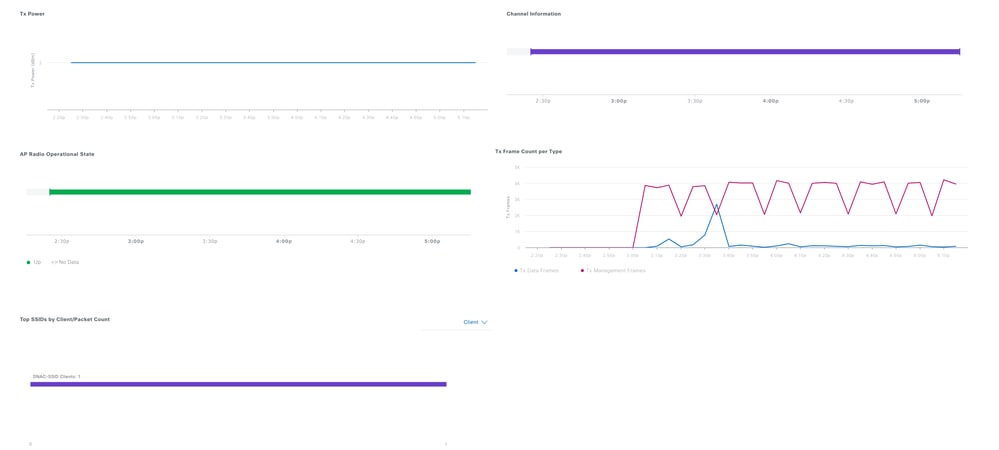 Schurken, buren en interferenten gemeld voor individuele AP
Het Device 360-dashboard brengt RF-details samen, zoals kanaalgebruik, interferentie, ruis en herhalingen, samen met nabijgelegen buurman-, schurk- en interferentie-informatie - waardoor u kunt achterhalen of een AP-probleem wordt veroorzaakt door RF-congestie, kanaalconflicten of malafide apparaten. Gegevens over de gezondheid van apparaten, zoals CPU, geheugen, reboot-geschiedenis en connectiviteitsstatus, samen met het deelvenster Event Viewer en problemen, helpen u inzicht te krijgen in hardwarecrises, verbindingsonderbrekingen en onverwachte kanaalwijzigingen. In combinatie met de topologie en de weergaven van de client biedt dit een volledig beeld voor probleemoplossing — van RF-problemen tot individuele clientproblemen — met ingebouwde acties om deze problemen op te lossen
Intelligente opnamen voor toegangspunt
Intelligent Capture voor het toegangspunt biedt twee belangrijke functies: realtime RF-monitoring altijd aan, anomaliedetectie en on-demand over the air capture, spectrumanalyse.
AP-statistieken vastleggen
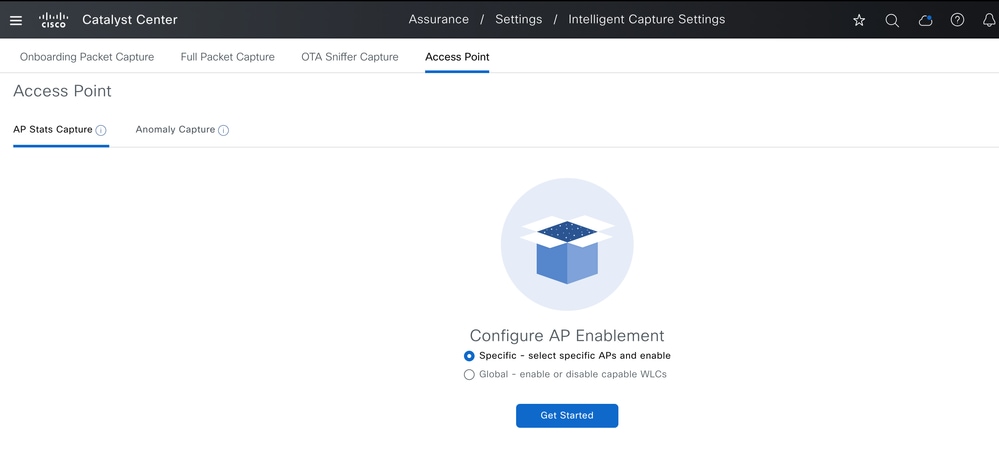
U kunt de gegevensverzameling voor AP-statistieken inschakelen en beheren voor een of meer toegangspunten — waaronder AP-radiostatistieken, WLAN-statistieken en AP-clientstatistieken — met ondersteuning voor maximaal 1000 AP's.
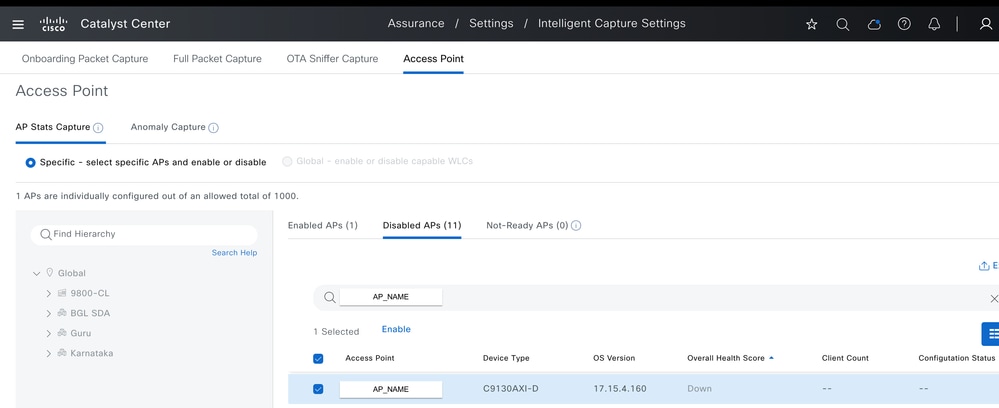
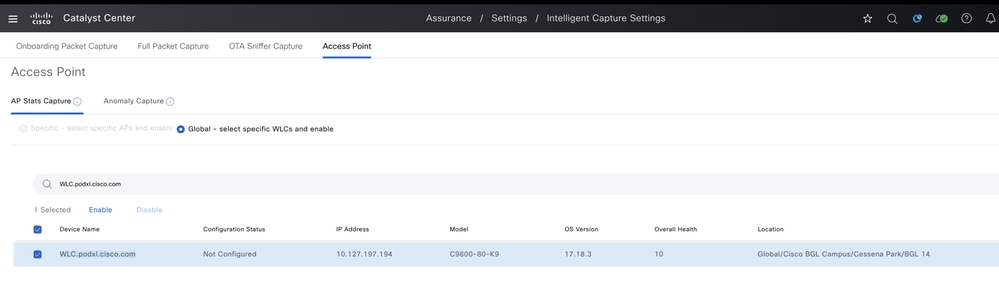
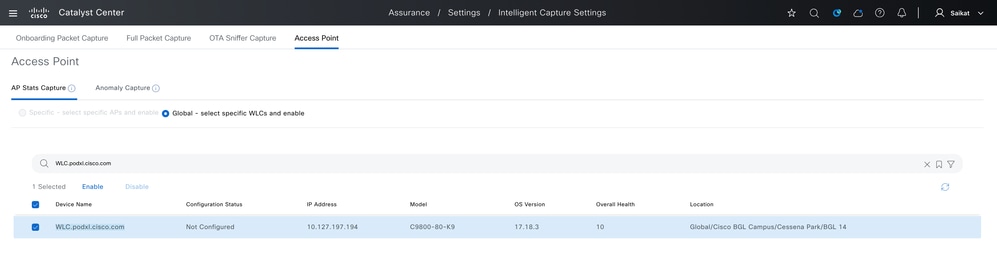
Als u AP-statusvastlegging wilt inschakelen, gaat u naar Assurance > Settings > Intelligent Capture Settings > Access Point > AP-statusvastlegging. Vanaf hier heb je de flexibiliteit om:
- Schakel deze optie in voor specifieke toegangspunten (maximaal 1.000), of
- Schakel het wereldwijd in voor alle toegangspunten die worden beheerd in het kader van een bepaalde WLC.
 Optie voor vastleggen van AP-status
 AP Stats Intelligent Captures inschakelen op specifiek AP
 AP Stats Intelligent Capture wereldwijd inschakelen
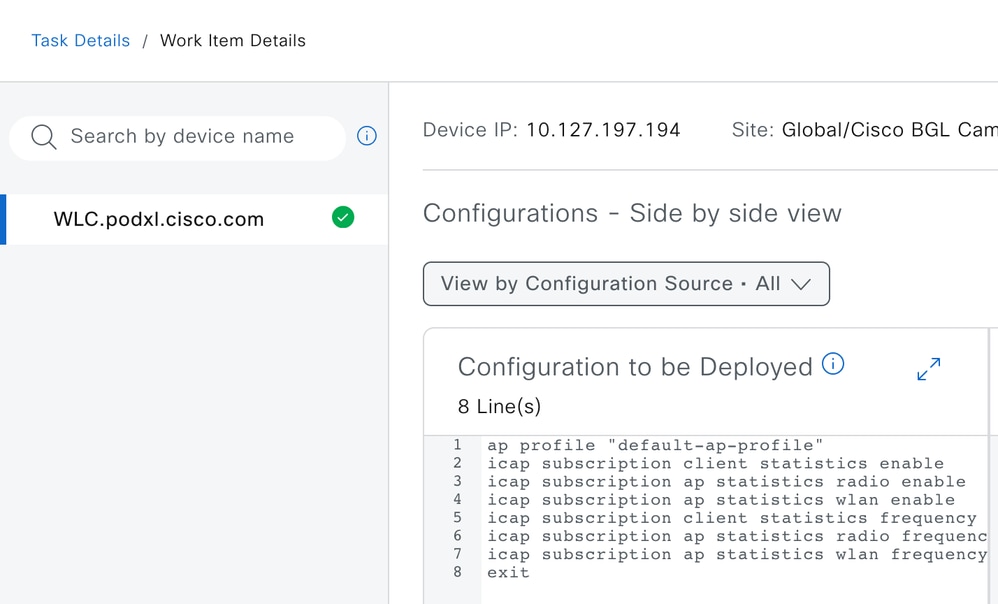
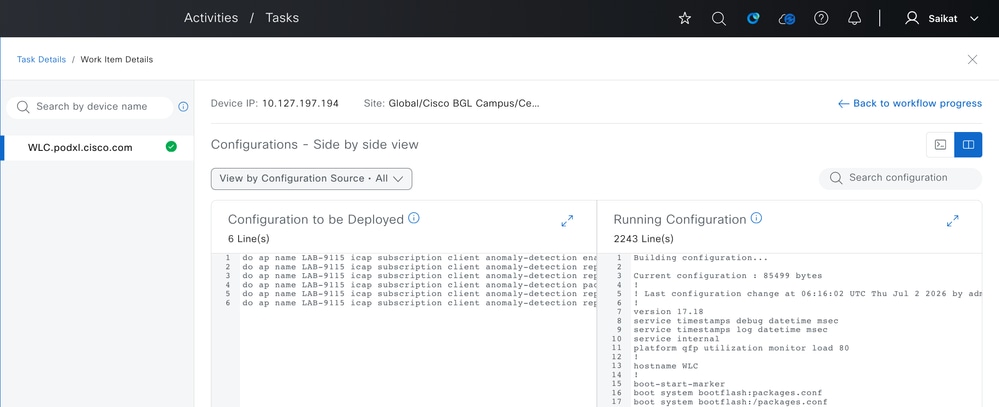
Zodra AP Stats Capture is ingeschakeld, drukt Catalyst Center de corresponderende configuratie naar de WLC - hetzij voor de specifieke geselecteerde AP's of voor alle AP's, afhankelijk van of deze op het individuele AP-niveau of wereldwijd op WLC-niveau is ingeschakeld.
 Configuratie die moet worden ingedrukt wanneer AP Capture Stats is ingeschakeld
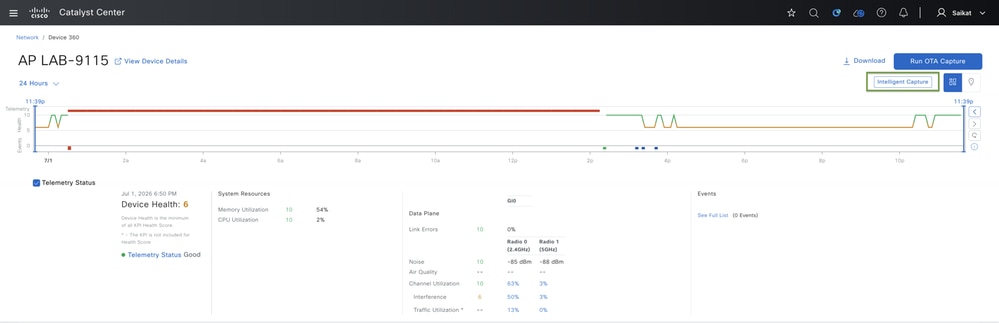
Nadat u deze opname hebt ingeschakeld, kunt u de realtime gegevens die zijn verzameld via Intelligent Capture rechtstreeks vanaf de pagina Device 360 bekijken. Bovendien kunt u Spectrum Analysis on demand uitvoeren als dat nodig is om de RF-omstandigheden verder te onderzoeken.
 Intelligent Capture for AP in Device 360
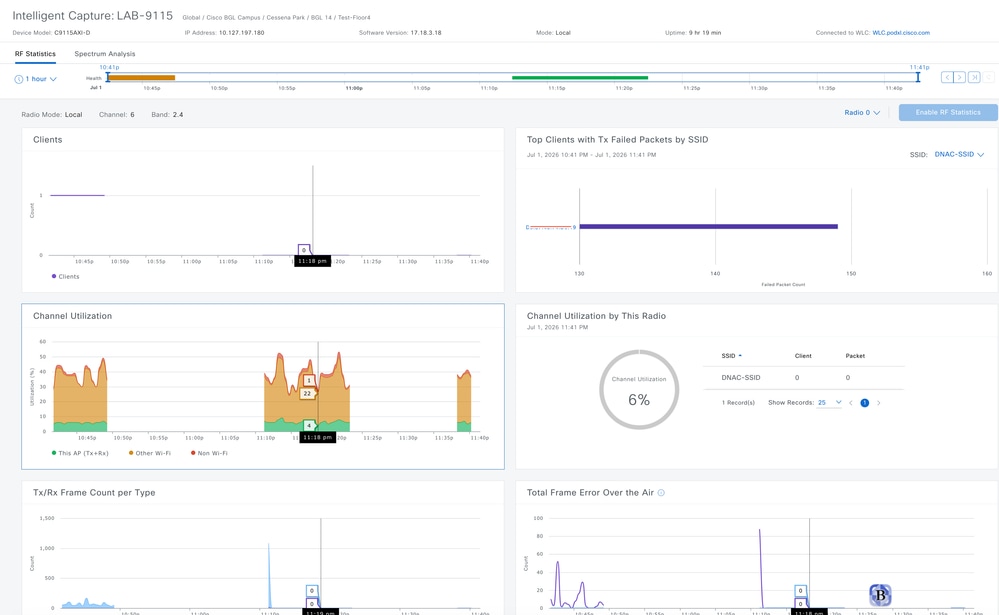
 AP-statistieken vastgelegd met Intelligent Capture op Catalyst Center
Hier ziet u realtime statistieken over het aantal Tx/Rx-frames per type, totale framefouten over de lucht, multicast/broadcast-tellers, Tx-stroom en ruisvloer, kanaalgebruik, topclients met mislukte Tx-pakketten door SSID en clientgegevens die zijn vastgelegd voor specifieke AP met behulp van Intelligent Capture.
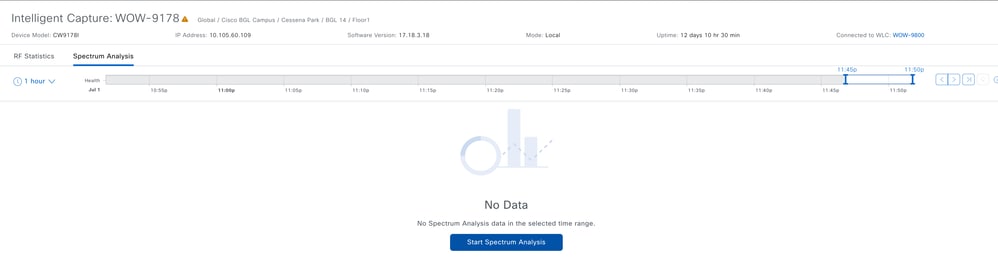
U kunt ook on-demand spectrumanalyse uitvoeren voor een individueel toegangspunt wanneer dat nodig is om RF-omstandigheden te inspecteren. Voor deze functie is echter het AP-model vereist om deze functie te ondersteunen.
 spectrumanalyse op aanvraag
 Configuratie toegepast voor spectrumanalyse
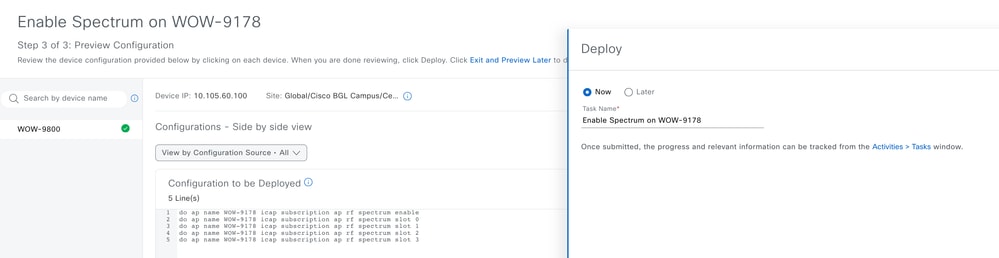 spectrumanalyseresultaat
OTA Sniffer Capture
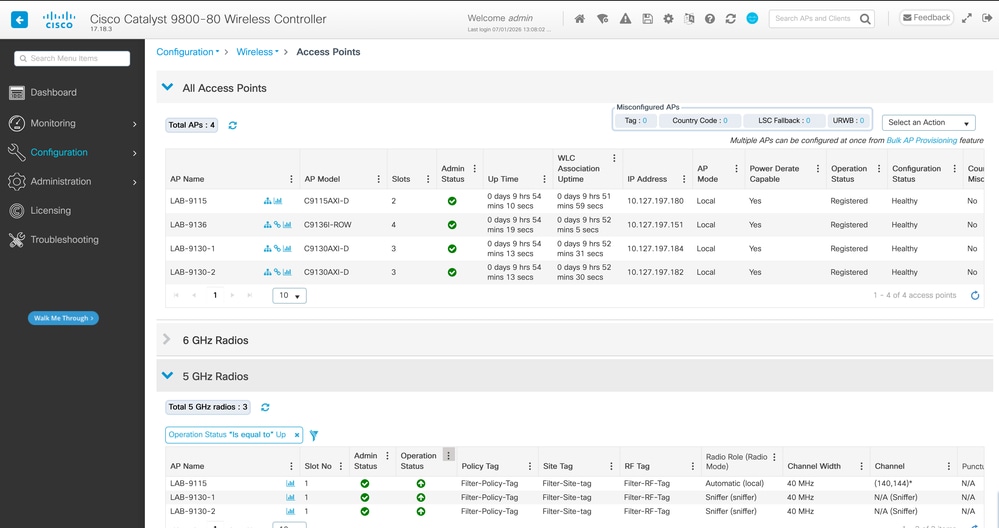
Met Catalyst Center kunt u OTA Sniffer Capture inschakelen op een specifieke radio, bandbreedte en kanaal. Zodra deze functie is ingeschakeld, worden alle Wi-Fi-gegevenspakketten die op die radio en dat kanaal worden gebruikt, vastgelegd. U kunt maximaal 2 toegangspunten selecteren om het snuiven uit te voeren. Houd er rekening mee dat de twee toegangspunten die zijn geconfigureerd voor het snuffelen van verkeer, kunnen switches naar de snuffelmodus op hun respectieve radio / sleuf zolang OTA Capture is ingeschakeld.
Om dit in te schakelen, navigeert u naar Voorziening > Voorraad > Toegangspunten, klikt u op het toegangspunt waarvoor u OTA-gegevens wilt verzamelen en selecteert u OTA-vastlegging uitvoeren. Kies maximaal twee nabijgelegen toegangspunten om het verkeer te snuiven.
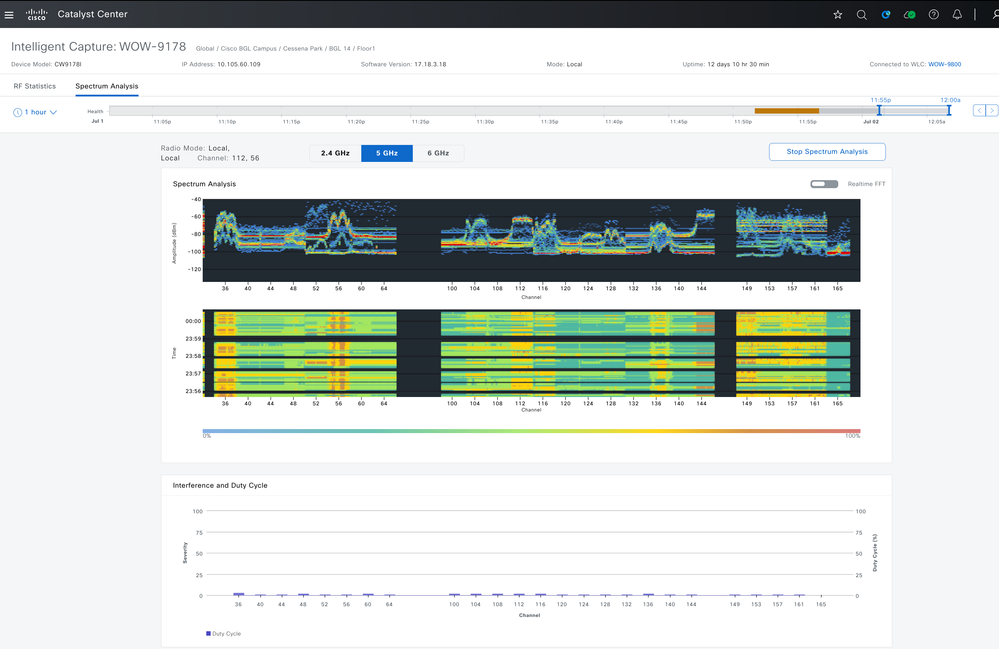 OTA-vastlegging uitvoeren op doeltoegangspunt
 Selectie van naburige toegangspunten (maximaal 2) om het verkeer op te sporen
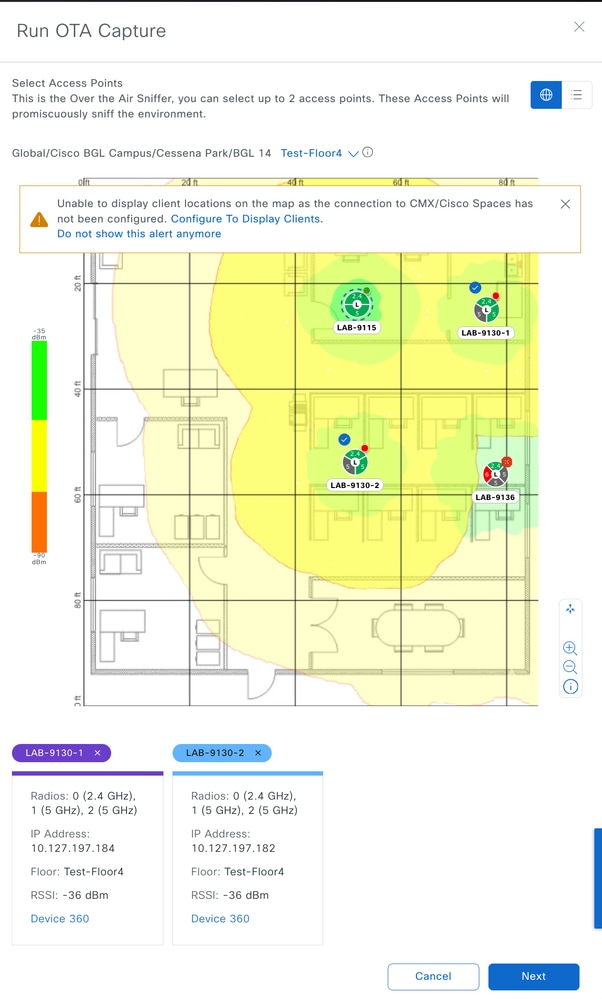 Selecteer Radio, Kanaalbreedte, Kanaal om het verkeer op te sporen
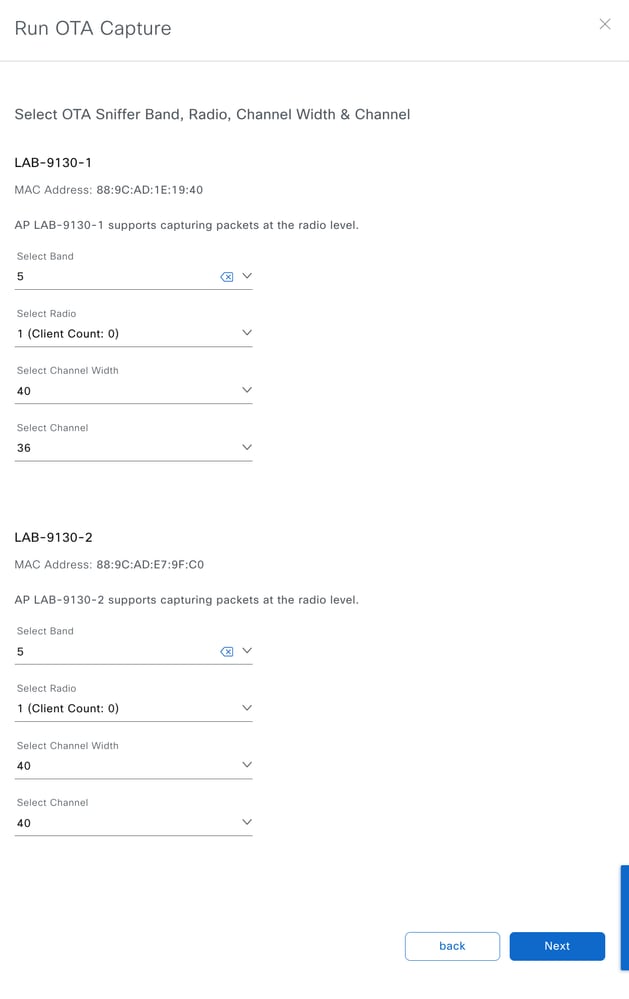 Config Preview voor het inschakelen van OTA Capture
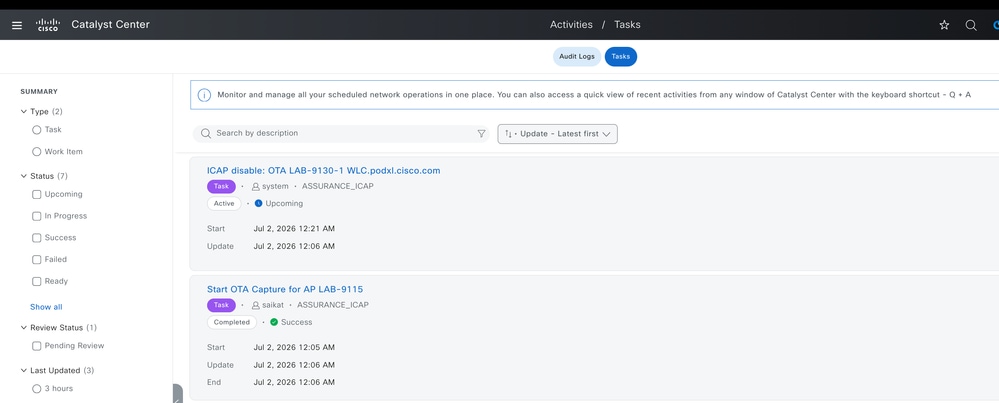
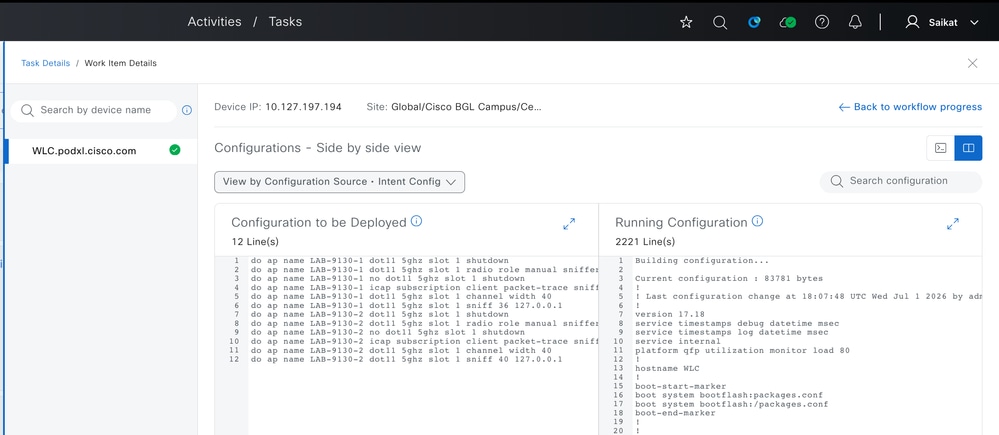 Taak gepland wanneer OTA Capture is ingeschakeld
 Sleuf 1 in de Sniffer-modus voor het toegangspunt dat is ingeschakeld om het verkeer op te sporen
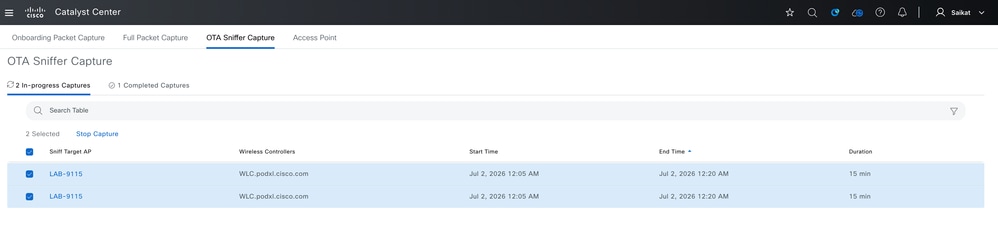
U kunt de status van het uitvoeren van OTA-vastlegging controleren door te navigeren naar Assurance > Settings > Intelligent Capture Settings > OTA Sniffer Capture:
 Status van OTA Capture
Opmerking: standaard voert Catalyst Center deze taak gedurende 15 minuten uit voordat deze automatisch wordt uitgeschakeld, hoewel deze op elk gewenst moment ook handmatig kan worden gestopt.
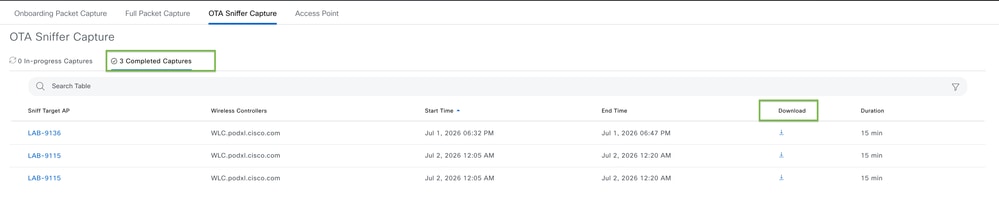
Zodra de OTA-opname is voltooid, wordt deze weergegeven in de sectie Voltooide opnames, van waaruit u het bestand kunt downloaden.
 Voltooide opname - OTA Sniffer Capture
anomaliedetectie
Deze functie stelt Cisco AP's in staat om mogelijke onregelmatigheden in het gedrag van draadloze clients die aan hen zijn gekoppeld, te detecteren. Het omvat:
- anomaliedetectie
- Pakketopname door anomalie
- Anomalie Individuele meldingen
- Overzichtsrapporten anomalie
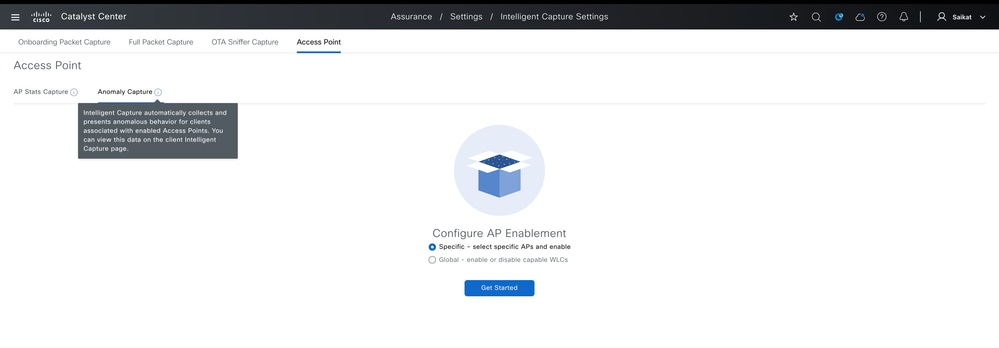
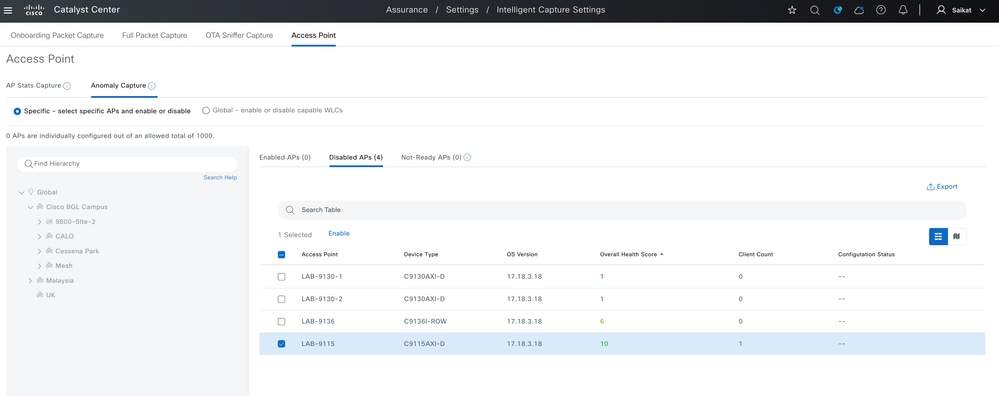
Om AP Anomaly Capture in te schakelen, navigeert u naar Assurance > Settings > Intelligent Capture Settings > Access Point > Anomaly Capture. Vanaf hier heb je de flexibiliteit om:
- Schakel deze optie in voor specifieke toegangspunten (maximaal 1.000), of
- Schakel het wereldwijd in voor alle toegangspunten die worden beheerd in het kader van een bepaalde WLC.
Zodra Intelligent Capture is ingeschakeld, verzamelt en presenteert het automatisch afwijkend gedrag voor clients die aan die AP's zijn gekoppeld, en deze gegevens kunnen worden bekeken op de pagina Intelligent Capture van de client.
 Anomaly Capture configureren
 Anomaly Capture inschakelen voor specifiek toegangspunt
 Anomaly Capture wereldwijd inschakelen voor specifieke WLC
 Config Preview for Anomaly Capture
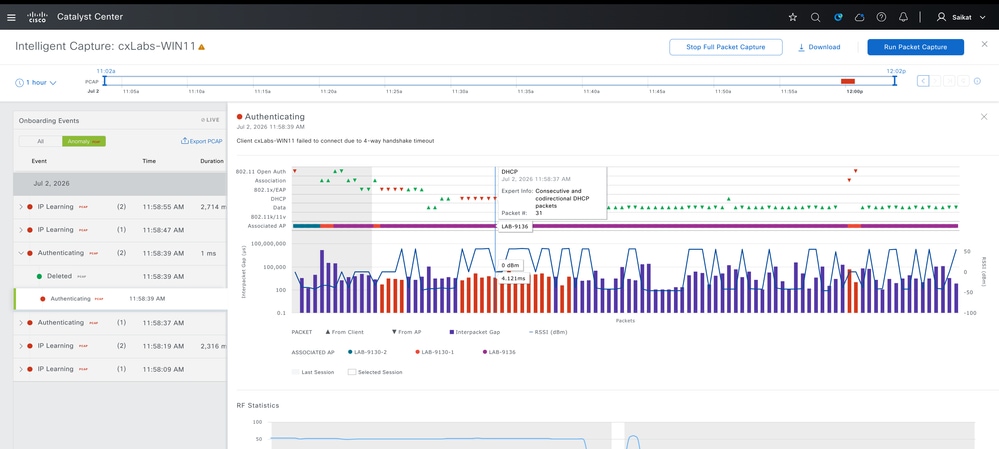
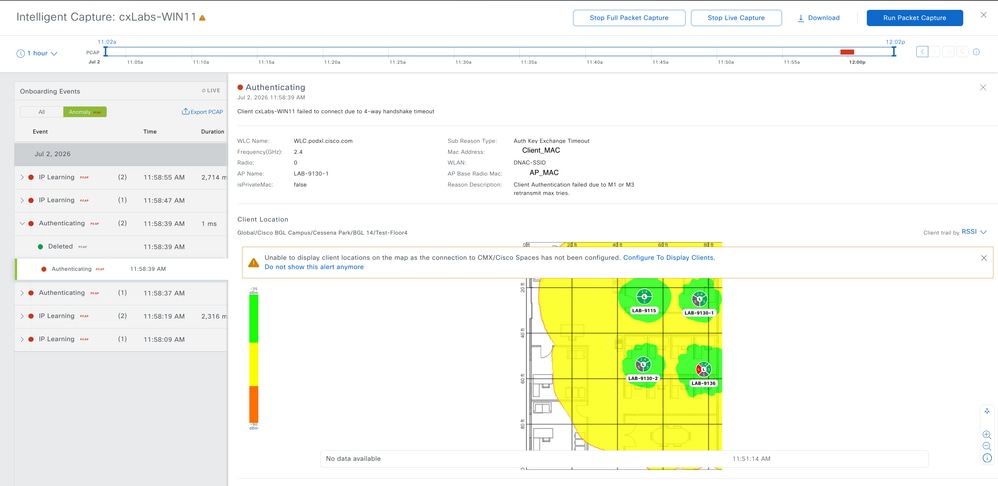
Eenmaal ingeschakeld, verzamelt het voortdurend anomaliegedrag voor clients die aan het toegangspunt zijn gekoppeld, en deze kunnen worden bekeken binnen de Intelligent Captures (Onboarding en Full) die voor specifieke client-id's zijn genomen.
 Weergave voor anomalievastlegging voor client
 Gegevens voor anomalie vastleggen voor client
Hiermee kunnen we onregelmatig of onverwacht clientgedrag oplossen - zoals mislukte onboarding, verificatieproblemen of abnormale associatiepatronen - door deze gebeurtenissen automatisch te detecteren en te markeren voor toegangspunten waar deze is ingeschakeld. In combinatie met onboarding en het vastleggen van volledige pakketten voor specifieke client-ID's, kunnen beheerders de exacte volgorde van gebeurtenissen volgen die tot een anomalie leiden, waardoor het gemakkelijker is om de hoofdoorzaken van terugkerende clientconnectiviteit of prestatieproblemen te achterhalen zonder elke clientsessie handmatig te controleren.
Probleem met draadloze clientconnectiviteit
Problemen met draadloze clients — onboarding-storingen, roaming-drops, RF-interferentie of intermitterende connectiviteit — zijn vaak van voorbijgaande aard en moeilijk te reproduceren, waardoor traditionele, op peilingen gebaseerde monitoring onvoldoende is voor het oplossen van problemen Cisco Catalyst Center pakt deze kloof aan door middel van continue telemetrie van een subseconde die rechtstreeks wordt verzameld bij toegangspunten en draadloze controllers, gecorreleerd met apparaat 360, client 360 en Intelligent Capture-workflows. Deze telemetrie-gestuurde architectuur maakt het mogelijk om de exacte RF- en protocolniveau-omstandigheden te reconstrueren op het moment van falen - van kanaalgebruik en interferentie tot 802.11 onboarding frames.
De sectie Client Health biedt een uitgebreid, wereldwijd overzicht van de statistieken van draadloze clients op alle sites. Dit omvat belangrijke statistieken zoals onboarding-prestaties, RSSI, SNR, roamingactiviteit, per-SSID en per-radio-distributie, gegevenssnelheden en fysieke connectiviteitsstatus. U kunt deze gegevens filteren op een specifieke site en historische trends bekijken die teruggaan tot de afgelopen 30 dagen, waardoor u zowel een netwerkbreed perspectief als granulariteit op siteniveau krijgt. Navigeer naar Assurance > Dashboard > Health > Client.
 Statistieken voor draadloze clients in Catalyst Center
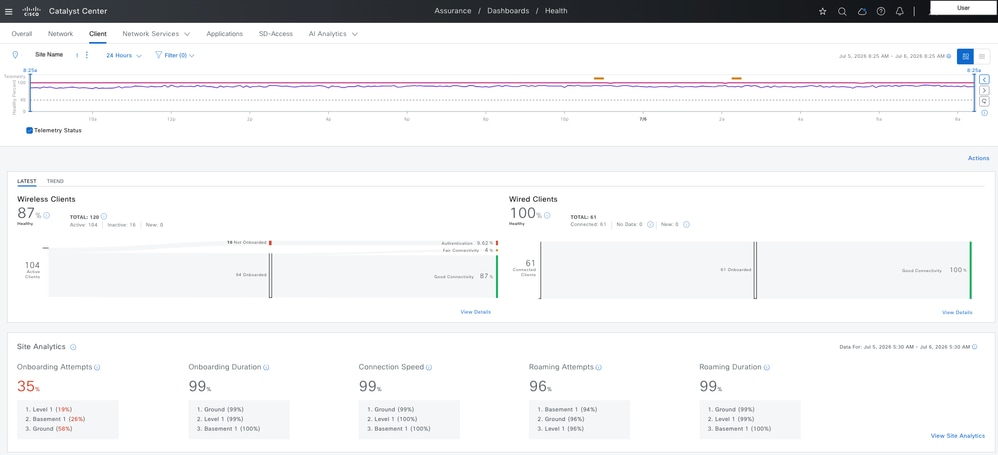 Statistieken voor draadloze clients in Catalyst Center
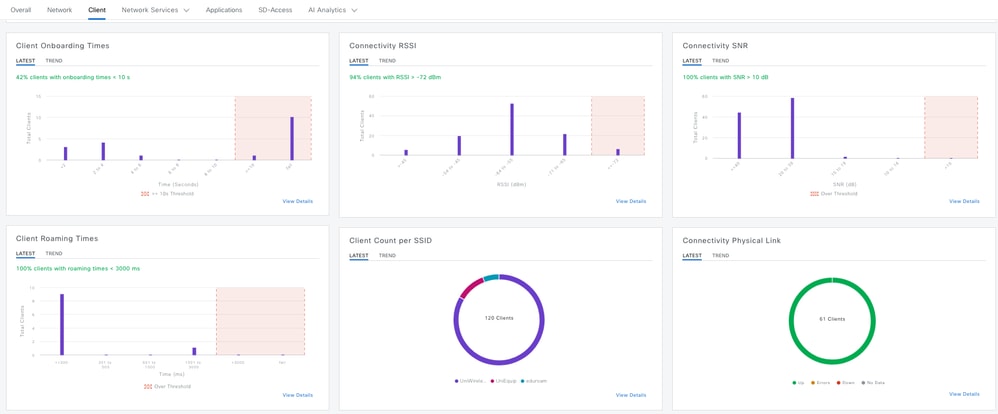 Statistieken voor draadloze clients in Catalyst Center
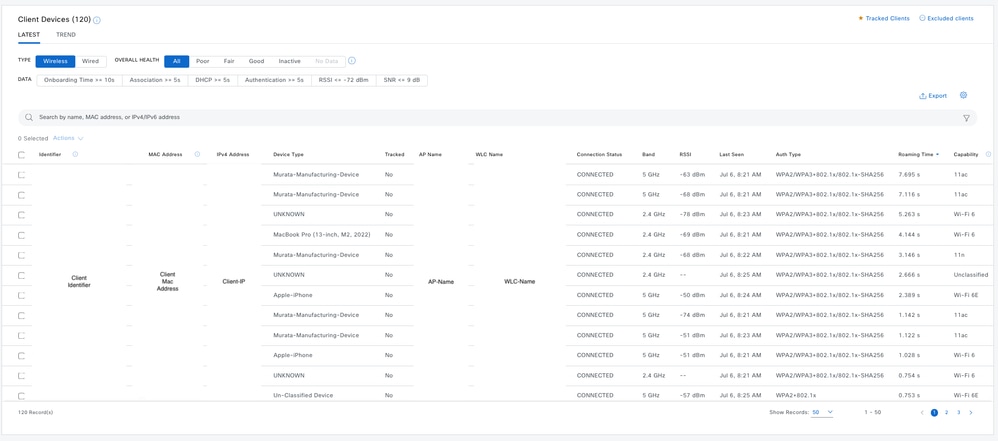 Statistieken voor draadloze clients in Catalyst Center
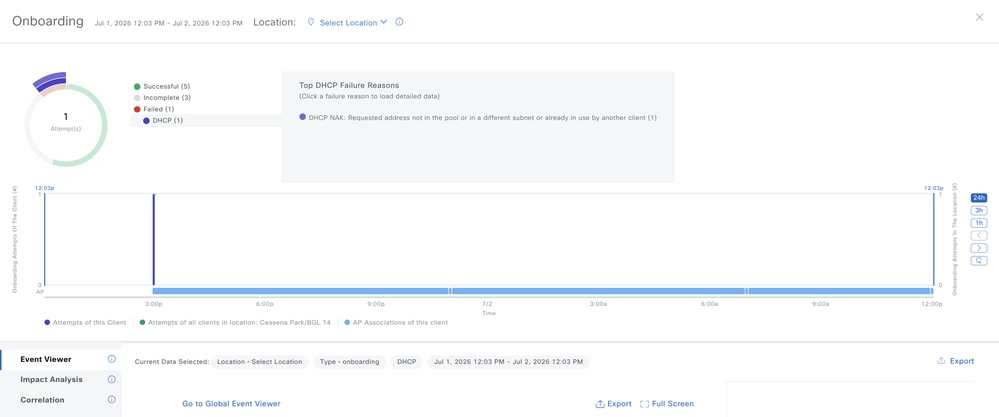
Voor het oplossen van problemen met een specifieke client kunt u zoeken met het MAC-adres van de client, dat u naar de weergave Client 360 brengt. Op deze pagina worden gedetailleerde, klantspecifieke statistieken weergegeven, waaronder onboarding-geschiedenis, connectiviteitsgebeurtenissen, RF-statistieken en sessiedetails, die uitsluitend zijn afgestemd op die individuele client, waardoor een nauwkeurige analyse van de onderliggende oorzaak van individuele clientproblemen mogelijk is.
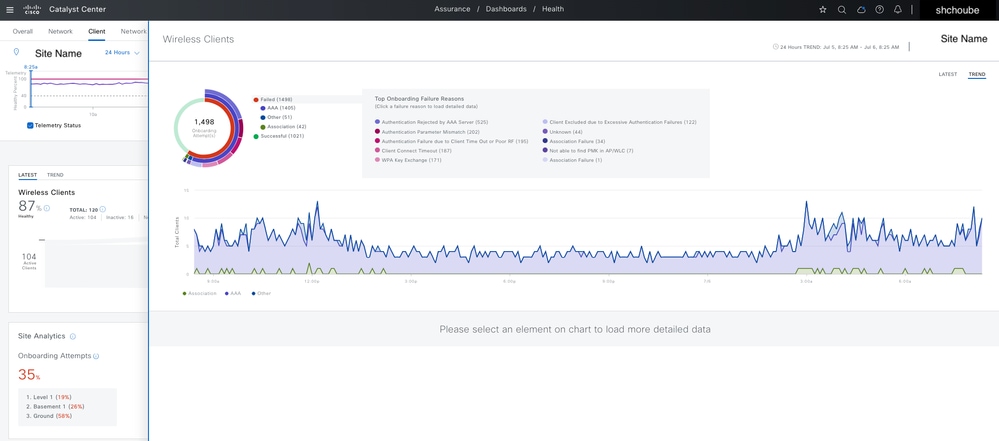 Specifieke client Mac-adresapparaat 360
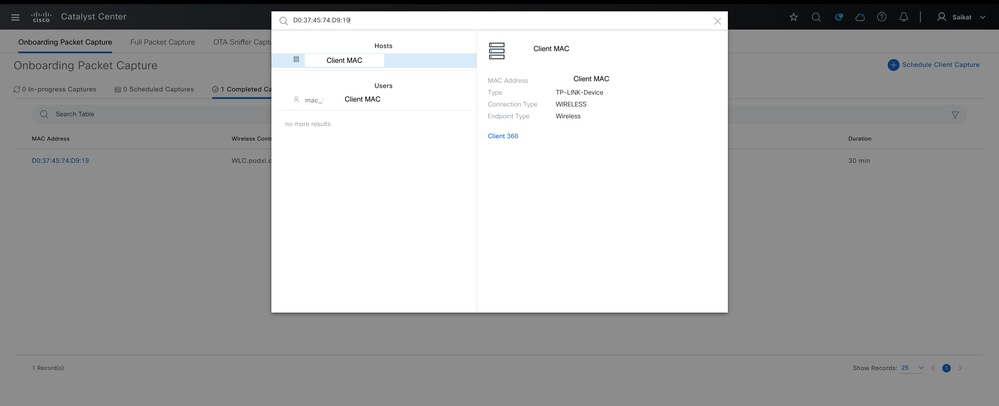 Telemetrie + gezondheidsstatus van de client
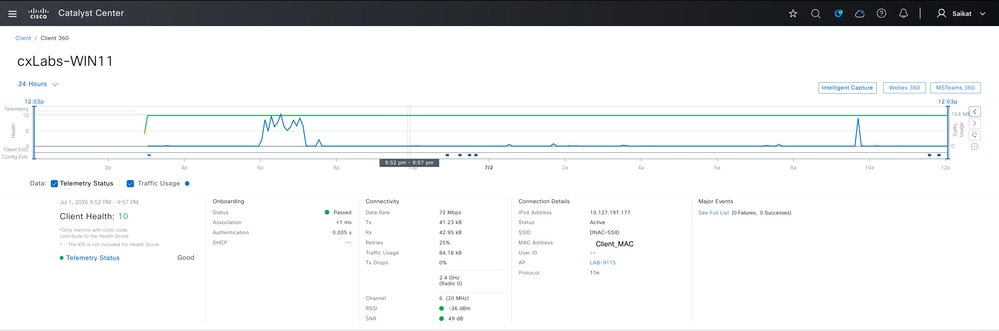 Algemene samenvatting voor de klant
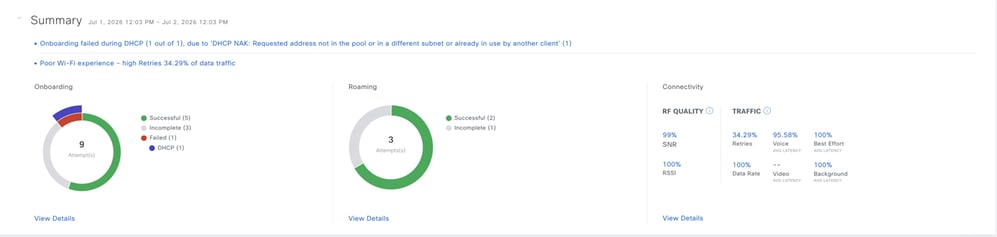 Gebeurtenis tot in detail gerapporteerd voor klant
 Clientapparaatgegevens
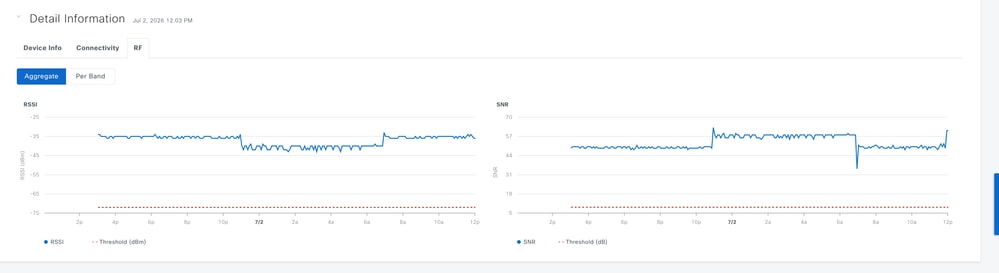
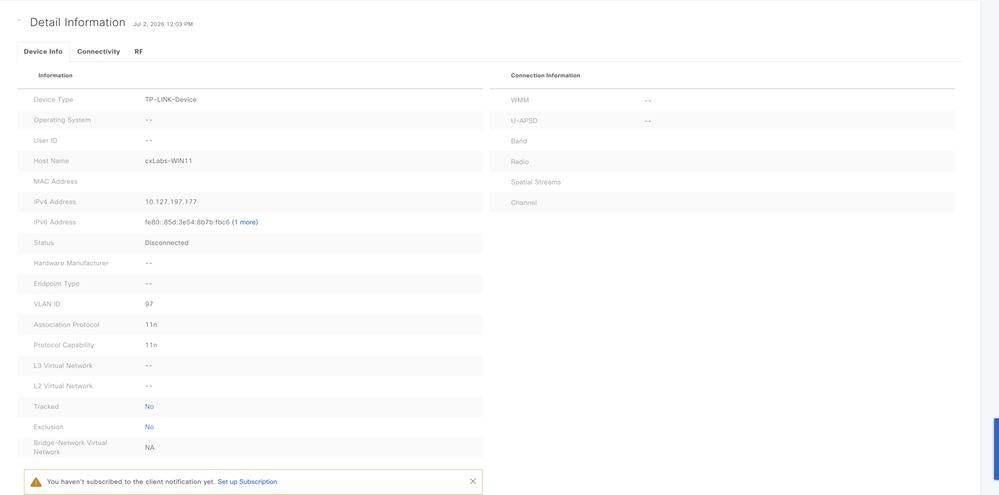 RF Statistieken voor Klant
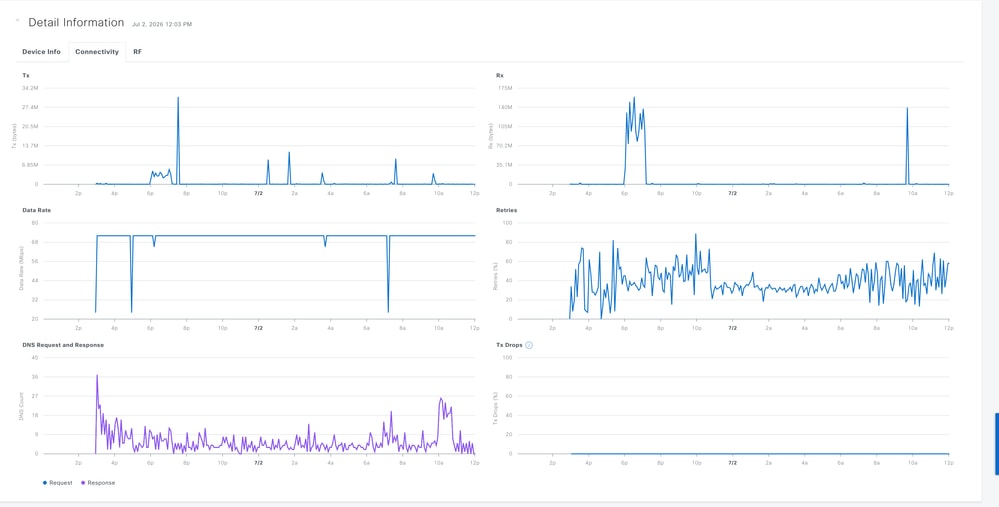
 Connectiviteitsstatistieken voor client
Intelligente opnamen voor draadloze clients
Intelligent Capture (iCAP) helpt problemen met draadloze clientconnectiviteit op te lossen door echte gegevens op pakketniveau rechtstreeks vanuit Catalyst Center vast te leggen. Het kan 802.11-beheer-, DHCP- en EAP-frames vastleggen om vast te stellen waar een verbindingspoging mislukt, ongecodeerde gegevens en beheerpakketten voor een specifieke client om problemen met onboarding, toegankelijkheid en toepassing op te lossen. U kunt ook intelligente opnames plannen om op een later tijdstip te worden uitgevoerd volgens de vereiste. De standaardduur van de sessie is 30 minuten en kan tot acht uur worden ingesteld.
Onboarding Packet Capture
Onboarding Packet Capture registreert de volgorde van pakketten die een clientapparaat uitwisselt terwijl het probeert lid te worden van het draadloze netwerk, inclusief 802.11-beheerframes (zoals associatie- en verificatieverzoeken), DHCP-pakketten en EAP-pakketten die worden gebruikt tijdens 802.1X-verificatie. Daarnaast verzamelt het de RF-statistieken van de klant die inzicht geven in signaalomstandigheden op het exacte moment van onboarding. Deze opnames zijn handig voor het oplossen van problemen in een scenario waarin een client geen verbinding maakt en helpen om de precieze fase te bepalen - of het nu gaat om associatie, verificatie of IP-adrestoewijzing - waar de fout optreedt. Onboarding Packet Capture is standaard ingeschakeld op de laatste client-verbonden draadloze controller. Selecteer maximaal drie draadloze controllers voor het scenario van roaming van de client.
Als u Onboarding Packet Capture wilt inschakelen, navigeert u naar Assurance > Settings > Intelligent Capture Settings > Onboarding Capture > Client Capture (rechtsboven) plannen > Search for Client Identifier (Mac-adres).
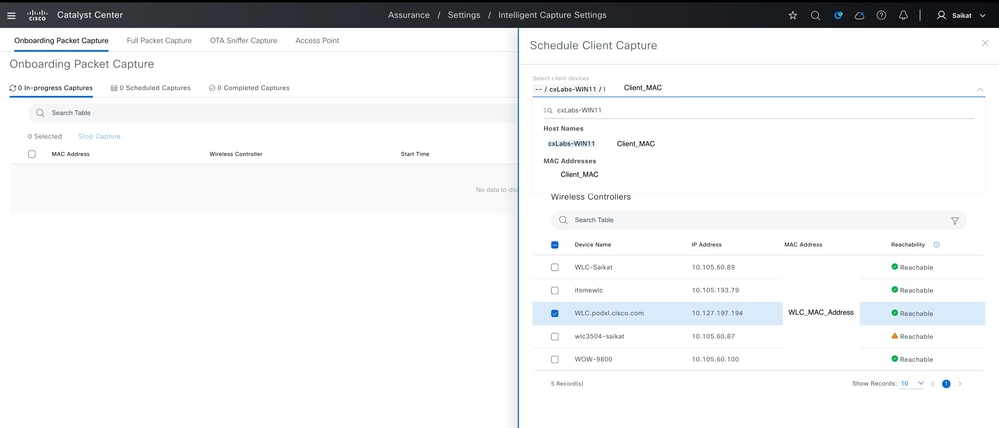 Geplande onboarding-opname
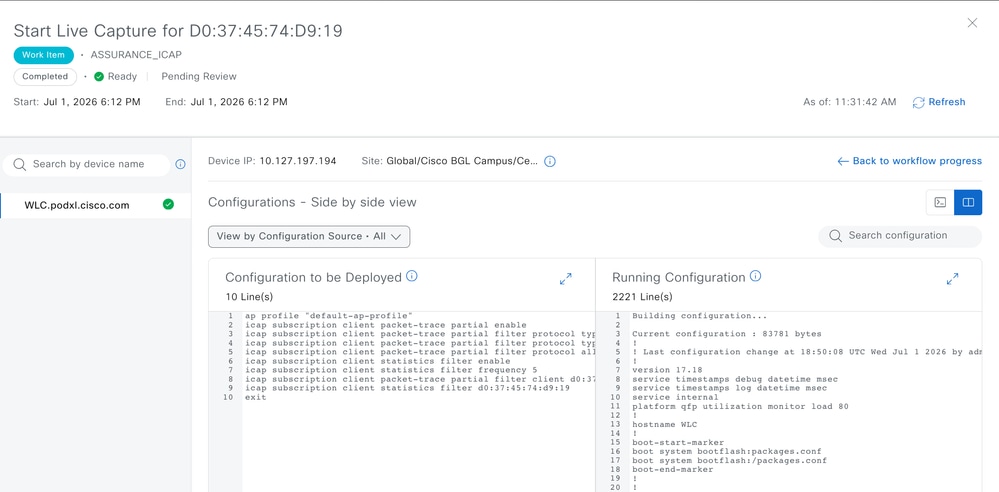
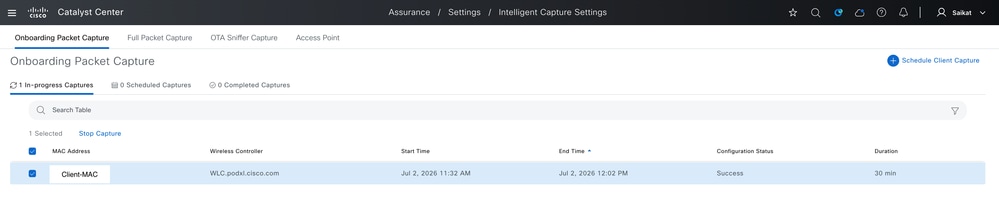 Configuratievoorbeeld voor onboarding-opname
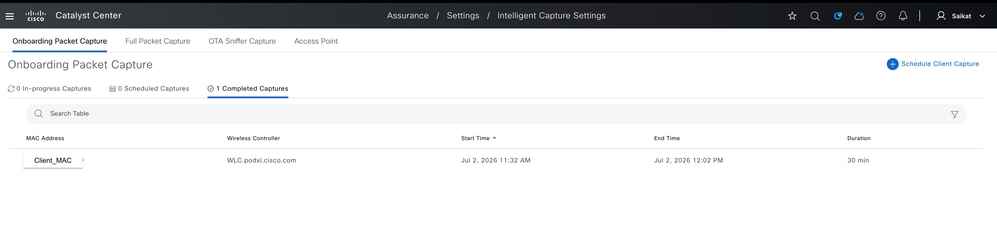
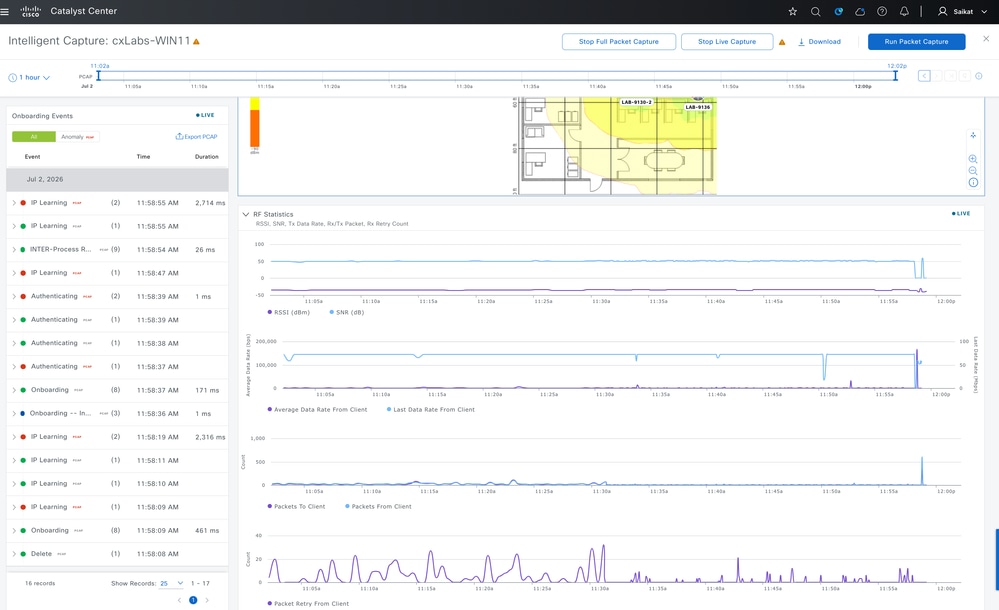
De onboarding-opname kan handmatig worden gestopt of automatisch worden uitgeschakeld zodra de geplande duur (variërend van 30 minuten tot 8 uur) is verstreken. Zodra de opname is gestopt, wordt deze weergegeven onder Voltooide opnames, waar u op het MAC-adres van de client kunt klikken om de gedetailleerde opnamegegevens te bekijken en het bestand in PCAP-indeling kunt exporteren voor verdere analyse.
 Voltooide onboarding capture
 Voorbeeld van een complete onboarding capture
Volledige pakketopname
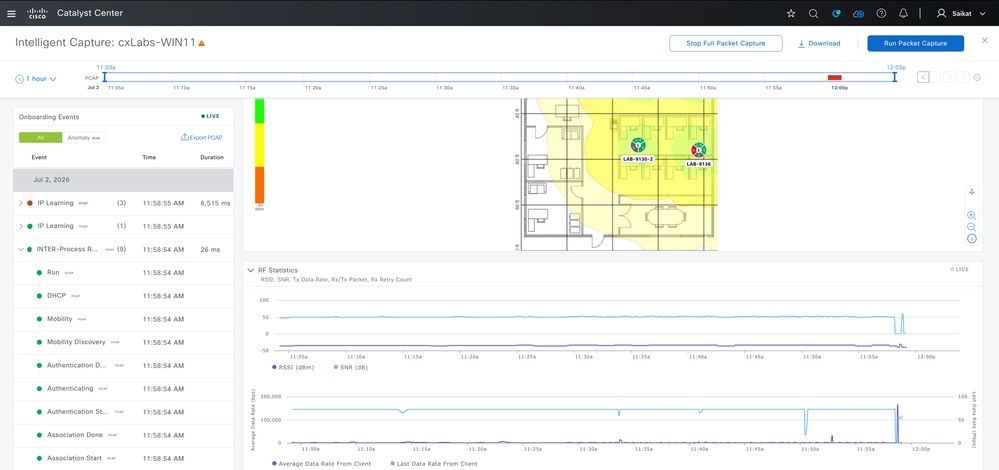
Volledige pakketopnamesessie kan volledige gegevens voor een specifieke client vastleggen en biedt een diep inzicht op pakketniveau in dat continue draadloze verkeer van clients, waardoor we zowel gegevens als beheerpakketten in detail kunnen inspecteren om toegangsproblemen, problemen met de prestaties van toepassingen of andere connectiviteitsanomalieën op te lossen die verder gaan dan wat standaard RF-statistieken kunnen onthullen. Het kan tot 1 GB rollende gegevens vastleggen voor een specifieke client en behoudt de meest recente gegevens continu tot het uiterste.
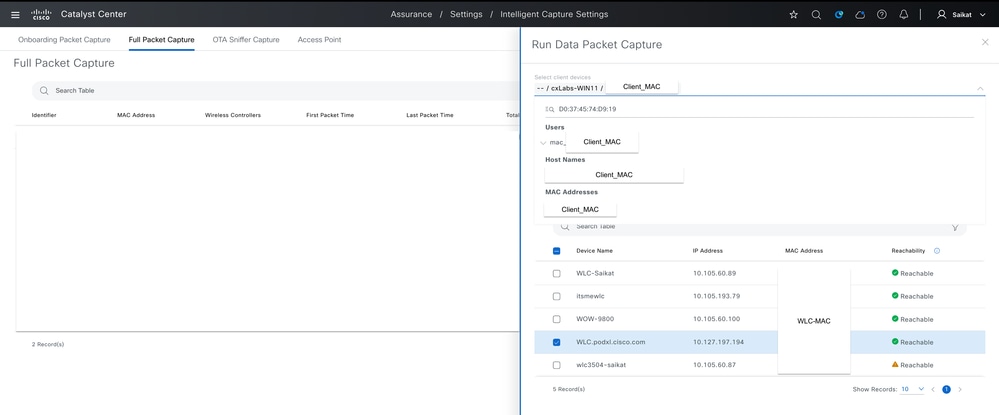
Als u Full Packet Capture wilt inschakelen, navigeert u naar Assurance > Settings > Intelligent Capture Settings > Onboarding Capture > Run Data Capture (in de rechterbovenhoek) > Search for Client Identifier (Mac-adres)¹:
 Volledige pakketvastlegging voor client
 Geplande volledige pakketvastlegging voor client
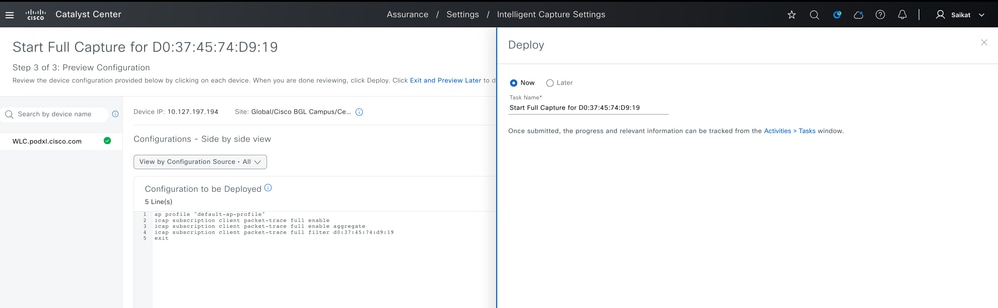
 Configuratievoorbeeld voor volledige pakketopname
De volledige vastlegging van pakketten kan handmatig worden gestopt of automatisch worden uitgeschakeld zodra de geplande duur (variërend van 30 minuten tot 8 uur) is verstreken. Zodra de opname is gestopt, wordt deze weergegeven onder Voltooide vastleggingen, waarbij u op het MAC-adres van de client kunt klikken om de gedetailleerde vastleggegevens te bekijken en het bestand in PCAP-indeling kunt exporteren voor verdere analyse.
 Voorbeeld van Full Capture Collected for Client
Problemen met netwerkservices isoleren (AAA, DHCP, DNS)
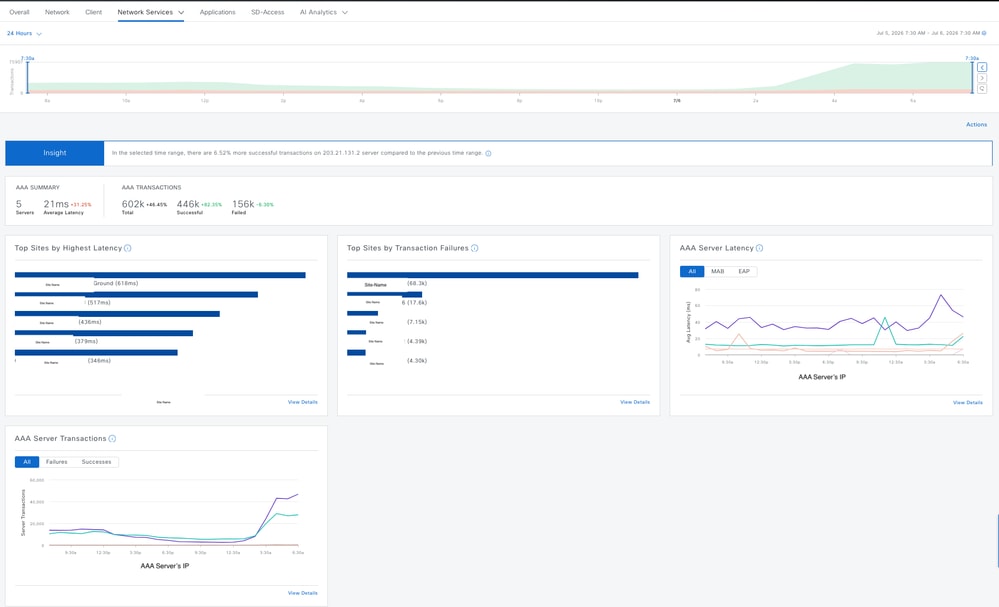
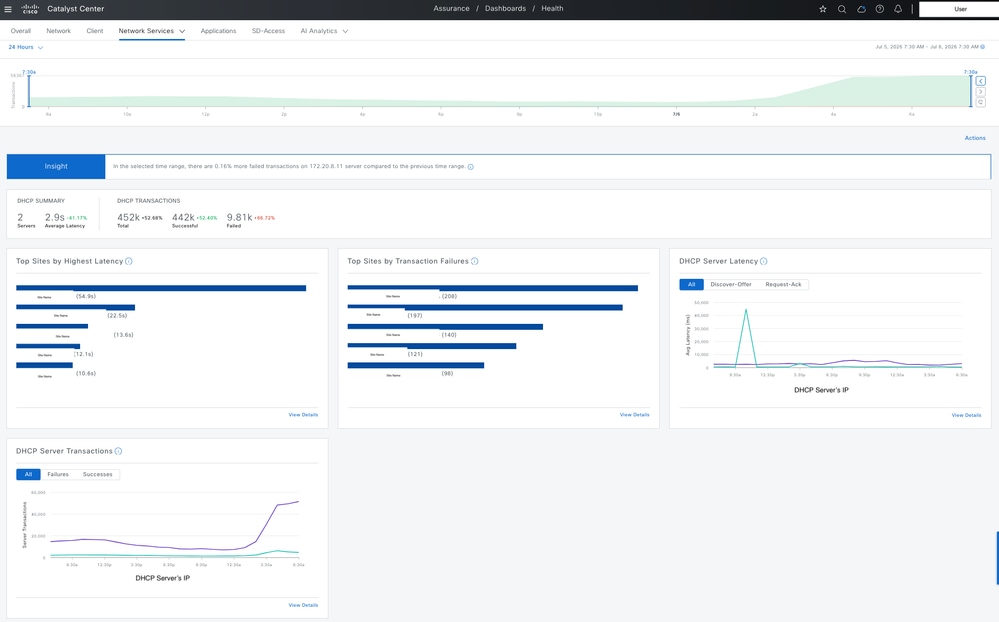
Als het gerapporteerde symptoom verwijst naar een specifieke netwerkservice in plaats van naar de controller zelf - bijvoorbeeld clients die niet authenticeren, geen IP-adres ontvangen of de naamsresolutie mislukken - geeft het Catalyst Center Network Services-dashboard onder Assurance u inzicht in die transacties zoals gerapporteerd door de WLC.
Navigeer naar Assurance > Dashboard > Health > Netwerkservices > AAA/DHCP/DNSŻ:
 Statistieken voor draadloze client AAA in Catalyst Center
 DHCP-statistieken voor draadloze clients op Catalyst Center
netwerkredenaar
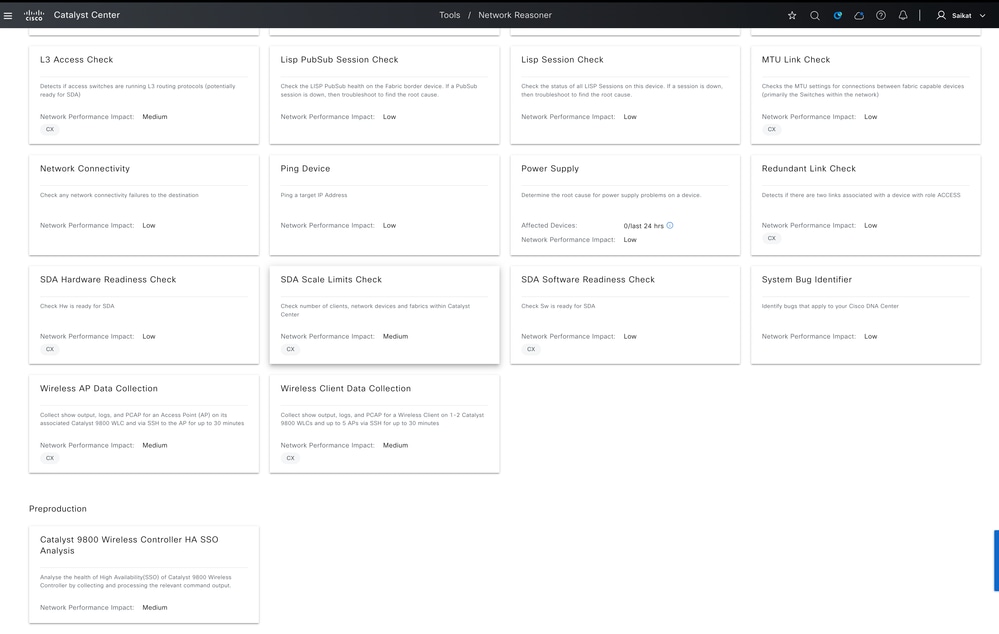
Network Reasoner is een ingebouwde tool in Catalyst Center die automatisch netwerkproblemen voor u onderzoekt - u hoeft niet handmatig door logs te graven. Je kunt het vinden onder Tools > Network Reasoner. Elke optie voor het oplossen van problemen (een workflow genoemd) toont u een korte beschrijving, hoeveel apparaten in de afgelopen 24 uur zijn getroffen en wat er gebeurt als u deze uitvoert. Het kan alleen problemen detecteren op apparaten die worden toegevoegd aan Catalyst Center for Assurance-monitoring of worden geleverd via Catalyst Center.
 Verschillende opties voor het oplossen van netwerkproblemen beschikbaar op Network Reasoner
Voor draadloze netwerken zijn er drie belangrijke dingen die u kunt oplossen:
1. Voor problemen met de controller — met name bij High Availability (HA)-configuraties — controleert Network Reasoner zaken als:
- Is de controller bereikbaar?
- Is HA correct ingesteld?
- Zijn de actieve en standby-controllers gesynchroniseerd?
- Werkt de verbinding tussen hen?
Als het een probleem vindt, vertelt het u precies wat er mis is en stelt het voor hoe u het kunt oplossen. Er is ook een aparte optie voor het oplossen van problemen met apparaten die helemaal geen bewakingsgegevens verzenden.
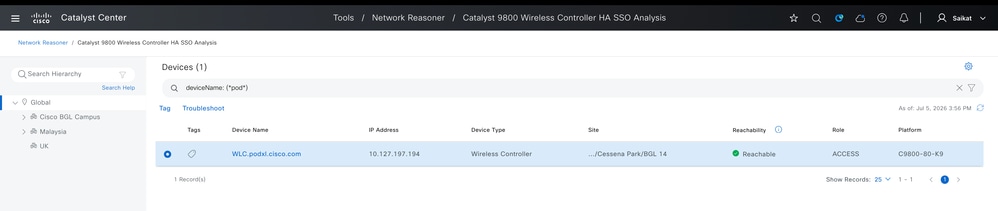
 Problemen met HA oplossen met Network Reasoner
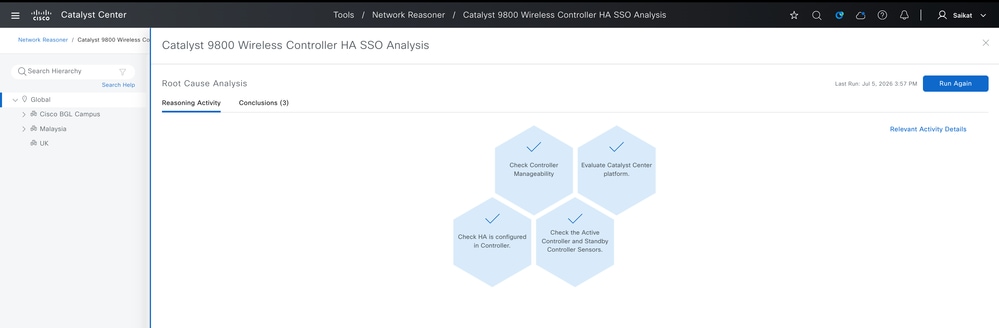
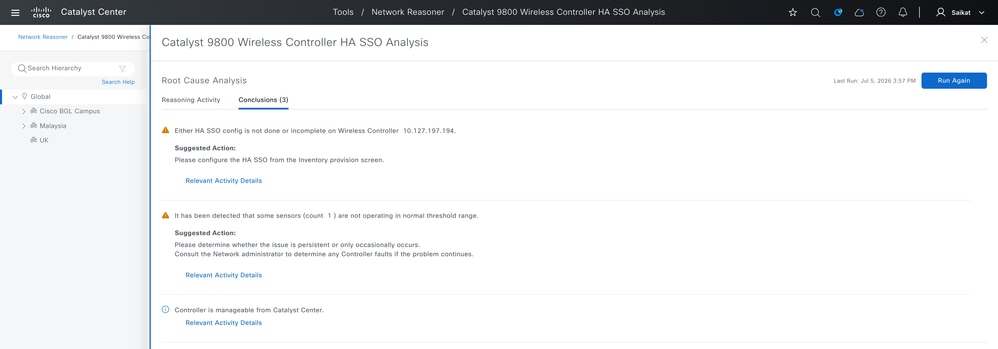
Wanneer u de functie voor probleemoplossing inschakelt voor HASSO-analyse op de 9800 WLC met behulp van Network Reasoner, voert deze verschillende controles uit en biedt deze een conclusie op basis van de resultaten. Als er problemen worden gevonden met HASSO, stelt het ook corrigerende maatregelen voor om deze op te lossen.
!! Task Workflow !!
Check Controller Manageability
Evaluate Catalyst Center platform.
Check HA is configured in Controller.
Check the Active Controller and Standby Controller Sensors.
 Taken uitgevoerd door CATC voor HASSO-analyse
 Conclusie Voorbeeld voor HASSO-probleemoplossing met behulp van Network Reasoner
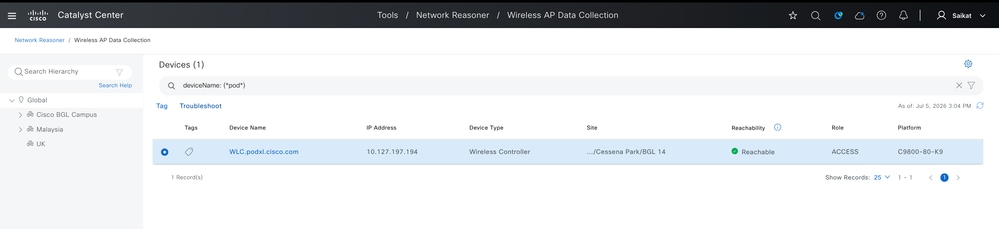
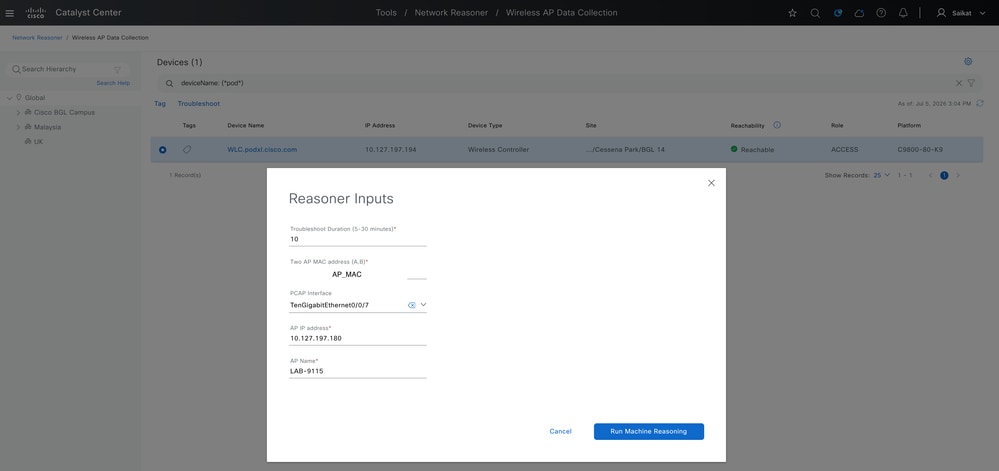
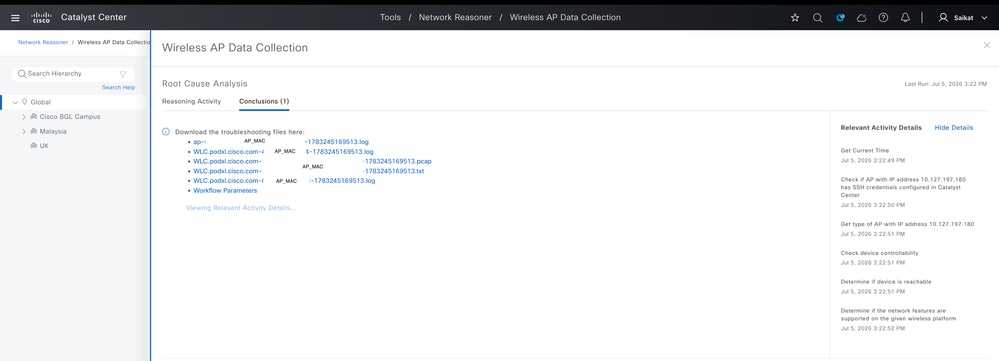
2. Toegangspunten - Als een toegangspunt problemen ondervindt, selecteert u de controller die het beheert, voert u het MAC-adres van het toegangspunt in en stelt u de duur van de controle in. Het maakt logs en pakketvastlegging vanuit de WLC en AP mogelijk, voor een diepere zichtbaarheid. Hier is de workflow voor het inschakelen van Network Reasoner voor een toegangspunt, samen met de bijbehorende resultaten:
 Selecteer Managed AP WLC om problemen op te lossen
 Geef AP-gegevens voor probleemoplossing
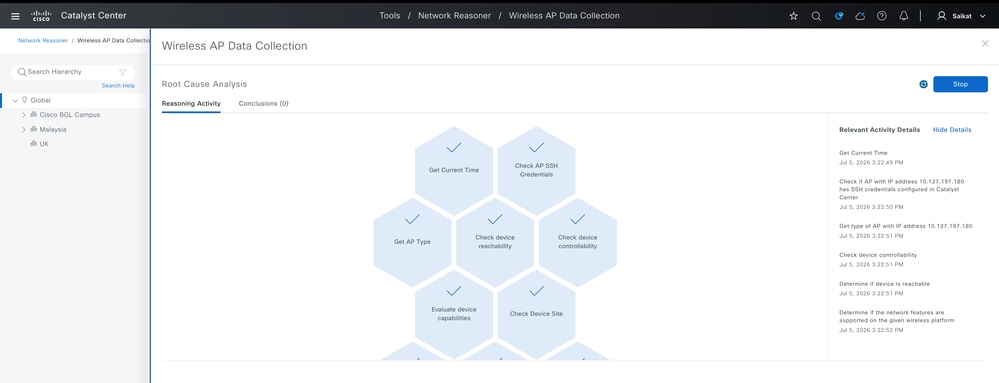
 Taken om problemen met toegangspunt op te lossen
 Opnamen verzameld van WLC en AP voor AP-probleem
!! Task Workflow !!
Get Current Time
Jul 5, 2026 5:04:39 PM
Check if AP with IP address 10.127.197.180 has SSH credentials configured in Catalyst Center
Jul 5, 2026 5:04:40 PM
Get type of AP with IP address 10.127.197.180
Jul 5, 2026 5:04:40 PM
Check device controllability
Jul 5, 2026 5:04:41 PM
Determine if device is reachable
Jul 5, 2026 5:04:41 PM
Determine if the network features are supported on the given wireless platform
Jul 5, 2026 5:04:41 PM
Check if the device <device> is provisioned or assigned to a site.
Jul 5, 2026 5:04:42 PM
Start RA Trace
Jul 5, 2026 5:04:49 PM
Get Current Time
Jul 5, 2026 5:04:54 PM
Starting AP PCAP session <file-name> with filter 10.127.197.180 on interface TenGigabitEthernet0/0/7
Jul 5, 2026 5:04:55 PM
Get file store URL on Catalyst Center for wireless data collection upload on WLC with IP address 10.127.197.194 for filename: <file-name>
Jul 5, 2026 5:04:57 PM
Start AP statistics collection on WLC with IP address 10.127.197.194 and wait for data collection for 300 seconds - save into file bootflash:<file-name>
Jul 5, 2026 5:04:58 PM
Start logging on COS AP with IP address 10.127.197.180 over SSH for feature set apDataCollection, saved into file <file-name>, and wait for all data collection to complete after 5.0 minutes.
Jul 5, 2026 5:04:59 PM
Stop AP statistics collection on WLC with IP address 10.127.197.194 with data saved into file bootflash:<file-name>
Jul 5, 2026 5:10:00 PM
Stop data collection on COS AP with IP address 10.127.197.180 over SSH for feature set apDataCollection and saved into file <file-name>
Jul 5, 2026 5:10:01 PM
Start AP show-tech wireless collection on WLC with IP address 10.127.197.194 for AP name LAB-9115 and save data into file bootflash:<file-name> This may take a while.
Jul 5, 2026 5:10:02 PM
Check if bootflash:<file-name> is present and its data collection is complete on WLC with IP address 10.127.197.194 (initial check)
Jul 5, 2026 5:10:07 PM
Check if bootflash:<file-name>is present and its data collection is complete on WLC with IP address 10.127.197.194 (data collection not complete)
Jul 5, 2026 5:10:15 PM
Check if bootflash:<file-name> is present and its data collection is complete on WLC with IP address 10.127.197.194 (data collection not complete)
Jul 5, 2026 5:10:20 PM
Check if bootflash:<file-name> is present and its data collection is complete on WLC with IP address 10.127.197.194 (data collection not complete)
Jul 5, 2026 5:10:27 PM
Check if bootflash:<file-name>is present and its data collection is complete on WLC with IP address 10.127.197.194 (data collection not complete)
Jul 5, 2026 5:10:34 PM
Stop AP show-tech wireless collection on WLC with IP address 10.127.197.194 with data saved into file bootflash:<file-name>
Jul 5, 2026 5:10:35 PM
Start to upload file bootflash:<file-name> from WLC with IP address 10.127.197.194 to https://10.105.193.40/api/v1/file/temporaryupload/ef81bc2e-8727-4b46-9e63-cb01cef5be94
Jul 5, 2026 5:10:36 PM
Check if file bootflash:<file-name>has been uploaded successfully from WLC with IP address 10.127.197.194 to https://10.105.193.40/api/v1/file/temporaryupload/ef81bc2e-8727-4b46-9e63-cb01cef5be94
Jul 5, 2026 5:10:41 PM
File bootflash:<file-name> uploaded successfully from WLC with IP address 10.127.197.194 to https://10.105.193.40/api/v1/file/temporaryupload/ef81bc2e-8727-4b46-9e63-cb01cef5be94
Jul 5, 2026 5:10:41 PM
Delete the file bootflash:<file-name> from WLC with IP address 10.127.197.194
Jul 5, 2026 5:10:41 PM
Get file store URL on Catalyst Center for wireless data collection upload on WLC with IP address 10.127.197.194 for filename: <file-name>
Jul 5, 2026 5:10:43 PM
Stop RA Trace for AP: <MAC>
Jul 5, 2026 5:10:46 PM
Check if bootflash:<file-name> is present and its data collection is complete on WLC with IP address 10.127.197.194 (initial check)
Jul 5, 2026 5:10:49 PM
Check if bootflash:<file-name> is present and its data collection is complete on WLC with IP address 10.127.197.194 (data collection not complete)
Jul 5, 2026 5:10:53 PM
Check if bootflash:<file-name> is present and its data collection is complete on WLC with IP address 10.127.197.194 (data collection not complete)
Jul 5, 2026 5:10:57 PM
Check if bootflash:<file-name> is present and its data collection is complete on WLC with IP address 10.127.197.194 (data collection not complete)
Jul 5, 2026 5:11:02 PM
Start to upload file bootflash:<file-name> from WLC with IP address 10.127.197.194 to https://10.105.193.40/api/v1/file/temporaryupload/c1f1e287-e221-451e-9506-df41ad78368a
Jul 5, 2026 5:11:03 PM
Check if file bootflash:<file-name> log has been uploaded successfully from WLC with IP address 10.127.197.194 to https://10.105.193.40/api/v1/file/temporaryupload/c1f1e287-e221-451e-9506-df41ad78368a
Jul 5, 2026 5:11:08 PM
File bootflash:<file-name> uploaded successfully from WLC with IP address 10.127.197.194 to https://10.105.193.40/api/v1/file/temporaryupload/c1f1e287-e221-451e-9506-df41ad78368a
Jul 5, 2026 5:11:08 PM
Delete the file bootflash:<file-name> from WLC with IP address 10.127.197.194
Jul 5, 2026 5:11:08 PM
Get file store URL on Catalyst Center for wireless data collection upload on WLC with IP address 10.127.197.194 for filename: <file-name>
Jul 5, 2026 5:11:10 PM
Stop RA Trace for AP: <MAC>
Jul 5, 2026 5:11:13 PM
Check if bootflash:<file-name> is present and its data collection is complete on WLC with IP address 10.127.197.194 (initial check)
Jul 5, 2026 5:11:15 PM
Check if bootflash:<file-name> is present and its data collection is complete on WLC with IP address 10.127.197.194 (data collection not complete)
Jul 5, 2026 5:11:19 PM
Check if bootflash:<file-name> is present and its data collection is complete on WLC with IP address 10.127.197.194 (data collection not complete)
Jul 5, 2026 5:11:22 PM
Check if bootflash:<file-name> is present and its data collection is complete on WLC with IP address 10.127.197.194 (data collection not complete)
Jul 5, 2026 5:11:27 PM
Check if bootflash:<file-name> is present and its data collection is complete on WLC with IP address 10.127.197.194 (data collection not complete)
Jul 5, 2026 5:11:30 PM
Start to upload file bootflash:<file-name> from WLC with IP address 10.127.197.194 to https://10.105.193.40/api/v1/file/temporaryupload/80fa42db-3ea2-438e-9b64-81d6d23d9404
Jul 5, 2026 5:11:32 PM
Check if file bootflash:<file-name> has been uploaded successfully from WLC with IP address 10.127.197.194 to https://10.105.193.40/api/v1/file/temporaryupload/80fa42db-3ea2-438e-9b64-81d6d23d9404
Jul 5, 2026 5:11:37 PM
File bootflash:<file-name> uploaded successfully from WLC with IP address 10.127.197.194 to https://10.105.193.40/api/v1/file/temporaryupload/80fa42db-3ea2-438e-9b64-81d6d23d9404
Jul 5, 2026 5:11:37 PM
Delete the file bootflash:<file-name> from WLC with IP address 10.127.197.194
Jul 5, 2026 5:11:39 PM
Get file store URL on Catalyst Center for wireless data collection upload on WLC with IP address 10.127.197.194 for filename: <file-name>
Jul 5, 2026 5:11:41 PM
Stopping PCAP <file-name> session with <AP-MAC> filter on TenGigabitEthernet0/0/7 interface.
Jul 5, 2026 5:11:41 PM
Start to upload file bootflash:<file-name> from WLC with IP address 10.127.197.194 to https://10.105.193.40/api/v1/file/temporaryupload/31f31472-f491-4235-a8df-02051ada273f
Jul 5, 2026 5:11:41 PM
Check if file bootflash:<file-name> has been uploaded successfully from WLC with IP address 10.127.197.194 to https://10.105.193.40/api/v1/file/temporaryupload/31f31472-f491-4235-a8df-02051ada273f
Jul 5, 2026 5:11:46 PM
File bootflash:<file-name> uploaded successfully from WLC with IP address 10.127.197.194 to https://10.105.193.40/api/v1/file/temporaryupload/31f31472-f491-4235-a8df-02051ada273f
Jul 5, 2026 5:11:53 PM
Delete the file bootflash:<file-name> from WLC with IP address 10.127.197.194
Jul 5, 2026 5:11:56 PM
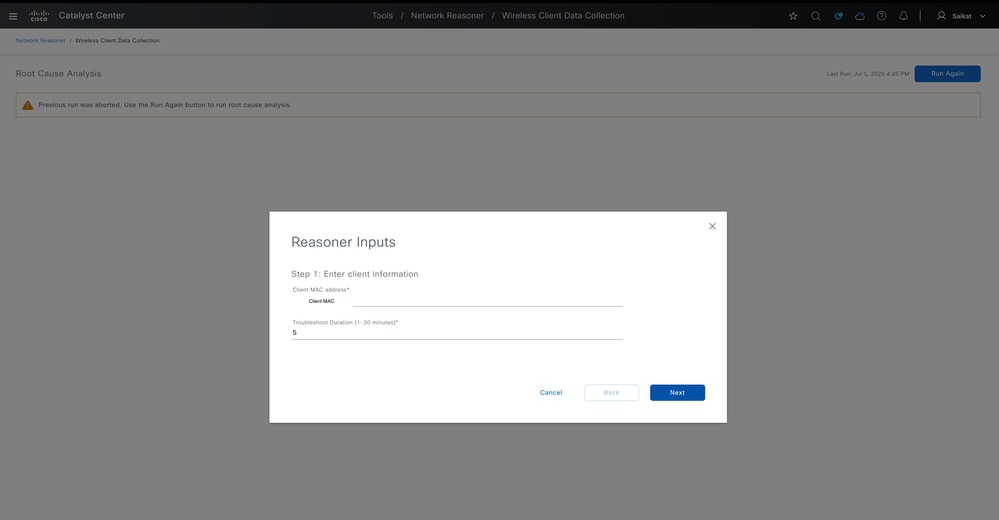
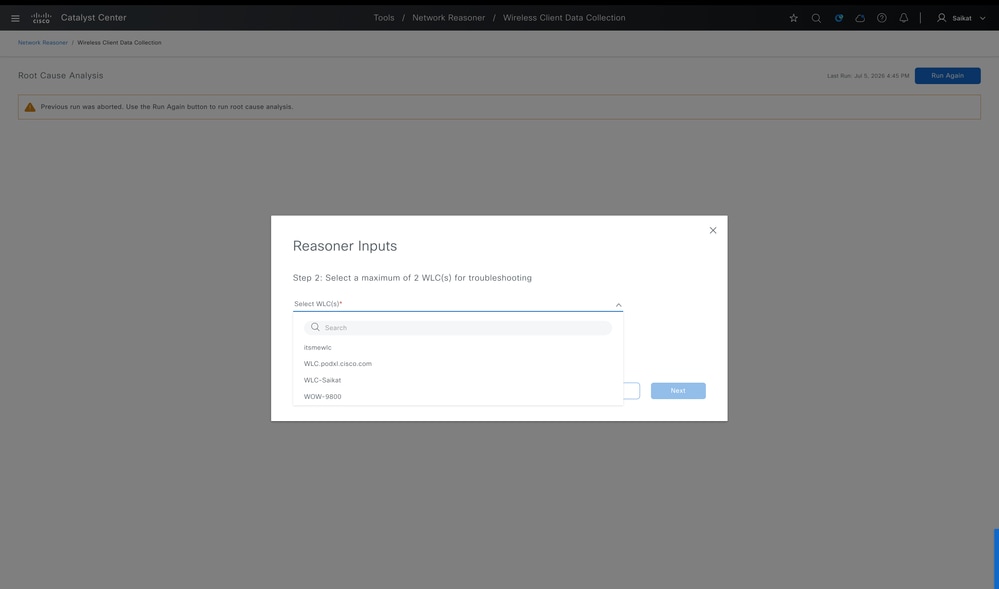
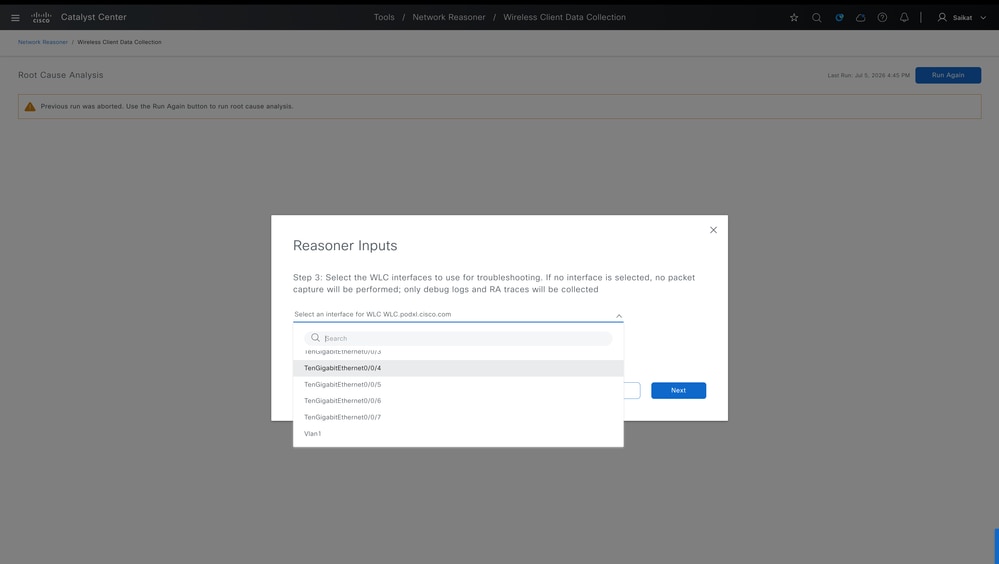
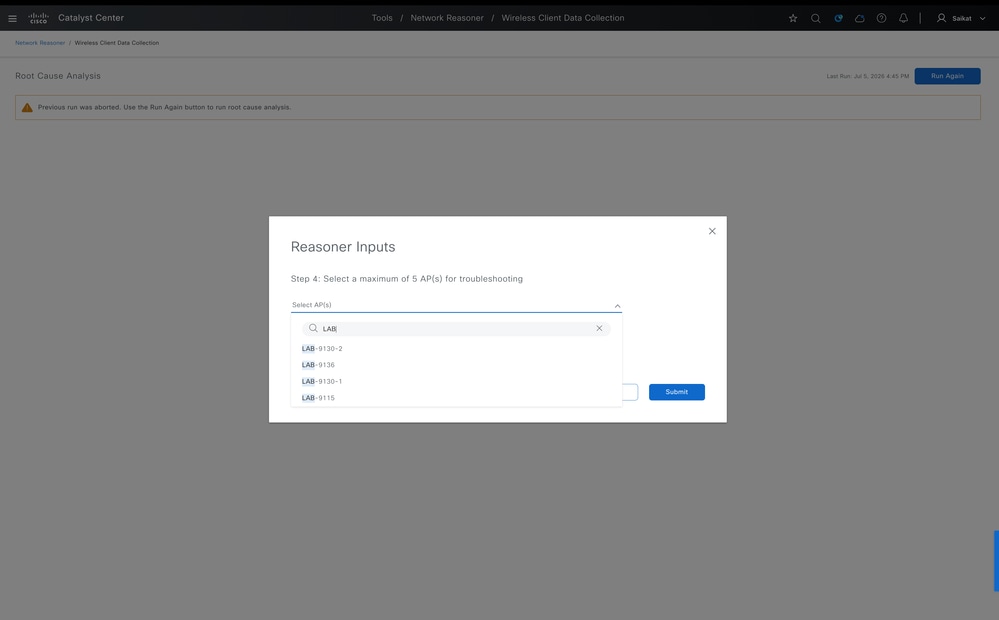
3. Draadloze clients - Als een gebruiker Wi-Fi-problemen heeft, kiest u de draadloze controller waarmee ze zijn verbonden, voert u het MAC-adres van hun apparaat in en kiest u hoe lang u het hulpprogramma wilt controleren. Het maakt statistische logs, RA-sporen en pakketvastlegging mogelijk om de werkelijke gegevens uit te wisselen. Hier is de workflow voor het inschakelen van Network Reasoner voor draadloze client, samen met de bijbehorende resultaten:
 Clientgegevens opgeven voor probleemoplossing
 Selecteer WLC om problemen met de draadloze client-MAC op te lossen
 Selecteer Interface op WLC om problemen met draadloze client op te lossen
 Selecteer AP's (max. 4) om problemen met de draadloze client op te lossen
 Taken om problemen met draadloze client op te lossen
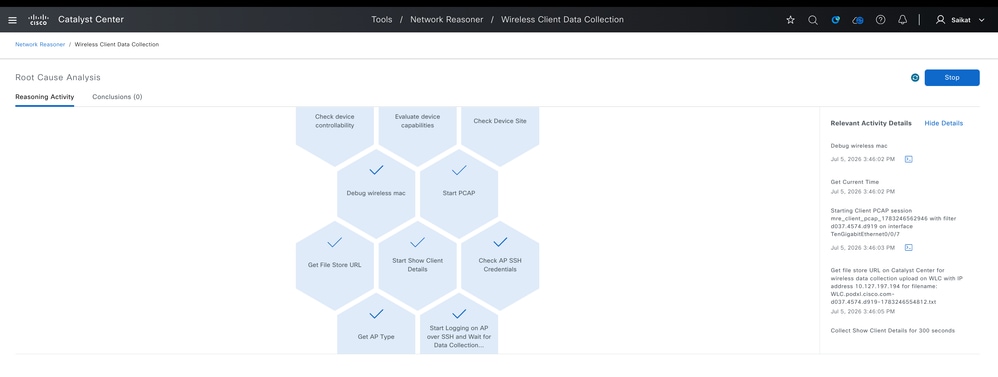 Opnamen die zijn verzameld via WLC en AP voor problemen met draadloze clients
!! Task Workflow !!
Get Current Time
Jul 5, 2026 5:53:11 PM
Check device controllability
Jul 5, 2026 5:53:11 PM
Determine if device is reachable
Jul 5, 2026 5:53:11 PM
Determine if the network features are supported on the given wireless platform
Jul 5, 2026 5:53:11 PM
Check if the device <device> is provisioned or assigned to a site.
Jul 5, 2026 5:53:12 PM
Debug wireless mac
Jul 5, 2026 5:53:18 PM
Get Current Time
Jul 5, 2026 5:53:19 PM
Starting Client PCAP session <file-name> with filter <clien-mac> on interface TenGigabitEthernet0/0/7
Jul 5, 2026 5:53:20 PM
Get file store URL on Catalyst Center for wireless data collection upload on WLC with IP address 10.127.197.194 for filename: <file-name>
Jul 5, 2026 5:53:21 PM
Collect Show Client Details for 300 seconds
Jul 5, 2026 5:53:22 PM
Check if AP with IP address 10.127.197.180 has SSH credentials configured in Catalyst Center
Jul 5, 2026 5:53:24 PM
Get type of AP with IP address 10.127.197.180
Jul 5, 2026 5:53:25 PM
Start logging on COS AP with IP address 10.127.197.180 over SSH for Client MAC <client-mac> feature set clientDataCollection, saved into file <file-name>, and wait for all data collection to complete after 5.0 minutes.
Jul 5, 2026 5:53:28 PM
End Show Client Details
Jul 5, 2026 5:58:35 PM
Stop data collection on COS AP with IP address 10.127.197.180 over SSH for Client MAC <client-mac> feature set clientDataCollection and saved into file <file-name>
Jul 5, 2026 5:58:36 PM
Stop data collection on COS AP with IP address 10.127.197.151 over SSH for Client MAC <client-mac> feature set clientDataCollection and saved into file <file-name>
Jul 5, 2026 5:58:38 PM
Check File Size: <file-name>
Jul 5, 2026 5:58:38 PM
Start to upload file <file-name> from WLC with IP address 10.127.197.194 to https://10.105.193.40/api/v1/file/temporaryupload/a1ff47e6-89f1-4b7d-94c9-d7123800e5e8
Jul 5, 2026 5:58:40 PM
Check if file <file-name> has been uploaded successfully from WLC with IP address 10.127.197.194 to https://10.105.193.40/api/v1/file/temporaryupload/a1ff47e6-89f1-4b7d-94c9-d7123800e5e
Jul 5, 2026 5:58:45 PM
File <file-name> uploaded successfully from WLC with IP address 10.127.197.194 to https://10.105.193.40/api/v1/file/temporaryupload/a1ff47e6-89f1-4b7d-94c9-d7123800e5e8
Jul 5, 2026 5:58:45 PM
Delete the file <file-name> from WLC with IP address 10.127.197.194
Jul 5, 2026 5:58:45 PM
Get file store URL on Catalyst Center for wireless data collection upload on WLC with IP address 10.127.197.194 for filename: <file-name>
Jul 5, 2026 5:58:47 PM
No debug wireless mac
Jul 5, 2026 5:58:49 PM
Check if bootflash:<file-name> is present and its data collection is complete on WLC with IP address 10.127.197.194 (initial check)
Jul 5, 2026 5:58:52 PM
Check if bootflash:<file-name> is present and its data collection is complete on WLC with IP address 10.127.197.194 (data collection not complete)
Jul 5, 2026 5:58:56 PM
Check if bootflash:<file-name> is present and its data collection is complete on WLC with IP address 10.127.197.194 (data collection not complete)
Jul 5, 2026 5:58:59 PM
Check if bootflash:<file-name> is present and its data collection is complete on WLC with IP address 10.127.197.194 (data collection not complete)
Jul 5, 2026 5:59:03 PM
Check if bootflash:<file-name> is present and its data collection is complete on WLC with IP address 10.127.197.194 (data collection not complete)
Jul 5, 2026 5:59:07 PM
Start to upload file bootflash:<file-name> from WLC with IP address 10.127.197.194 to https://10.105.193.40/api/v1/file/temporaryupload/adcf1c89-8f47-4ac3-9a91-689aa59321c7
Jul 5, 2026 5:59:09 PM
Check if file bootflash:<file-name> has been uploaded successfully from WLC with IP address 10.127.197.194 to <https://10.105.193.40/api/v1/file/temporaryupload/adcf1c89-8f47-4ac3-9a91-689aa59321c7
Jul 5, 2026 5:59:14 PM
File bootflash:<file-name> uploaded successfully from WLC with IP address 10.127.197.194 to https://10.105.193.40/api/v1/file/temporaryupload/adcf1c89-8f47-4ac3-9a91-689aa59321c7
Jul 5, 2026 5:59:14 PM
Delete the file bootflash:<file-name> from WLC with IP address 10.127.197.194
Jul 5, 2026 5:59:14 PM
Get file store URL on Catalyst Center for wireless data collection upload on WLC with IP address 10.127.197.194 for filename: <file-name>
Stopping PCAP <file-name> session with d037.4574.d919 filter on TenGigabitEthernet0/0/7 interface.
Check File Size:bootflash:<file-name>
Start to upload file bootflash:<file-name> from WLC with IP address 10.127.197.194 to https://10.105.193.40/api/v1/file/temporaryupload/f5162b24-17e0-47e3-9112-355276925a7f
Check if file bootflash:<file-name> has been uploaded successfully from WLC with IP address 10.127.197.194 to https://10.105.193.40/api/v1/file/temporaryupload/f5162b24-17e0-47e3-9112-355276925a7f
File bootflash:<file-name> uploaded successfully from WLC with IP address 10.127.197.194 to
Technische referenties
- Implementatiegids voor Cisco Intelligent Capture
- Intelligente opnames beheren
- Cisco Catalyst Assurance-gebruikershandleiding, versie 2.3.7.x
- Problemen met netwerkapparaten oplossen met Network Reasoner - HA op draadloze netwerkcontroller met MRE-workflow
Revisiegeschiedenis
| Revisie | Publicatiedatum | Opmerkingen |
|---|---|---|
1.0 |
08-Jul-2026
|
Eerste vrijgave |

 Feedback
Contact Cisco
- Een ondersteuningscase openen

- (Vereist een Cisco-servicecontract)