NFVIS-for-UC installeren en configureren
Inhoud
Inleiding
In dit document worden de NFVIS-for-UC-installatie, configuratie, TAC-best practices, app-implementatie en migratie vanuit VMware ESXi-omgevingen beschreven.
Voorwaarden
- Ondersteunde Business Edition- of Cisco Expressway-hardware die NFVIS-for-UC ondersteunt
- Business Edition 6000/7000 M5 of hoger
- Cisco Expressway C1400V M7
- NFVIS-for-UC versie 4.18.2a
- Kennis van de NFVIS-for-UC architectuur
- Samenwerkingstoepassingen installeren media (OVA/ISO/.tar.gz) die NFVIS-for-UC ondersteunen
De informatie in dit document is gebaseerd op de apparaten in een specifieke laboratoriumomgeving. Alle apparaten die in dit document worden beschreven, hadden een opgeschoonde (standaard)configuratie. Als uw netwerk live is, moet u zorgen dat u de potentiële impact van elke opdracht begrijpt.
Achtergrond
Enterprise Network Function Virtualization Infrastructure Software for Unified Communications (NFVIS-for-UC) is gebouwd op het Enterprise NFVIS-platform van Cisco, dat oorspronkelijk was ontworpen voor netwerkfunctievirtualisatie van filialen. Vanwege dit erfgoed maakt de standaardnetwerkconfiguratie gebruik van naamgevingsconventies voor filialen die niet intuïtief worden toegewezen aan alle samenwerkingstoepassingen die op het platform worden geïmplementeerd. De netwerkconstructies worden weergegeven als bruggen en netwerken als onderdeel van Open vSwitch die standaard wordt gebruikt voor het NFVIS-for-UC-netwerk. De standaardnamen zijn: wan-br (WAN-brug), lan-br (LAN-brug) en wan-net (WAN-netwerk) en lan-net (LAN-netwerk). Afhankelijk van het apparaatmodel kan NFVIS-for-UC verschillende fysieke NIC's aan deze bridge-interfaces koppelen. Qua functionaliteit zijn de Bridges vergelijkbaar met vSwitches in VMware ESXi; ze verbinden VM's met uw upstream-netwerkinfrastructuur via een fysieke NIC (pnics—vmnics in ESXi). De netwerken zijn vergelijkbaar met poortgroepen in VMware ESXi, waaraan VM's zijn toegewezen op hun virtuele NIC, en ze kunnen een VLAN-ID leveren die verkeer codeert. Als u het NFVIS-for-UC-netwerk ontwerpt en een startpunt nodig hebt, raadpleegt u de voorbeeldtabel die het referentielaboratorium is dat in dit document wordt gebruikt.
Net als bij andere hypervisors nadat NFVIS-for-UC is geïnstalleerd, is de volgende stap om het beheernetwerk en VM-netwerken in te stellen om het systeem voor te bereiden op de samenwerkings-apps. Als u eerder ESXi hebt geïnstalleerd en de virtuele switches hebt geconfigureerd, hebt u al een sterke basis om te begrijpen hoe NFVIS-voor-UC-netwerkfuncties werken. Omdat het netwerkontwerp van NFVIS-for-UC vergelijkbaar is met hoe ESXi functioneert, kan bij de migratie van ESXi naar NFVIS-for-UC de bestaande netwerkconfiguratie opnieuw worden gebruikt, op voorwaarde dat u niet van plan bent het huidige ontwerp te wijzigen. Een BE7H-M5-K9-toestel is de hardware die als voorbeeld wordt gebruikt, omdat het het eerste toestel is dat NFVIS-for-UC ondersteunt. Hoewel latere versies van Business Edition en Cisco Expressway hardware hebben bijgewerkt, is het meest opvallende verschil tijdens dit installatieproces het ontwerp van de CIMC-interface en de NIC-hardware, die de manier verandert waarop netwerkpoorten in NFVIS-for-UC worden weergegeven. Ter referentie hebben we de BE7H-M5-K9- en BE7H-M7-K9-netwerkpoorten geschetst.
BE7H-M5-K9
Het BE7H-M5-K9-toestel is gebaseerd op het Cisco UCS C240 M5SX-platform en beschikt over de volgende fysieke netwerkinterfaces:
- 1 toegewezen beheerpoort (RJ45)
- 2 10/1 GbE RJ45-moederbordpoorten via Intel X550
- 8 1 GbE RJ45-poorten via twee Intel i350
Zie het UCS C240 M5 SFF-specificatieblad voor meer details en foto's.

Opmerking: Let op: de BE7H-M5-K9 is aan het einde van de verkoop; zie de aankondiging aan het einde van de levensduur voor migratieopties.
BE7H-M7-K9
Het BE7H-M7-K9-toestel is gebaseerd op het Cisco UCS C240 M7SX-platform en beschikt over de volgende fysieke netwerkinterfaces:
- 1 toegewezen beheerpoort (RJ45)
- 2 10/1 GbE RJ45 via OCP 3.0 NIC Intel-gebaseerde X710-T2L
- 8 10 GbE SFP+ via dual Intel-gebaseerde X710-DA4
Zie het UCS C240 M7 SFF-specificatieblad voor meer details en foto's.
Best practices voor het gebruik van toestelpoorten
Elke poort op het toestel kan VM-dataverkeer, NFVIS-for-UC-beheerverkeer of beide vervoeren. Meerdere poorten kunnen worden verbonden met een EtherChannel (poortkanaal) voor linkredundantie, zolang de uplink-switches deze ondersteunen (bijvoorbeeld vPC). Link Layer Discovery Protocol (LLDP) kan ook worden ingeschakeld om de fysieke connectiviteit tussen toestelpoorten en upstream switch-poorten te controleren tijdens de eerste installatie en probleemoplossing. De aanbevolen praktijk is (vergelijkbaar met wat met VMware is gedaan) om één poort uitsluitend te wijden aan NFVIS-for-UC-beheer (SSH, Web UI en API) en de resterende poorten te gebruiken voor VM-gegevensverkeer. In het ideale geval worden beheer- en VM-dataverkeer op aparte VLAN's geplaatst en verbonden met verschillende uplink-switches, hoewel dit niet strikt vereist is. Het aantal poorten dat nodig is voor VM-gegevensverkeer is afhankelijk van uw ontwerp, de geïmplementeerde producten en de verwachte schaal.
Opmerking: voor BE-modellen met twee poorten, zoals BE6K-M6-K9 en BE6K-M5-K9, voert u netwerkredundantie uit door VM-gegevens en NFVIS-for-UC-verkeer te isoleren in afzonderlijke VLAN's en vervolgens beide fysieke poorten samen te voegen tot één poortkanaal.
Referentie-instelling
| gebruik | VLAN | IP | toegangspoort | pNIC | overbruggen | netwerk | Naam Switch uplink | Uplink Switch-poort |
|---|---|---|---|---|---|---|---|---|
| OOB CIMC voor toestel | 100 | 10.0.100.10/24 | 10.0.100.1/24 | CIMC-beheer | MGMT-switch | ETH1/1 | ||
| NFVIS-for-UC-beheer | 101 | 10.0.101.10/24 | 10.0.101.1/24 | GE0-0 | LAN-BR | LAN-net | MGMT-switch | ETH1/10 |
| VM-gegevens1 | 10 | N.v.t. | 10.0.10.1/24 | GE1-0 | VM-BR1 | VM-NET-10 | VM-switch | ETH1/11 |
| VM-gegevens2 | 20 | N.v.t. | 10.0.20.1/24 | GE1-1 | VM-BR2 | VM-NET-20 | VM-switch | ETH1/12 |
Netwerkconnectiviteitsopties
NFVIS biedt VM's verschillende manieren om netwerkconnectiviteit te verkrijgen. De twee meest geschikte opties voor samenwerkingsproducten zijn Open vSwitch en Single Root I/O Virtualization (SR-IOV). Het wordt aanbevolen om Open vSwitch te gebruiken omdat de verkeersstroom met Open vSwitch (bruggen en netwerken) weerspiegelt hoe VMware ESXi-netwerken normaal worden ingesteld (vSwitch en portgroepen met VLAN-ID, met vmnic die de uplink naar netwerkinfrastructuur is), dit is ook de historische norm voor de meeste implementaties van Collaboration. Hoewel ESXi ook SR-IOV heeft ondersteund, werd het niet vaak gebruikt met Cisco Collaboration-producten en de configuratie ervoor werd niet zo prominent weergegeven. NFVIS-for-UC stelt SR-IOV echter wel bloot in de standaardconfiguratie vanwege de oorsprong ervan als een netwerkgerichte hypervisor. Voor de rest van dit artikel wordt Open vSwitch met bruggen en netwerken in NFVIS-for-UC gebruikt.
Installatie van NFVIS-for-UC-hypervisor
Overzicht
Deze sectie biedt een overzicht van het proces om NFVIS-for-UC te installeren, inclusief de stappen die alleen vereist zijn als u van ESXi naar NFVIS-for-UC gaat. Er zijn twee opties om uw ESXi-gebaseerde Collaboration-workloads naar NFVIS-for-UC te verplaatsen, deze werken of u dezelfde BE/CE-toestelhardware gebruikt of nieuwe hardware voor NFVIS-for-UC hebt.
- Wanneer u een Collaboration-productversie gebruikt die NFVIS-for-UC al ondersteunt, maakt u een back-up van gebruikersgegevens via DRS.
- Wanneer op een Collaboration-productversie die geen NFVIS-for-UC ondersteunt en Dataexport en -installatie ondersteunt met behulp van dataimport (bijvoorbeeld CUCM 12.5 SU5+).
De migratieworkflow van ESXi naar NFVIS-for-UC is in beide gevallen vergelijkbaar:
Stap 1: Maak een back-up van gebruikersgegevens via DRS of Dataexport.
Stap 2: Controleer of het serienummer van de hardware (SN) in CCW-R en SUDI Base PID in orde is (moet NFVIS-for-UC ondersteunen)
Stap 3: Controleer de nieuwste NFVIS-releasenota's voor HUU/CIMC/BIOS-compatibiliteit, update indien nodig.
Stap 4: Nieuwe installatie van NFVIS-for-UC (dit overschrijft ESXi en alle geïnstalleerde samenwerkingsproducten).
Stap 5: Eerste installatie van NFVIS-for-UC (bijvoorbeeld beheernetwerken en VM-gegevensnetwerken).
Stap 6: Als SUDI Base PID was slecht, zoals RMA werd gedaan, zodat PID niet langer toont ondersteuning PID, contact TAC op te lossen.
Stap 7: Upload NFVIS Image & Profile for Collaboration product(en) in kwestie.
Stap 8: Samenwerkingsproduct(en) VM-implementatie en -installatieproces op basis van het uitvoeren van Dataexport (Fresh Install with Data Import) of DRS-back-up vanaf stap #1.
Opmerking: voor groene velduitvoeringen zonder bestaande Samenwerkingsapps slaat u stap 1 over en stap 8 is een nieuwe installatie van de betreffende Samenwerkingsapp(s) zonder dat Data Import of DRS-back-up(s) worden gebruikt.
NFVIS-for-UC-installatie
Deze sectie richt zich op het NFVIS-for-UC-proces. Als u uw bestaande hardware gebruikt/migreert van een ESXi-installatie, moet u ervoor zorgen dat de aanvullende stappen in de ESXi-naar-NFVIS-voor-UC-migratieworkflow worden gevolgd die de migratie van uw samenwerkingswerklast van ESXi naar NFVIS ondersteunen.
Stap 1: Zorg ervoor dat de hardware NFVIS-for-UC ondersteunt.
Stap 2: Controleer de NFVIS-releasenota's voor HUU/CIMC/BIOS en werk indien nodig bij (zelfs een nieuw apparaat kan updates vereisen, afhankelijk van wanneer het in de fabriek is gebouwd en wanneer u de installatie uitvoert).
Stap 3: Download NFVIS-for-UC ISO, deze handleiding maakt gebruik van de eerste NFVIS-for-UC release, Cisco_NFVIS-4.18.2a-FC1.iso.
Opmerking: Deze software is te vinden op dezelfde locatie als NFVIS onder "Enterprise NFV Infrastructure Software".
Stap 4: Download OVA- en ISO-bestanden voor samenwerkingstoepassingen die u van plan bent te gebruiken met NFVIS-for-UC. Deze handleiding maakt gebruik van Unified Communications Manager en Expressway die twee veelvoorkomende manieren bestrijken waarop Cisco Collaboration-producten installatiebestanden worden geleverd, OVA + ISO en één tar.gz/OVA-bestand dat meerdere profielen en de productafbeelding bevat.
Stap 5: Meld u aan bij uw BE/CE CIMC om de hardwareconfiguratie te bekijken en ervoor te zorgen dat deze overeenkomt met wat nodig is voor uw Business Edition of Cisco Expressway-apparaat. Ten minste één volume waarop NFVIS-for-UC moet worden geïnstalleerd, is voor BE-servers een RAID5-volume. Het exacte aantal volumes dat aanwezig is, is afhankelijk van de specifieke Business Edition of Cisco Expressway Appliance die wordt gebruikt. Het installatieprogramma NFVIS-for-UC wordt geïnstalleerd op het eerste volume dat wordt gezien, dit gebeurt automatisch zonder gebruikerskeuze.
Stap 6: Zorg ervoor dat uw NFVIS-for-UC-installatiemedium wordt uitgevoerd vanaf een apparaat dat fysiek dichtbij is of een snelle verbinding met het apparaat heeft. Elke onderbreking van de connectiviteit van de gemonteerde ISO zorgt ervoor dat de installatie uitvalt en / of voor onbepaalde tijd hangt. De installatietijden variëren, het duurt naar verwachting tussen de 30-120 minuten).
Stap 7: Meld u aan bij CIMC en monteer de NFVIS-for-UC installatiemedia. De exacte locatie en het uiterlijk van waar deze knoppen zijn verschil op basis van BE / CE en CIMC versie wordt gebruikt. De algemene stroom wordt geschetst met schermafbeeldingen van een BE7H-M5-K9.
BE7H-M5-K9 CIMC, Klik op Start vKVM

BE7H-M5-K9 vKVM, virtuele apparaten activeren
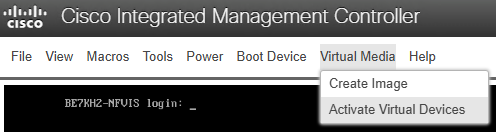
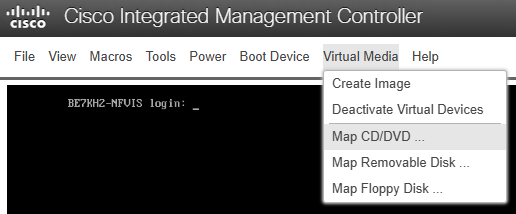
BE7H-M5-K9 vKVM, Virtuele media > Kaart-cd/dvd om de NFVIS-for-UC-installatiemedia te monteren.
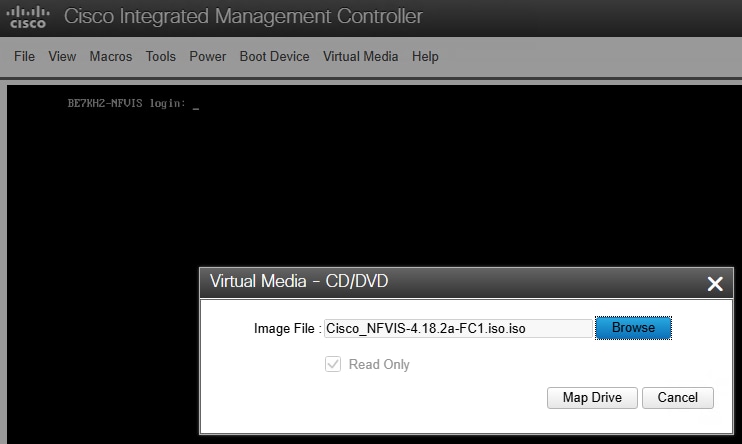
BE7H-M5-K9 vKVM, Blader naar NFVIS-for-UC ISO-locatie en klik vervolgens op Map Drive
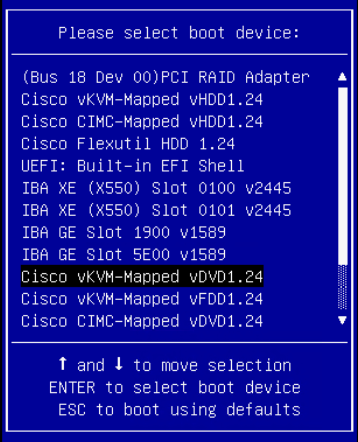
Stap 8: Nadat het NFVIS-for-UC-installatiemedium in kaart is gebracht, schakelt u het apparaat in om de ISO op te starten om de installatie te starten. Zeg indien nodig expliciet tegen het systeem dat de dvd met vKVM moet worden opgestart. Dit kan worden gedaan door tijdens het opstartproces op F6 te drukken en de optie Cisco vKVM-Mapped vDVD te selecteren.
BE7H-M5-K9 F6 Opstartopties met Cisco vKVM-Mapped vDVD optie geselecteerd.
Stap 9: Wanneer NFVIS-for-UC correct opstart vanuit ISO, verschijnt het scherm Welkom bij Cisco NFV Infrastructure. Selecteer Cisco NFV Infrastructure Software installeren om door te gaan met de installatie.
Opmerking: de installatie van NFVIS-for-UC kan 60-120 minuten duren en het laatste scherm (voordat het opnieuw wordt opgestart) kan 20-30 minuten duren om te voltooien zonder duidelijke vooruitgang te zien. Elke onderbreking van de connectiviteit van de gemonteerde ISO kan ervoor zorgen dat de installatie uitvalt en / of voor onbepaalde tijd hangt.
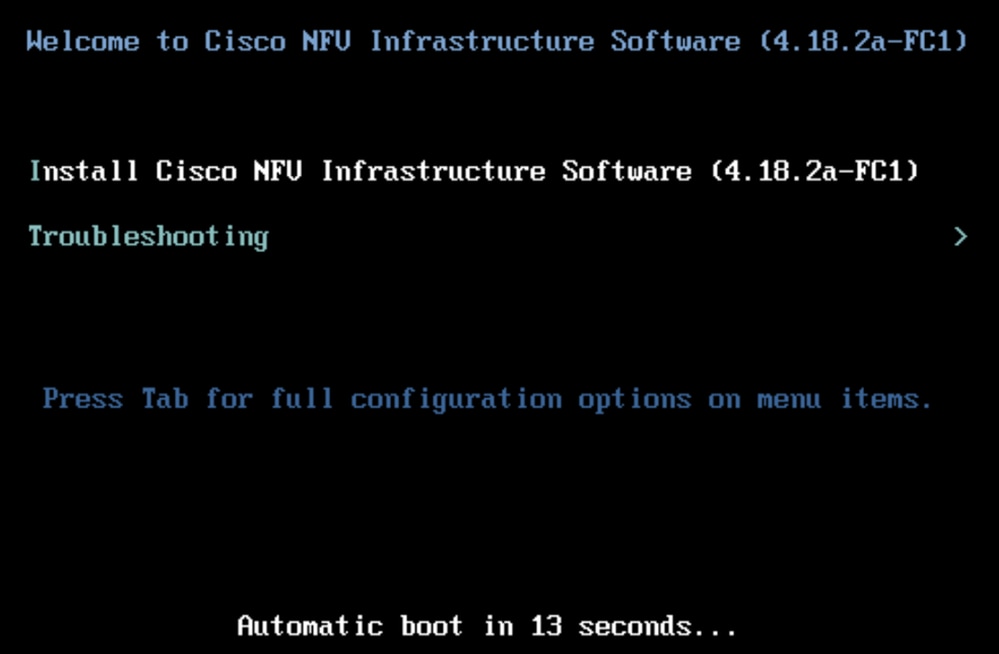
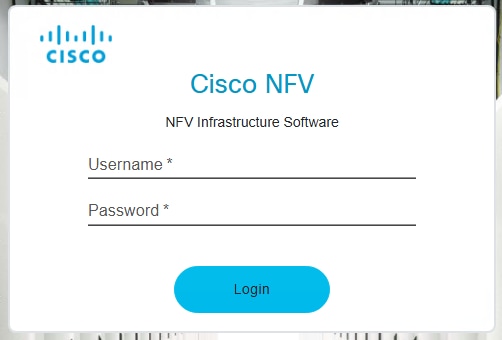
Stap 10: Nadat de NFVIS-for-UC opnieuw is opgestart, logt u in met standaard gebruikersnaam en wachtwoord. Door het ontwerp van het systeem moet u het wachtwoord wijzigen.
- Standaard gebruikersnaam: Admin
- standaardwachtwoord: Admin123#
Stap 11: Zodra NFVIS-for-UC is geïnstalleerd, moet het beheernetwerk worden ingesteld om externe configuratie en beheer via de WebUI, SSH en API's mogelijk te maken. Als dit de eerste keer is dat u NFVIS-for-UC gebruikt, zijn er op dit moment een paar handige opdrachten die de moeite waard zijn om te verkennen. Een langere lijst met nuttige opdrachten wordt aan het einde van dit artikel beschreven. Een paar opmerkelijke opdrachten om direct na de installatie uit te voeren zijn show versie, show platform en show netwerken. Hiermee wordt aangegeven wie de standaardinstelling voor een virtueel netwerk moet weergeven direct nadat de installatie is voltooid.
nfvis# show version
Cisco NFV Infrastructure Software
Version 4.18.2a-FC1
Build date Friday, January 16, 2026 [16:22:31 UTC]
Last Reboot Monday, June 10 [13:06]
nfvis# show platform
platform-detail hardware_info Manufacturer "Cisco Systems Inc"
platform-detail hardware_info PID BE7H-M5-K9
platform-detail hardware_info SN <Serial Number Omitted>
platform-detail hardware_info hardware-version 74-105773-01
platform-detail hardware_info UUID <UUID Omitted>
platform-detail hardware_info Version 4.18.2a-FC1
platform-detail hardware_info Compile_Time "Friday, January 16, 2026 [16:22:31 UTC]"
platform-detail hardware_info CPU_Information "Intel(R) Xeon(R) Gold 6132 CPU @ 2.60GHz 28 cores"
platform-detail hardware_info Memory_Information "196135372 kB"
platform-detail hardware_info Disk_Size "1495 GB"
platform-detail hardware_info CIMC_IP 10.0.100.10
platform-detail hardware_info Entity-Name ""
platform-detail hardware_info Entity-Desc ""
platform-detail hardware_info BIOS-Version C240M5.4.3.2g.0.0515250954
platform-detail hardware_info CIMC-Version 4.3(2.250045)
platform-detail software_packages Kernel_Version 4.18.0-513.18.2.el8_9.x86_64
platform-detail software_packages QEMU_Version 6.2.0
platform-detail software_packages LibVirt_Version 8.0.0
platform-detail software_packages OVS_Version 2.17.6
platform-detail switch_detail UUID NA
platform-detail switch_detail Type NA
platform-detail switch_detail Name NA
platform-detail switch_detail Ports 0
SFP
PCI TRANSCEIVER
NAME TYPE MEDIA LINK SPEED MTU MAC DETAIL TYPE
-------------------------------------------------------------------------------------------
GE0-0 physical Twisted Pair up 10000 9216 b0:8b:cf:10:b7:d2 01:00.0 NA
GE0-1 physical Twisted Pair up 10000 9216 b0:8b:cf:10:b7:d3 01:00.1 NA
GE1-0 physical Twisted Pair up 1000 9216 b4:96:91:2d:db:e8 19:00.0 NA
GE1-1 physical Twisted Pair up 1000 9216 b4:96:91:2d:db:e9 19:00.1 NA
GE1-2 physical Twisted Pair up 1000 9216 b4:96:91:2d:db:ea 19:00.2 NA
GE1-3 physical Twisted Pair up 1000 9216 b4:96:91:2d:db:eb 19:00.3 NA
GE2-0 physical Twisted Pair up 1000 9216 b4:96:91:2d:db:b8 5e:00.0 NA
GE2-1 physical Twisted Pair up 1000 9216 b4:96:91:2d:db:b9 5e:00.1 NA
GE2-2 physical Twisted Pair up 1000 9216 b4:96:91:2d:db:ba 5e:00.2 NA
GE2-3 physical Twisted Pair up 1000 9216 b4:96:91:2d:db:bb 5e:00.3 NA

nfvis#
nfvis# show networks
DEPLOYMENT DEPLOYMENT
NAME EXISTS NAME NIC ID
-----------------------------------------------
wan-net true
lan-net true
GE1-0-SRIOV-1 true
... Omitted default SRIOV networks ...
nfvis#
Configuratie van extern beheer van NFVIS-for-UC
Voordat u NFVIS-for-UC kunt beheren via de WebUI, SSH en API's, moet u een beheer-IP-adres toewijzen vanuit de CLI. Op basis van het hardwareplatform dat NFVIS-for-UC op de brug naar fysieke NIC is geïnstalleerd, kan dit anders zijn. In dit voorbeeld wordt de tabel Referentie-instellingen gebruikt. Voor dit lab wordt GE0-0 toegewezen aan de wan-br-brug en wordt de standaardconfiguratie gebruikt voor NFVIS-for-UC-beheer. U kunt de standaardbrug (lan-br of wan-br) en elke poort voor beheerdoeleinden gebruiken. Dit is ook een goed moment om de volledige standaardconfiguratie te bekijken via show running-config, met name de systeeminstellingen, netwerknetwerken, bruggen en pnic secties te noteren, omdat dit de secties zijn die we tijdens de eerste configuratie wijzigen.
Stap 1: Meld u aan op de console en voer de configuratiemodus in via de configuratieterminal.
Stap 2: Stel de systeemhostnaam in via de systeeminstellingen van de hostnaam
Opmerking: het opslaan van een configuratiewijziging gebeurt met de opdracht commit, u kunt dit doen na elke configuratie of na meerdere.
Stap 3: Stel beheer IP-adres, systeeminstellingen beheer IP-adres ip-adres ip-subnet-masker
Stap 4: Stel standaard gateway in, systeeminstellingen standaard-gw ip-adres
Stap 5: Stel de broninterface in op het verkeer dat afkomstig is van NFVIS-for-UC, systeeminstellingen en bron-interface-ip-adres
nfvis# configuration terminal
nfvis(config)# system settings hostname BE7KH2-NFVIS
nfvis(config)# commit
Commit complete.
BE7KH2-NFVIS(config)#
BE7KH2-NFVIS(config)# system settings mgmt ip address 10.0.101.10 255.255.255.0
BE7KH2-NFVIS(config)# system settings default-gw 10.0.101.1
BE7KH2-NFVIS(config)# system settings source-interface 10.0.101.10
BE7KH2-NFVIS(config)# commit
Commit complete.
BE7KH2-NFVIS(config)#
Hoe ziet de actieve configuratie er op dit punt uit:
BE7KH2-NFVIS(config)# show running-config
!
... Omitted configuration to focus on management network setup ...
!
system settings hostname BE7KH2-NFVIS
system settings mgmt ip address 10.0.101.10 255.255.255.0
system settings default-gw 10.0.101.1
system settings source-interface 10.0.101.10
!
networks network wan-net
 bridge wan-br
!
networks network lan-net
 bridge lan-br
!
... Omitted configuration to focus on management network setup ...
!
bridges bridge wan-br
!
bridges bridge lan-br
 ip address 10.0.101.10 255.255.255.0
 port GE0-0
!
Opmerking: als u de fysieke poort die wordt gebruikt voor NFVIS-for-UC-beheer moet wijzigen, is de eenvoudigste manier om de poortconfiguratie te wijzigen voor de standaardbrug die wordt gebruikt voor beheer. In dit lab is de standaardbrug lan-br en de standaardpoort is ingesteld op GE0-0.
Stap 5b (optioneel): Wijzig de fysieke poort die wordt gebruikt voor NFVIS-for-UC-beheer. Als voor het beheer van NFVIS-for-UC een andere poort moet worden gebruikt dan de standaardpoort, wijzigt u de poortconfiguratie in de standaardbrug die voor het beheer wordt gebruikt. In dit voorbeeld gebruikt de standaard lan-br GE0-0 voor het beheerproces om het te wijzigen naar poort GE2-0:
BE7KH2-NFVIS# configure terminal
BE7KH2-NFVIS(config)# bridges bridge lan-br
BE7KH2-NFVIS(config-bridge-lan-br)# no port GE0-0
BE7KH2-NFVIS(config-bridge-lan-br)# port GE2-1
BE7KH2-NFVIS(config-port-GE2-1)# commit
Stap 6: Upstream netwerkconfiguratie voor het NFVIS-for-UC-beheer, dit kan optioneel als eerste worden gedaan. In deze configuratie wordt GE0-0 gebruikt voor NFVIS-for-UC-beheer en is deze direct verbonden met onze management switch als toegangspoort met de VLAN-set op de poort. De poortconfiguratie op deze Nexus-switch is:
interface Ethernet1/10
  description BE7KH2-NFVIS GE0-0 Mgmt
  switchport access vlan 100
Stap 7: Controleer de connectiviteit zodra deze is vastgelegd. De connectiviteit kan worden geverifieerd door toegang te krijgen tot het WebUI-aanmeldingsscherm op https://<NFVIS Management IP or FQDN>.
NFVIS-for-UC VM-netwerkconfiguratie
Zodra u NFVIS-for-UC op afstand kunt beheren, is de volgende stap het instellen van netwerken voor connectiviteit met virtuele machines. In deze configuratie worden GE1-0 en GE1-1 gebruikt voor VM-gegevensverkeer.
Stap 1: Meld u aan bij NFVIS-for-UC WebUI op https://<NFVIS Management IP of FQDN> met behulp van de eerder ingestelde referenties.
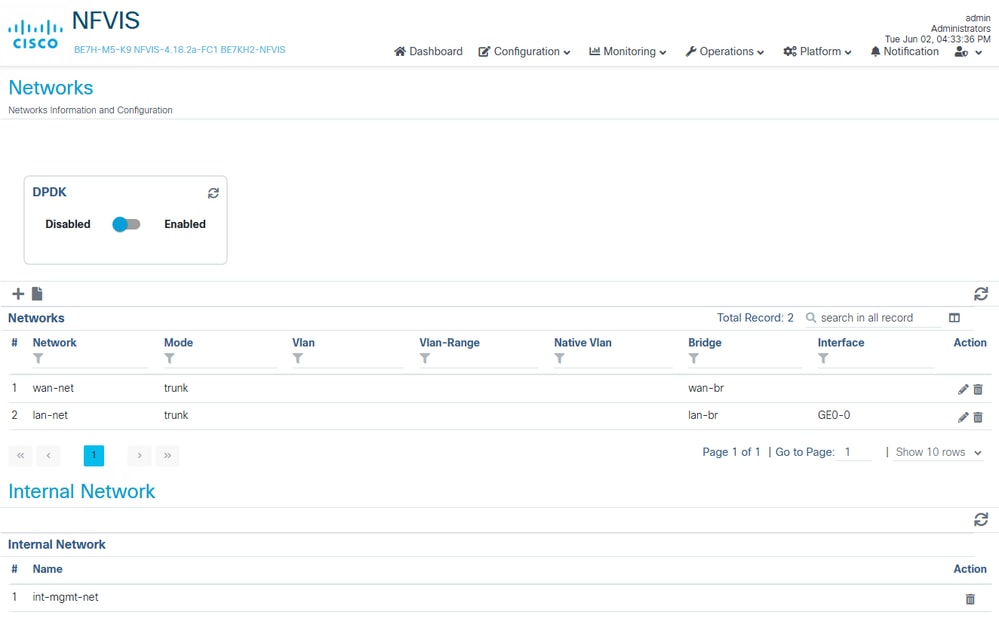
Stap 2: Navigeer naar de pagina Netwerkconfiguratie vanuit drop Configuratie > Virtuele machines > Netwerken > Netwerken

Standaardconfiguratie netwerkpagina (BE7H-M5-K9)
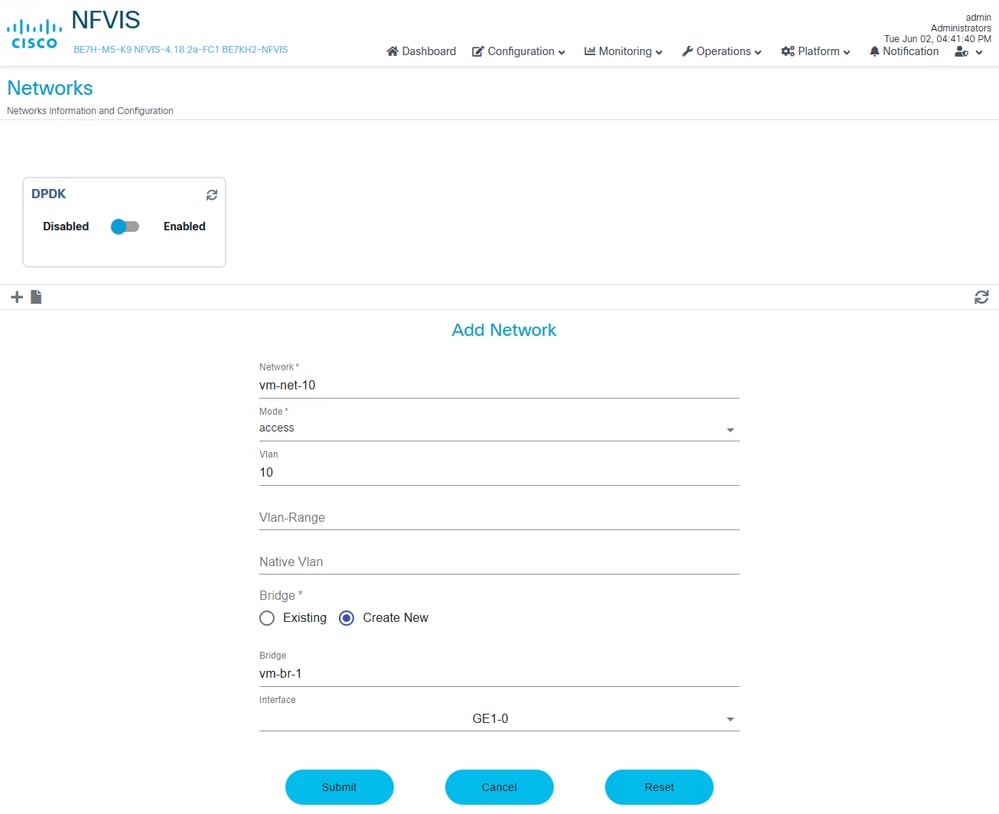
Stap 3: Voeg een nieuw netwerk toe door op het "+"-teken te klikken om een netwerk toe te voegen. Voer netwerkgegevens in en klik op Verzenden als u klaar bent en herhaal dezelfde stap voor andere VLAN's/netwerken, gebruik dezelfde brug opnieuw of maak een nieuwe op basis van uw ontwerp.
- Naam: vm-net-10
- Modus: Toegang
- VLAN: 10
- Bridge: "create new", "GE1-0" als te gebruiken interface. Bedenk dat GE0-0 wordt gebruikt voor NFVIS-for-UC-beheer.
De netwerken verschijnen nu op de pagina Netwerken.
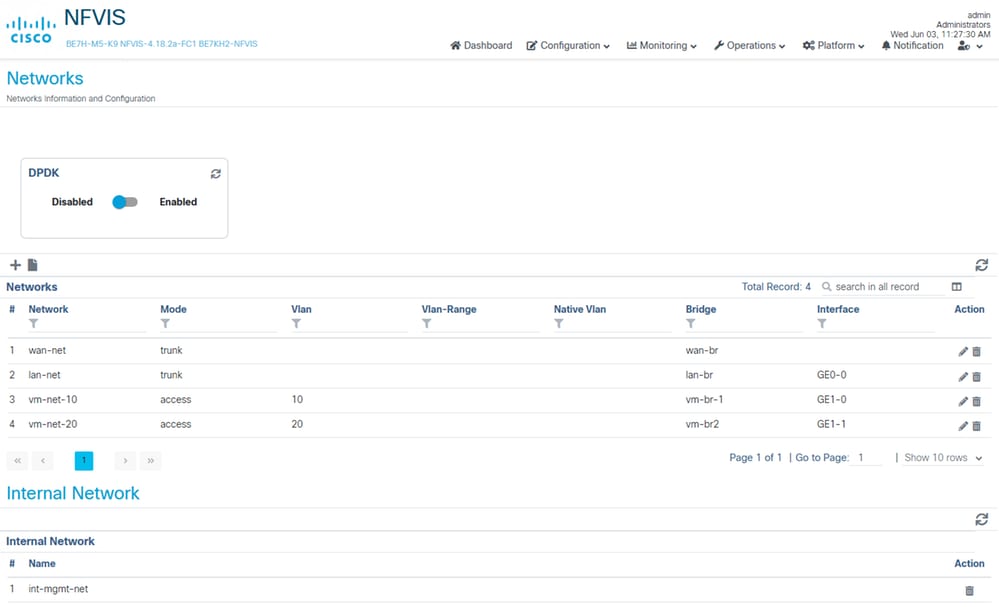
U kunt deze netwerken ook zien die zijn gemaakt met de NFVIS-for-UC CLI.
BE7KH2-NFVIS# show system networks
NETWORK        BRIDGE   PORTS            TYPE         VLAN
----------------------------------------------------------
wan-net        wan-br   N/A              openvswitch  N/A
lan-net        lan-br   GE0-0,GE0-0_ll1  openvswitch  N/A
GE1-0-SRIOV-1  N/A      N/A              SRIOV        N/A
...omitted default SRIOV networks...
vm-net-10      vm-br1   GE1-0,vnic0      openvswitch  10
vm-net-20      vm-br2   GE1-1,vnic1      openvswitch  20

BE7KH2-NFVIS#
Installatie van samenwerkingstoepassing
De installatie van de samenwerkingstoepassing vereist verschillende stappen voordat de toepassing kan worden geïnstalleerd. Net als bij de NFVIS-for-UC-installatie wordt aanbevolen om deze stappen uit te voeren vanaf een systeem dat fysiek dicht bij het apparaat staat of een netwerkverbinding met hoge doorvoer heeft met het NFVIS-for-UC-apparaat, omdat de afbeeldingen vaak vrij groot zijn. Het algemene proces van een Virtual Machine-build in NFVIS-for-UC bestaat uit twee stappen:
1. Creatie van afbeeldingen
2. Implementatie van knooppunten (VM's)
Het proces voor het maken van images vereist het uploaden van het OVA-, ISO- of .tar.gz-image-pakket dat vervolgens wordt gebruikt voor de implementatie van een virtuele machine van de specifieke samenwerkingstoepassing. Het implementatieproces van de node omvat het instellen van de implementatiedetails, zoals een naam en het netwerk dat moet worden verbonden, waarvan sommige kunnen verschillen, afhankelijk van het specifieke product. Nadat de implementatie heeft plaatsgevonden, vindt het normale proces voor het aanvragen van samenwerkingsprogramma's plaats.
Creatie van image
Dit gedeelte bevat twee voorbeelden van het meest voorkomende proces voor het maken van afbeeldingen, OVA en ISO en één bestand.
- UCM heeft 2 bestanden die samen moeten worden geüpload; anders mislukt de implementatie.
- CUCM_15_ALL_ESXI_VMV17_OR_NFVIS_V1.0.SHA512.OVA
- Bootable_UCSInstall_UCOS_15.0.1.14901-2.sha512.iso
- Cisco Expressway Series - X15.5 NFVIS-versie heeft één bestand
- s42700x15_5_0_NFVIS.tar.gz
Expressway voorbeeld
Stap 1: Van NFVIS-for-UC WebUI, Configuration > Virtual Machine > Images > Image Repository
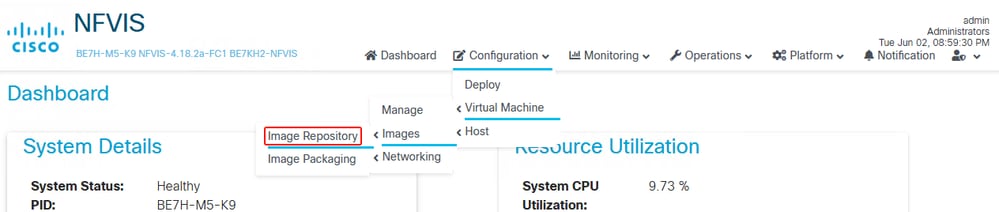
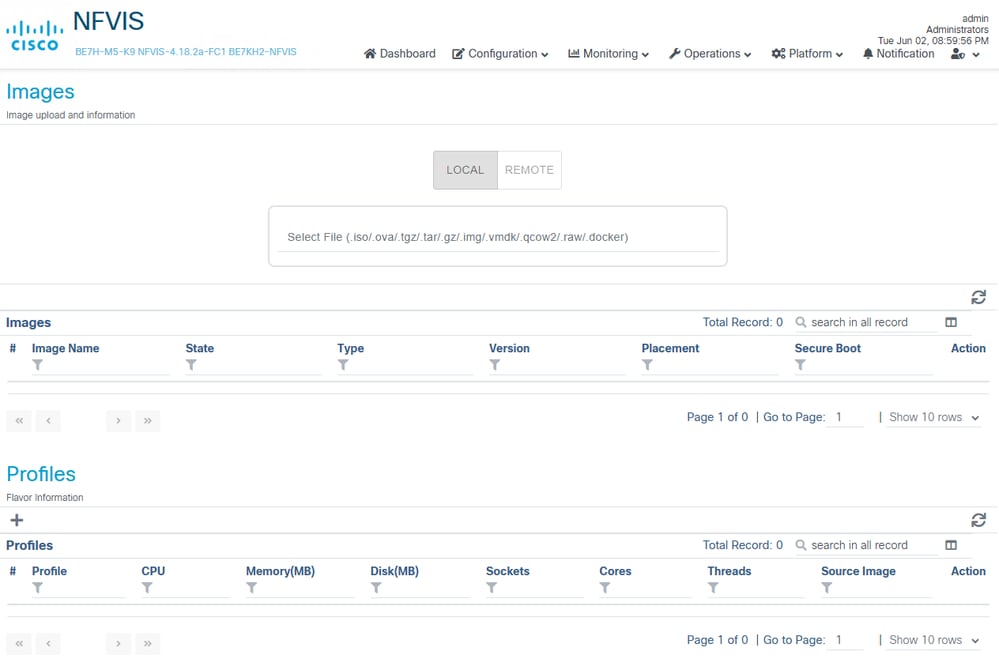
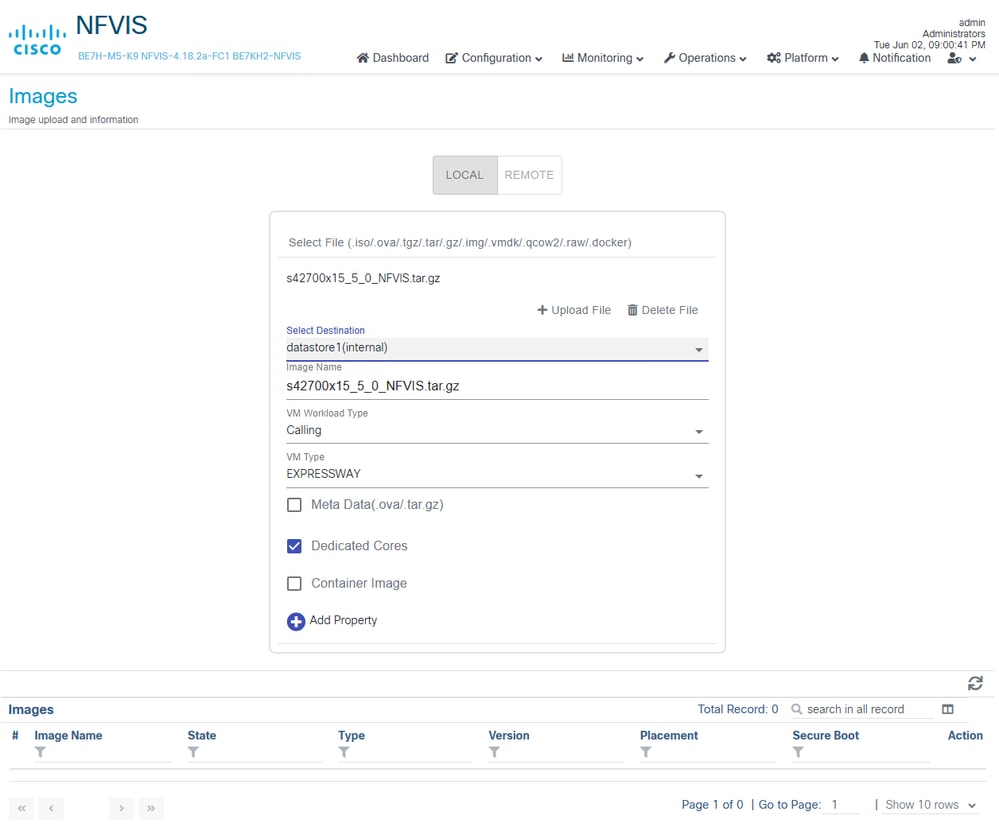
Stap 2: Configureer en upload de afbeelding.
- Klik op Bestand selecteren, kies afbeelding van s42700x15_5_0_NFVIS.tar.gz
- De datastore naar behoefte wijzigen
- Geef de afbeelding een naam, bijvoorbeeld houdt standaard de naam van het geüploade bestand.
- VM-type wijzigen in EXPRESSWAY
- Controleer toegewezen kernen
- Klik op Bestand uploaden
Image Repository zonder afbeeldingen of profielen
Expressway-image klaar voor upload
Expressway-afbeelding uploaden
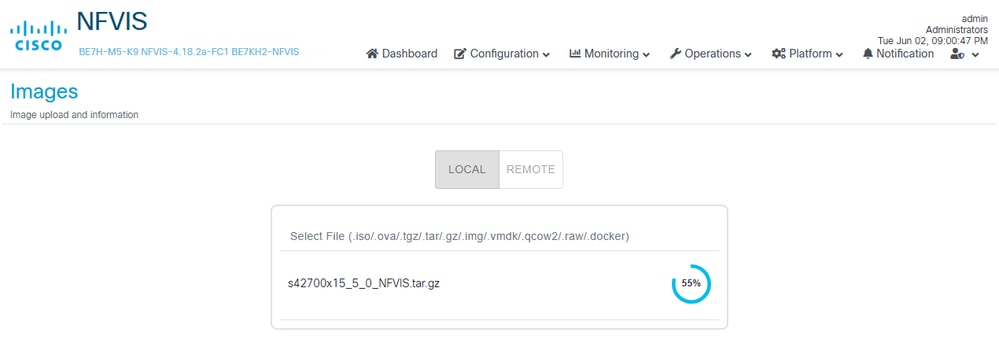
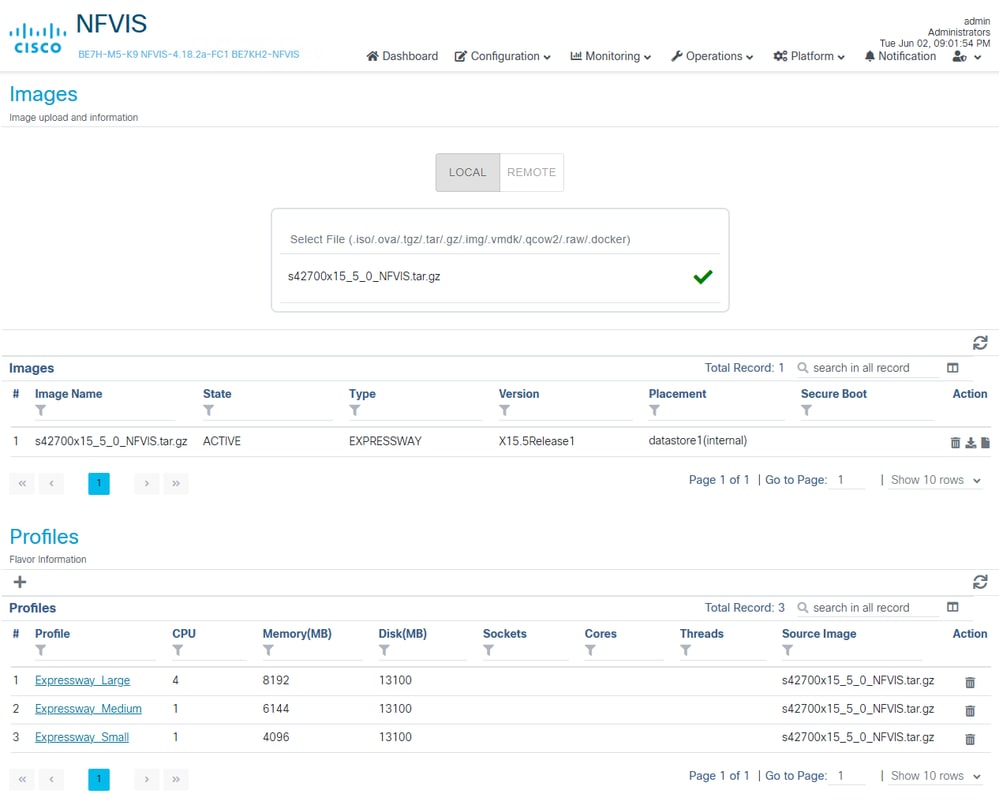
Stap 3: Wanneer het uploaden succesvol is, verschijnen automatisch de afbeelding plus 3 profielen die zijn gemaakt - dit duurt een paar minuten terwijl het image wordt geüpload en het systeem ze verwerkt. Als u op de knop Vernieuwen van de secties Afbeeldingen en profielen klikt, kunt u de meest recente afbeeldingen en profielen uploaden.
Expressway-afbeelding geüpload met aanwezige profielen
UCM-voorbeeld
Voor UCM moet een ISO-image met OVA worden geüpload.
Stap 1: Van NFVIS-for-UC WebUI, Configuration > Virtual Machine > Images > Image Repository
Stap 2: Configureer en upload de afbeelding.
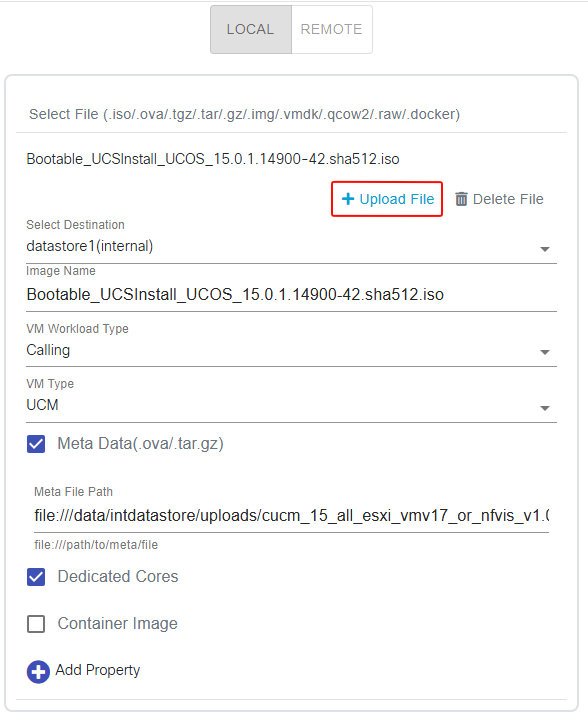
- Klik op Bestand selecteren, kies eerst het ISO-bestand, geef de afbeelding een naam of datastore als u dat liever wilt
- De datastore naar behoefte wijzigen
- Geef de afbeelding een naam, bijvoorbeeld houdt standaard de naam van het geüploade bestand.
- VM-type wijzigen in UCM
- Controleer toegewezen kernen
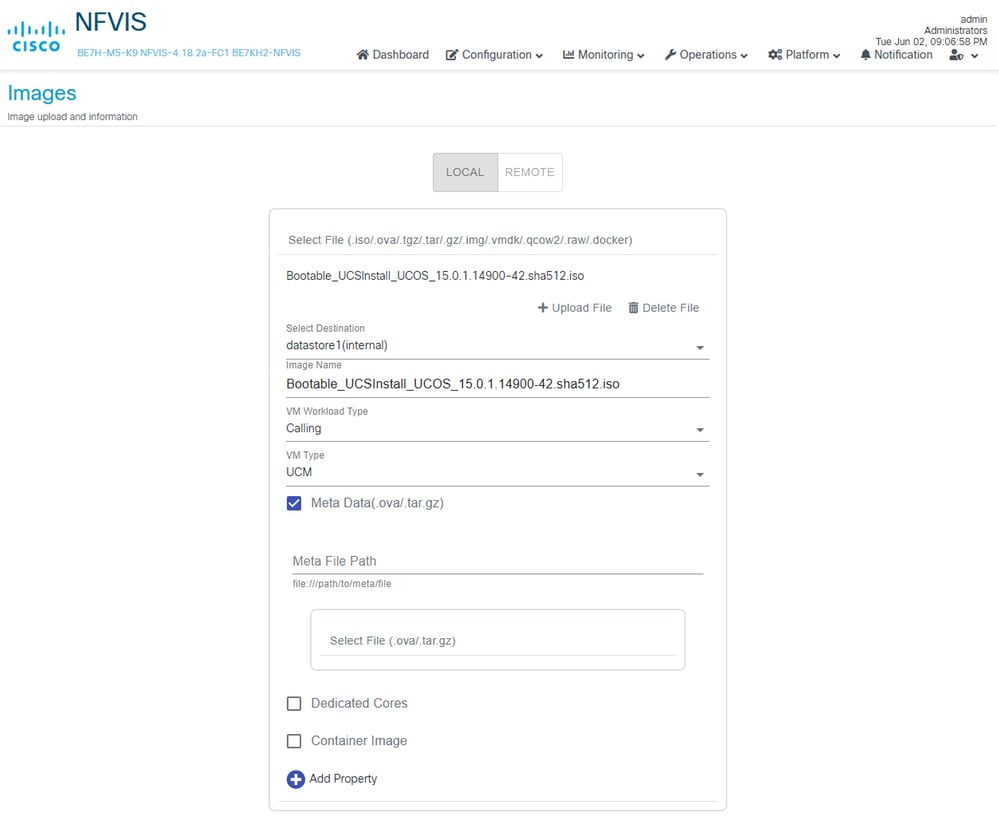
Stap 3: Schakel vervolgens het vakje Meta Data in, nadat het vakje Meta Data is ingeschakeld, wordt een extra optie Select File beschikbaar, klik erop om het OVA-bestand te kiezen
CUCM-afbeelding, optie Meta Data geselecteerd
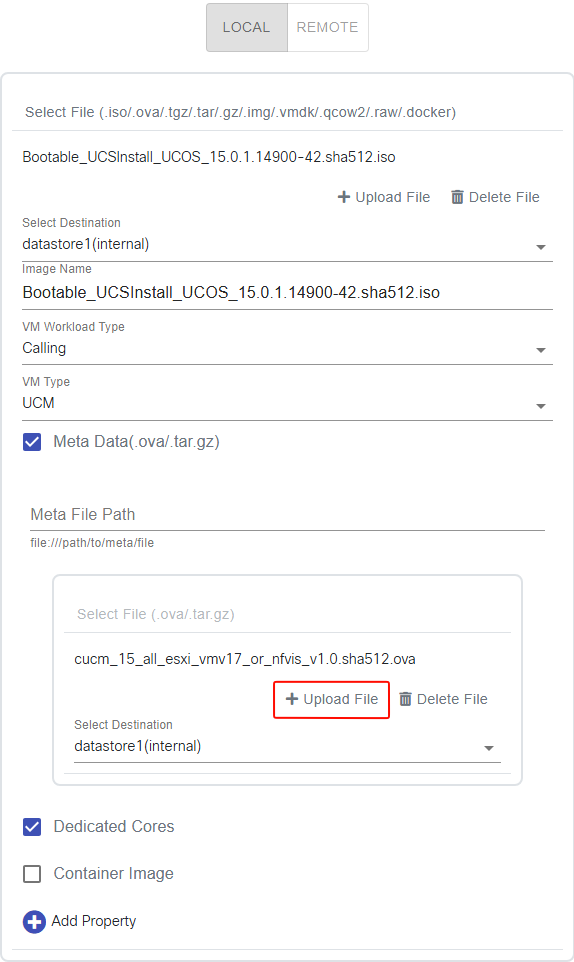
Stap 4: Klik vervolgens op het 2e Uploadbestand om het OVA-bestand te uploaden.
CUCM-afbeelding, metagegevens geselecteerd en klaar voor upload
Stap 5: Klik vervolgens op het 1e uploadbestand om het ISO-bestand te uploaden.
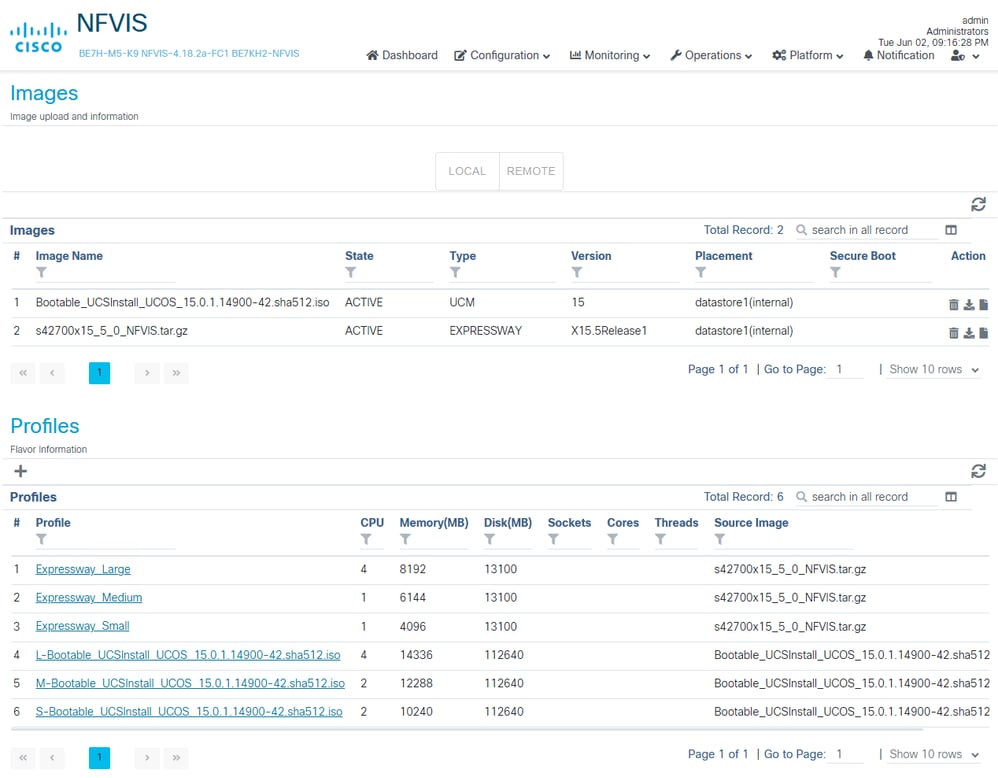
Stap 6: Bevestig de CUCM ISO-afbeelding samen met de profielen die zijn gedefinieerd in de OVA verschijnen op de pagina Afbeeldingen na een paar minuten vergelijkbaar met Expressway.
Implementatie van virtuele machines
Implementatie van Cisco UCM
Stap 1: Navigeer naar de pagina Implementeren om virtuele machines te leveren.

Stap 2: Als u een UCM-VM wilt implementeren, selecteert u VM-vervolgkeuzelijst en selecteert u UCM
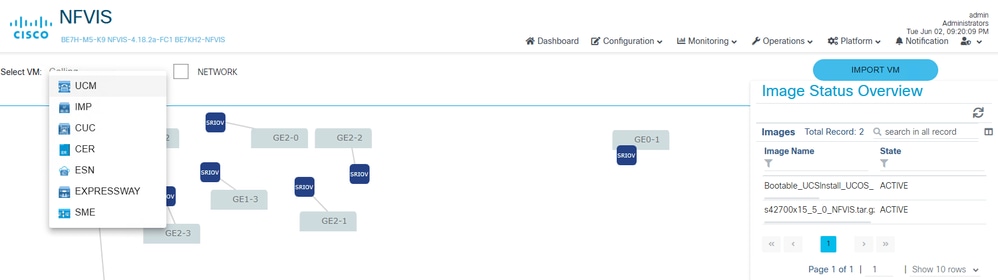
Stap 3: Een UCM VM-knooppunt verschijnt op de topologie.
- De naam bijwerken
- Selecteer de gewenste afbeelding
- Selecteer het gewenste profiel
- Selecteer de gewenste implementatieschijf
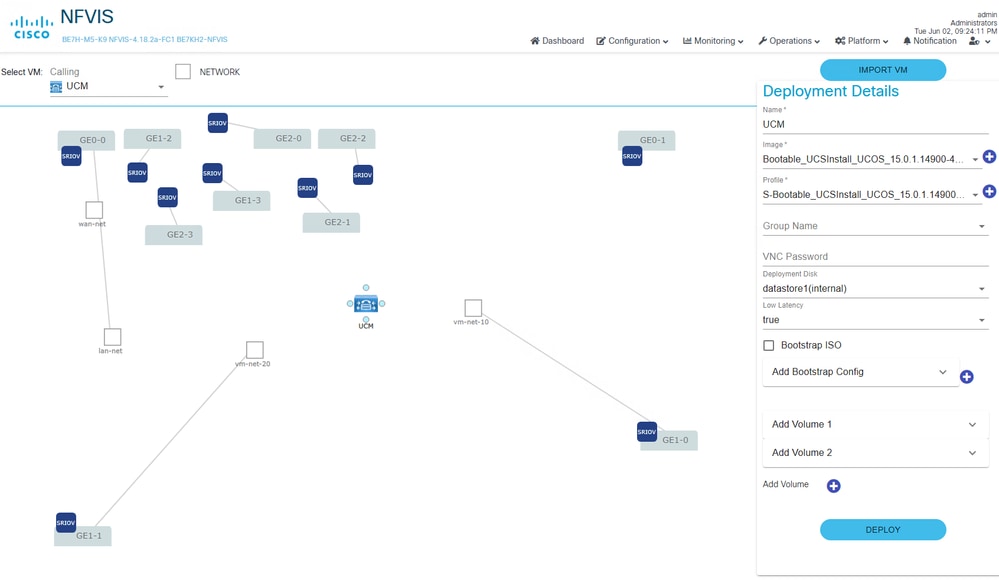
Stap 4: Klik op een van de blauwe cirkels rond het VM-pictogram en sleep de verbinding naar de brug die u ook met de VM wilt verbinden. U ziet een netwerk met stippellijn (nog niet verbonden).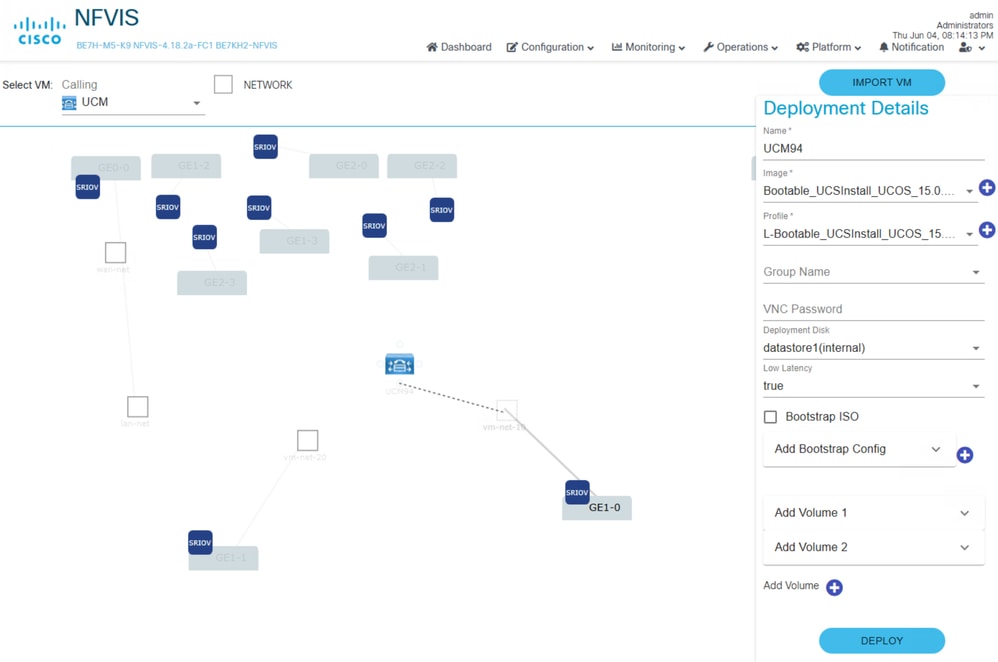
Stap 5: Sluit de VM aan op het gewenste netwerk wanneer de stippellijn is aangesloten.
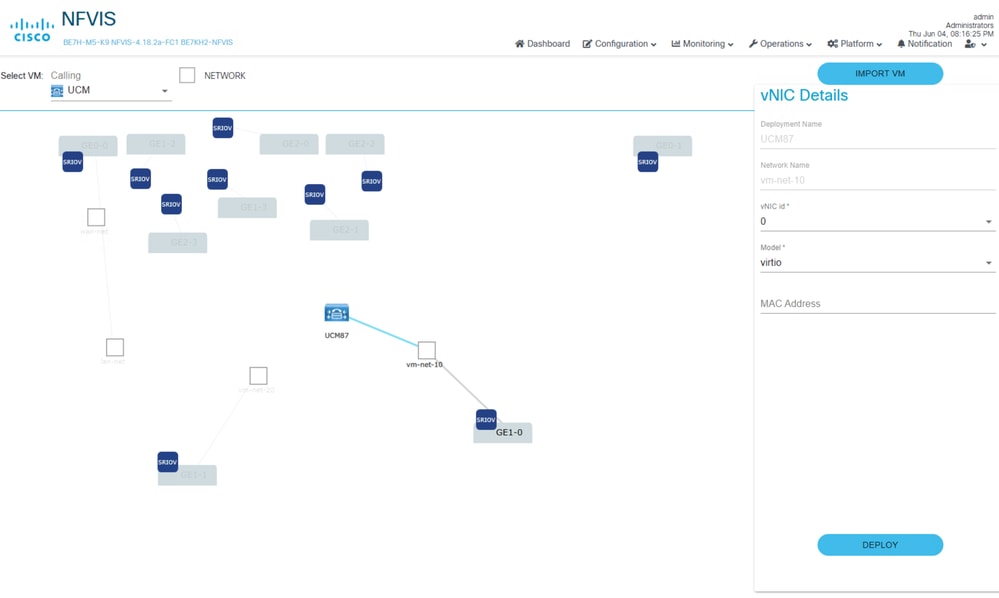
Stap 6 (optioneel): gebruik hetzelfde proces om extra VM's te implementeren als vereist. Wees voorzichtig bij het verversen van een pagina of bij het weglopen van deze pagina worden alle configuraties verloren voordat op de knop Implementeren wordt geklikt.
Stap 7: Zodra de VM is geconfigureerd, klikt u op Implementeren. Als meerdere VM's zijn geconfigureerd, worden ze allemaal geïmplementeerd.
Cisco Expressway implementeren
Stap 1: Navigeer naar de pagina Implementeren om virtuele machines te leveren.
Stap 2: Als u een Expressway-VM wilt implementeren, selecteert u de vervolgkeuzelijst voor de VM en selecteert u EXPRESSWAY
Stap 3: Er verschijnt een EXPRESSWAY VM-knooppunt op de topologie.
- De naam bijwerken
- Selecteer de gewenste afbeelding
- Selecteer het gewenste profiel
- Selecteer de gewenste implementatieschijf
- IP-adres
- Masker
- toegangspoort
Stap 4: Klik op een van de blauwe cirkels rond het VM-pictogram en sleep de verbinding naar de brug die u ook met de VM wilt verbinden. Doe dit voor elke netwerkverbinding.
Stap 5: Zodra de VM is geconfigureerd, klikt u op Implementeren om de VM te implementeren.
Expressway implementeren, netwerken verbonden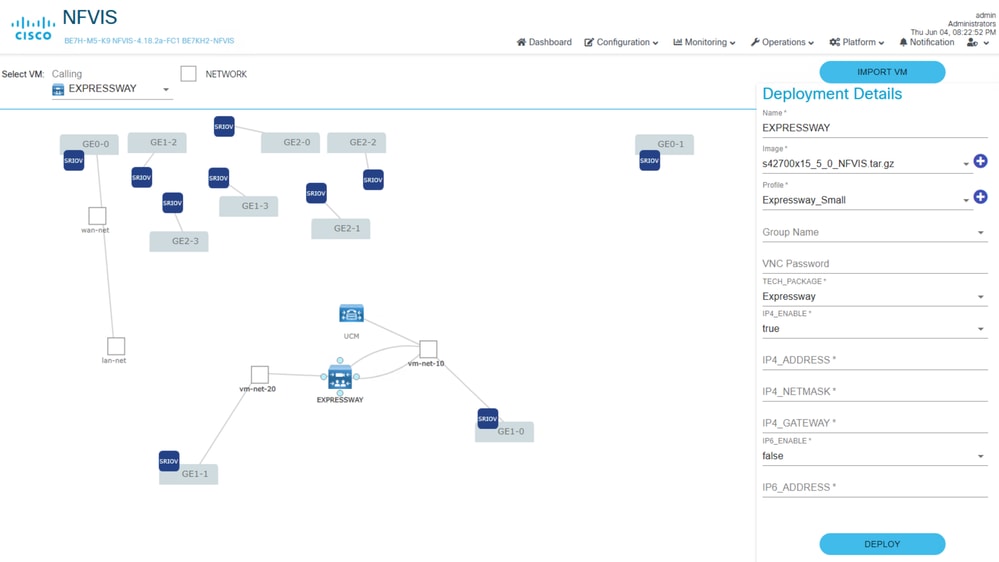
Expressway implementeren, configuratiedetails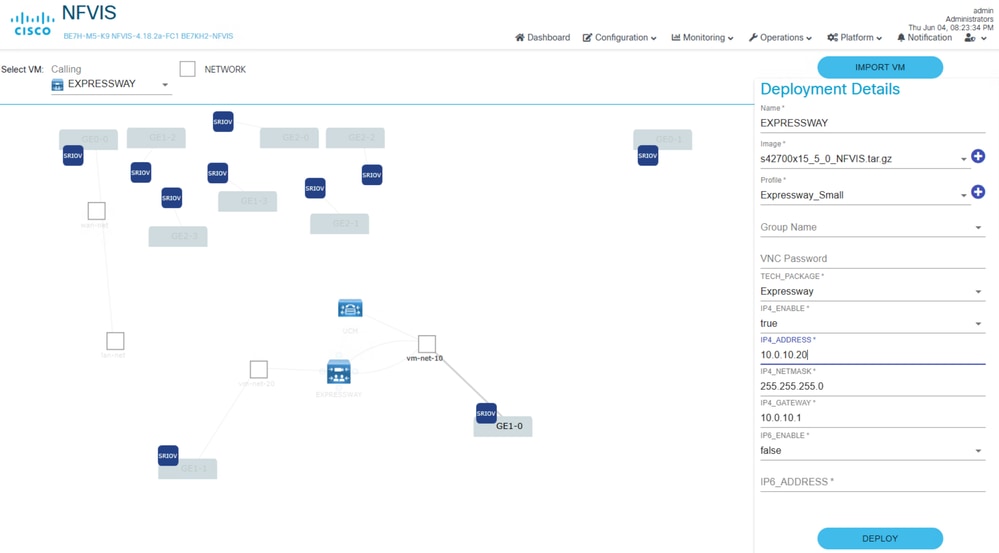
Virtuele machines beheren
Stap 1: Nadat de VM is gemaakt, kunnen deze worden beheerd op de configuratiepagina. Configuratie > Virtuele machine > Beheren
Stap 2 (Optioneel): Op deze pagina kunt u de netwerken van een virtuele machine bewerken via het pictogram Action Section Pencil (bewerken). Als u hier wijzigingen aanbrengt in de aangesloten netwerken, moet u de virtuele machine opnieuw opstarten. U kunt deze netwerktoewijzing ook zien voor elke geïmplementeerde virtuele machine vanuit de CLI met behulp van de opdracht Show Networks.
BE7KH2-NFVIS# show networks
                       DEPLOYMENT  DEPLOYMENT
NAME           EXISTS  NAME        NIC ID
-----------------------------------------------
wan-net        true
lan-net        true
GE1-0-SRIOV-1  true
...omitted default SRIOV networks...
vm-net-10      true    UCM         0
vm-net-20      true    EXPRESSWAY  0

BE7KH2-NFVIS#
Stap 3: Toegang tot de console van de virtuele machine via het gedeelte Actie >_ pictogram (Terminal).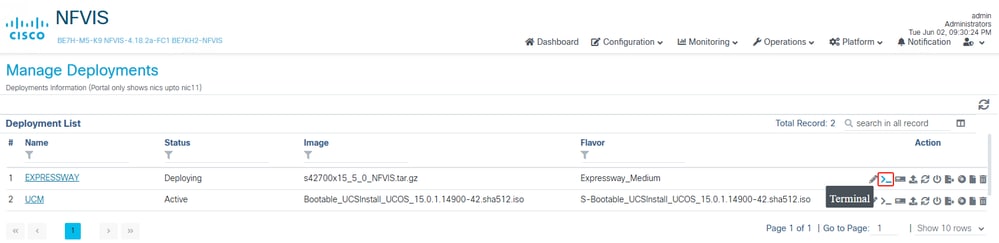
Stap 4: Productspecifieke installatieprocedures worden nu gebruikt om de installatie en configuratie te voltooien. Voor migraties omvat dit de gegevensexport of het DRS-herstelproces dat van toepassing is voor elke samenwerkingstoepassing die wordt gemigreerd.
Gerelateerde artikelen en documentatie
- CIsco-virtualisatiegids voor Cisco On-premises Calling-toepassingen
- Installatiehandleiding voor Cisco Business Edition 6000/7000-apparaten
- Inzicht in NFVIS-netwerken
- Handleiding voor het starten van NFVIS 4.x
- NFVIS 4.x-configuratiehandleiding
- NFVIS installeren via CIMC met host
- Expressway-installatiehandleiding
- CUCM-installatiehandleiding
- CUCM-methode voor gegevensimporteren/importeren
- CUCM DRS Back-up en herstel
Gebruikte terminologie
- BE6K/BE7K – Toestellen uit de Cisco Business Edition 6000/7000-reeks, NFVIS-for-UC wordt ondersteund op M5 of hoger
- CE1400V – Cisco Expressway-apparaat
- CIMC – Cisco Integrated Management Controller
- NFV – Network Function Virtualization, VNF kan worden beschouwd als een uitkomst van NFV
- VNF – Gevirtualiseerde netwerkfunctie (zoals virtuele router, firewall, enz.)
- NFVIS-for-UC – NFV-infrastructuursoftware voor Unified Communications
- pNIC – Fysieke netwerkinterfacekaart, fysiek geïnstalleerd in het toestel, beheerd door NFVIS-for-UC
- vNIC – Virtual Network Interface Card, beheerd door NFVIS-for-UC, wijst vNIC toe aan virtuele machines
- OCP NIC 3.0 – Open Compute Project Network Interface Card 3.0
- MLoM – Modulair LAN op moederbord
- OVS – Open Virtual Switch
- SR-IOV – Single Root I/O-virtualisatie, waarmee de pNIC zichzelf aan NFVIS-for-UC kan presenteren als meerdere fysieke NIC's
- DPDK – Data Plane Development Kit
Andere nuttige opdrachten
Bruggen stellen ons in staat VM's en NFVIS met de buitenwereld te verbinden, wan-br en lan-br zijn de standaardbruggen.
show running-config bridges
show running-config bridges bridge wan-br
show running-config bridges bridge lan-br
show bridge-settings | more
Netwerken stellen ons in staat VM's te verbinden met bruggen, lan-net en wan-net zijn de standaardnetwerken.
show running-config networks
show running-config networks network (tab to see all the options)
show running-config networks network lan-net
show running-config networks network wan-net
Andere commando's die het verkennen waard zijn.
show running configuration
show platform
show pnic
show nic
show system setting
show bridge-settings
show networks network
hostaction ?
show system status
show bridge-settings vlan
show lldp neighbors
show system networks
virsh commands
Revisiegeschiedenis
| Revisie | Publicatiedatum | Opmerkingen |
|---|---|---|
1.0 |
25-Aug-2026
|
Eerste vrijgave |

 Feedback
Contact Cisco
- Een ondersteuningscase openen

- (Vereist een Cisco-servicecontract)