Eerste installatie van beveiligd webtoestel configureren
Inhoud
Inleiding
In dit document worden de stappen beschreven die nodig zijn om de Secure Web Appliance (SWA) voor het eerst te configureren.
Voorwaarden
Vereisten
Cisco raadt kennis van de volgende onderwerpen aan:
- SWA-administratie.
- Fundamentele netwerkprincipes.
Cisco raadt u aan om:
- Fysieke of virtuele SWA geïnstalleerd.
- Administratieve toegang tot de grafische gebruikersinterface (GUI) van SWA.
- Administratieve toegang tot de SWA Command Line Interface (CLI).
- Administratieve toegang tot de SWA-console.
- Geldige SWA-licentie of toegang tot het Smart License Management-portaal (als u Smart License gebruikt).
Gebruikte componenten
Dit document is niet beperkt tot specifieke software- en hardware-versies.
De informatie in dit document is gebaseerd op de apparaten in een specifieke laboratoriumomgeving. Alle apparaten die in dit document worden beschreven, hadden een opgeschoonde (standaard)configuratie. Als uw netwerk live is, moet u zorgen dat u de potentiële impact van elke opdracht begrijpt.
SWA installeren
De Cisco SWA is een vooruitstrevende proxyoplossing die is ontworpen om de webbeveiliging en controle voor organisaties te verbeteren. De SWA is beschikbaar in zowel virtuele als fysieke vorm en biedt flexibele implementatiemogelijkheden om aan uiteenlopende behoeften te voldoen. De virtuele SWA ondersteunt verschillende hypervisorplatforms, waaronder Microsoft Hyper-V, VMware ESX en KVM, en zorgt voor compatibiliteit met een reeks virtuele omgevingen. Voor degenen die de voorkeur geven aan een fysiek apparaat, biedt Cisco drie verschillende modellen: S100, S300 en S600. Elk model is ontworpen om tegemoet te komen aan verschillende niveaus van prestatie- en capaciteitsvereisten, zodat organisaties de juiste pasvorm kunnen vinden voor hun specifieke webbeveiligingsbehoeften.
Ga naar Software downloaden om uw image van de virtuele machine te downloaden.
Het installeren van de virtuele Cisco SWA is een eenvoudig proces dat begint met het selecteren van het juiste hypervisorplatform. Download eerst het virtuele SWA-installatiebestand van de Cisco-website. Implementeer voor VMware ESX het OVA-bestand, zodat u de netwerkinstellingen configureert en voldoende bronnen zoals CPU, geheugen en opslag toewijst. Voor Microsoft Hyper-V importeert u het gedownloade VHD-bestand in Hyper-V Manager en configureert u de instellingen van de virtuele machine dienovereenkomstig. Gebruik voor KVM het virt-manager- of virsh-opdrachtregelprogramma om de virtuele machine te definiëren en te starten met behulp van het gedownloade image. Zodra de virtuele machine actief is, kunt u in dit document de initiële installatieprocedure gebruiken.
Eerste instelling
Ga na het installeren van de SWA verder met deze stappen voor de eerste implementatie.

Opmerking: voor de eerste installatie moet u toegang hebben tot SWA via Console, SSH en GUI.
| verbindingsmethode |
etappe |
Configuratiestappen |
| troosten |
IP-adres configureren |
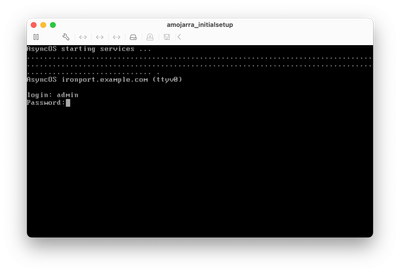
Stap 1. Voer de gebruikersnaam en het wachtwoord in om u aan te melden bij de CLI. 
Tip: De standaard gebruikersnaam is admin en het standaard wachtwoord is ironport.
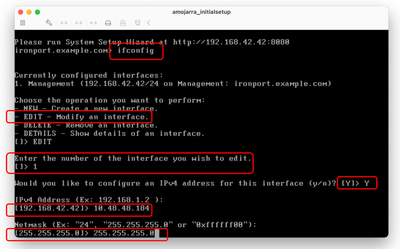
Stap 2. Voer ifconfig uit. Stap 3. Kies Bewerken. Stap 4. Voer het nummer in dat is gekoppeld aan uw beheerinterface. Stap 5. Selecteer Y om het standaard IPv4-adres te bewerken. Stap 6. Voer het IP-adres in Stap 7. Voer het subnetmasker in.
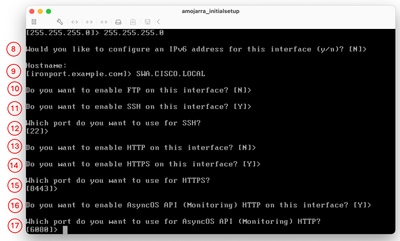
Stap 8. Als u IPv6 wilt configureren, voert u Y in als antwoord op de vraag "Wilt u IPv6 configureren?"; anders kunt u dit als standaard laten (Nee) en drukt u op Enter. Stap 9. Voer een volledig gekwalificeerde domeinnaam (FQDN) in als de hostnaam. Stap 10. Als u de FTP-toegang tot de beheerinterface wilt inschakelen, kiest u Y of drukt u op Enter. Stap 11. De Secure Shell (SSH) is standaard ingesteld op Enabled (Ingeschakeld). Cisco raadt u aan SSH ingeschakeld te laten, met een ander poortnummer. Typ Y om door te gaan. Stap 12. (Optioneel) U kunt de standaard SSH-poort van TCP 22 wijzigen in een poortnummer dat u wilt, zolang er geen poortconflicten zijn, drukt u op ENTER om de standaardpoort te gebruiken (TCP/22). Stap 13. Als u Hypertext Transfer Protocol (HTTP) toegang wilt hebben tot de beheerinterface, typt u Y en stelt u het poortnummer in voor HTTP-toegang. Anders kunt u N kiezen om alleen Hypertext Transfer Protocol Secure (HTTPS) toegang te hebben tot de beheerinterface. Stap 14. Typ Y en druk op Enter om HTTPS-toegang tot de beheerinterface in te schakelen. Stap 15. U kunt het standaard HTTPS-poortnummer wijzigen van 8443 naar een ander poortnummer zolang er geen poortconflicten zijn, om verder te gaan met de standaard HTTPS-poort (TCP/8443), drukt u op ENTER. Stap 16. Application Programming Interface (API) is standaard ingesteld op Enable (Inschakelen), als u geen API gebruikt, kunt u de API uitschakelen door N te typen en op Enter te drukken. Stap 17. Als u ervoor kiest om de API in te schakelen, kunt u het standaard API-poortnummer van 6080 wijzigen in een poortnummer dat u wilt, zolang er geen poortconflicten zijn, drukt u op Enter om de standaardpoort (TCP/6080) te gebruiken.
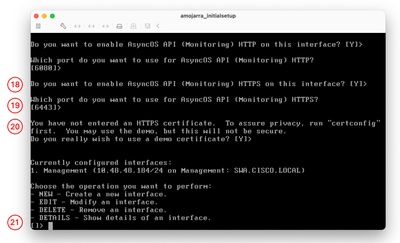
Stap 18. AsyncOS API (monitoring) is de nieuwe GUI op de SWA, als u de nieuwe gebruikersinterfacerapporten wilt gebruiken, stelt u deze optie in op Y (standaard), anders kunt u N typen en overslaan naar stap 20 Stap 19. U kunt het standaard New GUI HTTPS-poortnummer wijzigen van 6443 naar elk poortnummer dat u wilt, zolang er geen poortconflicten zijn, drukt u op Enter om de standaardpoort te gebruiken (TCP/6443). Stap 20. SWA Management Interface maakt gebruik van Cisco Demo Certificate. Typ Y om het Demo-certificaat te accepteren. u kunt het GUI-certificaat na de eerste installatie wijzigen. Stap 21. Druk op Enter om de ifconfig-wizard af te sluiten.
|
Standaardgateway configureren |
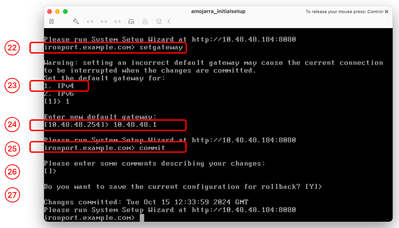
Stap 22. Start de setgateway. Stap 23. Kies de IPv4 als uw beheerinterface is geconfigureerd met IPv4, anders kiest u IPv6. Stap 24. Voer uw standaard gateway-IP-adres in. Stap 25. Sla de wijzigingen op door commit uit te voeren. Stap 26. (Optioneel) u kunt Opmerkingen toevoegen over de wijzigingen die u opslaat Stap 27. (Optioneel) u kunt SWA hebben om een back-up van de configuratie te maken voordat u de wijzigingen toepast.
|
|
| SSH |
traditionele invoervergunning |
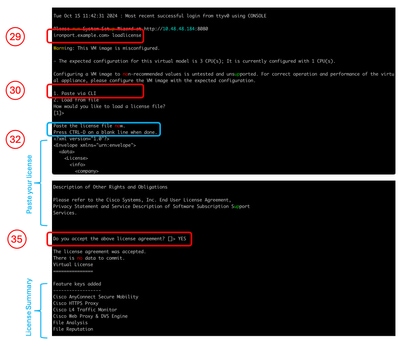
Opmerking: als u Smart License gebruikt, gaat u naar stap 36. Stap 28. Verbinding maken met SWA via SSH. Stap 29. Laadlicentie uitvoeren. Stap 30. Kies Plakken via CLI. Stap 31. Open uw licentiebestand met een teksteditor en kopieer alle inhoud. Stap 32. Plak de licentie in de SSH-shell. Stap 33. Druk op Enter om naar een nieuwe regel te navigeren. Stap 34. Houd Control ingedrukt en druk op D. Stap 35. Lees de Licentieovereenkomst en typ JA om akkoord te gaan met de voorwaarden.
Ga naar stap 58. |
| GUI |
DNS-server configureren |
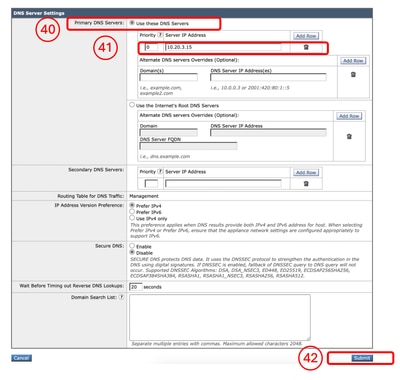
Stap 37. Meld u aan bij de GUI (standaard is HTTPS://<SWA FQDN of IP-adres>:8443). Stap 38. Navigeer naar Netwerk en kies DNS. Stap 39. Klik op Instellingen bewerken. Stap 40. Selecteer Deze DNS-servers gebruiken in het gedeelte Primaire DNS-servers. Stap 41. Stel de prioriteit in op 0 en voer het IP-adres van uw DNS-server in.
Opmerking: u kunt meer dan één DNS-server toevoegen door Rij toevoegen te kiezen. Stap 42. Verzenden. Stap 43. Verbind de veranderingen.
|
Smart License configureren |
Stap 44. Kies in de GUI van Systeembeheer de optie Slimme softwarelicenties. Stap 45. Kies Enable Smart Software Licensing. 
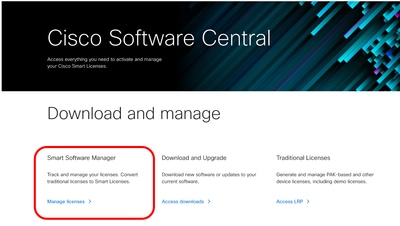
Waarschuwing: u kunt de Smart License niet terugdraaien naar de Classic License nadat u de Smart License-functie op uw toestel hebt ingeschakeld. Stap 46. Klik op OK om Smart License te blijven configureren. Stap 47. Verbind de veranderingen. Stap 48. Log in bij Cisco Software Central om het token te verkrijgen waarmee u uw SWA kunt registreren Stap 49. Klik op Licenties beheren.
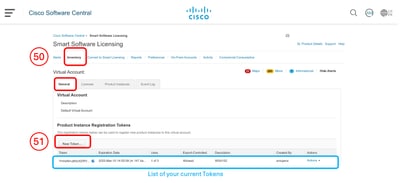
Stap 50. Kies in Smart Software Licensing voor Inventory. Stap 51. Maak op het tabblad Algemeen een nieuw token of gebruik uw beschikbare tokens.
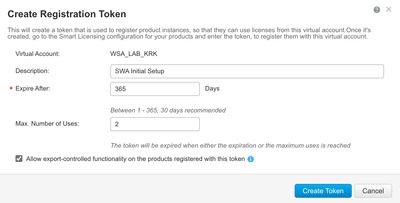
Stap 52. Voer de vereiste informatie in en maak token.
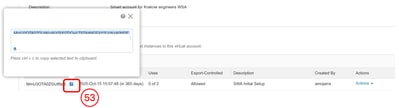
Stap 53. Klik op het blauwe pictogram voor het nieuw toegevoegde token en kopieer de inhoud ervan.
Stap 54. Navigeer in de SWA GUI naar Systeembeheer en kies Smart Software Licensing.
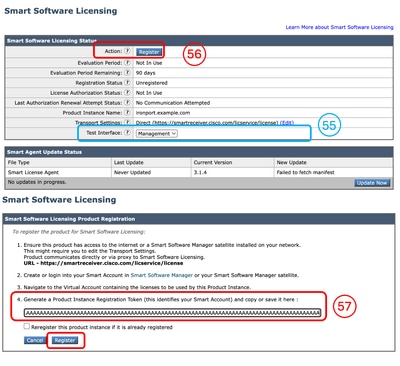
Opmerking: als u al op de pagina Smart Software Licensing bent, ververst u de pagina. Stap 55. (Optioneel) Als de SWA geen internettoegang heeft via de beheerinterface, kunt u de testinterface wijzigen in de interfaces die toegang hebben tot internet.
Tip: Voor meer informatie over meerdere interfaceconfiguratie- en routeringstabellen raadpleegt u het gedeelte Netwerkconfiguratie in dit artikel. Stap 56. Klik op Registreren. Stap 57. Plak het token en klik op Registreren.
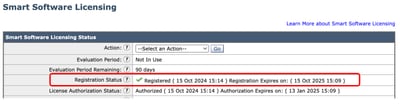
Opmerking: Als u uw registratie wilt verifiëren, wacht u een paar minuten, ververst u de pagina Smart Licensing in SWA en controleert u de registratiestatus.
|
|
Wizard Systeeminstellingen |
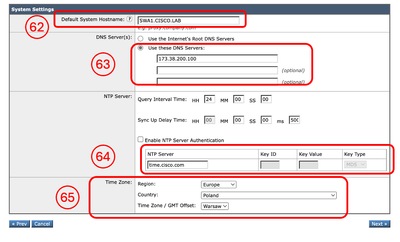
Stap 58. Navigeer in de SWA GUI naar Systeembeheer en kies Wizard Systeeminstellingen. Stap 59. Lees en accepteer de voorwaarden van deze licentieovereenkomst Stap 60. Klik op Start Setup. Stap 61. Kies Standaard in het gedeelte Toestelmodus. Stap 62. Voer de standaardsysteemhostnaam in.
Opmerking: de vorige hostnaam die in stap 9 werd gemaakt, was gerelateerd aan de beheerinterface en niet aan de SWA. Stap 63. Voer het IP-adres van de DNS-server(s) in. Stap 64. u kunt uw Network Time Protocol (NTP)-server configureren.
Tip: Als uw NTP-server verificatie vereist, kunt u de sleutelparameters configureren. Stap 65. Selecteer de tijdzone die van toepassing is op de SWA en klik op Volgende.
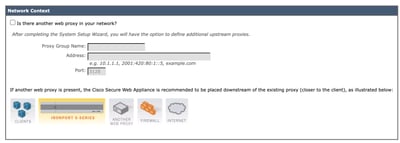
Stap 66. (Optioneel) Als u een upstream-proxy in uw netwerk gebruikt, kunt u deze configureren op de pagina Netwerkcontext of deze standaard laten staan en op Volgende klikken.
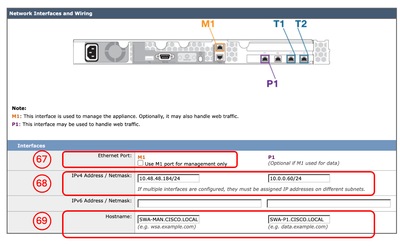
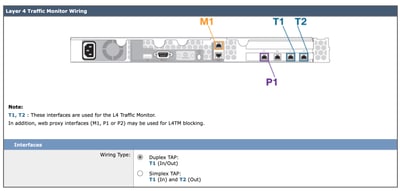
Stap 67. (Optioneel) Als u de beheerinterface voor verkeer wilt scheiden van de gegevensinterfaces (P1- en P2-interfaces), selecteert u Alleen M1-poort gebruiken voor beheer. Stap 68. (Optioneel) U kunt het IP-adres van de netwerkinterfaces toevoegen of wijzigen vanuit het gedeelte IPv4-adres / netmasker of IPv6-adres / netmasker. Stap 69. (Optioneel) U kunt de hostnaam van de netwerkinterfaces toevoegen of wijzigen en op Volgende klikken.
Opmerking: de P1-poort kan worden ingeschakeld en geconfigureerd via de wizard Systeeminstellingen. Als u de P2-interface wilt inschakelen, moet dit worden gedaan nadat u de wizard Systeeminstellingen hebt voltooid.
Stap 70. (Optioneel) Als u van plan bent Layer 4 Traffic Monitor (L4TM) te configureren, kunt u de Duplex-instelling configureren, of anders kunt u als standaard vertrekken en op Volgende klikken.
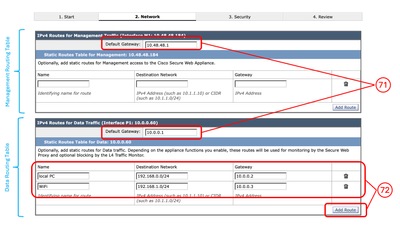
Stap 71. (Optioneel) Op de pagina IPv4 Routes voor beheer kunt u de standaardgateway wijzigen Stap 72. (Optioneel) U kunt Route toevoegen om statische routes te maken.
Opmerking: als u M1-poort alleen voor beheer kiest op stap 67, zijn er twee afzonderlijke routeringstabellen voor de beheerinterface en de gegevensinterfaces (P1 en P2).
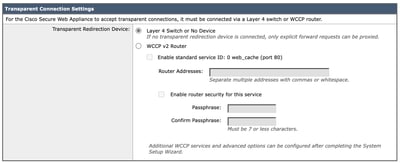
Stap 73. (Optioneel) Als u Transparante proxy-implementatie wilt instellen via Web Cache Communication Protocol (WCCP), kunt u WCCP-instellingen configureren, of anders kunt u de standaard Layer 4-Switch of No Device verlaten en op Volgende klikken.
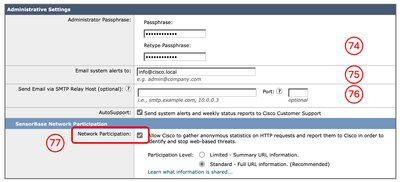
Stap 74. Stel een nieuw wachtwoord voor de beheerdersaccount in. Stap 75. Voer een e-mailadres in dat naar verwachting systeemwaarschuwingen zal ontvangen. Stap 76. (Optioneel) Geef de SMTP-hostinformatie (Simple Mail Transfer Protocol) (Simple Mail Transfer Protocol) op. Laat deze anders leeg Als er geen interne relay-host is gedefinieerd, gebruikt SMTP DNS-opzoeking van de MX-record. Stap 77. (Optioneel) Als u deelname in het Cisco SensorBase-netwerk wilt uitschakelen, schakelt u het selectievakje Netwerkdeelname uit, anders is de optie Verlaten standaard en klikt u op Volgende.
Opmerking: Deelname aan het Cisco SensorBase-netwerk betekent dat Cisco gegevens verzamelt en die informatie deelt met de SensorBase-databank voor bedreigingsbeheer.
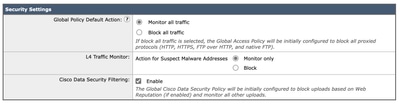
Stap 78. (Optioneel) U kunt de standaardacties voor Global Policy, L4TM en Cisco Data Security Filtering wijzigen, of u kunt ze als standaard achterlaten en op Next klikken.
Stap 79. Controleer uw configuratie. Als u wijzigingen wilt aanbrengen, klikt u op de knop Vorige om terug te keren naar de vorige pagina of klikt u op Deze configuratie installeren. |
Netwerkconfiguratie
Als u de netwerkinterface wilt configureren, kunt u de CLI of de GUI gebruiken.
| Opdracht / pad |
Actie |
|
| Netwerkinterfacekaarten configureren vanuit CLI |
CLI > ifconfig |
Nieuw: Als de interface niet in de ifconfig-uitvoer wordt vermeld, maar wel in de virtuele machine of het fysieke apparaat bestaat, kunt u deze opdracht gebruiken om de interface in de lijst weer te geven. Bewerken: Met deze actie kunt u het IP-adres, het subnetmasker, de hostnaam van de interface of andere gerelateerde parameters bewerken. Details: Toon details van een interface, zoals MAC-adres, mediatype, duplexmodus enzovoort. Verwijderen: Verwijdert de interface uit de ifconfig-lijst en verwijdert het IP-adres als het eerder is toegewezen. |
| Netwerkinterfacekaarten configureren vanuit GUI |
GUI > Netwerk > Interfaces |
U kunt het IP-adres en de hostnaam van de interface bewerken. U kunt het poortnummer van de Toestelbeheerservices zoals FTP, SSH, HTTP-toegang en HTTPS-toegang. |
routeringstabel
Routes zijn essentieel om te bepalen waar het netwerkverkeer naartoe moet worden geleid. De SWA regelt dit soort verkeer:
- Gegevensverkeer: Dit omvat verkeer dat door de webproxy wordt verwerkt van eindgebruikers die op internet surfen.
- Beheerverkeer: Dit omvat verkeer dat wordt gegenereerd door het beheer van het apparaat via de webinterface, evenals verkeer voor beheerservices zoals SWA-upgrades, componentupdates, DNS, verificatie en andere gerelateerde taken.
Beide typen verkeer gebruiken standaard de routes die zijn gedefinieerd voor alle geconfigureerde netwerkinterfaces. U hebt echter de mogelijkheid om de routering te scheiden, zodat beheerverkeer een speciale routeringstabel voor beheer gebruikt en gegevensverkeer een afzonderlijke gegevenstrautingstabel gebruikt.
| verkeersleiding |
dataverkeer |
| Webgebruikersinterface |
HTTP-proxy |
Opmerking: als u de optie Alleen M1-poort gebruiken voor beheer selecteert, wordt een extra routeringstabel met de naam Data Routing-tabel aan de SWA toegevoegd. Deze routeringstabel heeft slechts één configureerbare standaardgateway; eventuele extra routeringspaden moeten handmatig worden geconfigureerd.
Gerelateerde inhoud
- Gebruikershandleiding voor AsyncOS 15.2 voor Cisco Secure Web Appliance
- Installatiehandleiding voor Cisco Secure Email en Web Virtual Appliance
- Aangepaste URL-rubrieken configureren in Secure Web Appliance - Cisco
- Best practices voor veilige webtoepassingen gebruiken
- Firewall configureren voor beveiligd webtoestel
- Decryptiecertificaat configureren in beveiligd webtoestel
- SNMP configureren en oplossen in SWA
- SCP-pushlogs configureren in een beveiligd webtoestel met Microsoft Server
- Specifiek YouTube-kanaal/video inschakelen en rest van YouTube blokkeren in SWA
- HTTPS-toegangslogformaat begrijpen in Secure Web Appliance
- Toegang tot logboeken voor beveiligde webtoepassingen
- Verificatie omzeilen in beveiligd webtoestel
- Verkeer blokkeren in beveiligd webtoestel
- Microsoft-updates voor verkeer in beveiligd webtoestel omzeilen
Revisiegeschiedenis
| Revisie | Publicatiedatum | Opmerkingen |
|---|---|---|
3.0 |
16-Oct-2026
|
hercertificering |
1.0 |
30-Oct-2024
|
Eerste vrijgave |

 Feedback
Contact Cisco
- Een ondersteuningscase openen

- (Vereist een Cisco-servicecontract)