Verkeer blokkeren in beveiligd webtoestel
Inleiding
In dit document worden de stappen beschreven die moeten worden uitgevoerd om verkeer in Secure Web Appliance (SWA) te blokkeren.
Voorwaarden
Vereisten
Cisco raadt kennis van de volgende onderwerpen aan:
- SWA-administratie.
Cisco raadt u aan om:
- Fysieke of virtuele SWA geïnstalleerd.
- Administratieve toegang tot de grafische gebruikersinterface (GUI) van SWA.
Gebruikte componenten
Dit document is niet beperkt tot specifieke software- en hardware-versies.
De informatie in dit document is gebaseerd op de apparaten in een specifieke laboratoriumomgeving. Alle apparaten die in dit document worden beschreven, hadden een opgeschoonde (standaard)configuratie. Als uw netwerk live is, moet u zorgen dat u de potentiële impact van elke opdracht begrijpt.
Verkeer blokkeren
Het blokkeren van verkeer in de SWA is een cruciale stap om de netwerkbeveiliging te waarborgen, de naleving van intern beleid te handhaven en te beschermen tegen kwaadaardige activiteiten. Hier zijn enkele redenen om het verkeer te blokkeren:
Redenen voor blokkering door bron
- Overstromingen door enkele of meerdere gebruikers: wanneer een of meer gebruikers overmatig verkeer genereren, kan dit het netwerk overweldigen, wat leidt tot prestatieverslechtering en mogelijke serviceonderbrekingen.
- Onvertrouwde toegang tot bronnen door toepassingen (User-Agents): Bepaalde toepassingen kunnen proberen toegang te krijgen tot onvertrouwde of potentieel schadelijke bronnen. Het blokkeren van deze user-agents helpt bij het voorkomen van beveiligingslekken en datalekken.
- Beperking van internettoegang voor specifieke IP-bereiken: sommige IP-adressen of bereiken moeten mogelijk worden beperkt om toegang te krijgen tot internet vanwege beveiligingsbeleid of om ongeoorloofd gebruik te voorkomen.
- Verdacht verkeersgedrag: Verkeer dat ongebruikelijke patronen of gedragingen vertoont die kunnen wijzen op kwaadaardige activiteiten of beveiligingsbedreigingen, moet worden geblokkeerd om het netwerk te beschermen.
Redenen voor blokkering op bestemming
- Naleving van intern bedrijfsbeleid: Organisaties hebben vaak beleid dat de toegang tot bepaalde websites of online bronnen beperkt om de productiviteit en naleving van wettelijke of regelgevende vereisten te waarborgen.
- Onvertrouwde sites: het blokkeren van de toegang tot websites die als onbetrouwbaar of potentieel schadelijk worden beschouwd, helpt gebruikers te beschermen tegen phishing, malware en andere online bedreigingen.
- Kwaadwillig gedrag: Sites die bekend staan om het hosten van kwaadaardige inhoud of het uitvoeren van schadelijke activiteiten, moeten worden geblokkeerd om beveiligingsincidenten en datalekken te voorkomen.
Stappen om het verkeer te blokkeren
Over het algemeen zijn er 3 hoofdfasen om het verkeer in SWA te blokkeren:
- Maak een identificatieprofiel voor de gebruiker(s).
- Blokkeer het HTTPS-verkeer in het Decryptiebeleid.
- Blokkeer het HTTP-verkeer in het toegangsbeleid.
| etappes |
Blokkeer specifieke gebruikers van toegang tot websites |
Blokkeer specifieke gebruikers van toegang tot bepaalde websites |
| Aangepaste URL-rubriek |
Niet van toepassing. |
Maak een aangepaste URL-categorie voor de sites die u van plan bent om de toegang tot hen te blokkeren. Voor meer informatie, gelieve te bezoeken: Aangepaste URL-rubrieken configureren in Secure Web Appliance - Cisco. |
| identificatieprofiel |
Stap 1. Kies in GUI Web Security Manager en kies Identificatieprofielen. Stap 7. In het gedeelte Gebruikersidentificatiemethode kiest u Vrijstellen van verificatie/identificatie. Stap 8. In Leden definiëren per subnet, voert u de IP-adressen of subnetten in waarop dit identificatieprofiel van toepassing is. U kunt IP-adressen, Classless Inter-Domain Routing (CIDR)-blokken en subnetten gebruiken. |

Opmerking: voor het blokkeren van de toegang tot bepaalde websites voor alle gebruikers, is er geen vereiste om een afzonderlijk ID-profiel te maken. Dit kan efficiënt worden beheerd via het Global Decryption / Access Policy. Stap 1. Kies in GUI Web Security Manager en kies Identificatieprofielen. Stap 7. In het gedeelte Gebruikersidentificatiemethode kiest u Vrijstellen van verificatie/identificatie. Stap 8. In Leden definiëren per subnet, voert u de IP-adressen of subnetten in waarop dit identificatieprofiel van toepassing is. U kunt IP-adressen, Classless Inter-Domain Routing (CIDR)-blokken en subnetten gebruiken. Stap 9. Kies Geavanceerd en voeg de URL-categorie toe waaraan u de toegang wilt blokkeren. |
| Decryptiebeleid |
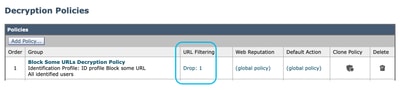
Stap 1. Kies in GUI Web Security Manager en kies vervolgens Decryptiebeleid. Stap 2. Kies Beleid toevoegen om een decoderingsbeleid toe te voegen. Stap 3. Gebruik het selectievakje Beleid inschakelen om dit beleid in te schakelen. Stap 7. In de Identificatieprofielen en Gebruikers kiest u het Identificatieprofiel dat u in de vorige stappen hebt gemaakt. Stap 8. Verzenden. Stap 9. Op de pagina Decryptiebeleid, onder URL Filtering, klikt u op de link die is gekoppeld aan dit nieuwe Decryptiebeleid. 
Tip: Aangezien u alle URL-categorieën blokkeert, kunt u het beleid optimaliseren door Aangepaste URL-categorieën te verwijderen en alleen de vooraf gedefinieerde URL-categorieën te gebruiken. Dit vermindert de verwerkingsbelasting op de SWA door de extra stap te vermijden om URL's te matchen met aangepaste URL-categorieën. Stap 10. Selecteer Drop als de actie voor elke URL-categorie. Stap 11. Blader op dezelfde pagina naar Uncategorized URL's en kies Drop uit de vervolgkeuzelijst. Stap 12. Verzenden.
|
Stap 1. Kies in GUI Web Security Manager en kies vervolgens Decryptiebeleid. Stap 2. Kies Beleid toevoegen om een decoderingsbeleid toe te voegen. Stap 3. Gebruik het selectievakje Beleid inschakelen om dit beleid in te schakelen. Stap 7. In de Identificatieprofielen en Gebruikers kiest u het Identificatieprofiel dat u in de vorige stappen hebt gemaakt. Stap 8. Verzenden. Stap 9. Op de pagina Decryptiebeleid, onder URL Filtering, klikt u op de link die is gekoppeld aan dit nieuwe Decryptiebeleid. Stap 10. Selecteer Drop als de actie voor de aangepaste URL-categorie die is gemaakt voor de geblokkeerde websites. Stap 11. Klik op Verzenden.
|
| toegangsbeleid |
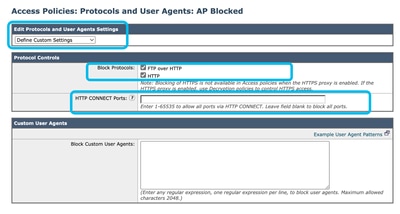
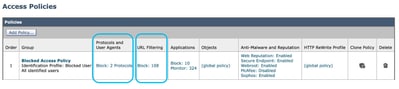
Stap 1. Kies in GUI Web Security Manager en klik vervolgens op Toegangsbeleid. Stap 2. Klik op Beleid toevoegen om een toegangsbeleid toe te voegen. Stap 3. Gebruik het selectievakje Beleid inschakelen om dit beleid in te schakelen. Stap 7. In de Identificatieprofielen en Gebruikers kiest u het Identificatieprofiel dat u in de vorige stappen hebt gemaakt. Stap 8. Verzenden. Stap 9. Klik op de pagina Toegangsbeleid onder Protocollen en gebruikersagenten op de koppeling die aan dit nieuwe Toegangsbeleid is gekoppeld. Stap 10. In de vervolgkeuzelijst Protocollen bewerken en Instellingen voor gebruikersagenten kiest u Aangepaste instellingen definiëren. Stap 11. In Blokprotocollen selecteert u het selectievakje voor zowel FTP via HTTP als HTTP. Stap 12. Verwijder in HTTP CONNECT-poorten elk poortnummer om alle poorten te blokkeren.
Stap 13. Verzenden. Stap 14. (Optioneel) Klik op de pagina Toegangsbeleid, onder URL-filtering, op de koppeling die is gekoppeld aan dit nieuwe toegangsbeleid en selecteer Blokkeren als de actie voor elke URL-categorie en de Uncategorized URL's en vervolgens Submit.
Tip: Aangezien u alle URL-categorieën blokkeert, kunt u het beleid optimaliseren door Aangepaste URL-categorieën te verwijderen en alleen de vooraf gedefinieerde URL-categorieën te gebruiken. Dit vermindert de verwerkingsbelasting op de SWA door de extra stap te vermijden om URL's te matchen met aangepaste URL-categorieën. Stap 15. Wijzigingen vastleggen.
|
Stap 1. Kies in GUI Web Security Manager en klik vervolgens op Toegangsbeleid. Stap 2. Klik op Beleid toevoegen om een toegangsbeleid toe te voegen. Stap 3. Gebruik het selectievakje Beleid inschakelen om dit beleid in te schakelen. Stap 7. In de Identificatieprofielen en Gebruikers kiest u het Identificatieprofiel dat u in de vorige stappen hebt gemaakt. Stap 8. Verzenden. Stap 9. Klik op de pagina Toegangsbeleid, onder URL-filtering, op de koppeling die aan dit nieuwe Toegangsbeleid is gekoppeld Stap 10. Selecteer Blokkeren als de actie voor de aangepaste URL-categorie die is gemaakt voor de geblokkeerde websites. Stap 11.Klik op Indienen. Stap 12. Wijzigingen vastleggen. |



Waarschuwing: bij transparante proxy-implementatie kan SWA geen gebruikersagents of de volledige URL voor HTTPS-verkeer lezen, tenzij het verkeer is gedecodeerd. Als u het identificatieprofiel configureert met behulp van User Agents of een aangepaste URL-categorie met reguliere expressies, komt dit verkeer niet overeen met het identificatieprofiel.
Sites blokkeren met reguliere expressies in transparante proxyimplementatie
Als u van plan bent om een aangepaste URL-categorie met de voorwaarde Reguliere expressies te blokkeren bij de implementatie van een transparante proxy - u blokkeert bijvoorbeeld de toegang tot sommige YouTube-kanalen - kunt u de volgende stappen gebruiken:
Stap 1. Maak een aangepaste URL-rubriek voor de hoofdsite. (In dit voorbeeld: YouTube.com).
Stap 2. Maak een decoderingsbeleid, wijs deze aangepaste URL-categorie toe en stel de actie in op decoderen.
Stap 3. Maak een toegangsbeleid, wijs de aangepaste URL-categorie toe met de reguliere expressies (in dit voorbeeld de aangepaste URL-categorie voor de YouTube-kanalen) en stel de actie in op Blokkeren.
Gerelateerde inhoud
- Gebruikershandleiding voor AsyncOS 15.0 voor Cisco Secure Web Appliance - GD (Algemene implementatie) - Eindgebruikers classificeren voor beleidstoepassing [Cisco Secure Web Appliance] - Cisco
- Aangepaste URL-rubrieken configureren in Secure Web Appliance - Cisco
- Hoe Office 365-verkeer vrij te stellen van verificatie en decodering op Cisco Web Security Appliance (WSA) - Cisco
Revisiegeschiedenis
| Revisie | Publicatiedatum | Opmerkingen |
|---|---|---|
3.0 |
16-Oct-2026
|
hercertificering |
1.0 |
11-Oct-2024
|
Eerste vrijgave |

 Feedback
Contact Cisco
- Een ondersteuningscase openen

- (Vereist een Cisco-servicecontract)