Veilig webtoestel configureren om gasttoegang toe te staan
Inhoud
Inleiding
In dit document worden stappen beschreven om gebruikers die het decoderingscertificaat niet hebben geïnstalleerd toegang te geven tot het internet via Secure Web Appliance (SWA).
Voorwaarden
Vereisten
Cisco raadt kennis van de volgende onderwerpen aan:
- Er wordt een fysieke of virtuele SWA geïnstalleerd.
- Een licentie wordt geactiveerd of geïnstalleerd.
- De installatiewizard is voltooid.
- Administratieve toegang tot de grafische gebruikersinterface (GUI) van SWA.
Gebruikte componenten
Dit document is niet beperkt tot specifieke software- en hardware-versies.
De informatie in dit document is gebaseerd op de apparaten in een specifieke laboratoriumomgeving. Alle apparaten die in dit document worden beschreven, hadden een opgeschoonde (standaard)configuratie. Als uw netwerk live is, moet u zorgen dat u de potentiële impact van elke opdracht begrijpt.
Scenariooverzicht
Dit artikel behandelt een netwerktoegangsbeheerscenario binnen het 10.10.10.0/24 Wi-Fi-subnet. De omgeving bestaat uit twee verschillende gebruikersgroepen die verschillende beveiligings- en toegangsbeleid vereisen:
- Beheerde apparaten: door het bedrijf uitgegeven laptops die volledig zijn geverifieerd en waarvoor het SWA-decoderingscertificaat is geïnstalleerd. Deze apparaten zijn vertrouwd en zijn meestal onderworpen aan standaard bedrijfstoegangsbeleid.
- Onbeheerde/gastapparaten: Persoonlijke laptops en mobiele apparaten die niet zijn geverifieerd en die het SWA-decoderingscertificaat missen.
Doel
Het bedrijf streeft ernaar restrictieve webtoegangsbeleid voor onbeheerde apparaten te implementeren, waardoor hun connectiviteit wordt beperkt tot een specifieke subset van toegestane URL's en tegelijkertijd wordt gewaarborgd dat bedrijfsbronnen veilig blijven.
Configuratiestappen
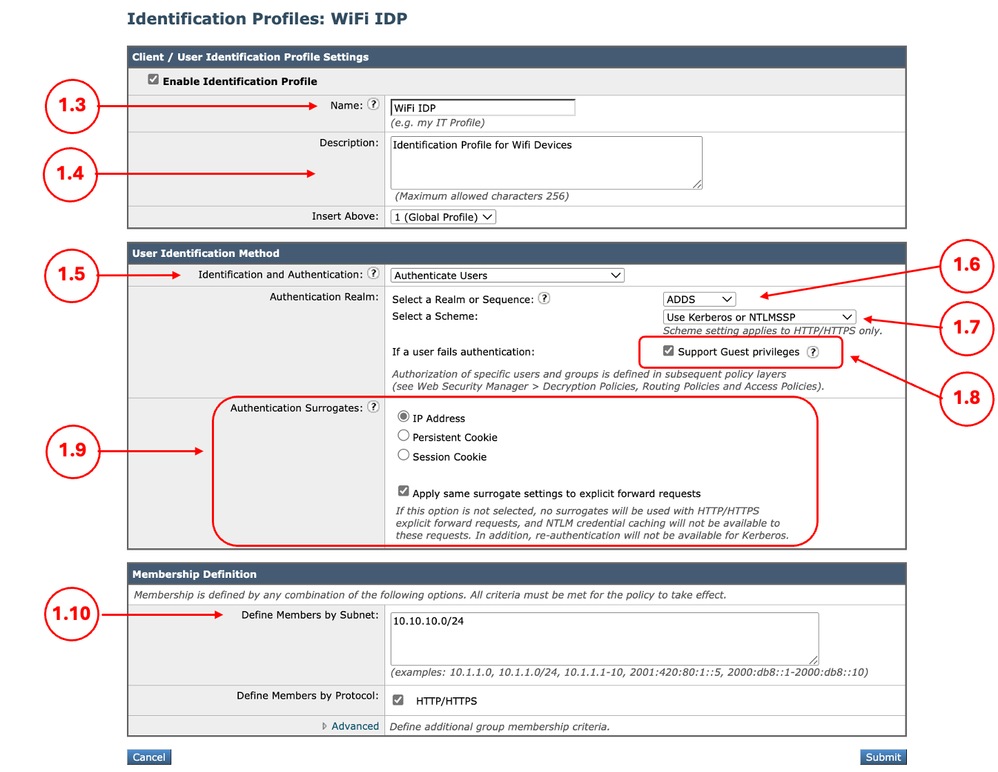
Stap 1. Identificatieprofiel maken. |
1.1. Navigeer vanuit de SWA GUI naar Web Security Manager en selecteer Identification Profile. 1.2. Klik op Identificatieprofiel toevoegen. 1.3. Definieer een naam voor het profiel. 1.4. (Optioneel) Definieer de beschrijving. 1.5. Kies Gebruikers authenticeren in Identificatie en authenticatie. 1.6. Kies het Active Directory-rijk uit Selecteer een rijk of reeks. 1.7. Selecteer de gewenste verificatieprotocollen in Selecteer een schema. 1.8. Schakel het selectievakje in voor rechten voor gastondersteuning. 1.9. (Optioneel) Afhankelijk van uw ontwerp kunt u Surrogate inschakelen door dezelfde surrogaatinstellingen toe te passen op expliciete doorgestuurde verzoeken. 1.10. Definieer het IP-adres in subnet, Definieer leden per subnet. 1.11.Verzenden en vastleggen van de wijzigingen.
|
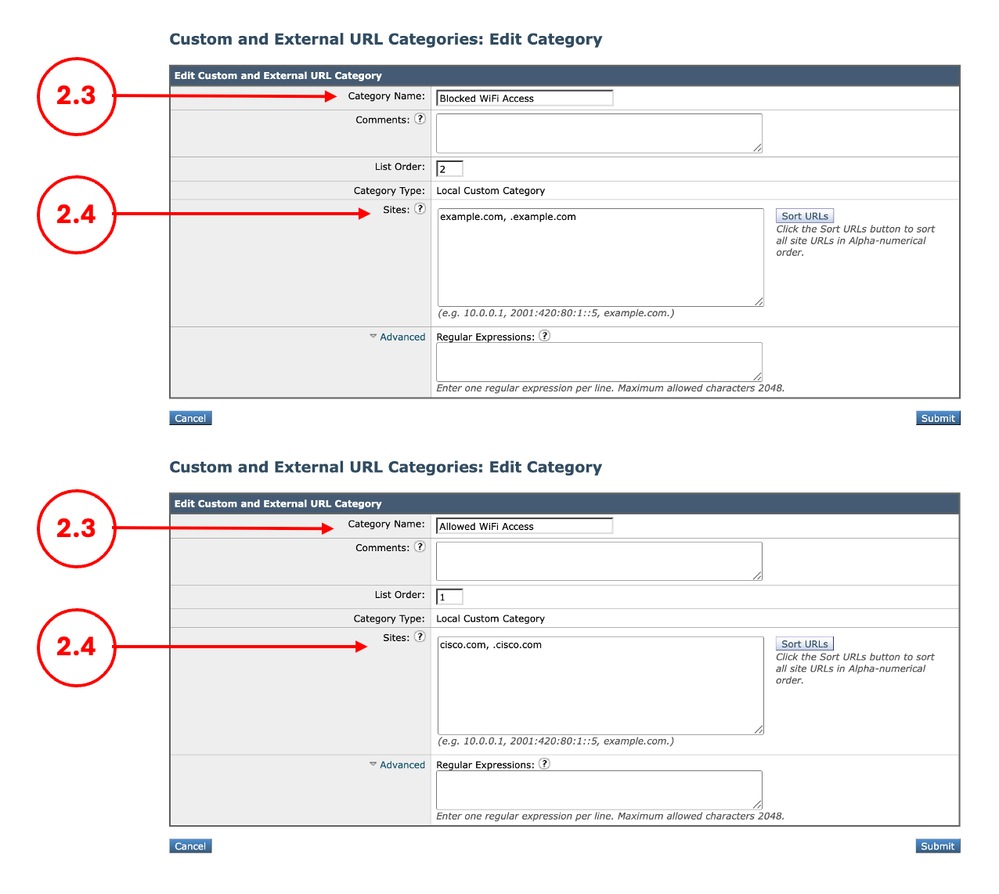
Stap 2. (Optioneel) Maak aangepaste URL-rubrieken voor toegestane en geblokkeerde URL's |
2.1. Ga van de gebruikersinterface naar Web Security Manager en kies Aangepaste en externe URL-categorieën. 2.2. Klik op Rubriek toevoegen om een nieuwe aangepaste URL-rubriek te maken. 2.3. Voer de naam voor de nieuwe categorie in. 2.4. Definieer het domein en/of subdomeinen van de websites die u de toegang wilt blokkeren. 2.5. Dien de wijzigingen in. 2.6. Gebruik dezelfde stappen om een URL-categorie te maken voor de website die u de toegang toestaat.
|
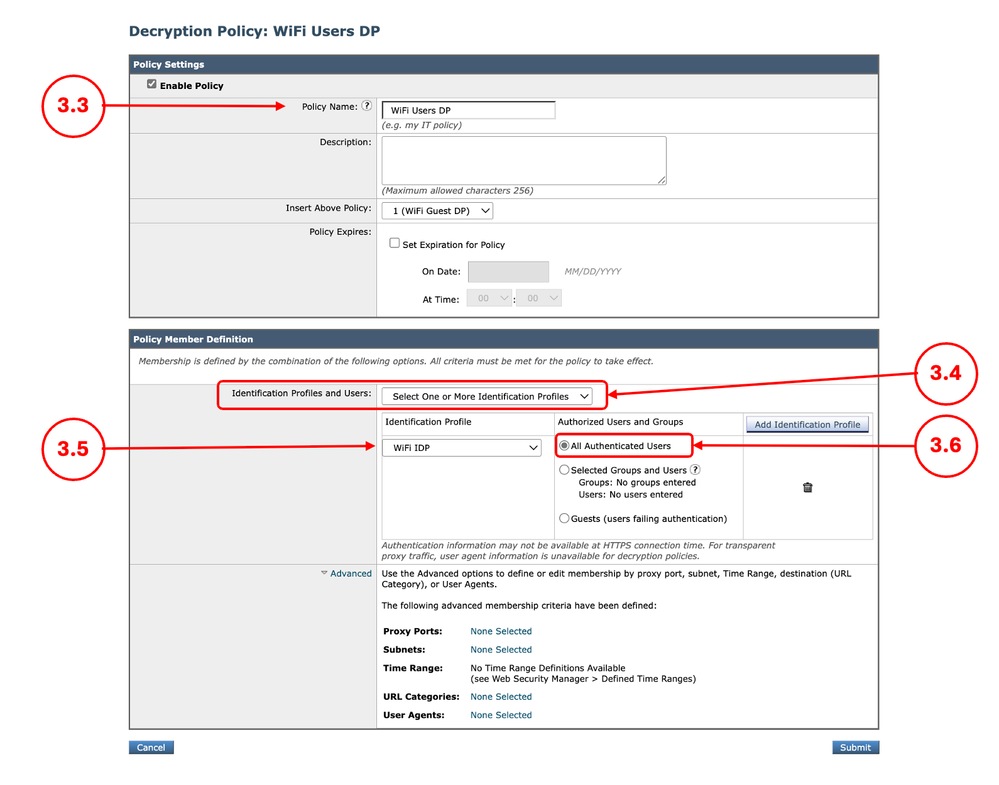
Stap 3. Decryptiebeleid voor beheerde apparaten maken |
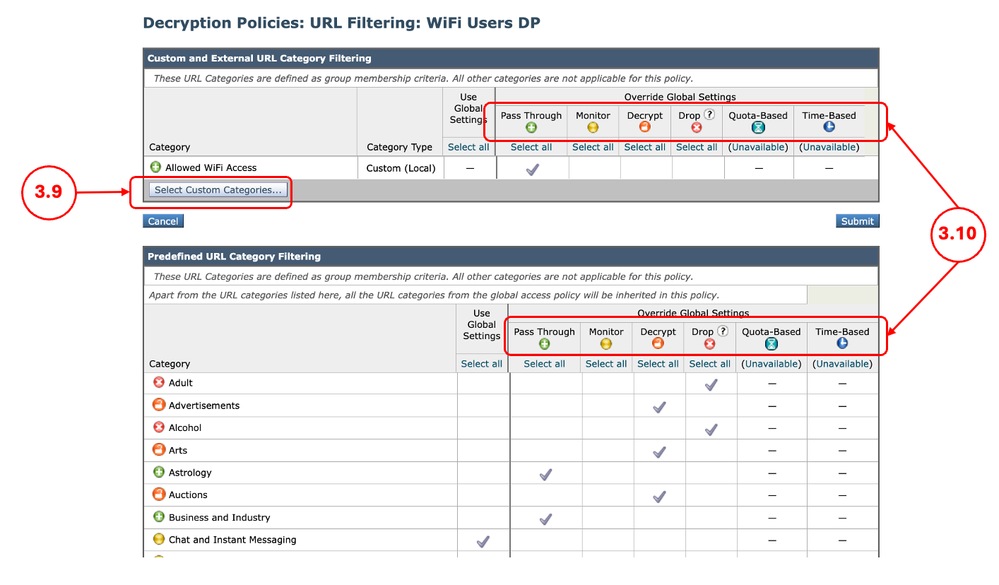
3.1. Navigeer vanuit de GUI naar Web Security Manager en kies Decryptiebeleid 3.2. Klik op Beleid toevoegen. 3.3. Voer de naam in voor het nieuwe beleid. 3.4. Selecteer Een of meer identificatieprofielen in het vervolgkeuzemenu Identificatieprofielen en Gebruikers. 3.5. Selecteer het identificatieprofiel dat is gemaakt in stap 1. 3.6. Selecteer alle geverifieerde gebruikers. 3.7. Klik op Indienen.
3.8. Klik op de pagina Decryptiebeleid op de link URL-filtering voor het nieuwe beleid voor het nieuwe beleid. 3.9. (Optioneel) U kunt een aangepaste URL-categorie toevoegen door te klikken op Aangepaste rubrieken selecteren Aangepaste rubrieken selecteren en Opnemen in beleid voor de rubrieknamen kiezen 3.10. Configureer de actie voor elke aangepaste en externe URL Categorie Filtering en Vooraf gedefinieerde URL Categorie Filtering. 3.11. Klik op Verzenden
|
Stap 4. Decryptiebeleid voor onbeheerde apparaten maken |
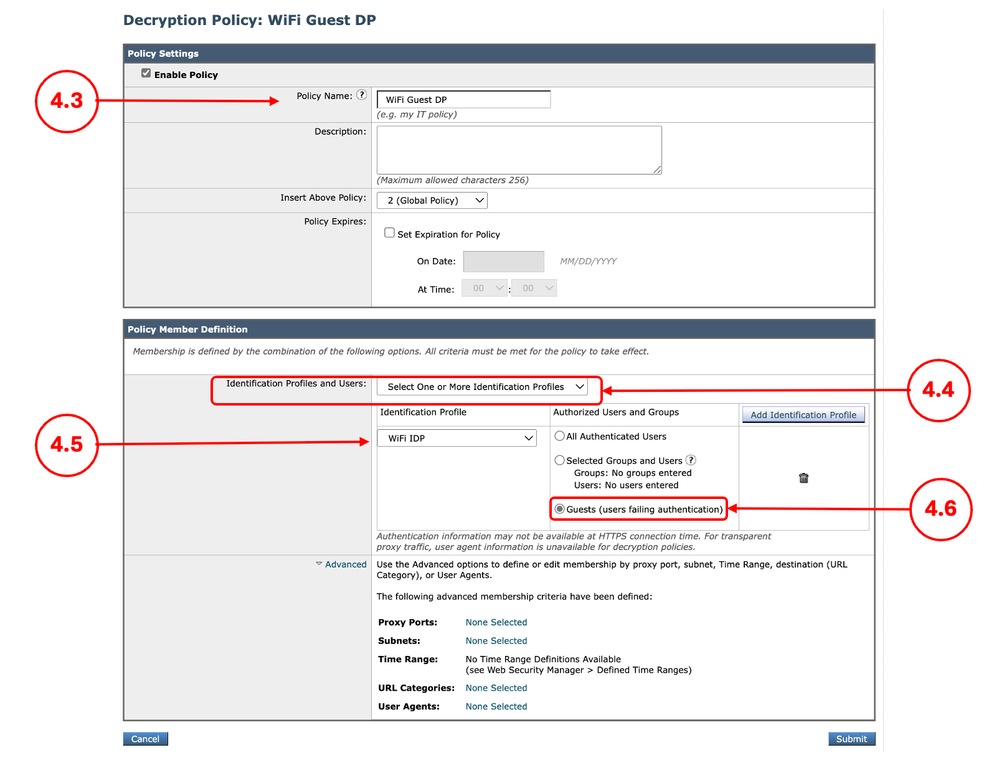
4.1. Navigeer vanuit de GUI naar Web Security Manager en kies Decryptiebeleid 4.2. Klik op Beleid toevoegen. 4.3. Voer de naam in voor het nieuwe beleid. 4.4. Selecteer Een of meer identificatieprofielen in het vervolgkeuzemenu Identificatieprofielen en Gebruikers. 4.5. Selecteer het identificatieprofiel dat is gemaakt in stap 1. 4.6. Selecteer Gasten (gebruikers die de verificatie niet uitvoeren). 4.7. Klik op Indienen.
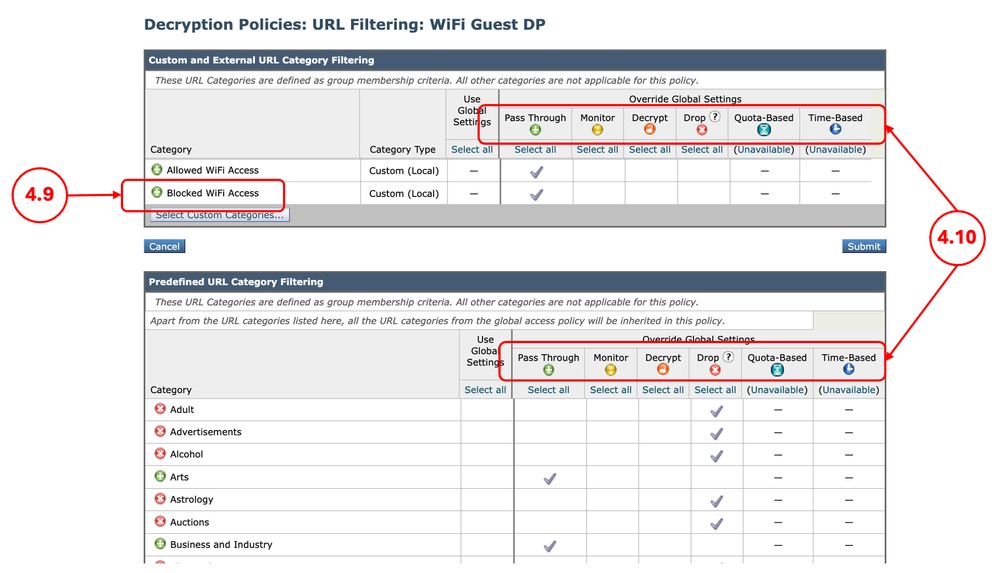
4.8. Klik op de pagina Decryptiebeleid op de link URL-filtering voor het nieuwe beleid voor het nieuwe beleid. 4.9. (Optioneel) U kunt een aangepaste URL-rubriek toevoegen door op Aangepaste rubrieken selecteren te klikken en Opnemen in beleid voor de rubrieknamen te kiezen 4.10. Configureer de actie voor elke aangepaste en externe URL Categorie Filtering en Vooraf gedefinieerde URL Categorie Filtering.
4.11. Scroll naar beneden naar de sectie Uncategorized URL's en kies de juiste actie.
4.12. Klik op Verzenden. |
Stap 5. Toegangsbeleid voor beheerde apparaten maken |
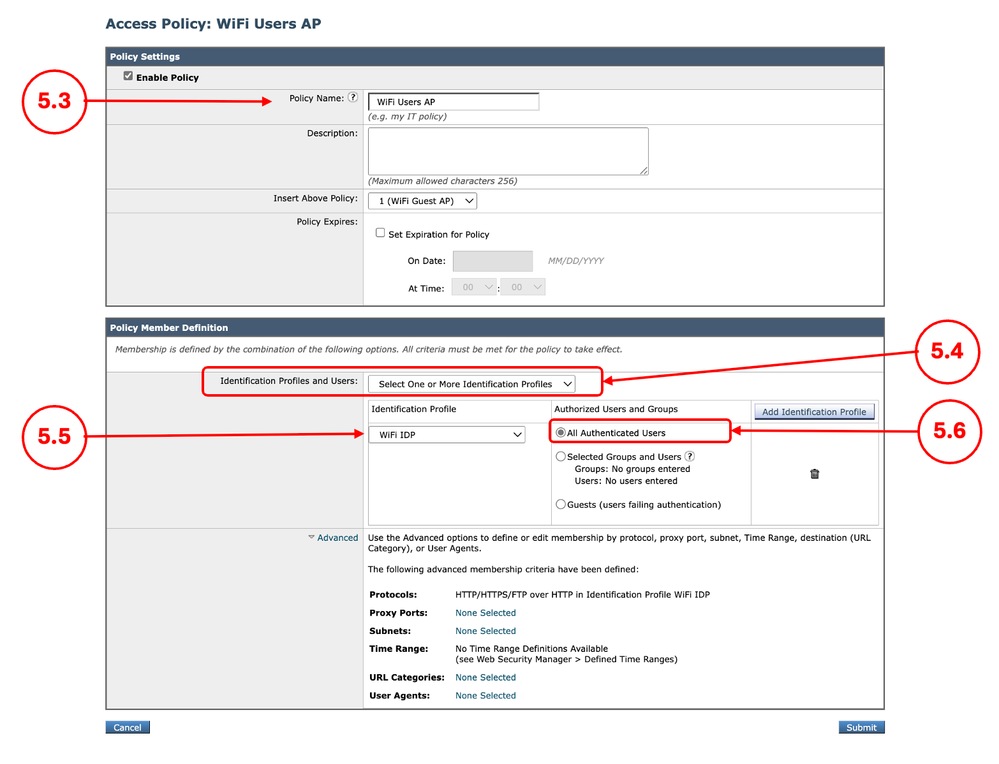
5.1. Navigeer vanuit de GUI naar Web Security Manager en kies Toegangsbeleid 5.2. Klik op Beleid toevoegen. 5.3. Voer de naam in voor het nieuwe beleid. 5.4. Selecteer Een of meer identificatieprofielen in het vervolgkeuzemenu Identificatieprofielen en Gebruikers. 5.5. Selecteer het identificatieprofiel dat is gemaakt in stap 1. 5.6. Selecteer alle geverifieerde gebruikers. 5.7. Klik op Indienen.
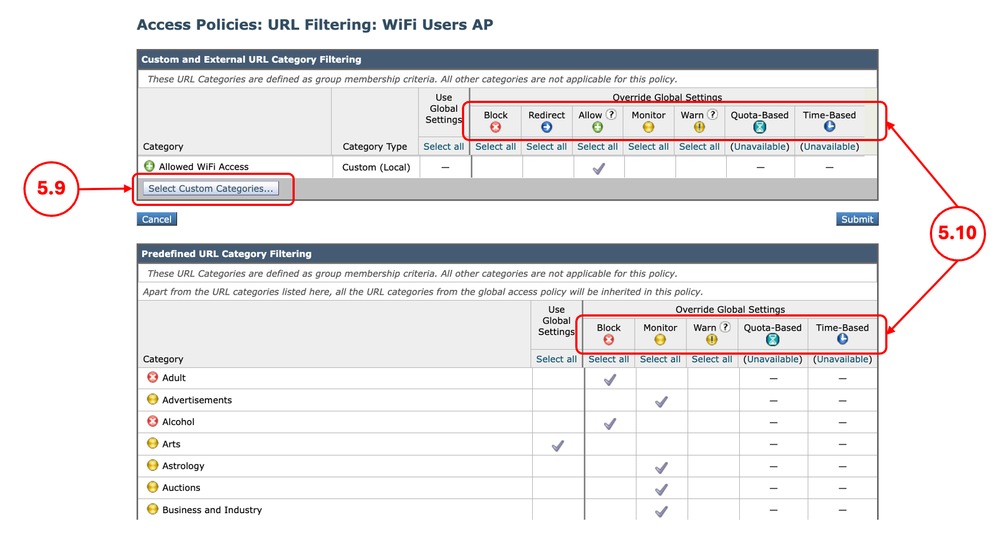
5.8. Klik op de pagina Toegangsbeleid op de link URL-filtering voor het nieuwe beleid. 5.9. (Optioneel) U kunt een aangepaste URL-rubriek toevoegen door op Aangepaste rubrieken selecteren te klikken en Opnemen in beleid voor de rubrieknamen te kiezen 5.10. Configureer de actie voor elke aangepaste en externe URL Categorie Filtering en Vooraf gedefinieerde URL Categorie Filtering.
5.11. Klik op Indienen. |
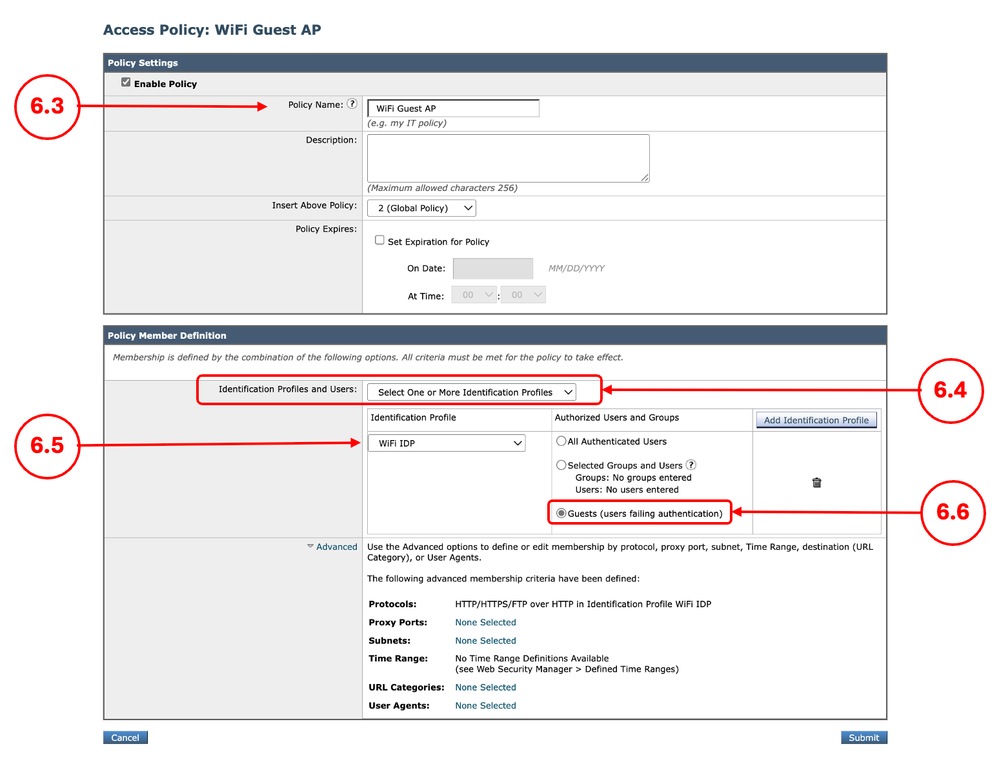
Stap 6. Toegangsbeleid voor onbeheerde apparaten maken |
6.1. Navigeer vanuit de GUI naar Web Security Manager en kies Toegangsbeleid 6.2. Klik op Beleid toevoegen. 6.3. Voer de naam in voor het nieuwe beleid. 6.4. Selecteer Een of meer identificatieprofielen in het vervolgkeuzemenu Identificatieprofielen en Gebruikers. 6.5. Selecteer het identificatieprofiel dat is gemaakt in stap 1. 6.6. Selecteer Gasten (gebruikers die niet worden geverifieerd). 6.7. Klik op Verzenden.
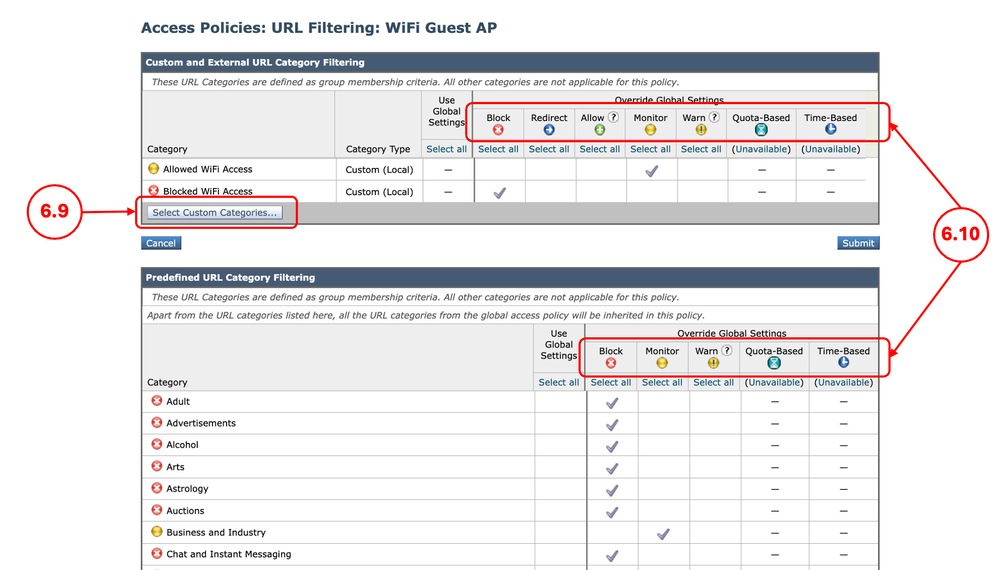
6.8. Klik op de pagina Toegangsbeleid op de link URL-filtering voor het nieuwe beleid. 6.9. (Optioneel) U kunt een aangepaste URL-rubriek toevoegen door op Aangepaste rubrieken selecteren te klikken en Opnemen in beleid voor de rubrieknamen te kiezen 6.10. Configureer de actie voor elke aangepaste en externe URL Categorie Filtering en Voorgedefinieerde URL Categorie Filtering. 6.11. Scroll naar beneden in de sectie Uncategorized URL's en kies de juiste actie. 6.12. Klik op Verzenden |
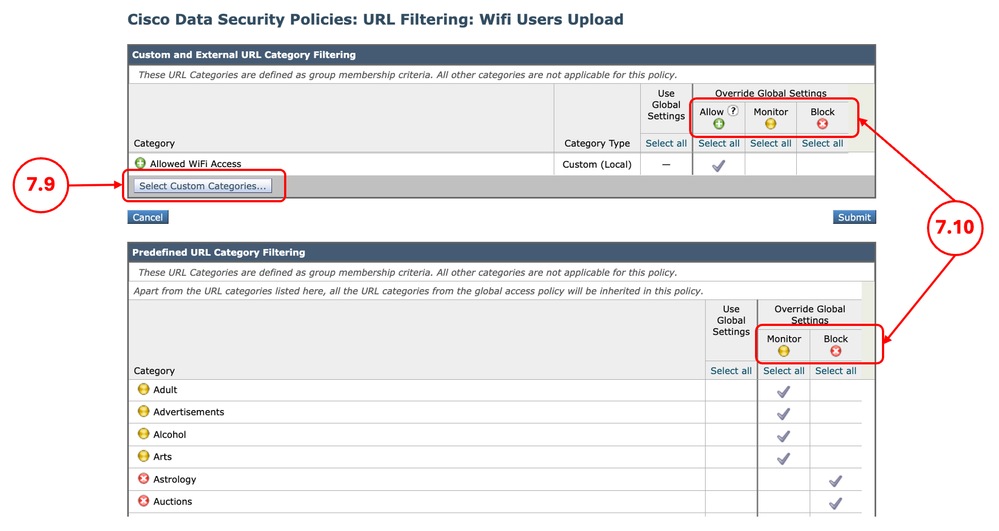
Stap 7. (Optioneel) Maak een Cisco-gegevensbeveiligingsbeleid voor beheerde apparaten |
7.1. Navigeer vanuit de GUI naar Web Security Manager en kies Cisco Data Security. 7.2. Klik op Beleid toevoegen. 7.3. Voer de naam in voor het nieuwe beleid. 7.4. Selecteer Een of meer identificatieprofielen in het vervolgkeuzemenu Identificatieprofielen en Gebruikers. 7.5. Selecteer het identificatieprofiel dat is gemaakt in stap 1. 7.6. Selecteer alle geverifieerde gebruikers. 7.7. Klik op Verzenden.
7.8. Klik op de pagina Cisco Data Security Policies op de link URL Filtering voor het nieuwe beleid. 7.9. (Optioneel) U kunt een aangepaste URL-rubriek toevoegen door op Aangepaste rubrieken selecteren te klikken en Opnemen in beleid voor de rubrieknamen te kiezen 7.10. Configureer de actie voor elke aangepaste en externe URL Categorie Filtering en Voorgedefinieerde URL Categorie Filtering.
7.11. Klik op Verzenden. |
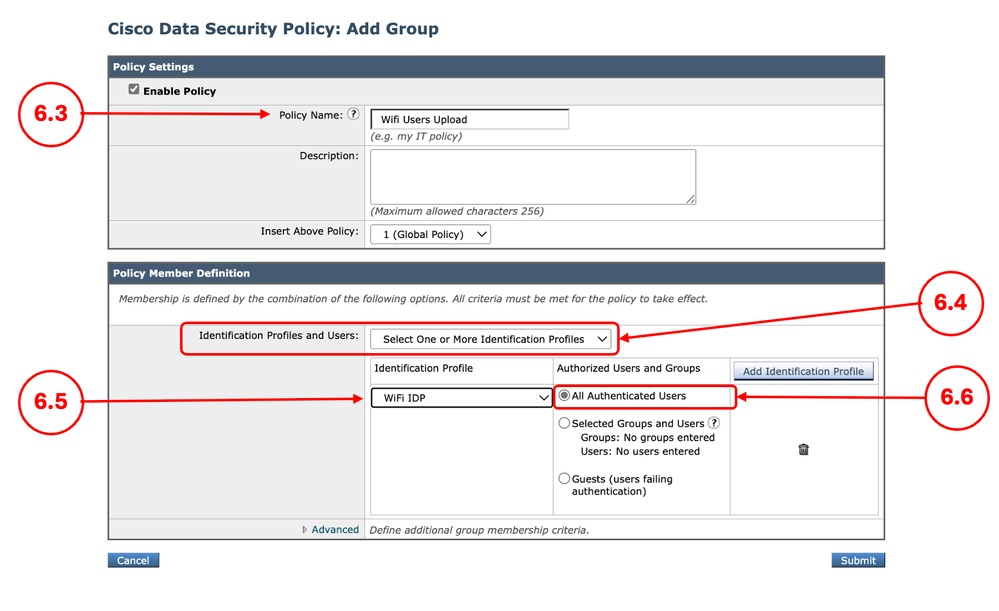
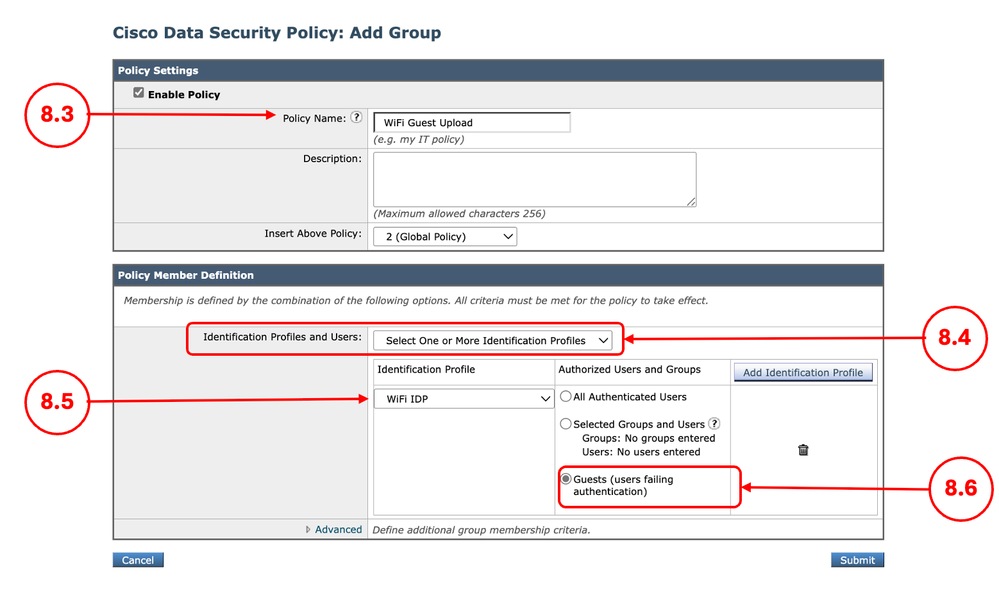
Stap 8. (Optioneel) Maak een Cisco-gegevensbeveiligingsbeleid voor onbeheerde apparaten |
8.1. Navigeer vanuit de GUI naar Web Security Manager en kies Cisco Data Security. 8.2. Klik op Beleid toevoegen. 8.3. Voer de naam in voor het nieuwe beleid. 8.4. Selecteer Een of meer identificatieprofielen in het vervolgkeuzemenu Identificatieprofielen en Gebruikers. 8.5. Selecteer het identificatieprofiel dat is gemaakt in stap 1. 8.6. Selecteer alle geverifieerde gebruikers. 8.7. Klik op Verzenden.
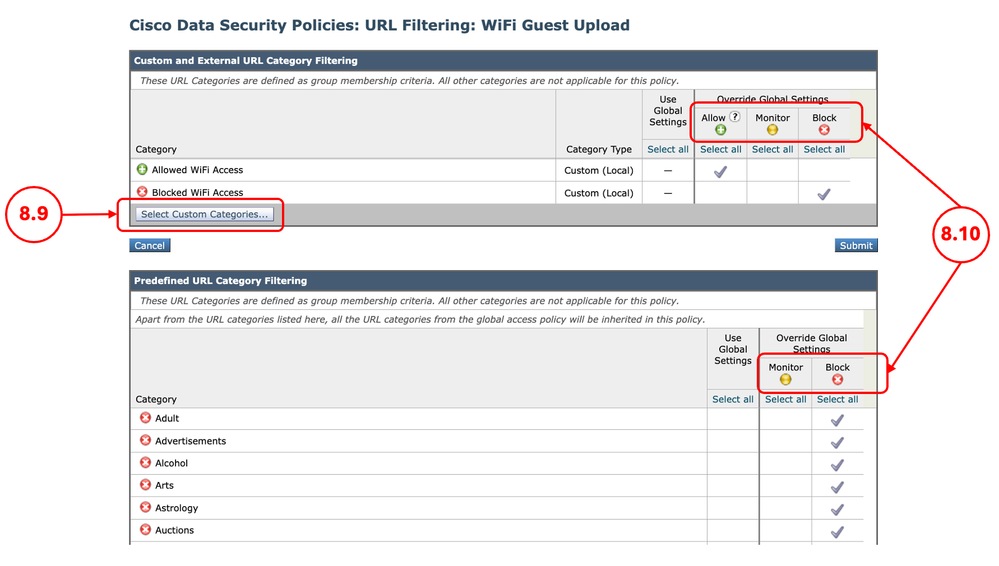
8.8. Klik op de pagina Cisco Data Security Policies op de link URL Filtering voor het nieuwe beleid. 8.9. (Optioneel) U kunt een aangepaste URL-rubriek toevoegen door op Aangepaste rubrieken selecteren te klikken en Opnemen in beleid voor de rubrieknamen te kiezen 8.10. Configureer de actie voor elke aangepaste en externe URL Categorie Filtering en Vooraf gedefinieerde URL Categorie Filtering.
8.11. Scroll naar beneden in de sectie Uncategorized URL's en kies de juiste actie.
8.12. Klik op Verzenden |
Stap 9. De wijzigingen opslaan |
9.1. Verbinden van de wijzigingen |



Gerelateerde inhoud
- Gebruikershandleiding voor AsyncOS 15.0 voor Cisco Secure Web Appliance - LD (beperkte implementatie) - Problemen oplossen...
- Executable File Download blokkeren in SWA
- Uploadverkeer blokkeren in beveiligd webtoestel
- Verkeer blokkeren in beveiligd webtoestel
- Verificatie omzeilen in beveiligd webtoestel
- Microsoft O365-huurdersbeperking configureren in SWA
- Eerste installatie van beveiligd webtoestel configureren
- Microsoft-updates voor verkeer in beveiligd webtoestel omzeilen
Revisiegeschiedenis
| Revisie | Publicatiedatum | Opmerkingen |
|---|---|---|
3.0 |
05-Oct-2026
|
Hercertificatie, opmaak, grammatica. |
2.0 |
29-Jul-2026
|
Eerste vrijgave |
1.0 |
24-Mar-2026
|
Eerste vrijgave |

 Feedback
Contact Cisco
- Een ondersteuningscase openen

- (Vereist een Cisco-servicecontract)