Configuratie tussen twee SWA's migreren

Downloadopties
Inclusief taalgebruik
De documentatie van dit product is waar mogelijk geschreven met inclusief taalgebruik. Inclusief taalgebruik wordt in deze documentatie gedefinieerd als taal die geen discriminatie op basis van leeftijd, handicap, gender, etniciteit, seksuele oriëntatie, sociaaleconomische status of combinaties hiervan weerspiegelt. In deze documentatie kunnen uitzonderingen voorkomen vanwege bewoordingen die in de gebruikersinterfaces van de productsoftware zijn gecodeerd, die op het taalgebruik in de RFP-documentatie zijn gebaseerd of die worden gebruikt in een product van een externe partij waarnaar wordt verwezen. Lees meer over hoe Cisco gebruikmaakt van inclusief taalgebruik.
Over deze vertaling
Cisco heeft dit document vertaald via een combinatie van machine- en menselijke technologie om onze gebruikers wereldwijd ondersteuningscontent te bieden in hun eigen taal. Houd er rekening mee dat zelfs de beste machinevertaling niet net zo nauwkeurig is als die van een professionele vertaler. Cisco Systems, Inc. is niet aansprakelijk voor de nauwkeurigheid van deze vertalingen en raadt aan altijd het oorspronkelijke Engelstalige document (link) te raadplegen.
Inhoud
Inleiding
Dit document beschrijft het proces van het terugzetten van de configuratie van een Secure Web Appliance (SWA) naar een andere.
Voorwaarden
Vereisten
Cisco raadt kennis van deze onderwerpen aan:
- Toegang tot grafische gebruikersinterface (GUI) van SWA
- Administratieve toegang tot de SWA
- Administratieve toegang tot het Security Management Appliance (SMA)
- Toegang tot het Cisco Software Licensing Portal of het SWA-licentiebestand
- Active Directory geeft gebruikers voorrang bij toegang tot het SWA-domein en maakt DNS-records
Gebruikte componenten
Dit document is niet beperkt tot specifieke software- en hardware-versies.
De informatie in dit document is gebaseerd op de apparaten in een specifieke laboratoriumomgeving. Alle apparaten die in dit document worden beschreven, hadden een opgeschoonde (standaard)configuratie. Als uw netwerk live is, moet u zorgen dat u de potentiële impact van elke opdracht begrijpt.
Voordat u begint
In dit artikel beschrijven we de stappen voor migratie van de SWA-bron naar de SWA-doelomgeving. Deze tabel bevat de specificaties voor elk systeem.
|
Bron SWA |
Doel-SWA |
|
|
Model |
S396 |
S100v |
|
Versie |
15.5.0-710 |
15.5.0-710 |
|
Licentie |
Slimme licentie |
Slimme licentie |
|
Active Directory |
verenigd |
verenigd |
|
Geïntegreerd met Identity Services Engine (ISE) |
Ja |
Ja |
|
Aantal netwerkinterfacekaarten (NIC) |
5 |
5 |
|
HTTPS-decodering |
Ingeschakeld met zelfondertekend certificaat |
Ingeschakeld met zelfondertekend certificaat |
|
transparante omleiding |
WCCP |
WCCP |
|
Beheerd door SMA |
Ja |
Ja |
|
Externe logboekserver |
SCP-push |
SCP-push |
|
Hoge beschikbaarheid |
Ingeschakeld |
Ingeschakeld |
Opmerking: zorg er altijd voor dat bij de installatie van een nieuwe virtuele SWA alle netwerkinterfaces die door Cisco worden aanbevolen, aanwezig zijn en zijn geconfigureerd op de virtuele machine (VM). De interfaces kunnen losgekoppeld blijven, maar ze moeten beschikbaar zijn binnen de VM.
Er zijn twee mogelijke scenario's bij het migreren van de SWA van het ene apparaat naar het andere:
[Scenario-1] De bestaande SWA vervangen: de oorspronkelijke SWA wordt buiten bedrijf gesteld en het IP-adres van de doelSWA is hetzelfde als de bron SWA.
[Scenario-2] Een nieuwe SWA toevoegen: de oorspronkelijke SWA blijft in gebruik terwijl de nieuwe SWA is geconfigureerd.
Voorbereiden en back-up maken van de SWA-broncode
Gebruik deze stappen om de benodigde bestanden en configuratie te verzamelen van de SWA-bron:
Stap 1. Het configuratiebestand exporteren |
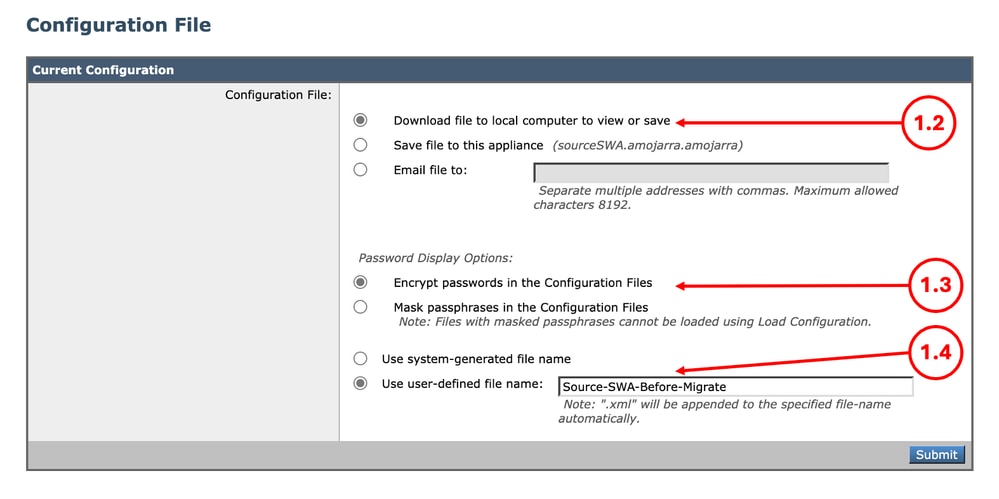
Stap 1.1. Navigeer vanuit de GUI naar Systeembeheer en kies Configuratiebestand. Stap 1.2. Zorg ervoor dat Bestand downloaden naar lokale computer om te bekijken of op te slaan is geselecteerd. Stap 1.3. Kies Wachtwoorden coderen in de configuratiebestanden Stap 1.4. (Optioneel) Kies een naam voor het configuratiebestand. Stap 1.5. Klik op Indienen.
|
Stap 2. Het decoderingscertificaat exporterenOpmerking: Als de HTTPS-decodering is uitgeschakeld, gaat u verder met stap 3. |
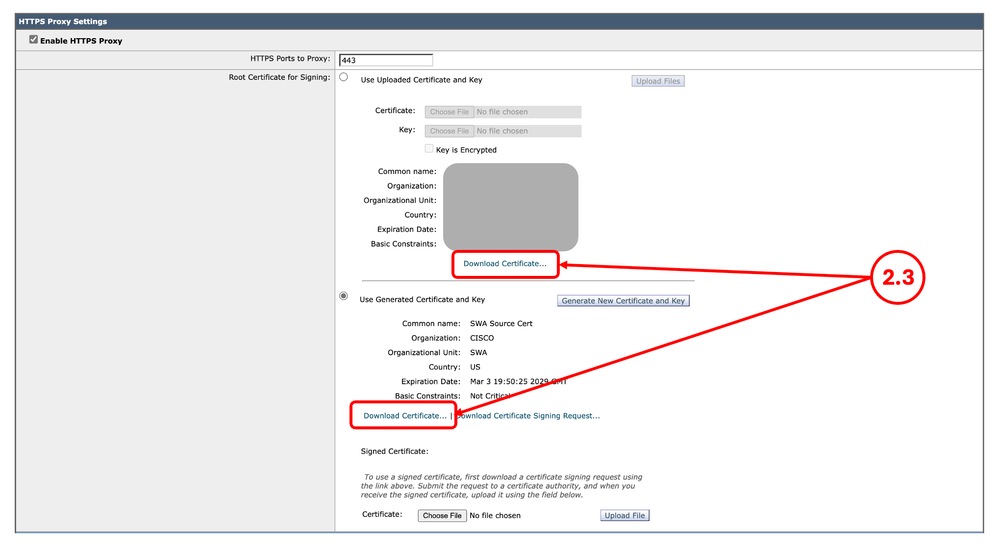
Stap 2.1. Navigeer vanuit de GUI naar Beveiligingsservices en klik op HTTPS-proxy. Stap 2.2. Klik op Instellingen bewerken. Stap 2.3. Download het HTTPS-decoderingscertificaat door te klikken op Certificaat downloaden... link.
Opmerking: in dit voorbeeld worden beide typen HTTPS-decoderingscertificaten geïllustreerd. In uw netwerk kunt u echter slechts één type hebben geïmplementeerd. |
Stap 3. De aangepaste basiscertificaten voor vertrouwen exporterenOpmerking: Als er geen aangepast vertrouwd rootcertificaat is toegevoegd aan de SWA, gaat u verder met stap 4. |
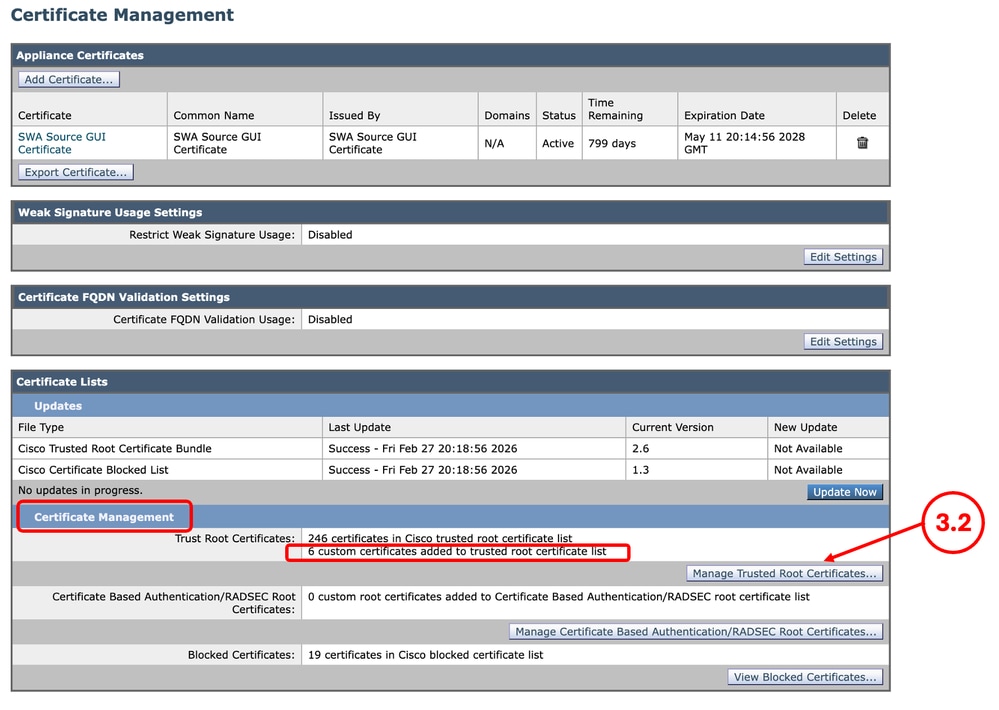
Stap 3.1. Navigeer vanuit de GUI naar Netwerk en klik op Certificaatbeheer. Stap 3.2. Klik in het gedeelte Certificaatbeheer op Vertrouwde basiscertificaten beheren.
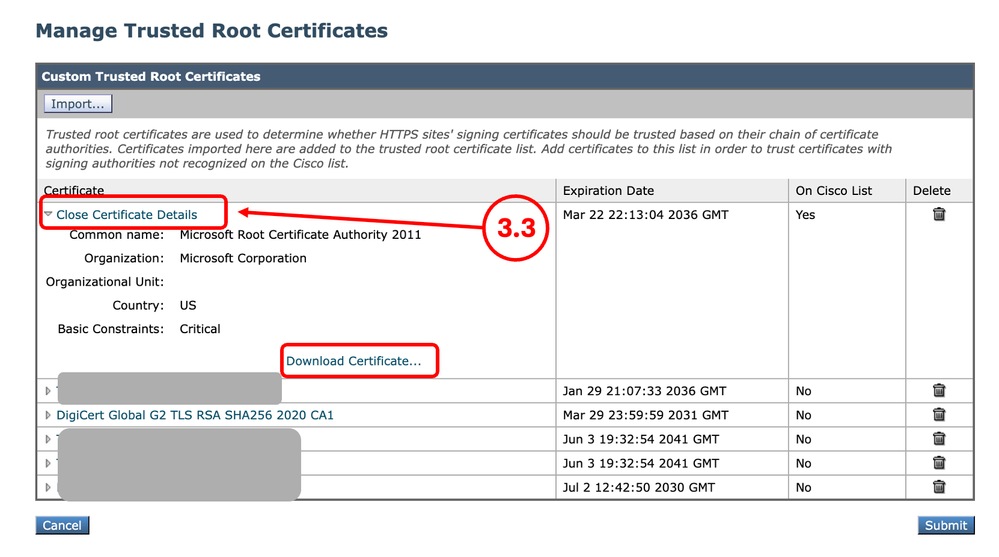
Stap 3.3. Vouw elke aangepaste vertrouwde basiscertificaten uit door op hun naam te klikken en op Certificaat downloaden... |
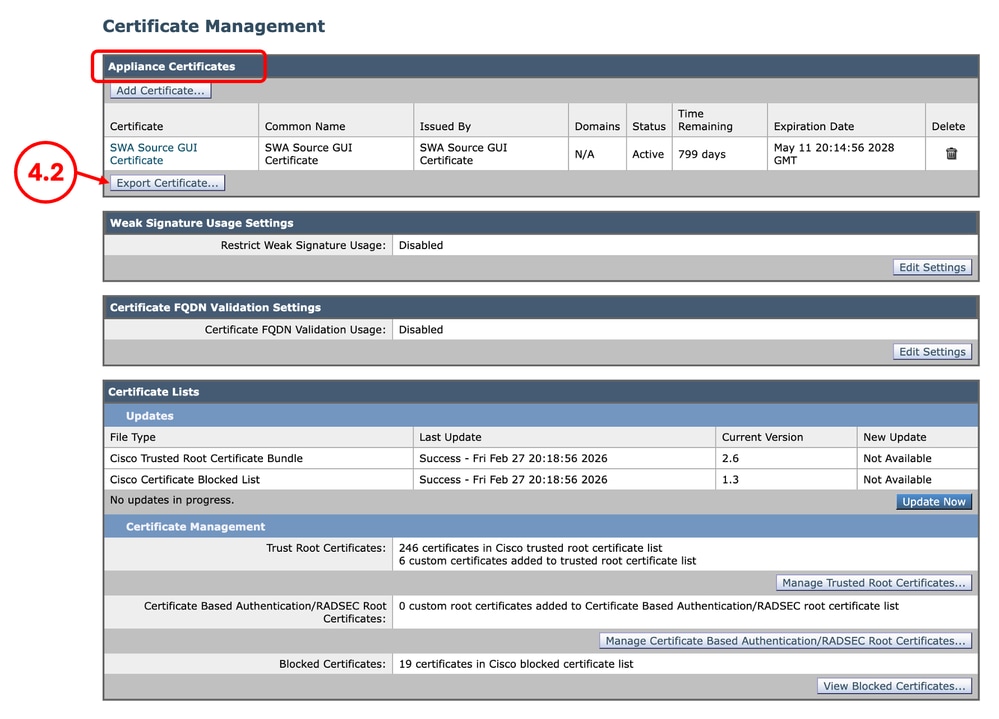
Stap 4. Het GUI-certificaat exporterenOpmerking: als u een ingebouwd GUI-certificaat gebruikt, gaat u naar stap 5. |
Stap 4.1. Navigeer vanuit de GUI naar Netwerk en klik op Certificaatbeheer. Stap 4.2. Klik in het gedeelte Toestelcertificaten op Certificaat exporteren.
|
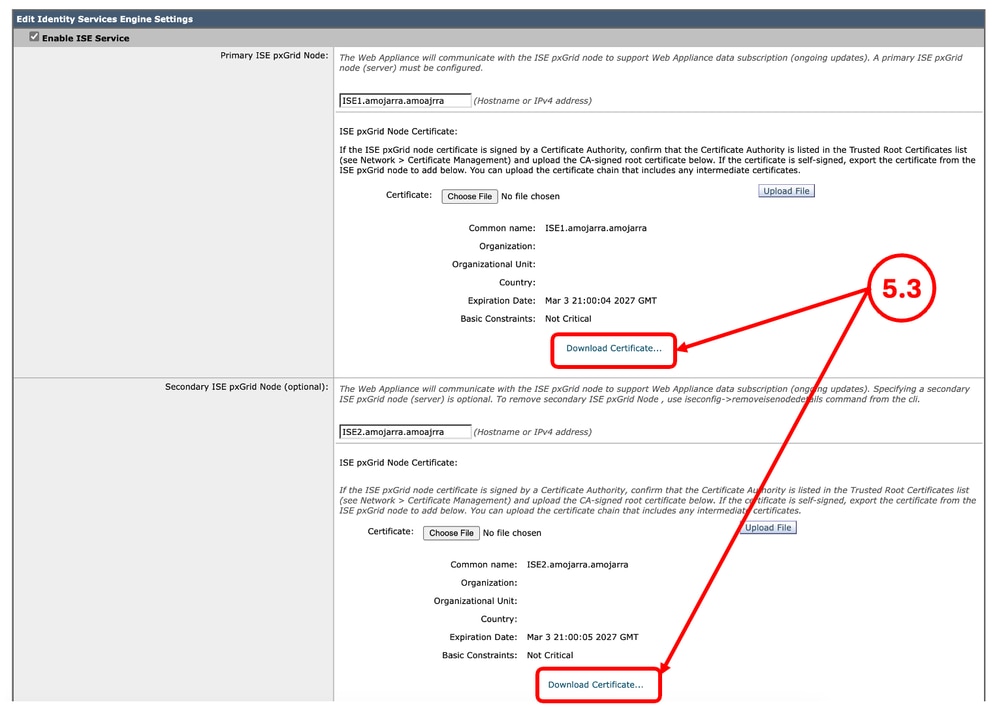
Stap 5. De ISE-certificaten exporterenOpmerking: Als er geen SWA-, ISE-integratie is, gaat u verder met stap 6. |
Stap 5.1. Navigeer vanuit de GUI naar Netwerk en klik op Identity Services Engine. Stap 5.2. Klik op Instellingen bewerken. Stap 5.3. Download alle beschikbare certificaten.
|
Stap 6. Licenties / functies |
Stap 6.1. Navigeer vanuit de GUI naar Systeembeheer en klik op Licenties of Functies afhankelijk van het type licentie dat u gebruikt. Stap 6.2. Maak een screenshot van uw licenties / functies. |
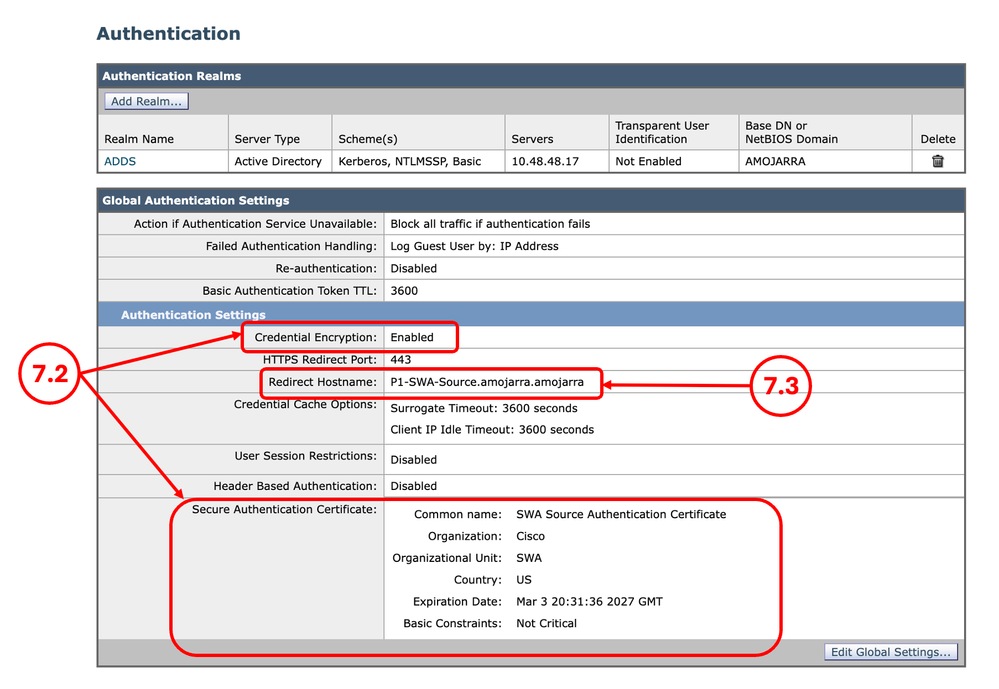
Stap 7. certificaat van echtheidswijziging |
Stap 7.1. Navigeer vanuit de GUI naar Netwerk en klik op Verificatie. Stap 7.2. Als de Credential Encryption is ingeschakeld, moet u het certificaat en de sleutel hebben. Stap 7.3. Maak een screenshot van de huidige configuratie.
Opmerking: u kunt het verificatiecertificaat niet downloaden van de GUI. |
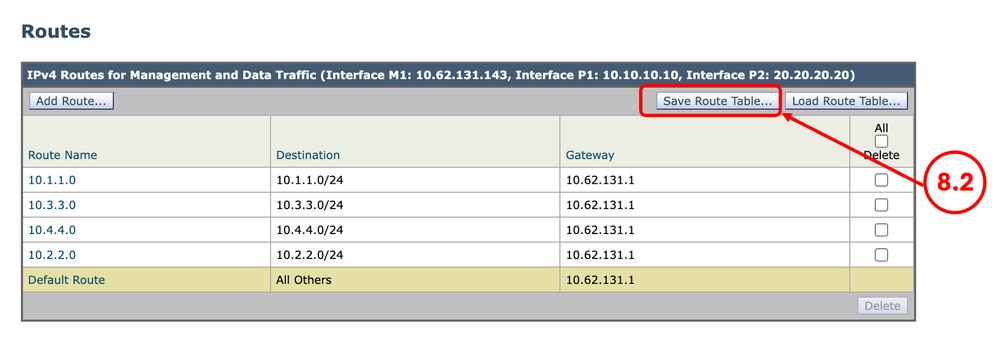
Stap 8. Statische routes exporterenOpmerking: Als u van plan bent dezelfde netwerkconfiguratie en hetzelfde IP-adres te gebruiken voor de SWA van het doel, gaat u verder met stap 10. |
Stap 8.1. Navigeer vanuit de GUI naar Netwerk en klik op Routes. Stap 8.2. Klik voor elke routeringstabel op Routeringstabel opslaan.
|
Stap 9. DNS-instellingenOpmerking: Als u van plan bent dezelfde netwerkconfiguratie en hetzelfde IP-adres te gebruiken voor de SWA van het doel, gaat u verder met stap 10. |
Stap 9.1. Navigeer vanuit de GUI naar Netwerk en klik op DNS. Stap 9.2. Maak een screenshot van de DNS-configuratie. |
De doel-SWA voorbereiden
Stap 10. De virtuele SWA installerenOpmerking: als de doel-SWA fysiek is, kunt u overslaan naar stap 11. |
Stap 10.1. Gebruik deze handleidingen om de virtuele SWA te installeren:
Stap 10.2. Zorg ervoor dat de nieuwe SWA de aanbevolen netwerktoegang heeft: |
Stap 11. Eerste SWA-configuratie |
Stap 11.1. Het IP-adres configureren. Stap 11.2. Configureer de standaardgateway. Stap 11.3. De DNS-server configureren. Stap 11.4. Geef het apparaat een licentie. Stap 11.5. Schakel de functies in. Stap 11.6. Voer de wizard Systeeminstellingen uit. U kunt de gedetailleerde stappen in dit artikel vinden: Eerste installatie van Secure Web Appliance |
Stap 12. Het configuratiebestand reinigenOpmerking: Als u ISE niet integreert met de SWA, kunt u overslaan naar stap 13. |
Stap 12.1. Bekijk de sectie Fouten herstellen in dit artikel om de ISE-certificaatconfiguratie uit het XML-back-upbestand te verwijderen. |
Het configuratiebestand importeren naar doel-SWA
Stap 13. Aangepaste vertrouwde basiscertificaten importerenOpmerking: Als u geen aangepast vertrouwd basiscertificaat gebruikt, gaat u verder met stap 14. |
Stap 13.1. Navigeer vanuit de GUI naar Netwerk en klik op Certificaatbeheer. Stap 13.2. Klik in het gedeelte Certificaatbeheer op Vertrouwde basiscertificaten beheren. Stap 13.3. Klik op Import (Importeren). Stap 13.4. Upload de certificaten die eerder zijn gedownload in stap 3. Let op: Wanneer zowel root- als intermediaire certificaten beschikbaar zijn, begint u met het uploaden van het root CA-certificaat. Na het indienen en vastleggen van de wijzigingen gaat u verder met het invoeren van het tussentijds certificaat. |
Stap 14. Het configuratiebestand importeren |
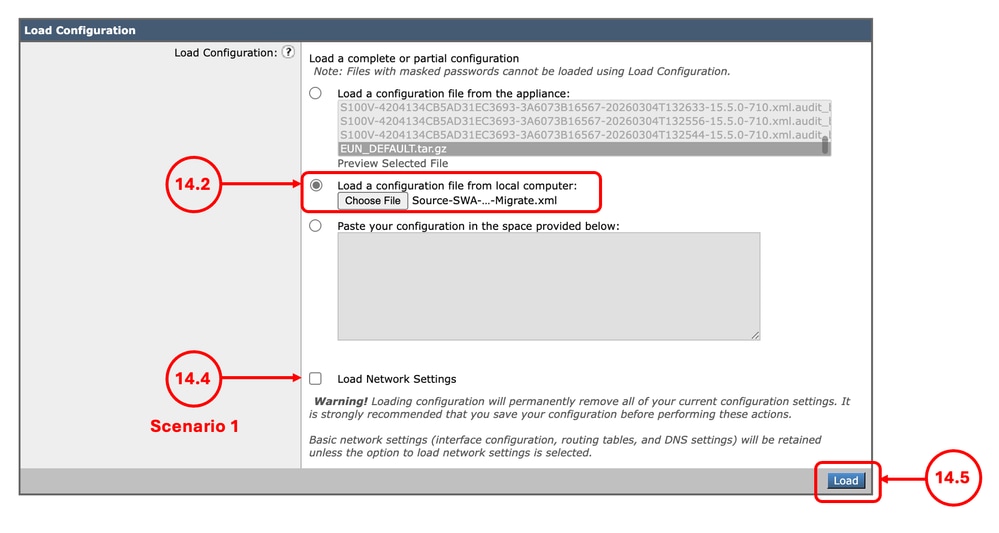
Stap 14.1. Navigeer vanuit de GUI naar Systeembeheer en kies Configuratiebestand. Stap 14.2. Selecteer in het gedeelte Configuratie laden de optie Een configuratiebestand laden vanaf de lokale computer. Stap 14.3. Klik op Bestand kiezen en selecteer het XML-configuratiebestand. Stap 14.4. Als de migratie overeenkomt met scenario 1 en het vorige IP-adres moet worden gebruikt in de nieuwe SWA, schakelt u het selectievakje Netwerkinstellingen laden in, anders selecteert u deze optie niet. Stap 14.5. Klik op Laden. Stap 14.6. Klik op Doorgaan in het pop-upvenster Configuratie laden bevestigen.
|
Stap 15. Het beheerderswachtwoord wijzigenOpmerking: als u het SWA-beheerderswachtwoord voor de bron hebt, gaat u naar stap 16. |
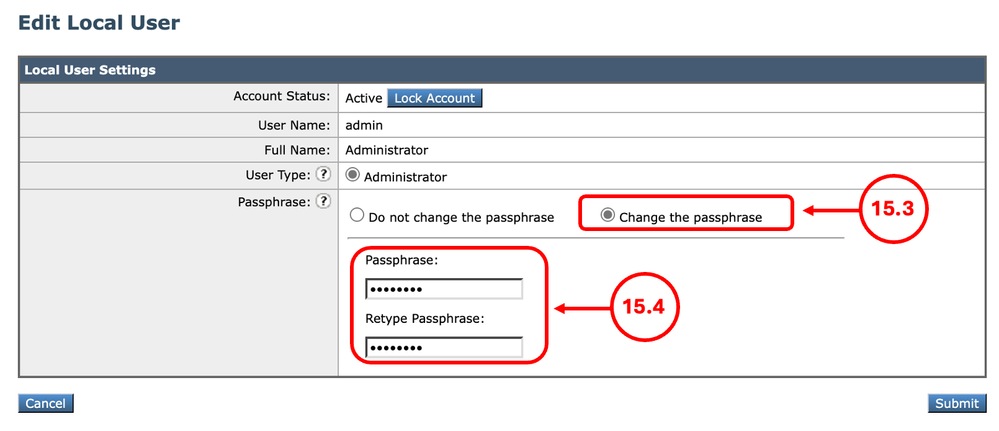
15.1. Navigeer vanuit de GUI naar Systeembeheer en kies Gebruikers. 15.2. Klik op de Admin gebruikersnaam. 15.3. Selecteer Wachtwoordgroep wijzigen. 15.4. Voer het wachtwoord in. 15.5. klik op Indienen.
|
Stap 16. plegen |
Stap 16.1. Nu kunt u de wijzigingen vastleggen. |
Stap 17. Importeren van routesOpmerking: Als u netwerkinstellingen laadt terwijl u de configuratie importeert, gaat u verder met stap 19. |
Stap 17.1. Navigeer vanuit de GUI naar Netwerk en klik op Routes. Stap 17.2. Klik voor elke routeringstabel op Routeringstabel laden. Stap 17.3. Kies het bestand dat u hebt geëxporteerd in stap 8. Stap 17.4. Klik op Indienen. Stap 17.5. Verbind de veranderingen. |
Stap 18. De DNS-instellingen configurerenOpmerking: Als u netwerkinstellingen laadt terwijl u de configuratie importeert, gaat u verder met stap 19. |
Stap 18.1. Navigeer vanuit de GUI naar Netwerk en klik op DNS. Stap 18.2. Klik op Instellingen bewerken. Stap 18.3. Gebruik de screenshot van stap 9 Stap 18.4. Klik op Indienen. Stap 18.5. Verbind de veranderingen. |
Stap 19. De SWA toevoegen aan/opnieuw toevoegen aan de Active Directory |
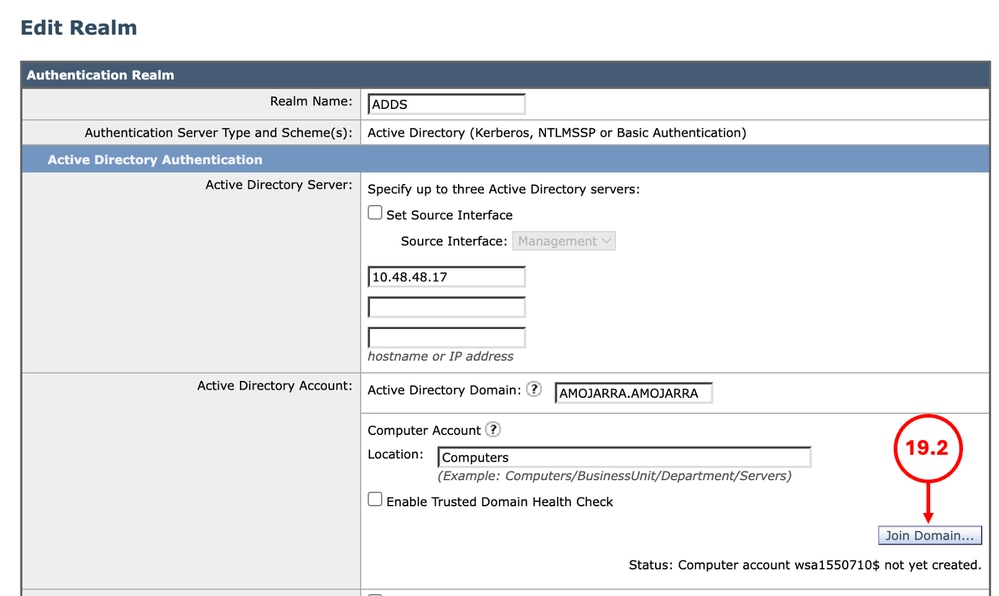
Stap 19.1. Navigeer vanuit de GUI naar Netwerk en klik op Verificatie. Stap 19.2. klik op de naam van de domeinnaam voor verificatie. Tip: Als aan de SWA een nieuw IP-adres en een nieuwe hostnaam is toegewezen, moet u ervoor zorgen dat de benodigde DNS-records worden gemaakt in de Active Directory DNS-service. Stap 19.2. Klik op Domein aanmelden en voer de referenties in:
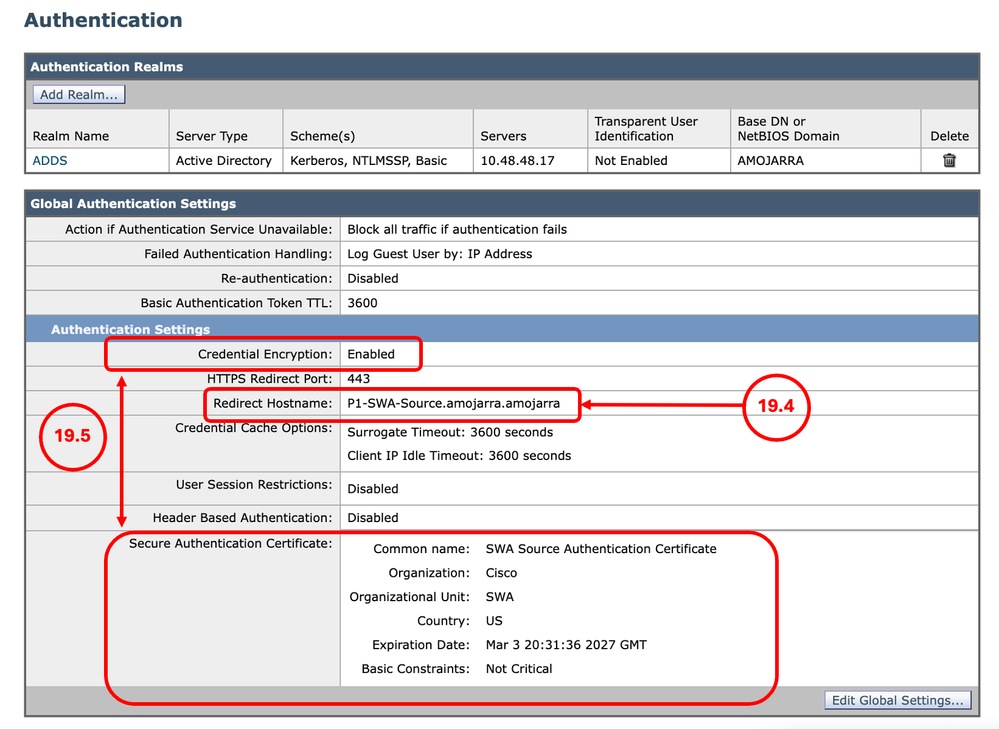
Stap 19.3. Klik op Indienen. Stap 19.4. Zorg ervoor dat de Redirect Hostname juist is. Stap 19.5. Als de Credential Encryption is ingeschakeld, controleert u of het Secure Authentication Certificate juist is.
Stap 19.6. Verbind de veranderingen. |
Stap 20. Opnieuw lid worden van SMAOpmerking: Als de SWA niet door SMA wordt beheerd, slaat u deze stap over. |
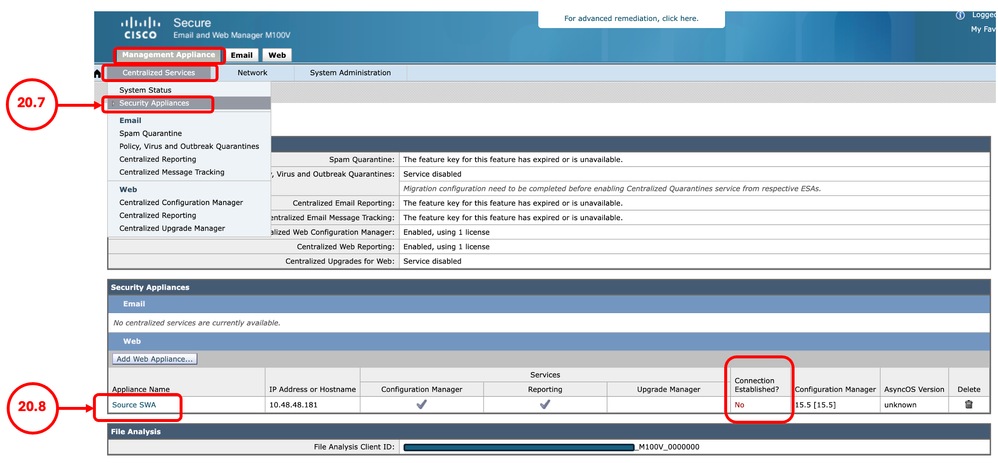
Opmerking: Als u de bestaande SWA (Scenario-2) niet hebt vervangen en de gemigreerde SWA geen nieuw IP-adres heeft, voegt u de SWA als een nieuw apparaat toe aan SMA en slaat u stap 20 over. Stap 20.1. Maak verbinding met de CLI van de SMA. Stap 20.2. voer logconfig uit. Stap 20.3. Voer HOSTKEYCONFIG in. Stap 20.4. Typ DELETE en druk op Enter. Stap 20.5. Typ het nummer dat is gekoppeld aan de SWA die onlangs is gemigreerd en druk op Enter totdat de wizard is voltooid. Stap 20.6. Typ commit en druk op Enter om de wijzigingen op te slaan. Stap 20.7. Navigeer vanuit de SMA GUI naar Management Appliance. Selecteer Gecentraliseerde services en klik op Beveiligingstoestellen. Stap 20.8. klik op de naam van de SWA die onlangs is gemigreerd. Tip: u kunt zien dat de kolom Verbinding tot stand is ingesteld op Nee.
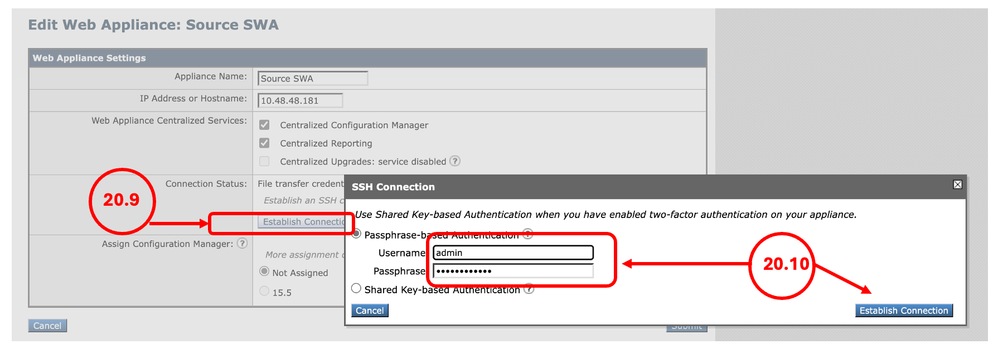
Stap 20.9. klik op Verbinding tot stand brengen. Stap 20.10. Voer de gebruikersnaam en wachtwoordgroep in en klik op Verbinding maken.
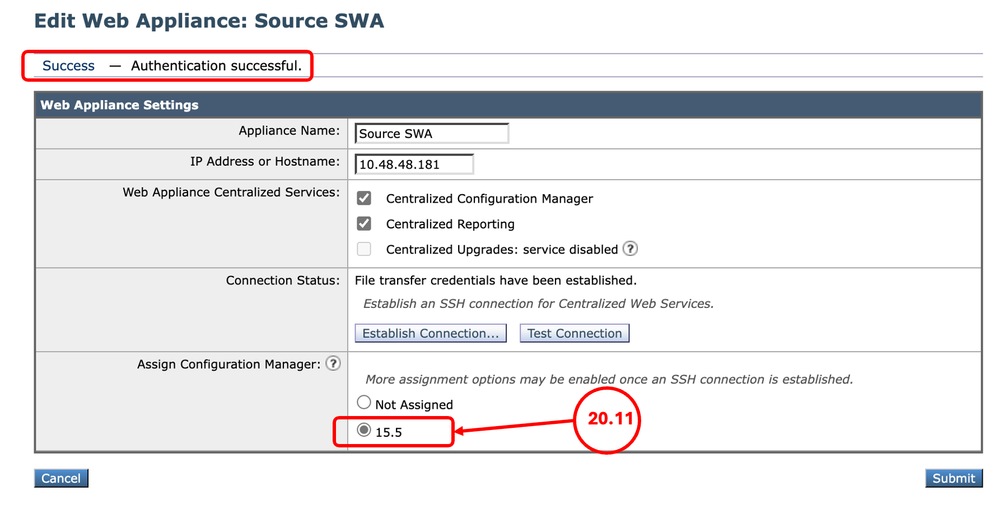
Stap 20.11. Wijs de configuratiebeheerder toe.
Stap 20.12. Verzenden en vastleggen van de wijzigingen. Stap 20.13. (Optioneel) u kunt testen door de configuratie naar de SWA te publiceren. Tip: De SMA bewaart alle rapportage- en trackinggegevens van de vorige SWA. |
Fouten herstellen
Fout bij parseren van element port_name
De naam van de netwerkpoort moet een van de volgende zijn: ['Beheer', 'P1', 'P2', 'T1', 'T2':
 Afbeelding - Naamgevingsfout netwerkinterface
Error — Configuration File was not loaded. Parse Error on element "port_name" line number 85 column 18 with value "M2": The network port name must be one of ['Management', 'P1', 'P2', 'T1', 'T2'] (with optional "_v6" suffix), or start with "VLAN" or "Loopback".Deze fout treedt op wanneer u van fysiek SWA naar virtueel migreert. de virtuele SWA heeft slechts 5 NIC's en de M2-interface is ongeldig. Als u de fout wilt herstellen, bewerkt u het XML-configuratiebestand in een teksteditor en verwijdert u de volgende regels:
      M2

        M2
      M2
      autoselect

      aa:bb:cc:00:00:00
Fout bij parseren van element ise_service
 Afbeelding - ISE-certificaatfout
Error - Configuration File was not loaded. Parse Error on element "ise_service" line number 548 column 17: AA11AA.crt.pem ISE certificate not present in /data/db/isecerts/.Aangezien de ISE-certificaten niet zijn opgenomen in de SWA-exportconfiguratie en rechtstreeks op het apparaat worden geüpload, moet u de certificaatconfiguratie uit het XML-bestand verwijderen en na succesvolle import ISE handmatig configureren. om dit probleem op te lossen, bewerkt u het XML-configuratiebestand in de teksteditor en zoekt u in de fout naar de certificaatnaam ( in dit voorbeeld zoekt u naar AA11AA ) en verwijdert u deze uit het configuratiebestand:
Before:

         AA11AA
         BB22BB


After:
Naast de naam van het certificaat moet u ook de naam van het clientcertificaat van het webtoestel verwijderen.
In dit voorbeeld is het Web Appliance Client Certificate een zelf ondertekend certificaat:
Before:
1
xAcK6T

After:
0
Failover werkt niet op nieuwe virtuele SWA
Als de High Availability (Failover) niet werkt op de virtuele SWA van het doel, moet u ervoor zorgen dat de hypervisor correct is geconfigureerd. Ga voor meer informatie naar: Zorg voor de juiste functionaliteit van de virtuele WSA HA-groep in een VMware-omgeving
Gerelateerde informatie
- Gebruikershandleiding voor AsyncOS 15.2 voor Cisco Secure Web Appliance
- Secure Web Appliance installeren op VMware ESXi
- Secure Web Appliance installeren op Microsoft Hyper-V
- Installatiehandleiding voor Cisco Secure Email and Web Virtual Appliance
- Aangepaste URL-categorieën configureren in Secure Web Appliance - Cisco
- Problemen oplossen met de DNS-service van een beveiligd webapparaat
- Zorgen voor de juiste functionaliteit van de virtuele WSA HA-groep in een VMware-omgeving
Revisiegeschiedenis
| Revisie | Publicatiedatum | Opmerkingen |
|---|---|---|
1.0 |
11-Mar-2026
|
Eerste vrijgave |
Bijgedragen door Cisco-engineers
- Amirhossein Mojarradtechnisch adviseur
 Feedback
Contact Cisco
- Een ondersteuningscase openen

- (Vereist een Cisco-servicecontract)