Inleiding
In dit artikel wordt het proces beschreven van het verwijderen van een productinstantie via Cloud Connect. U moet een productinstantie verwijderen wanneer het apparaat geen licenties meer gebruikt of wanneer u hardware vervangt en verwijdert uit het netwerk.
Voorwaarden
Vereisten
Voordat u begint, zorg ervoor dat u:
Gebruikte componenten
De informatie in dit document is gemaakt van Catalyst 9300 met IOS-versie 16.12.05b in een specifieke laboratoriumomgeving. Als uw netwerk live is, moet u zorgen dat u de potentiële impact van elke opdracht begrijpt.
Een productinstantie verwijderen (Cloud Connect)
Stap 1:
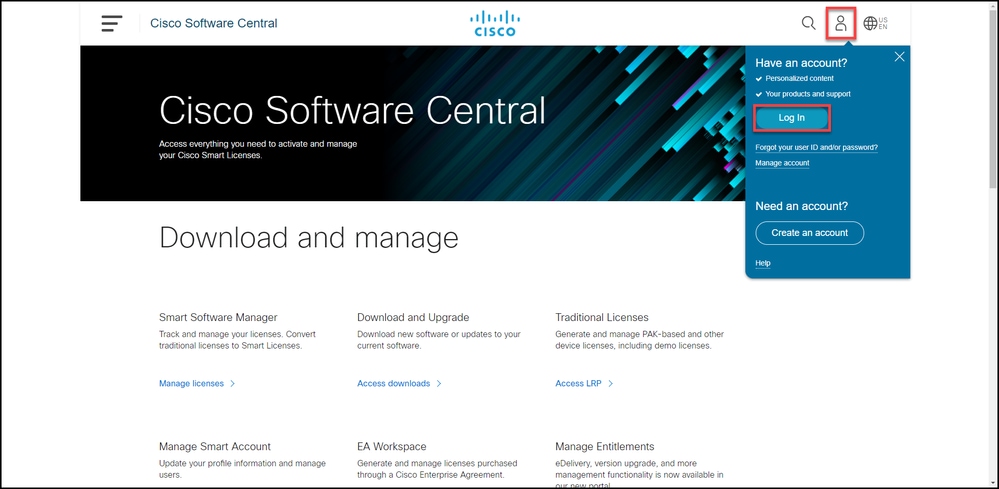
Ga naar Cisco Software Central en log in met uw Cisco.com account.
Stap 2:
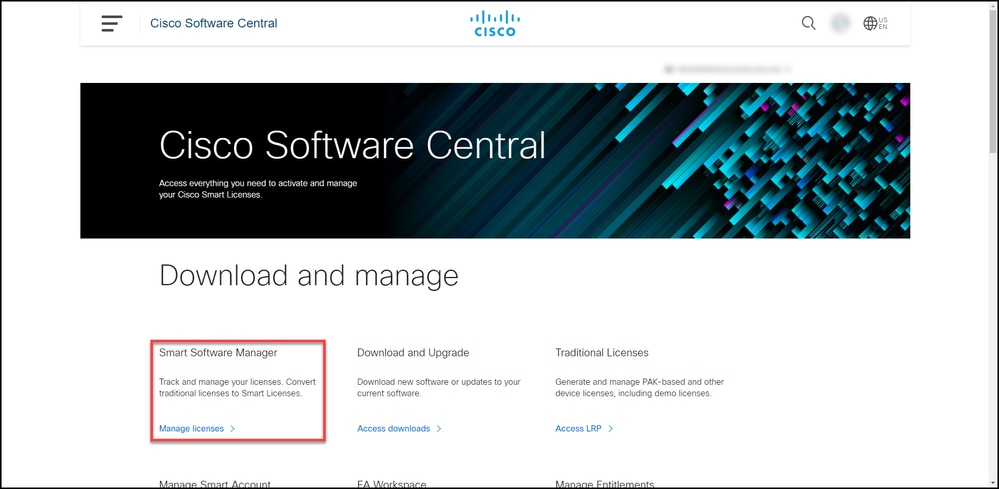
Klik in het gedeelte Smart Software Manager op Licenties beheren.
Stap 3:
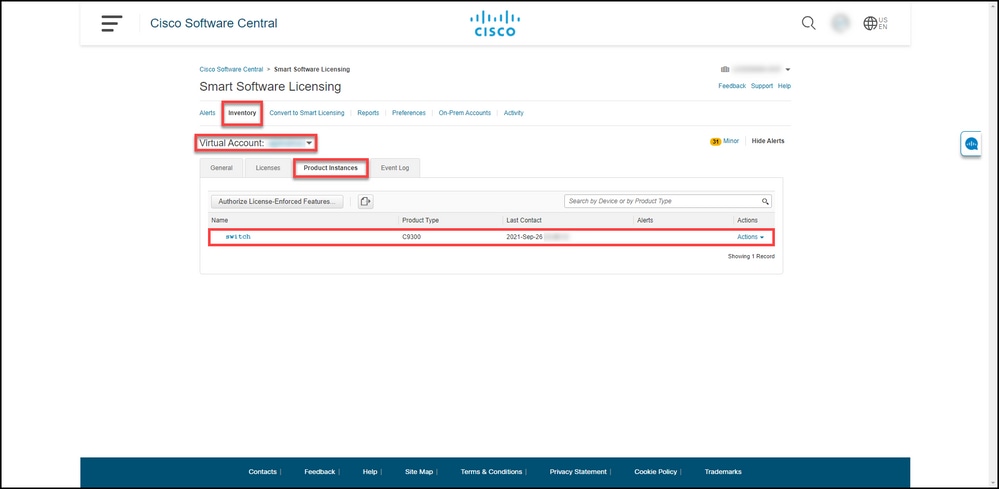
Selecteer op het tabblad Inventarisatie uw virtuele account, klik op Product Instances, zoek op apparaat of producttype en druk vervolgens op Enter om uw apparaat te vinden.
Stapresultaat: Het systeem geeft de productinstantie van uw apparaat weer.
Stap 4:
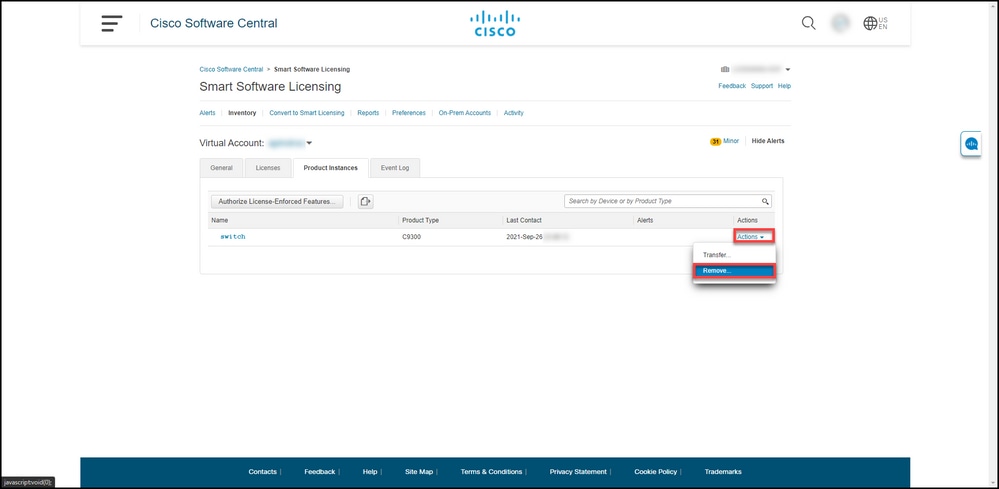
Klik in de kolom Acties op de vervolgkeuzelijst Acties en selecteerVerwijderen.
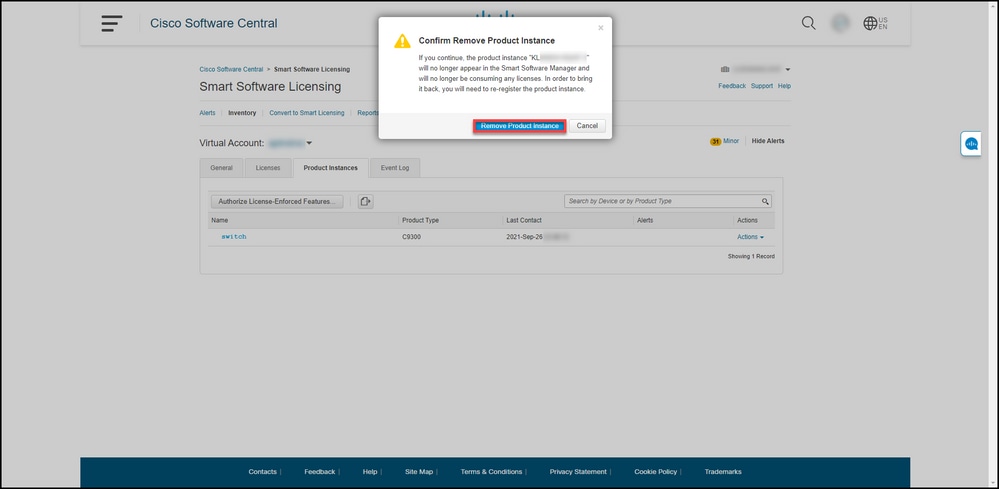
Stapresultaat: Het systeem geeft het waarschuwingsbericht ConfirmRemove Product Instance weer.
Stap 5:
Klik in het waarschuwingsbericht ConfirmRemove Product Instance op de knop Product Instance verwijderen.
Stapresultaat: Het systeem verwijdert de productinstantie uit de tabel Productinstantie in Cisco Smart Software Manager (CSSM) en de productinstantie verbruikt geen licenties meer. Als u alleen de productinstantie uit CSSM verwijdert, wordt de productinstantie van uw apparaat opnieuw ingevuld in CSSM wanneer de volgende synchronisatie plaatsvindt. Om de synchronisatie te stoppen, moet u ook het apparaat op een van de clients of console uitschrijven. Raadpleeg stap 6.
Stap 6:
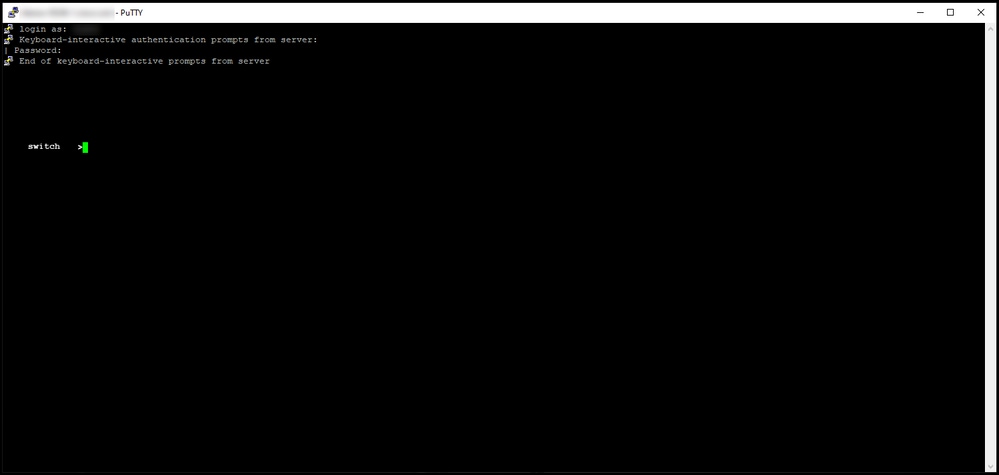
Meld u aan bij het internetwork operating system (IOS) van het apparaat met de login en het wachtwoord met behulp van een van de clients of console.
Stapresultaat: U voert de gebruiker EXEC-modus van het IOS in.
Stap 7:
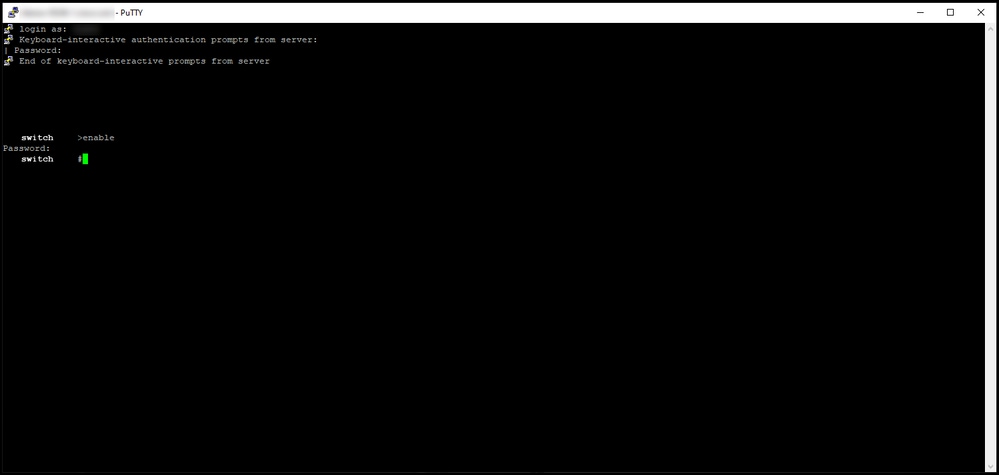
Voer in de gebruiker EXEC-modus de opdracht Enable in en typ vervolgens het wachtwoord voor toegang tot de geprivilegieerde EXEC-modus.
Stapresultaat: U gaat naar de geprivilegieerde EXEC-modus.
Stap 8:
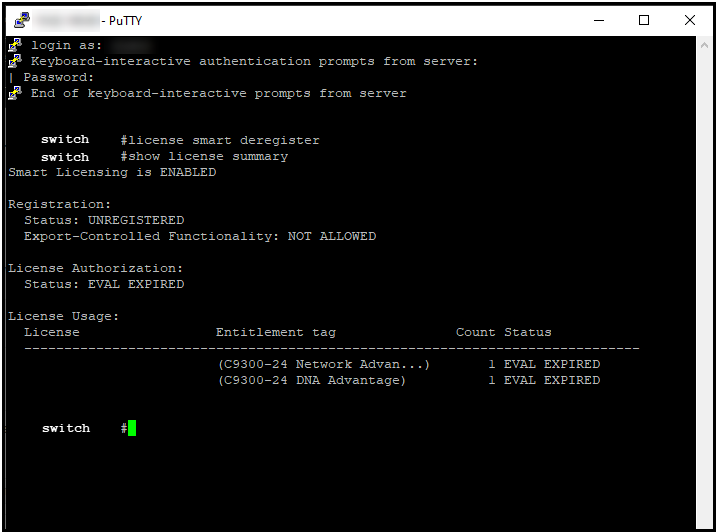
Voer in de geprivilegieerde EXEC-modus de opdracht Licence Smart deregistreert in.
Opmerking: Als u wilt controleren of het systeem de opdracht met succes heeft uitgevoerd, kunt u de opdracht Licentieoverzicht weergeven invoeren. Als de uitschrijving is gelukt, wordt de registratiestatus als niet-geregistreerd weergegeven.
Stapresultaat: Het systeem registreert het apparaat.
Verifiëren
Gebruik dit gedeelte om te bevestigen dat u de productinstantie hebt verwijderd.
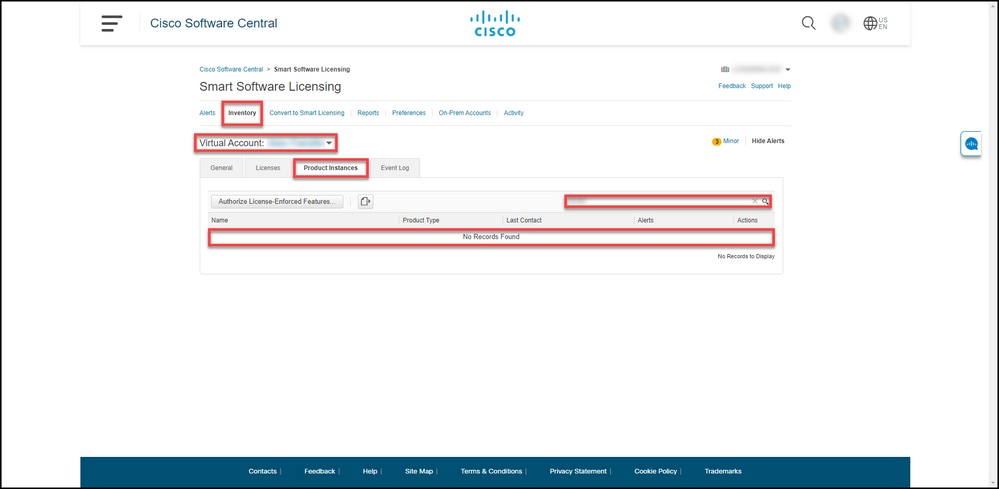
Verificatiestap: selecteer op het tabblad Inventory uw virtuele account, klik op Product Instances, zoek op apparaat of producttype en druk vervolgens op Enter.
Stapresultaat: Het systeem geeft niet langer de productinstantie weer die u hebt verwijderd.
Probleemoplossing
Als u een probleem ondervindt tijdens het verwijderen van een productinstantie uit een Smart-account, opent u een case in Support Case Manager (SCM).
Gerelateerde informatie
Hoe een apparaat te registreren met een Smart Account (Cloud Connect)
 Feedback