Stapsgewijze handleiding voor het upgraden van CCP naar versie 15
Inhoud
Inleiding
In dit document worden de upgradestappen beschreven voor het Customer Collaboration Platform (CCP) van versie 12.5, 12.5 SU1, 12.5 SU2 en 12.5 SU3 tot en met 15.0 en wordt de juiste procedure beschreven om upgradefouten te voorkomen.
Voorwaarden
Vereisten
Cisco raadt kennis van de volgende onderwerpen aan:
-
Customer Collaboration Platform (CCP)
-
ESXi van VMware
Gebruikte componenten
De informatie in dit document is gebaseerd op de volgende software- en hardware-versies:
-
CCP versie 12.5 SU3
-
VMware ESXi 7.0
De informatie in dit document is gebaseerd op de apparaten in een specifieke laboratoriumomgeving. Alle apparaten die in dit document worden beschreven, hadden een opgeschoonde (standaard)configuratie. Als uw netwerk live is, moet u zorgen dat u de potentiële impact van elke opdracht begrijpt.
achtergrondinformatie
We kunnen alleen upgraden naar CCP 15.0 vanaf versies CCP versie 12.5(1), 12.5(1) SU1, 12.5(1) SU2 en 12.5(1) SU3
-
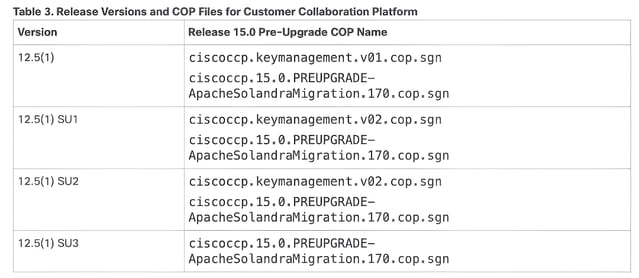
Voer de pre-upgrade taak uit van het installeren van het COP-bestand zoals vermeld in de CCP Install and Upgrade Guide, release 15.0.:
- Zorg ervoor dat u de installatie van het cop-bestand uitvoert en alleen vanuit CLI een upgrade uitvoert.
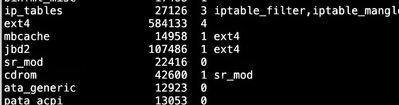
- Zorg ervoor dat de CCP wordt uitgevoerd met Linux FileSystem ext4. Als het wordt uitgevoerd met ext3, moet u de server opnieuw opbouwen voordat u een upgrade uitvoert naar versie 15.
- Maak een gezonde DRS-back-up voordat u de upgrade uitvoert
- Zorg ervoor dat u de UCCX VM uitvoert op Esxi versie 7.0 of hoger, anders mislukt de upgrade naar 15.
Configureren
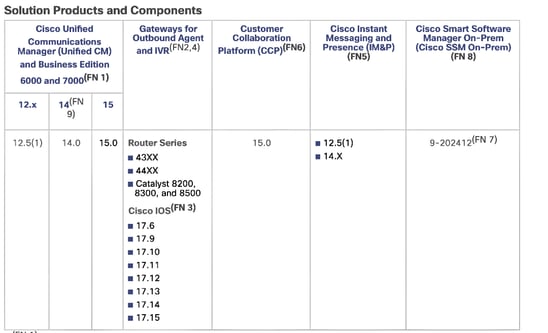
Stap 1: Compatibiliteit met UCCX
Controleer de compatibiliteit van de CCP met UCCX en andere gerelateerde servers voordat u doorgaat met de upgrade zoals vermeld in de documentatie van de UCCX 15-compatibiliteitsmatrix.
Stap 2: taak vooraf bijwerken
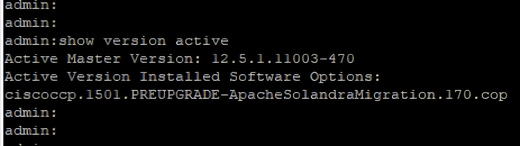
1. Zorg ervoor dat uw huidige versie CCP 12.5 SU3 is en installeer vervolgens het cop-bestand "ciscoccp.1501.PREUPGRADE-ApacheSolandraMigration.170.cop.sgn" voordat u een upgrade uitvoert naar CCP 15
2. Na het downloaden van het Cop-bestand "ciscoccp.1501.PREUPGRADE-ApacheSolandraMigration.170.cop.sgn", kunt u het op uw SFTP-server plaatsen en wanneer u uw CCP-upgrade start, kunt u het IP-adres, de gebruikersnaam van uw SFTP-server, gebruiker en wachtwoord en directory van SFTP opgeven, zodat CCP de cop van de SFTP-server kan kiezen.
3. Installeer eerst het COP-bestand "ciscoccp.1501.PREUPGRADE-ApacheSolandraMigration.170.cop.sgn" op de server via CLI met de opdracht: systeemupgrade starten
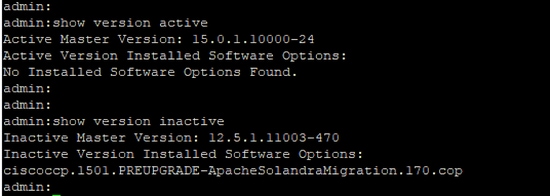
4. Controleer of de CLI is geïnstalleerd door de CLI-opdracht: versie actief weergeven uit te voeren
Stap 3: Wijzig gastbesturingssysteem, vRAM en videogeheugen volgens OVA-vereiste
1. De CCP-server afsluiten
2. Het gastbesturingssysteem wijzigen in Alma Linux 8 (64-bits) of Other Linux (64-bits)
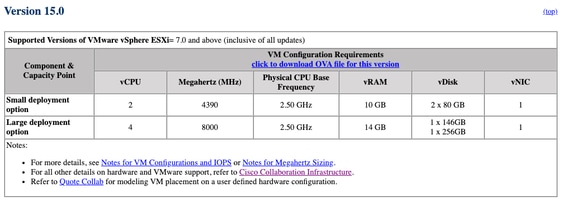
3. Wijzig vRAM van 8 GB naar 10 GB voor kleine implementatie. Voor een grote implementatie moet u 14 GB vRAM configureren. Raadpleeg de handleiding voor CCP-virtualisatie
4. Verhoog het totale videogeheugen tot 8 MB door te navigeren naar (Instellingen bewerken -> Eigenschappen virtuele machine -> Virtuele hardware -> Videokaart selecteren -> Aangepaste instellingen opgeven -> Totaal videogeheugen instellen op 8 MB)
5. De virtuele machine inschakelen
Stap 4: Update vmtools om te openen
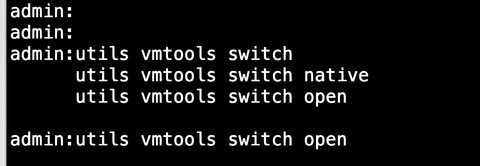
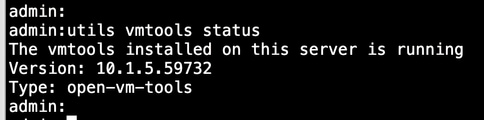
1. Zorg ervoor dat het VM-type open-VM-tools is. Gebruik de opdracht vmtools status om het type VM-tools te kennen. Voer de opdracht vmtools switch open uit om het VM-type te wijzigen
2. De opdracht werkt de VM-tools bij en start de VM opnieuw op. Voer na het opnieuw opstarten de status van het hulpprogramma uit en controleer het VM-type.
Stap 5: Upgrade naar CCP 15
1. Download de ISO voor CCP 15: (UCSInstall_CCP_15_0_1_UCOS_15.0.1.10000-24.sgn)
2. Na het downloaden van het CCP ISO-bestand voor 15, kunt u het op uw SFTP-server plaatsen.
3. We raden altijd aan om CCP via CLI te upgraden en hier zijn de opdrachten om CCP via CLI te upgraden:
Hulpprogramma's voor systeemupgrade starten
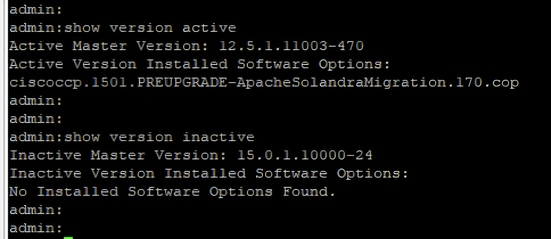
4. Voer de gegeven opdrachten uit om de actieve en inactieve partities na de upgrade te controleren.
versie actief weergeven - De huidige versie bekijken
versie inactief weergeven -De nieuwe versie bekijken
Stap 6: Versie Switch uitvoeren
Utils System switch-versie
Zorg ervoor dat alle diensten beschikbaar zijn.
Stap 7: GUI-toegang verifiëren
- Controleer of het IP-adres van het toegangssysteem onder de vergunningenlijst staat of niet.
Utils-lijst met machtigingen admin_ui
- Voeg de IP-adressen toe aan of verwijder deze indien nodig uit de vergunningenlijst
Utils-permittlist admin_ui toevoegen
Utils permitlist admin_ui verwijderen
Stap 8: CCP-status controleren vanaf UCCX Server
1. Controleer de integratie met de UCCX-server van Cisco Unified CCX Administration -> Subsystems -> Chat and Email -> CCP Configuration en controleer of de CCP Status groen wordt weergegeven voor alle componenten
2. Controleren of het Tomcat-certificaat correct wordt uitgewisseld tussen UCCX en CCP na de upgrade
3. Controleer de integratie met e-mail- en chatservers
Ondersteund upgradepad van 12.5(1), 12.5(1) SU1 en 12.5(1) SU2
Hier vindt u de informatie over het upgradepad van andere ondersteunde versies
ciscoccp.keymanagement.v01.cop.sgn
ciscoccp.keymanagement.v02.cop.sgn
Voordat u een upgrade uitvoert naar versie 15, installeert u het juiste COP-bestand vóór de upgrade op de huidige versie en vervolgens dezelfde stappen die eerder in dit document zijn beschreven.
Referenties
Virtualisatie voor Cisco Customer Collaboration Platform (voorheen bekend als SocialMiner)
Unified CCX Software Compatibility Matrix voor 15
Release-opmerkingen voor Cisco Unified Contact Center Express Solution, versie 15.0
Revisiegeschiedenis
| Revisie | Publicatiedatum | Opmerkingen |
|---|---|---|
1.0 |
06-May-2026
|
Eerste vrijgave |

 Feedback
Contact Cisco
- Een ondersteuningscase openen

- (Vereist een Cisco-servicecontract)