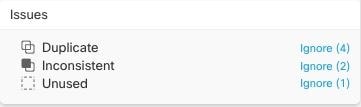
중복, 사용되지 않거나 일치하지 않는 개체, 대량 문제 해결, 무시된 개체 검토 등 Security Cloud Control의 개체 문제를 문제 해결 방법을 알아봅니다.
중복 개체 문제 해결
중복 개체  는 이름은 다르지만 값은 동일한 디바이스에 있는 두 개 이상의 개체입니다. 이러한 개체는 대개 실수로 생성되고 유사한 용도로 사용되며 다른 정책에서 사용됩니다. 중복 개체 문제를 해결한 후 Security Cloud Control는 유지된 개체 이름으로 영향을 받는 모든 개체 참조를 업데이트합니다.
중복 개체 문제를 해결하려면 다음을 수행합니다.
Procedure
-
결과 중 하나를 선택합니다. 개체 세부 정보 패널에 영향을 받는 중복 수가 포함된 DUPLICATE 필드가 표시됩니다.

사용되지 않는 개체 문제 해결
사용되지 않는 개체 는 디바이스 구성에 존재하지만 다른 개체, 액세스 목록 또는 NAT 규칙에서 참조하지 않는 개체입니다.
사용되지 않은 개체 문제 해결
Procedure
-
이제 다음과 같은 옵션이 제공됩니다.
-
Actions(작업) 창에서 Remove(제거)
 를 클릭하여 Security Cloud Control에서 사용되지 않는 개체를 제거합니다.
 -
Issues(문제) 창에서 Ignore(무시)를 클릭합니다. 개체를 무시하면 Security Cloud Control는 사용되지 않은 개체의 결과에 해당 개체를 표시하지 않습니다.
-
사용되지 않는 개체 대량 제거
Procedure
-
오른쪽의 작업 창에서 Remove(제거)
를 클릭하여 Security Cloud Control에서 선택한 사용되지 않는 개체를 모두 제거합니다. 한 번에 99개의 개체를 제거할 수 있습니다. -
이러한 변경 사항을 구축하기 위한 두 가지 선택 사항이 있습니다.
-
지금 변경한 내용을 검토 및 구축하거나 기다렸다가 여러 변경 사항을 한 번에 구축합니다.
-
페이지를 열고 변경의 영향을 받은 디바이스를 찾습니다. 변경의 영향을 받는 모든 디바이스를 선택하고 관리 창에서 Deploy All(모두 구축)
 를 클릭합니다. 경고를 읽고 적절한 조치를 취합니다.
-
불일치 개체 문제 해결
불일치 개체  는 두 개 이상의 디바이스에서 이름은 같지만 값이 다른 개체입니다. 사용자가 동일한 이름 및 콘텐츠를 사용하여 서로 다른 구성에서 개체를 생성하지만 시간이 지남에 따라 이러한 개체의 값이 달라지므로 불일치가 발생하는 경우가 있습니다.
참고: 일관되지 않은 개체 문제를 벌크로 해결하려면 개체 문제 벌크로 해결을 참조하십시오.
일치하지 않는 개체에 대해 다음을 수행할 수 있습니다.
-
Ignore(무시): Security Cloud Control가 개체 간의 불일치를 무시하고 해당 값을 유지합니다. 개체가 더 이상 불일치 범주에 나열되지 않습니다.
-
Merge(병합): Security Cloud Control가 선택한 모든 개체와 해당 값을 단일 개체 그룹으로 결합합니다.
-
Rename(이름 변경): Security Cloud Control를 사용하면 일치하지 않는 개체 중 하나의 이름을 바꾸고 새 이름을 지정할 수 있습니다.
-
Convert Shared Network Objects to Overrides(공유 네트워크 개체를 재정의로 변환): Security Cloud Control를 사용하면 일관성이 없는 공유 개체(재정의가 있거나 없는)를 재정의가 있는 단일 공유 개체로 결합할 수 있습니다. 일치하지 않는 개체의 가장 일반적인 기본값은 새로 형성된 개체의 기본값으로 설정됩니다.
공통 기본값이 여러 개인 경우 그 중 하나가 기본값으로 선택됩니다. 나머지 기본값 및 재정의 값은 해당 개체의 재정의로 설정됩니다.
-
Convert Shared Network Group to Additional Values(공유 네트워크 그룹을 추가 값으로 변환): - Security Cloud Control를 사용하면 일치하지 않는 공유 네트워크 그룹을 추가 값이 있는 단일 공유 네트워크 그룹으로 결합할 수 있습니다. 이 기능의 기준은 변환할 일관되지 않은 네트워크 그룹에 동일한 값을 가진 공통 개체가 하나 이상 있어야 한다는 것입니다. 이 기준과 일치하는 모든 기본값은 기본값이 되며, 나머지 개체는 새로 형성된 네트워크 그룹의 추가 값으로 할당됩니다.
예를 들어, 일치하지 않는 두 개의 공유 네트워크 그룹을 고려하십시오. 첫 번째 네트워크 그룹 'shared_network_group'은 'object_1'(192.0.2.x) 및 'object_2'(192.0.2.y)로 구성됩니다. 여기에는 추가 값 'object_3'(192.0.2.a)도 포함됩니다. 두 번째 네트워크 그룹 'shared_network_group'은 'object_1'(192.0.2.x) 및 추가 값 'object_4'(192.0.2.b)로 구성됩니다. 공유 네트워크 그룹을 추가 값으로 변환할 때 새로 형성된 그룹 'shared_network_group'에는 'object_1'(192.0.2.x) 및 'object_2'(192.0.2.y)'가 포함되며, 'object_3'(192.0. 2.a) 및 'object_4'(192.0.2.b)를 추가 값으로 사용합니다.
새 네트워크 개체를 생성하면 Security Cloud Control는 자동으로 해당 값을 동일한 이름의 기존 공유 네트워크 개체에 재정의로 할당합니다. 이는 새 디바이스가 Security Cloud Control에 온보딩된 경우에도 적용됩니다.
자동 할당은 다음 기준을 충족하는 경우에만 발생합니다.
-
새 네트워크 개체를 디바이스에 할당해야 합니다.
-
이름과 유형이 같은 공유 개체는 테넌트에 하나만 있어야 합니다.
-
공유 개체에 이미 재정의가 포함되어 있어야 합니다.
일관성 없는 개체 문제를 해결하려면 다음을 수행합니다.
Procedure
-
일치하지 않는 개체를 선택합니다. 개체 세부 정보 패널에 영향을 받는 개체의 수가 포함된 INCONSISTENT 필드가 표시됩니다.
대량의 개체 문제 해결
나중에 개체가 다른 문제 유형과 연결될 경우 커밋한 무시 작업은 해당 시점에 선택한 문제에만 영향을 미칩니다. 예를 들어, 개체가 중복되었기 때문에 개체를 무시했고 개체가 나중에 일치하지 않는 것으로 표시되는 경우, 중복 개체로 무시한다고 해서 일치하지 않는 개체로 무시되는 것은 아닙니다.
대량으로 문제를 무시하려면 다음 절차를 수행합니다.
Procedure
-
Object(개체) 테이블에서 무시할 적용 가능한 모든 개체를 선택합니다. Issues(문제) 창은 문제 유형별로 개체를 그룹화합니다.