Cisco Security Cloud Control: AWS VPC 관리

PDF

Cisco Security Cloud Control: AWS VPC 관리

개체 소개

Want to summarize with AI?

Log in

개체가 어떻게 정책 전체에서 네트워크, URL 및 서비스 값을 재사용하고 개체 페이지에서 개체 문제를 관리하는 데 도움이 되는지 알아봅니다.


개체는 하나 이상의 보안 정책에서 사용할 수 있는 정보의 재사용 가능한 컨테이너입니다. 개체를 사용하면 값을 한 번 정의하고 여러 정책에서 사용할 수 있으며, 개체를 변경하여 개체를 사용하는 모든 정책을 업데이트할 수 있으므로 정책 일관성을 유지하는 데 도움이 됩니다.

디바이스를 온보딩하면, Security Cloud Control Firewall Management는 해당 디바이스에서 사용하는 모든 개체를 인식하고, 저장한 다음, Objects(개체) 페이지에 나열합니다. Objects(개체) 페이지에서 기존 개체를 편집하고 보안 정책에 사용할 새 개체를 생성할 수 있습니다.

Security Cloud Control Firewall Management은 여러 디바이스에서 사용되는 개체를 shared object(공유 개체)라고 부르고 Objects(개체) 페이지에서 이 배지 로 식별합니다.

Security Cloud Control Firewall Management을 사용하여 다음과 같은 방법으로 개체를 관리할 수 있습니다.

  • 다양한 기준에 따라 https://securitydocs.cisco.com/api/v0/apps?appId=SccCdo&topic=cdo_object_filter를 검색하고 필터링할 수 있습니다.

  • 중복, 미사용 및 일관성이 없는 개체를 찾아낸 다음, 개체 관련 문제를 통합, 삭제, 해결, 무시 또는 무시 해제합니다.

  • 연결되지 않은 개체를 찾아 필요하지 않은 경우 삭제합니다.

  • 여러 디바이스에서 공유되는 개체를 검색합니다.

  • 개체 변경을 커밋하기 전에 영향을 받는 정책 및 디바이스를 평가합니다.

  • 다양한 정책 및 디바이스와 개체 및 개체의 관계 집합을 비교합니다.

  • 디바이스가 [Security Cloud Control Firewall Management에 온보딩된 후 사용 중인 개체를 캡처합니다.

때때로 공유 개체는 일부 "문제"를 발생시키고 더 이상 여러 정책 또는 디바이스에서 완벽하게 공유되지 않습니다.

  • Duplicate objects(중복 개체): 이름은 다르지만 값은 동일한 디바이스에 있는 두 개 이상의 개체입니다. 이러한 개체는 일반적으로 비슷한 용도로 사용되며 다른 정책에서 사용됩니다. 중복 개체는 다음 문제 아이콘 로 식별됩니다.

  • Inconsistent objects(일관성 없는 개체) 이름은 같지만 값이 다른 두 개 이상의 디바이스에 있는 개체입니다. 이 문제는 개체가 동일한 이름 및 콘텐츠로 시작되지만 나중에 분기될 때 발생할 수 있습니다. 일관성 없는 개체는 다음 문제 아이콘 로 식별됩니다.

  • Unused objects(사용되지 않는 개체): 디바이스 구성에 존재하지만 다른 개체, 액세스 목록 또는 NAT 규칙에서 참조하지 않는 개체입니다. 사용되지 않는 개체는 다음 문제 아이콘 로 식별됩니다.

규칙 또는 정책에서 즉시 사용할 개체를 생성할 수도 있습니다. 규칙 또는 정책과 연결되지 않은 개체를 생성할 수 있습니다. 규칙이나 정책에서 연결되지 않은 개체를 사용하는 경우, Security Cloud Control Firewall Management는 해당 개체의 복사본을 생성하고 해당 복사본을 사용합니다.

Objects(개체) 메뉴로 이동하거나 네트워크 정책의 세부 정보에서 확인하여 Security Cloud Control Firewall Management에 의해 관리되는 개체를 볼 수 있습니다.

온보딩된 디바이스에서 개체를 생성, 편집 또는 읽는 데 문제가 있는 경우 자세한 내용은 Security Cloud Control 문제 해결을 참조하십시오.

지원되는 개체 유형

생성하고 관리할 수 있는 개체 유형은 매니지드 디바이스 유형에 따라 달라집니다.

일반 개체 유형

Table 1. 일반 개체

개체 유형

설명

네트워크

네트워크 그룹과 네트워크 개체(네트워크 개체로 총칭함)는 호스트 또는 네트워크의 주소를 정의합니다.

URL

URL 개체 및 그룹(URL 개체로 총칭함)을 사용하여 웹 요청의 URL 또는 IP 주소를 정의합니다. 이러한 개체를 사용하여 액세스 제어 정책에서 수동 URL 필터링 또는 보안 인텔리전스 정책에서 차단 기능을 구현할 수 있습니다.


공유 개체

공유 개체란 여러 디바이스에 존재하며, 동일한 이름과 동일한 내용을 가진 개체를 말합니다. 개체 변경은 해당 공유 개체를 사용하는 모든 정책에 영향을 미치므로 공유 개체는 정책을 유지 관리하는 데 도움이 됩니다.

공유 개체는 이 아이콘으로 식별됩니다.
Objects(개체) 페이지에서 공유 개체를 사용하면 한 곳에서 개체를 수정할 수 있으며 변경 사항은 해당 개체를 사용하는 다른 모든 정책에 영향을 미치므로 정책을 쉽게 유지 관리할 수 있습니다. 공유 개체가 없으면 동일한 변경이 필요한 모든 정책을 개별적으로 수정해야 합니다.

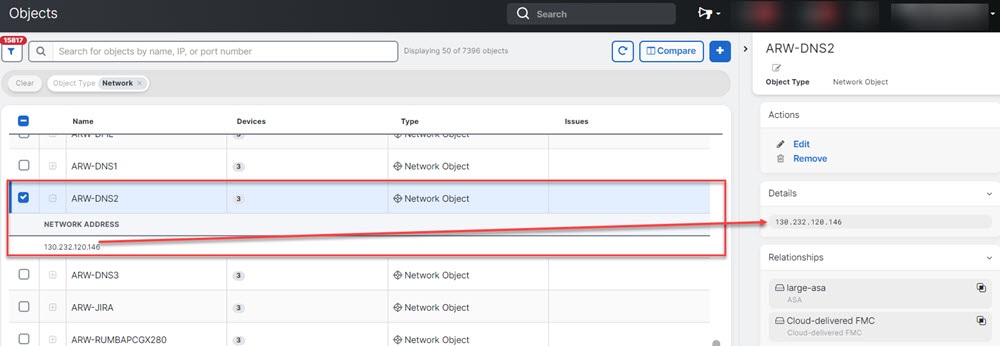
공유 개체를 볼 때 Security Cloud Control는 개체 테이블에 있는 개체의 내용을 표시합니다. 공유 개체는 정확히 동일한 내용을 갖습니다. Security Cloud Control는 세부 정보 창에서 개체 요소의 결합된 보기 또는 "평평한" 보기를 보여줍니다. 세부 정보 창에서 네트워크 요소는 간단한 목록으로 병합되며 명명된 개체와 직접 연결되지 않습니다.


개체 재정의

개체 재정의를 사용하면 특정 디바이스를 위한 공유 개체를 맞춤화할 수 있습니다. 디바이스가 재정의를 가지고 있는 경우 Security Cloud Control Firewall Management는 개체의 기본값 대신 해당 디바이스에 대한 재정의 값을 사용합니다.

재정의를 사용하면 필요한 경우 개별 개체 값을 조정하면서 디바이스 전체에서 단일 공유 정책을 유지할 수 있습니다.

디바이스 간에 하나의 공유 정책을 유지하되 특정 디바이스에서 서로 다른 개체 값을 사용해야 하는 경우 재정의를 사용합니다. 예를 들어 공유 인쇄 서버 개체는 대부분의 사무실에 대해 기본값 10.1.1.100을 사용할 수 있는 반면, 사무실 B는 재정의 값 10.2.1.100을 사용합니다.

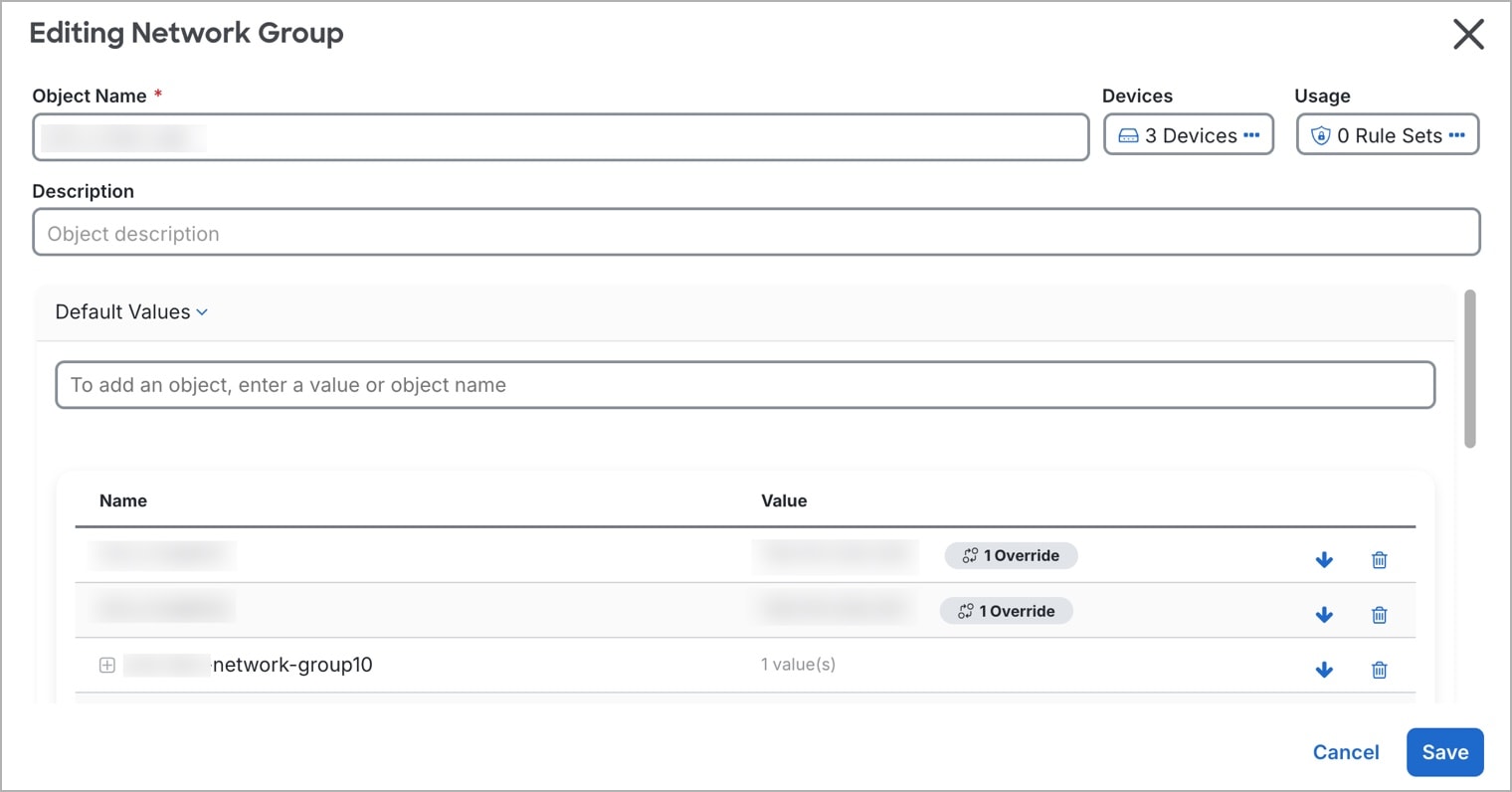
네트워크 개체 그룹에 대한 재정의

네트워크 개체 그룹의 경우, 재정의에 할당된 디바이스의 기본값은 재정의로 완전히 대체됩니다. 재정의가 있는 디바이스는 기본값이 아닌 재정의 값만 수신합니다.

이 대체 동작의 효과는 다음과 같습니다.

  • 기본값에 대한 변경 사항은 재정의 없이 디바이스에만 영향을 미칩니다.

  • 재정의에 대한 변경 사항은 해당 재정의에 할당된 장치에만 영향을 미칩니다.

  • 디바이스에 기본값 + 로컬 값이 필요한 경우 모든 필수 값을 재정의에 추가합니다.

예를 들어 공유 DNS 서버 네트워크 그룹에는 브랜치 A, 브랜치 B, 브랜치 C에 대한 기본값 1차 DNS(10.0.1.53)와 2차 DNS(10.0.2.53)가 포함되어 있습니다. 브랜치 C에도 local-dns-cache(10.30.1.53)가 필요합니다. 네트워크 그룹 재정의가 기본값을 대체하므로 브랜치 C 재정의는 Primary-dns, Secondary-dns 및 local-dns-cache를 포함해야 합니다.

나중에 3차 DNS와 같은 기본값을 추가하면 브랜치 A 및 브랜치 B는 새 기본값을 자동으로 수신합니다. 브랜치 C에서는 3차 DNS를 브랜치 C 재정의에 추가할 때까지 수신하지 않습니다.


연결 해제된 개체

연결 해제된 개체는 규칙 또는 정책과 연결되지 않습니다. 규칙이나 정책에서 연결되지 않은 개체를 사용하는 경우, Security Cloud Control Firewall Management는 해당 개체의 복사본을 생성하고 사용합니다. 원래의 관련 없는 개체는 야간 유지 관리 작업에 의해 삭제되거나 사용자가 수동으로 삭제할 때까지 계속 사용할 수 있습니다.

Security Cloud Control Firewall Management는 관련 규칙 또는 정책이 실수로 삭제된 경우에도 구성 데이터가 손실되지 않도록 연결되지 않은 개체를 복사본으로 유지합니다.

연결되지 않은 개체를 보려면 Objects(개체) > 를 선택하고 Unassociated(연결되지 않음)를 선택합니다.


개체 비교

개체 비교를 사용하여 최대 3개의 개체를 나란히 검토하고 해당 개체의 세부 정보와 관계를 검사합니다.

Procedure

  1. Security Cloud Control 홈 페이지에서 방화벽을 클릭합니다.

  2. 왼쪽 창에서 Objects(개체)를 클릭하고 옵션을 선택합니다.

  3. 페이지에서 개체를 필터링하여 비교하려는 개체를 찾습니다.

  4. Compare(비교) 버튼 를 클릭합니다.

  5. 개체를 최대 3개 선택합니다.

  6. 화면 하단에서 개체를 나란히 검토합니다.

  7. (선택 사항) Relationships(관계)에서 디바이스 이름을 선택한 다음 View Configuration(구성 보기)을 선택하여 개체 항목이 강조 표시된 디바이스 구성을 봅니다.


개체 필터

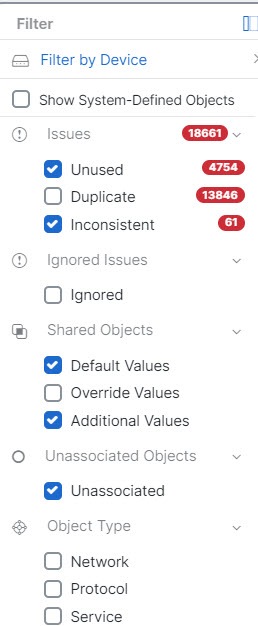
Objects(개체) 페이지의 필터를 사용하여 디바이스, 문제, 공유 상태, 연결 상태, 개체 유형 또는 검색 값별로 개체를 찾습니다. 또한 시스템 정의 개체를 포함하거나 제외할 수 있습니다.

개체 유형 필터를 사용하면 네트워크 개체, 네트워크 그룹, URL 개체, URL 그룹, 서비스 개체, 서비스 그룹 등의 개체 유형별로 필터링할 수 있습니다. 공유 개체 필터를 사용하면 기본값, 재정의 값 또는 추가 값이 있는 개체를 필터링할 수 있습니다.

디바이스 필터와 개체 필터를 결합하여 집중 검색 전략을 생성할 수 있습니다. 예를 들어, Issues(문제)가 Unused(미사용) OR Inconsistent(일관성 없음) AND Shared Objects(공유 개체)에 Default Values(기본값) OR Additional Values(추가 값)이 있고 AND Unassociated Objects(연결되지 않은 개체)가 선택됨 논리와 일치하는 개체를 검색할 수 있습니다.

필터링하려면 Objects(개체) 탭의 왼쪽 창에서 을(를) 클릭합니다.

  • Filter by Device(디바이스별 필터링): 선택한 디바이스에 있는 개체를 표시합니다.

  • Show System-Defined Objects(시스템 정의 개체 표시): 검색 및 필터 결과에 사전 정의된 시스템 개체를 포함합니다. 시스템 개체는 편집하거나 삭제할 수 없습니다. 일부 디바이스는 공통 서비스에 대해 사전 정의된 개체가 함께 제공됩니다. 이러한 시스템 개체는 이미 생성되어 규칙 및 정책에서 사용할 수 있으므로 편리합니다. 개체 테이블에는 여러 시스템 개체가 있을 수 있습니다. 시스템 개체는 편집하거나 삭제할 수 없습니다.

  • Issues(문제): 사용되지 않거나, 중복되거나 일치하지 않는 개체를 표시합니다. 문제를 하나 이상 선택하면 선택한 문제 범주의 개체가 포함됩니다.

  • Ignored Issues(무시된 문제): 관리자가 문제를 무시한 개체를 표시합니다.

  • Shared Objects(공유 개체): 공유 개체를 표시합니다. 기본값, 재정의 값, 추가 값 또는 조합을 기준으로 필터링할 수 있습니다.

  • Unassociated Objects(연결되지 않은 개체): 규칙이나 정책과 연결되지 않은 개체를 표시합니다.

  • Object Type(개체 유형): 네트워크 개체, 네트워크 그룹, URL 개체, URL 그룹, 서비스 개체 및 서비스 그룹과 같이 선택한 유형의 개체를 표시합니다.

기본 필터 내에서 하위 필터를 사용하면 네트워크, 서비스 또는 프로토콜 등의 개체 유형별로 결과를 더욱 좁힐 수 있습니다. 여러 범주의 필터는 AND 관계로 결합됩니다. 범주 내에서 여러 항목을 선택하면 OR 관계로 결합될 수 있습니다.

예를 들어 필터 집합은 선택한 디바이스 의 개체 AND 일치하지 않는 개체 AND 네트워크 개체 또는 서비스 개체 및 그룹을 포함하는 개체 이름과 이 논리와 일치하는 개체를 검색할 수 있습니다.


개체 필터 구성

원하는 만큼 기준을 필터링할 수 있습니다. 더 많은 범주를 필터링할수록 예상되는 결과는 줄어듭니다.

Procedure

  1. Security Cloud Control 홈 페이지에서 방화벽을 클릭합니다.

  2. 왼쪽 창에서 Objects(개체)를 클릭합니다.

  3. 페이지 상단의 필터 아이콘 을 클릭하여 필터 패널을 엽니다. 선택한 필터를 선택 취소하여 실수로 필터링된 개체가 없는지 확인합니다.

  4. 특정 디바이스에 있는 것으로 결과를 제한하려면 다음을 수행합니다.

    1. Filter By Device(디바이스별 필터링)를 클릭합니다.

    2. 모든 디바이스를 검색하거나 디바이스 탭을 클릭하여 특정 종류의 디바이스만 검색합니다.

    3. 필터 기준에 포함할 디바이스를 선택합니다.

    4. OK(확인)를 클릭합니다.

  5. 검색 결과에 시스템 개체를 포함하려면 Show System Objects(시스템 개체 표시)를 선택합니다. 검색 결과에서 시스템 개체를 제외하려면 Show System Objects(시스템 개체 표시)의 선택을 취소합니다.

  6. 필터링할 개체 Issues(문제)를 선택합니다. 두 개 이상의 문제를 선택하면 선택한 범주의 개체가 필터 결과에 포함됩니다.

  7. 문제가 있었지만 관리자가 무시한 개체를 확인하려면 Ignored(무시됨) 문제를 선택합니다.

  8. 두 개 이상의 디바이스 간에 공유되는 개체를 필터링하는 경우 Shared Objects(공유 개체)에서 필수 필터를 선택합니다.

    • Default Values(기본값): 기본값만 있는 개체를 필터링합니다.

    • Override Values(값 재정의): 재정의된 값이 있는 개체를 필터링합니다.

    • Additional Values(추가 값): 추가 값이 있는 개체를 필터링합니다.

  9. 규칙 또는 정책의 일부가 아닌 개체를 필터링하는 경우 Unassociated(연결되지 않음)를 선택합니다.

  10. 필터링할 개체 유형을 선택합니다.

  11. Objects(개체) 검색 필드에 개체 이름, IP 주소 또는 포트 번호를 추가하여 필터링된 결과 중에서 검색 기준으로 개체를 찾을 수도 있습니다.


전체 관계가 필요한 경우 디바이스 필터 제외

디바이스로 필터링하는 경우 Security Cloud Control Firewall Management는 해당 디바이스의 개체를 표시하지만 다른 모든 디바이스에 대한 개체의 관계는 표시하지 않습니다.

예를 들어 ObjectA가 ASA1과 ASA2 간에 공유되고 ASA1에서 공유 개체를 필터링하는 경우, Security Cloud Control Firewall Management는 'ObjectA'를 표시하지만, Relationships(관계) 창은 ObjectA가 ASA1에 있다는 메시지만 표시합니다.

개체에 대한 모든 디바이스 및 정책 관계를 보려면 필터 기준에서 디바이스를 지정하지 마십시오. 다른 기준으로 필터링하고 개체를 선택한 다음 Relationships(관계) 창을 검토합니다.


개체 삭제

단일 개체 또는 여러 개체를 삭제할 수 있습니다.


단일 개체 삭제

Note

클라우드 제공 Firewall Management Center가 테넌트에 구축된 경우:

ASA, FDM 및 FTD 네트워크 개체 및 그룹에 대한 변경 사항은 해당 클라우드 제공 Firewall Management Center 네트워크 개체 또는 그룹에 반영됩니다. 또한 Discover & Manage Network Objects(네트워크 개체 검색 및 관리)가 활성화된 각 온프레미스 Firewall Management Center에 대한 Devices with Pending Changes(보류 중인 변경 사항이 있는 디바이스) 페이지에 항목이 생성됩니다. 여기에서 변경 사항을 선택하고 개체가 있는 온프레미스 Firewall Management Center에 구축할 수 있습니다.

한 페이지에서 네트워크 개체 또는 그룹을 삭제하면 두 페이지 모두에서 개체 또는 그룹이 삭제됩니다.

Procedure

  1. Security Cloud Control 홈 페이지에서 방화벽을 클릭합니다.

  2. 왼쪽 창에서 Objects(개체)를 클릭합니다.

  3. 개체 필터와 검색 필드를 사용하여 삭제하려는 개체를 찾아 선택합니다.

  4. Relationships(관계) 창을 검토합니다. 개체가 정책 또는 개체 그룹에서 사용되는 경우 해당 정책 또는 그룹에서 개체를 제거할 때까지 개체를 삭제할 수 없습니다.

  5. Actions(작업) 창에서 Remove(제거) 아이콘 을 클릭합니다.

  6. OK(확인)을 클릭하여 개체 삭제를 확인합니다.

  7. 변경 사항을 검토하고 구축하거나 기다렸다가 여러 변경 사항을 한 번에 구축합니다.


사용되지 않는 개체 그룹 삭제

디바이스를 온보딩하고 개체 문제를 해결하기 시작하면 사용하지 않는 개체를 많이 찾습니다. 한 번에 최대 50개의 사용하지 않는 개체를 삭제할 수 있습니다.

프로시저

  1. Issues(문제) 필터를 사용하여 미사용 개체를 찾습니다. 디바이스 필터를 사용하여 디바이스 없음을 선택하여 디바이스와 연결되지 않은 개체를 찾을 수도 있습니다.

  2. 개체 테이블 머리글에서 Select all(모두 선택) 확인란을 선택하여 개체 테이블에 나타나는 필터에 의해 발견된 모든 개체를 선택합니다. 또는 삭제할 개별 개체에 대한 개별 확인란을 선택합니다.

  3. Actions(작업) 창에서 Remove(제거) 아이콘 을 클릭합니다.

  4. 지금 변경 사항을 검토하고 구축하거나 기다렸다가 여러 변경 사항을 한 번에 구축합니다.