Security Cloud Control 명령줄 인터페이스 툴 사용

명령줄 인터페이스 툴을 사용하여 디바이스를 관리하거나 문제 해결할 수 있습니다. 이 툴에서 지원하는 명령어는 디바이스 유형에 따라 다릅니다. ASA의 경우 전체 CLI를 사용할 수 있습니다. 그러나 Firewall Threat Defense의 경우, 명령 지원은 일부 show 명령으로 제한됩니다.

단일 디바이스 또는 여러 디바이스에 동시에 명령을 전송할 수 있습니다.

지원되는 디바이스 유형은 다음을 참조하십시오.

  • ASA

    전역 구성 모드에서 직접 입력됩니다. 자세한 ASA CLI 설명서는 ASA 명령줄 인터페이스 설명서의 내용을 참조하십시오.

  • 클라우드 제공 Firewall Management Center 매니지드 Firewall Threat Defense

    명령은 명령에 따라 Firewall Threat Defense CLI 또는 진단 CLI로 전송됩니다. Firewall Threat Defense에 대해 지원되는 명령이 화면에 표시됩니다. 이러한 명령은 CLI에서 입력할 수 있는 명령의 하위 집합입니다. 또한 클라우드 제공 Firewall Management Center의 Threat Defense CLI 툴이나 CLI에서 직접 할 수 있는 것처럼 출력(|)을 파이핑하여 show 명령을 필터링할 수 없습니다.

    진단 CLI 출력은 ASA 명령 참조 가이드를 참조하십시오.

    Firewall Threat Defense CLI 설명서는 Cisco Firepower Threat Defense 명령 참조를 참조하십시오.

  • Cisco IOS

    사용자 EXEC 모드에서 입력됩니다. 설정 모드에서 실행하려면 configure terminal 뒤에 enable 를 입력해야 합니다. Cisco IOS CLI 설명서는 IOS 버전용 네트워킹 소프트웨어(IOS & NX-OS)를 참조하십시오.

  • SSH

단일 디바이스에서 명령줄 인터페이스 사용

단일 디바이스를 선택하는 경우 하나 이상의 명령을 입력할 수 있습니다. 명령 기록을 보고 사용하여 명령 집합을 다시 실행할 수도 있습니다. 여러 디바이스에서 명령을 입력하려면 를 참조하십시오.

Procedure


Step 1

왼쪽 창에서 Manage(관리) > Security Devices(보안 디바이스)를 클릭합니다.

Step 2

Devices(디바이스) 탭을 클릭합니다.

Step 3

오른쪽의 Device Actions(디바이스 작업) 창에서 >_Command Line Interface(명령줄 인터페이스)를 선택합니다.
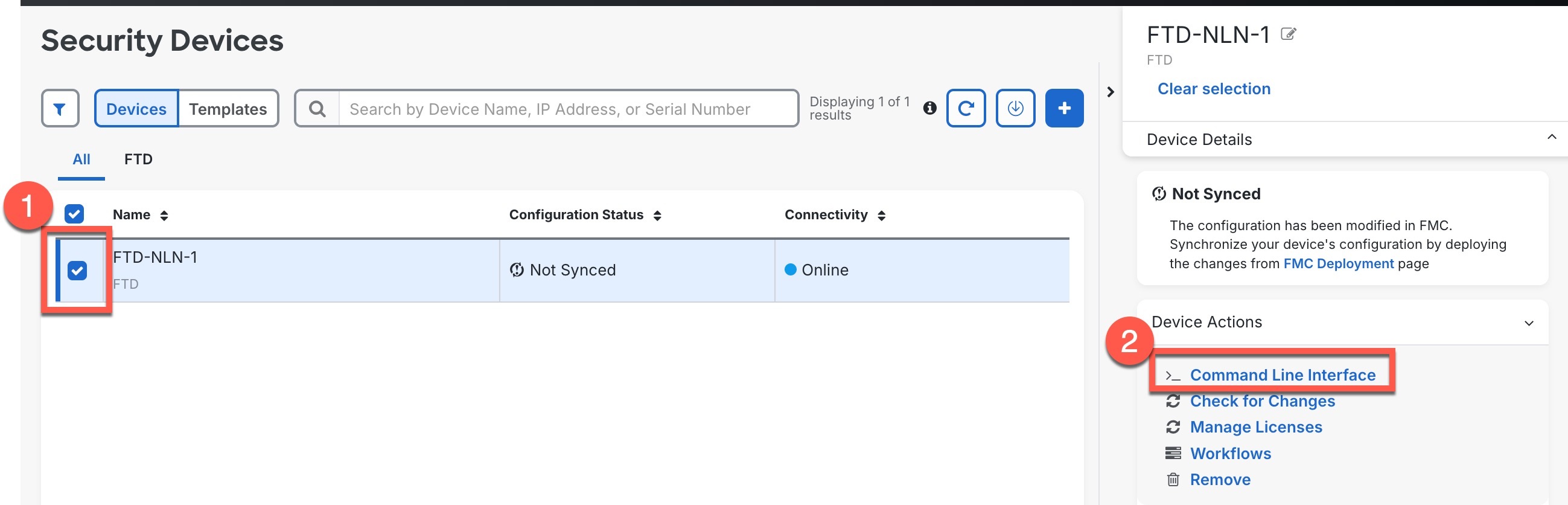
Figure 1. 명령줄 인터페이스를 엽니다.
명령줄 인터페이스를 엽니다.

Step 4

명령창에 하나 이상의 명령을 입력한 다음 Send(보내기)를 클릭합니다.
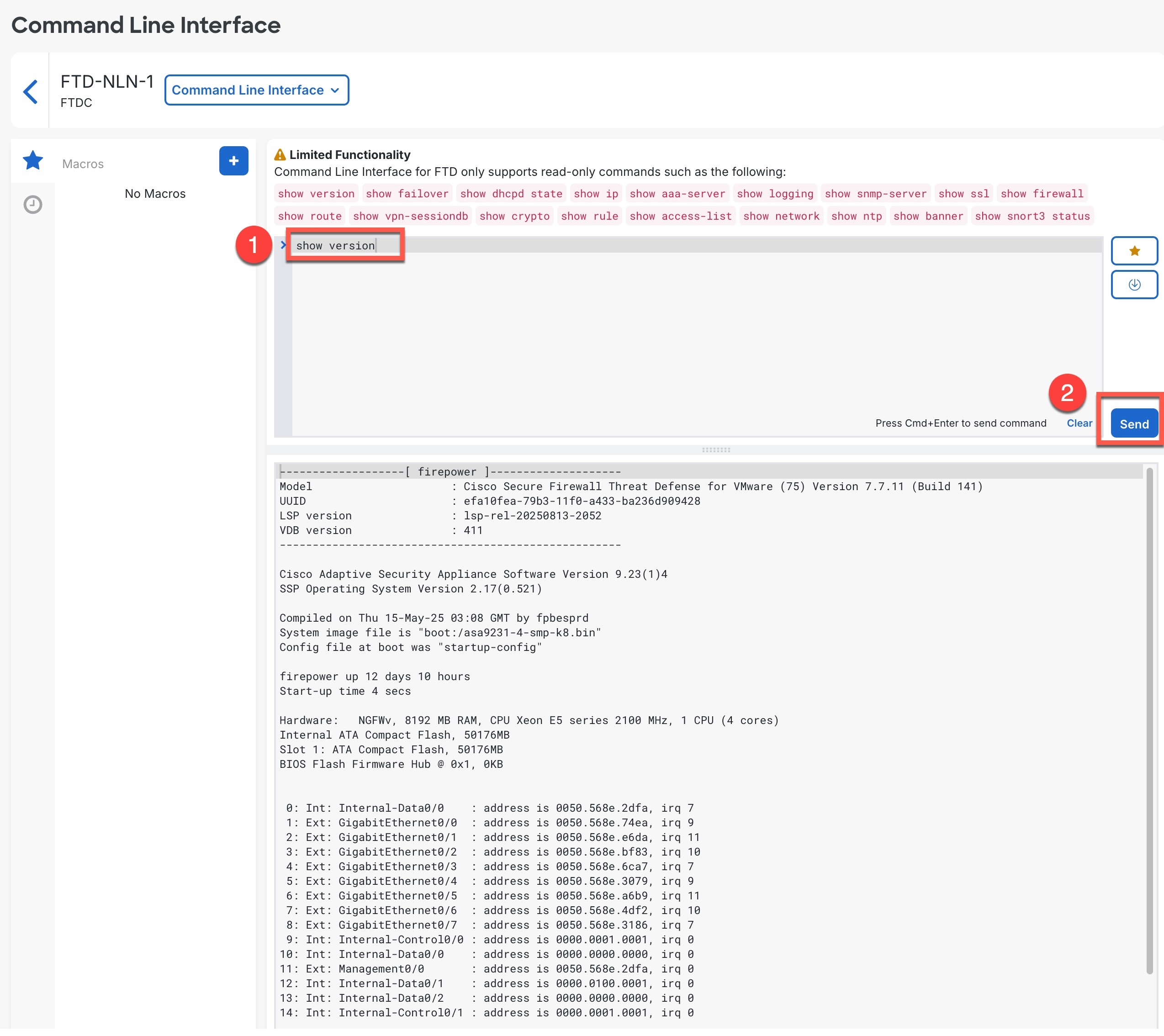
Figure 2. 명령줄 인터페이스
명령줄 인터페이스

실행할 수 있는 명령에 제한 사항이 있는 경우 해당 제한 사항은 명령 창 위에 나열됩니다.

명령에 대한 디바이스의 응답은 응답창 아래에 표시됩니다. 명령에 대한 출력이 없는 경우(성공적으로 실행되었거나 표시할 출력이 없는 경우) 결과창에 Done!(완료)가 표시됩니다.

Note


매우 긴 명령 목록을 입력하는 경우 Security Cloud Control와 디바이스의 인터페이스 제한을 초과할 수 있습니다. 오류가 표시되는 경우, Security Cloud Control에서 명령을 배치로 전송할 수 있도록 명령 그룹 사이에 빈 행을 더 추가할 수 있습니다.

Example:

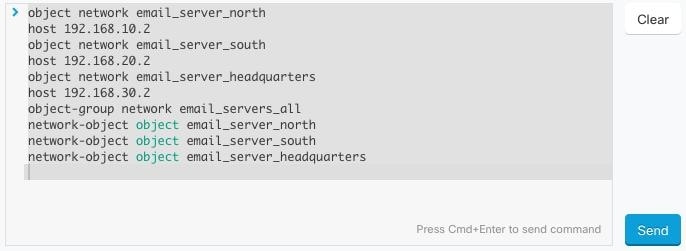
다음 ASA 예에서는 세 개의 네트워크 개체와 해당 네트워크 개체를 포함하는 네트워크 개체 그룹을 생성하는 명령 배치를 전송합니다.

Step 5

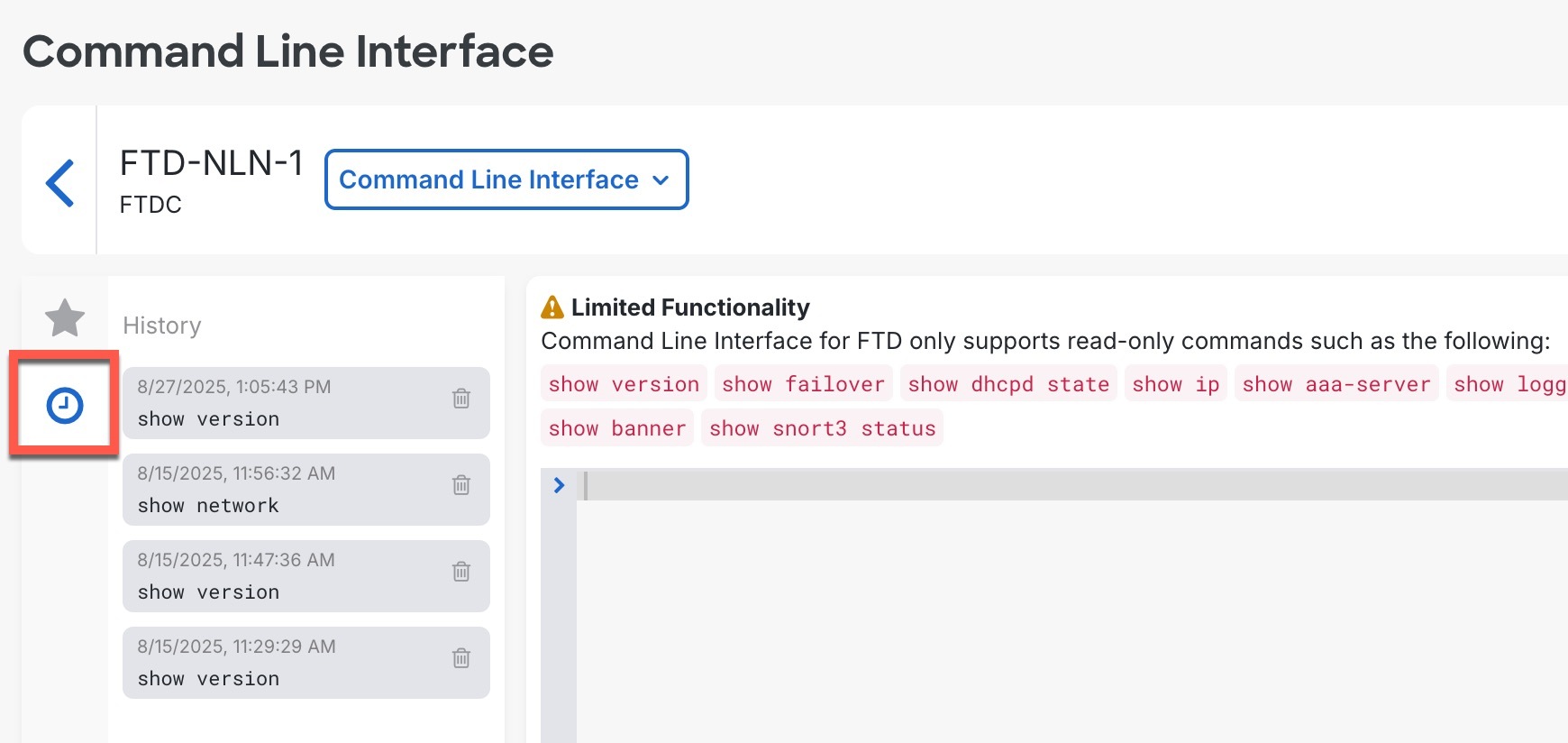
명령을 보낸 후, Security Cloud ControlHistory(기록)에 해당 명령을 기록합니다. History(기록) 창에 저장된 명령을 다시 실행하거나 명령을 매크로로 사용할 수 있습니다.

  1. 시계 아이콘 을 클릭하여 History(기록) 창을 엽니다.

    Figure 3. 기록 창
    History Pane(기록 창)
  2. 편집하거나 다시 보내려는 History(기록) 창에서 명령을 선택합니다.

  3. 명령 창에서 명령을 그대로 재사용하거나 편집하고 Send(보내기)를 클릭합니다.


대량 명령줄 인터페이스 사용

같은 유형의 여러 디바이스에 한 번에 CLI 명령을 보냅니다.

Procedure


Step 1

왼쪽 창에서 Manage(관리) > Security Devices(보안 디바이스)를 클릭합니다.

Step 2

Devices(디바이스) 탭을 클릭합니다.

Step 3

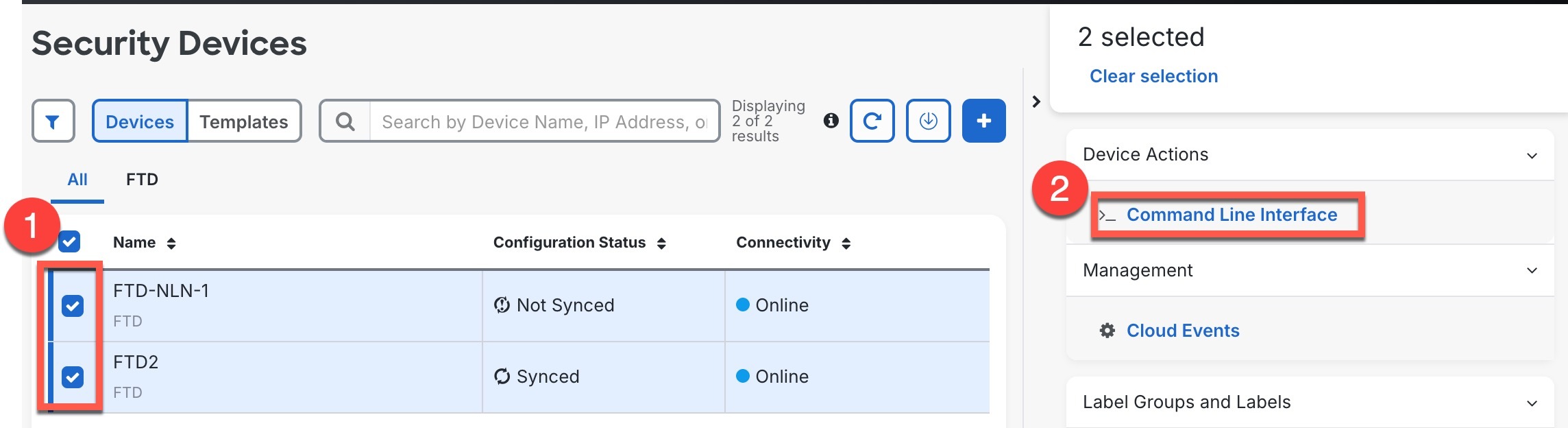
여러 디바이스를 선택하고, 오른쪽의 Device Actions(디바이스 작업) 창에서 >_Command Line Interface(명령줄 인터페이스)를 선택합니다.

Figure 4. 명령줄 인터페이스를 엽니다.
명령줄 인터페이스를 엽니다.

Step 4

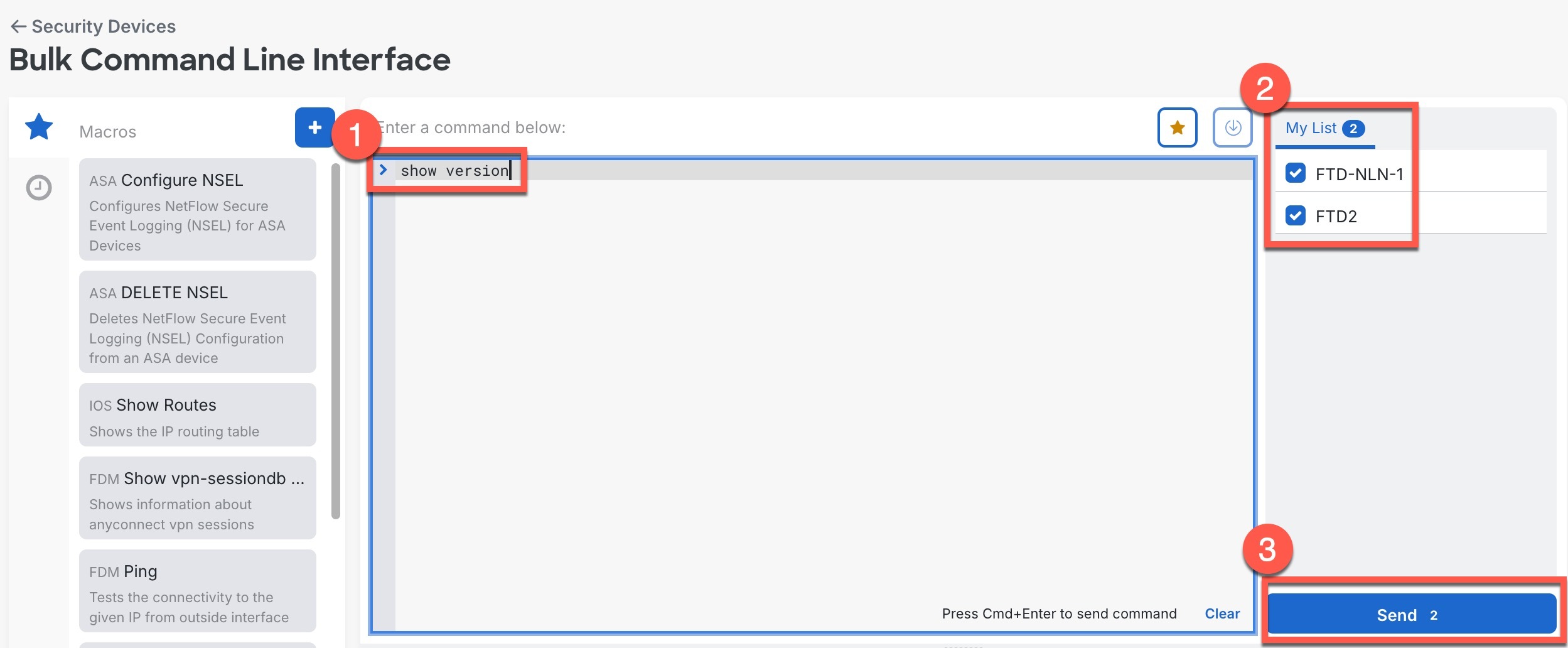
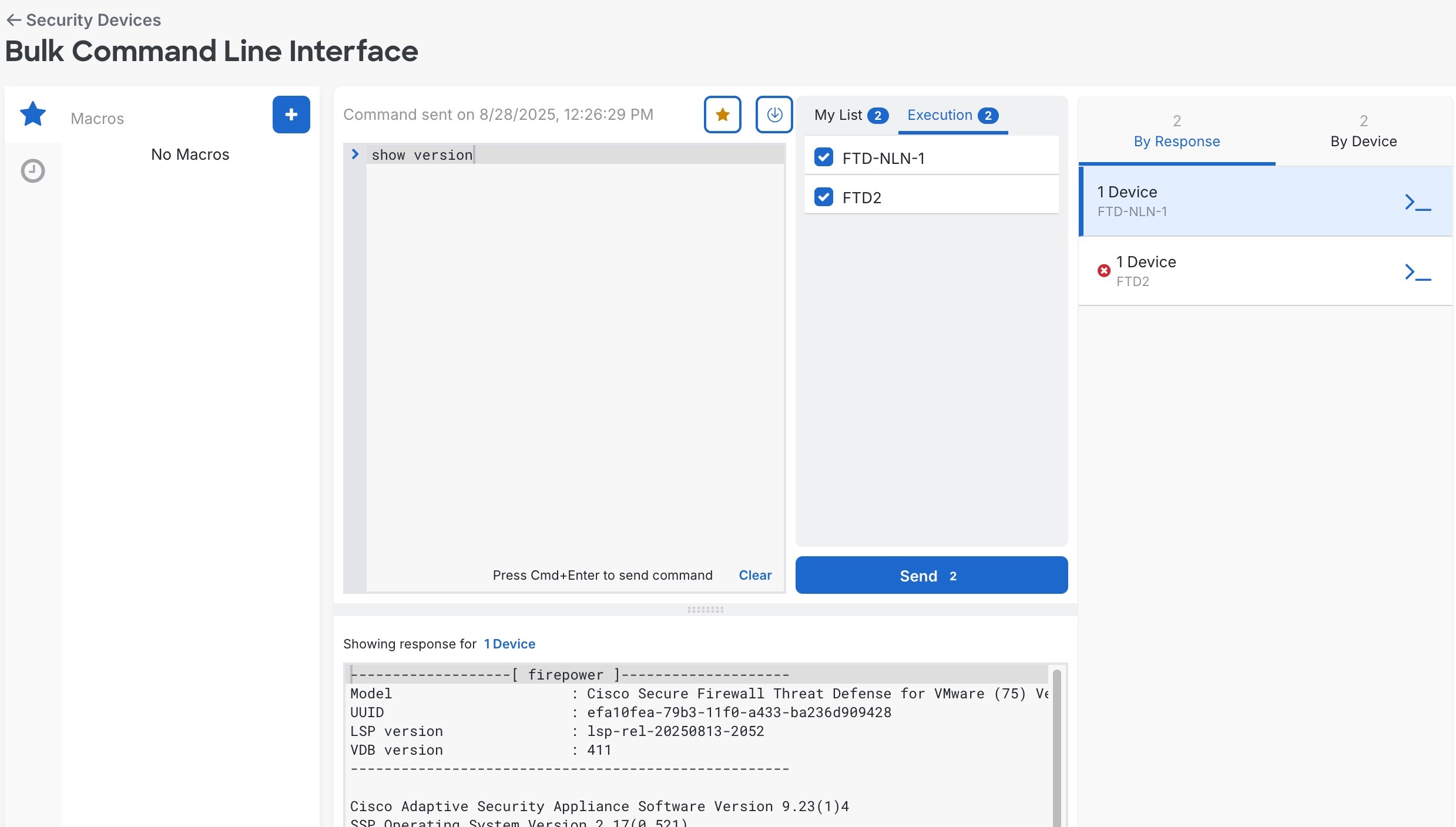
명령 창 에 하나 이상의 명령을 입력하고 My List(내 목록) 필드에서 명령을 보낼 디바이스를 선택하거나 선택 취소한 다음 Send(보내기) 를클릭합니다.

Figure 5. 명령줄 인터페이스
명령줄 인터페이스

Note


매우 긴 명령 목록을 입력하는 경우 Security Cloud Control와 디바이스의 인터페이스 제한을 초과할 수 있습니다. 오류가 표시되는 경우, Security Cloud Control에서 명령을 배치로 전송할 수 있도록 명령 그룹 사이에 빈 행을 더 추가할 수 있습니다.

Note


ASA의 경우 선택한 디바이스가 동기화되지 않은 경우: show , ping , traceroute , vpn-sessiondb , changeto , dir , write copy .

Step 5

디바이스 출력을 확인합니다.

Execution(실행) 탭에는 명령이 전송된 디바이스가 표시됩니다. 이 목록은 My List(내 목록)에서 선택한 디바이스와 일치해야 합니다.

Figure 6. 명령줄 인터페이스
명령줄 인터페이스

명령에 대한 출력이 없는 경우(성공적으로 실행되었거나 표시할 출력이 없는 경우) 결과창에 Done!(완료)가 표시됩니다.

명령에 대한 디바이스의 응답은 "응답 창" 아래에 표시됩니다. 두 개 이상의 디바이스에 대한 응답이 동일한 경우 응답 창에 "X 디바이스에 대한 응답 표시"라는 메시지가 표시됩니다. X 디바이스를 클릭하면 명령에 동일한 응답을 반환한 모든 디바이스를 오른쪽 창에 표시합니다. View Device(디바이스 보기)를 클릭하여 Inventory(재고 목록)에서 해당 디바이스로 이동합니다.

By Response(응답별) 탭에서는 동일한 응답을 가진 디바이스가 하나의 행으로 통합됩니다. 다른 행을 클릭하면 다른 디바이스의 응답을 볼 수 있습니다.

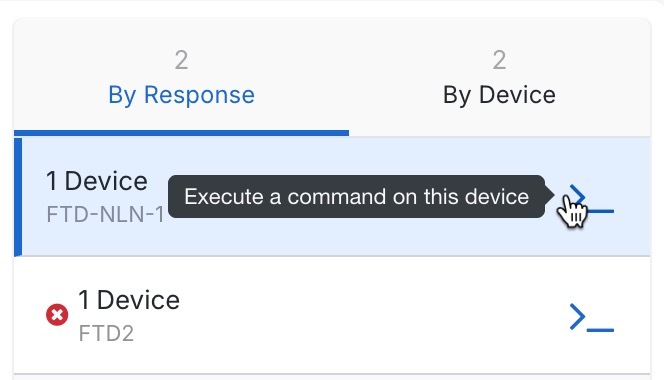
선택한 디바이스에서 명령을 다시 실행하려면 디바이스 행의 오른쪽에 있는 프롬프트 기호를 클릭한 다음 Send(보내기)를 클릭합니다. My List(내 목록) 필드에서 명령을 보낼 디바이스를 선택하거나 선택 취소할 수 있습니다.

Figure 7. 다음 명령을 실행합니다.
History Pane(기록 창)

By Device(디바이스별) 탭을 클릭하고 해당 디바이스의 명령 응답만 표시하려면 디바이스를 선택합니다.

Step 6

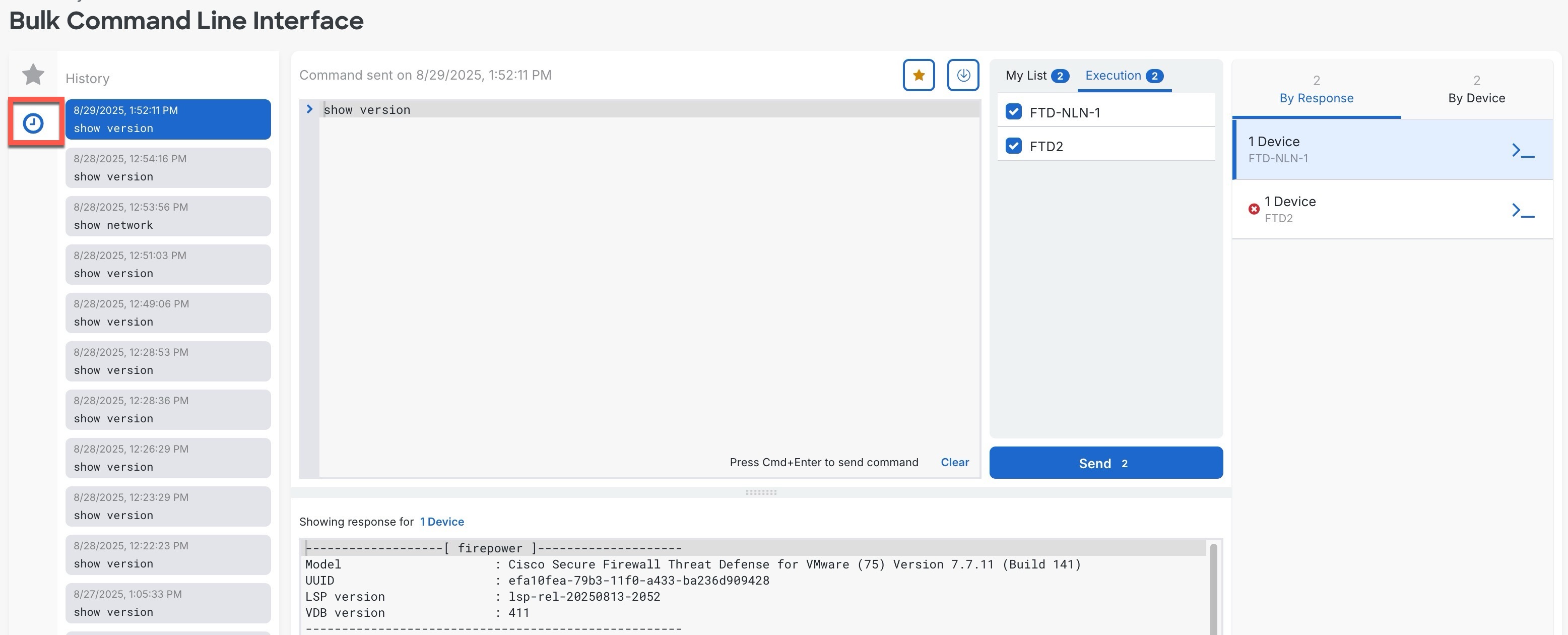
명령을 보낸 후, Security Cloud ControlHistory(기록)에 해당 명령을 기록합니다. 기록 창에 저장된 명령을 다시 실행하거나 명령을 템플릿으로 사용할 수 있습니다. 기록 창의 명령은 명령이 실행된 원래 디바이스와 연결됩니다.

  1. 시계 아이콘 을 클릭하여 History(기록) 창을 엽니다.

    Figure 8. 기록 창
    History Pane(기록 창)
  2. 편집하거나 다시 보내려는 History(기록) 창에서 명령을 선택합니다.

    선택한 명령은 특정 디바이스(Execution(실행) 탭에 표시)와 연결되며, 반드시 첫 번째 단계에서 선택한 디바이스와 연결되지는 않습니다.

  3. My List(내 목록) 탭을 클릭하여 추가 디바이스를 선택하거나 선택 취소합니다.

  4. 명령 창에서 명령을 그대로 재사용하거나 편집하고 Send(보내기)를 클릭합니다.


CLI 매크로 실행

CLI 매크로는 일치하는 유형의 하나 이상의 디바이스에서 바로 사용할 수 있는 완전한 형태의 CLI 명령어입니다.

일부 디바이스 유형의 경우 Security Cloud Control는 시스템 정의 매크로를 제공합니다. 시스템 정의 매크로는 편집하거나 삭제할 수 없습니다.

Procedure


Step 1

왼쪽 창에서 Manage(관리) > Security Devices(보안 디바이스)를 클릭합니다.

Step 2

Devices(디바이스) 탭을 클릭합니다.

Step 3

하나 이상의 디바이스를 선택하고, 오른쪽의 Device Actions(디바이스 작업) 창에서 >_Command Line Interface(명령줄 인터페이스)를 선택합니다.

디바이스를 먼저 선택하지 않으면 매크로를 생성할 수 없습니다.

Step 4

해당 디바이스 유형에 대한 매크로가 아직 존재하지 않는 경우 매크로를 생성합니다.

  1. 다음 방법 중 하나로 매크로를 추가합니다.

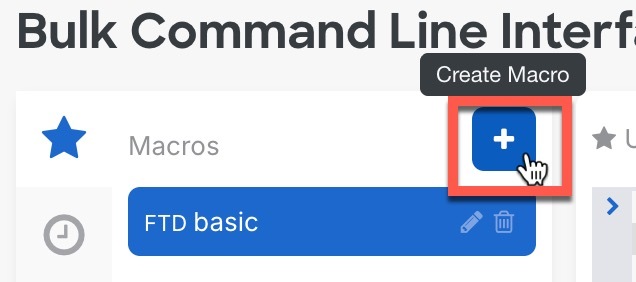
    • 새 매크로 - Macro(매크로) 탭()에서 매크로 생성 () 버튼을 클릭하여 새 매크로를 생성합니다.

      Figure 9. 새 매크로 생성
      새 매크로 생성
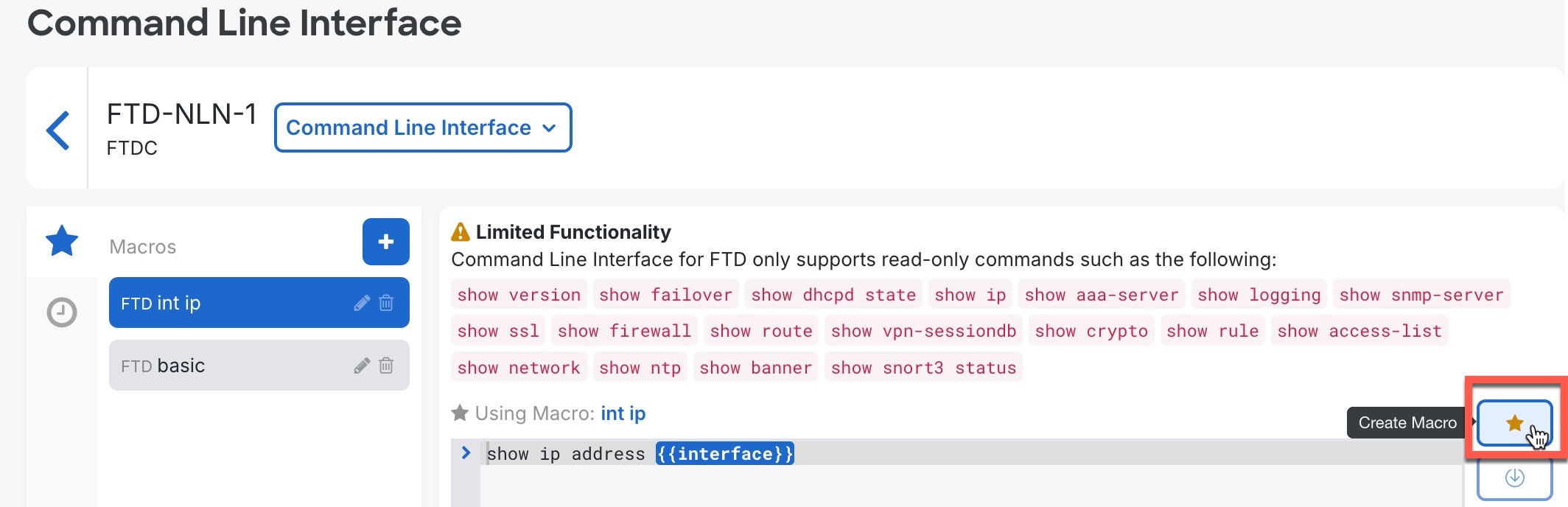
    • 기존 매크로에서 Macro(매크로) 탭()에서 매크로를 선택한 다음 Create Macro(매크로 생성) () 버튼을 클릭하여 동일한 명령으로 시작하는 매크로를 생성합니다.

      Figure 10. 기존에서 매크로 생성
      기존에서 매크로 생성
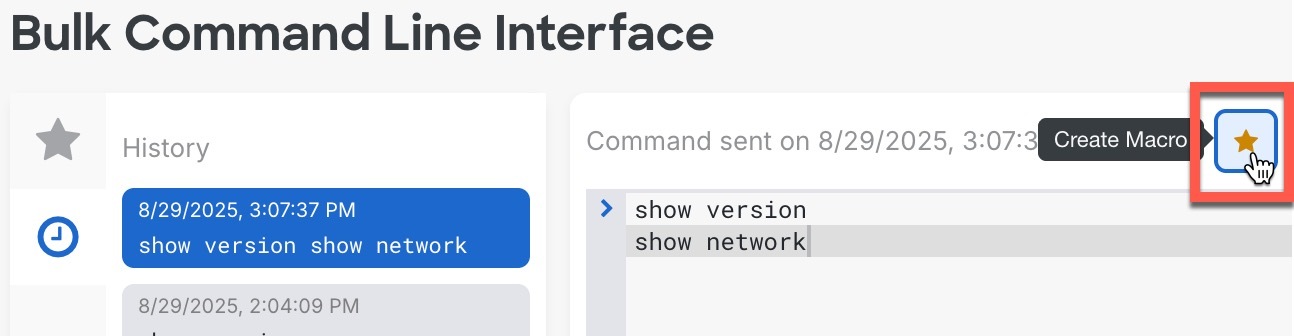
    • 기록에서 - History(기록) 탭()에서 이미 실행한 명령을 선택한 다음 매크로 생성 () 버튼을 클릭합니다.

      Figure 11. 기록으로부터 매크로 생성
      기록으로부터 매크로 생성
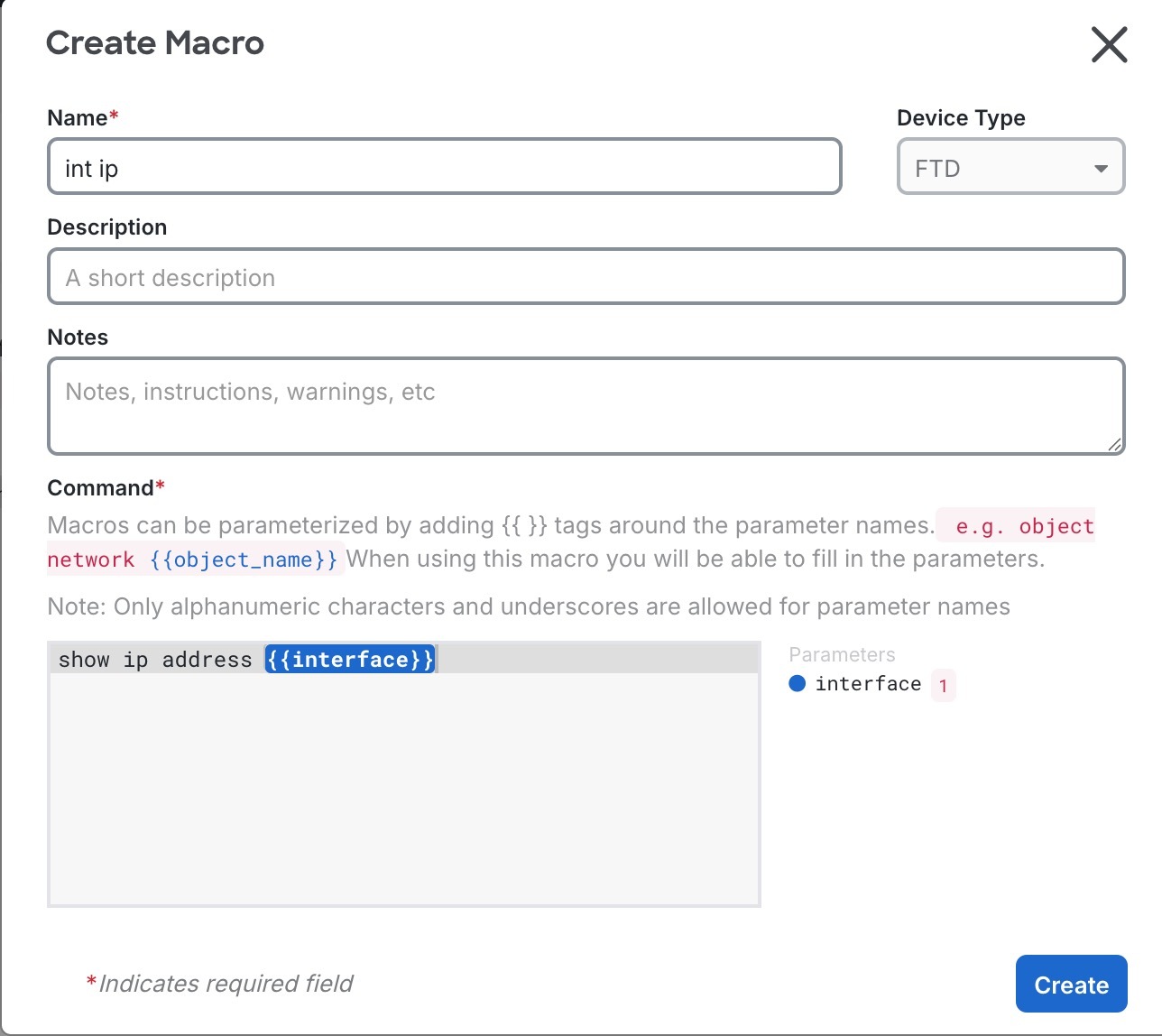
  2. 매크로에 고유한 이름을 지정하고 선택적으로 설명과 메모를 추가합니다.

    Figure 12. 매크로 생성
    매크로 생성
  3. Command(명령) 필드에 명령을 입력합니다. 매개변수의 경우, 매개변수를 중괄호 두 개로 둘러싸서 입력: {{매개변수}} .

    매크로를 실행하기 전에 매개변수를 정의해야 합니다.

    매개변수의 이름은 원하는 대로 지정할 수 있습니다.

  4. Create(생성)를 클릭합니다.

Step 5

를 클릭하여 매크로 탭을 열고 목록에서 매크로를 선택합니다.

매크로 이름 옆에 있는 아이콘을 사용하여 매크로를 편집하거나 삭제할 수 있습니다.

Step 6

다음 두 가지 방법 중 하나로 매크로를 실행합니다.

  • 매크로에 정의할 매개변수가 없는 경우 Send(전송)를 클릭합니다. 명령에 대한 응답이 응답 창에 나타납니다. 다 됐습니다.

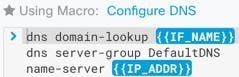
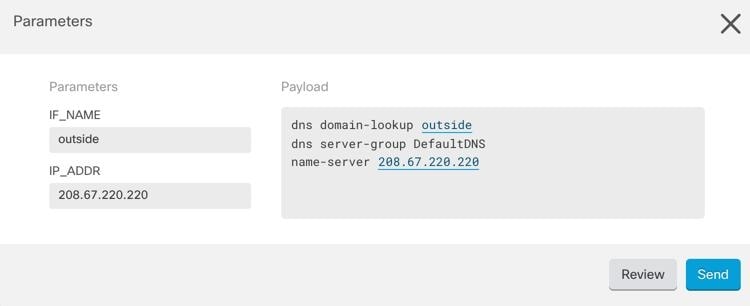
  • 아래의 Configure DNS 매크로와 같은 매개변수가 매크로에 포함된 경우 >_ View Parameters(매개변수 보기)를 클릭합니다.

  1. Parameters(매개변수) 창의 Parameters(매개변수) 필드에 매개변수 값을 입력합니다.

  2. Send(보내기)를 클릭합니다.

Step 7

구성 변경 사항이 있다면 저장합니다.

명령을 전송한 후 "일부 명령이 실행 중인 구성을 변경했을 수 있습니다."라는 메시지와 함께 두 개의 링크가 표시될 수 있습니다.

  • Write to Disk(디스크에 쓰기)를 클릭하면 이 명령의 변경 사항과 실행 중인 구성의 다른 모든 변경 사항이 디바이스의 시작 구성에 저장됩니다.

  • Dismiss(해제)를 클릭하면 메시지가 닫히고 구성이 저장되지 않습니다. 재부팅하면 구성 변경 사항이 손실될 수 있습니다.


인터페이스 결과 내보내기

CLI 명령의 결과를 쉼표로 구분된 값(.csv) 파일로 내보내 정보를 필터링하고 정렬할 수 있습니다. 내보낸 정보에는 다음 범주가 포함됩니다.

  • 디바이스

  • 날짜

  • 사용자

  • 명령

  • 출력

Procedure


Step 1

단일 디바이스에서 명령줄 인터페이스 사용, 대량 명령줄 인터페이스 사용또는 CLI 매크로 실행에 따라 명령을 실행하거나 History(기록) 창 ()에서 명령을 선택합니다.

Step 2

Export Results(결과 내보내기) () 버튼을 클릭합니다.

Step 3

.csv 파일에 설명이 포함된 이름을 지정하고 파일을 로컬 파일 시스템에 저장합니다.

.csv 파일에서 명령 출력을 읽을 때 모든 셀을 확장하여 명령의 모든 결과를 확인합니다.