UCCX 버전 15 업그레이드를 위한 단계별 가이드

소개
이 문서에서는 UCCX(Unified Contact Center Express)를 12.5 SU2에서 15.0으로 업그레이드하는 단계에 대해 설명하며, 여기에는 12.5, 12.5 SU1 및 12.5 SU3에서 15.0 이상으로의 업그레이드 경로가 포함됩니다. 업그레이드 실패를 방지하려면 올바른 절차를 따르십시오.
사전 요구 사항
요구 사항
다음 주제에 대한 지식을 보유하고 있으면 유용합니다.
- Cisco UCCX(Unified Contact Center Express)
- VMware ESXi
- CSSM(Cisco Smart Software Manager)
사용되는 구성 요소
이 문서의 정보는 다음 소프트웨어 및 하드웨어 버전을 기반으로 합니다.
- UCCX 버전 12.5 SU2
- VMware ESXi 7.0
이 문서의 정보는 특정 랩 환경의 디바이스를 토대로 작성되었습니다. 이 문서에 사용된 모든 디바이스는 초기화된(기본) 컨피그레이션으로 시작되었습니다. 현재 네트워크가 작동 중인 경우 모든 명령의 잠재적인 영향을 미리 숙지하시기 바랍니다.
배경 정보
Unified CCX 버전 12.5(1), 12.5(1) SU1, 12.5(1) SU2 및 12.5(1) SU3에서만 Unified CCX 15.0으로 업그레이드할 수 있습니다
- UCCX 설치 및 업그레이드 가이드, 릴리스 15.0에 설명된 대로 COP 파일을 설치하는 업그레이드 전 작업을 수행합니다.
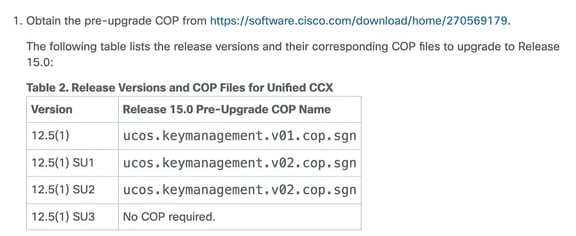
- cop 파일 설치를 수행하고 CLI에서만 업그레이드해야 합니다.

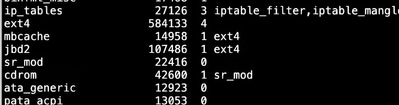
참고: uccx 버전 9.0에서 설치되고 12.5에서 업그레이드된 UCCX 시스템에는 ext3 파일 시스템이 있습니다. 업그레이드를 수행하기 전에 루트에서 검증하려면 Cisco TAC에 문의하십시오.
- 업그레이드를 수행하기 전에 정상 DRS 백업 수행
-
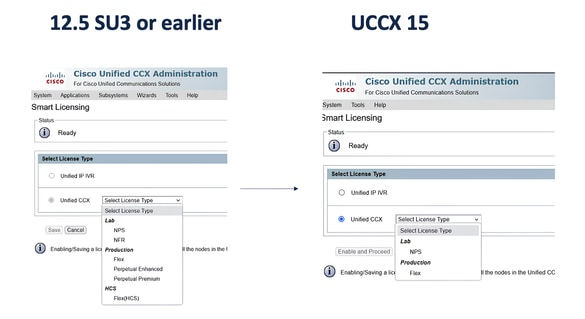
Smart 라이센스 변경
참고: 참고: Flex from Production 및 NPS from LAB은 신규 설치 및 업그레이드된 15.0 버전에 사용할 수 있는 라이센스 유형입니다. 업그레이드 전에 등록된 경우 백엔드에서 등록을 취소하고 라이센스 유형을 다시 선택한 다음 등록해야 함을 묻는 영구 프리미엄 및 표준 라이센스.
-
Esxi 버전 7.0 이상에서 UCCX VM을 실행 중인지 확인하십시오. 그렇지 않으면 15로 업그레이드할 수 없습니다.
구성
1단계: CUCM과의 호환성
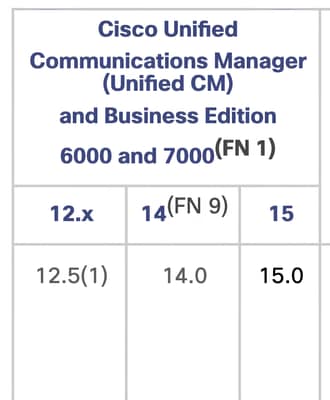
업그레이드를 진행하기 전에 UCCX 15 Compatibility Matrix 설명서에 설명된 대로 CUCM 및 기타 관련 서버와의 호환성을 확인합니다. 다음은 UCCX 15에서 지원되는 CUCM 버전입니다.
2단계: 업그레이드 전 작업
1. UCCX 15로 업그레이드하기 전에 현재 버전이 UCCX 12.5 SU2인지 확인한 다음 cop 파일 "ucos.keymanagement.v02.cop.sgn"을 설치합니다.
2. Cop 파일 "ucos.keymanagement.v02.cop.sgn"을 다운로드한 후 SFTP 서버에 저장하고 UCCX 업그레이드를 시작할 때 IP 주소를 제공할 수 있습니다.
UCCX가 SFTP 서버에서 cop를 선택할 수 있도록 SFTP 서버의 사용자 이름, 사용자 및 비밀번호, SFTP의 디렉토리
3. 먼저 utils system upgrade initiate 명령을 사용하여 CLI에서 게시자와 구독자 모두에 COP 파일 "ucos.keymanagement.v02.cop.sgn"을 하나씩 설치합니다.
4. CLI 명령 show version active를 실행하여 성공적으로 설치되었는지 확인합니다.
3단계: OVA 요구 사항에 따라 게스트 OS 및 vRAM 수정
1. UCCX 게시자 종료
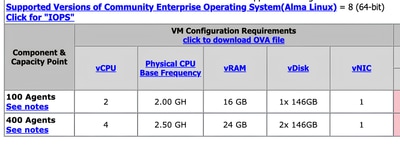
2. 게스트 OS를 Alma Linux 8(64비트) 또는 기타 Linux(64비트)로 변경합니다.
3. 100 에이전트 프로파일의 경우 vRAM을 10GB에서 16GB로 수정합니다. 400 에이전트 프로파일의 경우 24GB의 vRAM을 구성해야 합니다. UCCX 가상화 가이드를 확인하십시오.
4. 서버 전원 켜기
5. 가입자에 대해 같은 작업을 수행합니다.
4단계: 열도록 vmtools 업데이트
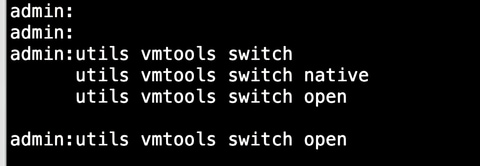
1. VM 유형이 open-vm-tools인지 확인합니다. utils vmtools status 명령을 사용하여 vm-tools의 유형을 알 수 있습니다. utils vmtools switch open 명령을 실행하여 VM 유형을 변경합니다
2. 이 명령은 vm-tools를 업데이트하고 VM을 다시 시작합니다. 다시 시작한 후 utils vmtools 상태를 실행하고 VM 유형을 확인합니다.
5단계: UCCX 15로 업그레이드
1. UCCX 15의 ISO 다운로드: (UCSInstall_UCCX_15_0_1_UCOS_15.0.1.10000-27.sgn.iso)
2. UCCX ISO 파일 15개를 다운로드한 후 SFTP 서버에 저장할 수 있습니다.
3. 항상 CLI를 통해 UCCX를 업그레이드하는 것이 좋으며, 다음은 CLI 유틸리티 시스템 업그레이드 시작(Publisher의 첫 번째)을 통해 UCCX를 업그레이드하는 명령입니다.

참고: 스위치 버전을 수행하지 마십시오.
4. Pub에서 업그레이드가 완료되면 가입자에서 유틸리티 시스템 업그레이드 시작을 실행합니다.

참고: 스위치 버전을 수행하지 마십시오.
5. 이러한 명령을 실행하여 업그레이드 후 활성 및 비활성 파티션을 확인합니다.
show version active - 현재 버전을 확인합니다.
show version inactive - 새 버전을 보려면
6단계: 스위치 버전 수행
참고: 스위치 버전 프로세스 전에 항상 외부에서 Unified CCX 데이터베이스를 쿼리하는 모든 서드파티 월보드 서버 및 WFM 서버의 전원이 꺼졌는지 확인합니다. 이러한 서버는 데이터베이스 작업에서 충돌을 일으킬 수 있습니다.
utils system switch-version(pub의 첫 번째 버전).
모든 서비스가 Pub에 있는지 확인합니다. 그런 다음 서브에 대해서도 같은 작업을 수행합니다.
system switch-version을 사용합니다(그런 다음 하위).
서비스가 나올 때까지 기다리세요.
7단계: 라이센스 확인
CCX Administration(CCX 관리) > System(시스템) > License Management(라이센스 관리)
- 업그레이드 전에 Perpetual Premium 또는 Standard 라이센스를 사용한 경우, 시스템은 먼저 백엔드에서 등록을 취소합니다. 그런 다음 라이센스 유형을 다시 선택하라는 메시지가 표시되고 등록을 진행합니다.
- 업그레이드 전에 Flex 라이센스를 사용한 경우, 나중에 Flex 라이센스를 계속 사용합니다.
8단계: 데이터베이스 복제 확인
1. 업그레이드 후 복제 상태를 확인합니다.
플랫폼 복제를 확인하려면(먼저 pub에서, 그 다음에는 sub)= utils dbreplication runtimestate
엔터프라이즈 복제를 확인하려면(먼저 pub에서, 그 다음에는 sub)= uccx dbreplication 상태 활용
2. 올바르게 설정되지 않은 경우 Publisher에서 다시 설정합니다.
플랫폼 복제 - utils dbreplication reset all
엔터프라이즈 복제 - uccx dbreplication 재설정 모두 활용
12.5(1), 12.5(1) SU1 및 12.5(1) SU3에서 지원되는 업그레이드 경로
다음은 지원되는 다른 버전의 업그레이드 경로 정보입니다.
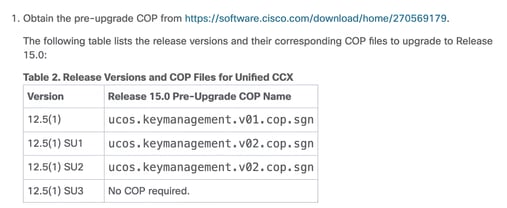
ucos.keymanagement.v01.cop.sgn
ucos.keymanagement.v02.cop.sgn
버전 15로 업그레이드하기 전에 현재 버전에 적절한 업그레이드 전 COP 파일을 설치한 다음 앞서 이 문서에 설명된 것과 동일한 단계를 정확하게 수행하십시오.
관련 정보
Cisco Unified Contact Center Express 설치 및 업그레이드 가이드, 릴리스 15.0
Cisco Unified Contact Center Express 가상화
Cisco Unified Contact Center Express Solution 릴리스 정보, 릴리스 15.0
Unified CCX Software Compatibility Matrix for 15
Cisco Unified Contact Center Express 관리 및 운영 설명서, 릴리스 15.0
개정 이력
| 개정 | 게시 날짜 | 의견 |
|---|---|---|
1.0 |
06-Jan-2026
|
최초 릴리스 |
 피드백
피드백