Space Manager

Space Manager の概要

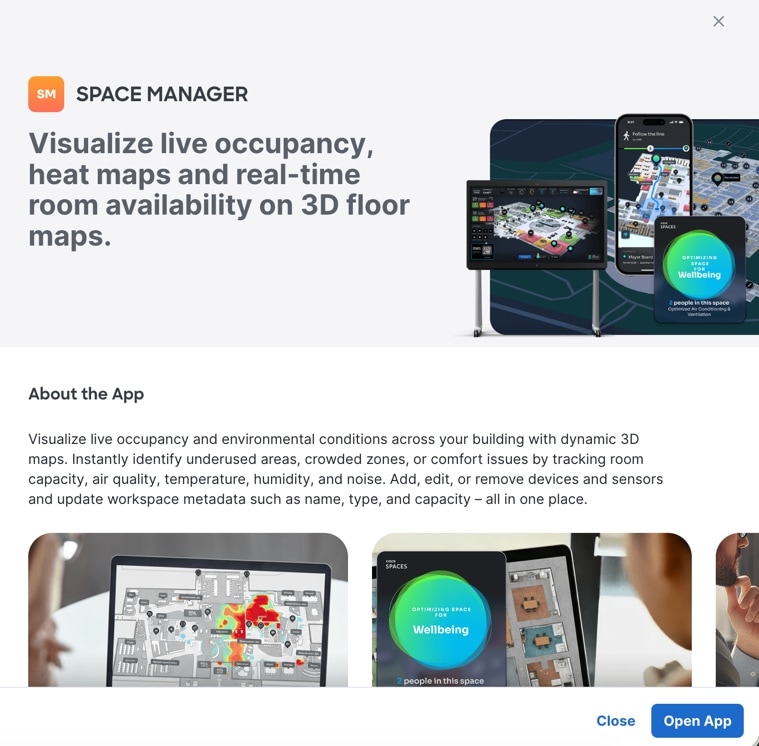
Space Manager アプリケーションを使用すると、施設マネージャは、Cisco Catalyst、Cisco Meraki、Cisco Webex、Cisco IoT のデバイスやセンサーなどの統合デバイスをワークスペースで設定し、会議室の収容人数や空き状況などのリアルタイムの占有率データにアクセスすることができます。また、このアプリケーションでは、周囲の温度、湿度、電波品質、ノイズなどの環境関連のテレメトリも、会議室、フロア、または建物の 3D リッチマップに表示されます。

  • [Devices] セクションでは、設定されたデバイスとそのテレメトリの詳細をリッチマップに表示できます

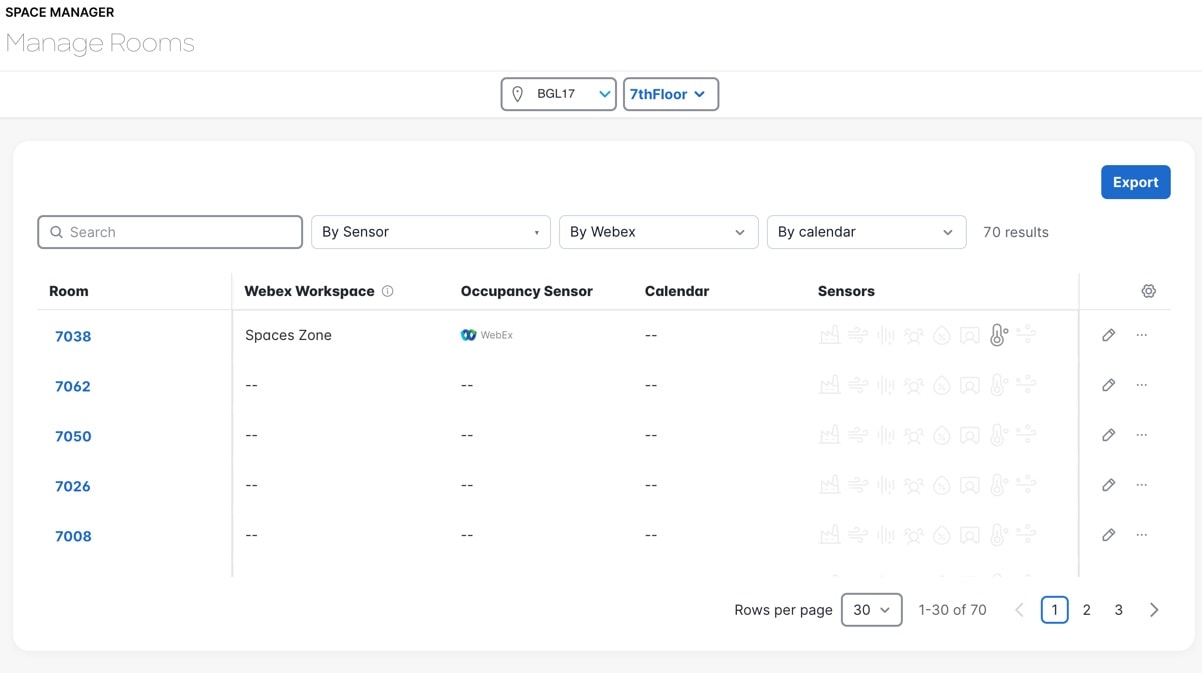
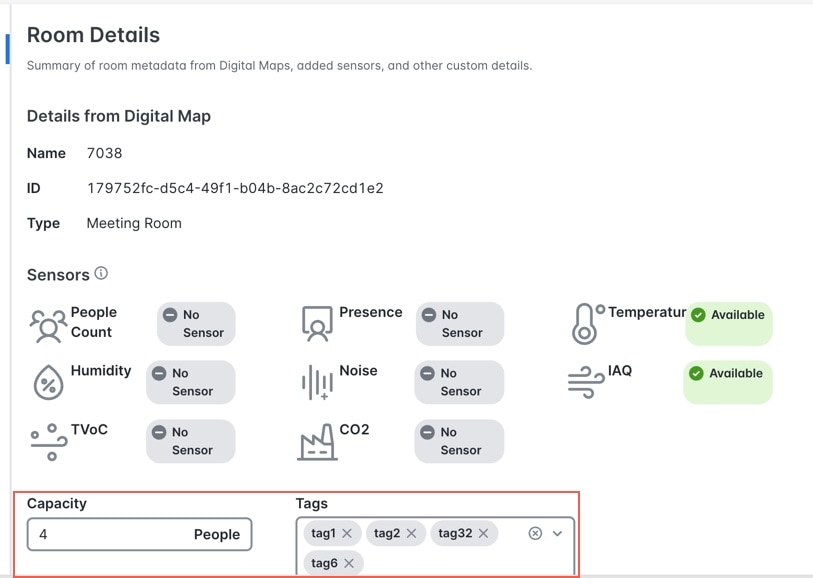
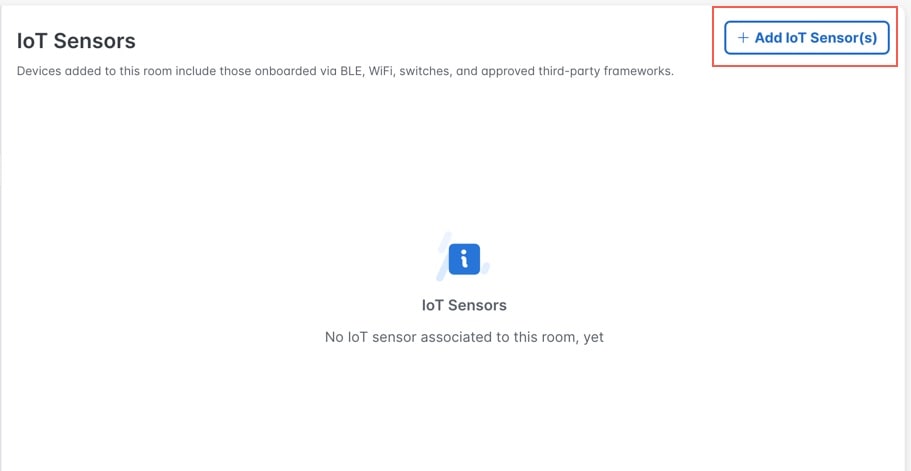
  • [Space Management] セクションでは、設定された会議室またはワークスペースの数と、関連付けられているデバイスの数などの詳細を表示できます。選択したワークスペースのデバイスを追加または削除することもできます。

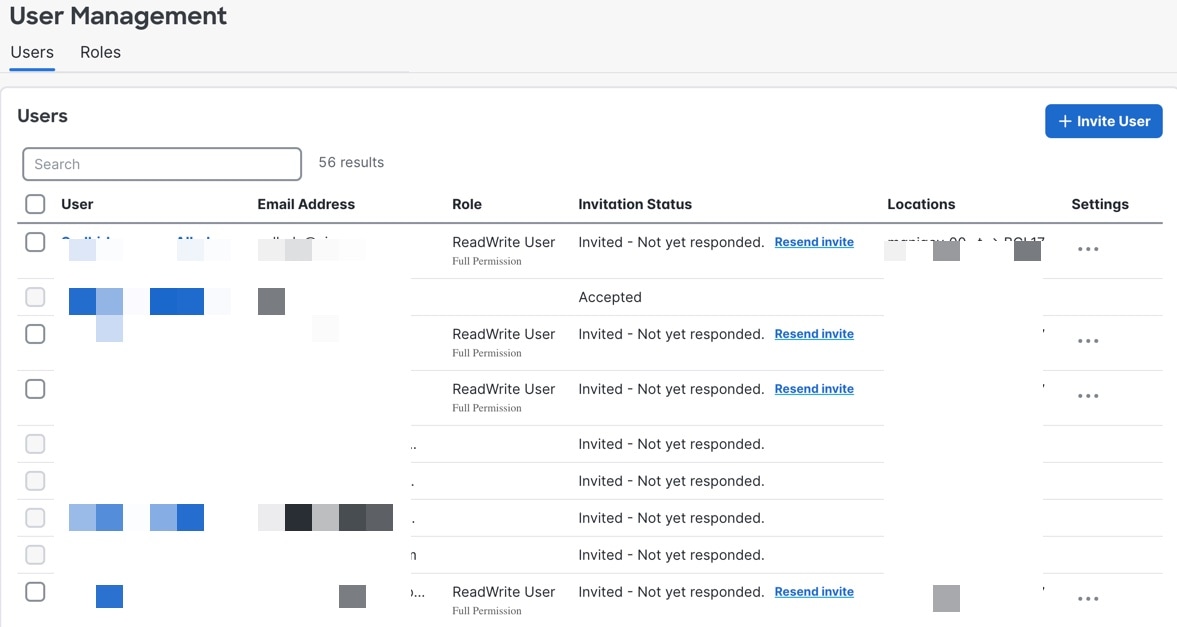
  • [User Management] セクションでは、すべての Space Manager ユーザーと割り当てられたロールのリストを表示できます。特定のワークスペースにユーザーを招待するオプションもあります。

  • [Room Occupancy Reports] セクションでは、ワークスペース(建物またはフロア)の占有率データが含まれているレポートを設定、表示、およびダウンロードできます。

Space Manager アプリケーションは、Cisco SpacesACT ライセンスに紐付けられています。

Space Manager を使用したデバイスの管理

手順


ステップ 1

[Cisco Spaces] にログインします。

ステップ 2

Cisco Spaces[Dashboard] > [ACT Apps] セクションで、[Space Manager] アプリケーションタイルをクリックします。

[Space Manager] ウィンドウが表示されます。

ステップ 3

左側のペインで、[Devices] をクリックします。

ステップ 4

対応するタブをクリックして、[Webex Devices] または [Non-Webex Devices] を選択します。

サイネージ固有の手順については、次のリンクのいずれかをクリックして、必要な手順を選択してください。


Space Manager を使用したワークスペースの管理

Space Manager アプリの [Space Management] ページで、建物またはフロア内のさまざまなワークスペースに関する情報を表示できます。

手順


ステップ 1

Cisco Spaces で、[Dashboard] > を選択します。

[Space Manager] ウィンドウが表示されます。

ステップ 2

左側のナビゲーションウィンドウで、[Space Management] をクリックします。

ステップ 3

[Space Management] ページに、設定済みのワークスペースが一覧表示されたテーブルが表示されます。

ステップ 4

ページの上部にある階層ドロップダウンを使用して、設定されたロケーションに移動します。

  1. レコードをフィルタ処理するには、[Workspaces without devices]、[Workspaces with Temperature]、または [Workspaces with all sensor types] のいずれかのオプションをクリックします。

    フィルタをリセットするには、[All Workspaces] をクリックします。


Space Manager を使用したユーザーの管理

手順


ステップ 1

Cisco Spaces で、[Dashboard] > を選択します。

[Space Manager] ウィンドウが表示されます。

ステップ 2

左側のナビゲーションウィンドウで、[User Management] をクリックします。

ステップ 3

[User Management] ウィンドウの [Users] タブをクリックします。

  1. Space Manager アプリケーションを使用するために他の Cisco Spaces ユーザーを招待するには、[Invite User] をクリックします。

    以下を指定し、[Send Invitation] をクリックします。

    • Cisco Spaces アカウントに関連付けられているユーザーの電子メールアドレス

    • ユーザーのアクセス権限に応じたロール。[Read Write User](フルアクセス)または [Read Only User](読み取り専用アクセス)を選択できます。

      (注)  


      Space Manager で使用可能なユーザーロールを表示するには、[User Management] ウィンドウの [Roles] タブをクリックします。

    • Cisco Spaces で使用可能な [Location Hierarchy] からのロケーション。すべてのロケーションを表示するには、[Choose Locations] をクリックします。

  2. 既存のユーザーを削除するには、[Users] テーブルで、目的のユーザーを選択して [Delete] をクリックします。

[Users] テーブルが表示され、使用可能なユーザーと割り当てられたロールが一覧表示されます。

Space Manager を使用した占有率レポートの設定

Space Manager アプリケーションでは、フロアまたは建物の [Room Occupancy Reports] を設定、表示、およびダウンロードできます。このレポートでは、選択したフロアと建物のさまざまな部屋の集計された人数が 15 分ごとに提供されます。

[Room Occupancy Reports] には、建物名、フロア番号、部屋名、部屋の収容人数、部屋のピーク人数などの情報が含まれています。

手順


ステップ 1

Cisco Spaces で、[Dashboard] > を選択します。

[Space Manager] ウィンドウが表示されます。

ステップ 2

[Space Manager] ウィンドウの左側のナビゲーションウィンドウで、[Room Occupancy Reports] をクリックします。

ステップ 3

[Room Occupancy Reports] ウィンドウで、[Create New Report] をクリックします。

[Report Parameters] ウィザードが表示されます。

ステップ 4

[Select Report Level] セクションで、[Buildings]、または [Floors] のいずれかをクリックして選択します。

ステップ 5

[Next] をクリックします。

[Locations] ペインが表示されます。

ステップ 6

[Locations] ペインで、階層を展開して目的のロケーションに移動し、対応するチェックボックスをオンにします。

(注)  


または、[Locations] ペインで、目的の [Building]、または [Floor] を検索することもできます。

選択したロケーションがペインの右側に表示されます。

ステップ 7

[Next] をクリックします。

[Date Range] ペインが表示されます。

ステップ 8

[Select Date Range] セクションで、占有率レポートの日付範囲を指定するか、頻度を選択することができます。

  1. [Specify Date Range]:一定期間のレポートが必要な場合は、このオプションを選択し、日付ピッカーから [Start Date] と [End Date] を選択します。

    (注)  


    日付は、選択したロケーションのローカルタイムゾーンに基づいています。

  2. [Recurring Report]:定期的な占有率レポートを生成し、次のいずれかのオプションを選択して頻度を指定する場合は、このオプションを選択します。

    • [Weekly]:このレポートには、最後に完了した週(日曜日から土曜日)のデータが含まれます。

    • [Bi-weekly]:このレポートには、最後に完了した 2 週間のデータが含まれます。

    • [Monthly]:このレポートには、最後に完了した月のデータが含まれます。

ステップ 9

[Reporting Time Interval] を指定するには、[15 minutes]、[30 minutes]、または [60 minutes] のいずれかを選択します。

ステップ 10

[Next] をクリックします。

[Report Filters] ペインが表示されます。

ステップ 11

[Report Filters] ペインでは、占有率レポートの次の基準を指定できます。

  1. [Filter By Specific Day(s)] では、特定の曜日または [All Days of the Week] を選択できます。

    (注)  


    少なくとも 1 つの曜日を選択する必要があります。そうしていない場合、次のエラーメッセージが表示されます。

    Atleast one day must be selected to generate a report.

  2. [Filter By Specific Hours] では、[Full Day (24 Hrs)] を選択するか、[Start Time] と [End Time] を指定することができます。

  3. [Filter By Capacity of Room(s)] では、目的の部屋の収容人数を選択します。

    (注)  


    少なくとも 1 つの部屋の収容人数のグループを選択する必要があります。そうしていない場合、次のエラーメッセージが表示されます。

    Atleast one capacity group must be selected to generate a report.

  4. データがない期間のエントリを除外するには、[Skip Empty Rows] を選択します。

ステップ 12

[Create Report] をクリックします。


次のタスク

Space Manager の左側のナビゲーションウィンドウで、[Room Occupancy Reports] に移動します。[Report History] ページでは、次のアクションを実行できます。

  • テーブル内のレポート名に対応する [Download](固定の日付範囲に設定されたレポートの場合)または [Download Recent](定期レポートの場合)をクリックして、設定されたレポートをダウンロードする。

  • テーブル内の目的のレポートに対応する省略記号アイコン([...])に移動し、[Edit] をクリックして、設定されたレポートを編集する。

  • 設定されたレポートを表示する

Space Manager での占有率レポートの表示

手順


ステップ 1

Cisco Spaces で、[Dashboard] > を選択します。

[Space Manager] ウィンドウが表示されます。

ステップ 2

左側のナビゲーションウィンドウで、[Room Occupancy Reports] をクリックします。

ステップ 3

[Report History] ページで、目的の [Report Name] をクリックします。

詳細なレポートが表示されます。

ステップ 4

[Reports] ペインでは、次の詳細を表示できます。

  • [Report Name]:編集可能で、[Report History] テーブルでも更新されます。

  • [Buildings]:建物用に設定された占有率レポートに表示され、このレポートに含まれる建物の合計数が示されます。

  • [Floors]:フロア用に設定された占有率レポートに表示され、このレポートに含まれるフロアの合計数が示されます。

  • [Rooms]:このレポートに含まれる建物またはフロアの合計ルーム数が表示されます。

  • [Reporting Interval]:部屋のデータがレポートされる頻度です。

  • [Showing <reporting period> data]:レポートの頻度です。週次、隔週、月次、または固定間隔のいずれかを使用できます。

  • [Additional Filters]:レポートのデータがフィルタ処理される基準となる、日、タイミング、および部屋の収容人数です。

  • 指定されたレポート基準に従って、個々の部屋([Workspace])と、対応する [Floor] および [Building] の詳細、割り当てられた部屋の収容人数、部屋のピーク時の人数、[Date] および [Interval Start Time (Local)] が一覧表示されるテーブル。


次のタスク

[Report History] テーブルから、または特定のレポートの表示中に、個々の [Room Occupancy Reports] を編集およびダウンロードできます。