Space Experience

Space Experience の概要

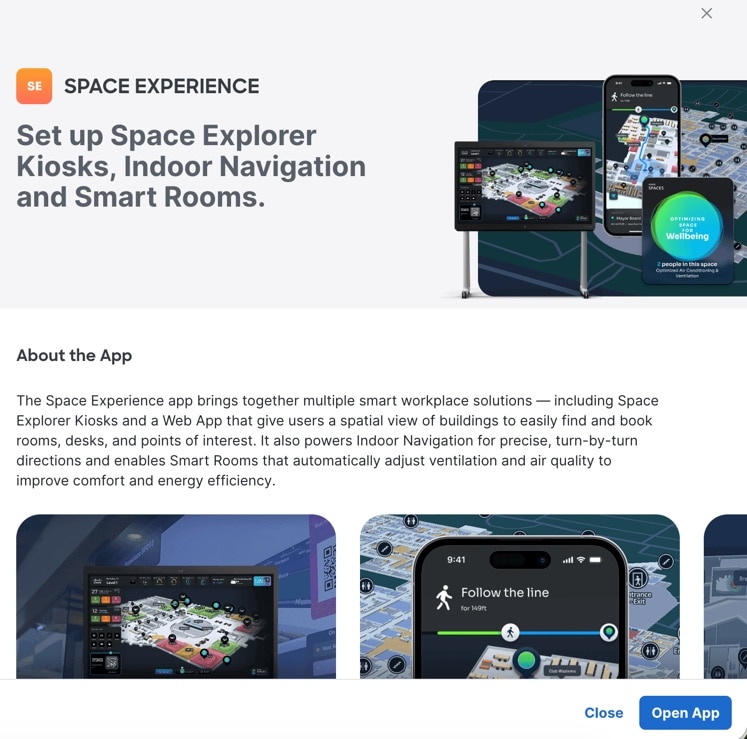
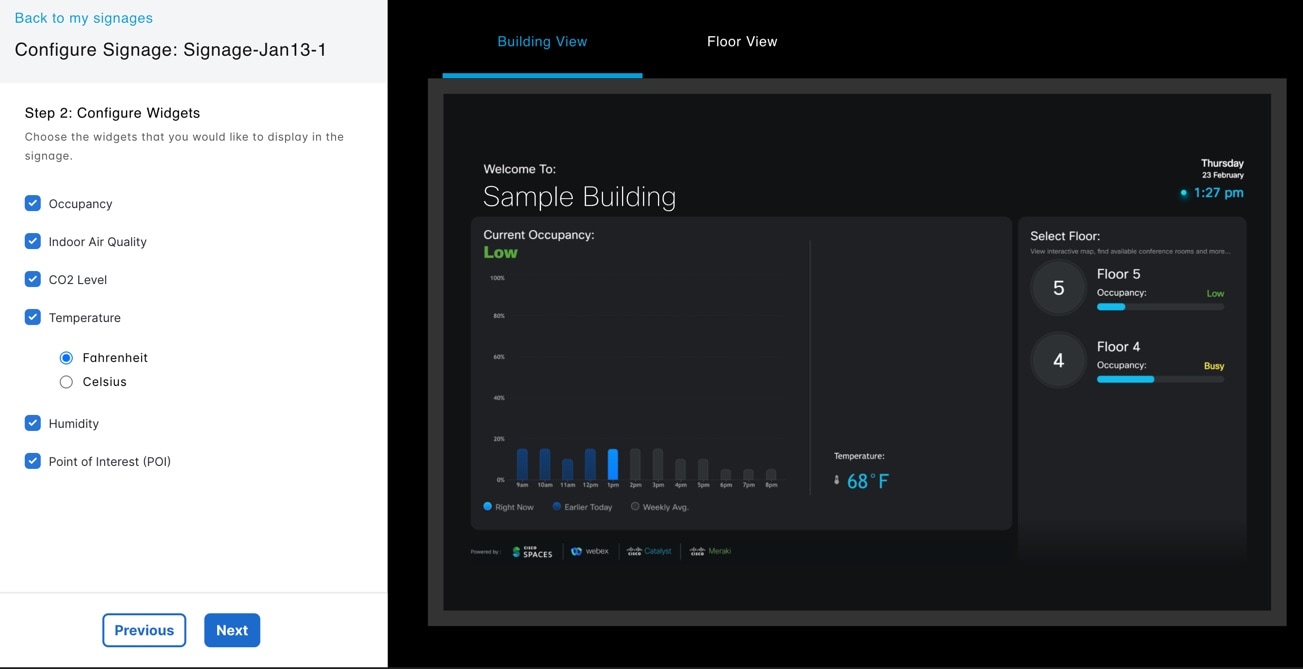
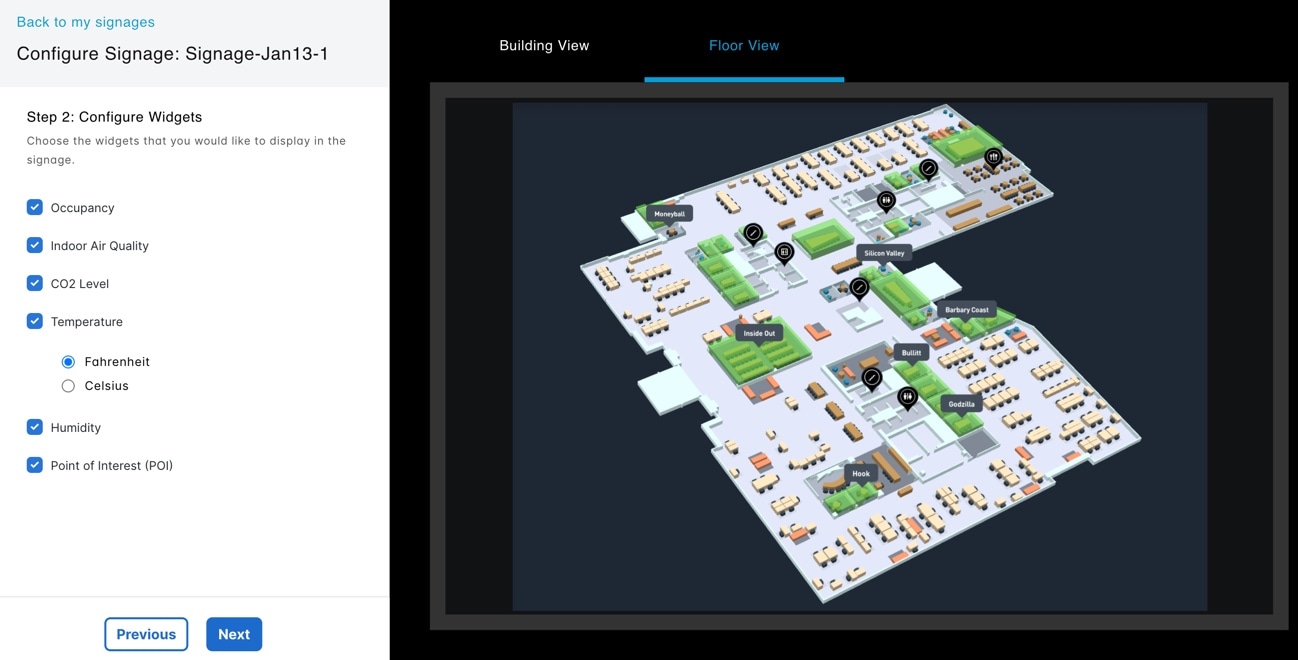
Space Experience アプリケーションでは、Cisco Spaces を使用して、職場の会議室、フロア、および建物全体でデジタルサイネージのオンボード、設定、および管理を行うことができます。このアプリケーションでは、Cisco Webex および Cisco Webex 以外のサイネージでのテレメトリパラメータを設定して公開することもできます。これらの更新は、それぞれのサイネージに自動通知されます。

Space Experience アプリケーションは、Cisco SpacesACT ライセンスに紐付けられています。

Space Experience を使用したデバイスの管理

手順


ステップ 1

Cisco Spaces で、[Dashboard] > を選択します。

[Space Experience] ウィンドウが表示されます。

ステップ 2

左側のナビゲーションウィンドウで、[Devices] をクリックします。

ステップ 3

対応するタブをクリックして、[Webex Devices] または [Non-Webex Devices] を選択します。

サイネージ固有の手順については、次のリンクのいずれかをクリックして、必要な手順を選択してください。


Webex サイネージのセットアップ

手順


ステップ 1

Webex Control Hub で Cisco Smart Workspaces をアクティブにします。

ステップ 2

Cisco Spaces で Webex Control Hub に接続します。

ステップ 3

Cisco Webex サイネージで Cisco Smart Workspaces を設定します。


次のタスク

詳細については、以下の手順を参照してください。

Cisco Webex の統合

Cisco Webex と Cisco Spaces の統合により、Webex Control Hub アカウントの Cisco Webex デバイスは、Webex Control HubCisco Spaces 間のクラウド間統合を実行できます。


(注)  


Cisco Webex の統合では Cisco Smart Workspaces ユーザーのみがサポートされています。


この統合は以下をサポートします。

  • [Webex Control Hub] からの Cisco Webex ワークスペース、デバイス、ワークスペースの場所、フロアの詳細などの Cisco Webex エンティティの同期。同期プロセスは、Cisco Spaces ダッシュボードでトークンが設定された後、3 時間ごとにバックエンドでスケジュールされます。[Setup] > [Webex] を選択して、トークンを設定します。

  • Cisco Webex デバイスは、温度、電波品質、占有率などのデバイスデータを送信し、Cisco Smart Workspaces で使用されます。

Cisco Webex 統合の一部として、Cisco Spaces は、Cisco Webex ナビゲータの永続的な Web アプリとの統合をサポートしています。顧客が Cisco Webex Control Hub と Cisco Spaces の統合をアクティブ化すると、Control Hub で、この統合をサポートする必要な設定が更新されます。


(注)  


現在、この統合を利用できるのは Cisco Smart Workspaces ユーザーのみです。


Cisco Webex の設定

Cisco Webex アカウントを Cisco Spaces に接続してから、Cisco Webex ネットワークをロケーション階層にインポートできます。

手順

ステップ 1

[Cisco Spaces] にログインします。

ステップ 2

Cisco Spaces ダッシュボード で、[Menu] アイコン()をクリックし、[Setup] > [Webex] を選択します。

ステップ 3

[Connect your Webex] ウィンドウで、[Connect] をクリックします。

Webex トークンスライダが表示されます。

ステップ 4

[Enter or copy-paste your Webex Token] フィールドに、Cisco Webex トークンを入力します。

[Webex Control Hub] からトークンを取得できます。アクティベーションコードの生成についての詳細は、「アクティベーションコードの生成」を参照してください。

ステップ 5

[Connect] をクリックします。

Cisco Webex ネットワークを [Location Hierarchy] にインポートしているときに、少なくとも 1 人のユーザーが自分の Cisco Spaces アカウントを Cisco Webex アカウントに正常に接続した場合、 Cisco Webex 同期ステータスは、特定のテナント(アカウント)内のすべてのアクティブユーザーに対して [Active] と表示されます。

図 1. Cisco Webex 同期ステータス

アクティベーションコードの生成

Cisco Webex Control Hub を使用してコードを生成します。

手順

ステップ 1

Cisco Webex Control Hub にログインします。

ステップ 2

[Cisco Webex Control Hub] アカウントの電子メール ID を入力してサインインします。

ステップ 3

[Cisco Webex Control Hub] ダッシュボードで、[Management] > [Workspaces] を選択します。

ステップ 4

[Integrations] タブをクリックします。

図 2. Cisco Webex Control Hub

ステップ 5

[Cisco Spaces] アプリのタイルで、[Details] をクリックします。

[Cisco Smart Workspaces] アプリ統合の詳細ウィンドウが表示されます。

ステップ 6

ウィンドウの右上隅にある [Activate] をクリックします。

ステップ 7

[Cisco Smart Workspaces] によって要求された権限を確認し、[Terms and Conditions] チェックボックスをオンにします。

ステップ 8

[Activate] をクリックします。

ステップ 9

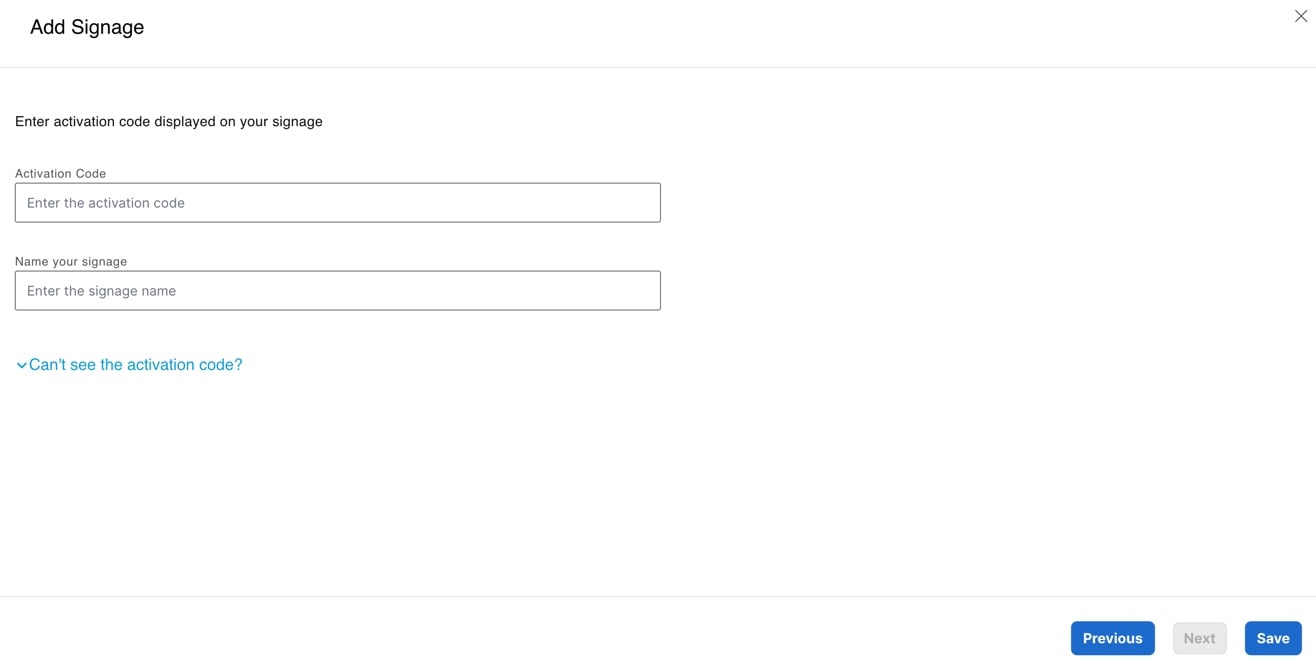
[Copy to Clipboard] オプションを使用してアクティベーションコードをコピーし、コードを Cisco Spaces に貼り付けて Cisco Webex を統合します。

生成されたアクティベーションコードの有効期限の詳細は、[Activate Integration: Cisco Smart Workspaces] ウィンドウに表示されます。


Cisco Webex 以外のサイネージのセットアップ

このタスクでは、Space Experience アプリケーションを使用して Cisco Webex 以外のデバイスを設定し、サイネージで Cisco Smart Workspaces をアクティブにする方法について説明します。

始める前に

手順


ステップ 1

Cisco Spaces で、[Dashboard] > を選択します。

[Space Experience] ウィンドウが表示されます。

ステップ 2

左側のナビゲーションウィンドウで、[Devices] をクリックします。

ステップ 3

[Devices] ページで、[Non-Webex Devices] タブをクリックします。

[Signages] テーブルが表示され、既存の Cisco Webex 以外のサイネージとそのロケーションが一覧表示されます。

ステップ 4

Cisco Webex 以外のサイネージのアクティベーションコードを生成するには、[View Activation URL] をクリックします。

ステップ 5

サイネージをアクティブにするには、ブラウザでこの URL をコピーして、サイネージに対して貼り付けます。


次のタスク

Space Experience を使用したユーザーの管理

手順


ステップ 1

Cisco Spaces で、[Dashboard] > を選択します。

[Space Experience] ウィンドウが表示されます。

ステップ 2

左側のナビゲーションウィンドウで、[User Management] をクリックします。

ステップ 3

[User Management] ウィンドウの [Users] タブをクリックします。

  1. Space Experience アプリケーションを使用するために他の Cisco Spaces ユーザーを招待するには、[Invite User] をクリックします。

    以下を指定し、[Send Invitation] をクリックします。

    • Cisco Spaces アカウントに関連付けられているユーザーの電子メールアドレス

    • ユーザーのアクセス権限に応じたロール。[Read Write User](フルアクセス)または [Read Only User](読み取り専用アクセス)を選択できます。

      (注)  


      Space Experience で使用可能なユーザーロールを表示するには、[User Management] ウィンドウの [Roles] タブをクリックします。

    • Cisco Spaces で使用可能な [Location Hierarchy] からのロケーション。すべてのロケーションを表示するには、[Choose Locations] をクリックします。

  2. 既存のユーザーを削除するには、[Users] テーブルで、目的のユーザーを選択して [Delete] をクリックします。

[Users] テーブルが表示され、使用可能なユーザーと割り当てられたロールが一覧表示されます。