AP モードの設定

-E ドメインの屋内展開の設定

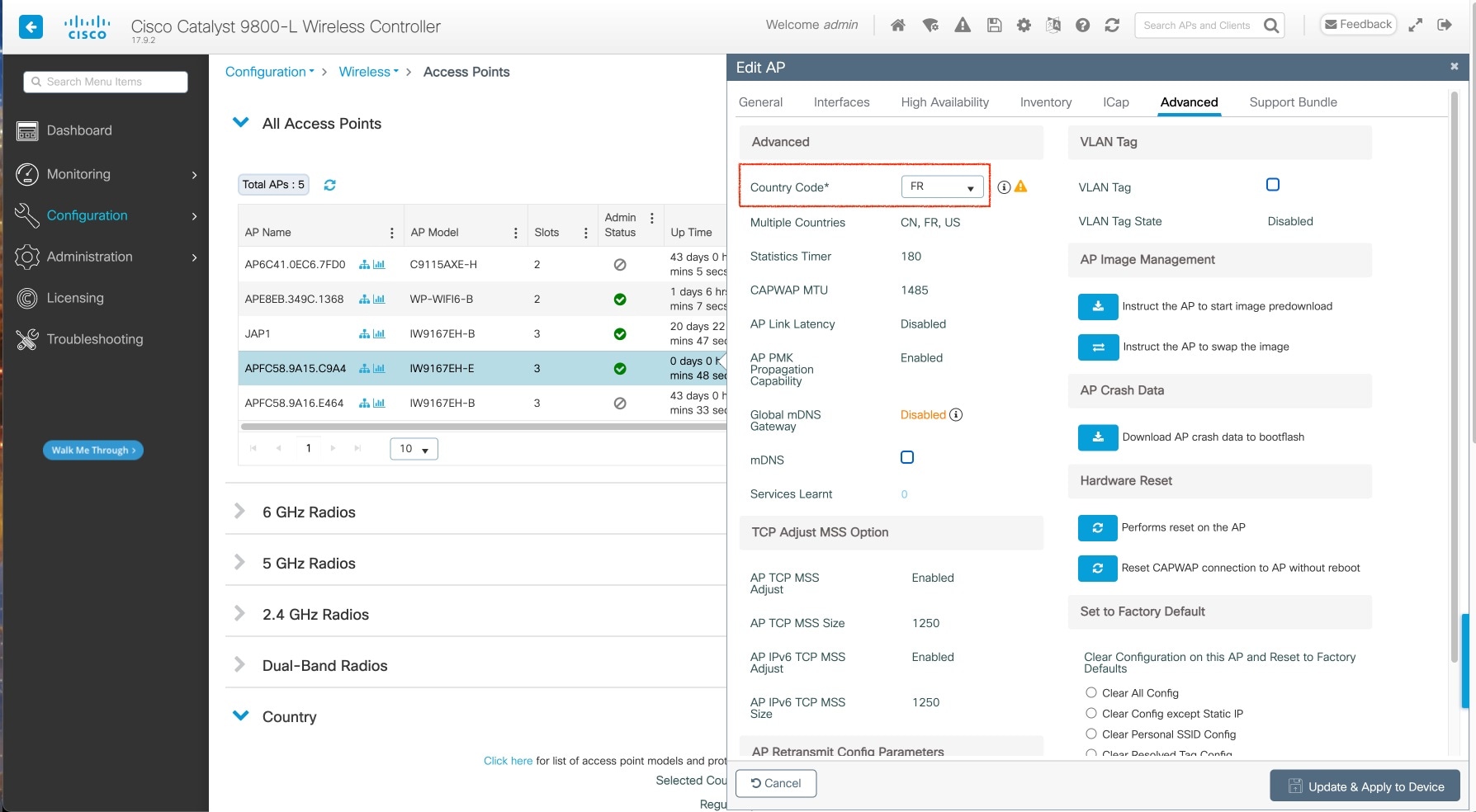
IW9167EH は、-E ドメインの屋内展開をサポートしています。

デフォルトでは、屋内展開は無効で、5G 無線機はチャンネル 100、104、108、112、116、120、124、128、132、136、140 をサポートします。工場出荷時の状態へのリセット後、屋内展開の設定はデフォルトにリセットされ、無効になります。

show ap name <ap-name> config general | section Indoor コマンドを使用して AP モードを確認できます。次の例に示すように、コマンド出力中の「Enabled」は、AP が屋内モードであることを意味し、「Disabled」は AP が屋外モードであることを意味します。

#show ap name APFC58.9A15.C9A4 config general | inc Indoor
    AP Indoor Mode                                  : Disabled
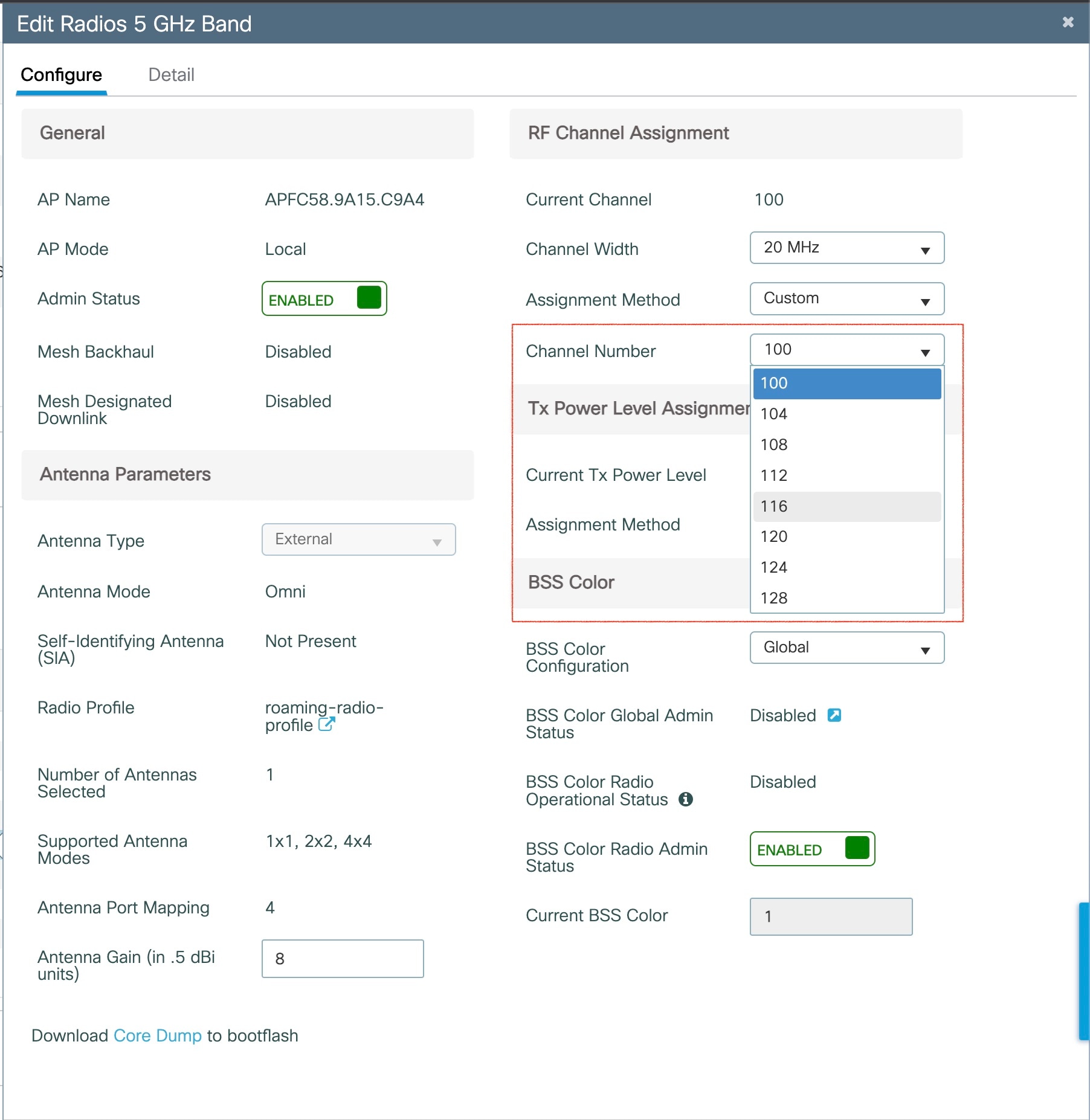
AP を屋内モードに設定するには、ワイヤレス LAN コントローラから ap name <ap-name > indoor コマンドを使用します。このコマンドは、AP の再起動を開始します。再起動後に AP がワイヤレス LAN コントローラに登録されたら、対応する国番号を AP に割り当てる必要があります。屋内展開が有効になっている場合、5G 無線機はチャンネル 36、40、44、48、52、56、60、64、100、104、108、112、116、120、124、128、132、136、140 をサポートします。


(注)  


屋内展開を無効にするには、ap name <ap-name > no indoor コマンドを使用します。


(注)  


チャンネルリストは、U-NII-2c から U-NII-1、U-NII-2a、U-NII-2c に拡張されます(チャンネル 144 は除外されます)。


802.11ax 1600ns および 3200ns のガード間隔

802.11ac には、2 つのガード間隔(GI)オプション(長い GI(800ns)と短い GI(400ns))があります。802.11ax では、新しいガード間隔オプションが導入されています。800ns、1600ns、3200ns の 3 種類の GI があります。ガード間隔を長くすると、マルチパスと遅延拡散が生じる環境での性能が向上します。長いガード間隔は、距離の長い屋外展開でのリンクの信頼性を向上させ、屋外環境でのシンボル間干渉を防ぎ、カバー範囲と性能を向上させるのに役立ちます。

次の表では、802.11ax を以前の 2 つの標準規格と比較しています。

表 1. 802.11ax のガード間隔と以前の標準規格のガード間隔の比較

Capabilities

802.11n

802.11ac

802.11ax

物理層(PHY)

高スループット(HT)

超高スループット(VHT)

高効率(HE)

Guard Interval

800/400 ns

800/400 ns

800/1600/3200 ns

802.11ax 長期ガード間隔の設定

HE モードのガード間隔は、RF プロファイルで設定する必要があります。

手順


ステップ 1

グローバル コンフィギュレーション モードを開始します。

Device#configure terminal

例:


Device#conf t
Enter configuration commands, one per line.  End with CNTL/Z.

ステップ 2

RF プロファイルを設定し、RF プロファイル コンフィギュレーション モードを開始します。

ap dot11  {24ghz |5ghz } rf-profile  <profile-name >

例:

Device(config)#ap dot11 24ghz rf-profile 24G-RF-profile

ステップ 3

RF プロファイルのガード間隔を設定します。

guard-interval  {GUARD_INTERVAL_1600NS  | GUARD_INTERVAL_3200NS  | GUARD_INTERVAL_400NS  | GUARD_INTERVAL_800NS }

例:

Device(config-rf-profile)#guard-interval GUARD_INTERVAL_1600NS
  • GUARD_INTERVAL_1600NS:1600 ns のガード間隔を設定(HE モードのみ)

  • GUARD_INTERVAL_3200NS:3200 ns のガード間隔を設定(HE モードのみ)

  • GUARD_INTERVAL_400NS:400 ns のガード間隔を設定(HT VHT モード)

  • GUARD_INTERVAL_800NS:800 ns のガード間隔を設定

(注)  


HE モードの有効なガード間隔値は、800、1600、および 3200 ns です。デフォルトでは、GI は 800 ns です。

ステップ 4

グローバル コンフィギュレーション モードを終了します。

end

例:

Device(config)#end

ワイヤレスコントローラの設定を確認するには、次のコマンドを使用します。

#show ap rf-profile name Demo-24G-RF-profile detail | inc Guard
Guard Interval        : 1600ns
#show ap rf-profile name Demo-5G-RF-profile detail | inc Guard
Guard Interval        : 3200ns

1. RF プロファイルで GI を定義する

ap dot11 24ghz rf-profile Demo-24G-RF-profile
shutdown
guard-interval GUARD_INTERVAL_1600NS
no shutdown
ap dot11 5ghz rf-profile Demo-5G-RF-profile
shutdown
guard-interval GUARD_INTERVAL_3200NS
no shutdown

2. RF プロファイルを RF タグに関連付ける

wireless tag rf Demo-Guard-Interval-RF-tag
24ghz-rf-policy Demo-24G-RF-profile
5ghz-rf-policy Demo-5G-RF-profile

3. RF タグを AP に関連付ける

ap fc58.9a15.c83c
rf-tag Demo-Guard-Interval-RF-tag

GNSS のサポート

Cisco IOS XE Dublin 17.11.1 以降、GNSS は IW9167EH でサポートされます。AP は、屋外環境に展開されたデバイスの GPS 情報を追跡し、ワイヤレスコントローラに GNSS 情報を送信します。

AP の GNSS 情報を表示するには、次のコマンドを使用します。

ap# show gnss info.

AP の GPS 位置情報を表示するには、次のコマンドを使用します。

controller# show ap geolocation summary

controller# show ap name <Cisco AP> geolocation detail

RAP イーサネット デイジー チェーン

RAP イーサネット デイジー チェーン機能により、既存のイーサネットブリッジング機能が強化されます。この機能により、ブリッジ AP はイーサネットリンクにとどまるよう強制され、アップリンクバックホールのワイヤレスリンクの選択がブロックされます。イーサネットリンクに障害が発生しても、アクセスポイントがワイヤレスバックホールを介して親を選択することはありません。

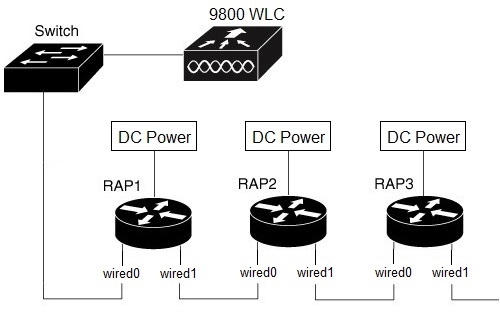
次の図は、RAP イーサネット デイジー チェーン トポロジの例を示しています。スタンドアロンの DC 電源が各 RAP に提供されます。

図 1. RAP イーサネット デイジー チェーン トポロジ
表 2. ポート マッピング

パネルラベル

SW インターフェイス

mGig POE 入力ポート

有線 0

SFP

有線 1


(注)  


この機能でサポートされている SFP モジュールは、1000BASE-T 高耐久性 SFP(Cisco PID:GLC-T-RGD)です。


この機能を設定する際は、次のガイドラインに従ってください。

  • デイジーチェーン内のすべての AP は、ルート AP ロールのメッシュブリッジモードまたは Flex + ブリッジモードで動作しています。PoE 入力(wired0)ポートおよび SFP (wired1)ポートはアップリンクポートとして使用することが可能で、PoE 入力(wired0)ポートの優先順位は SFP(wired1)よりも高くなります。

  • VLAN の透過性は、すべてのデイジーチェーン RAP で無効にする必要があります。

  • 各ルート AP で VLAN サポートを有効にするには、次の手順を実行します。

    • ブリッジモード AP の場合は、ap name name-of-rap mesh vlan-trunking [native] vlan-id コマンドを使用して、対応する RAP でトランク VLAN を設定します。

    • Flex + ブリッジ AP の場合は、対応する Flex プロファイルでネイティブ VLAN ID を設定する必要があります。

RAP イーサネット デイジー チェーン機能は Cisco IOS XE Cupertino 17.9.3 ですでにサポートされていますが、この機能には以下の制限があります。

  • プライマリ イーサネット ポート(mGig ポート)はアップリンクとして使用する必要があります。この場合、SFP ポートから SFP ポートへの接続はサポートされないため、ネットワークのスループットに影響します(SFP が mGig ポートに接続されている場合、2.5 Gbps または 5 Gbps の銅線 SFP は使用できません)。

  • 既存のコマンド persistant-ssid を再利用して RAP イーサネット デイジー チェーン機能を有効にする方法は、間違いの原因になります。

Cisco IOS XE ダブリン 17.11.1 では、RAP イーサネット デイジー チェーン機能が拡張されており、次の機能がサポートされます。

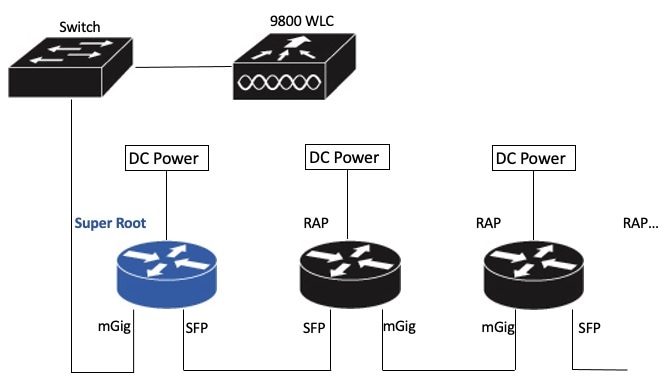
  • ワイヤレス スパニング ツリー プロトコル(WSTP)hello が自動ルートポート検出をサポートするため、RAP は任意のポートをアップリンクとして使用できます。次のトポロジを参照してください。

    図 2. WSTP による RAP イーサネット デイジー チェーンのトポロジ
  • この機能を有効にするために、別個の専用コマンド rap-eth-dasychain が導入されました。

WSTP の概要

ワイヤレス LAN スパニングツリープロトコル(WSTP)は、シスコのメッシュネットワークをループフリーのスパニング ツリー プロトコル トポロジに編成します。メッシュネットワークを、安定したループフリーの最適なスパニング ツリー プロトコル トポロジにすばやく設定します。最適なトポロジによって、プライマリイーサネット LAN への最小コストパスが実現します。WSTP Hello メッセージは、WSTP トポロジの構築に使用されます。

WSTP スーパールートは、WSTP スパニングツリープロトコル全体の最高レベルの「スーパー」ルートとして選択される単一の RAP です。スーパールートはプライマリ LAN に直接接続されます。スーパールートは、イーサネットルートポートでゼロコストの WSTP SR Hello メッセージを送信し、プライマリ LAN を RAP にアドバタイズします。

以前のリリースとの比較

次の表は、現在のリリースと 17.11 より前のリリースのデイジーチェーン機能を比較したものです。

リリース 17.11.1 より前

リリース 17.11.1

トポロジ

固定型トポロジ

RAP は、デイジーチェーントポロジのアップリンクとして mGig ポートを使用する必要があります。

柔軟なトポロジ

RAP は、AP で WSTP を有効にすることにより、デイジーチェーントポロジで mGig ポートと SFP ポートのいずれかをアップリンクとして使用できます。

機能の有効化

AP プロファイルの Persistant-ssid

1

メッシュプロファイルの rap-eth-dayschain

リングトポロジ

サポート対象外。2

サポート対象外

1 Persistent-ssid は 17.11 でも引き続きサポートされているため、古い設定で以前のリリースから 17.11 にアップグレードした後でも、デイジーチェーン機能が影響を受けることはありません。ただし、Persistent-ssid は 17.11 では推奨されず、新しい rap-eth-dayschain コマンドが推奨されます。
2 daisychain-stp-redundancy を有効にすることで、IW6300 アクセスポイントでのみサポートされます。詳細については、『Cisco Catalyst IW6300 Heavy Duty Series and 6300 Series Embedded Services Access Point Software Configuration Guide』の「RAP Ethernet Daisy Chain Redundancy for STP Ring Topology」セクションを参照してください。

RAP イーサネット デイジー チェーンの設定

このセクションでは、RAP イーサネット デイジー チェーンの設定手順について説明します。

フィールド展開の前に RAP イーサネット デイジー チェーンを事前設定する

このセクションでは、フィールド展開でのセットアップの前にラボで完了する必要がある事前設定について説明します。

手順

ステップ 1

開梱し、接続して、AP の電源を入れます。

ステップ 2

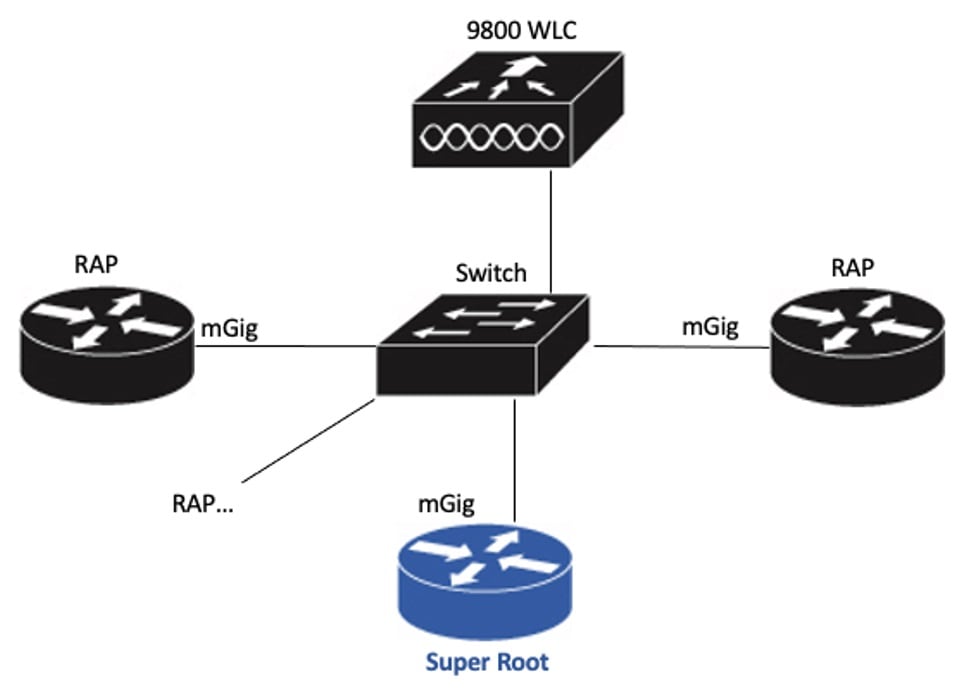
mGig ポートを使用して各 AP をコントローラに接続します。詳細については、次の図を参照してください。

ステップ 3

AP をブリッジモードに設定し、AP ロールをルート AP に設定します。

この設定手順の詳細については、https://www.cisco.com/c/en/us/td/docs/wireless/controller/9800/17-11/config-guide/b_wl_17_eleven_cg/m_mesh_ewlc.html#task_pnb_bwy_mlb を参照してください。

ステップ 4

RAP イーサネット デイジー チェーンを設定します。

  1. メッシュプロファイルを作成し、RP イーサネット デイジー チェーン機能を有効にします。

    RAP イーサネット デイジー チェーンの有効化を参照してください。

  2. プロファイルをすべての RAP にアタッチします。

  3. 1 つの AP を、ワイヤレスコントローラへのファーストホップとなるスーパールートとして設定します。

    スーパールートの設定を参照してください。

  4. SFP ポートをアップリンクとして使用する場合は、スーパールート AP でプライマリ イーサネット ポートを設定します。

    プライマリ イーサネット ポートの設定を参照してください。

ステップ 5

イーサネットブリッジングを有効にして、イーサネットポートを設定します。

イーサネットブリッジングとイーサネットポートの設定を参照してください。

  1. イーサネットブリッジングを有効にします。

  2. ポートモードと VLAN を含む、ポート 0 とポート 1 の両方でイーサネットポートを設定します。ポートをトランクモードに設定することを推奨します。

ステップ 6

デイジーチェーントポロジでの動作を確認します。

  1. 有線ポートを介して RAP を 1 つずつ接続します。

    (注)  


    上の図に示されているように、ワイヤレスコントローラからの最初のホップである RAP は、スーパールートとして設定する必要があります。

  2. 各ホップの RAP がコントローラに接続できることを確認します。

(注)  


フィールド展開で、この手順のステップ 6 を繰り返してください。最初のホップを必ずスーパールートに設定します。


RAP イーサネット デイジー チェーンの有効化

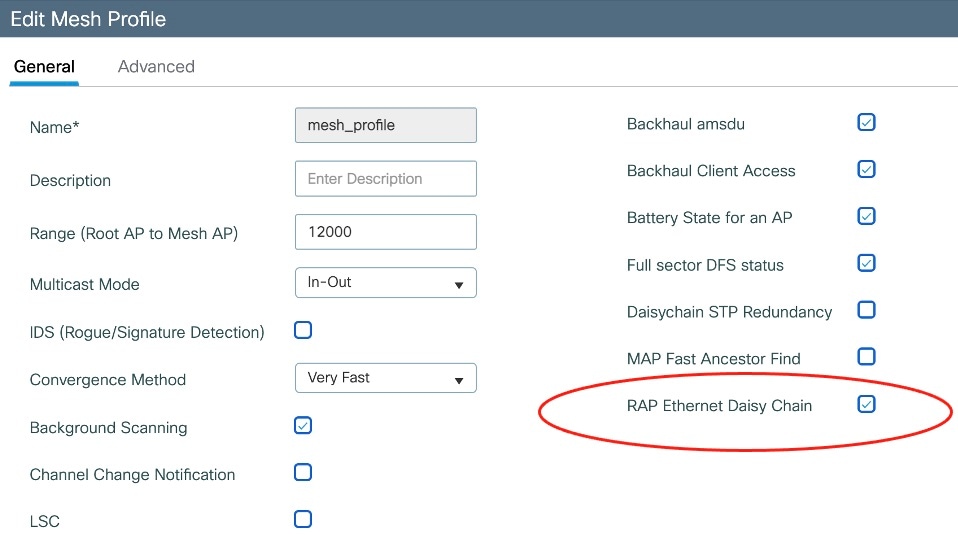
RAP イーサネット デイジー チェーン機能を有効にするには、rap-eth-dayschain コマンドを使用するか、GUI から設定します。

次の例は、CLI からこの機能を有効にする方法を示しています。

#configure terminal
(config)#wireless profile mesh default-mesh-profile
(config-wireless-mesh-profile)#ethernet-bridging
(config-wireless-mesh-profile)#rap-ethernet-daisychain

次の図は、GUI からこの機能を有効にする方法を示しています。

設定を確認するには、次の例に示すように、ワイヤレスコントローラから show wireless profile mesh detailed コマンドまたは show wireless mesh ethernet dasy-chain summary コマンドを使用します。

#show wireless profile mesh detailed <profile name>
…
RAP ethernet daisychain       : ENABLED
#show wireless mesh ethernet daisy-chain summary
AP Name      BVI MAC        BGN        Backhaul          Ethernet      STP Red        Super Root
----------------------------------------------------------------------------------------------------
APxxxxxx     xxxxxxx       xxxxx       Ethernet0          Up Up          NA            Enabled

または、次の例に示すように、AP で show mesh config コマンドを使用します。

#show mesh config
…
RAP Ethernet Daisy Chain: Enabled
  Daisy Chain Root: Disabled

スーパールートの設定

上流に位置するスイッチに接続する最初の RAP は、スーパールートとして設定する必要があります。つまり、すべての WSTP hello の送信元となるように設定します。他の RAP は、hello の受信後に初めて hello を開始します。

ワイヤレスコントローラまたは AP からスーパールートを設定できます。

  • ワイヤレスコントローラから、ap name <name> [no] mesh rap-eth-daisychain super-root コマンドを使用してスーパールートを設定します。

    設定を確認するには、次のコマンドを使用します。

    #show ap name <name> config general
    …
    RAP ethernet daisychain                 : Enabled
    Super Root                              : Enabled
    
  • AP で、capwap ap mesh wstp super-root コマンドを使用してスーパールートを設定します。

    設定を確認するには、次のコマンドを使用します。

    #show mesh config
    …
    RAP Ethernet Daisy Chain: Enabled
      Daisy Chain Root: Enabled
    

プライマリ イーサネット ポートの設定

スーパールートは、プライマリ イーサネット ポートを使用して、上流に位置するスイッチに接続する必要があります。IW9167EH の場合、デフォルトのプライマリ イーサネット ポートはイーサネットポート 0 です。プライマリ イーサネット ポートを手動で設定するには、ワイヤレスコントローラから ap name <name> mesh backhaul ethernet <0/1> コマンドを使用します。

設定を確認するには、ワイヤレスコントローラから次のコマンドを使用します。

#show ap name <name> config general
…
AP Primary Ethernet port                        : 1
RAP ethernet daisychain                         : Enabled
Super Root                                      : Disabled

または、AP で次のコマンドを使用します。

#show mesh config
…
RAP Ethernet Daisy Chain: Enabled
  Daisy Chain Root: Enabled
AP Primary ethernet backhaul interface: 1

#show mesh adjacency parent
AdjInfo: Wired Backhaul: 1 [xx:xx:xx:xx:xx:xx]

イーサネットブリッジングとイーサネットポートの設定

イーサネットブリッジングの設定(CLI)

MAP のイーサネット ポートはデフォルトで無効になっています。有効にするには、ルート AP と他の各 MAP でイーサネット ブリッジングを設定する必要があります。AP でイーサネットブリッジングを有効にするには、次の手順に従います。

手順

ステップ 1

グローバル コンフィギュレーション モードを開始します。

Device#configure terminal

ステップ 2

メッシュプロファイルを作成します。

wireless profile mesh  profile-name 
例:
(config)#wireless profile mesh rap-eth-daisy

ステップ 3

ethernet-bridging

例:
(config-wireless-mesh-profile)#ethernet-bridging

リモートの有線ネットワークを相互に接続します。

ステップ 4

VLAN 透過性を無効にして、ブリッジが VLAN を認識するようにします。

no ethernet-vlan-transparent 
例:
(config-wireless-mesh-profile)#no ethernet-vlan-transparent

ステップ 5

グローバル コンフィギュレーション モードを終了します。

end

例:

(config-wireless-mesh-profile)#end

設定を確認するには、次のコマンドを使用します。

#show wireless profile mesh detailed rap-eth-daisy

Mesh Profile Name           : rap-eth-daisy
--------------------------------------
Description                 :
Bridge Group Name           : unconfigured
Strict match BGN            : DISABLED
Amsdu                       : ENABLED
Background Scan             : DISABLED
Channel Change Notification : DISABLED
Backhaul client access      : DISABLED
Ethernet Bridging           : ENABLED
Ethernet Vlan Transparent   : DISABLED
Daisy Chain SP Redundancy   : DISABLED
Full Sector DFS             : ENABLED
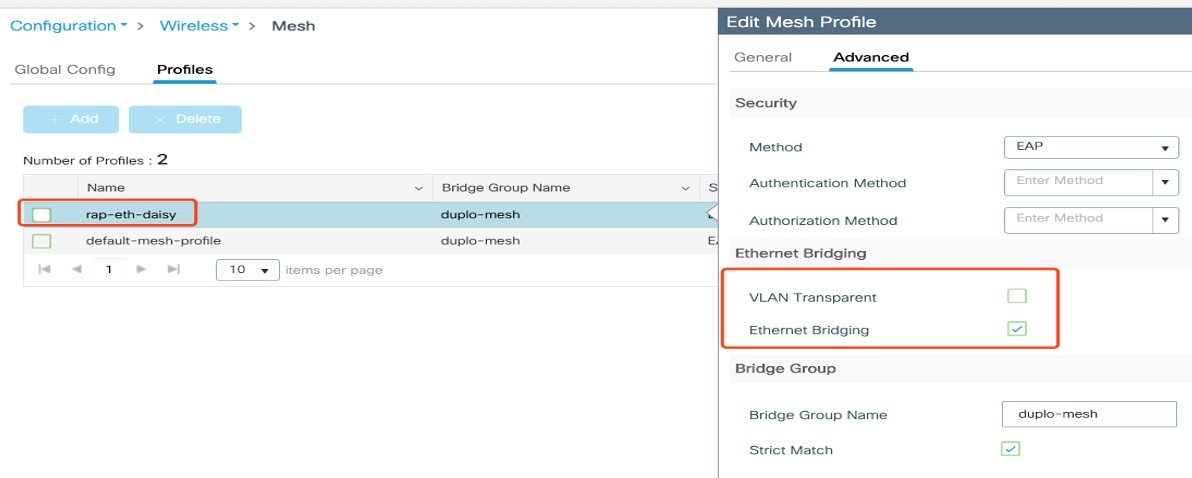
イーサネットブリッジングの設定(GUI)

ワイヤレスコントローラ GUI からイーサネットブリッジングを設定するには、次の手順を実行します。

手順

ステップ 1

[Configuration] > [Wireless] > [Mesh] > [Profiles] を選択します。

ステップ 2

[Add] をクリックします。

ステップ 3

[General] タブで、メッシュプロファイルの [Name] を入力します。

ステップ 4

[Advanced] タブで、[VLAN Transparent] チェックボックスをオフにして、VLAN 透過性を無効にします。

ステップ 5

[Advanced] タブで、[Ethernet Bridging] チェックボックスをオンにします。

ステップ 6

[Apply to Device] をクリックします。


イーサネットポートの設定(CLI)

RAP イーサネットのセカンダリポートは、アクセスモードとトランクモードをサポートしています。イーサネットポートモードを設定するには、次の手順に従います。

  • 次のコマンドを使用して、アクセスモードを設定します。

    #ap name ap-name mesh ethernet 1 mode access Vlan-ID

  • 次のコマンドを使用して、トランクモードを設定します。事前に VLAN サポートを有効にし、メッシュプロファイルで VLAN トランスペアレントを無効にする必要があります。

    • 対応する RAP でトランク VLAN を設定します。

      #ap name ap-name mesh vlan-trunking native Vlan-ID

    • トランクポートのネイティブ VLAN を設定します。

      #ap name ap-name mesh ethernet 1 mode trunk vlan native Vlan-ID

    • トランクポートの許可 VLAN を設定します。メッシュまたはルートアクセスポイントのイーサネットポートで VLAN フィルタリングを許可します。メッシュプロファイルで VLAN 透過性が無効になっている場合にのみアクティブです。

      #ap name ap-name mesh ethernet 1 mode trunk allowed Vlan-ID

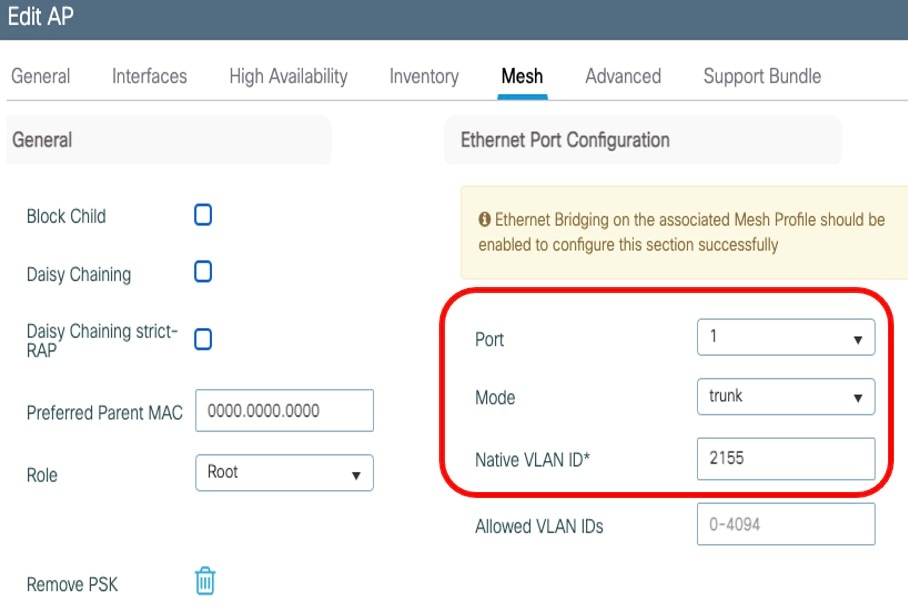
イーサネットポートの設定(GUI)

ワイヤレスコントローラ GUI からイーサネットポートを設定するには、次の手順に従います。

手順

ステップ 1

[Configuration] > [Wireless] > [Access Points] を選択します。

ネットワーク内のすべての設定済み AP が一覧表示される [All Access Points] セクションが、対応する詳細情報とともに表示されます。

ステップ 2

設定されたメッシュ AP をクリックします。

[Edit AP] ウィンドウが表示されます。

ステップ 3

[Mesh] タブを選択します。

ステップ 4

[Ethernet Port Configuration] セクションの [Port] ドロップダウンリストから、設定するポートを選択します。

ステップ 5

[Mode] ドロップダウンリストで、アクセスモードまたはトランクモードを選択します。

ステップ 6

[Native VLAN ID] フィールドに、トランクポートのネイティブ VLAN を入力します。

ステップ 7

[Update and Apply to Device] をクリックします。


Show コマンドと Debug コマンド

  • WTP をデバッグするには、次のコマンドを使用します。

    AP#debug mesh wstp
      error    Mesh wstp error debugs
      events   Mesh wstp events debugs
      packets  Mesh wstp packet debugs
  • WSTP 統計を表示するには、次のコマンドを使用します。

    AP#show mesh stats
    WSTP stats:
    Attach-Cnt Hello-TX Hello-Rx TCN-TX TCN-RX SR-Chg-Cnt ST-Roam-Cnt
             0       58       58      0      0          0           0