設置の概要

設置前の確認と設置のガイドライン

アクセスポイントを取り付けて導入する前に、サイトの調査を行って(またはサイト計画ツールを使用して)アクセスポイントを設置する最適な場所を判断することを推奨します。

ご使用のワイヤレス ネットワークについて次の情報を知っておく必要があります。

  • アクセス ポイントの場所

  • アクセスポイントの取り付けオプション:垂直または水平の壁面または DIN レール

  • アクセスポイントの電源オプション:次のオプションのいずれかを使用して AP に給電できます。

    • DC 電源入力

    • シスコ認定パワーインジェクタ

    • 802.3at(PoE+)、802.3bt、および Cisco Universal PoE(Cisco UPOE)

  • 動作温度:-40 ~ 60°C(-40 ~ 140°F)、日射負荷あり、エアーフローなし。

  • 拡張された動作温度(DC 電源):-50 ~ 75°C(-58 ~ 167°F)、日射負荷なし、エアーフローなし、コールドスタートの制限 -40 °C(-40°F)。

  • コンソールポートを使用したコンソールへのアクセス

    長さ 1 メートル以下のコンソールケーブルを使用することをお勧めします。


    (注)  


    終端されていないコンソールケーブル(デバイスまたは端末に接続されていない)、または長さが 1 メートルを超えるコンソールケーブルを使用すると、起動中に AP で問題が発生する可能性があります。

アクセスポイントの場所を示すサイトマップを作成し、各場所のデバイスの MAC アドレスを記録して、その記録をワイヤレスネットワークを計画または管理している担当者に渡すことができるようにすることを推奨します。

アクセス ポイントの取り付け

このセクションでは、AP の取り付け手順について説明します。AP を設置する担当者は、ワイヤレス AP、ブリッジング技術、および接地方法に関する知識が必要です。

インストール オプション

IW9165D アクセスポイントは、壁または柱に取り付けることができます。固定取り付けキット(AIR-ACC1530-PMK1=)とチルト式取り付けキット(IW-ACC-PMK1=)の 2 つのオプションの取り付けキットがあります。


警告


ステートメント 1074 - 地域および国の電気規則への適合

感電または火災のリスクを軽減するため、機器は地域および国の電気規則に従って設置する必要があります。


アクセス ポイントの取り付け方向

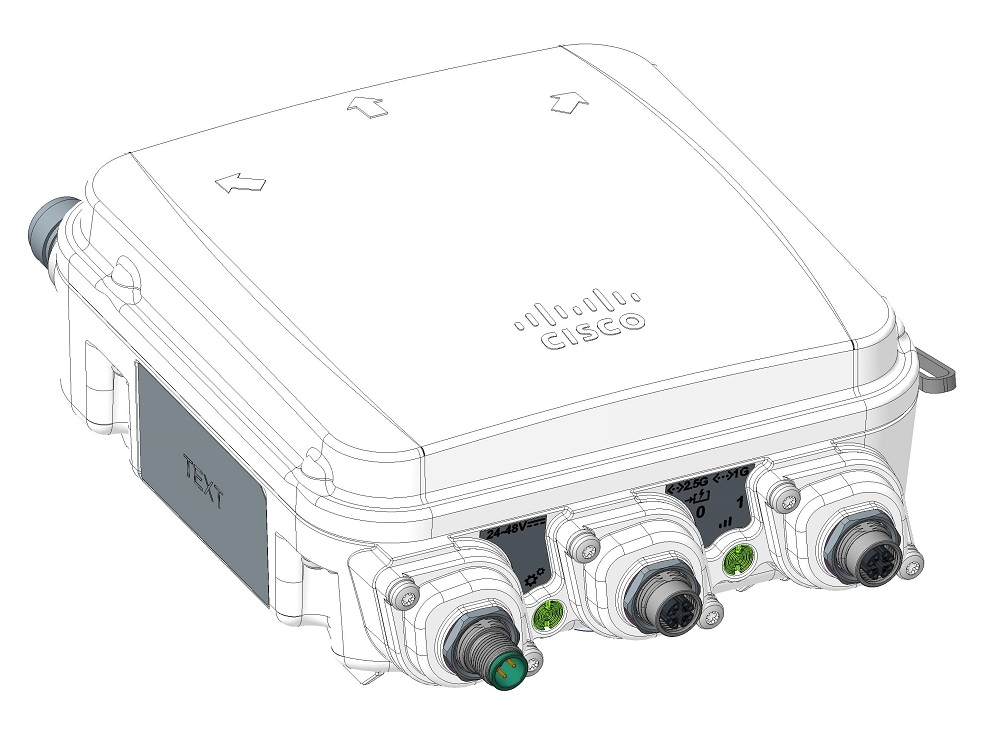
アクセスポイントは、水平面または垂直面に取り付けることができます。垂直な面に取り付ける際は、LED インジケータが下向きになる方向にアクセスポイントを取り付けるようにします。この位置に取り付けると、アクセスポイント直下の地上から LED を確認できます。

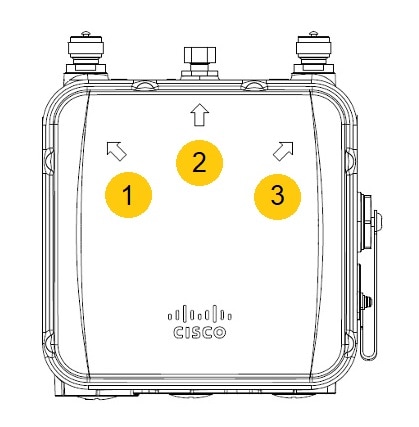
チルト式取り付けブラケット(Cisco PID:IW-ACC-PMK1=)を使用すると、IW9165D を垂直設置以外に 45° の角度で取り付けることができます。アクセスポイントの前面に 3 つの矢印があります。取り付けブラケットのチルト機能によって、これらの矢印のいずれかを上に向けてアクセスポイントを取り付けることができます。

図 1. IW9165D の前面にある矢印

1

左矢印:-45° チルト

2

中央の矢印:ストレート取り付け

3

右矢印:+45° チルト

また、アクセス ポイントが、すべてのアンテナ ポートおよびコンソール ポートが将来の使用のために確実にアクセス可能であるように設置されていることを確認する必要があります。


(注)  


無指向性アンテナは、放射電波が垂直偏波なので垂直方向に取り付ける必要があります。


固定取り付けキットでのアクセスポイントの壁面への取り付け

オプションの固定取り付けキットには、壁面または柱取り付け用の取り付けブラケットが付属しています。取り付けブラケットをテンプレートとして使用し、設置用の取り付け穴の位置に印を付けることができます。準備が整ったら取り付けプレートを設置し、アクセス ポイントを取り付けます。

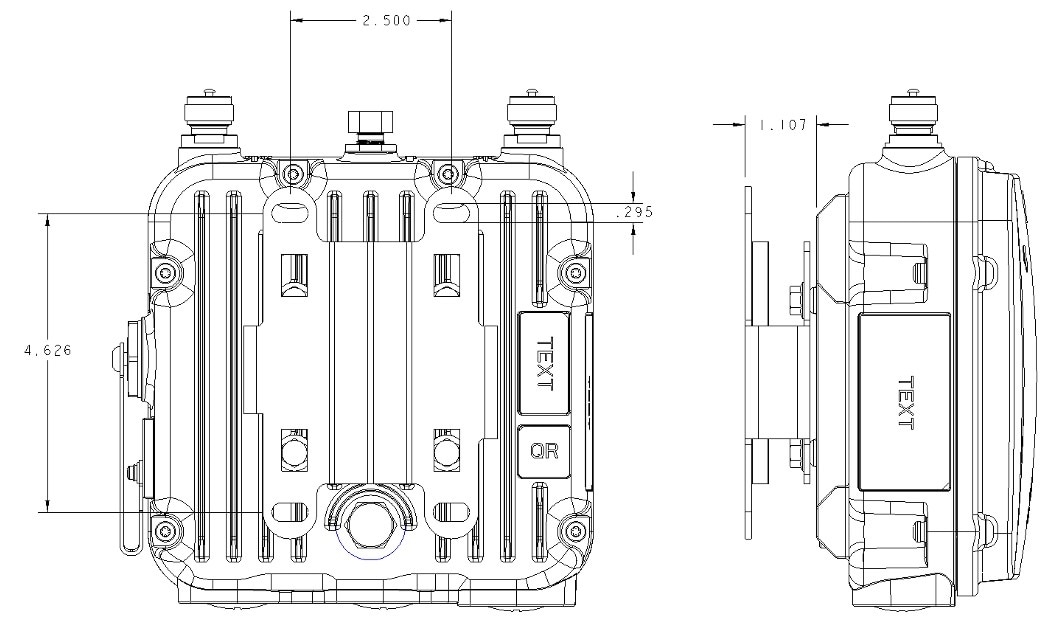
次の図に、取り付けブラケットの寸法を示します。

図 2. 取り付けブラケットの寸法

垂直壁面にアクセス ポイントを取り付ける手順は、次のとおりです。

手順


ステップ 1

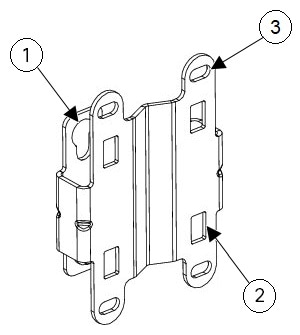
取り付けブラケットをテンプレートとして使用し、取り付け面の 4 つのネジ穴の位置に印を付けます。取り付けブラケットのネジ穴の位置については、次の図を参照してください。取り付けスロット穴を使用して装置を壁に取り付けます。

図 3. 取り付けブラケットのネジ穴の位置

1

クイック マウント キーホール スロット(AP 用)

2

取り付けスロット(バンドクランプで使用)

3

ブラケット取り付け穴(直径 1/4" または 6 mm までのボルトを使用)

ステップ 2

ユーザが用意した 4 つのネジとオプションのネジ アンカーを使用して、マウント プレートを取り付け面に取り付けます。

ステップ 3

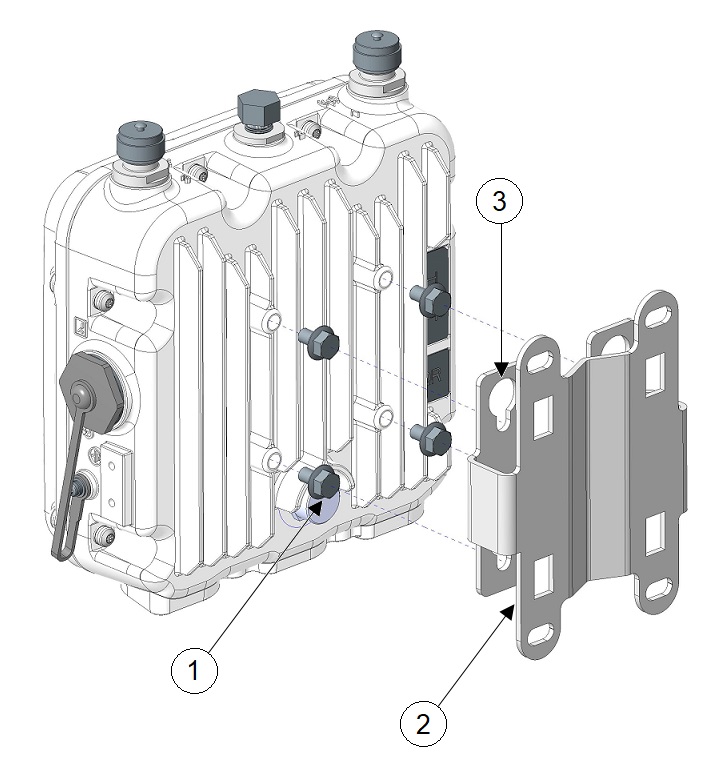
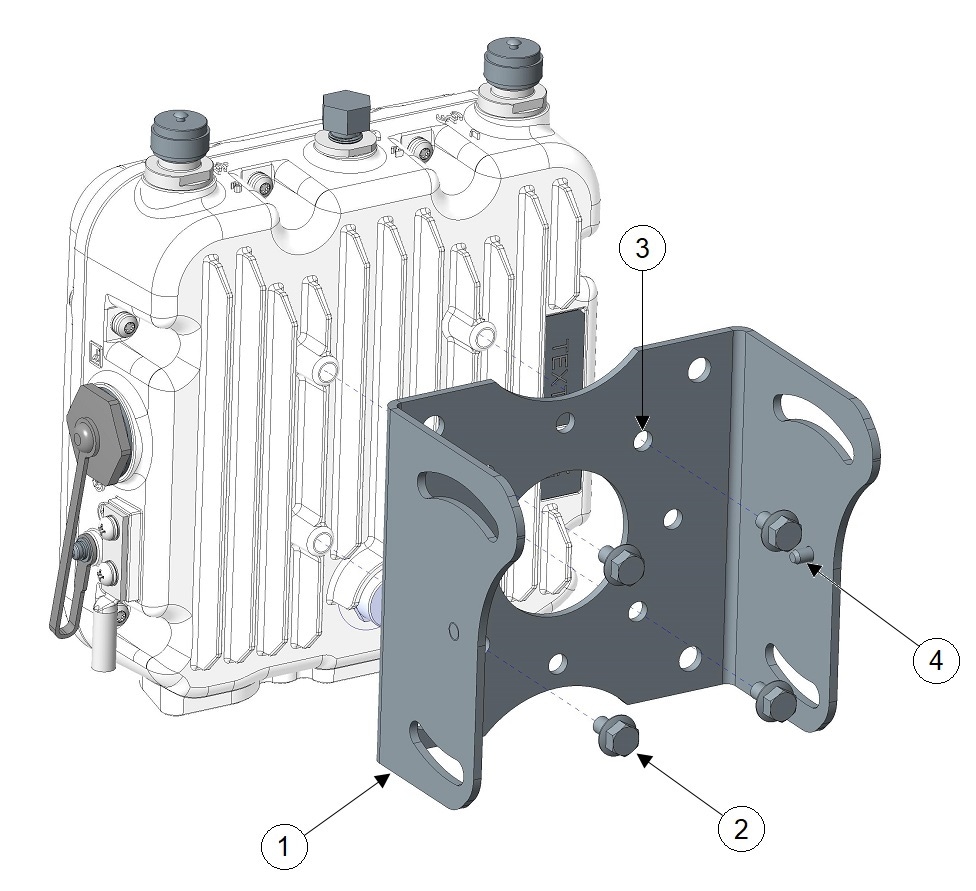
アクセス ポイントの背面の 4 つのサポート ボルト穴のそれぞれに M6 X 12 mm ボルトを取り付けます。ボルトは完全に閉めるのではなく、0.13 インチ(3.3 mm)ほどのすき間を空けてください。

図 4. 取り付けブラケットの AP への取り付け

1

M6 ボルト

2

クイック マウント キーホール スロット(AP 用)

3

取り付けブラケット

ステップ 4

アクセスポイント上の 4 つのボルトを取り付けブラケットのキーホールスロットに配置します。

ステップ 5

アクセスポイントを下にスライドさせて、クイックマウントノッチにしっかりと装着します。

ステップ 6

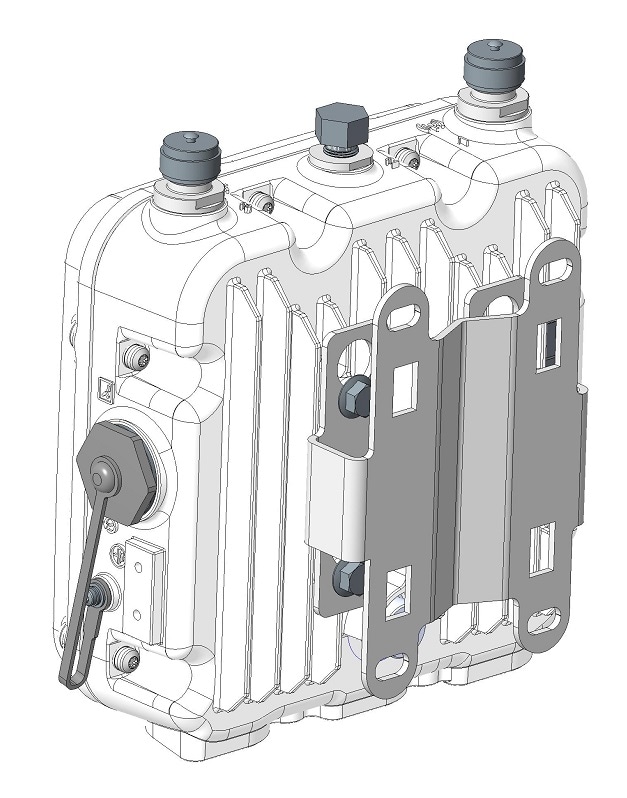
10 mm レンチを使用してボルトをブラケットに 30 ~ 40 インチポンドのトルクで締め付け、AP をブラケットに固定します。

図 5. AP に取り付けられた取り付けブラケット

チルト式取り付けキットでのアクセスポイントの柱への取り付け

オプションのチルト式取り付けキットを使用すると、アクセスポイントを柱に取り付けることができます。チルト式ブラケットを 180° 回転させて、さらに下方向に回転させることができます。また、45° 回転させて取り付けるための追加の穴も用意されています。

チルト式取り付けブラケットを使用してアクセスポイントを柱または壁面に取り付けるには、次の手順に従います。

手順


ステップ 1

4 本の M6 ネジを使用して、取り付けブラケットをアクセスポイントに取り付けます。ネジを 30 ~ 40 インチポンドのトルクで締めます。

1

M6 ボルト(X 4)

2

取り付け穴

3

取り付けブラケット(AP 用)

4

ピン

ステップ 2

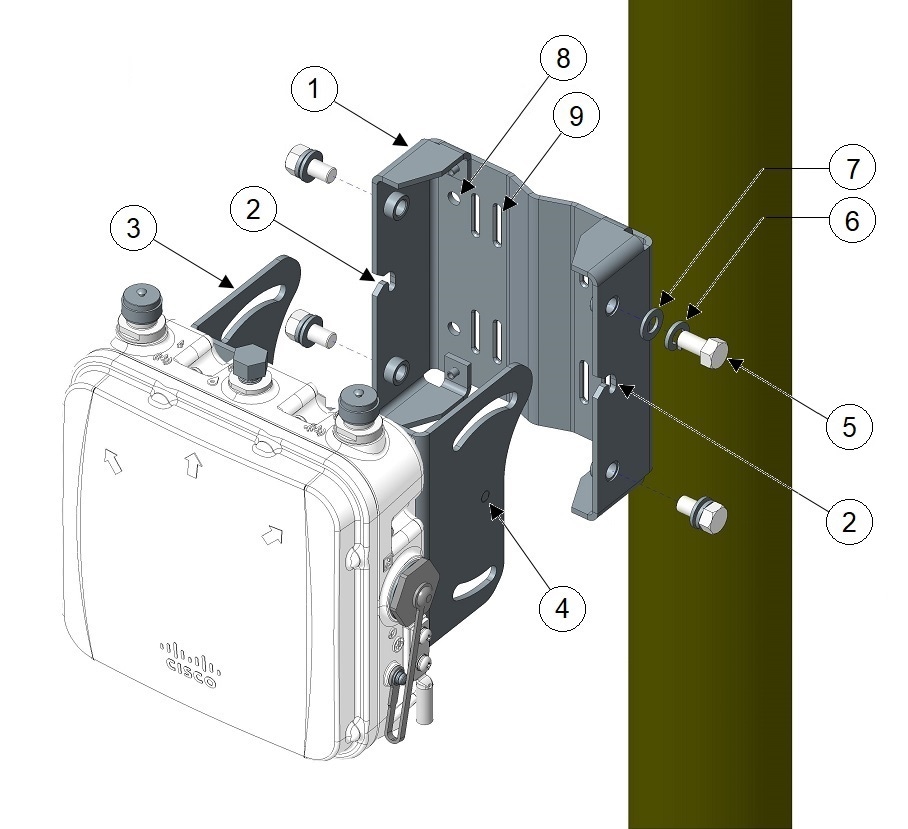
取り付け穴(8)を使用して取り付けブラケット(1)を壁面に取り付けるか、ラジアルストラップスロット(9)を使用して取り付けブラケット(1)を柱に取り付けます。組み立てたシャーシをブラケットにスライドさせ、ピン(4)を 2 つの取り付けスロット(2)に置きます。付属の M8 ボルト(5)、ばね座金(6)、および平座金(7)を使用して、組み立てたシャーシを取り付けブラケット(1)に固定します。下図に示すように、ばね座金(6)が平座金(7)とボルト(5)の間にあることを確認します。ボルトを 50 ~ 60 インチポンドのトルクで締めて、シャーシをブラケットに固定します。

1

取り付けブラケット(柱または壁面用)

2

取り付けスロット

3

取り付けブラケット(AP 用)

4

ピン

5

M8 ボルト(X 4)

6

ばね座金

7

平座金

8

壁面取り付け用の取り付け穴

9

柱上取り付け用ラジアルストラップスロット


避雷器の取り付け

過電圧の過渡電流は、雷による静電放電、スイッチ プロセス、電線との直接接触、または地電流を介して生成される可能性があります。避雷器は、問題となる干渉電圧の振幅と持続期間を制限し、接続されている装置、システム、およびコンポーネントの過電圧保護機能を向上させます。これらの取り付け手順に従って避雷器を取り付けると、電位が調整されるため、保護されるシステム内で平行信号線への誘導障害が回避されます。

インストールの考慮事項

保護されるエリアの壁をフィードスルーするように、避雷器を隔壁マウント方式で取り付けることを推奨します。

アース接続とボンディング接続を適切に行うことは、最も重要なことです。避雷器をアース接続する場合は、次の点を考慮してください。

  • 接地点に避雷器コンポーネントを直接接続します。

  • アース接続の接点は清潔で、埃や湿気がない状態である必要があります。

  • マニュアルで指定されているトルクまで、ネジ付きの接合部を締めます。

避雷器設置に関する注意事項

この避雷器は、屋外アンテナに接続されたアンテナケーブルとシスコ ワイヤレス デバイスの間に取り付けるように設計されています。避雷器は屋内にも屋外にも設置できます。また、外部 N コネクタを持つ無線デバイスに直接接続できます。また、インラインでも、フィードスルー モジュールとしても取り付けられます。フィードスルーとして取り付ける場合、避雷器を収納するため、5/8 インチ(16 mm)の穴が必要です。


(注)  


  • この避雷器は避雷器キットの一部です。キットには避雷器とアース ラグが含まれます。

  • 避雷器を取り付けるときは、地域の避雷器取り付けに適用される規制またはベスト プラクティスに従ってください。


避雷器の屋外設置

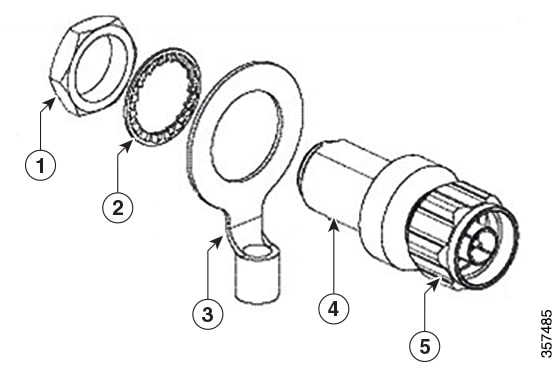
避雷器を屋外に設置する場合は、付属のアース ラグおよび頑丈なワイヤ(#6 硬銅線)を使用して、適切なアース接続が可能なアース棒などに接続します。接続をできるだけ短くする必要があります。

1

ナット

4

保護されていない側(アンテナを接続)

2

歯付座金

5

保護された側(無線デバイスを接続)

3

アース ラグ

避雷器のケーブル

同軸ケーブルは、周波数が高くなると効率が失われるため、信号損失につながります。信号損失の量はケーブル長によっても決まるため(ケーブルが長いほど、損失が増える)、ケーブルはできるだけ短く保つ必要があります。

シスコは、避雷器での使用を目的とした高品質で低損失なケーブルを推奨します。

アクセス ポイントの接地

すべての設置で、アクセス ポイントを取り付けた後、電源ケーブルに接続する前にユニットを適切に接地する必要があります。


警告


ステートメント 1024 - アース導体

この装置は、接地させる必要があります。感電のリスクを軽減するため、絶対にアース導体を破損させたり、アース線が正しく取り付けられていない装置を稼働させたりしないでください。アースが適切かどうかはっきりしない場合には、電気検査機関または電気技術者に確認してください。


警告


ステートメント 1074 - 地域および国の電気規則への適合

感電または火災のリスクを軽減するため、機器は地域および国の電気規則に従って設置する必要があります。


アクセス ポイントには、アース キットが同梱されています。

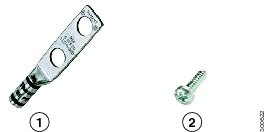
図 6. アクセス ポイントのアース キットの内容

1

アースラグ

2

M4 ネジ(X 2)


(注)  


アース キットには、チューブ状の酸化防止ペーストも含まれています。

アクセス ポイントを接地する手順は、次のとおりです。

手順


ステップ 1

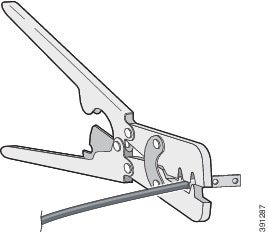
圧着工具を使用して、6-AWG アース線(アース キットには含まれない)をアース ラグにしっかりと接続します。

ステップ 2

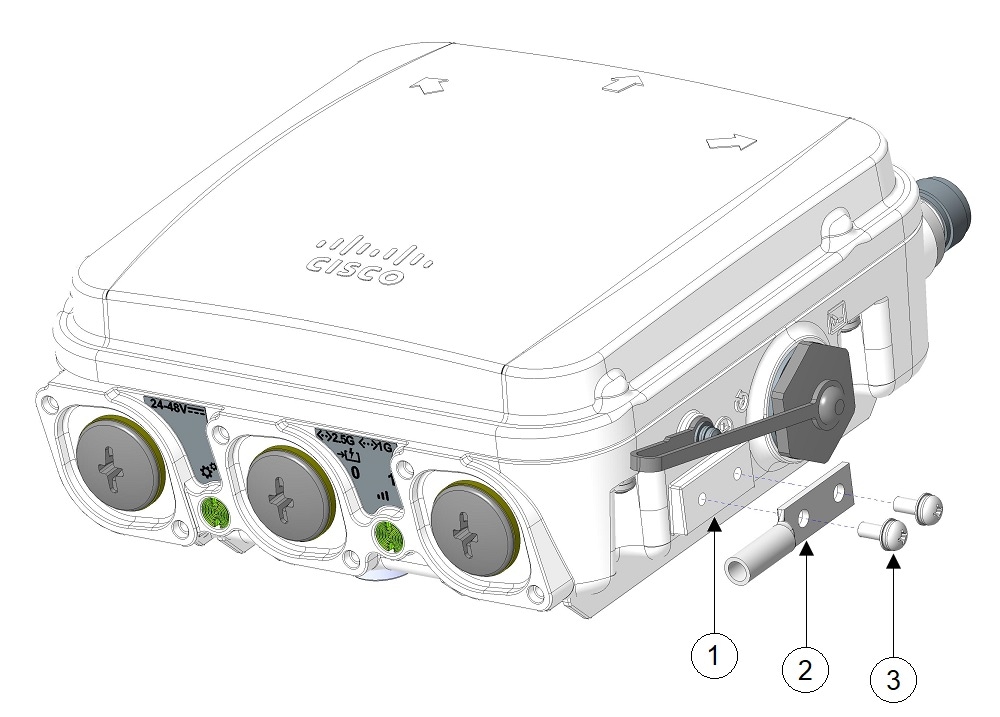
同梱されたネジを使用して、同じく同梱されたアース ラグを、アクセス ポイントのアース接続ポイントに接続します。アース ラグとアクセス ポイントのアース接続の間に、酸化防止ペーストを塗布します。

1

AP アース接続ポイント

2 2

アース ラグ

3

M4 ネジ(X 2)

ステップ 3

ネジを 10 ~ 15 インチポンドのトルクで締め付けます。

ステップ 4

必要に応じて、アース線のもう一方の端の絶縁被覆を取り除いて、接地ロッドなどの信頼できる接地点または接地された支柱の適切な接地点に接続します。アース ケーブルの長さは、1 m を超えないようにします。推奨は 0.5 m です。接地されたインターフェイスに、同梱の酸化防止ペーストを使用します。


アクセスポイントへの電源供給

AP は次の電源に対応しています。

  • DC 電源:24 ~ 48 VDC

  • Power-Over-Ethernet(PoE)

AP には、インライン パワー インジェクタまたは適切に電力が供給されるスイッチポートから PoE 入力を通して電源が供給されます。設定および規制ドメインによっては、フル稼働に必要な電力は 802.3at(PoE+)または 24 ~ 48 VDC です。

詳細については、電源および電源機能対照表を参照してください。

電源機能対照表

次の表に、AP の電源と機能の対照を示します。

表 1. Cisco Catalyst IW9165D Heavy Duty アクセスポイントの電源機能対照表

電源入力

5G 無線機

5G/6G 無線機

GNSS

mGig Eth

RJ45 1G

24 ~ 48 V

2 X 2

2 X 2

対応

最大 2.5G

対応

802.3at

2 X 2

2 X 2

対応

最大 2.5G

対応

802.3af

1 x 1

1 x 1

対応

最大 1G

非対応

パワー インジェクタの接続

AP は、次のパワーインジェクタをサポートしています。

表 2. サポートされるパワーインジェクタ

電源

説明

IW-PWRINJ-60RGDMG=

60 W 定格屋外用パワーインジェクタ、5GE

パワーインジェクタは、イーサネットケーブル経由で AP に DC 電圧を供給し、スイッチから AP までの全長 100 m(328 フィート)のエンドツーエンド イーサネット ケーブルをサポートします。

オプションのパワーインジェクタで AP を動作させる場合は、次の手順に従って設置します。

手順


ステップ 1

AP に PoE で給電する前に、AP が接地済みであることを確認します(アクセス ポイントの接地 を参照)。

ステップ 2

CAT5e 以上のイーサネット ケーブルを有線 LAN ネットワークからパワー インジェクタに接続します。

(注)  


設置者には、このタイプのパワーインジェクタによる AP への電源供給が、地方または国の安全検査と通信機器の基準を満たしていることを確認する責任があります。

ステップ 3

AP の電源を入れる前に、AP にアンテナが接続され、アースが取り付けられていることを確認します。

ステップ 4

シールド付き屋外用イーサネットケーブル(CAT5e 以上)で、パワーインジェクタと AP の PoE 入力コネクタ間を接続します。

ステップ 5

イーサネットケーブルを AP の PoE 入力ポートに接続します。


ケーブルグランドを使用した DC 電源ポートへの接続

ケーブルグランドを使用して DC 電源ポートに接続するには、次の手順に従います。

手順の概要

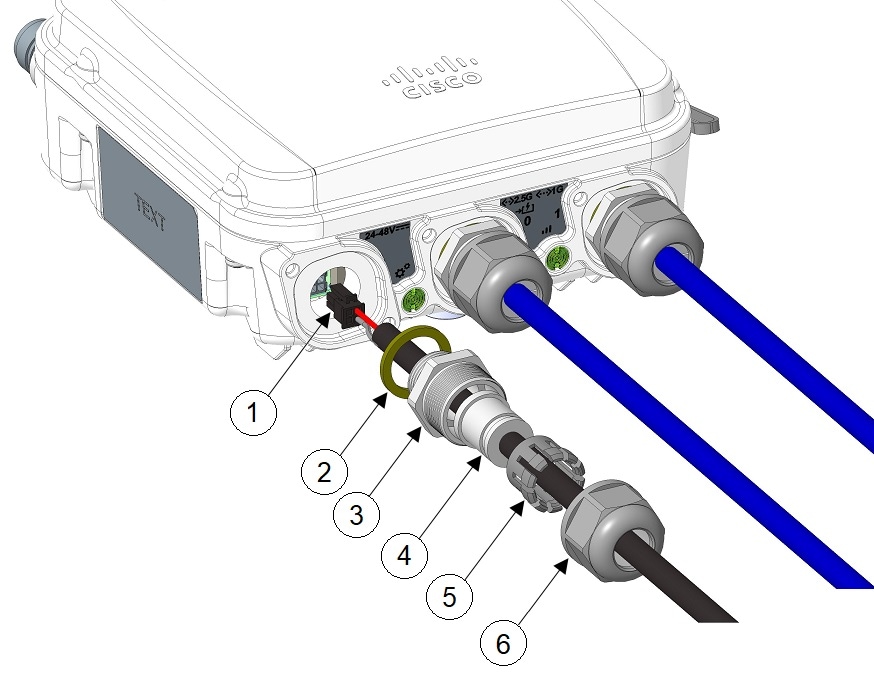
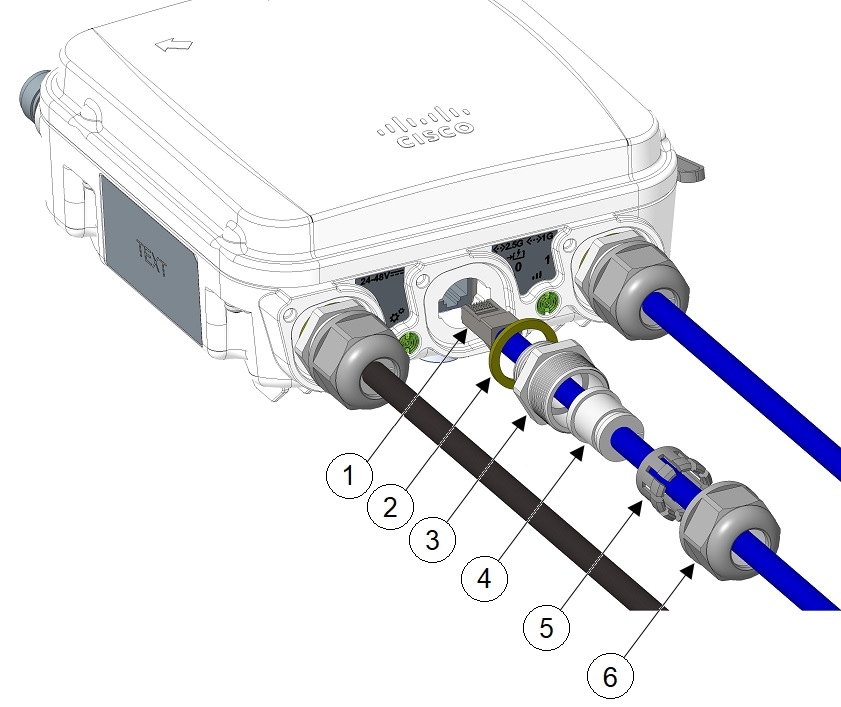
  1. PG13 ケーブルグランドを分解し、次の図に示す順序で部品を DC ケーブル上にスライドさせます。
  2. 4P コネクタケーブルをシャーシの DC コネクタに差し込みます。
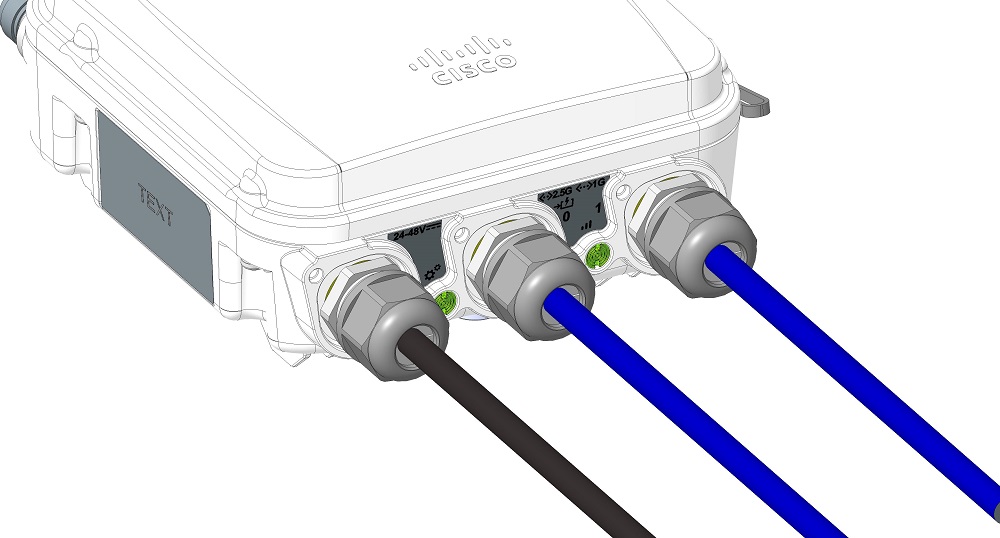
  3. PG13 本体(ガスケット付き)をシャーシにねじ込みます。
  4. グロメットをフェルールに挿入し、PG13 本体に押し込みます。
  5. グロメットが DC ケーブルを圧迫するまで、PG13 本体にクランプナットを締めます。

手順の詳細


ステップ 1

PG13 ケーブルグランドを分解し、次の図に示す順序で部品を DC ケーブル上にスライドさせます。

1

DC ケーブル

4

グロメット

2

ガスケット

5

フェルール

3

PG13 本体

6

クランプナット

ステップ 2

4P コネクタケーブルをシャーシの DC コネクタに差し込みます。

ステップ 3

PG13 本体(ガスケット付き)をシャーシにねじ込みます。

ステップ 4

グロメットをフェルールに挿入し、PG13 本体に押し込みます。

ステップ 5

グロメットが DC ケーブルを圧迫するまで、PG13 本体にクランプナットを締めます。


M12 アダプタを使用した DC 電源ポートの接続

M12 アダプタを使用して DC 電源ポートに接続するには、次の手順に従います。

手順の概要

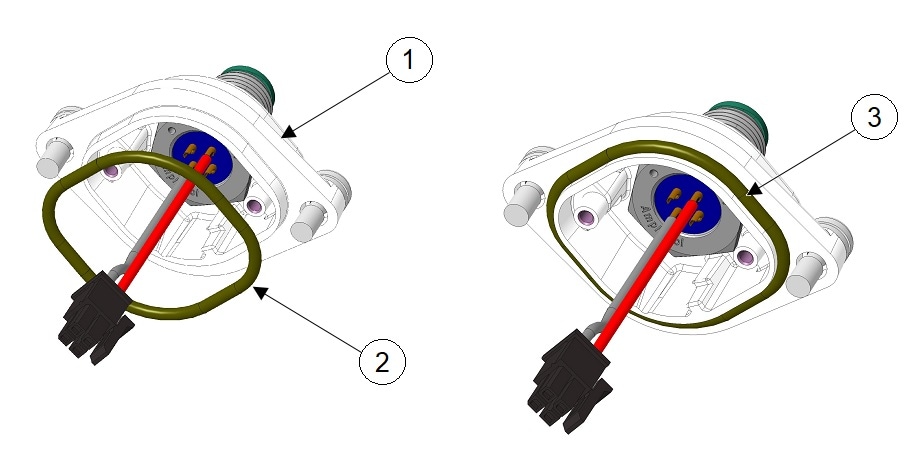
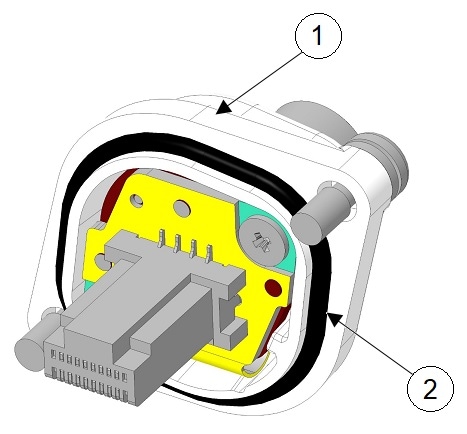
  1. M12 アダプタを AP に取り付ける前に、O リングが M12 アダプタに取り付けられていることを確認します。
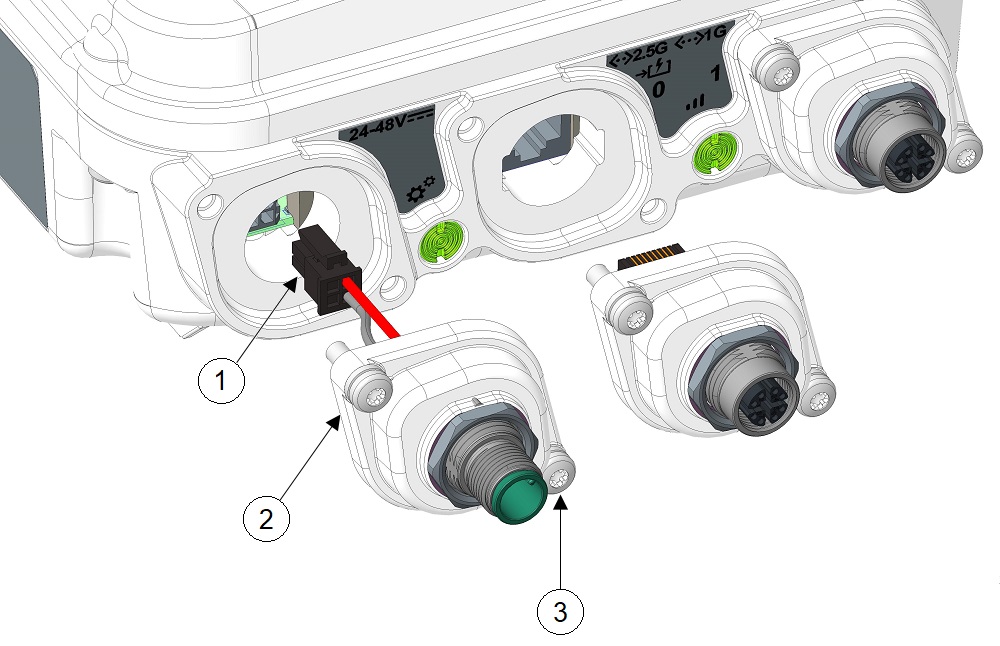
  2. 4 ピン Micro-Fit コネクタをシャーシの電源ポートに合わせて差し込みます。M12-PWR アダプタをシャーシに押し込み、ワイヤが挟まっていないことを確認します。
  3. 15 ~ 20 インチポンドのトルクで M12 アダプタの非脱落型ネジを締め、シャーシに固定します。

手順の詳細


ステップ 1

M12 アダプタを AP に取り付ける前に、O リングが M12 アダプタに取り付けられていることを確認します。

図 7. M12 アダプタへの O リングの取り付け

1

M12 アダプタ

2

O リング

3

M12 アダプタに取り付けられた O リング

ステップ 2

4 ピン Micro-Fit コネクタをシャーシの電源ポートに合わせて差し込みます。M12-PWR アダプタをシャーシに押し込み、ワイヤが挟まっていないことを確認します。

1

4 ピン Micro-Fit DC コネクタ

3

非脱落型ネジ

2

M12-PWR アダプタ

ステップ 3

15 ~ 20 インチポンドのトルクで M12 アダプタの非脱落型ネジを締め、シャーシに固定します。


アクセス ポイントへのイーサネット ケーブルの接続

ケーブルグランドまたは M12-RJ45 アダプタを使用して、イーサネットケーブルをアクセスポイントに接続します。

ケーブルグランドを使用した RJ-45 ポートへの接続

ケーブルグランドを使用して RJ-45 ポートに接続するには、次の手順に従います。

手順の概要

  1. PG13 ケーブルグランドを分解し、次の図に示す順序で部品を RJ-45 ケーブル上にスライドさせます。
  2. RJ-45 ケーブルをシャーシの RJ-45 コネクタに差し込みます。
  3. PG13 本体(ガスケット付き)をシャーシにねじ込みます。
  4. グロメットをフェルールに挿入し、PG13 本体に押し込みます。
  5. グロメットが RJ-45 ケーブルを圧迫するまで、PG13 本体にクランプナットを締めます。

手順の詳細


ステップ 1

PG13 ケーブルグランドを分解し、次の図に示す順序で部品を RJ-45 ケーブル上にスライドさせます。

1

RJ-45 ケーブル

4

グロメット

2

ガスケット

5

フェルール

3

PG13 本体

6

クランプナット

ステップ 2

RJ-45 ケーブルをシャーシの RJ-45 コネクタに差し込みます。

ステップ 3

PG13 本体(ガスケット付き)をシャーシにねじ込みます。

ステップ 4

グロメットをフェルールに挿入し、PG13 本体に押し込みます。

ステップ 5

グロメットが RJ-45 ケーブルを圧迫するまで、PG13 本体にクランプナットを締めます。


M12 アダプタを使用した RJ-45 ポートへの接続

M12 アダプタを使用して RJ-45 ポートに接続するには、次の手順に従います。

手順の概要

  1. M12 アダプタを AP に取り付ける前に、O リングが M12 アダプタに取り付けられていることを確認します。
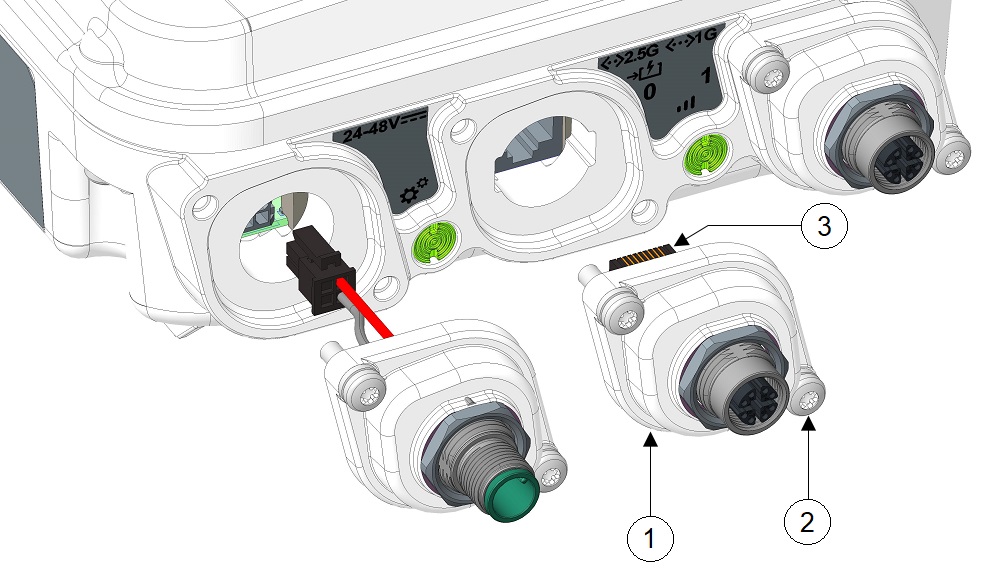
  2. RJ-45 タブ(3)をシャーシの RJ-45 コネクタに合わせ、M12 アダプタをシャーシに差し込みます。RJ45 プラグとコネクタの向きに注意してください。
  3. 15 ~ 20 インチポンドのトルクで M12 アダプタの非脱落型ネジを締め、シャーシに固定します。

手順の詳細


ステップ 1

M12 アダプタを AP に取り付ける前に、O リングが M12 アダプタに取り付けられていることを確認します。

1

M12 アダプタ

2

O リング

ステップ 2

RJ-45 タブ(3)をシャーシの RJ-45 コネクタに合わせ、M12 アダプタをシャーシに差し込みます。RJ45 プラグとコネクタの向きに注意してください。

1

M12-RJ45 アダプタ

3

非脱落型ネジ

2

RJ-45 タブ

ステップ 3

15 ~ 20 インチポンドのトルクで M12 アダプタの非脱落型ネジを締め、シャーシに固定します。