アクセサリ

サポートされるアクセサリ

ヘッドセット、マイク、スピーカーなど、さまざまな種類のアクセサリと一緒に電話機を使用できます。 次の表に、特定の電話機で使用できるアクセサリを示します。

所有している電話機のモデルをチェックするには、[アプリケーション(Applications)] を押して、[電話の情報(Phone information)] を選択します。 [モデル番号(Model number)]フィールドに、電話機のモデルが表示されます。

電話機に機能を追加した場合は、一部の機能に回線ボタンが必要になります。 ただし、電話機の各回線ボタンは、1 つの機能(回線、短縮ダイヤル、または機能)のみをサポートできます。 お使いの電話機の回線ボタンがすでに使用されている場合は、電話機にそれ以外の追加機能は表示されません。


(注)  


Cisco Headset 560 シリーズマルチベース は、Power over Ethernet(PoE)を使用する Cisco IP 電話 7800 シリーズ電話機と互換性がありません。 マルチベースを接続する場合は、外部電源をご使用ください。


下の表で、Cisco IP 電話 7800 シリーズでサポートされるアクセサリを説明します。

表 1. Cisco IP 電話 7811、7821、7841、および 7861 のアクセサリ サポート

アクセサリ

タイプ(Type)

7811

7821

7841

7861

シスコ製アクセサリ

壁面取り付けキット

サポートされる

サポートされる

サポートされる

サポートされる

Cisco ヘッドセット 531 および Cisco ヘッドセット 532

アナログ

サポート対象外

サポートされる

サポートされる

サポートされる

シスコ ヘッドセット 561 および シスコヘッドセット 562

基地局とワイヤレス

サポート対象外

サポートされる

サポートされる

サポートされる

シリコンケース

サポートされる

サポートされる

サポートされる

サポートされる

サードパーティ製アクセサリ

ヘッドセット

アナログ

サポート対象外

サポートされる

サポートされる

サポートされる

ヘッドセット

アナログ ワイドバンド

サポート対象外

サポートされる

サポートされる

サポートされる

マイクロフォン

外部

サポート対象外

サポート対象外

サポート対象外

サポート対象外

スピーカー

外部

サポート対象外

サポート対象外

サポート対象外

サポート対象外

電話機に関連付けられたアクセサリの表示

ヘッドセット ジャックを使用して、電話機に外部ハードウェアを接続できます。 アクセサリ リストには、アナログ ヘッドセットがデフォルトで含まれています。このヘッドセットは、ワイドバンドを有効にするように設定できます。

手順


ステップ 1

アプリケーション を押します。

ステップ 2

[アクセサリ]を選択します。

ステップ 3

(任意) アクセサリを選択して、[詳細の表示(Show detail)]を押します。

ステップ 4

[終了(Exit)]を押します。


お使いの電話モデルをチェックする

各電話機が異なるアクセサリ セットをサポートしているため、お使いの電話機のモデルを知ることは重要です。

手順


ステップ 1

アプリケーション を押します。

ステップ 2

[電話の情報(Phone information)]を選択します。 [モデル番号(Model number)]フィールドに、電話機のモデルが表示されます。


ヘッドセット

Cisco IP 電話およびデバイスで使用できる Cisco およびサードパーティ製ヘッドセットが多数用意されています。 シスコ ヘッドセットのその他の詳細については、https://www.cisco.com/c/en/us/products/collaboration-endpoints/headsets/index.htmlを参照してください。

ヘッドセットの安全性に関する重要な情報

高音圧:聴覚の障害を防ぐため、長時間大音量で聴き続けることは避けてください。

ヘッドセットを接続する際は、ヘッドセットのスピーカーの音量を下げてからヘッドセットを着用してください。 ヘッドセットを外す前に音量を下げるようにすれば、再度ヘッドセットを接続する際に音量は最初から低い状態になります。

周りに注意してください。 ヘッドセットを使用すると、特に緊急事態や騒音の多い環境で、外部の重要な音が遮断される可能性があります。 運転中にヘッドセットを使用しないでください。 人やペットが横切る可能性がある場所にヘッドセットまたはヘッドセット ケーブルを放置しないでください。 ヘッドセットまたはヘッドセット ケーブルの近くに子供がいる場合は、常に目を離さないようにしてください。

Cisco ヘッドセット 500 シリーズ

次の Cisco ヘッドセットを使用できます。

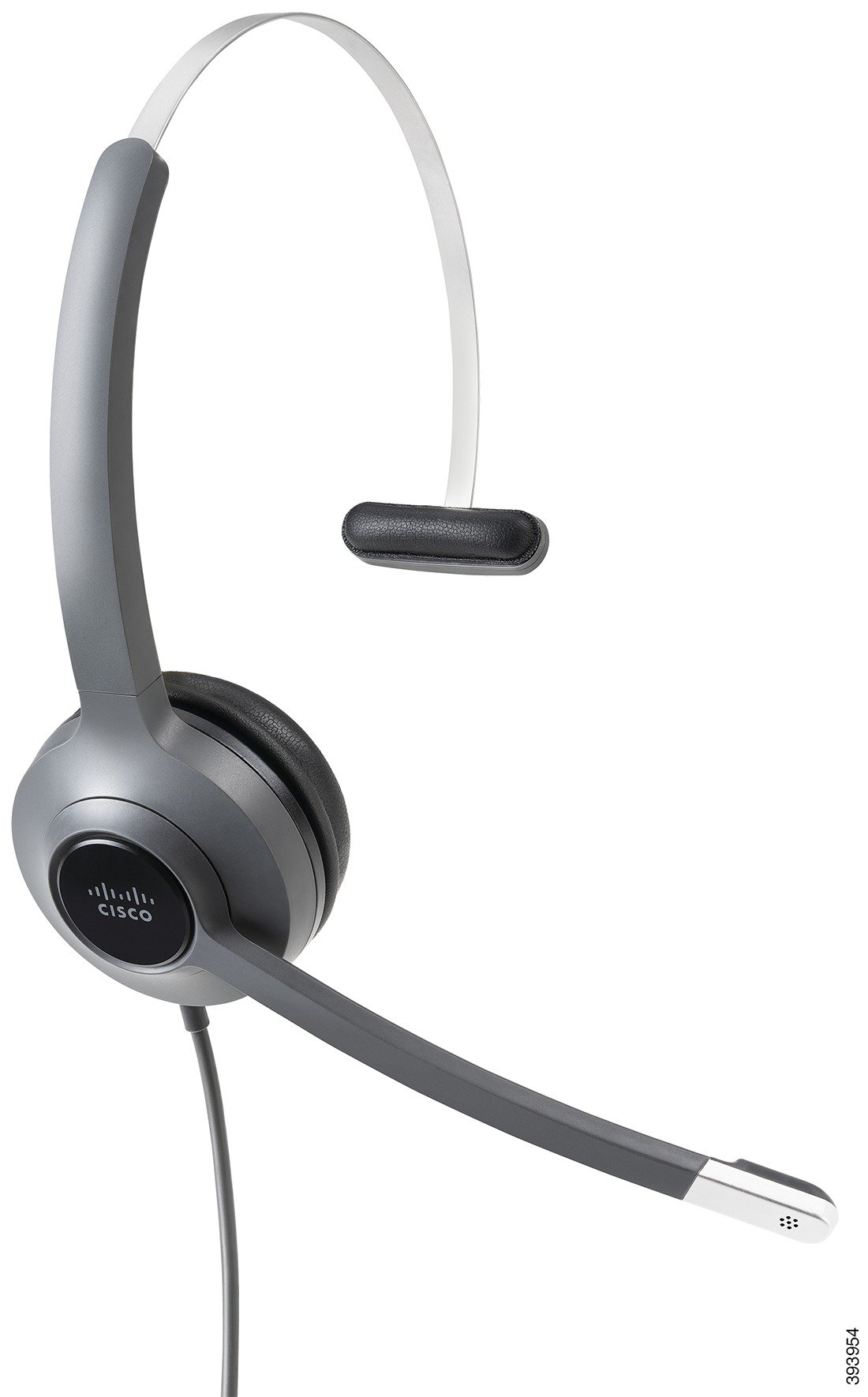
  • Cisco ヘッドセット 521 - インライン USB コントローラが付いた単一のイヤピースを備えたヘッドセット。

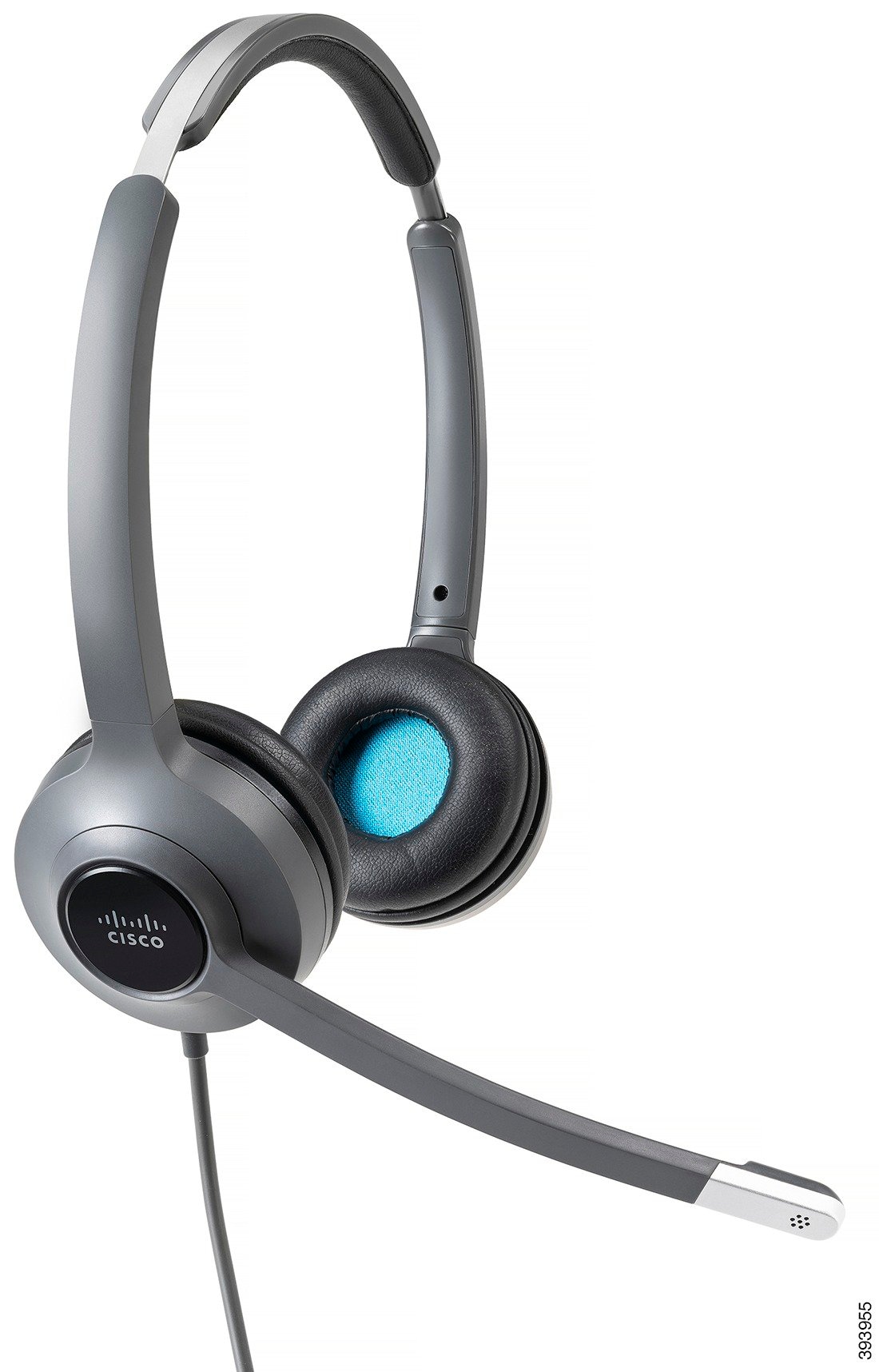
  • Cisco ヘッドセット 522 - インライン USB コントローラが付いたデュアル イヤピースを備えたヘッドセット。

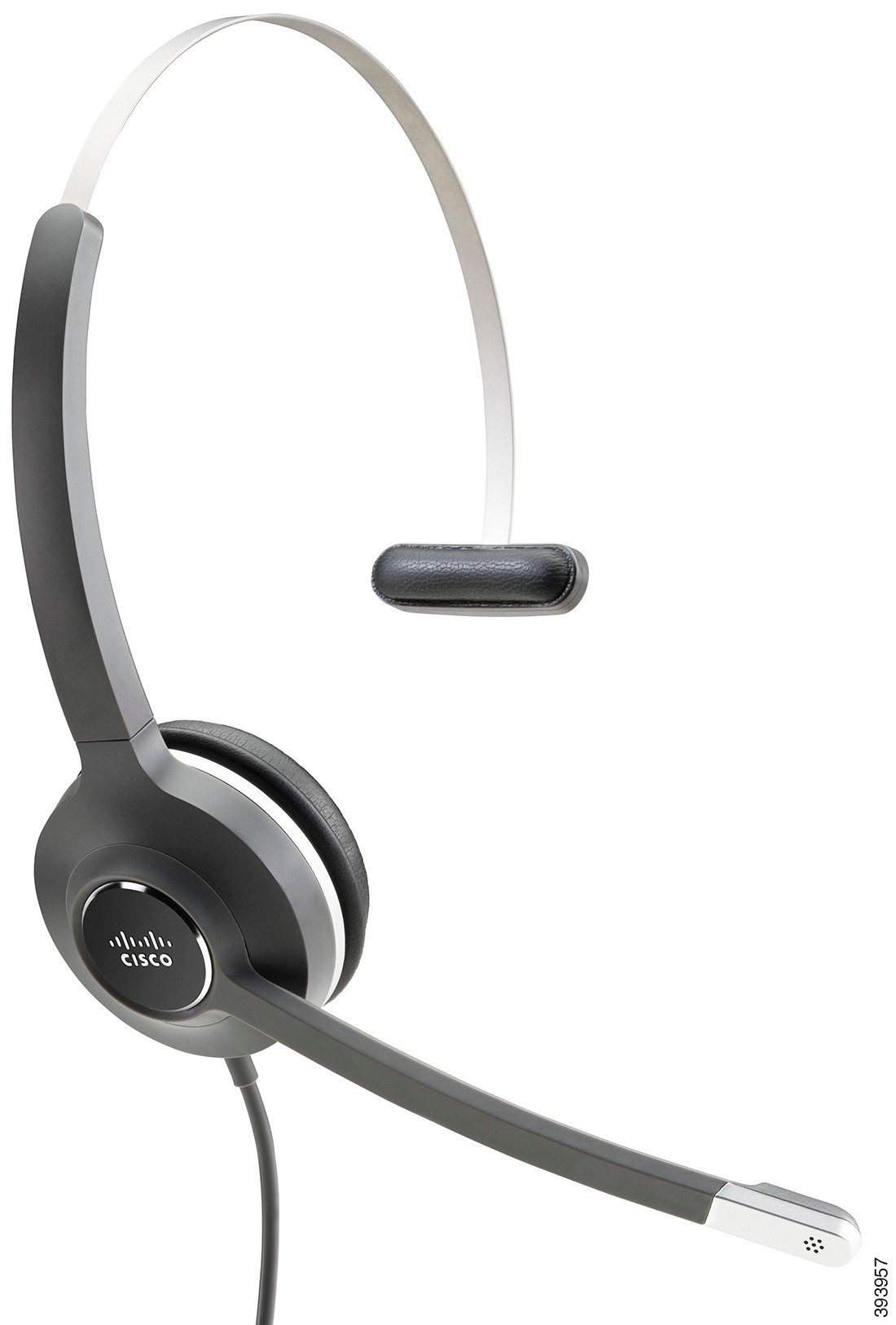
  • Cisco ヘッドセット 531 - 標準のヘッドセットまたは USB アダプタを使用した USB ヘッドセットとして使用できる単一のイヤピースを備えたヘッドセット。

  • Cisco ヘッドセット 532 - 標準のヘッドセットまたは USB アダプタを使用した USB ヘッドセットのいずれかとして使用できるデュアル イヤピースを備えた標準のヘッドセット。

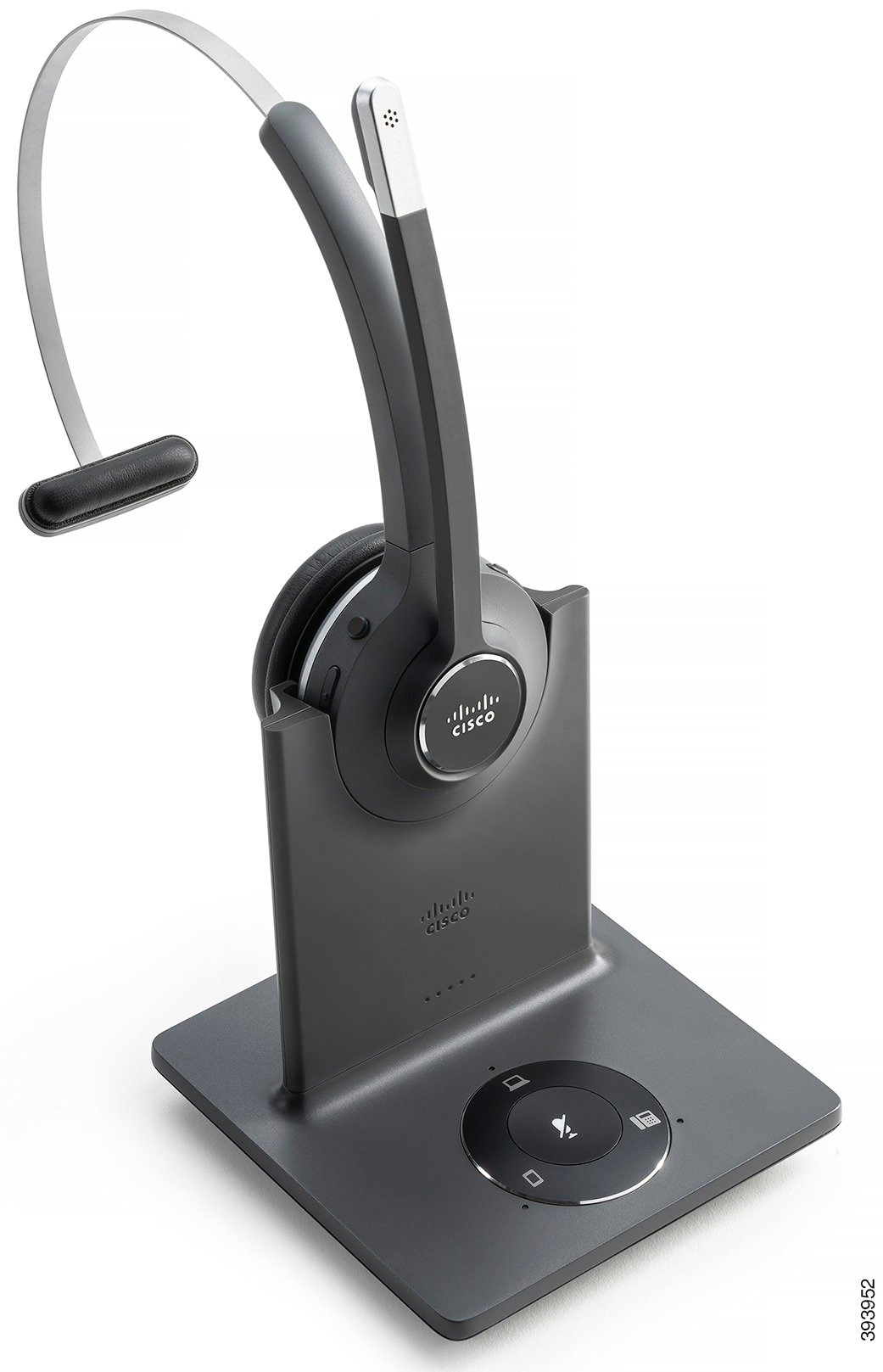
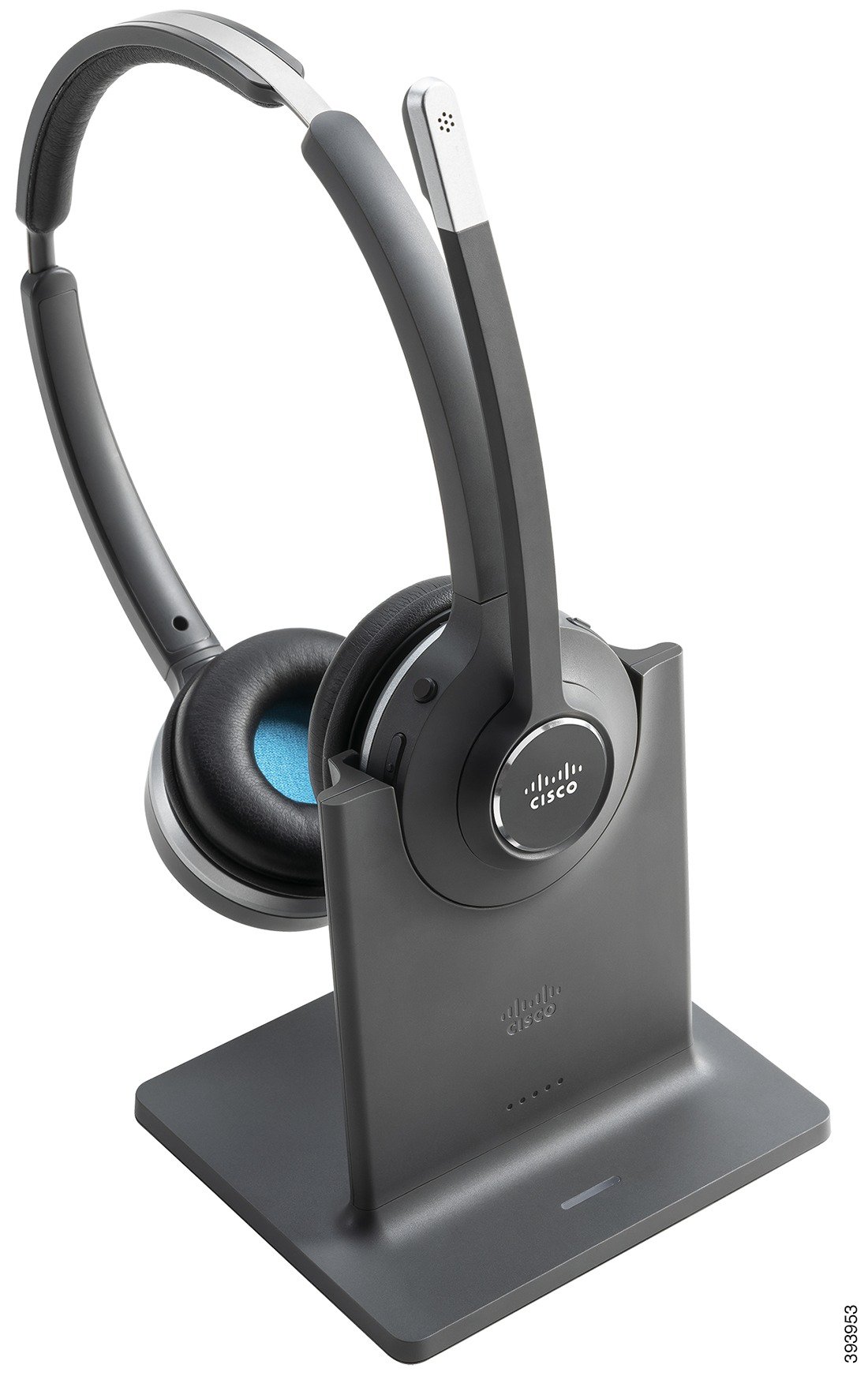
  • Cisco ヘッドセット 561 - ベースに付属の単一のイヤホンを備えたワイヤレス ヘッドセット。

  • Cisco ヘッドセット 562 - ベースに付属のデュアルイヤホンを備えたワイヤレス ヘッドセット。

Cisco Headset 521 および 522

Cisco ヘッドセット 521 および 522 は、Cisco IP 電話 およびデバイスで使用するために開発された 2 つの有線ヘッドセットです。 Cisco ヘッドセット 521 には、着用と快適性を向上させるための単一のイヤピースが装備されています。 Cisco ヘッドセット 522 には、騒々しい職場で使用するための 2 つのイヤピースが装備されています。

両方のヘッドセットには、ラップトップやモバイル機器用の 3.5mm コネクタが付いています。 インライン USB コントローラは、Cisco IP 電話 8851、8851NR、8861、8865、8865NR でも使用できます。 このコントローラーは、通話に簡単に応答し、ホールドやレジューム、ミュート、ボリュームコントロールなどの基本的な電話機能にアクセスするための簡単な方法です。

これらのヘッドセットが正しく機能するには、電話機ファームウェアのリリース 12.1(1) 以降が必要です。
図 1. Cisco ヘッドセット 521
Cisco ヘッドセット 521
図 2. Cisco ヘッドセット 522
Cisco ヘッドセット 522

Cisco Headset 531 および 532

Cisco Headset 531 および 532 は、電話機の標準ヘッドセットとして使用できます。 RJ コネクタを使用して、ヘッドセット ポートにヘッドセットを接続します。

Cisco ヘッドセット USB アダプタは、Cisco IP 電話 8851、8851NR、8861、8865、8865NR でも使用できます。 アダプタは、Cisco ヘッドセット 531 および 532 を USB ヘッドセットに変換し、いくつかの追加機能を提供します。 通話を処理したり、マイクをテストしたり、低音や高音、ゲイン、サイドトーンの設定をカスタマイズする便利な方法を提供します。

ヘッドセットが正しく機能するには、電話機ファームウェアのリリース 12.1(1) 以降が必要です。

図 3. Cisco ヘッドセット 531
Cisco ヘッドセット 531
図 4. Cisco ヘッドセット 532
Cisco ヘッドセット 532

Cisco Headset 561 および 562

Cisco ヘッドセット 561 および 562 は、今日のオフィスで使用するために開発された 2 つのワイヤレス ヘッドセットです。 Cisco ヘッドセット 561 には、着用と快適性を向上させるための単一のイヤピースが装備されています。 Cisco ヘッドセット 562 には、騒々しい職場で使用するための 2 つのイヤピースが装備されています。

両方のヘッドセットには、ヘッドセットを充電したり、LED ディスプレイでヘッドセットの電力レベルを監視するための標準ベースまたはマルチベースが付属しています。 両方のベースには、着信コール、アクティブコール、ミュート時の通話など、通話ステータスも表示されます。 ヘッドセットがファームウェアをアップグレードしている場合には、LED にアップグレードの進捗状況が表示されます。

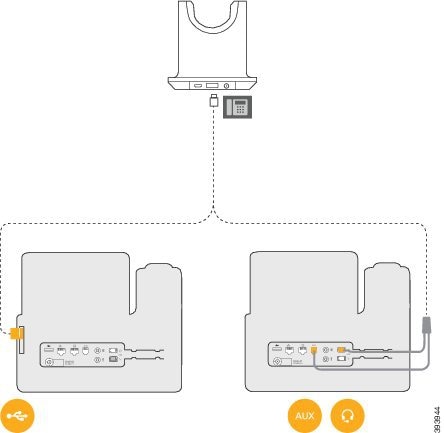
ベースは、付属の Y ケーブルを使用して電話機に接続します。付属の Y ケーブルは、電話機の AUX ポートおよびヘッドセットポートに接続します。

ベースをコンセントに接続するための AC プラグが付属しています。 電源アダプタを接続する前に、地域で使用する電源クリップを取り付ける必要があります。

時折、Cisco ヘッドセット 561 または 562 からトーン音が再生されることがあります。これらのトーン音の中には、ボタンを押すなどのアクションを実行するときに警告するものもあります。 他のトーンは、バッテリの充電が必要な場合や、ベースステーションから離れすぎている場合など、ヘッドセットに注意が必要であることを警告します。

Cisco ヘッドセット 561 および 562 が Cisco Unified Communications Manager 12.5(1) 以前と正しく機能するための電話機ファームウェアのリリース 12.5(1) 以降および defaultheadsetconfig.json ファイル。

図 5. Cisco ヘッドセット 561
Cisco ヘッドセット 561
図 6. Cisco ヘッドセット 562
Cisco ヘッドセット 562

Cisco Headset 500 シリーズのサポート

Cisco IP 電話 7811 は、ヘッドセットをサポートしていない Cisco IP 電話 7800 シリーズの唯一の電話機です。 Cisco IP 電話 7821,7841、および 7861 は、RJ 形式のコネクタを使用してヘッドセットまたはベースに接続します。

Cisco ヘッドセット 561 および 562 ボタンおよび LED

ヘッドセットのボタンは、基本的な通話機能に使用されます。

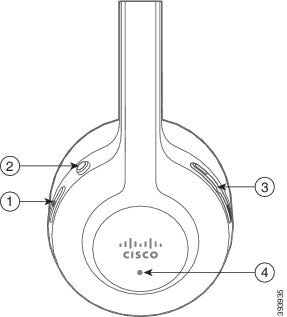
図 7. Cisco ヘッドセット 561 および 562 ヘッドセットのボタン
Cisco ヘッドセット 561 および 562 ヘッドセットのボタン

次の表は、Cisco ヘッドセット 561 および 562 ヘッドセットのボタンについて説明しています。

表 2. Cisco ヘッドセット 561 および 562 ヘッドセットのボタン

番号(Number)

Name

Description

1

電源および通話ボタン

ヘッドセットの電源のオン/オフに使用します。

ヘッドセットの電源を入れたり切ったりするには 4 秒間押し続けます。

着信およびアクティブコールの管理は 1 回の通話か複数の通話かによって異なります。

1 つの通話:

  • 着信通話に応答するには 1 回押します。

  • アクティブコールを保留にするには、1 回を押します。 もう一度押すと、保留中の通話を取得します。

  • 着信コールを拒否するには、2 回押します。

  • アクティブ コールを終了するには、長押しします。

複数の通話:

  • 1 回押すと、アクティブ コールを保留にし、2 番目の着信通話に応答します。

  • 現在のコールを保留にするには 1 回押します。 もう一度押すとコールが再開され、現在の通話を終了して保留通話を再開するには 2 秒間押し続けます。

  • 長押しすると、アクティブ コールを終了し、別の着信コールに応答します。

  • 2 回押すと、現在の通話に留まり、2 番目の通話を拒否します。

2

ミュートボタン

マイクロフォンのオン/オフを切り替えます。 ヘッドセットのミュートが有効になっている場合には、電話機のミュート が点灯します。

3

音量ボタン

ヘッドセットの音量を調整します。

4

LED

次のようにヘッドセットのステータスを表示します。

  • 赤の高速点滅:着信通話。

  • 赤く点灯: アクティブコール。

  • 白く点滅: ファームウェアのアップグレードが進行中です。

Cisco ヘッドセット 561 と 562 の標準ベース

Cisco ヘッドセット 561 および 562 には、ヘッドセットを充電するためのスタンダード ベースが付属しています。 ベースの LED ディスプレイには、現在のバッテリ残量と通話状態が表示されます。

ヘッドセットのコール制御ボタンを使用することに加えて、ヘッドセットを持ち上げたり、ベースに置いたりしても、コールに応答したり終了したりできます。 この機能を利用するには、[ドックで通話を終了]および[オフドックで通話に応答] が電話で有効になっていることを確認します。 詳細については、オンドックまたはオフドックの通話動作を変更する を参照してください。

ベースとヘッドセットの接続は、DECT(Digital Enhanced Cordless Telecommunications)を使用して行われます。

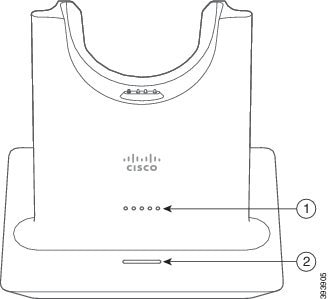
図 8. Cisco 561 および 562 ヘッドセット用スタンダード ベースの LED ディスプレイ
Cisco 561 および 562 ヘッドセットの標準ベース、2つの図表番号。 番号 1 はバッテリステータス LED を指しています。 番号 2 はコールステータス LED を指しています。

次の表は、Cisco 561 および 562 ヘッドセットのスタンダード ベースについて説明しています。

表 3. Cisco 561 および 562 ヘッドセットの標準ベース

番号(Number)

Name

Description

1

バッテリのステータス LED

ヘッドセットのバッテリ充電量を示します。

2

通話ステータス LED

次のように通話状態を通知します。
  • コール着信: 緑の点滅。

  • アクティブ コール: 緑色で点灯。

  • ミュート コール - 赤色で点灯。

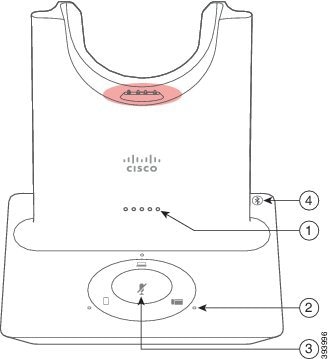
Cisco Headset 560 シリーズ のマルチベース

マルチベースは、Bluetooth®、USB コネクタ、または Y 字型ケーブルを介して最大 3 つの発信元に接続できます。 マルチベースでは、最大 4 つの Bluetooth デバイスを保存できます。 マルチベースのボタンを使用して発信元を切り替えることができます。

ヘッドセットのコール制御ボタンを使用して、コールの応答と終了を行います。 デフォルトでは、ヘッドセットがベースにある場合、ヘッドセットをベースから取り外すと、自動的に通話に応答します。 そしてヘッドセットをベースに戻して通話を終了することができます。 通話の動作を変更する場合は、「オンドックまたはオフドックの通話動作を変更する」を参照してください。

マルチベースには、次のコネクタケーブルが付属しています。

  • USB - USB ケーブル:USB 接続のある Cisco IP phones

  • USB Y 字型ケーブル:USB ポートがない Cisco IP phones

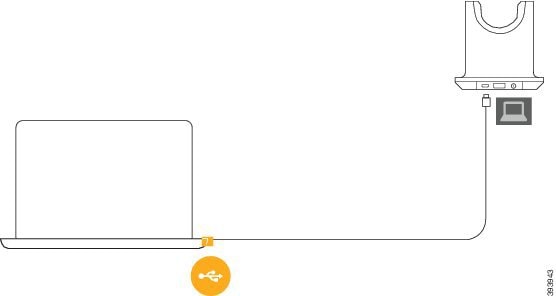
  • ミニ USB ケーブル:PC または Mac 用。

  • PC または Mac デバイスで個別に使用できる小型 USB を USB-C ケーブルに接続しています。


(注)  


Cisco Headset 560 シリーズ のマルチベースは、Power over Ethernet(PoE)を使用した Cisco IP Phone 7800シリーズ 電話と互換性がありません。 マルチベースを接続する場合は、外部電源を使用します。


図 9. マルチベース LED
Cisco 561 および 562 ヘッドセット用マルチベース

次の表で、シスコ ヘッドセット 560 シリーズのマルチベース LED について説明します。

表 4. マルチベース LED

番号(Number)

Name

Description

1

バッテリのステータス LED

ヘッドセットのバッテリ充電量およびベースのステータスを示します。

  • ヘッドセットのバッテリ強度 - バッテリが充電されるにつれ、LED が点滅から点灯に変化します。

  • 更新中のヘッドセット - LED が左から右へ順番に点滅します。

  • ヘッドセットとベースがペアになっていない - すべての LED が点滅します。

  • 省電力モード - 中央の LED が点灯します。

10 分間発信元に接続できないと、ベースは省電力モードに入ります。

2

通話ステータス LED

次のように各ソースの通話状態を通知します。

  • アクティブな発信元 - 白色に点灯

  • 選択したソースでの着信通話 - 緑で点滅

  • 選択されていないソースでの着信通話 - 緑で点滅

  • アクティブコール: 緑色に点灯。

  • 非アクティブソースでの通話 - 緑色に点灯

3

ミュートステータス LED

ヘッドセットがミュートになったときに通知します。

4

Bluetoothステータス LED

Bluetooth のステータスを通知します。

  • 発信元とペアリング済み - 白色に点灯

  • ペアリングモード - 白色の点滅

  • 発信元を検索中 - 白色の明滅

  • Bluetooth がオフ - LED がオフ

アクティブなソースを管理するには、ベースのソース管理ボタンを使用します。 各ソースボタンは、マルチベースの特定の接続に対応しています。

ソースに接続されていても、LED が点灯していない場合があります。ソース LED は、ソースが選択されているか、アクティブコールがある場合にのみ点灯します。 たとえば、Bluetooth 経由で Cisco IP Phone、PC、および携帯電話に正しく接続されているとします。 ただし、それぞれのソース LED が点灯するのは、それが選択されている、アクティブなコールがある、または着信中のときだけです。 ソースボタンを押して、ソースが正しく接続されているか確認してください。 接続されていない場合は、ソース LED が 3 回点滅します。

アクティブなコールソースを切り替えることができます。


(注)  


別の発信元に切り替える前に、アクティブなコールを保留にします。 ある発信元との通話は、別の通話元に切り替えても自動的に保留にはなりません。


次の表に、複数のマルチベースソースアイコンと、それらに対応する接続を示します。

表 5. マルチベース ソース コンソール

ソース(Source)

ベースアイコン

接続

デスクフォン

デスクフォンアイコン USB - USB または Y 字型ケーブル接続

USB - USB コードまたは Y 字型ケーブル

デスクフォンのアイコンは、マルチベースの背面にある中央の USB ポートに対応しています。 Cisco IP phones への接続を目的としていますが、互換性のあるコールデバイスであれば正常に動作します。

ラップトップ

ラップトップアイコン Mini-USB 接続

Micro-USB コード

ラップトップのアイコンは、マルチベースの背面にあるマイクロ USB ポートに対応しています。 マイクロ USB ポートは、ラップトップまたはデスクトップコンピュータとの接続に使用されます。

携帯

携帯電話アイコン Bluetooth 接続

携帯電話のアイコンは、ベースの背面にある Bluetooth 接続と対応しています。 携帯電話のアイコンである場合、ベースは、互換性のある Bluetooth コールデバイスに接続されます。

マルチベースでは、最大 4 台の Bluetooth コールデバイスを保存して記憶できます。

Bluetooth ソース経由で音楽を聴いている場合、ヘッドセットをベースに置くと音楽は一時停止します。

サードパーティ製ヘッドセット

シスコでは、Cisco IP 電話で使用するサードパーティ製ヘッドセットについて社内でテストを実施しています。 しかし、ヘッドセットやハンドセットのベンダーの製品については動作の保証やサポートはしていません。 ご使用のシスコ電話機で使用可能かどうかを確認するには、ヘッドセットの製造者に問い合わせてください。


(注)  


Cisco IP 電話 7811 はヘッドセットをサポートしていません。

ヘッドセットは、USB または補助(AUX)ポートのいずれかを使用して電話機に接続されます。 ヘッドセットのモデルに応じて、最良の音声のエクスペリエンスを得られるように、ヘッドセットの側音設定などの電話の音声設定を調整する必要があります。

サード パーティ製ヘッドセットがある場合、新しいサイドトーン設定を適用した後で 1 分間待ってから電話機を再起動すると、フラッシュに設定が格納されます。

ヘッドセットのマイクが検出する背景雑音が一部軽減されます。 背景雑音をさらに軽減して全体的な音声品質を改善するため、ノイズ キャンセリング ヘッドセットを使用できます。

サード パーティ製ヘッドセットを検討している場合、不要な無線周波数(RF)および可聴周波数(AF)が遮蔽されたヘッドセットなどの高品質な外部デバイスの使用を推奨します。 ヘッドセットの品質や、携帯電話および双方向ラジオなど他のデバイスとの間隔によっては、雑音やエコーが入ることもあります。 可聴ハム雑音などのノイズは、相手方だけに聞こえる場合もあれば、Cisco IP 電話のユーザおよび相手方の両方に聞こえる場合もあります。 ハム音やバズ音は、電灯、電気モーター、大型の PC モニタなど、さまざまな外部ソースが原因で生じることもあります。

場合によっては、ローカル電源キューブやパワー インジェクタを使用することにより、ハム雑音を軽減または除去できることがあります。

Cisco IP 電話を配置する場所で環境とハードウェアが適合しない場合があるため、すべての環境に対してオールマイティなヘッドセットを見出すことは不可能です。

大規模導入を計画しているヘッドセットの購入を決定する前に、実際に使用する環境でテストすることをお勧めします。

同時に使用できるヘッドセットは 1 台のみです。 最後に接続されたヘッドセットがアクティブ ヘッドセットとなります。

推奨ヘッドセットやその他のオーディオアクセサリの一覧については、http://www.cisco.com/c/en/us/products/unified-communications/uc_endpoints_accessories.html を参照してください。

音質

物理的、機械的、および技術的な性能以上に、ヘッドセットの音質がユーザと通話相手の双方にとって良質である必要があります。 音質の判断は主観によるため、シスコではどのサードパーティのヘッドセットのパフォーマンスも保証することはできません。 しかし、大手メーカーのさまざまなヘッドセットについて、Cisco IP 電話で良好に作動することが報告されています。

シスコは、自社製品のサードパーティヘッドセットを推奨またはテストすることはできません。 シスコ製品のサードパーティ製ヘッドセットサポートについては、製造元の Web サイトを参照してください。

シスコは、Cisco IP 電話を使用してシスコヘッドセットをテストします。 シスコ ヘッドセットと Cisco IP 電話のサポート詳細については、https://www.cisco.com/c/en/us/products/collaboration-endpoints/headsets/index.htmlを参照してください 。

有線ヘッドセット

有線ヘッドセットでは、音量ボタンやミュート ボタンも含めて、Cisco IP 電話のすべての機能を使用できます。 これらのボタンを使用して、ヘッドセットの音量を調整したり、ヘッドセット マイクからの音声をミュートしたりできます。

有線ヘッドセットを接続するときは、ケーブルを電話機のチャネルにしっかりと押し込んでください。


注意    


電話機のチャネルにケーブルをきちんと押し込まない場合、ケーブルが損傷を受ける可能性があります。


ワイヤレス ヘッドセット

電話機でほとんどのワイヤレス ヘッドセットを使用できます。 サポートされるワイヤレス ヘッドセットの一覧については、次を参照してください。http://www.cisco.com/c/en/us/products/unified-communications/uc_endpoints_accessories.html

ヘッドセットの接続および機能の使用については、ワイヤレス ヘッドセットのマニュアルを参照してください。

ヘッドセットを電話機に接続する

有線ヘッドセット、アダプタ、またはベースの各タイプは、異なるポートと異なるタイプのコネクタとケーブルを使用して電話機に接続します。 一般的なタイプには、RJ コネクタ、USB コネクタ、および Y 字型ケーブルが含まれます。

標準ヘッドセットの接続

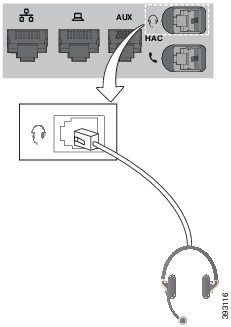
デスクの電話機では標準のヘッドセットを使用できます。 標準のヘッドセットは、RJ タイプのコネクタで電話機の背面にあるヘッドセット ジャックに差し込みます。

図 10. 標準ヘッドセットの接続

標準ヘッドセットの接続

注意    


電話機のチャネルにケーブルを押し込むことに失敗すると、電話機内部のプリント回路基板が損傷する可能性があります。 ケーブル チャネルにより、コネクタとプリント回路ボードにかかる負担が軽減されます。


手順

ヘッドセットを電話機の背面にあるヘッドセット ジャックに差し込みます。 ケーブルをケーブル チャネルに差し込みます。


Cisco 標準ベースと Y 字型ケーブルの接続

付属の Y 字型ケーブルを使用して、標準ベースを電話機に接続できます。 ただし、Y 字型ケーブルには、補助または AUX ポート用とヘッドセット ポート用の 2 つの RJ タイプ コネクタがあります。 AUX ポート コネクタはヘッドセット ポート コネクタよりもわずかに大きいため、2 つのコネクタをサイズで区別することができます。


注意    


電話機のチャネルにケーブルを押し込むことに失敗すると、電話機内部のプリント回路基板が損傷する可能性があります。 ケーブル チャネルにより、コネクタとプリント回路ボードにかかる負担が軽減されます。


手順

ステップ 1

小さい方のコネクタを電話機の背面にあるヘッドセット ジャックに差し込みます。 ケーブルをケーブル チャネルに差し込みます。

ステップ 2

大きなケーブルをヘッドセット ポートの横にある AUX ポートに差し込みます。


ヘッドセットの呼び出し音設定の変更

電話機ファームウェア 14.0 以降の Cisco IP Phone でヘッドセットの着信音の動作を変更できます。 設定は電話機に保存され、接続されている Cisco Headset 500 シリーズ に適用されます。
手順

ステップ 1

[アプリケーション(Applications)] [アプリケーション] ボタンを押します。

ステップ 2

[初期設定(Preferences)] > [ヘッドセットの呼出音(Headset ringer)] の順に選択します。

ステップ 3

呼出音の設定を選択します。

デフォルトでは、電話機は呼出音の設定に従います。 着信コールがあるときに常に電話の呼び出し音を聞く場合は、オンを選択します。 オフを選択すると、着信コールがあるときにヘッドセットから呼出音は鳴りません。

ステップ 4

[設定(Set)]を選択して設定を適用します。


Cisco IP Phone を使用して Cisco ヘッドセットのファームウェアをアップデートする

サポートされている Cisco IP Phone 上でヘッドセットソフトウェアを更新できます。 ヘッドセットのファームウェアのアップグレード中、電話機の画面で進行状況を確認できます。

更新中は、Cisco Headset 560 シリーズ ベースの LED が左から右へ順番に点滅します。 ソフトウェアのアップグレードが正常に完了すると、LED はアイドル状態に戻ります。

手順

ステップ 1

ヘッドセットを Cisco IP Phone に接続する

(注)  


USB ケーブルを使用して、IP 電話の Cisco Headset 730 のみをアップグレードできます。

ステップ 2

ヘッドセットが自動的に更新されない場合は、電話機を再起動してください。 電話機が再起動すると、ダウンロードされた最新バージョンのヘッドセット ファイルがヘッドセットにアップロードされます。


電話機でのヘッドセットの設定

ヘッドセットを接続したら、電話機で設定する必要があります。

お使いの電話から Cisco ヘッドセットの設定をリセットする

シスコ ヘッドセットをリセットして、カスタム設定を削除することができます。 この操作により、ヘッドセットは管理者の設定した元の設定に戻ります。

この機能を動作させるには、電話機がファームウェアリリース 12.5(1)SR3 以降を実行している必要があります。

始める前に

ヘッドセットを電話機に接続します。

  • Cisco Headset 520 シリーズ:USB アダプターで接続

  • Cisco Headset 530シリーズ:USB ケーブルで接続

  • Cisco Headset 560 シリーズ:USB または Y 字型ケーブルを使用して、標準ベースまたはマルチベースを接続します。

手順

ステップ 1

電話機で、[アプリケーション(Applications)] を押します。

ステップ 2

[アクセサリ (Accessories)] > [設定 (Setup)] > [リセットの設定 (Reset settings)]を選択します。

ステップ 3

[警告 (warning)] ウィンドウで、[リセット (Reset)] を選択します


ヘッドセット フィードバックの調整

ヘッドセットを使用するときには、自分の声がイヤホンから聞こえます。これをヘッドセット側音またはヘッドセット フィードバックといいます。 電話機のヘッドセット側音のボリュームを制御することができます。

手順

ステップ 1

アプリケーション を押します。

ステップ 2

[設定(Settings)] > [ヘッドセットの側音(Headset sidetone)] を選択します。

ステップ 3

特定の設定を選択します。


ワイドバンド標準ヘッドセットの設定

広帯域オーディオに対応するヘッドセットを使用できます。 広帯域オーディオでは、ヘッドセットから聞こえる音声の質が向上します。

手順

ステップ 1

アプリケーション を押します。

ステップ 2

[アクセサリ(Accessories)] > [アナログ ヘッドセット(Analog headset)] > [セットアップ(Setup)] を選択します。

ステップ 3

[オン(On)] または [オフ(Off)] を押してアナログ ヘッドセットのワイドバンドを有効または無効にします。

ステップ 4

[戻る(Return)] を押します。


電話の電子フックスイッチコントロールを有効にする

管理者が Cisco IP 電話 の管理者設定を有効にしている場合は、電子フックスイッチ制御を有効または無効にしてCisco Headset 560 シリーズベースに接続することができます。 電子フックスイッチ制御がデフォルトでは有効になっています。


(注)  


この機能は、Cisco IP 電話 ファームウェア 12.7 (1) 以降で利用できます。


手順

ステップ 1

電話機で、[アプリケーション(Applications)] を押します。

ステップ 2

[管理設定 > AUX ポート]に移動します。

ステップ 3

[電子フックヘッドセットに接続]を選択し、電子フックスイッチ制御を有効にします。


Cisco ヘッドセット 500 シリーズのカスタマイズ

オンドックまたはオフドックの通話動作を変更する

ヘッドセットをベースから持ち上げたとき、またはヘッドセットをベースに下ろしたときの、通話の動作を変更することができます。
手順

ステップ 1

[アプリケーション(Applications)] ボタン を押します。

ステップ 2

[アクセサリ(Accessories)] を選択してからヘッドセットを選択します。

ステップ 3

[Setup] > [ドックで通話を終了] に移動します。

ステップ 4

機能を有効または無効にするには、[オン] あるいは [オフ] を選択します。

[オン](デフォルト)):ヘッドセットをベースに置くと、アクティブコールが終了します。

[オフ]:ヘッドセットをベースに置いたとき、アクティブコールはまだ継続中です。

ステップ 5

[オフドックで通話に応答] に移動し、[オン] または [オフ] 機能を選択して有効または無効にします。

[オン](デフォルト):ヘッドセットをベースから持ち上げると、着信通話に応答します。

[オフ]:ヘッドセットをベースから取り上げている間は、着信通話に応答できません。


常時オンモードを有効にする

デフォルトでは、560 シリーズのヘッドセットとベースは、通話があるとき、または電話からの他の音声再生が行われると、DECT 接続を開始します。 常時オンモードは、Cisco ヘッドセット 560 シリーズとベース間の DECT 音声接続を維持します。

デフォルトでは、通話の開始時にヘッドセットがベースとの接続を確立する間に若干の遅延が発生します。 [常時オン (Always On)] モードでは、通話中や音楽の再生中でなくても、ヘッドセットとベースの間で音声の接続が維持されます。


(注)  


  • ヘッドセット管理者は、通話コントロールシステムを通じて常時オンモードを無効にすることができます。

  • 常時オンモードは、DECT 密度の導入とヘッドセットのバッテリー寿命の両方に影響を与えます。 密な DECT 環境でヘッドセットを使用しているかどうかは、管理者に確認してください。

  • 常時オンモードは通話品質に影響を与えませんが、ヘッドセットとベースが低い DECT 頻度で接続を維持するため、ストリーミングの音声品質がわずかに低下します。


始める前に
電話にこの機能をセットアップする権限があるかどうかを確認してください。 権限がない場合は、管理者に問い合わせてください。
手順

ステップ 1

[アプリケーション(Applications)] ボタン を押します。

ステップ 2

[アクセサリ(Accessories)] を選択してからヘッドセットを選択します。

ステップ 3

[セットアップ] > [常時オン] に移動します。

ステップ 4

機能を有効または無効にするには、[オン] あるいは [オフ] を選択します。

デフォルトでは、この機能はディセーブルです。


通話中にヘッドセットを切り替える

複数のヘッドセットを電話機に接続すると、電話機の [ヘッドセット(Headset)] キーを押すことによって、通話中にヘッドセットを切り替えることができます。 電話機は複数のデバイスに接続されていますが、優先されるオーディオ デバイスとして特定のヘッドセットが次の優先順位で選択されます。

  • 電話機にアナログ ヘッドセットだけを接続している場合は、アナログ ヘッドセットを優先オーディオ デバイスにします。

手順


ステップ 1

発信または応答する前に、[ヘッドセット(Headset)] を押します。

ステップ 2

(任意) 発信する場合、番号をダイヤルします。


Cisco ヘッドセットのトラブルシューティング

Cisco ヘッドセットに問題がある場合は、次の基本的なトラブルシューティング手順を実行してください。

  • ヘッドセットを再起動します。

  • すべてのコードが正しく差し込まれ、正しく機能していることを確認してください。

  • デバイスで別のヘッドセットをテストし、問題がワイヤレスヘッドセットにあるか、またはデバイスにあるかを判断します。

  • お使いの電話機のファームウェアが最新のリリースであることを確認してください。

ヘッドセットが登録されていることを確認する

手順

ヘッドセットが電話機に登録されているかどうかを確認してください。


ヘッドセットが電話機に登録されているかどうかを確認してください。

ステップ 1

[アプリケーション(Applications)] を押します。

ステップ 2

[アクセサリ(Accessories)] に移動します。 [詳細の表示(Show detai)] を選択します。


ヘッドセットで音がしない

問題

ヘッドセットからほとんど音が聞こえません。

ソリューション

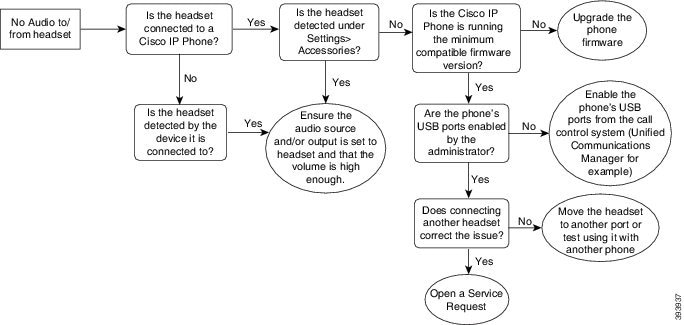
ヘッドセットの音量を確認するには、音量コントロールを押してヘッドセットの音量を確認します。 問題が解決しない場合は、次のワーク フローを使用して問題のトラブルシューティングを行います。

図 11. オーディオ ワークフローなし
オーディオのトラブルシューティング ワーク フローがない

オーディオ不良

問題

ヘッドセットは機能していますが、音質が不十分です。

ソリューション

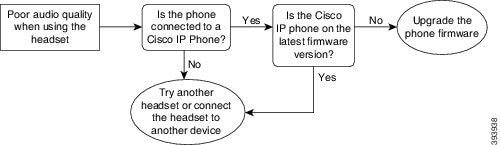
次のワーク フローを使用して問題のトラブルシューティングを行います。

図 12. オーディオ不良
オーディオのトラブルシューティングのワークフローが不良

マイクが音を拾わない

問題

ヘッドセットを使用しているときには聞こえません。

ソリューション
  • マイクがミュートされていないことを確認してください。 マイクのミュートとミュート解除をするには、ヘッドセットのミュート ボタンを押します。

  • マイク ブームが下がっていることを確認してください。 最適なサウンドを得るには、ヘッドセット マイクを顔から 1 インチまたは 2.5cm 以上離さないでください。

  • ヘッドセットがデバイスに正しく接続されていることを確認してください。

  • Cisco Headset 560 シリーズの場合、ヘッドセットをヘッドセット ベースからあまり離れていないことを確認します。 ヘッドセットの有効範囲は約 100 フィートまたは 30 メートルです。

ヘッドセットが充電されない

問題

Cisco ヘッドセット 561 および 562 は、ベースに置かれても充電されません。

ソリューション
  • ベースが確実な電源に接続されていることを確認してください。

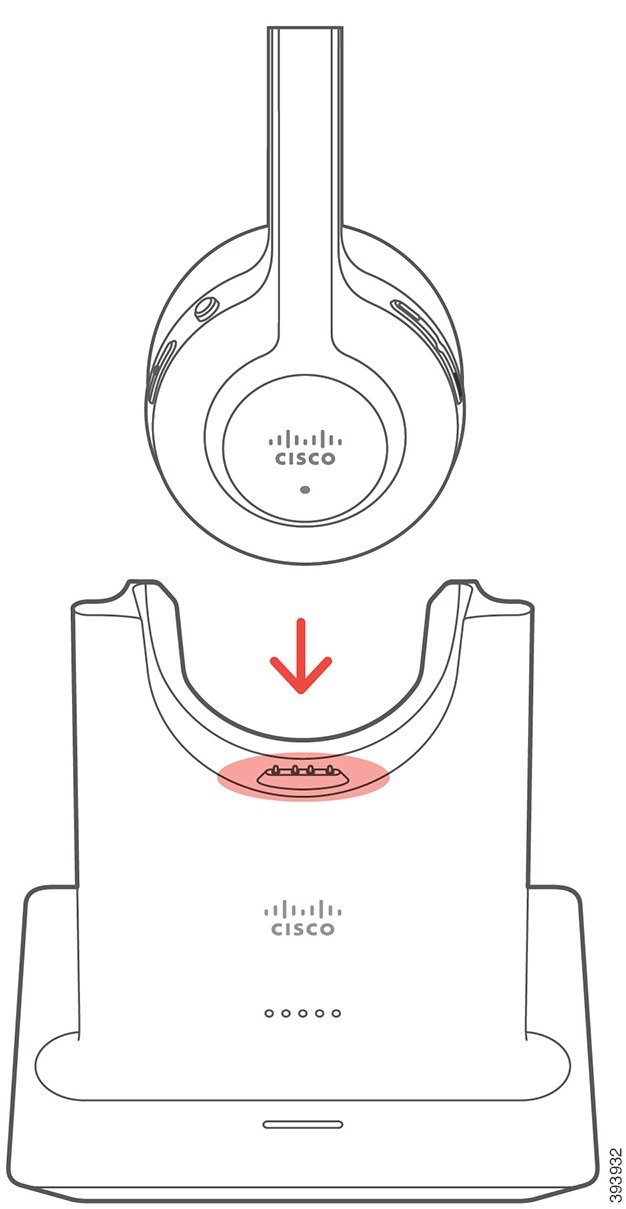
  • ヘッドセットがベースに正しく取り付けられていることを確認します。 ヘッドセットが正しく装着されると、LED は白色で点灯します。 充電すると、ベースの LED が左から右へ順に点灯します。 ヘッドセットが完全に充電されると、5 つのバッテリインジケータ LED がすべて白く点灯します。

    図 13. Cisco Headset 561 および 562 のヘッドセット配置
    Cisco Headset 561 および 562 のベース上の正しい設置位置を示す矢印が付いたヘッドセット配置です。 ベースとヘッドセットのピンが並びます。

ヘッドセットのバッテリが充電しない

問題

ワイヤレス ヘッドセットが十分に充電しません。

ソリューション

Cisco ヘッドセット 561 および 562 を充電すると、最大 8 時間の連続使用が可能です。 ヘッドセットのバッテリが壊れているか不良品である場合は、シスコのサポートに連絡してください。

シリコン カバー

デスク フォンとハンドセットを保護するために、Cisco IP 電話のカバーを使用できます。

ケースには次の利点があります。

  • 低刺激性

  • さまざまな洗剤による摩耗に強い。


    (注)  


    低強度の洗浄剤を使用することで、ケースの耐用年数と外観を長く保ちます。


  • ハンドセットを落としたときのダメージを軽減します。

製品番号やその他の詳細情報については、電話機モデルのデータ シートを参照してください。 Cisco IP 電話 8800 シリーズのデータ シートについては、https://www.cisco.com/c/en/us/products/collaboration-endpoints/unified-ip-phone-8800-series/datasheet-listing.html を参照してください。 Cisco IP 電話 7800 シリーズのデータ シートについては、https://www.cisco.com/c/en/us/products/collaboration-endpoints/unified-ip-phone-7800-series/datasheet-listing.html を参照してください。

所有している電話機のモデルをチェックするには、[アプリケーション(Applications)] を押して、[電話の情報(Phone information)] を選択します。 [モデル番号(Model number)]フィールドに、電話機のモデルが表示されます。

表 6. シリコン カバー

Cisco IP 電話

Cisco IP 電話シリコン カバー

注記

Cisco IP 電話 7821

  • 7821 デスクトップ フォン シリーズ用のシリコン カバー 10 パック

    (CP-7821-COVER=)

  • 7821 デスクトップ フォン シリーズおよびハンドセット用のシリコン カバー 10 パック

    (CP-7821-COVER-BUN=)

Cisco IP 電話 7841

  • 7841 デスクトップ フォン シリーズ用のシリコン カバー 10 パック

    (CP-7841-COVER=)

  • 7841 デスクトップ フォン シリーズおよびハンドセット用のシリコン カバー 10 パック

    (CP-7841-COVER-BUN=)

Cisco IP 電話 8811、8841、8851、8851NR、8861、8861NR

  • 88X1 デスクトップ フォン シリーズ用のシリコン カバー 10 パック

    (CP-88X1-COVER=)

  • 88X1 デスクトップ フォン シリーズおよびハンドセット用のシリコン カバー 10 パック

    (CP-88X1-COVER-BUN=)

(注)  


シリコン カバーはキー拡張モジュールを保護しません。

Cisco IP 電話 8845、8865、8865NR

  • 88X5 デスクトップ フォン シリーズ用のシリコン カバー 10 パック

    (CP-88X5-COVER=)

  • 88X5 デスクトップ フォン シリーズおよびハンドセット用のシリコン カバー 10 パック

    (CP-88X5-COVER-BUN=)

(注)  


シリコン カバーはキー拡張モジュールを保護しません。

Cisco IP 電話ハンドセット

  • デスクトップ フォン ハンドセット用のシリコン カバー 10 パック

    (CP-HS-COVER=)

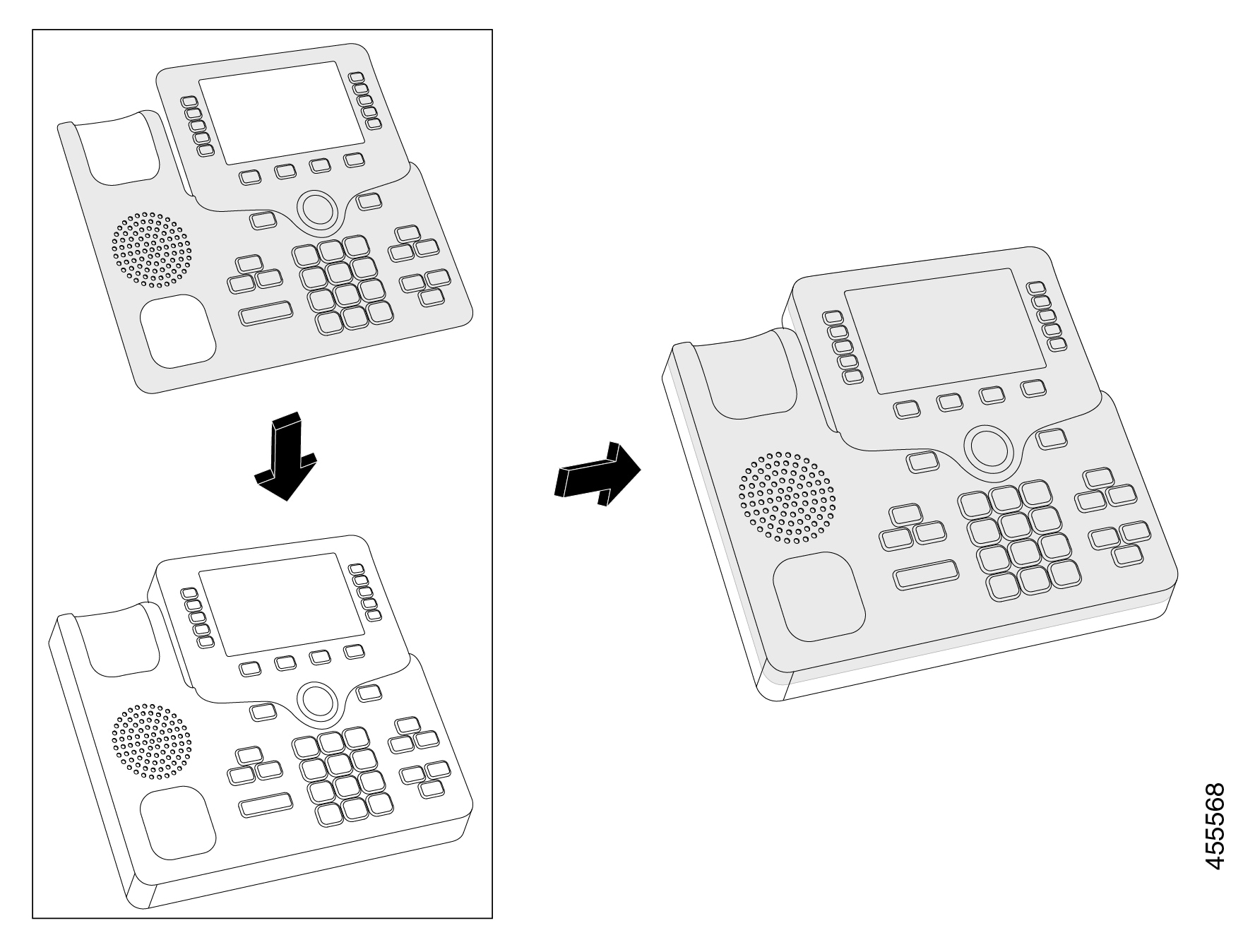
Cisco IP 電話シリコン カバーの取り付け

シリコン カバーは Cisco IP 電話の耐用性を伸ばすのに役立つほか、ボタンと番号パッドを簡単に清潔に保てます。

シリコン ケースの取り付け

手順


ステップ 1

電話機を自分に向けます。

ステップ 2

クレードルからハンドセットを取り外します。

ステップ 3

ハンドセットを左側にして、カバーを電話機に合わせます。

ステップ 4

カバーを角に合わせて固定し、電話機をスライドさせます。 カバーは、大きな抵抗なく電話機にしっかりとフィットするはずです。

ステップ 5

ハンドセットを受け台に戻します。


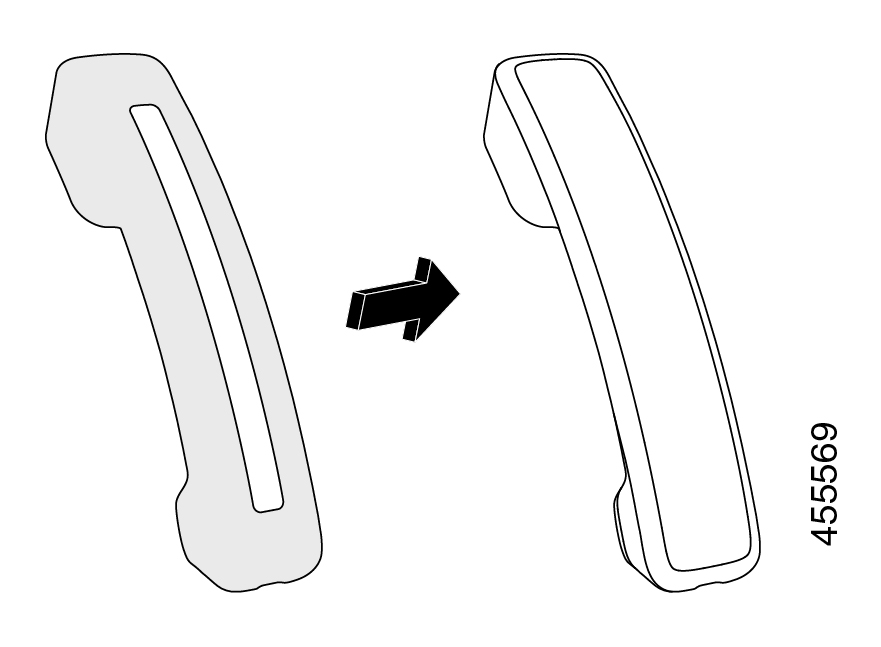
Cisco IP 電話ハンドセット カバーの取り付け

カバーは、損傷からハンドセットを保護するのに役立ち、細菌の拡散を軽減します。

Cisco IP 電話ハンドセット のシリコン ケース

手順


ステップ 1

電話機のクレードルからハンドセットを取り外します。

ステップ 2

ハンドセットからケーブルを取り外します。

ステップ 3

イヤー カップがカバーの中に完全に入るまで、ハンドセットの上にシリコン カバーをスライドさせます。

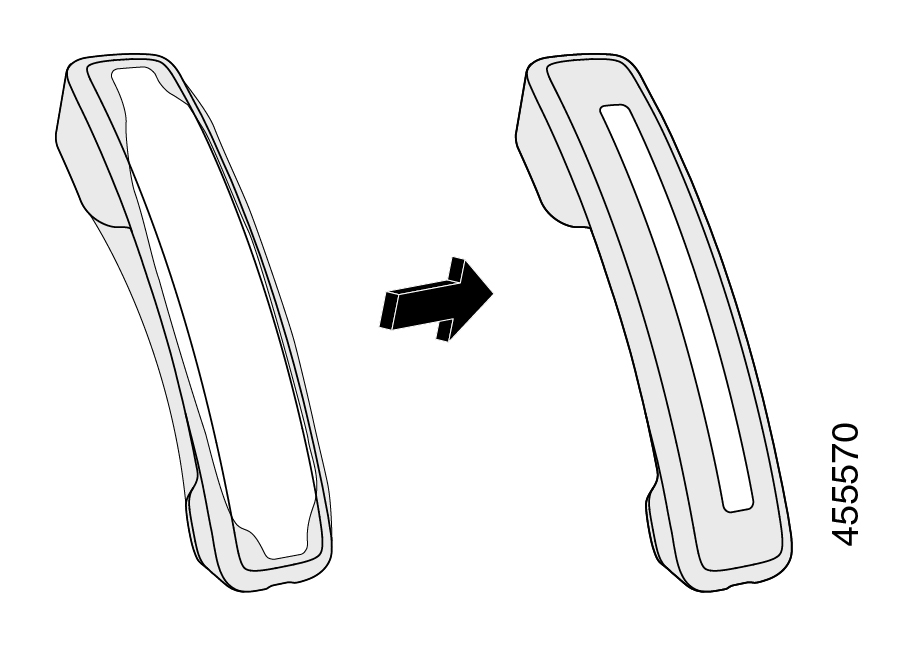
ステップ 4

ハンドセットのもう一端にカバーを引っ張ります。

Cisco IP 電話ハンドセット ケースの取り付け

ステップ 5

カバーがハンドセットに対しぴったりであり、ケーブル ポートが塞がれていない点を確認します。

ステップ 6

ハンドセットを電話機に再接続してクレードルに戻します。


シリコン カバーのクリーニング

汚れがある場合は、カバーをクリーニングします。 定期的なクリーニングによって、細菌の拡散を防ぐこともできます。

手順


ステップ 1

シリコン カバーを取り外します。

ステップ 2

カバーをクリーニングします。

(注)  


低強度の洗浄剤を使用することで、ケースの耐用年数と外観を長く保ちます。

ステップ 3

カバーをしっかりと乾かします。 完全に乾くまで、ケースに電話機を戻さないでください。

ステップ 4

電話機をカバーに入れます。