電話機

Cisco IP 電話 7800 シリーズ

Cisco IP 電話 7811、7821、7841、および 7861 は、使いやすく高度にセキュアな音声通信を可能にします。
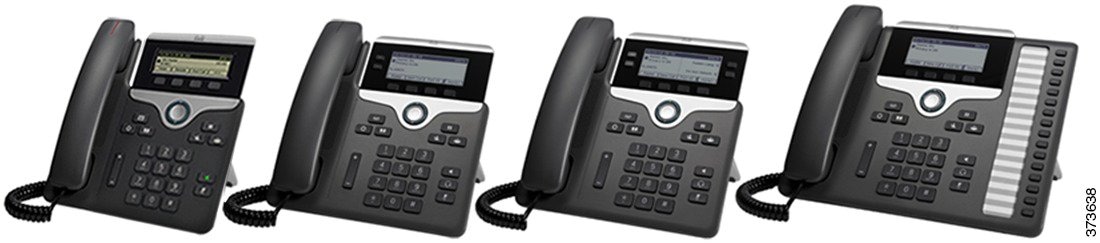
図 1. Cisco IP 電話 7800 シリーズ
Cisco IP 電話 7800 シリーズ

次の表に、Cisco IP 電話 7800 シリーズの主な機能を示します。

表 1. Cisco IP 電話 7800 シリーズの主な機能

機能

7811

7821

7841

7861

画面

グレースケール、バックライトなし

グレースケール、バックライトあり

グレースケール、バックライトあり

グレースケール、バックライトあり

回線

1

2

4

16

固定機能キー

8

9

9

9

電話機はネットワークに接続され、コール制御システムに接続するように設定されている必要があります。 コール制御システムに応じて、さまざまな機能が電話機でサポートされます。 管理者が電話機をどのようにセットアップしたかによって、すべての機能を使用できるかどうかが決まります。

電話機に機能を追加した場合は、一部の機能に回線ボタンが必要になります。 ただし、電話機の各回線ボタンは、1 つの機能(回線、短縮ダイヤル、または機能)のみをサポートできます。 お使いの電話機の回線ボタンがすでに使用されている場合は、電話機にそれ以外の追加機能は表示されません。

所有している電話機のモデルをチェックするには、[アプリケーション(Applications)] を押して、[電話の情報(Phone information)] を選択します。 [モデル番号(Model number)]フィールドに、電話機のモデルが表示されます。

新規および変更情報

ファームウェア リリース 14.2(1) の新規および変更情報

次の情報は、ファームウェアリリース 14.2(1) の新規または変更された情報です。

機能

新機能および変更情報

Cisco ヘッドセット 500 シリーズの新しい設定

Cisco ヘッドセット 561 と 562 の標準ベース

Cisco Headset 560 シリーズ のマルチベース

オンドックまたはオフドックの通話動作を変更する

常時オンモードを有効にする

ファームウェアリース14.0(1) の新規および変更情報

表 2. 新規および変更情報

機能

新機能および変更情報

ハントグループの機能拡張

最近の通話リスト

Cisco ヘッドセット 500 シリーズの新しいメニュー設定

ヘッドセットの呼び出し音設定の変更

ヘッドセットのアップグレードの進行状況インジケータ

Cisco IP Phone を使用して Cisco ヘッドセットのファームウェアをアップデートする

ファームウェアリース 12.8(1) の新規および変更情報

次の表に、ファームウェア リリース 12.8(1) で加えられた変更を示します。

表 3. ファームウェア リリース 12.8 (1) に関する Cisco IP 電話 7800 リビジョン

機能

新しいまたは変更されたコンテンツ

を使用してエクステンションモビリティのログインを簡略化します Cisco Headset 500 シリーズ

Cisco ヘッドセットからエクステンションモビリティへのログイン

ヘッドセットとユーザ情報の関連付け

電話データの移行

既存の電話機を新しい電話機に置き換え

ファームウェア リリース 12.7(1) の新規および変更情報

次の表に、ファームウェア リリース 12.7 (1) で加えられた変更を示します。

表 4. ファームウェア リリース 12.7 (1) に関する Cisco IP 電話 7800 ユーザ ガイドのリビジョン

改訂

更新されたセクション

キー LED と省電力の選択が更新されました。

省電力

電力節約モードのキー LED の選択をオフにする

電子フック用に更新されています。

電話の電子フックスイッチコントロールを有効にする

コールアラートのハントグループコール用に更新されました

ハントグループ内のコールへの応答

Cisco ヘッドセット 500 シリーズファームウェアリリース 1.5 の変更

一般的な変更

特定の状況において、ビジーの番号をダイヤルしたユーザが、再発注トーンを受信しました。 このリリースでは、ユーザは話中音が聞こえます。

新規セクション 電話のアイコンを使用

ファームウェア リリース 12.1(1) の新規および変更情報

次の表に、ファームウェアリリース 12.6 (1) に加えられた変更を示します。

表 5. ファームウェアリリース 12.5(1) に関する Cisco IP 電話 7800 ユーザ ガイドのリビジョン

改訂

更新されたセクション

電話機とコンピュータの間のネットワーク接続の共有についてのセクションを追加。

コンピュータとの有線ネットワーク接続の共有

ファームウェア リリース 12.5(1) SR3 の新規および変更情報

すべての Cisco Unified Communications Manager リリースをサポートするよう Cisco Unified Communications Manager のマニュアルに対するすべての参照が更新されています。

次の表は、ファームウェアリリース 12.5 (1) SR3 に対して行われた変更を示しています。

表 6. ファームウェア リリース 12.5 (1) SR3 に関する Cisco IP 電話 7800 ユーザ ガイドのリビジョン

改訂

更新されたセクション

ヘッドセットリセット設定のサポートが追加されました。

お使いの電話から Cisco ヘッドセットの設定をリセットする

新しいトピック

電話機のキーパッド文字

新しいトピック

コンピュータとの有線ネットワーク接続の共有

ファームウェア リリース 12.5(1) SR2 の新規および変更情報

ファームウェアリリース12.5(1)SR2に関するユーザガイドの更新は必要ありません。。

ファームウェアリリース 12.5(1)SR2 は、ファームウェアリリース 12.5 (1)およびファームウェア 12.5(1)SR1 に代わるものです。 ファームウェアリリース 12.5 (1) およびファームウェアリリース 12.5 (1) SR1 は、ファームウェアリリース 12.5 (1) を優先して使用が延期されています。

ファームウェアリリース12.5(1)SR1の新規および変更情報

すべての Cisco Unified Communications Manager リリースをサポートするよう Cisco Unified Communications Manager のマニュアルに対するすべての参照が更新されています。

次の表は、ファームウェアリリース 12.5 (1) SR1 に対して行われた変更を示しています。

表 7. ファームウェア リリース 12.5(1)SR1 に関する Cisco IP 電話 7800 ユーザ ガイドのリビジョン

改訂

更新されたセクション

アクティベーション コード オンボーディングで接続する

アクティベーション コード オンボーディングで接続する

シスコ ヘッドセット 561 および 562 マルチベース

Cisco Headset 560 シリーズ のマルチベース

ファームウェア リリース 12.5(1) の新規および変更情報

すべての Cisco Unified Communications Manager リリースをサポートするよう Cisco Unified Communications Manager のマニュアルに対するすべての参照が更新されています。

次の表に、ファームウェアリリース 12.5 (1) に加えられた変更を示します。

表 8. ファームウェア リリース 12.5(1) に関する Cisco IP 電話 7800 ユーザ ガイドのリビジョン

改訂

更新されたセクション

Whisper Paging on Cisco Unified Communications Manager Express [英語]

インターコム コール

ヘッドセットでオーディオ パスが維持できるようにハンドセットを無効にする

オーディオパスの選択

Cisco Headset 561 および 562

Cisco ヘッドセット 500 シリーズ

ファームウェアリース 12.1(1) の新規および変更情報

ファームウェア リリース 12.1(1)SR1 に必要な更新はありませんでした。

ファームウェア リリース 12.1(1) の新規および変更情報

次の表に、ファームウェアリリース 12.1 (1) に加えられた変更を示します。

表 9. Cisco IP 電話 7800 シリーズ ユーザ ガイドのファームウェア リリース 12.1(1) に関するリビジョン

改訂

更新されたセクション

Cisco Headset 531 および Cisco Headset 532 に関して更新

Cisco ヘッドセット 500 シリーズ

ファームウェアリース12.0(1) の新規および変更情報

ファームウェア リリース 12.0(1) に必要な更新はありませんでした。

ファームウェアリース 11.7(1)の新規および変更情報

ファームウェア リリース 11.7(1) にはユーザ ガイドの更新は必要ありません。

ファームウェア リリース 11.5(1)SR1 に関する新しい情報および変更された情報

次の表は、ファームウェアリリース 11.5 (1) SR1 に対して行われた変更を示しています。

表 10. ファームウェア リリース 11.5(1)SR1 に関する Cisco IP 電話 7800 ユーザ ガイドのリビジョン

改訂

更新されたセクション

MLPP および応答不可のサポートの更新

応答不可をオンにする

優先コール

プライオリティ コールに応答する

ファームウェアリース 11.5(1) の新規および変更情報

カスタマー エクスペリエンスを向上させるために、このユーザ ガイドは簡素化され、再構成されています。

次の表に、ファームウェアリリース 11.5 (1) に加えられた変更を示します。

表 11. ファームウェア リリース 11.5(1)に関する Cisco IP 電話 7800 ユーザ ガイドのリビジョン

改訂

更新されたセクション

電話機のアップグレードの延期に関する次のセクションを追加

電話ファームウェアとアップグレード

ファームウェアリース 11.0 の新機能

カスタマー エクスペリエンスを向上させるために、このユーザ ガイドは簡素化され、再構成されています。

次の表に、ファームウェアリリース 11.0 (1) に加えられた変更を示します。

表 12. ファームウェア リリース 11.0(1) に関する Cisco IP 電話 7800 ユーザ ガイドのリビジョン

改訂

更新されたセクション

Problem Report Tool のサポートに関する次のセクションが追加されました。

電話機のすべての問題を報告する

cBarge と Barge に関する次のセクションが改訂されました。

の共有電話

応答不可(DND)に関する次のセクションが改訂されました。

応答不可をオンにする

機能のサポート

このドキュメントでは、デバイスがサポートするすべての機能について説明します。 ただし、すべての機能が現在お使いの構成でサポートされているとは限りません。 サポート対象機能については、管理者に連絡してください。

電話機のセットアップ

電話機のセットアップとネットワーク接続は管理者が行います。 電話機の設定と接続が完了していない場合は、管理者に手順を問い合わせてください。

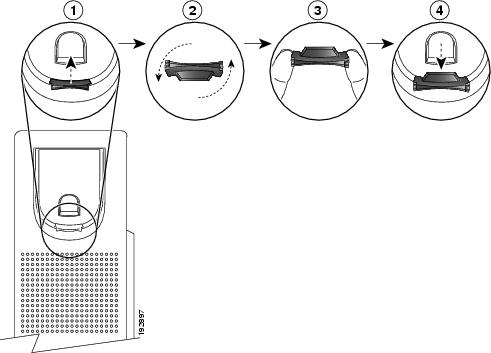
ハンドセットレストを調整する

電話機が壁に取り付けられている場合、またはハンドセットが受け台からすぐに滑り落ちる場合には、受話器が受け台から滑り落ちないようにハンドセットレストを調整する必要があります。

図 2. ハンドセットレストを調整する

ハンドセットレストの調整手順

手順


ステップ 1

ハンドセットをはずし、ハンドセット受け台からプラスチックのタブを引き出します。

ステップ 2

タブを 180 度回します。

ステップ 3

コーナーのノッチを手前に向けて、2 本の指でタブを持ちます。

ステップ 4

タブを受け台のスロットに合わせ、タブをスロット内に均等に押し込みます。 回したタブの上部から突起が出ている状態になります。

ステップ 5

ハンドセットを受け台に戻します。


電話機の設置角度の調整

画面が反射する場合は、電話機の角度を調節して反射を緩和できます(Cisco IP 電話 7811 を除く)。

手順


ステップ 1

電話機をネットワークから切り離します。

ステップ 2

キーパッドが机の表面を向くように電話機を配置します。

ステップ 3

一方の手でフットスタンドの片側を持ち、もう一方の手を電話機の上に置きます。

ステップ 4

電話機を押さえながら、フットスタンドを持ち上げます。

ステップ 5

フットスタンドをひっくり返します。

ステップ 6

フットスタンドが固定されるまでフットスタンドを電話機に押し込みます。

ステップ 7

電話機を立ててネットワークに接続します。


ネットワークに接続する

電話機をネットワークに接続する必要があります。

  • 有線ネットワーク接続:イーサネット ケーブルを使用して電話機をネットワークにつなげます。

電話機をネットワークに接続すると、次のように電話機が設定される場合があります。

  • Expressway 経由モバイルおよび Remote Access:管理者がExpressway 経由モバイルおよび Remote Access を設定していて、電話機がネットワークに接続されている場合、Expressway サーバに自動的に接続されます。

コンピュータとの有線ネットワーク接続の共有

電話機とお使いのコンピュータは、正常に機能するようにネットワークに接続する必要があります。 イーサネットポートが 1 つしかない場合は、デバイスでネットワーク接続を共有できます。

始める前に

管理者は、使用する前に、Cisco Unified Communications Manager PC ポートを有効にする必要があります。

手順

ステップ 1

イーサネットケーブルを使用して、電話機 SW ポートを LAN に接続します。

ステップ 2

コンピュータをイーサネット ケーブルで AP のイーサネット ポートに接続します。


アクティベーション コード オンボーディングで接続する

ネットワークがこの機能をサポートするように設定されている場合、アクティベーション コード オンボーディングを使用して、会社の電話ネットワークに接続することができます。

アクティベーションコードを入力する

アクティベーションコードは、新しい電話機の設定に使用されます。 1 回のみ使用でき、1 週間後に有効期限が切れます。 コードがわからない場合や新しいコードが必要な場合は、管理者に連絡してください。

手順

ステップ 1

アクティベーション画面にアクティベーションコードを入力します。

ステップ 2

[送信(Submit)]を押します。


Expressway への接続

Expressway 経由でのモバイルおよび Remote Access を使用すると、オフィス外で勤務しているときでも社内ネットワークに接続できます。 電話機には TFTP アドレスが設定されていないため、サインイン プロセスを開始するための [ウェルカム(Welcome)] 画面が表示されます。

始める前に

これまでオフィスまたは VPN で電話機を使用してきた場合は、Expressway に接続する前にサービス モードをリセットしてください。

Expressway 経由でのモバイルおよび Remote Access にオンプレミスで接続する必要がある場合、電話を再起動し、ガイダンスに従って [選択] を押します。

手順

ステップ 1

[ウェルカム(Welcome)]画面でアクティベーション コードまたはサービス ドメインを入力し、[続行(Continue)]を押します。

ステップ 2

ユーザ名とパスワードを入力します。

ステップ 3

[送信(Submit)]を押します。


サービス モードの変更

電話機が既存のサーバに接続すると、5 秒間にわたってビープ音が聞こえます。 サーバ モードを Huron に変更できることを示すアラート メッセージ ウィンドウも表示されます。

手順

ステップ 1

サービス モードを変更するには:

  • 電話機の [選択(Select)]キーを押します。
  • [設定(Settings)] > [管理者設定(Admin Settings)] > [設定のリセット(Reset Settings)] > [サービス モード(Service Mode)] を選択します。
電話機で VPN が非アクティブ化された後、電話機が再起動します。

ステップ 2

[リセット(Reset)]を押すと、サービスを Huron に変更できます。

ステップ 3

既存のサービスを保持するためには、[キャンセル(Cancel)]を押します。


既存の電話機を新しい電話機に置き換え

電話機モデルを変更することができます。 この変更は、次のようにいくつかの理由で必要になる場合があります。

  • Cisco Unified Communications Manager (ユニファイド CM) を電話機モデルをサポートしていないソフトウェアバージョンに更新しました。

  • 現在のモデルからの別の電話機モデルが必要です。

  • 電話機を修理または交換する必要があります。

制限(Limitation) : 古い電話機が新しい電話よりも多くの回線または回線ボタンを使用している場合は、新しい電話機に追加回線や回線ボタンは設定されません。

設定が完了すると、電話機が再起動します。

始める前に

管理者は、電話機の移行をCisco Unified Communications Managerに設定する必要があります。

ネットワークに接続されていない、または未設定の新しい電話が必要です。

手順


ステップ 1

古い電話機の電源をオフにします。

ステップ 2

新しい電話機の電源を入れます。

ステップ 3

プロンプトが表示されたら、アクティベーション コードを入力します。

ステップ 4

[ 既存の電話を置き換える(Replace an existing phone)] を選択します。

ステップ 5

古い電話機のプライマリ内線番号を入力します。

ステップ 6

古い電話機に暗証番号が割り当てられている場合は、暗証番号を入力します。

ステップ 7

[送信(Submit)]を押します。

ステップ 8

デバイスが複数ある場合は、置き換えるデバイスを選択して [続行する (Continue)] を押します。


電話機のアクティブ化とサインイン

場合によっては、電話機をアクティブ化したり、電話機にサインインしたりする必要が生じることがあります。 電話機に対してアクティブ化を一度行うことで、電話機がコール制御システムに接続されます。 サインインおよびアクティベーションの資格情報はシステム管理者より与えられます。

電話機へのサインイン

始める前に

ユーザ ID と PIN (暗証番号)またはパスワードを管理者から取得します。

手順


ステップ 1

[ユーザ ID(User ID)] フィールドにユーザ ID を入力します。

ステップ 2

[PIN]または [パスワード(Password)]フィールドに PIN またはパスワードを入力して、[送信(Submit)]を押します。


別の電話機からの内線へのサインイン

Cisco Extension Mobility を使用すると、ネットワーク内の別の電話機にログインして、それを自分の電話機と同じように動作させることができます。 ログインした後、その電話機には、電話回線、機能、設定済みサービス、ウェブベースの設定などの自分のユーザ プロファイルが適用されます。 Cisco Extension Mobility サービスのセットアップは管理者が行います。

始める前に

ユーザ ID と PIN(暗証番号)を管理者から取得します。

手順


ステップ 1

[アプリケーション(Applications)] を押します。

ステップ 2

[エクステンション モビリティ(Extension Mobility)] を選択します(名前は異なる場合があります)。

ステップ 3

ユーザ ID と PIN を入力します。

ステップ 4

プロンプトが表示されたら、デバイス プロファイルを選択します。


別の電話機で内線からログアウトする

手順


ステップ 1

アプリケーション を押します。

ステップ 2

[Extension Mobility] を選択します。

ステップ 3

[はい(Yes)]を押してログアウトします。


Cisco ヘッドセットからエクステンションモビリティへのログイン

Cisco Extension Mobility を使用すると、ネットワーク内の別の電話機にログインして、それを自分の電話機と同じように動作させることができます。 ログインした後、その電話機には、電話回線、機能、設定済みサービス、ウェブベースの設定などの自分のユーザ プロファイルが適用されます。 Cisco Extension Mobility サービスのセットアップは管理者が行います。

モバイルおよびリモートアクセス(MRA)ではヘッドセットサインインがサポートされています。

Cisco Headset 500 シリーズ を他のユーザの電話機にプラグします。 ヘッドセットは、Y ケーブルを使用してこの機能にアクセスする必要があります。

ヘッドセットがユーザー ID にマップされていない場合、最初にこの手順を実行したときに、電話機でヘッドセットを ID にマップするように求められる場合があり、それからCisco Unified Communications Managerがヘッドセットにユーザーレコードをマップします。 プロンプトは、電話機の構成設定によって異なります。 お使いのヘッドセットがマップされている場合、電話機はヘッドセットのシリアル番号に基づいてユーザー ID を取得し、その ID がエクステンションモビリティのサインイン画面に表示されます。


(注)  


ヘッドセットがアップグレード中またはコール中の場合は、関連付けを行うことができません。 アップグレードが終了するか、またはコールが終了するのを待ってからこの手順を実行します。


ヘッドセットまたは USB アダプタを取り外すと、サインアウトを行わない限り、遅れて Extension Mobility からサインアウトされます。

また、事前に決められたアイドル時間が経過すると、内線モビリティから自動的にサインアウトします。

始める前に

ファームウェア アップグレードは進行できません。

電話機はアイドル状態である必要があります。

手順


ステップ 1

ヘッドセットを電話機に接続します。

ステップ 2

プロンプトが表示されたら、ユーザ ID と暗証番号を入力して、ヘッドセットをユーザ情報にマップします。

ヘッドセットがすでに別のユーザーに関連付けられている場合は、[はい] をクリックしてユーザーをサインアウトします。

ステップ 3

[エクステンションモビリティ(Extension Mobility)] 画面で、ユーザー ID と PIN を入力し、[送信(Submit)] を押して、その後 [サインイン(Sign in)] します。

ステップ 4

プロンプトが表示されたら、デバイス プロファイルを選択します。

ステップ 5

終了したら、ヘッドセットを取り外します。

ステップ 6

[サインアウト(Sign out)]を押します。


セルフケア ポータル

コンピュータからアクセス可能なセルフ ケア ポータル Web サイトで、いくつかの電話機設定をカスタマイズできます。 セルフケア ポータルは、組織の Cisco Unified Communications Manager の一部です。

セルフケア ポータルにアクセスするための URL、およびユーザー ID とパスワードが管理者から通知されます。

セルフ ケア ポータルでは、電話機の機能、回線設定、電話サービスを制御できます。

  • 電話機の機能には短縮ダイヤル、サイレント機能、個人用アドレス帳などがあります。

  • 回線の設定は、電話機の特定の電話回線(電話番号)に影響します。 回線設定には、不在転送、ビジュアルおよびオーディオ メッセージ インジケータ、呼出音のパターン、その他の回線固有の設定が含まれます。

  • 電話機サービスには、特別な電話機の機能、ネットワーク データ、Web ベースの情報(株式相場、映画情報など)が含まれます。 電話サービスを電話機で利用するには、その前にセルフ ケア ポータルを使って電話サービスを登録する必要があります。

セルフ ケア ポータルを使用して設定できるいくつかの機能を次の表に示します。 詳細については、ご使用のコール制御システムに関するセルフ ケア ポータルのマニュアルを参照してください。

表 13. 自己管理ポータルで利用できる機能

機能

Description

コール転送

電話で自動転送が有効になっているときに着信を受ける番号を使用します。 セルフ ケア ポータルを使用すると、より複雑なコール転送機能(回線がビジー状態の場合の動作など)をセットアップすることができます。

追加の電話機

固定電話と同じ電話番号で電話を発信/受信するために使用する、携帯電話などの追加の電話を指定します。 また、特定の番号からのコールが携帯電話に送信されるのを制限または許可するために、連絡先のブロックや選好を定義することもできます。 さらに、追加の電話機をセットアップするときには、次の機能も設定できます。

  • シングル ナンバー リーチ:自分のデスク フォンに着信したとき、追加の電話機の着信音を鳴らすかどうかを指定します。

  • モバイル コール:追加の電話機が携帯電話である場合、モバイル コールからデスク フォンに、またはデスク フォンのコールから携帯電話に転送されるようセットアップできます。

短縮ダイヤル

短縮ダイヤル番号に電話番号を割り当てると、その相手にすばやく電話をかけることができます。

短縮ダイヤル番号

電話機で番号をダイヤルする際には、一連の数字(桁)を入力します。 短縮ダイヤル番号をセットアップする際には、発信で必要なすべての数字(桁)を短縮ダイヤル番号に含める必要があります。 たとえば、外線に接続するために9をダイヤルする必要がある場合は、9番を押してからダイヤルしたい番号を押してください。

また、ダイヤルする他のダイヤル番号を番号に追加することもできます。 追加の数字(桁)の例として、会議アクセス コード、内線、ボイスメール パスワード、承認コード、課金コードなどがあります。

ダイヤル文字列に含めることができる文字はつぎのとおりです。

  • 0~9

  • シャープ(#)

  • アスタリスク (*)

  • コンマ(,):一時停止記号であり、ダイヤリング中に 2 秒の遅延を挿入します。 複数のカンマを連続させることができます。 たとえば、2 個のカンマ(,,)は、4 秒間のポーズを表します。

ダイヤル文字列の規則は次のとおりです。

  • ダイヤル文字列の各部分を分離するには、カンマを使用します。

  • 短縮ダイヤル文字列では、常に課金コードの前に承認コードを含める必要があります。

  • 文字列内の承認コードと課金コードの間に 1 つのコンマが必要です。

  • 承認コードおよび追加の数字(桁)を含む短縮ダイヤルには、短縮ダイヤルラベルが必要です。

短縮ダイヤルを設定する前に、数字(桁)シーケンスを手動で少なくとも 1 回ダイヤルしてみて、内容が正しいことを確認してください。

短縮ダイヤルの承認コード、課金コード、および追加の数字(桁)は、電話機の通話履歴に保存されません。 短縮ダイヤルを使って宛先に接続した後に [リダイヤル(Redial)] を押すと、電話機に必要な承認コード、課金コード、または追加の数字(桁)を手動で入力するよう求められます。

承認コードと課金コードが必要な状況で、特定の内線の相手に発信するために短縮ダイヤル番号をセットアップするには、次の要件を考慮してください。

  • 外線の 9 をダイヤルする必要があります。

  • 通話先の番号は 5556543 です。

  • 承認コード 1234 を入力する必要があります。

  • 課金コード 9876 を入力する必要があります。

  • 4 秒ほど待機します。

  • 電話がつながった後、内線 56789# をダイヤルする必要があります。

このシナリオでは、短縮ダイヤル番号は 95556543,1234,9876,,56789# となります。

ボタンとハードウェア

Cisco IP 電話 7800 シリーズには、さまざまなハードウェア タイプがあります。

  • Cisco IP 電話 7811:画面の両側にボタンなし

  • Cisco IP 電話 7821:画面の左側に 2 つのボタン

  • Cisco IP 電話 7841:画面の両側に 2 つのボタン

  • Cisco IP 電話 7861:画面の右側に 16 個のボタン

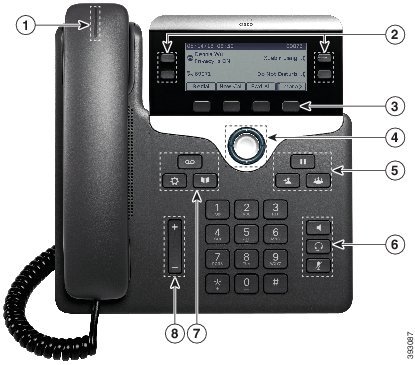
図 3. Cisco IP 電話 7800 シリーズのボタンと機能
ハンドセットから時計回りに 8 個の図表番号を持つ Cisco IP 電話 7800 シリーズ。 番号 1 は、ハンドセット上部にあるライトストリップです。 番号 2 は、画面の両側の 4 つのボタンを示します。 番号 3 は、電話画面の下部に並ぶ 4 つのボタンを示します。 番号 4 は、電話画面の下部付近にある円形のナビゲーション クラスタを示します。 番号 5 は、電話機の右上の 3 つのボタンを示しています。 番号 6 は、電話機の右下の 3 つのボタンを示しています。 番号 7 は、電話機の左上の 3 つのボタンを示しています。 番号 8 は、音量ボタンを示しています。

次の表は、Cisco IP 電話 7800 シリーズのボタンおよびハードウェアについて説明しています。

表 14. Cisco IP 電話 7800 シリーズのボタンと機能

1

ハンドセットとハンドセット ライト ストリップ

着信コール(赤色に点滅)または新しいボイス メッセージ(赤色に点灯)があるかどうかを示します。

2

プログラム可能な機能ボタンと回線ボタン

機能ボタン: 電話回線、機能、および通話セッションにアクセスします。

詳細については、ソフトキー、回線ボタン、機能ボタンを参照してください。

Cisco IP 電話 7811 にはプログラム可能な機能ボタンや回線ボタンがありません。

3

ソフトキー ボタン

ソフトキー ボタン: 機能およびサービスにアクセスします。

詳細については、ソフトキー、回線ボタン、機能ボタンを参照してください。

4

ナビゲーション クラスタ

ナビゲーション リングと 選択ナビゲーション クラスタ ボタン。 メニューをスクロールして項目を強調表示し、強調表示された項目を選択できます。

5

保留/再開、会議、および転送

保留/再開 :保留/再開ボタン アクティブな通話の保留、保留中の通話の再開を行います。

会議:電話会議を作成します。

転送:コールを転送します。

6

スピーカーフォン、ミュート、およびヘッドセット

[スピーカーフォン(Speakerphone)] :スピーカフォンのオン/オフを切り替えます。 スピーカフォンがオンになっているとき、ボタンは点灯しています。

[ミュート(Mute)] :マイクロフォンのオン/オフを切り替えます。 マイクロフォンがミュートになっているとき、ボタンは点灯しています。

ヘッドセット:ヘッドセットをオンに切り替えます。 ヘッドセットがオンの場合、ボタンは点灯します。 ヘッドセット モードを終了するには、ハンドセットを持ち上げるか、スピーカーフォンを選択します。

Cisco IP 電話 7811 にはヘッドセットボタンがありません。

7

連絡先、アプリケーション、およびメッセージ

連絡先:個人用ディレクトリや社内ディレクトリにアクセスします。

[アプリケーション(Applications)]:通話履歴、ユーザ設定、電話機の設定、電話機のモデル情報にアクセスします。

メッセージ:ボイス メッセージング システムを自動的にダイヤルします。

8

音量 ボタン

ハンドセット、ヘッドセット、およびスピーカーフォンの音量(オフフック)と呼出音の音量(オンフック)を調整します。

電話機のキーパッド文字

電話機のキーパッドでは、文字、数字、および特殊文字を入力できます。 2 ~ 9キーを押して、文字と数字を取得します。 特殊文字には、1、ゼロ (0)、アスタリスク (*)、およびシャープ (#)キーを使用します。 次の表は、英語ロケール用の各キーの特殊文字を示しています。 他のロケールにも独自の文字があります。

表 15. キーパッドの特殊文字

キーパッドキー

特殊文字を使用する

1

/ . @ : ; = ? -_ & %

0

(space) , ! ^ ' " |

アスタリスク(*)

+ * ~ ` < >

シャープ(#)

# $ £ ◻ \ ( ) { } [ ]

ナビゲーション

ナビゲーション クラスタの外側のリングを使用して、メニューをスクロールし、フィールド間を移動します。 ナビゲーション クラスタの内側の [選択(Select)]ボタンを使用してメニュー項目を選択します。

ナビゲーションクラスタ

メニュー項目にインデックス番号がある場合は、キーパッドでインデックス番号を入力して項目を選択できます。

ソフトキー、回線ボタン、機能ボタン

電話機で対話式に機能を操作する方法がいくつかあります。

  • ソフトキーは画面の下にあり、ソフトキーの上の画面に表示されている機能にアクセスできます。 ソフトキーは、その時点で行っている操作に応じて変化します。 [その他...(More...)] ソフトキーは、その他にも使用可能な機能があることを示しています。

  • スクリーンの両側にある機能ボタンと回線ボタンを使用すると、電話機能および電話回線にアクセスできます。

    • 機能ボタン:短縮ダイヤルやコール ピックアップなどの機能で使用します。また、別の回線での自分のステータスを表示するために使用します。

    • 回線ボタンを使用すると、コールに応答したり、保留通話を再開したりできます。 アクティブ コールに対して使用されないときは、不在着信の表示などの電話機能を開始できます。

機能ボタンと回線ボタンの点灯は、次のようなステータスを示します。

  • 回線ボタン 緑色、LED 点灯:アクティブ コールまたは双方向インターコム コール

  • 回線ボタン 緑色、LED 点滅:保留通話

  • 回線ボタン オレンジ、LED 点灯:プライバシー機能が使用中、単方向インターコム コール機能がアクティブ、またはハント グループにログイン中

  • 回線ボタン オレンジ、LED 点滅:着信コールまたは復帰コール

  • 回線ボタン 赤色、LED 点灯:リモート回線の使用中(共有電話または回線ステータス)または応答不可(DND)機能がアクティブ
  • 回線ボタン 赤色、LED 点滅:リモート回線が保留中

管理者は、いくつかの機能をソフトキーまたは機能ボタンとして設定できます。 さらに、ソフトキーや関連するハード ボタンを使っていくつかの機能にアクセスすることもできます。

電話画面の機能

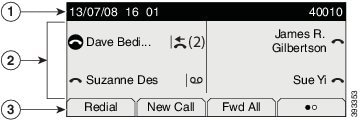
電話画面には、電話番号、アクティブ コールと回線のステータス、ソフトキー、短縮ダイヤル、発信履歴、電話メニューのリストなど、その電話機に関する情報が表示されます。 スクリーンにはヘッダー行、中央セクション、フッター行の 3 つのセクションがあります。

図 4. Cisco IP 電話 7800 の画面
Cisco IP Phone 7800 の画面

以下の表では、Cisco IP 電話 の画面コンポーネントについて説明します。

表 16. Cisco IP 電話 の画面情報

1

スクリーンの最上部にはヘッダー行があります。 ヘッダー行には、電話番号と現在の日時のほかに、さまざまなアイコンが表示されます。 該当する機能がアクティブであるときに、アイコンが表示されます。

2

電話スクリーンの中央部には、電話機の回線と機能ボタンに関連した情報が表示されます。

3

画面の最下行にはソフトキーのラベルが表示されます。 各ラベルは、スクリーンの下にあるソフトキー ボタンのアクションを示しています。

電話のアイコンを使用

電話画面にたくさんのアイコンが表示されます。 このセクションでは、共通アイコンの画像が提供されます。

アイコンは画面に応じて、カラーまたはグレースケールで表示されます。

回線

アイコン

Description

ハンドセット

回線/ディレクトリ番号

左側にバーが付いたハンドセット

短縮ダイヤル

上矢印および下矢印

インターコム

2 本の縦線

保留通話

オーディオ リターン チャンネルを使用したハンドセット

アクティブコール

共有電話

アイコン

Description

上向きの線を使用したハンドセット

共有回線上の着信コール。

オーディオ リターン チャンネルを使用した赤のハンドセット

別のユーザによってアクティブになっている共有回線。

通話履歴

アイコン

Description

左矢印付きハンドセット

着信コール

右矢印付きハンドセット

発信コール

ハンドセットの上に左矢印が付いたハンドセット

不在着信

電話画面のクリーニング

手順

電話機の画面が汚れた場合、乾いた柔らかい布で拭いてください。

注意    


液体や粉末は電話機に対して使用しないでください。電話機の部品に入り込み、故障の原因になる可能性があります。


通話と回線の違い

本書で電話機の使用法を説明する際に使っている回線 およびコール という用語には、かなり独特な意味合いがあります。

  • 回線:回線は、他人が自分へのコールに使用できる電話番号またはインターコム番号にそれぞれ対応しています。 回線の数は、電話番号および電話回線アイコンの数と同じです。 電話機の設定によっては、最大16回線持つことができます。

  • コール:1 本の回線で複数のコールをサポートできます。 デフォルトで、電話機は 1 つの回線につき 4 つの接続コールをサポートしますが、管理者は必要に応じてこの数を調整できます。

    アクティブとなり得るコールは常に 1 つに限定されるので、他のコールはすべて自動的に保留状態になります。

    たとえば 2 つの回線があり、各回線で 4 つのコールがサポートされる場合、一度に最大 8 つの接続コールが存在する可能性があります。 これらのうち 1 つだけがアクティブで、他の 7 つは保留通話となります。

電力要件

Cisco IP 電話 7800 シリーズでは、次のシスコ承認の電源アダプタを使用する必要があります。

  • Phihong 社製アダプタ(PSC18U-480)、定格:48 VDC 0.38 A

  • Delta 社製アダプタ(EADP-18VB B)、定格:48 VDC 0.375 A

電話ファームウェアとアップグレード

電話機には、あらかじめファームウェアがインストールされています。これは、通話制御システムに固有のファームウェアです。

管理者が電話機のファームウェアをアップグレードする場合があります。 新しいファームウェアを使用するためには電話機のリセットが必要になるため、このアップグレードは電話機を使用していないときに行われます。

電話機アップグレードの延期

新しいファームウェアが利用可能になると、電話機に [アップグレード準備完了(Ready to upgrade)] ウィンドウが表示され、タイマーが 15 秒のカウントダウンを開始します。 何も操作しなければ、アップグレードが続行されます。

ファームウェア アップグレードは、1 時間延期できます。延期は 11 回まで可能です。 また、アップグレードは、コールを発信または着信している際にも延期されます。

手順


電話機のアップグレードを延期するには、[遅延(Delay)] を押します。


電話機ファームウェア アップグレードの進捗状況の確認

電話ファームウェアのアップグレード中に、アップグレードの進行状況を表示できます。

手順


ステップ 1

アプリケーション を押します。

ステップ 2

[電話の情報(Phone information)] > [詳細の表示(Show detail)] の順に選択します。

ステップ 3

[終了(Exit)]を押します。


省電力

管理者は、次のオプションを使用してユーザの電話機の画面で使用する電力量を減らすことができます。

  • 省電力:電話機が一定時間非アクティブ状態になるとバックライトや画面がオフになります。

  • バックライトを管理することができます。

  • Power Save Plus:勤務スケジュールに基づいて設定された時間で、電話スクリーンのオン/オフが切り替わります。 勤務時間や勤務日が変更になった場合は、電話機を再設定するよう管理者に依頼してください。

たとえば、管理者は電話スクリーンをオフする 10 分前にアラートを発行するように設定できます。 電話機がすぐにオフになり、次の間隔で通知を受信したことを示すメッセージが表示されます。

  • 電源オフの 10 分前に 4 回の呼出音

  • 電源オフの 7 分前に 4 回の呼出音

  • 電源オフの 4 分前に 4 回の呼出音

  • 電源オフの 30 秒前に 15 回の呼出音

電話機がアクティブな場合は、電源シャットダウンの通知は電話機が非アクティブになってから設定時間が過ぎた後に実行されます。

Cisco IP 電話 7811 は省電力および Power Save Plus をサポートしていません。

電話機をオンにする

電話機が省エネのためにオフになっている場合、電話画面は空白になっていて、[選択(Select)] ボタンが点灯します。

手順


[選択(Select)] を押して電話機を再度オンにします。


追加のヘルプと情報

電話機で利用可能な機能について不明な点がございましたら、管理者にお問い合わせください。

Ciscoウェブサイト(https://www.cisco.com)には電話機と通話制御システムに関する詳細が掲載されています。

アクセシビリティ機能

Cisco IP 電話 は、視覚障がい者、聴覚障がい者、身体障がい者のために、ユーザ補助機能を備えています。

これらの電話機のアクセシビリティ機能の詳細については、http://www.cisco.com/c/en/us/support/collaboration-endpoints/unified-ip-phone-7800-series/products-technical-reference-list.html を参照してください。

アクセシビリティの詳細については、シスコの Web サイトを参照してください。

http://www.cisco.com/web/about/responsibility/accessibility/index.html

トラブルシューティング

次のシナリオに関連した問題が発生する可能性があります:

  • 電話機が通話制御システムと通信できない。

  • 通話制御システムで通信または内部の問題が発生している。

  • 電話機内部で問題が発生している。

問題が発生した場合は、管理者の支援のもとで問題の根本原因をトラブルシューティングすることができます。

Webex Calling 電話に関する情報の検索

管理者から、電話機についての情報を提供するよう求められることがあります。 この情報は、トラブルシューティングの目的で電話機を一意に識別します。

手順

ステップ 1

アプリケーション を押します。

ステップ 2

[電話の情報(Phone information)]を選択します。

ステップ 3

(任意) [詳細の表示(Show detail)]を押すと、アクティブなロード情報が表示されます。

ステップ 4

[終了(Exit)]を押します。


通話品質の問題を報告する

パフォーマンスに関する問題のトラブルシューティングに役立てるために、管理者により一時的に、電話機に品質レポートツール(QRT)が設定されることがあります。 設定に応じて、QRT は次の用途に使用します。

  • 現在のコールの音声に関する問題をすぐにレポートします。

  • カテゴリのリストから一般的な問題を選び、理由コードを選択します。

手順

ステップ 1

[品質のレポート(Report quality)]を押します。

ステップ 2

スクロールして発生した問題に最も近い項目を選択します。

ステップ 3

選択ソフトキーを押すと、システム管理者に情報が送信されます。


電話機のすべての問題を報告する

Cisco Collaboration Problem Report Tool(PRT)を使用すると、通話記録を収集および送信し、管理者に問題を報告できます。 PRT アップロードが失敗したというメッセージが表示された場合、問題レポートが電話機に保存されるため、管理者に連絡する必要があります。

手順

ステップ 1

アプリケーション を押します。

ステップ 2

[電話の情報(Phone information)] > [レポート(Report)] を選択します。

ステップ 3

[問題の発生日付(Date of problem)] および [問題の発生時刻(Time of problem)] フィールドに、問題が発生した日時を入力します。

ステップ 4

[問題の説明(Problem description)]を選択します。

ステップ 5

表示されるリストから説明を選択して、[送信(Submit)]を押します。


電話機の接続を切断する

電話機が電話のネットワークと接続していない場合があります。 この接続が失われると、電話機にメッセージが表示されます。

アクティブコール中に接続が失われた場合、その通話は継続します。 ただし、一部の電話機の機能は通話制御システムからの情報を必要とするため、通常の全ての機能にアクセスできるわけではありません。 たとえば、想定どおりにソフトキーが機能しないことがあります。

電話機が通話制御システムに再接続すると、電話機を再び通常どおりに使用できるようになります。

電話機の登録について詳しくは、電話機の手動登録を参照してください。

Cisco 製品 (ハードウェア) に関する 1 年間の限定保証規定

保証期間内にお客様が受けられるハードウェアの保証およびサービスに関して適用される特別な条件があります。

シスコのソフトウェアに適用される保証およびライセンス契約を含む正式な保証書は、製品保証で提供していいます。