コンピューティング ノードの保守

この章は次のトピックで構成されています。

コンピューティング ノード カバーの取り外しと取り付け

プライマリとセカンダリの両方の上部カバーを取り外して、内部コンポーネント(一部は現場交換可能)にアクセスできます。上部カバーの緑色のボタンはカバーをリリースし、シャーシから取り外せるようにします。

プライマリとセカンダリの上部カバーは交換できないため、プライマリのカバーをプライマリに、セカンダリのカバーをセカンダリに交換する必要があります。上部カバーは間違った向きで取り付けられません。

プライマリとセカンダリの両方に、コンピューティング ノードのコンポーネントを保護するための金属シートの上部カバーがあります。両方のカバーを同じ方法で取り外しますが、プライマリには追加のラベルが含まれていますが、セカンダリには含まれていません。

トップ カバーの取り付け手順は、取り外しまたは取り付けに関係なく同じです。

上部カバーの交換を行う手順は、次のとおりです。

コンピューティングノードカバーの取り付け

UCS X410c M8 コンピューティングノードの取り外した上部カバーを取り付けるには、次の作業を実行します。

手順


ステップ 1

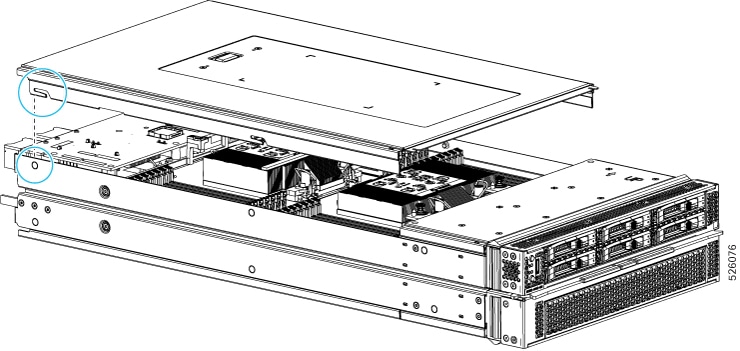
トップ カバーを取り付けるときは、トップ カバーの溝が、コンピューティング ノードの側壁の内側にあるストッパー ピンに引っかかっている必要があります。

図の円は、ノードにノード上部カバーを近づけたときの、ノードの金属シート壁の内側にあるストッパー ピンと、ノードの上部カバーのノッチの配置を示しています。

ステップ 2

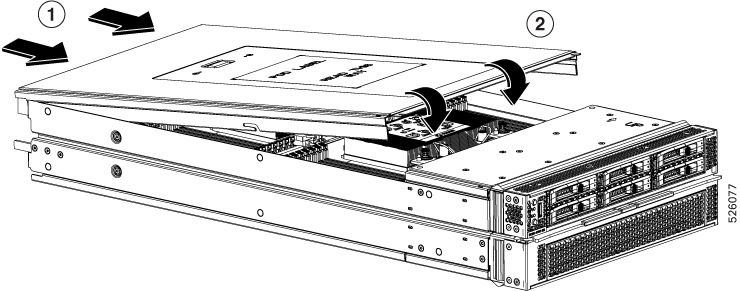
カバー後部がコンピューティング ノードのストッパ ピンに当たるように斜めに差し込んでください。

ステップ 3

カバーの前端を下げ、平らな状態を保ちながら前方にスライドさせます。

(注)  


上部カバーの前端がフットノードのフロント メザニン モジュール カバーの端の下をスライドすることを確認します。

ノードの上部カバーの取り付け方法を示す図。 この図では、上部カバーのバックエンドがストッパーピンと接触しています。引き出し線は、カバーを前方にスライドさせ、遠くの端を傾けて、ノードのフロントメザニンモジュールの下に取り付けるところを示しています。

上部カバーが正しく取り付けられると、リリース ボタンがカチッと音を立てて、トップ カバーがコンピューティング ノードにぴったりと収まります


コンピューティングノードカバーの取り外し

上部カバーを取り外して取り付けるときは、プライマリの上部カバーをプライマリに、セカンダリの上部カバーをセカンダリに必ず取り付けてください。

UCS X410c M8 コンピューティングノードのカバーを取り外すには、次の手順を実行します。

手順


ステップ 1

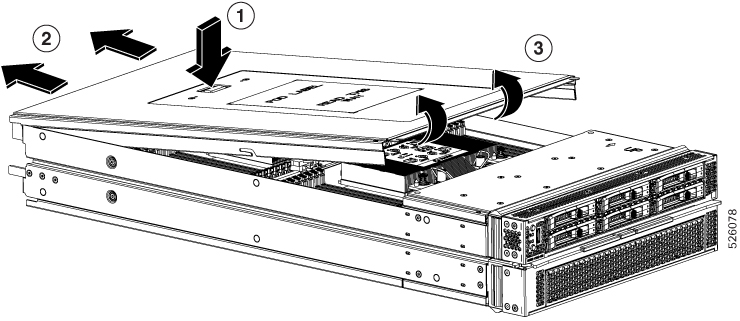
リリースボタンを押し、そのまま押し続けます。

ステップ 2

同時に前端を持ち上げ、後端をスライドさせてコンピューティング ノードから外します。

カバーを後方にスライドさせると、前面メザニンモジュールの背面にある金属製の縁が前面エッジから外れるようになります。

ノードの上部カバーの取り外し方法を示す図。 この図では、カバーのフロントエンドをフロント メザニン モジュールの下から解放し、上部カバーのノッチがノードの金属壁の内側にあるストッパーピンから外れるまで、カバー全体を後方にスライドさせることを示しています。


内部コンポーネント

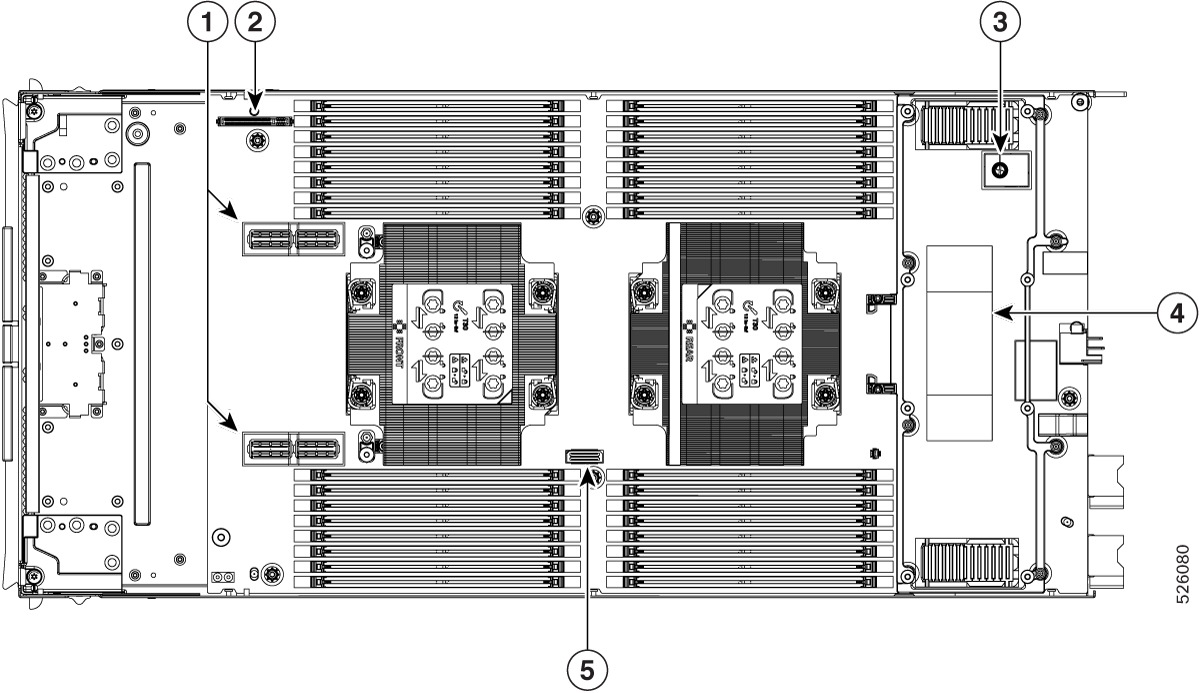
次の図は、コンピューティング ノードの内部コンポーネントの場所を示しています。

プライマリの最上層にコンポーネントがあり、プライマリの上面カバーを取り外した後に表示されます。

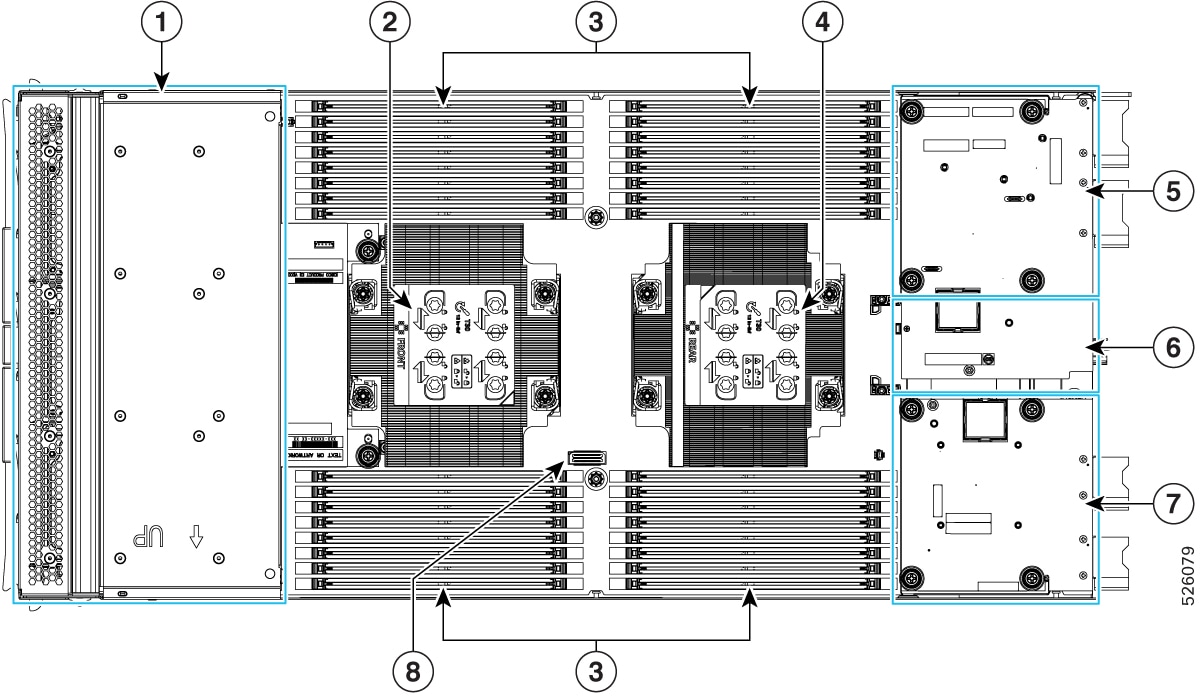
図 1. Cisco UCS X410c M8 コンピューティング ノード、最上層
上部カバーを取り外したところの図と説明文は、コンピューティング ノードのプライマリ サブノードの最上位層にある各内部コンポーネントを示します。

1

フロント メザニン モジュール スロット

2

CPU 1

3

DIMM スロット

4

CPU 2

5

背面メザニンスロット。VIC 15422 などの X シリーズメザニンカードをサポートします。

6

リア メザニン スロットと mLOM/VIC スロットを接続するブリッジ カード スロット

7

ゼロまたは 1 つの Cisco VIC または Cisco X シリーズ 100 Gbps mLOM をサポートする mLOM/VIC スロット

8

デバッグ コネクタ(お客様用ではありません)

プライマリには、最上層のコンポーネントの一部を削除した後に使用できる、下位層にいくつかのコンポーネントとコネクタもあります。

図 2. Cisco UCS X410c M8 コンピューティング ノード、下位層
上部カバーを取り外したところの図と説明文は、コンピューティング ノードのプライマリ サブノードの最下位層にある各内部コンポーネントを示します。

1

フロント メザニン モジュールのマザーボード コネクタ

2

ブート最適化 M.2 RAID コントローラ コネクタ。このコネクタは、最大 2 つの M.2 SATA または M.2 NVMe SSD を搭載した 1 つのミニストレージ モジュールを受け入れます。

3

トラステッド プラットフォーム モジュール(TPM)コネクタ

4

ヒート シンク付き電源アダプタ(交換不可部品)

5

デバッグ コネクタ(お客様用ではありません)

-

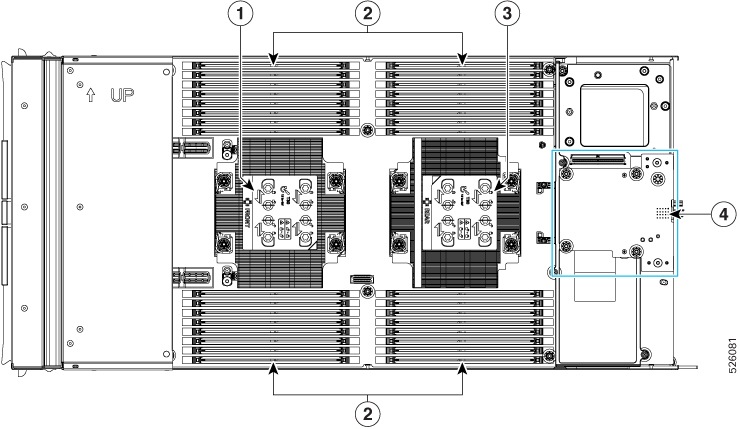
セカンダリには最上層にコンポーネントがあり、セカンダリのトップ カバーを取り外した後に表示されます。セカンダリには、下位層に関連するコンポーネントがありません。

図 3. Cisco UCS X410c M8 コンピューティング ノード、セカンダリ、最上層
上部カバーを取り外したところの図と説明文は、コンピューティング ノードのセカンダリ サブノードの最上位層にある各内部コンポーネントを示します。

1

CPU 3

2

DIMM

3

CPU 4

4

電源アダプター(FRU ではありません)

ドライブの交換

ハード ドライブの一部であれば、コンピューティング ノードをシャーシから取り外さなくても取り外しと取り付けが可能です。すべてのドライブには前面アクセスがあり、イジェクタハンドルを使用して取り外しおよび挿入できます。

このコンピューティング ノードでサポートされる SAS/SATA または NVMe ドライブには、ドライブ スレッドが取り付けられています。スペアのドライブ スレッドは付属していません。

稼働中のコンピューティング ノードでドライブをアップグレードまたは追加する前に、Cisco UCS Intersight でサービス プロファイルを確認し、新しいハードウェア設定が、サーバー プロファイルで設定されているパラメータの範囲内になることを確認してください。


注意    


静電破壊を防止するために、作業中は静電気防止用リスト ストラップを着用してください。


NVMe ドライブのホットプラグ サポートの有効化

OS インフォームドのホットプラグのみがサポートされます。NVMe ドライブのホットプラグの場合、コンピューティングノードはネイティブ ホットプラグ(VMD 無効モード)と VMD 有効ホットプラグの両方をサポートします。

ドライブの取り外し

このタスクを使用して、コンピューティングノードから SAS/SATA または NVMe ドライブを削除します。


注意    


空のドライブベイでシステムを動作させないでください。ドライブを取り外す場合は、ドライブを再挿入するか、空のドライブベイをドライブブランクでカバーする必要があります。


手順


ステップ 1

解除ボタンを押してイジェクタを開き、ドライブをスロットから引き出します。

注意    


データの損失を防ぐため、ドライブを取り外す前にシステムの状態を確認してください。

フロント メザニン モジュールからのドライブの取り外し方法を示す図。 この図の引き出し線は、ドライブ イジェクタ ボタンを押し、ドライブ イジェクタを開き、フロント メザニン モジュールからドライブをスライドさせて引き出すことを示しています。

ステップ 2

取り外したドライブをすぐに別のコンピューティング ノードに取り付けない場合は、静電気防止用マットまたは静電気防止用フォームの上にドライブを置きます。

ステップ 3

ドライブ ブランキング パネルを取り付けて、適切なエアーフローを保ち、ドライブ ベイが空のままになる場合はドライブ ベイにほこりが入らないようにします。


次のタスク

空になったドライブベイをカバーします。適切なオプションを選択してください。

ドライブの取り付け


注意    


ドライブのホットインストールでは、元のドライブを取り外した後、20 秒待ってからドライブをインストールする必要があります。この 20 秒間の待機時間を許可しないと、管理ソフトウェアに誤ったドライブインベントリ情報が表示されます。誤ったドライブ情報が表示される場合は、影響を受けるドライブを取り外し、20 秒待ってから再インストールします。


コンピューティング ノードに SAS/SATA または NVMe U.2/U.3 ドライブを取り付けるには、次の手順に従います。

手順


ステップ 1

解除ボタンを押してドライブ イジェクタを開きます。

ステップ 2

空のドライブ ベイにドライブを差し込んでゆっくりと押し込み装着します。

ステップ 3

ドライブ イジェクタを押して閉じます。

イジェクタが閉じた位置に収まると、カチッという音がします。

フロント メザニン モジュールへのドライブの取り付けを示す図。 この図と引き出し線の説明では、ドライブの向きと位置を正しく合わせること、フロント メザニン モジュールにスライドさせる際にドライブ レベルを維持すること、それからドライブ イジェクタを回して閉じることが示されています。

(注)  


コンピューティング ノードに NVMe E3.S ドライブを取り付ける方法については、Cisco UCS X10c Pass Through Controller for E3.S Installation and Service Guide を参照してください。


ドライブ ブランクの取り外し

最大 6 台の SAS/SATA または NVMe ドライブが、ドライブハウジングの一部として前面メザニンストレージモジュールに含まれます。ドライブは前面を向いているため、取り外す必要はありません。

コンピューティング ノードからドライブ ブランクを取り外すには、次の手順を実行します。

手順


ステップ 1

ドライブブランクハンドルをつかみます。

ステップ 2

ドライブブランクをスライドさせて取り外します。

フロント メザニン モジュールからのドライブ ブランク取り外し方法を示す図。 この図は、イジェクタ ハンドルを持ち、フロント メザニンモジュールからドライブをスライドさせて引き出していることを示しています。


次のタスク

空になったドライブベイをカバーします。適切なオプションを選択してください。

ドライブ ブランクの取り付け

ドライブブランクを取り付けるには、次の作業を実行します。

手順


ステップ 1

シートメタルが下を向くようにドライブブランクを合わせます。

ステップ 2

ブランクレベルを持ち、空のドライブベイにスライドさせます。

フロント メザニン モジュールへのドライブ ブランクの取り付け方を示す図。 この図では、ドライブ ブランクの向きを指定して正しい位置に合わせてから、ドライブ ブランクを取り付けることが示されています。


フロント メザニンモジュールの交換

フロントメザニン モジュールは、コンピューティングノードのストレージ デバイス。前面メザニンストレージモジュールには、次のいずれかのストレージ構成を含めることができます。

  • U.3 NVMe ドライブ

  • SAS/SATA ドライブ

  • E3.S NVMe ドライブ

フロント メザニン スロットでは、コンピューティング ノードは次のフロント ストレージ モジュール オプションのいずれかを使用できます。

  • ローカル ディスク要件のないシステム用の前面メザニン ブランク(UCSX-M8A-FMEZZBLK)。

  • Compute Pass Through Controller(UCSX-X10C-PT4F-D):CPU 1 に直接接続されたホットプラグ可能な 15 mm NVMe ドライブを最大 6 台サポートします。

  • 次のコンポーネントで構成されている、トライモード M1 フロント メザニン モジュール(UCSX-RAID-M1L6)。

    • 最大 6 台の SAS/SATA/NVMe SSD ドライブ。各ドライブ スロットは、SAS、SATA または NVMe U.3 SSD(RAID コントローラ)のいずれかをサポートします。

    • RAID コントローラのバッテリ バックアップを提供する統合 SuperCap モジュール。SuperCap モジュールの交換については、Supercap モジュールの交換を参照してください。

  • E3.S ドライブ用前面メザニン パス スルー コントローラ(UCSX-X10C-PTE3)。

    • フロント メザニン E3.S モジュールは最大 9 台の E3.S PCIe ドライブをサポートします。

フロント メザニン モジュールは、ユニット全体として取り外したり、取り付けることができ、保持するストレージ ドライブ簡単にアクセスできるようになります。あるいは、SAS/SATA および NVMe ドライブは、フロント メザニン パネルの前面から直接アクセスでき、ホットプラグ可能なため、フロント メザニン モジュールを取り付けたままにすることができます。

フロント メザニン モジュールを交換するには、次の手順を実行します。

前面メザニンモジュールのガイドライン

前面メザニンスロットに関する次のガイドラインに注意してください。

  • UEFI ブート モードは、すべてのストレージ オプションで唯一サポートされています。

  • (UCSX-RAID-M1L6)最大 6 台の SAS/SATA/NVMe SSD ドライブをサポートする前面メザニン。

    • 各ドライブ スロットは、SAS、SATA または NVMe U.3 SSD(RAID コントローラ)のいずれかをサポートします。RAID コントローラ ベースのフロントメザニン オプションの詳細については、Cisco UCS X24g Trimode M1 Installation and Service Guide を参照してください。

  • (UCSX-X10C-PTE3)最大 9 台の E3.S 1T PCIe5 ドライブをサポートする前面メザニン。E3.S ドライブ ベースのフロント メザニン オプションの詳細については、Cisco UCS X10c Pass Through Controller for E3.S Installation and Service Guide を参照してください。

  • (UCSX-X10C-PT4F)コンピューティング パス スルー コントローラ。この前面メザニン オプションは、最大 6 台の 2.5 インチ NVMe PCIe ドライブをサポートします。

フロント メザニン モジュールの取り外し

前面メザニンモジュールを取り外すには、次の手順を実行します。この手順は、次のモジュールに適用されます。

  • 前面メザニン ブランク(UCSX-M8A-FMEZZBLK)

  • コンピューティングパススルーコントローラ(UCSX-X10C-PT4F)

  • E3.S のコンピューティングパススルーコントローラ(UCSX-X10C-PTE3)

  • 24G トライモード M1 RAID コントローラ(UCSX-RAID-M1L6)

始める前に

前面メザニンモジュールを取り外すには、T8 ドライバと#2 プラスドライバが必要です。

手順


ステップ 1

コンピューティングノードのカバーがまだ取り外されていない場合は、ここで取り外します。コンピューティングノードのカバーを取り外します。

コンピューティングノードカバーの取り外しを参照してください。

ステップ 2

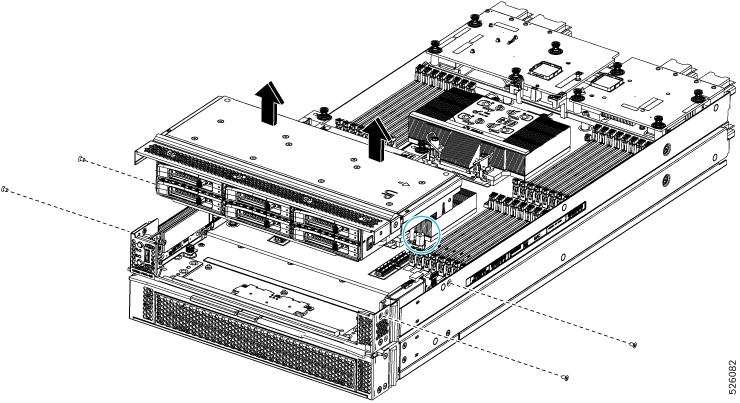
固定ネジを取り外します。

  1. #2 プラスドライバを使用して、前面メザニンモジュールの上部にある 2 つの非脱落型ネジを緩めます。

    (注)  


    前面メザニン ブランク(UCSX-M8A-FMEZZBLK)を取り外す場合は、この手順を省略できます。

  2. T8 ドライバを使用して、フロントメザニンモジュールをシートメタルに固定しているコンピューティングノードの両側にある 2 本のネジを取り外します。

    ノードの金属壁の側面からフロント メザニン モジュールのネジを取り外し、フロント メザニン モジュール全体をノードから持ち上げている図。

ステップ 3

すべてのネジが外されていることを確認し、フロントメザニンモジュールを持ち上げてコンピューティングノードから取り外します。

ノードの板金壁の側面からフロントメザニンモジュールのネジを取り外し、フロントメザニンモジュール全体をノードから持ち上げている図の拡大。


次のタスク

前面メザニンモジュールを取り付けるには、を参照してください。 フロント メザニン モジュールの取り付け

フロント メザニン モジュールの取り付け

フロント メザニン モジュールを取り付けるには、次の手順を使用します。

この手順は、次のモジュールに適用されます。

  • フロント メザニン ブランク(UCSX-M8A-FMEZZBLK)

  • コンピューティング パス スルー コントローラ(UCSX-X10C-PT4F-D)

  • トライモード RAID コントローラ(UCSX-RAID-M1L6)

  • E3.S パス スルー コントローラ(UCSX-X10C-PTE3)

始める前に

フロント メザニン モジュールを取り付けるには、T8 ドライバと#2 プラスドライバが必要です。

手順


ステップ 1

フロントメザニンモジュールをコンピューティングノードのスロットに合わせます。

ステップ 2

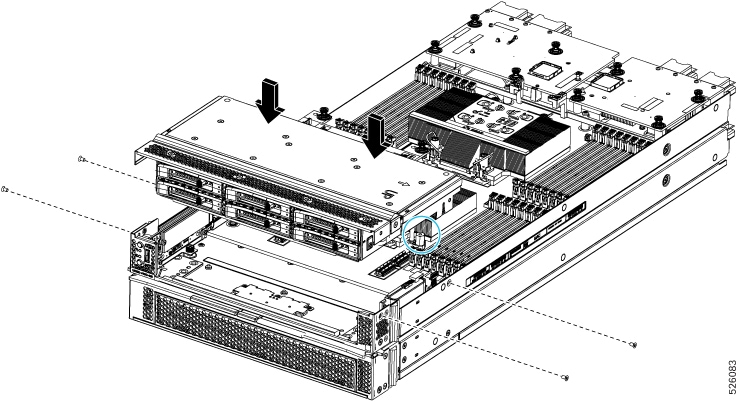
フロントメザニン モジュールをコンピューティングノードの上に下ろし、ネジとネジ穴が揃っていることを確認します。

ステップ 3

フロントメザニンモジュールをコンピューティングノードに固定します。

  1. #2 プラスドライバを使用して、フロントメザニンモジュールの上部にある非脱落型ネジを締めます。

    (注)  


    フロントメザニン ブランク(UCSX-M8A-FMEZZBLK)を取り付ける場合は、この手順を省略できます。

    図は、フロントメザニン モジュールのネジをノードの金属シート壁の側面に取り付け、フロント メザニン モジュール全体をノードに取り付ける方法を示しています。
  2. T8 ドライバを使用して、サーバノードの両側に 2 本ずつ、4 本のネジを差し込んで締めます。

    フロント メザニン モジュールのネジをノードの金属シート壁の側面に取り付け、フロントメザニンモジュール全体をノードに取り付けているところの拡大図。


次のタスク

フロント メザニン モジュールからドライブを取り外した場合は、ここで再度取り付けます。「ドライブの取り付け」を参照してください。

ミニ ストレージ モジュールの保守

コンピューティング ノードには、追加の内部ストレージを提供するためにマザーボード ソケットに接続するミニストレージ モジュール オプションがあります。モジュールは、左側のフロント パネルの後ろに垂直に置かれます。内部コンポーネントを参照してください。

ミニ ストレージ モジュールの 2 つの構成がサポートされています。1 つは統合 RAID コントローラ カードあり、もう 1 つはなしです。

ブート最適化 M.2 RAID コントローラ モジュールまたは NVMe パススルー モジュールの交換

Cisco ブート最適化 M.2 RAID コントローラ モジュールを、マザーボード上のミニストレージ モジュール ソケットに接続します。このモジュールは 2 台の SATA M.2 ドライブ用のスロットに加え、RAID 1 アレイ内または NVMe パススルー モジュールの SATA M.2 ドライブを制御可能な統合 6 Gbps SATA RAID コントローラを搭載しています。次の各コンポーネントには、M.2 ドライブ用の 2 つのモジュール スロットがあります。

  • SATA ドライブ用の M.2 RAID コントローラを備えた Cisco UCSX 前面 パネル(UCSX-M2-HWRD-FPS)。このコンポーネントは、RAID 1 アレイ内の SATA M.2 ドライブを制御可能な統合 6 Gbps SATA RAID コントローラを搭載しています。

  • NVME ドライブ用 M.2 パス スルー コントローラを備えた Cisco UCSX 前面パネル(UCSX-M2-PT-FPN)。M.2 NVMe ドライブは、RAID グループでは構成できません。

Cisco ブート最適化 M.2 RAID コントローラに関する考慮事項

次の考慮事項を確認します。

次の考慮事項を確認します。

  • このコントローラは、RAID 1(単一ボリューム)と JBOD モードをサポートします。

  • スロット 1 の SATA M.2 ドライブは、取り付け時にモジュールの右側または前面にあります。このドライブは、コンピューティング ノードの内部に面しています。このドライブは、最初の SATA デバイスです。

  • スロット 2 の SATA M.2 ドライブは、取り付け時にモジュールの左側または背面にあります。このドライブは、コンピューティング ノードの板金壁に面しています。このドライブは 2 番目の SATA デバイスです。

    • ソフトウェアのコントローラ名は MSTOR です。

    • スロット 1 のドライブはドライブ 253 としてマッピングされます。スロット 2 のドライブはドライブ 254 としてマッピングされます。

  • RAID を使用する場合は、両方の SATA M.2 ドライブが同じ容量であることをお勧めします。異なる容量を使用すると、ボリュームを作成する 2 つのドライブの容量が小さくなり、残りのドライブ スペースは使用できなくなります。

    JBOD モードは、混合容量の SATA M.2 ドライブをサポートします。

  • ホットプラグの交換はサポートされていません。コンピューティングノードの電源をオフにする必要があります。

  • コントローラおよびインストールされている SATA M.2 ドライブのモニタリングは、 Cisco Intersight を使用して行うことができます。UEFI HII や Redfish などの他のユーティリティを使用してモニタすることもできます。

  • SATA M.2 ドライブは UEFI モードでのみ起動できます。レガシ ブート モードはサポートされていません。

  • RAID ボリュームの一部であった単一の SATA M.2 ドライブを交換する場合、ユーザーが設定をインポートするように求めるプロンプトが表示された後に、ボリュームの再構築が自動的に開始します。ボリュームの両方のドライブを交換する場合は、RAID ボリュームを作成し、手動で任意の OS を再インストールする必要があります。

  • 別のコンピューティング ノードから使用済みドライブにボリュームを作成する前に、ドライブのコンテンツを消去することをお勧めします。コンピューティング ノード BIOS の設定ユーティリティには、SATA セキュア消去機能が搭載されています。

M.2 RAID コントローラ モジュールまたは NVMe パススルー モジュールの取り外し

このトピックでは、Cisco ブート最適化 M.2 RAID コントローラまたは Cisco NVMe パススルー コントローラを取り外す方法について説明します。

  • SATA ドライブ用の M.2 RAID コントローラを備えた Cisco UCSX 前面 パネル(UCSX-M2-HWRD-FPS)。

  • NVME ドライブ用 M.2 パススルー モジュールを備えた Cisco UCSX 前面パネル(UCSX-M2-PT-FPN)。

どちらのタイプのコントローラ ボードにも、各 M.2 ドライブに 1 つずつ、合計 2 つのスロットがあります。

  • SATA ドライブ(UCSX-M2-HWRD-FPS)または NVMe ドライブ(UCSX-M2-PT-FPN)のいずれか用の 1 つの M.2 スロット(スロット 1)。このスロットのドライブは、コンピューティング ノードの内部に面しています。

  • SATA ドライブ(UCSX-M2-HWRD-FPS)または NVMe ドライブ(UCSX-M2-PT-FPN)用の 1 つの M.2 スロット(スロット 2)。このスロットのドライブは、シャーシ シートメタル壁に面しています。

  • ドライブ スロットの番号は、使用している Cisco 管理ツールと管理対象のコンポーネントによって異なります。

    コンポーネント

    Cisco 管理ツール

    Intersight(IMM)

    UCS Manager(UCS Manager)

    RAID コントローラ

    スロット 1 にはドライブ 253 を搭載

    スロット 2 にはドライブ 254 を搭載

    スロット 1 にはドライブ 253 を搭載

    スロット 2 にはドライブ 254 を搭載

    NVMe パススルー コントローラ

    スロット 1 にはドライブ 253 を搭載

    スロット 2 にはドライブ 254 を搭載

    スロット 1 にはドライブ 32 を搭載

    スロット 2 にはドライブ 33 を搭載

各コントローラには、適切なタイプの M.2 ドライブ (RAID コントローラーの場合は SATA、パススルー モジュールの場合は NVMe) を最大 2 台搭載できます単一の M.2 SATA または NVMe ドライブがサポートされます。同じコントローラ内で M.2 ドライブ タイプを混在させることはできません。

M.2 RAID コントローラまたは M.2 SSD モジュールを取り外すには、フロント メザニン モジュールを取り外す必要があります。

手順

ステップ 1

コンピューティングノードからコントローラを削除します。

  1. シャーシのコンピューティング ノードをデコミッションし、電源をオフにしてから取り外します。

  2. コンピューティング ノード カバーの取り外しと取り付けの説明に従って、コンピューティングノードから上部カバーを取り外します。

ステップ 2

フロント メザニン モジュールをまだ取り外していない場合は、ここで取り外します。

フロント メザニン モジュールの取り外しを参照してください。

ステップ 3

コントローラを取り外します。

  1. 側壁に沿って、コンピューティング ノードの正面隅にあるコントローラを見つけます。

  2. #2 プラス ドライバを使用して、マザーボードにモジュールを固定する非脱落型ネジを緩めます。

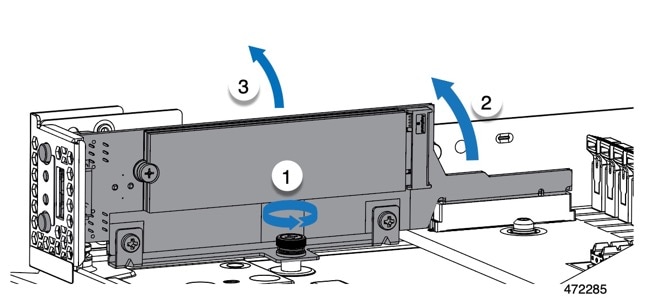
  3. フロント パネルの反対側の端でモジュールをつかみ、弧を描くように引き上げて、コントローラをマザーボード ソケットから外します。

  4. コントローラを斜めに持ち、フロント パネルから離してスライドさせて持ち上げ、フロント パネルの切り欠きから LED とボタンを外します。

    注意    


    コントローラを持ち上げる際に抵抗を感じた場合は、LED とボタンがフロント パネルにまだ取り付けられていないことを確認してください。

    M.2 RAIDコントローラまたは NVMe パススルー コントローラの取り外しを示す図。 この図では、非脱落型ネジを緩め、コントローラの薄い端の金メッキ端子を外し、コントローラ の全体をマザーボードから取り外しています。

ステップ 4

古いコントローラから交換用コントローラに SATA M.2 ドライブを変える場合は、交換用コントローラを取り付ける前に、次の操作を行ってください。

(注)  


ドライブ上で以前設定されたボリュームとデータは、M.2 ドライブを新しいコントローラに変えるときに保持されます。システムは、ドライブにインストールされている既存の OS を起動します。

  1. No. 1 プラス ドライバを使用して、M.2 ドライブをキャリアに固定している 1 本のネジを取り外します。

  2. キャリアのソケットから M. 2 ドライブを持ち上げます。

  3. 交換用 M.2 ドライブをコントローラ ボードのソケット上に置きます。

  4. M.2 ドライブを下に向け、コネクタの終端をキャリアのソケットに挿入します。M.2 ドライブのラベルが上向きになっている必要があります。

  5. M.2 ドライブをキャリアに押し込みます。

  6. M.2 SSD の終端をキャリアに固定する 1 本のネジを取り付けます。

  7. コントローラの電源を入れ、2 番目の M.2 ドライブを取り付けます。


M.2 RAID コントローラ モジュールまたは NVMe パススルー モジュールの取り付け

このタスクを使用して、RAID コントローラ モジュールまたは NVME パススルー コントローラ モジュールを取り付けます。

始める前に

このトピックでは、Cisco ブート最適化 M.2 RAID コントローラまたは Cisco NVMe パススルー モジュールを取り外す方法について説明します。

  • SATA ドライブ用の M.2 RAID コントローラを備えた Cisco UCSX 前面 パネル(UCSX-M2-HWRD-FPS)。

  • NVME ドライブ用 M.2 パススルー モジュールを備えた Cisco UCSX 前面パネル(UCSX-M2-PT-FPN)。

各マウントはマザーボードに垂直に取り付けられ、M.2 ドライブ ソケットはコントローラに垂直に配置されます。

手順

ステップ 1

マザーボード上のソケットにコントローラを取り付けます。

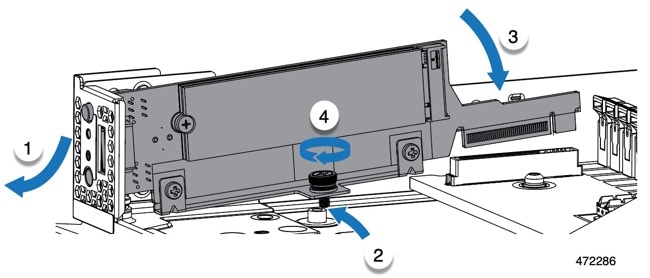
  1. ソケット上にモジュールを配置し、コネクタのゴールデン フィンガーが下を向いていることを確認します。

  2. モジュールを斜めにシャーシに下ろし、LED とボタンをフロント パネルの切り欠きに挿入します。

  3. モジュールを水平に持ち、非脱落型ネジをネジ穴に合わせ、金メッキされた接点をマザーボードのソケットに合わせます。

  4. コントローラを慎重に押し下げて、ゴールデン フィンガーをソケットに取り付けます。

  5. #2 プラス ドライバを使用して、モジュールをネジ付きスタンドオフに締めます。

    M.2 RAID コントローラ モジュールまたは NVMe パススルー コントローラ モジュールの取り付けを示す図。 この図では、コントローラをマザーボードに取り付け、非脱落型ネジをネジ式スタンドオフに合わせ、金メッキされた端子をコネクタに装着し、取り付けネジを締めていることを示しています。

ステップ 2

フロント メザニン モジュールを取り付け直します。

ステップ 3

コンピューティング ノードをサービスに戻します。

  1. コンピューティングノードの上部カバーを元に戻します。

  2. コンピューティング ノードをシャーシに戻して自動的に再認識、再関連付け、および再始動が行われるようにします。


M.2 SATA または NVMe SSD の交換

M.2 SATA および NVMe SSD カードは、垂直ドライブ ベイに取り付けることができます。M.2 モジュール キャリアの両側にドライブ ベイまたはスロットが 1 つずつあります。

ミニストレージ M.2 SSD カードを装着するための特定のルールがあります。

  • 各キャリアは 2 枚の M.2 カードをサポートします。同じミニストレージ モジュールに SATA と NVMe SSD カードを混在させないでください。交換用カードは、ペアとしてシスコから入手できます。

  • M.2 SSD をコンピュート ノードに取り付ける場合、M.2 SSD は垂直に取り付けられます。

    • M.2 スロット 1 は、取り付け時にモジュールの右側または前面にあります。このドライブは、コンピューティング ノードの内側に向いています。

    • M.2 スロット 2 は、取り付け時にモジュールの左側または背面にあります。このドライブは、コンピューティング ノードの金属シートの壁に向かって外側を向いています。

    • ドライブ スロットの番号は、M.2 SSD のタイプと、使用している Cisco の管理ツールによって異なります。

      • M.2 SATA SSD:スロット 1 には、Intersight(IMM)と UCS Manager(UCSM)の両方のドライブ 253 が含まれています。

      • M.2 SATA SSD:スロット 2 には、IMM と UCSM の両方のドライブ 254 が含まれています。

      • M.2 NVMe SSD:スロット 1 には IMM のドライブ 253 が含まれていますが、スロット 1 には UCSM のドライブ 32 が含まれています。

      • M.2 NVMe SSD:スロット 2 には IMM のドライブ 254 が含まれていますが、スロット 2 には UCSM のドライブ 33 が含まれています。

    • コンピューティング ノードに M.2 SATA または NVMe SSD が 1 つしか含まれていない場合は、どちらのスロットにも取り付けることができます。

  • BIOS セットアップ ユーティリティの組み込み SATA RAID インターフェイスを使用し、また IMM によって、デュアル SATA M.2 SSD を RAID 1 アレイ内に構成できます。


    (注)  


    M.2 SSD は MSTOR-RAID コントローラによって管理されます。


    (注)  


    内蔵 SATA RAID コントローラでは、レガシー モードではなく、UEFI モードで起動するようにコンピューティング ノードが設定されている必要があります。


M.2 SATA または NVMe SSD の取り外し

各 M.2 SATA または NVMe SSD プラグをマザーボードに垂直に取り付けられるキャリアのスロットに挿し込みます。

  • 1 つのスロットはキャリアの前面にあり、コンピューティング ノードの残りの部分に向かって内側を向いています。

  • もう一方のスロットはキャリアの背面にあり、コンピューティング ノードの金属シート壁に面しています。

各 M.2 SSD は、一方の端のスロットともう一方の端の小さな固定ネジでキャリアに固定されています。キャリアは、ノードのフロント パネルにあるコンピューティング ノードの LED とボタンと同じコンポーネントに取り付けられています。

ミニストレージ モジュール キャリアの場合は、どのタイプでも、以下の手順に従います。

手順


ステップ 1

コントローラを取り外します。

M.2 RAID コントローラ モジュールまたは NVMe パススルー モジュールの取り外しを参照してください。

ステップ 2

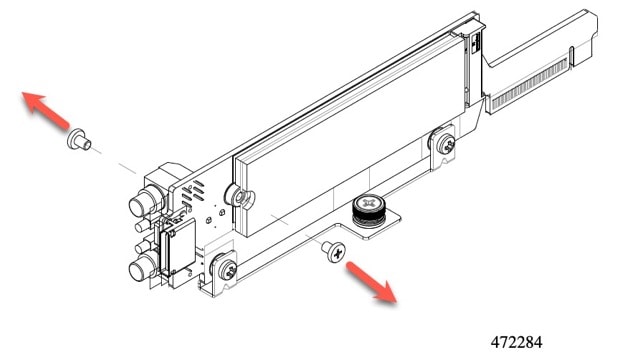
#1 プラス ドライバを使用して、M.2 SATA または NVMe SSD をキャリアに固定しているネジを外します。

RAID またはパススルー コントローラのキャリアから M.2 SSDを取り外している図。 この図の引き出し線は、各SSDに接続する固定ネジを取り外すことを示しています。

ステップ 3

SSD の端をつかみ、ネジを固定している端を斜めにゆっくりと持ち上げ、カードをコネクタから引き出します。


次のタスク

M.2 SATA または NVMe SSD の取り付け

M.2 SATA または NVMe SSD の取り付け

各 M.2 SSD または NVMe SSD プラグはキャリアのスロットに差し込み、各 SSD の固定ネジで所定の位置に保持されます。

M.2 SSD をキャリアに取り付けるには、次の手順を使用します。

手順


ステップ 1

M.2 SATA または M.2 NVMe SSD を取り付けます。

  1. SSD を正しい方向に向けます。

    (注)  


    正しい方向に向けると、2 つの位置合わせ穴のある SSD の端がキャリアの 2 つの位置合わせピンと揃います。

  2. ネジの反対側の端をコネクタに向けて角度を付けます

  3. SSD が所定の位置にカチッとはまるまで、ネジを保持している SSD の端を押し下げます。

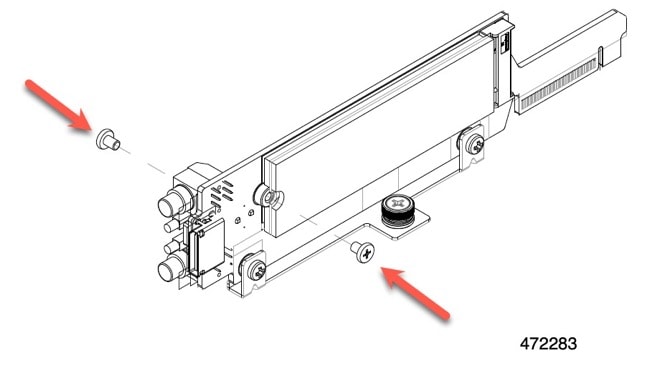
  4. 保持ネジを再度挿入して締め、M.2 モジュールをキャリアに固定します。

    RAID またはパススルー コントローラのキャリアへの M.2 SSD の取り付け方法を示す図。 この図の引き出し線は、各 SSD に取り付ける固定ネジを挿入することを示しています。

ステップ 2

準備ができたら、コントローラをマザーボードに取り付け直します。

M.2 RAID コントローラ モジュールまたは NVMe パススルー モジュールの取り付け.

ステップ 3

コンピューティング ノード カバーの再取り外し

ステップ 4

電源を再投入し、コンピューティング ノードをサービスに戻します。


Supercap モジュールの交換

SuperCap モジュール(UCSB-MRAID-SC)は、フロント メザニン モジュール ボードに接続する電源で、施設の電源が落ちた場合に RAID に電源を供給します。


(注)  


SuperCapモジュールを取り外すには、前面メザニンモジュールを取り外す必要があります。


SuperCap モジュールを交換するには、次のトピックを参照してください。

SuperCap モジュールの取り外し

SuperCap モジュールはフロントメザニンモジュールの一部であるため、SuperCap モジュールにアクセスするには、フロントメザニンモジュールをコンピューティングノードから取り外す必要があります。

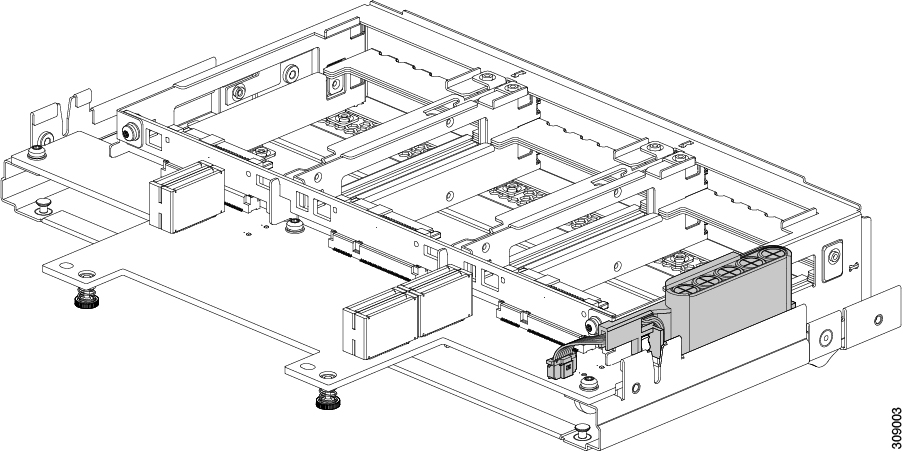
SuperCap モジュールは、前面メザニン モジュールの下側のプラスチックトレイに装着されます。SuperCap モジュールは、モジュールへのコネクタ 1 個がついたリボン ケーブルでボードに接続します。
図 4. 前面メザニン モジュールの SuperCap モジュールの場所
前面メザニン モジュールの SuperCap モジュールの場所を示す図。 この図では、前面メザニン モジュールはコンピューティング ノードからすでに取り外されており、グレーのシェードで示されている SuperCap モジュールを表示するために上下逆に配置されています。

SuperCap 電源モジュールを交換するには、次の手順に従います。

手順


ステップ 1

前面メザニンモジュールをまだ取り外していない場合は、ここで取り外します。

フロント メザニン モジュールの取り外しを参照してください。

ステップ 2

SuperCap モジュールを取り外す前に、トレイ内でのその向きが、、前の図で示されていとおりになっていることに注意してください。

正しい向きになっていると、SuperCap 接続は下向きになり、ボードのソケットに簡単に接続できます。新しい SuperCap モジュールを同じ向きで取り付ける必要があります。

ステップ 3

ボードのケーブルコネクタをつかみ、コネクタをゆっくりと引き抜きます。

前部メザニン モジュールのコネクタから SuperCap ケーブルを取り外す方法を示す図。

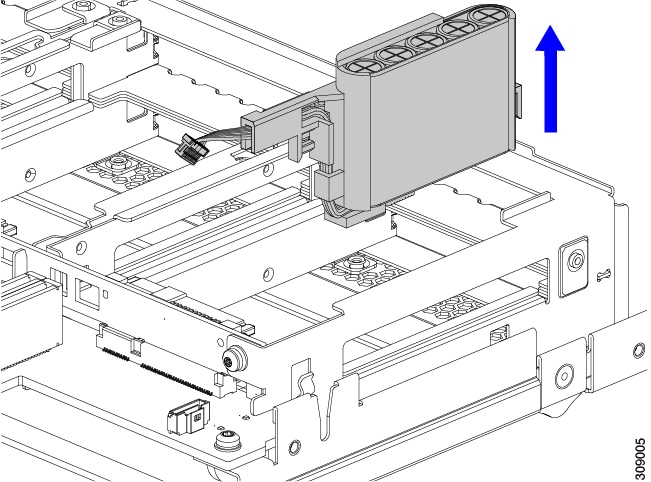
ステップ 4

SuperCap モジュールの側面を持ち、コネクタは持たず、トレイから SuperCap モジュールを持ち上げます。

前部メザニンモジュールのスロットから SuperCap モジュールを持ち上げているところを示す図。

モジュールを固定するためにトレイが曲がっているので、多少の抵抗を感じることがあります。

ステップ 5

SuperCap モジュールからリボンケーブルを取り外します。

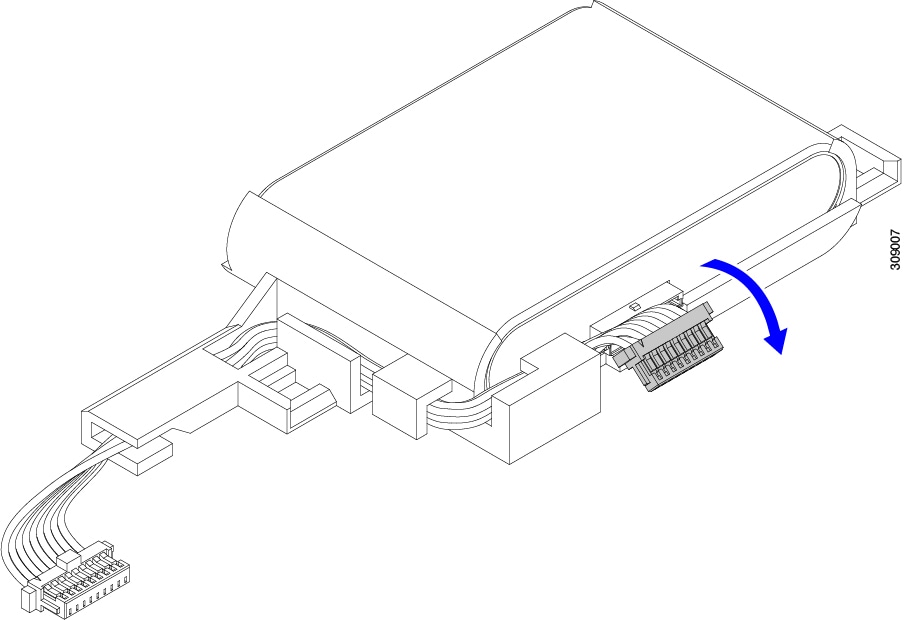
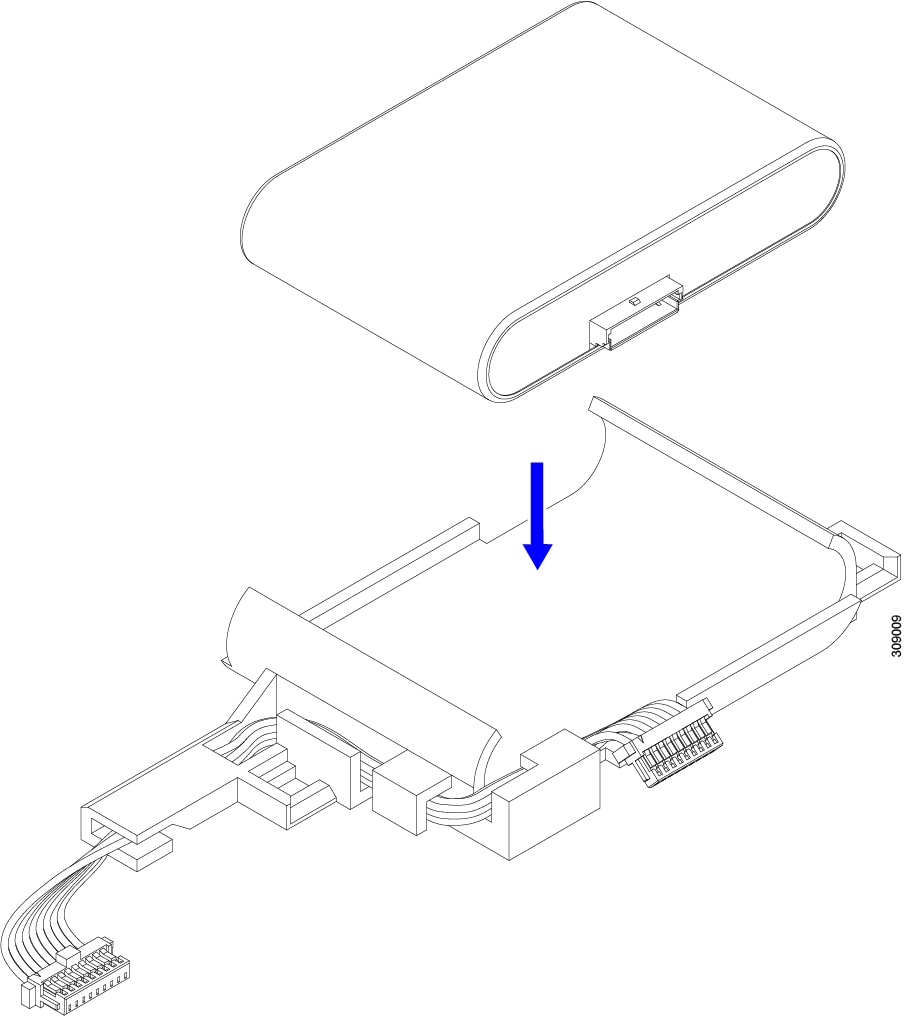
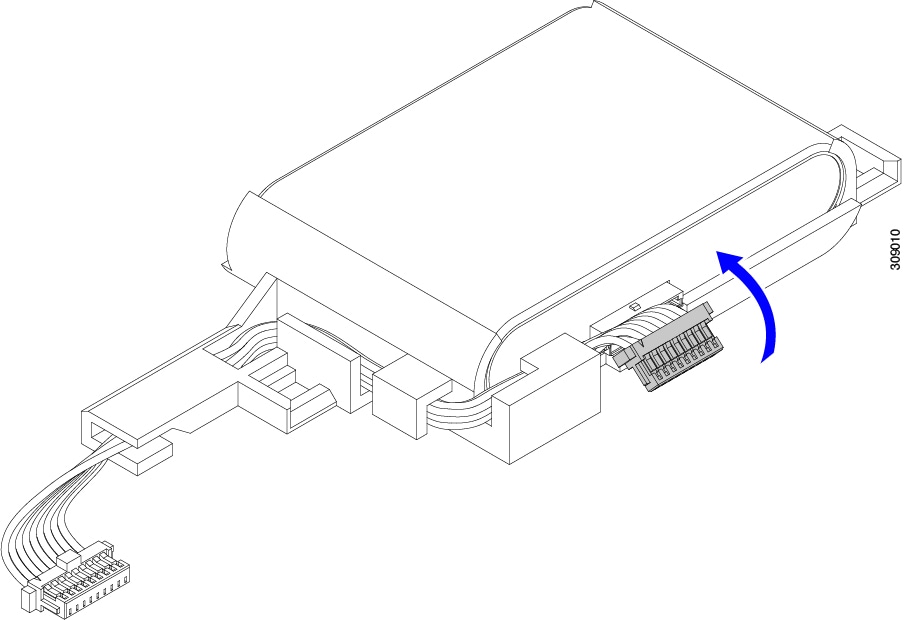
  1. SuperCap モジュールで、リボンケーブルをバッテリパックに固定するレバーを見つけます。

    SuperCap モジュール(分離)の拡大図。グレーのシェードで表示されているリボンケーブルのリリースレバーの位置を示しています。

  2. 固定レバーをゆっくりと下に回転させて、SuperCap モジュールからのリボンケーブル接続を解除します。 SuperCap モジュールの拡大図(分離)。リボンケーブルのリリースレバーを開いて SuperCap モジュールのコネクタからケーブルをリリースしているところを示しています。グレーのシェードで表示されています。

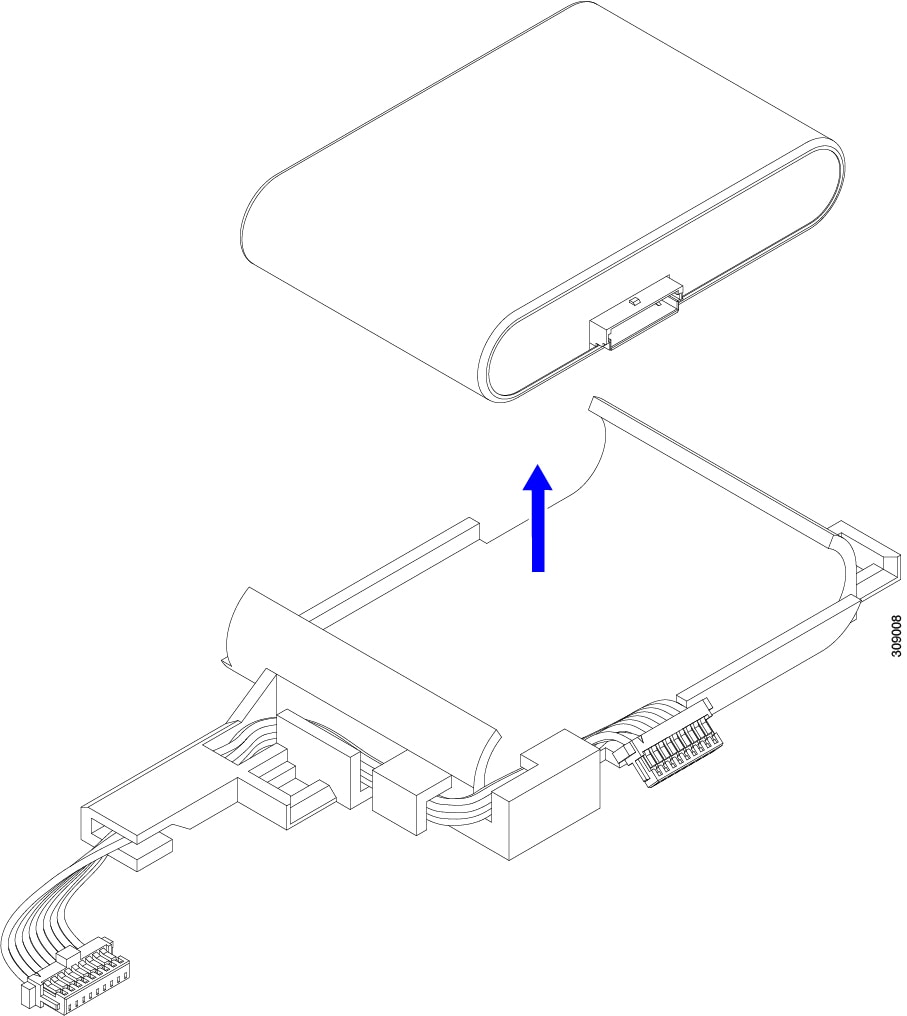
ステップ 6

既存のバッテリパックをケースから取り外し、新しいバッテリパックを挿入します。コネクタがリボンケーブルに合うように新しいバッテリパックを合わせてください。

SuperCap モジュールの拡大図(分離)。SuperCap モジュールからバックアップ用の SuperCap バッテリを取り外す方法を示しています。

次のタスク

SuperCap モジュールの取り付け

SuperCap モジュールの取り付け

SuperCap モジュールを取り外した場合は、この手順を使用して再インストールし、再接続します。

手順


ステップ 1

Super Cap モジュールをケースに挿入します。

  1. コネクタがコネクタに合うように SuperCap モジュールを調整します。

    SuperCap モジュールの拡大図(分離して描いています)。SuperCap モジュールに SuperCap バッテリ バックアップを取り付けています。
  2. SuperCap モジュールを装着する前に、リボンケーブルが邪魔になっていないことを確認します。SuperCap を取り付けるときに、リボンケーブルをつまらないようにします。

  3. リボンケーブルがケースから離れたら、SuperCap モジュールがケースに装着されるまで押します。

    SuperCap が所定の位置に収まると、抵抗を感じる場合があります。

ステップ 2

SuperCap モジュールがプラスチックケースに完全に装着されたら、固定レバーを回転させて SuperCap モジュールに接続します。

SuperCap モジュールの拡大図(分離して描いています)。リボン ケーブルのリリース レバーを閉じて、ケーブルをコネクタ(灰色で示しています)から SuperCap モジュールに取り付けているところを示しています。

ステップ 3

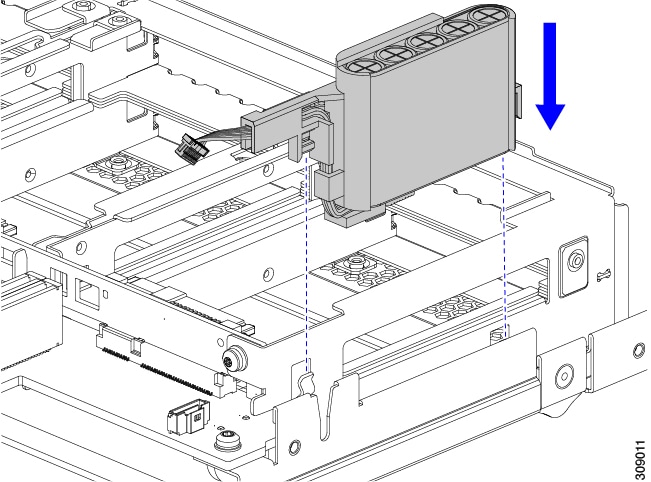
SuperCap モジュールをモジュールのスロットに合わせ、モジュールをスロットに装着します。

注意    


SuperCap モジュールをスロットに挿入するときに、リボンケーブルをはさまないようにしてください。

SuperCap モジュールをフロント メザニン モジュールのスロットに下ろしている図。

SuperCap がスロットにしっかり装着されている場合、モジュールはロックされたり、ねじれたりしません。

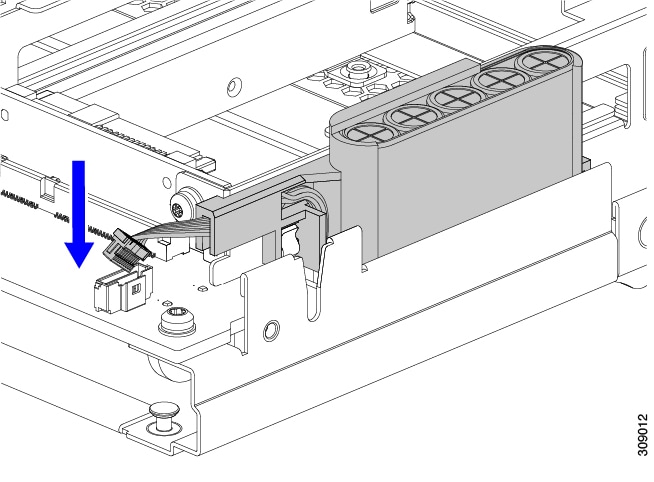
ステップ 4

SuperCap モジュールが装着されたら、リボンケーブルをボードに再接続します。

フロント メザニン モジュールのコネクタに SuperCap ケーブルを接続する図。


CPU およびヒートシンクの交換

このトピックでは、CPU 1 ~ 4 およびそれらのヒートシンクの交換に間する設定ルールと手順について説明します。

CPU 構成ルール

このサーバーには、マザーボード上に 4 つの CPU ソケットが搭載されています。各 CPU は、8 つの DIMM チャネル(16 の DIMM スロット)をサポートします。メモリ入力ガイドラインを参照してください。

  • サーバーは、2 基または 4 基の CPU が取り付けられた状態で動作できます。

  • 4 CPU 構成を使用する場合には次の制限が適用されます。

    • CPU ごとの DIMM の最大数は 16 です(スロット A ~ H に取り付ける)。

CPU の交換に必要なツール

この手順では、以下の工具が必要です。

  • T-30 トルクス ドライバ(交換用 CPU に同梱されています)。

  • #1 マイナス ドライバ(交換用 CPU に同梱されています)。

  • CPU アセンブリ ツール M8 プロセッサ用(交換用 CPU に同梱されています)。アセンブリ ツールは「Cisco PID UCS-CPUATI-6=」として個別に発注できます。

  • ヒートシンク クリーニング キット:フロントまたはリア ヒートシンクの交換用 CPU に同梱されています:"UCSX-HSCK="


    (注)  


    スペア CPU ヒートシンクを注文する場合は、"=": UCSX-M8I-HS-F= および UCSX-M8I-HS-R= が含まれたスペア PID が必要です。


    1 つのクリーニング キットで最大 4 つの CPU をクリーンアップできます。

  • サーマル インターフェイス マテリアル(TIM)(交換用 CPU に同梱されているシリンジ)。既存のヒートシンクを再使用する場合にのみ使用してください(新しいヒートシンクには TIM があらかじめ貼り付けられています)。Cisco PID UCS-CPU-TIM= として別途注文できます。

    1 つの TIM キットが 1 つの CPU をカバーします。

CPU およびヒートシンクの位置合わせ機能

取り付けおよび現場交換の手順では、ヒートシンク、CPU キャリア、および CPU マザーボード ソケットをすべてピン 1 の位置に正しく合わせる必要があります。

これらの各部品には、適切に配置されていることを確認するための視覚的なインジケータがあります。

ヒートシンクの位置合わせ機能

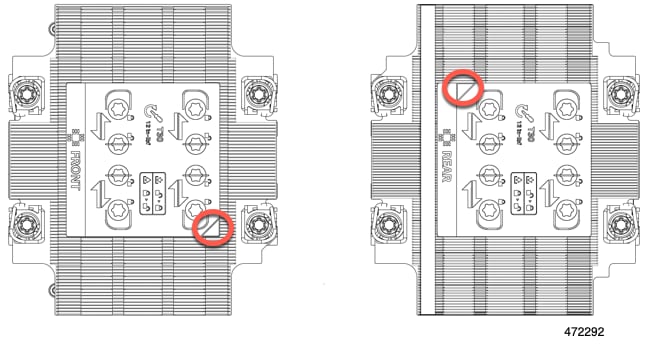
各ヒートシンクには、1 つの角に黄色の三角形のラベルが付いています。三角形の先端は、ヒートシンクのピン 1 の位置を指します。三角形を使用して、CPU キャリアや CPU ソケットなどの他の部品のピン 1 の位置にヒートシンクを合わせます。

ヒートシンクのピン 1 配置機能の位置を示す図。

また、各ヒートシンクの位置合わせ機能の位置が異なることからわかるように、CPU ソケット 1 と CPU ソケット 2 では各 CPU の向きが異なります。

CPU キャリア アライメント機能

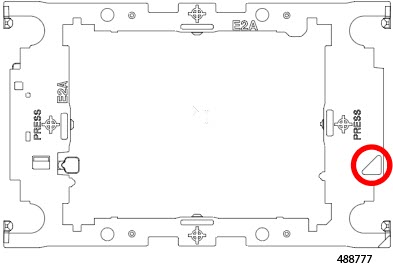
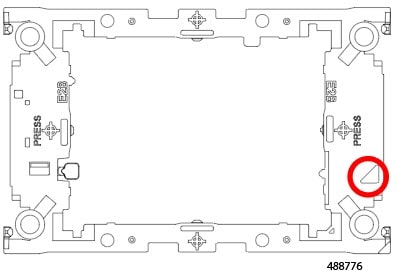
各 CPU キャリアには、キャリアのプラスチックに三角形の切り欠きがあります。三角形の先端は、キャリアのピン 1 の位置を指します。三角形の切り欠きを使用して、CPU キャリアをヒートシンクや CPU ソケットなどの他の部品のピン 1 の位置に合わせます。X410c M8 コンピューティング ノードは、E2A と E2B の 2 つの CPU キャリアをサポートします。このガイドの図に、キャリア E2A を示します。

E2A CPU キャリアのピン 1 配置機能の位置を示す図。

E2A CPU キャリアのピン 1 配置機能の位置を示す図。

CPU ソケットの位置合わせ機能

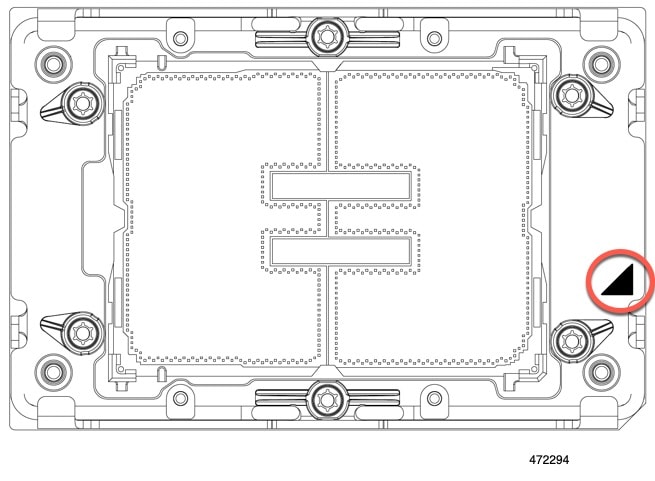
各 CPU ソケットには、CPU ソケットの周りの長方形のボルスター プレートに三角形があります。三角形の先端は、マザーボード ソケットのピン 1 の位置を指します。三角形の切り欠きを使用して、CPU キャリアを、ヒートシンクや CPU キャリアなどの他の部品のピン 1 の位置に合わせます。

CPUソケットのピン 1 配置機能の位置を示す図。

CPU およびヒートシンクの取り外し

コンピューティング ノードから取り付けた CPU とヒートシンクを取り外すには、次の手順を使用します。この手順では、マザーボードから CPU を取り外し、個々のコンポーネントを分解してから、CPU とヒートシンクを CPU に付属の固定具に取り付けます。

第 6 世代の Intel Xeon スケーラブル プロセッサは、寸法、CPU 配置機能が同じで、同じヒートシンクを使用します。取り付けられているプロセッサの世代に関係なく、交換手順は同じであり、可能な限り同じヒートシンクを再利用できます。

手順


ステップ 1

CPU とヒートシンク(CPU アセンブリ)を CPU ソケットから取り外します。

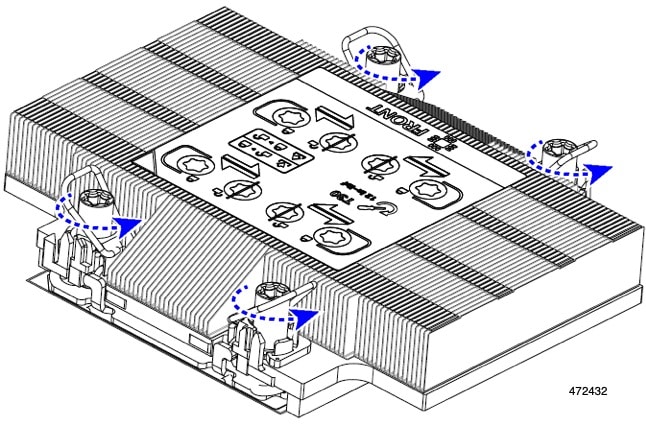
  1. T30 トルクスドライバを使用して、すべての固定ナットを対角線のパターンで緩めます。

    CPU アセンブリ(CPU および取り付けられているヒートシンク)の固定ナットを緩めている図。 ナットは星形のパターンになるような順序で緩めます。
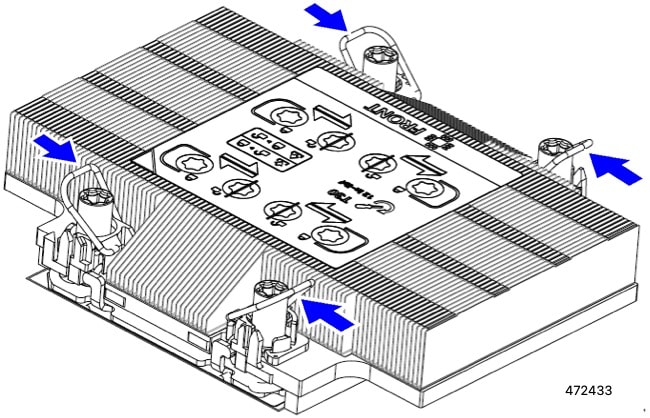
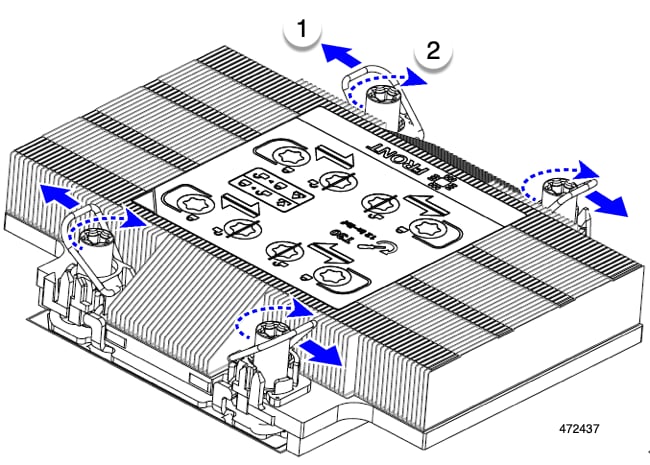
  2. 指を使って、回転ワイヤを互いに向かって押し、ロック解除位置に移動します。

    注意    


    回転するワイヤができるだけ内側にあることを確認します。完全にロック解除されると、回転するワイヤの下部が外れ、CPU アセンブリを取り外すことができます。回転ワイヤが完全にロック解除位置にない場合、CPU アセンブリを取り外すときに抵抗を感じることがあります。

    回転するワイヤを開く図。このワイヤを内側に押すと、ワイヤが外れ、 CPU アセンブリを取り外せるようになります。

ステップ 2

マザーボードから CPU アセンブリを取り外します。

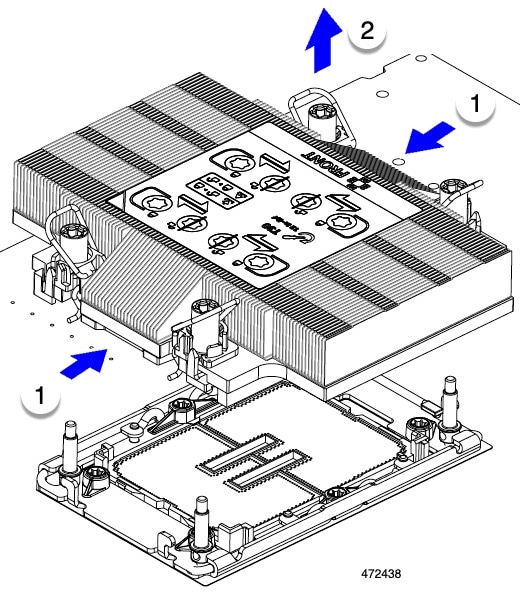
  1. キャリアの端に沿ってヒートシンクをつかみ、CPU アセンブリをマザーボードから持ち上げます。

    注意    

     
    ヒートシンクのフィンをつかまないでください。キャリアのみを扱ってください!また、CPU アセンブリを持ち上げるときに抵抗を感じる場合は、回転ワイヤが完全にロック解除位置にあることを確認します。

    CPU ソケットから CPU アセンブリを取り外している図。 この図の引き出し線は、CPU アセンブリ上の保持するのが適切なポイントを示しています。壊れやすいヒートシンクのフィンを持つことは避けてください。

  2. CPU アセンブリをゴム製マットまたはその他の静電気防止作業台の上に置きます。

    CPU を作業面に置くときは、ヒートシンクのラベルを上に向けます。CPU アセンブリを上下逆に回転させないでください。

  3. CPU アセンブリが作業台の上で水平になっていることを確認します。

ステップ 3

CPU ダストカバーを CPU ソケットに取り付けます。

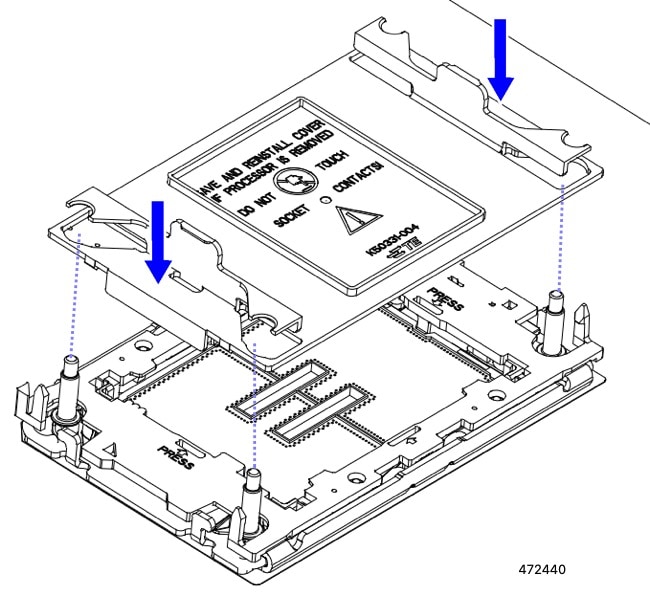
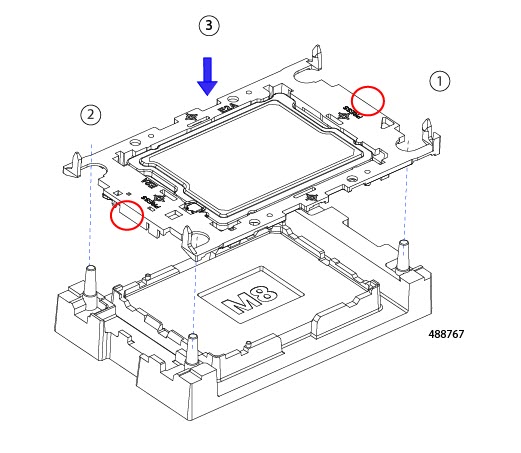
  1. CPU 支持プレートの支柱を、ダストカバーの角にある切り欠きに合わせます。

  2. ダストカバーを下げ、同時に CPU ソケットの所定の位置にカチッと収まるまで、エッジを押し下げます。

    注意    


    ダストカバーの中央を押さないでください。

    CPU ソケットに別の CPU が装着されていない場合の CPU ダストカバーの取り付けを示す図。 この図の点線は、ダスト カバーを所定の位置に下ろしたときの、 ダスト カバーの切り欠きと、CPU ソケットのレシーバ ポストとの位置関係を示しています。

ステップ 4

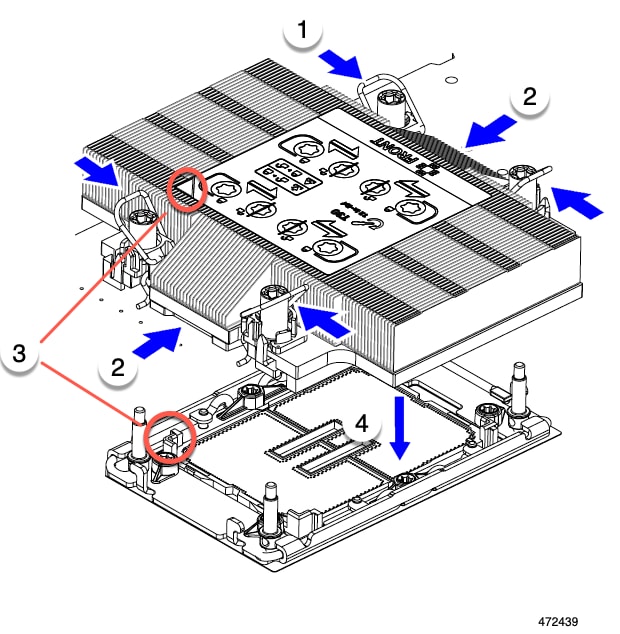
CPU クリップを外し、TIM ブレーカーを使用して、CPU キャリアから CPU を取り外します。

  1. CPU アセンブリを上下逆にして、ヒートシンクが下を向くようにします。

    この手順により、CPU 固定クリップにアクセスできるようになります。

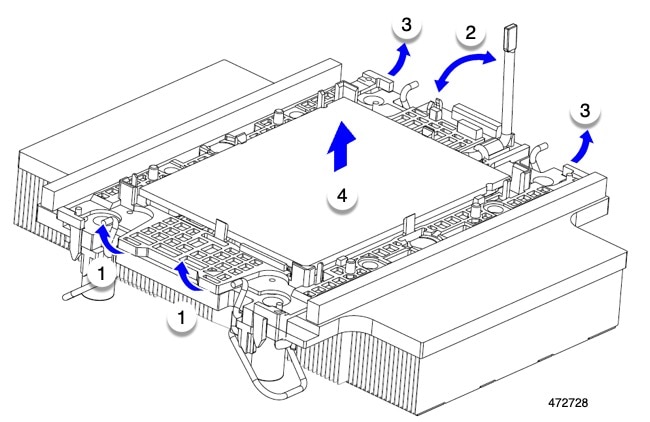
  2. TIM ブレーカーの反対側の端にある CPU キャリアの外側の端をゆっくりと回転して引き上げます(次の図の 1)。

    注意    


    CPU キャリアを曲げるときは注意してください。無理な力を加えると、CPU キャリアが損傷する可能性があります。CPU クリップを外すのに十分なだけキャリアを曲げます。CPU キャリアから外れるときを確認できるように、この手順の実行中にクリップを必ず確認してください。

  3. CPU キャリアのこの端にある CPU クリップを部分的に外すために、TIM ブレーカー(2)を 90 度上向きにゆっくり持ち上げます。

  4. CPU キャリアに簡単にアクセスできるように、TIM ブレーカーを U 字型の固定クリップに下げます。

    (注)  


    TIM ブレーカーが固定クリップに完全に装着されていることを確認します。

  5. TIM ブレーカーから最も近い CPU キャリアの外側の端をゆっくりと引き上げ、CPU クリップのペア(次の図の 3)を外します。

  6. CPU キャリアの短い端を持ち、まっすぐ持ち上げてヒートシンクから取り外します。

    ヒートシンクから CPU を取り外している図。 この図では、引き出し線と矢印は、 CPU キャリア上の適切な保持ポイントを示しています。TIM ブレーカー(CPU とヒートシンクの間のサーマル グリス シールによる封止をはがすレバー)を持ち上げ、 CPU をヒートシンクから取り外すため、キャリアをわずかに曲げる場所です。

ステップ 5

CPU とキャリアを取り付け具に移動します。

  1. すべての CPU クリップが外れたら、キャリアをつかんで持ち上げ、CPU をヒートシンクから取り外します。

    注意    


    取り扱いはキャリアのみ!CPU の金接点には触れないでください。CPU をキャリアから分離しないでください。

    (注)  


    キャリアと CPU がヒートシンクから持ち上げられない場合は、CPU クリップを再度外します。

  2. 付属のクリーニングキット(UCSX-HSCK)を使用して、CPU、CPU キャリア、およびヒートシンクからすべてのサーマルインターフェイスバリア(サーマルグリス)を取り除きます。

    重要


    必ずシスコ提供のクリーニングキットのみを使用し、表面、隅、または隙間にサーマルグリスが残っていないことを確認してください。CPU、CPU キャリア、およびヒートシンクが完全に汚れている必要があります。

  3. CPU とキャリアを裏返して、PRESS という文字が見えるようにします。

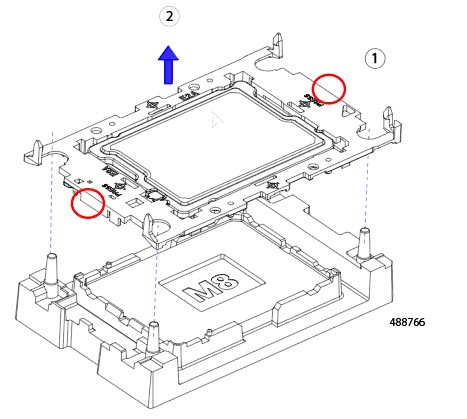
  4. 固定具の支柱と CPU キャリアと固定具のピン 1 の位置を合わせます。

    CPU のピン 1 の位置は三角形で示され、フィクスチャのピン 1 の位置は角度の付いたコーナーです。

  5. CPU と CPU キャリアを固定具の上に下ろします。

    CPU 固定具への CPU の配置を示す図。 この図では、円は CPU の適切な接触ポイントを示しています。引き出し線と点線は、 CPU を固定具に下ろしたときの、固定キャリアと CPU の切り欠きの配置を示しています。


次のタスク

  • CPU を取り付けない場合は、CPU ソケットカバーが取り付けられていることを確認します。このオプションは、CPU ソケット 2 に対してのみ有効です。これは、CPU ソケット 1 がランタイム展開で常に装着されている必要があるためです。

CPU およびヒートシンクの取り付け

CPU を取り外した場合、または空の CPU ソケットに CPU を取り付ける場合は、この手順を使用して CPU を取り付けます。

シングル CPU コンピューティング ノードに新しい CPU をインストールまたは追加する場合は、新しい CPU が既存の CPU と同じであることを確認します。CPU を交換する場合は、既存のヒートシンクを再利用します。

始める前に

CPU ソケット、CPU キャリア、およびヒートシンクを正しく位置合わせして取り付ける必要があります。これらのパーツの位置合わせ機能については、CPU およびヒートシンクの位置合わせ機能 を参照してください。

手順


ステップ 1

サーバ マザーボードの CPU ソケット ダスト カバーを取り外します。

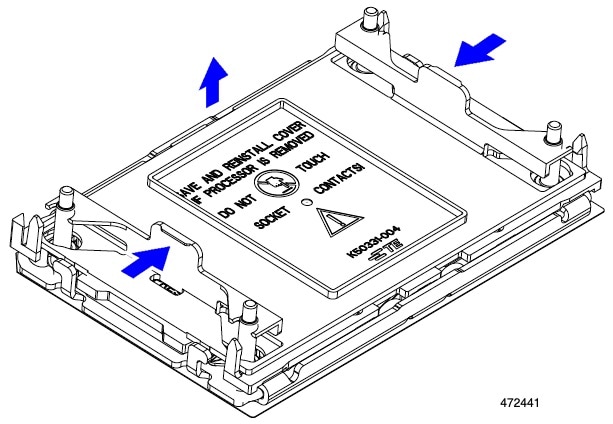
  1. 2 つの垂直タブを内側に押して、ダストカバーを外します。

  2. タブを押したまま、ダストカバーを持ち上げて取り外します。

    空の CPU ソケットからダスト カバーを取り外している図。 この図の矢印は、ソケットとダスト カバーのかみ合いを外し、ソケットからダスト カバーを持ち上げる際に押すタブを示しています。

  3. ダストカバーは将来の使用に備えて保管しておいてください。

    注意    


    空の CPU ソケットをカバーしないでください。CPU ソケットに CPU が含まれていない場合は、CPU ダストカバーを取り付ける必要があります。

ステップ 2

CPU キャリアの端をつかみ、トレイから取り外し、CPU キャリアを静電気防止用の安全な作業台の上に置きます。固定具から CPU とキャリアを取り外している図。 この図では、円は適切な保持ポイントを示し、矢印は CPU とキャリアを持ち上げることを示しています。

ステップ 3

新しい TIM を適用します。

(注)  

 
適切に冷却し、期待されるパフォーマンスを実現するために、ヒートシンクの CPU 側の表面に新しい TIM を塗布する必要があります。
  • 新しいヒートシンクを取り付ける場合は、新しいヒートシンクには TIM が塗布されたパッドが付属しています。ステップ 4 に進みます。

  • ヒートシンクを再利用する場合は、ヒートシンクから古い TIM を除去してから、付属のシリンジから新しい TIM を CPU 表面に塗布する必要があります。次のステップ a に進みます。

  1. ヒートシンク クリーニング キット(UCSX-HSCK=)およびスペアの CPU パッケージに同梱されているボトル #1 洗浄液をヒートシンクの古い TIM に塗布し、15 秒以上浸しておきます。

  2. ヒートシンク クリーニング キットに同梱されている柔らかい布を使用して、ヒートシンクからすべての TIM を拭き取ります。ヒートシンクの表面に傷をつけないように注意してください。

  3. ボトル #2 を使用してヒートシンクの底面を完全にきれいにして、ヒートシンクの取り付けを準備します。

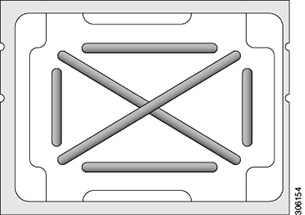
  4. 新しい CPU に付属の TIM のシリンジを使用して、CPU の上部に 1.5 立方センチメートル (1.5ml) のサーマル インターフェイス マテリアルを貼り付けます。均一に覆うために、次の図に示すパターンを使用してください。

    図 5. サーマル インターフェイス マテリアルの貼り付けパターン
    図は、 CPU の上部にヒート シンクを取り付ける前に、 CPU の上部に TIM(熱伝導材料)つまりサーマル グリスを塗布する際の、正しいパターンを示しています。

    注意    

     
    • CPU 1 およびCPU 3 は前面ヒートシンク UCSX-C-M8-F を使用します。

    • CPU 2 およびCPU 4 は前面ヒートシンク UCSX-C-M8-R を使用します。

ステップ 4

CPU とキャリアにヒートシンクを取り付けます。

  1. CPU を装着するときに邪魔にならないように、指で保持ワイヤをロック解除位置まで押します。

  2. ヒートシンクの短い方の端をつかみます。

  3. ヒートシンクのピン 1 の位置を CPU キャリアのピン 1 の位置に合わせ、ヒートシンクを CPU キャリアに下ろします。

    エンボス三角形が CPU ピン 1 の位置を指している場合、ヒートシンクの向きは正しいです。

ステップ 5

CPU アセンブリを CPU マザーボードソケットに取り付けます。

  1. 回転するワイヤをロックされていない位置に押し込み、取り付けの妨げにならないようにします。

  2. ヒートシンクのキャリアをつかみ、ヒートシンクのピン 1 の位置を CPU ソケットのピン 1 の位置に合わせ、ヒートシンクを CPU ソケットに装着します。

    示されているように、エンボス三角形が CPU ピン 1 の位置を指している場合、ヒートシンクの向きは正しいです。

    注意    


    ワイヤの脚がヒートシンクの取り付けを妨げないように、回転するワイヤがロックされていない位置にあることを確認します。

    CPU アセンブリ(CPU とヒートシンク)を CPU ソケットに取り付ける図。 この図の引き出し線と矢印は、回転ワイヤをオープン位置に移動すること、壊れやすいヒート シンクのフィンの損傷を防ぐための CPU アセンブリの適切な保持ポイント、およびヒート シンクとソケットのピン 1 の配置方法が示されています。これは CPUアセンブリが CPU ソケット上の正しい位置に来るよう強制します。

ステップ 6

CPU とヒートシンクをソケットに固定します。

  1. CPU アセンブリを CPU ソケットに固定するために、回転するワイヤを互いに離します。

    注意    


    トルクス ドライバを使用して固定ナットを締める前に、回転ワイヤを完全に閉じてください。

  2. T30 トルクスドライバを 12 インチポンドのトルクに設定し、4 個の固定ナットを締めて CPU をマザーボードに固定します。任意のナットから開始できますが、固定ナットは必ず対角線のパターンで締めてください。

    CPU アセンブリをソケットに固定する方法の図。 この図の引き出し線と矢印は、回転ワイヤをクローズ位置に移動する方向と、固定ナットを星型パターンの順に締めて、CPU とヒートシンクをソケットにしっかり固定する方法を示しています。


メモリ(DIMM)の交換

このコンピューティング ノードがサポートする DIMM は頻繁に更新されます。サポートされており利用可能な DIMM のリストは、Cisco UCS X410c M8 の仕様書に記載されています。

スペック シートに記載されている DIMM 以外の DIMM は使用しないでください。使用すると、コンピューティング ノードに修復不可能な損傷を与え、ダウンタイムが発生する可能性があります。

メモリ入力ガイドライン

サポートされているメモリ、メモリ装着ガイドライン、構成とパフォーマンスの詳細については、『Cisco UCS/UCSX M8 メモリ ガイド』の PDF をダウンロードしてください。

DIMM の識別

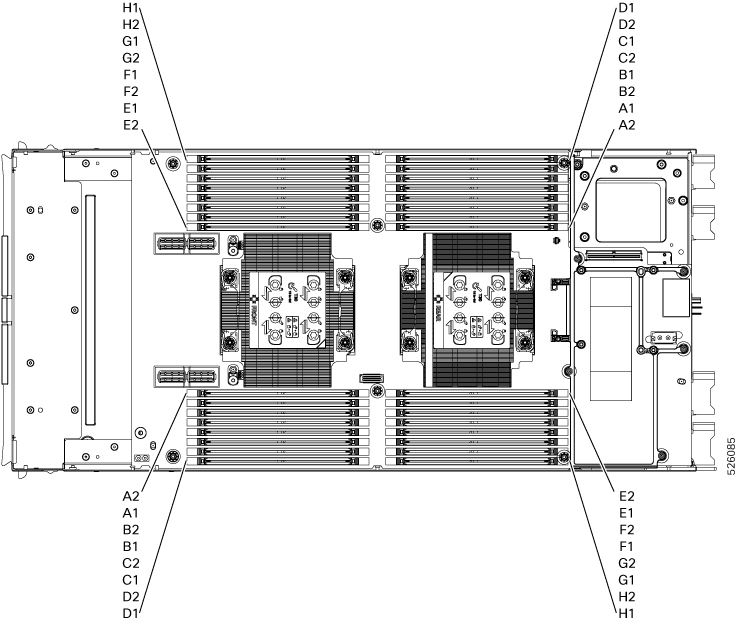
識別を容易にするために、各 DIMM スロットにはマザーボード上のメモリプロセッサとスロット ID が表示されます。列挙文字列全体は、<Processor-ID>_ <channel> <DIMM slot-ID> から構成されています。

たとえば、P1 A1 は CPU 1、DIMM チャネル A、スロット 1 を示します。

また、ブレードを垂直方向に半分に分割することで、どの DIMM スロットがどの CPU に接続されているかをさらに特定できます。コンピューティング ノードのフロント パネルを左に向けて、次の手順を実行します。

  • CPU 1 および CPU 3 の左側、上と下のすべての DIMM スロットでは、CPU 1 および CPU 3 に接続されています。

  • CPU 2 および CPU 4 の左側、上と下のすべての DIMM スロットでは、CPU 2 および CPU 4 に接続されています。

CPU ごとに、16 本の DIMM の各セットは、それぞれに 2 つの DIMM を持つ 8 つのチャネルに編成されます。各 DIMM スロットには 1 または 2 の番号が付けられており、各 DIMM スロット 1 は青色、各 DIMM スロット 2 は黒色です。各チャネルは文字と数字の 2 つのペアで識別されます。最初のペアはプロセッサを示し、2 番目のペアはメモリチャネルとチャネル内のスロットを示します。

  • 各 DIMM は、プライマリの CPU 1 (P1) または CPU 2 (P2)、またはセカンダリの CPU 3 (P3) または CPU 4 (P4) のいずれかの CPU に割り当てられます。

  • 各 CPU には A から H までのメモリ チャネルがあります。

  • 各メモリ チャネルには、2 個のスロット(スロット 1 とスロット 2)があります。

  • CPU1 と CPU2 の DIMM スロット ID はプライマリにあります。

    • CPU 1 の場合、P1 A1 と A2、P1 B1 と B2、P1 C1 と C2、P1 D1 と D2、P1 E1 と E2、P1 F1 と F2、P1 G1 と G2、P1 H1 と H2 です。

    • CPU 2 の場合、P2 A1 と A2、P2 B1 と B2、P2 C1 と C2、P2 D1 と D2、P2 E1 と E2、P2 F1 と F2、P2 G1 と G2、P2 H1 と H2 です。

  • CPU3 および CPU4 の DIMM スロット ID は、セカンダリにあります。

    • CPU 3 の場合、P5 A1 と A2、P3 B1 と B2、P3 C1 と C2、P3 D1 と D2、P3 E1 と E2、P3 F1 と F2、P3 G1 と G2、P3 H1 と H2 です。

    • CPU 3 の場合、P5 A1 と A2、P3 B1 と B2、P3 C1 と C2、P3 D1 と D2、P3 E1 と E2、P3 F1 と F2、P3 G1 と G2、P3 H1 と H2 です。

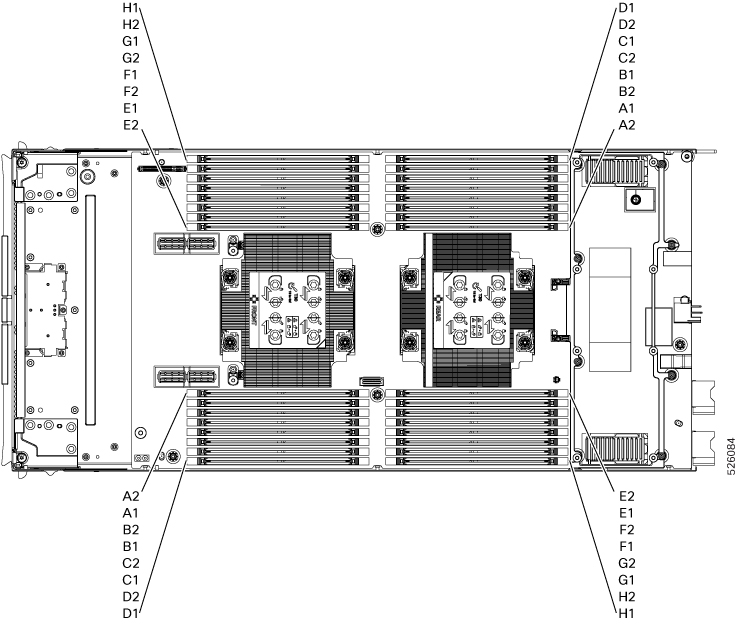
次の図は、プライマリのメモリ スロットとチャネル ID を示します。

プライマリ サブノードのメモリスロットとチャネル ID の場所と識別子を示す図。

次の図は、セカンダリのメモリ スロットとチャネル ID を示します。セカンダリのメモリ スロットとチャネルは、スロットとチャネルが CPU 3(左側の CPU)と CPU 4(右側の CPU)に接続されていることを除いて同じです。

セカンダリ サブノードのメモリスロットとチャネル ID の場所と識別子を示す図。

メモリ装着順序

メモリスロットは、青色と黒色に色分けされています。色分けされたチャネルの装着順序は、最初は青色のスロット、次に黒色のスロットです。

サポートされているメモリ、メモリ装着ガイドライン、構成とパフォーマンスの詳細については、『Cisco UCS/UCSX M8 メモリ ガイド』の PDF をダウンロードしてください。

DIMM スロットキーイングの考慮事項

各 CPU ソケットに接続する DIMM スロットは、互いに 180 度向きになっています。したがって、CPU 1 の DIMM スロットと CPU 2 の DIMM スロットを比較、または CPU 3 と CPU 4 の DIMM スロットを比較すると、DIMM は同じ方法で取り付けられません。CPU 1 および 3 に、CPU 2 と 4 と比較しながら DIMM を取り付ける場合、DIMM の向きを 180 度変更する必要があります。

取り付けを容易にするために、DIMM は正しく取り付けられるように設計されています。DIMM を取り付けるときは、必ず DIMM スロットのキーが DIMM の切り欠きと揃っていることを確認してください。


注意    


DIMM をソケットに装着しているときに抵抗を感じる場合は、無理に押し込まないでください。DIMM またはスロットが損傷するおそれがあります。スロットのキーイングを確認し、DIMM の下部のキーイングと照合します。スロットのキーと DIMM の切り込みが揃ったら、DIMM を再度取り付けます。


DIMM または DIMM ブランクの取り付け

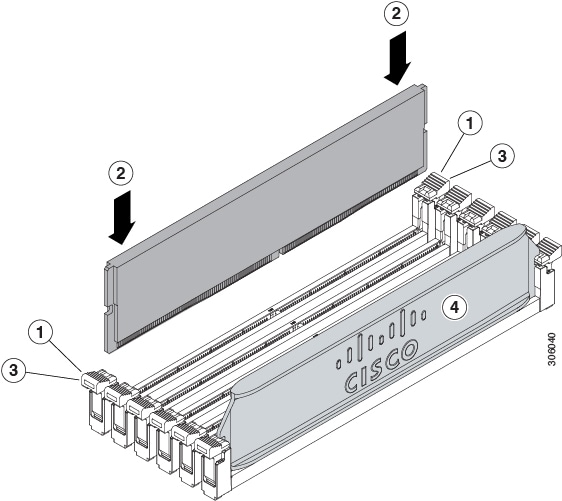
DIMM または DIMM ブランク(UCS-DDR5-BLK=)をコンピューティング ノードのスロットに取り付けるには、次の手順に従います。

手順


ステップ 1

両側の DIMM コネクタ ラッチを開きます。

ステップ 2

スロットの所定の位置でカチッと音がするまで、DIMM の両端を均等に押します。

(注)  


DIMM のノッチがスロットに合っていることを確認します。ノッチが合っていないと、DIMM またはスロット、あるいはその両方が破損するおそれがあります。

ステップ 3

DIMM コネクタ ラッチを内側に少し押して、ラッチを完全にかけます。

ステップ 4

すべてのスロットに DIMM または DIMM ブランクを装着します。スロットを空にすることはできません。

図 6. メモリの取り付け
DIMM モジュールを DIMM スロットに取り付ける方法を示す図。 この図では、 DIMM モジュールは DIMM スロットの上に配置されていて、 DIMM モジュールと各 DIMM スロットの端にあるリリースタブが示されています。

ブリッジ カードの保守

コンピューティング ノードは、リア メザニン MLOM スロットと VIC スロットの間にある Cisco UCS シリーズ 15000 ブリッジ カード(UCSX-V5-BRIDGE-D)をサポートします。ブリッジ カードは、Cisco X410c M8 コンピューティング ノードなどのUCS X シリーズ コンピューティング ノードを、次のコンピューティング ノードを含むサーバー シャーシのインテリジェント ファブリック モジュール(IFM)に接続します。

  • Cisco UCS X9108 25G インテリジェント ファブリック モジュール(UCSX-I-9108-25G)

  • Cisco UCS X9108 100G インテリジェント ファブリック モジュール(UCSX-I-9108-100G)

次の項を参照してください。

ブリッジ カードの取り外し

ブリッジ カードを取り外すには、次の手順を使用します。

手順


ステップ 1

コンピューティング ノードを取り外します。

  1. コンピューティングノードの電源を切り、電源を切ります。

  2. コンピューティングノードをシャーシから取り外します。場合によっては、背面パネルからケーブルを取り外して隙間を空ける必要があります。

  3. コンピューティングノードの上部カバーを外します。コンピューティングノードカバーの取り外しを参照してください。

ステップ 2

マザーボードからブリッジ カードを取り外します。

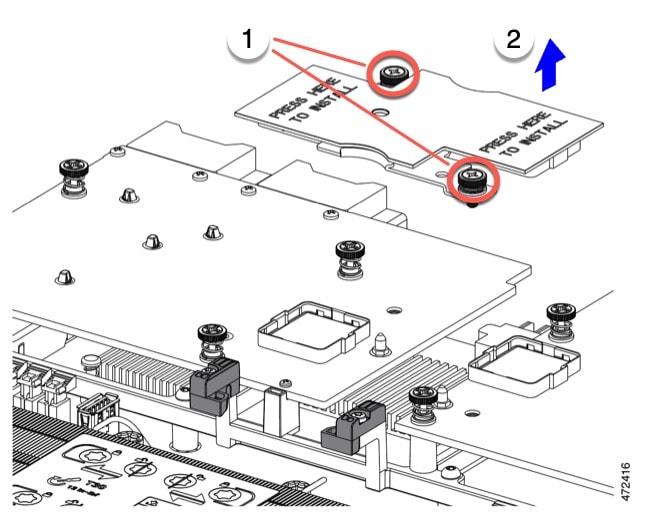
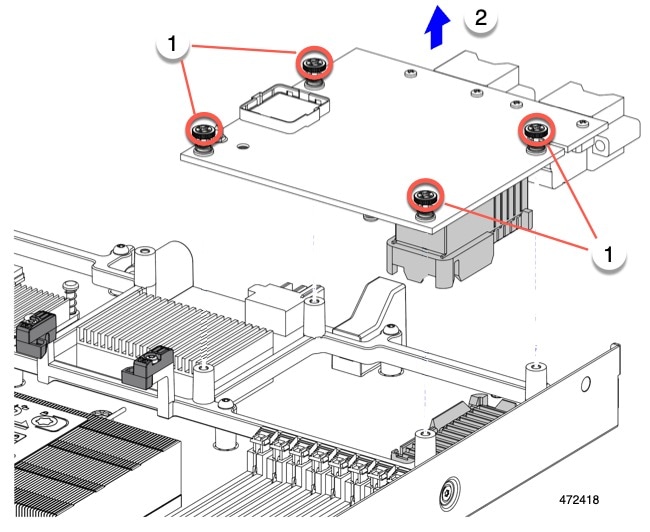
  1. #2 のプラス ドライバを使用して非脱落型ねじを緩めます。

  2. ブリッジ カードをソケットから持ち上げます。

    (注)  


    ブリッジ カードを軽く揺すって、取り外す必要がある場合があります。

    ブリッジカードの取り外しを示す図。 この図では、ブリッジ カードは背面メザニン スロットと mLOM/ VICスロット間のコンピューティング ノード上に位置しています。 引き出し線は、2 本の非脱落型ネジを緩め、マザーボードからブリッジ カードを持ち上げていることを示しています。


次のタスク

適切なオプションを選択してください。

ブリッジ カードの取り付け

Cisco UCS VIC 14000 シリーズブリッジは、mLOM と VIC 間のデータ接続を提供する物理カードです。ブリッジカードを取り付けるには、次の手順を実行します。


(注)  


コネクタが MLOM および VIC のソケットに合うように、ブリッジカードを上下逆に取り付けます。


始める前に

ブリッジカードを取り付けるには、コンピューティングノードに mLOM と VIC を取り付ける必要があります。ブリッジカードは、これら 2 つのカードをつなぎ、カード間の通信を可能にします。

これらのコンポーネントがまだインストールされていない場合は、ここでインストールします。以下を参照してください。

手順


ステップ 1

ブリッジカードの向きは、Press Here to Install (ここを押して取り付け)というテキストが自分の方を向くようにします。

ステップ 2

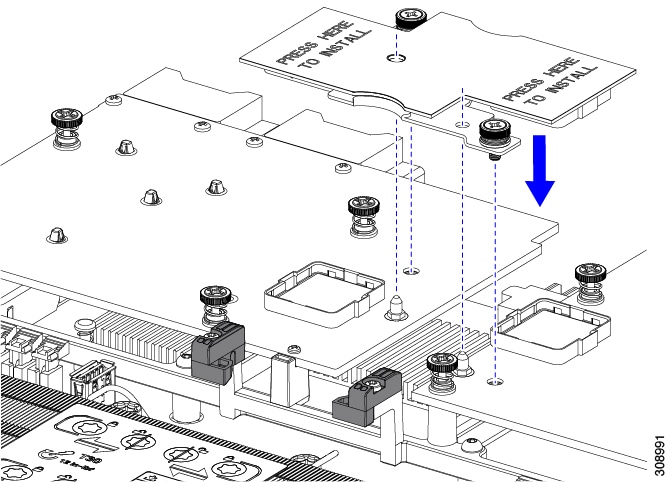
コネクタが MLOM および VIC のソケットと揃うようにブリッジカードの位置を合わせます。

ブリッジカードの向きが正しい場合、部品のシートメタルの穴が VIC の位置合わせピンと一致します。

ステップ 3

ブリッジカードを MLOM および VIC カードの上に置き、Press Here to Install (ここを押して取り付け)というテキストがある部分を均等に押します。

ステップ 4

ブリッジカードが正しく装着されたら、#2 プラスドライバを使用して非脱落型ネジを固定します。

注意    


非脱落型ネジがきちんと取り付けられていることを確認します。ただし、ネジをはがす危険性があります。


mLOM のサービス

背面パネルでの接続性を向上させるため、UCS X410c M8 コンピューティングノードではモジュラ LOM(mLOM)カードがサポートされています。mLOM ソケットは、マザーボードの背面隅にあります。

mLOM ソケットには、Gen-3 x16 の PCIe レーンがあります。コンピューティングノードが 12 V のスタンバイ電源モードであり、ネットワーク通信サービス インターフェイス(NCSI)プロトコルをサポートしている場合、ソケットには電力が供給され続けます。

mLOM カードを保守するには、次の手順を実行します。

mLOM の取り外し

コンピューティングノードは、背面メザニンスロットでmLOMをサポートします。mLOMを交換するには、次の手順を実行します。

手順


ステップ 1

コンピューティング ノードを取り外します。

  1. コンピューティングノードの電源を切り、電源を切ります。

  2. コンピューティングノードをシャーシから取り外します。場合によっては、背面パネルからケーブルを取り外して隙間を空ける必要があります。

  3. コンピューティングノードの上部カバーを外します。コンピューティングノードカバーの取り外しを参照してください。

ステップ 2

コンピューティングノードに UCS VIC 15000 シリーズブリッジがある場合は、カードを取り外します。

ブリッジ カードの取り外しを参照してください。

ステップ 3

MLOM を取り外します。

  1. #2 プラス ドライバを使用して非脱落型ネジを緩めます。

  2. MLOM をソケットから持ち上げます。

    ソケットから取り外すには、持ち上げる際にmLOMカードをゆっくりと振る必要がある場合があります。

    mLOM/VIC の取り外し方法を示す図。 この図では、mLOM/VIC はコンピューティング ノード上に重ねて描かれています。 引き出し線は、図中の 4 つの非脱落型ネジを緩め、mLOM/VICをマザーボードから持ち上げる方法を示しています。


次のタスク

保守が完了したら、VIC を取り付け直します。「mLOM VIC に加えてリア メザニン カードを取り付ける」を参照してください。

mLOM カードの取り付け

このタスクを使用して、コンピューティングノードに mLOM をインストールします。

始める前に

コンピューティングノードがまだシャーシから取り外されていない場合は、電源を切り、すぐに取り外します。コンピューティングノードを取り外すには、ケーブルを取り外す必要がある場合があります。

トルク ドライバーを用意します。

手順


ステップ 1

上部カバーを取り外します。

コンピューティングノードカバーの取り外しを参照してください。

ステップ 2

ソケットが下を向くように mLOM カードを向けます。

ステップ 3

mLOM カードをマザーボードのソケットと揃え、ブリッジ コネクタが内側を向くようにします。

ステップ 4

カードを水平に保ち、下ろし、しっかりと押してカードをソケットに装着します。

ステップ 5

#2 プラス トルク ドライバーを使用して、非脱落型蝶ネジを 4 インチポンドのトルクで締め、カードを固定します。

ステップ 6

コンピューティングノードにブリッジカードがある場合(Cisco UCS VIC 15000シリーズブリッジ)、ブリッジカードを再接続します。

ブリッジ カードの取り付けを参照してください。

ステップ 7

コンピューティングノードの上部カバーを元に戻します。

ステップ 8

コンピューティングノードをシャーシに再挿入します。ケーブルを交換し、電源ボタンを押してコンピューティングノードの電源をオンにします。


VIC の保守

UCS X410c M8 コンピューティングノードは、リア メザニン スロットの仮想インターフェイスカード(VIC)をサポートします。VIC のサイズは、ハーフスロットまたはフルスロットのいずれかです。

次の VIC はコンピューティングノードでサポートされます。

表 1. Cisco UCS x410c M8 でサポートされる VIC

VIC

詳細

UCSX-ML-V5D200GV2

Cisco UCS 仮想インターフェイス カード(VIC)15230 モジュラ LOM(ブレード サーバー用セキュア ブート対応)

UCSX-ML-V5Q50G

Cisco UCS 仮想インターフェイス カード(VIC)15420 モジュラ LOM(ブレード サーバー用セキュア ブート対応)

UCSX-ME-V5Q50G

ブレード サーバー用セキュア ブート対応 Cisco UCS 仮想インターフェイス カード(VIC)15422メザニン アダプタ

(注)  


メザニンカードが 1 つしかないブレードは、サポートされていない構成です。この設定では、Intersight などの管理ソフトウェアを介したブレード検出は行われません。エラーは表示されません。

UCSX-V5-BRIDGE

X コンピューティング ノードの mLOM とメザニンを接続する UCS 仮想インターフェイス カード(VIC)15000 ブリッジ

VIC の取り外し

コンピューティング ノードは、コンピューティング ノードの背面にある VIC をサポートします。VIC を取り外すには、次の手順を実行します。

手順


ステップ 1

コンピューティング ノードを取り外します。

  1. コンピューティングノードの電源を切り、電源を切ります。

  2. コンピューティングノードをシャーシから取り外します。場合によっては、背面パネルからケーブルを取り外して隙間を空ける必要があります。

  3. コンピューティングノードの上部カバーを外します。コンピューティングノードカバーの取り付けを参照してください。

ステップ 2

コンピューティングノードに UCS VIC 15000 シリーズブリッジがある場合は、カードを取り外します。

ブリッジ カードの取り外しを参照してください。

ステップ 3

VIC を取り外します。

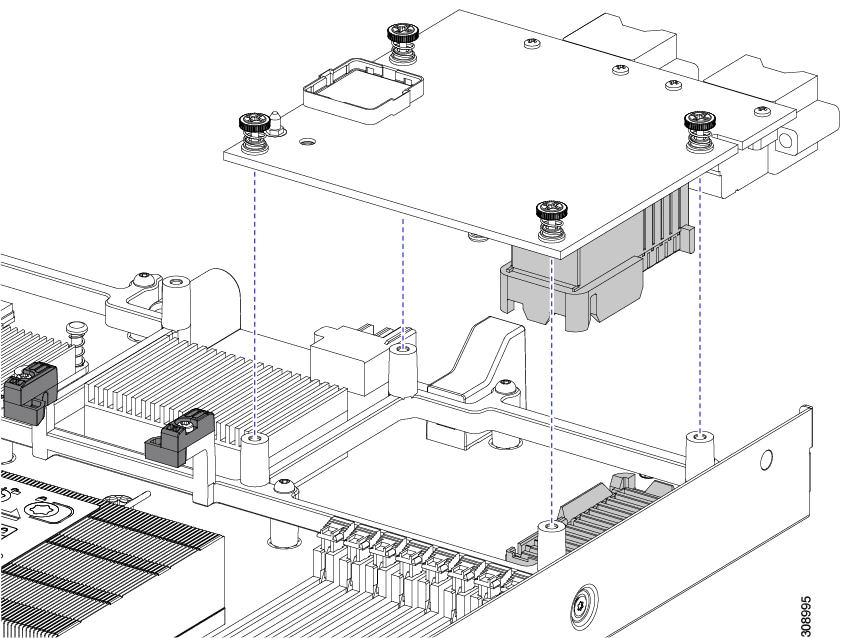
  1. #2 プラス ドライバを使用して非脱落型ネジを緩めます。

  2. VIC をソケットから持ち上げます。

    ソケットから取り外すには、持ち上げる際にmLOMカードをゆっくりと振る必要がある場合があります。

    ブリッジ カードの取り付けを示す図。 この図では、ブリッジ カードはコンピューティング ノード上に重ねて描かれています。 青色の点線のリーダー線は、カードを所定の位置に下ろしながら、2 本のネジをネジ式スタンドオフに合わせていることと、キャッチ ピンをブリッジカードの配置穴に合わせていることを示しています。


次のタスク

VIC を取り付けます。「mLOM VIC に加えてリア メザニン カードを取り付ける」を参照してください。

mLOM VIC に加えてリア メザニン カードを取り付ける

コンピューティングノードには、フルサイズの mLOM がない限り、仮想インターフェイスカード(VIC)を装着できる背面メザニンスロットがあります。別個の mLOM と VIC の場合は、別のコンポーネント(mLOM と VIC 間のデータ接続を提供するために UCS VIC 15000 シリーズブリッジが必要です)。ブリッジ カードの取り付けを参照してください。

背面メザニンスロットに VIC を取り付けるには、次の作業を実行します。


(注)  


コネクタがコンピューティングノードのソケットに合うように、VIC を上下逆に取り付けます。


始める前に

トルク ドライバーを集めます。

手順


ステップ 1

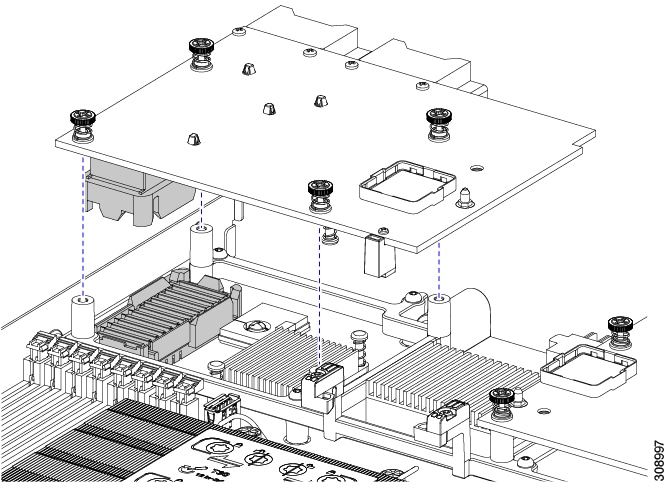
非脱落型ネジを上向き、コネクタを下向きにして、VIC の向きを合わせます。

ステップ 2

非脱落型ネジがネジ式スタンドオフに合うように VIC を合わせ、ブリッジカードのコネクタが内側を向くようにします。

ステップ 3

VIC レベルを保持し、それを下げて、コネクタをソケットにしっかりと押し込みます。

リア メザニンカードの取り付けを示す図。 この図では、リア メザニン カードをコンピューティング ノードの上に合わせています。 青色の点線のリーダー線は、カードを所定の位置に下ろしながら、4 本のネジをネジ式スタンドオフに合わせていることを示しています。

ステップ 4

No.2 プラス トルク ドライバーを使用して非脱落型ネジを 4 インチポンドのトルクで締め、VIC をコンピューティング ノードに固定します。


次のタスク

トラステッド プラットフォーム モジュール (TPM) のサービス

トラステッド プラットフォーム モジュール(TPM)は、コンピューティング ノードの認証に使用するアーティファクトを安全に保存できるコンポーネントです。これらのアーティファクトには、パスワード、証明書、または暗号キーを収録できます。プラットフォームが信頼性を維持していることを確認するうえで効果的なプラットフォームの尺度の保存でも、TPM を使用できます。すべての環境で安全なコンピューティングを実現するうえで、認証(プラットフォームがその表明どおりのものであることを証明すること)および立証(プラットフォームが信頼でき、セキュリティを維持していることを証明するプロセス)は必須の手順です。これは Intel の Trusted Execution Technology(TXT)セキュリティ機能の要件であり、TPM を搭載したコンピューティング ノードの BIOS 設定でイネーブルにする必要があります。

UCS X410c M8 コンピューティング ノードは、FIPS140-2 準拠で CC EAL4+ 認証の Trusted Platform Module 2.0(UCSX-TPM-002C=)をサポートしています。

TPM をインストールして有効にするには、トラステッド プラットフォーム モジュールのイネーブル化 にアクセスしてください。


(注)  


TPM の取り外しは、リサイクルと e 廃棄物の目的でのみサポートされます。TPM を取り外すと、パーツが破損し、再インストールできなくなります。


トラステッド プラットフォーム モジュールのイネーブル化

トラステッド プラットフォーム モジュール(TPM)は、コンピューティング ノードの認証に使用するアーティファクトを安全に保存できるコンポーネントです。これらのアーティファクトには、パスワード、証明書、または暗号キーを収録できます。プラットフォームが信頼性を維持していることを確認するうえで効果的なプラットフォームの尺度の保存でも、TPM を使用できます。すべての環境で安全なコンピューティングを実現するうえで、認証(プラットフォームがその表明どおりのものであることを証明すること)および立証(プラットフォームが信頼でき、セキュリティを維持していることを証明するプロセス)は必須の手順です。

手順


ステップ 1

TPM のハードウェアを取り付けます。

  1. シャーシのコンピューティング ノードをデコミッションし、電源をオフにしてから取り外します。

  2. コンピューティングノードカバーの取り付けの説明に従って、コンピューティングノードから上部カバーを取り外します。

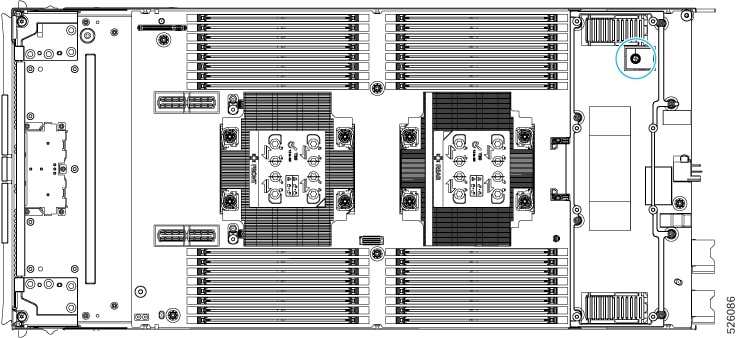
  3. コンピューティング ノードのマザーボード上の TPM ソケットに TPM を取り付け、付属の一方向ネジを使用して固定します。TPM ソケットの位置については、次の図を参照してください。

  4. コンピューティング ノードをシャーシに戻して自動的に再認識、再関連付け、および再始動が行われるようにします。

  5. 次のステップに進み、コンピューティング ノード の BIOS で TPM サポートを有効にします。

コンピューティング ノードの上部カバーと、リア メザニン モジュール自体の下にあるメザニン モジュール スロット内のトラステッド プラットフォーム モジュール(TPM)の位置を示す図。

ステップ 2

BIOS での TPM サポートを有効にします。

  1. Cisco UCS Manager で、[Navigation] ペインの [Servers] タブをクリックします。

  2. [Servers] タブで、[Servers] > [Policies] を展開します。

  3. TPM を設定する組織のノードを展開します。

  4. [BIOS Policies] を展開して、TPM を設定する BIOS ポリシーを選択します。

  5. [Work] ペインで、[Advanced] タブをクリックします。

  6. [Trusted Platform] サブタブをクリックします。

  7. TPM サポートを有効にするには、[Enable] または [Platform Default] をクリックします。

  8. [Save Changes] をクリックします。

  9. 次の手順に進んでください。