コンピューティング ノードの取り付け

この章は次のトピックで構成されています。

コンピューティングノードブランクの取り外し

空のコンピューティングノードスロットでCisco UCS X9508シャーシを動作させないでください。空のコンピューティングノードスロットをブランクまたはコンピューティングノードで満たします。

コンピューティングノードブランクを削除するには、このタスクを使用します。

手順


ステップ 1

フィンガーホールドでコンピューティングノードのブランクをつかみます。

ステップ 2

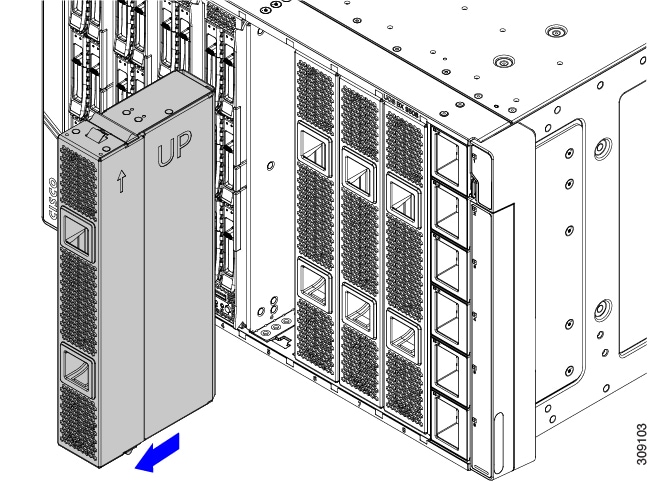
ブランクがシャーシから完全に外れるまで、ブランクを手前に引き出します。

モジュールブランクには、ブランクの向きを示すインジケータがあります。この情報は、ブランクを取り付けるときに使用します。
図 1. コンピューティングノードブランクの取り外し
コンピューティング ノード ブランクをシャーシからスライドさせて引き出す方法を示す図(コンピューティング ノードブランクの取り外し方)。

コンピューティングノードブランクの取り付け

コンピューティングノードを取り外し、別のコンピューティングノードを取り付けない場合は、ノードブランク(UCSX-9508-FSBK)を取り付ける必要があります。コンピューティングノードスロットが空いている UCS X9508 シャーシは操作しないでください。最小構成は 1 つのコンピューティングノードがインストールされているため、この構成では 7 つのモジュールブランクがインストールされている必要があります。

コンピューティングノードブランクは、同じシャーシまたは他の Cisco UCS X9508 シャーシ内で交換可能です。

コンピューティングノードブランクを取り付けるには、このタスクを使用します。

手順


ステップ 1

フィンガーホールドでブランクをつかみます。

ステップ 2

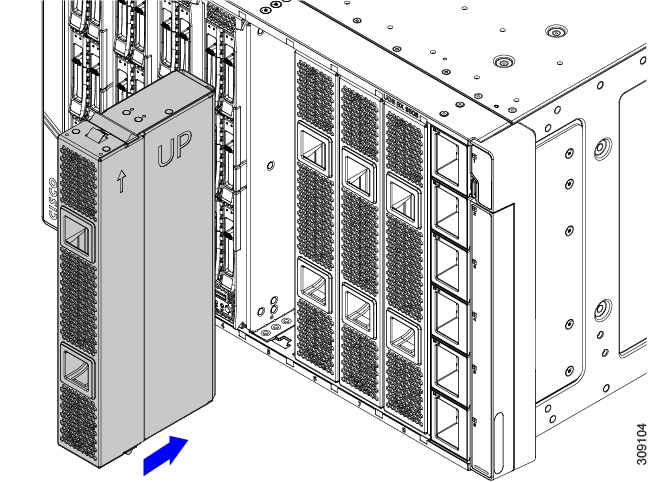
モジュールブランクを垂直に持ち、モジュールブランクをスロットに合わせます。

モジュールブランクには、ブランクの向きを示すインジケータがあります。 シャーシにスライドして挿入するコンピューティング ノード ブランクを示す図(コンピューティング ノードのノード ブランクの取り付け)。

ステップ 3

コンピューティングノードブランクを垂直に保ち、ブランクがシャーシの面と同じ高さになるまでスロットに差し込みます。

図 2. コンピューティングノードブランクの取り付け
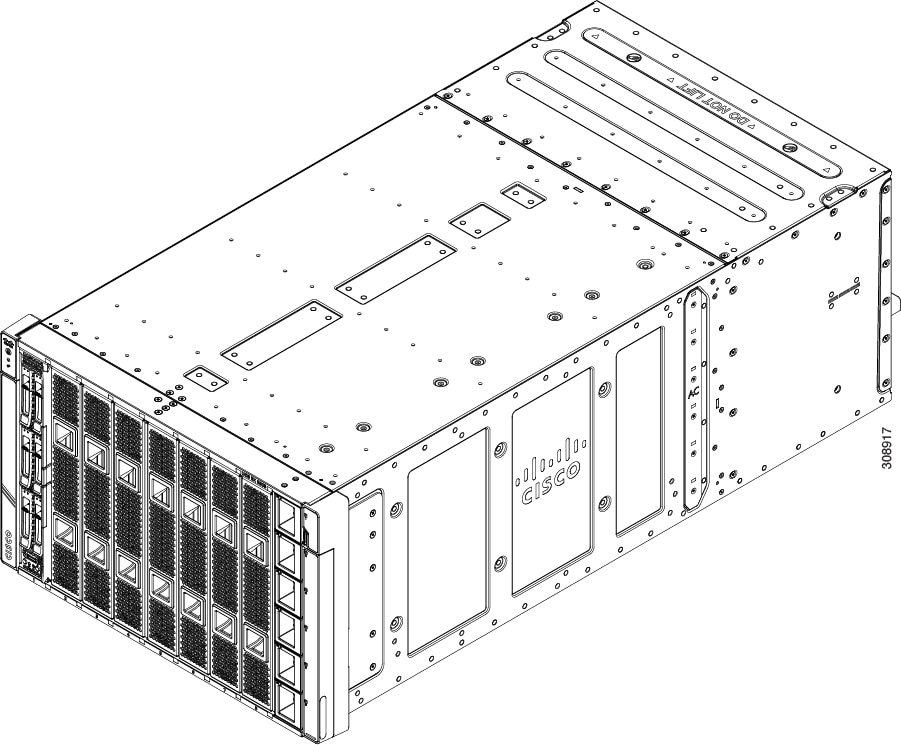
コンピューティング ノード ブランクをすべて取り付けて完全に構成されたシャーシを示す図。

コンピューティング ノードのインストール ガイドラインと制限事項

Cisco UCS X410c M8 コンピューティング ノードを Cisco UCS X9508 シャーシに取り付ける場合は、次の制限に注意してください。

  • コンピューティング ノードはダブルハイトであるため、UCS X9508 シャーシの 2 つのスロットを占有します。

  • スロット 4 および 8 では Cisco UCS X410c M8 コンピューティング ノードはサポートされません。スロット 4/5 には、物理取り付けを防ぐ金属壁があります。また、スロット 8 は最後の単一スロットであるため、ダブル幅のノードを受け入れることはできないからです。

  • UCS X410c M8 コンピューティング ノードは、純粋な大容量コンピューティング向けに設計されています。このノードには、ノード自体によるものであれ、または同じ Cisco UCS X9508 シャーシに配置された Cisco UCS X580p PCIe ノードまたは Cisco UCS X440p PCIe ノードなど追加の GPU/PCIe ノードへの接続によるものであれ、追加の GPU をサポートするオンボードの PCIe 接続機能はありません。

  • 以前に記載された制限を除き、コンピューティング ノードはCisco UCS X9508 シャーシの任意の 2 つのスロットに取り付けることができます。

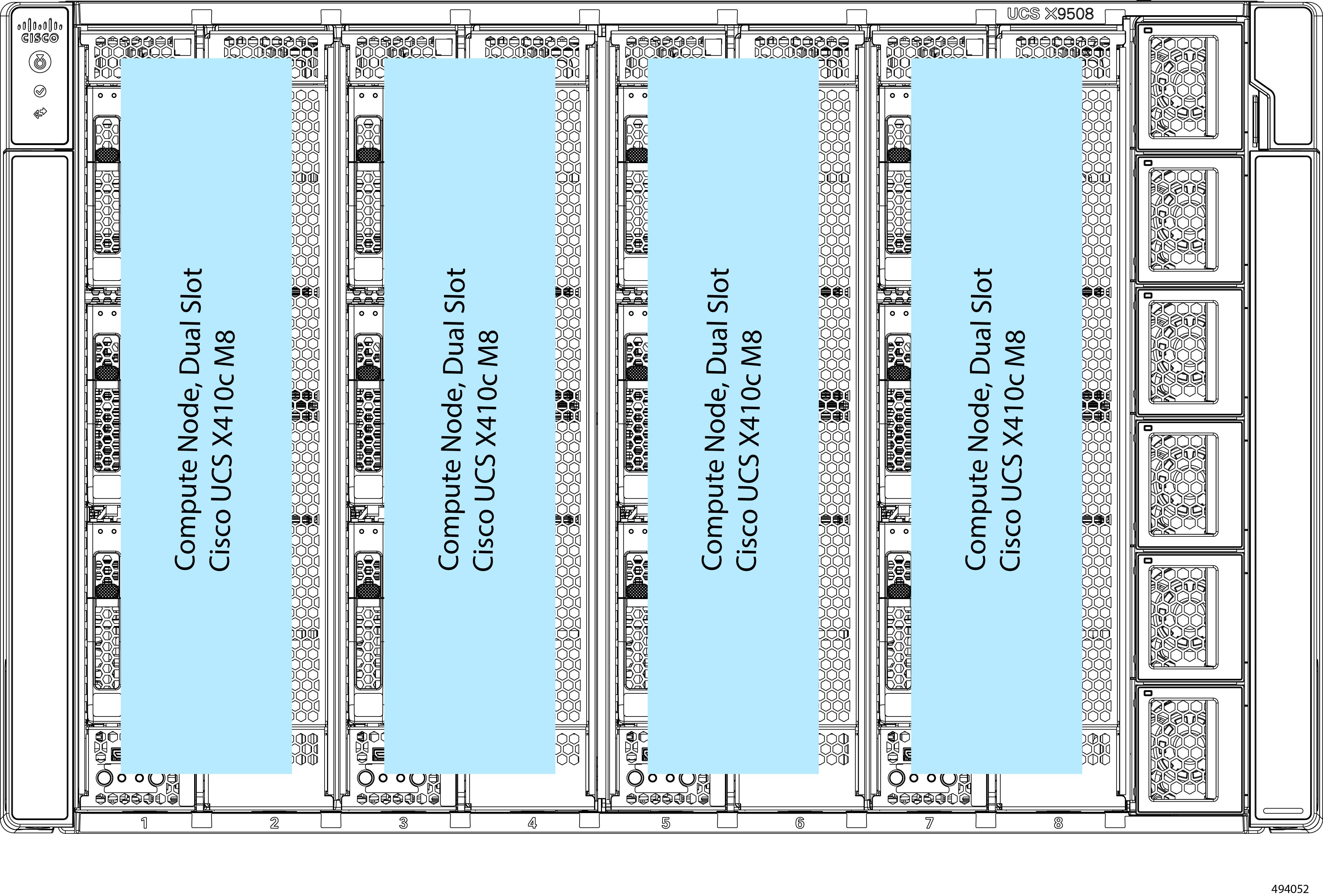
    • X410c M8 コンピューティング ノードをフルに取り付けるシャーシの場合:スロット 1/2、3/4、5/6、および 7/8 は、X410c コンピューティングノードを受け入れることができます。スロット 4 と 5 の間には金属製の壁があるため、これらのスロットにまたがるようにデュアル スロット コンピューティング ノードを取り付けることは物理的にできません。

      デュアルスロット コンピューティング ノードをフルに取り付けたシャーシの設置例を示す図。 この例では、デュアルスロット コンピューティング ノードがスロット 1/2、3/4、5/6、および 7/8 に取り付けられています。

    • 異なるタイプのコンピューティング ノードを混在させて取り付けるシャーシの場合:2 つの隣接スロット(1/2、3/4、5/6、および 7/8)は、金属の壁が原因でデュアル幅コンピューティングノードを受け入れることができないスロット 4/5 を除き、X410c コンピューティングノードを受け入れることができます。残りのスロットは、Cisco UCS X215c M8、Cisco UCS X210c M8、Cisco UCS X210c M7、Cisco UCS X210c M6 コンピューティングノードなどの単一スロットノードを受け入れることができます。

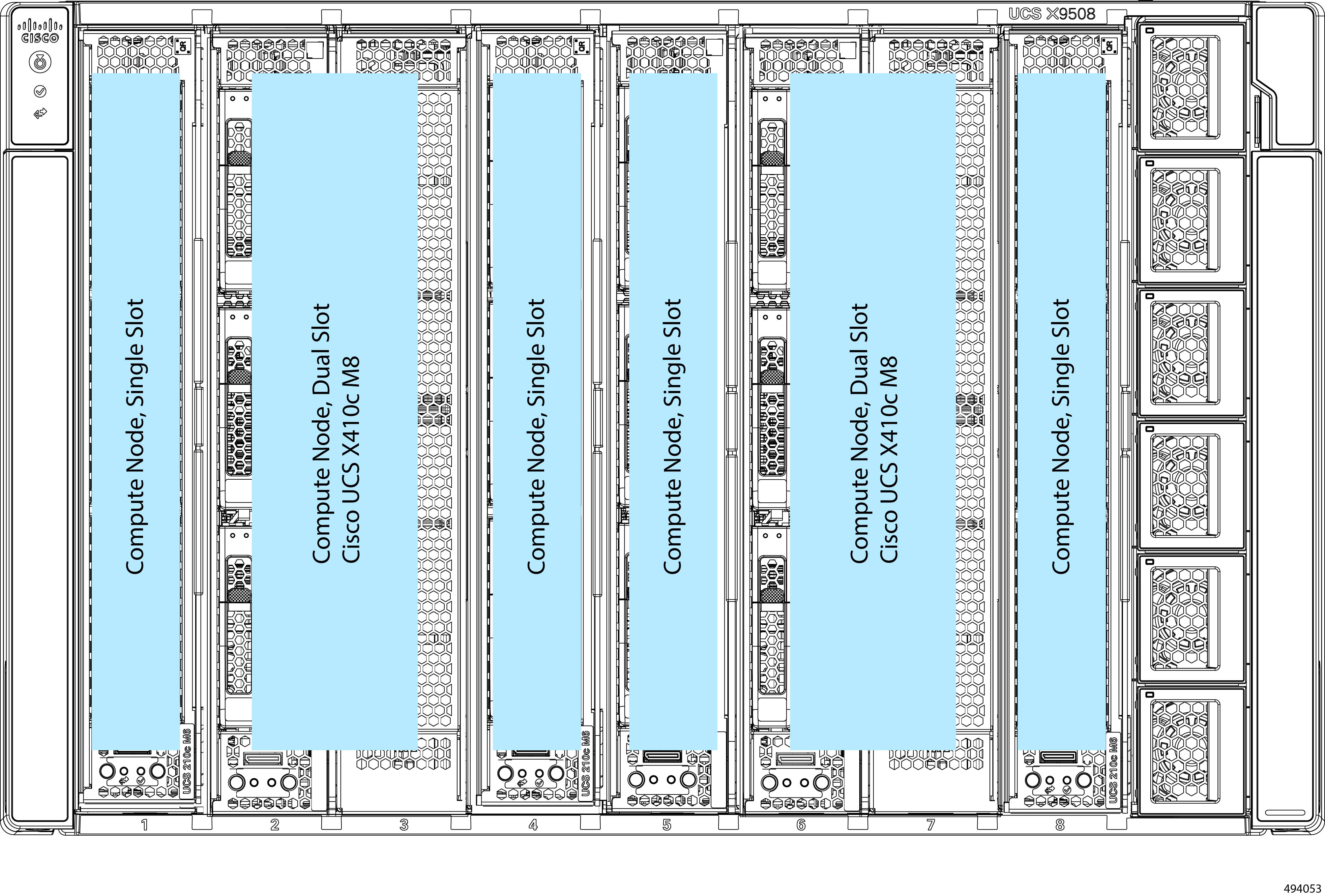
      次は、スロット 2/3 および 6/7 に X410c M8 コンピューティング ノードを取り付け、スロット 1、4、5、および 8 にシングルスロット コンピューティング ノードを取り付けた例を示しています。

      デュアルスロット コンピューティング ノードとシングルスロット コンピューティング ノードが混在するシャーシの設置例を示す図。 この例では、デュアルスロット コンピューティング ノードはスロット 2/3 および 6/7 に取り付けられ、シングル スロット コンピューティング ノードはスロット 1、4、5、および 8 に取り付けられています。

コンピューティング ノードの取り外し

コンピューティングノードを物理的に取り外す前に、Cisco Intersight を使用してコンピューティングノードを解放する必要があります。

コンピューティングノードスロットが空の状態でシャーシを動作させないでください。空のスロットにコンピューティングノードを取り付けない場合は、空のスロットをカバーするようにコンピューティングノードブランク(UCSX-9508-FSBK)を取り付けます。


注意    


フル構成時のコンピューティング ノードは重たいです!フル構成時、コンピューティング ノードの重量は 16.3 kg(36 ポンド)です。コンピューティング ノードを取り扱うときは、常に適切な注意を払い、安全な持ち上げ手順を使用してください。コンピューティング ノードをシャーシからスライドさせているときに、両手でノードの底部を支えます。


手順


ステップ 1

Cisco Intersight を使用してコンピューティングノードの電源をオフにします。

ステップ 2

コンピューティングノードの前面プレートの中央にあるリリースボタンを押して、イジェクタハンドルを外します。

ステップ 3

イジェクタハンドルを持ち、互いに垂直になるように外側に引き出します。

コンピューティングノードのハンドルを移動している間、抵抗を感じることがあります。この抵抗は正常です。これは、コンピューティングノードの背面にあるコネクタがシャーシの対応するソケットから外れているために発生します。

また、コンピューティングノードがミッドプレーンから切断されると、コンピューティングノードの電源がオフになります。

ステップ 4

コンピューティングノードのハンドルをつかみ、ノードの一部をシャーシから引き出します。

コンピューティングノードを垂直に保ちながら取り外します。

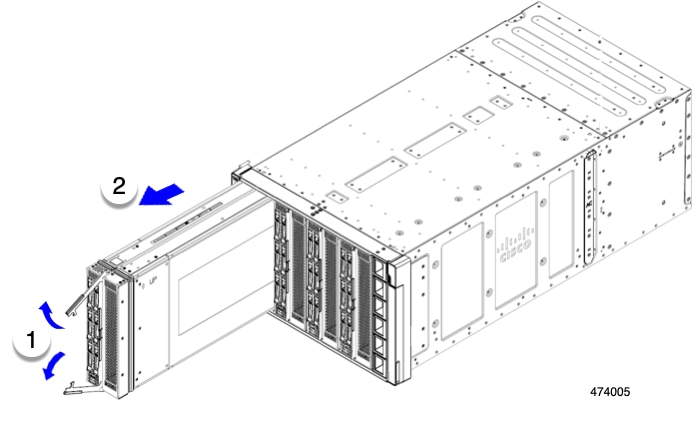
図 3. Cisco UCS x410c M8 コンピューティング ノードの取り外し
シャーシから取り外す途中のコンピューティングノードと、ノード イジェクタを開き、ノードをシャーシからスライドさせて引き出しているところを示す引き出し線の付いた図。

ステップ 5

コンピューティングノードの下に片手を添えて支えながら、コンピューティング ノードをシャーシから完全に引き抜きます。

ステップ 6

取り外したにコンピューティング ノードをすぐに取り付け直さない場合は、静電気防止用マットまたは静電気防止用フォームの上に置きます。

ステップ 7

次のいずれかを実行します。

  1. 別のコンピューティング ノードを取り付ける場合は、コンピューティングノードの取り付け を参照してください。

  2. コンピューティングノードのスロットを空のままにする場合は、コンピューティングノードのブランクパネル(UCSX-9508-FSBK)を再度取り付けて、適切な温度を維持し、シャーシに埃が入らないようにします。


コンピューティングノードの取り付け

始める前に

十分なエアーフローを確保するために、シャーシにコンピューティング ノードを取り付ける前に、そのカバーを取り付ける必要があります。


注意    


完全に実装された計算ノードは重いです! フル構成時、コンピューティング ノードの重量は 16.3 kg(36 ポンド)です。コンピューティング ノードを取り扱うときは、常に適切な注意を払い、安全な持ち上げ手順を使用してください。コンピューティング ノードをシャーシからスライドさせているときに、両手でノードの底部を支えます。


手順


ステップ 1

2 つのコンピューティングノードブランクを取り外します。

コンピューティング ノードの取り外しを参照してください。

ステップ 2

コンピューティングノードの前面プレートの中央にあるリリースボタンを押して、イジェクタを解放します。

(注)  


コンピューティングノードを挿入している間は、イジェクタを開いたままにします。

ステップ 3

両手でコンピューティング ノードの底部を支え、コンピューティング ノードをシャーシ内の空のモジュール ベイと垂直に合わせます。

プライマリが左を向いている場合、コンピューティングノードは正しく配置されています。また、正しい向きを示すためにコンピューティング ノードに刻印されている上向きの矢印を確認してください。

注意    


コンピューティング ノードを挿入する前に、イジェクタ ハンドルが前面プレートと同じ高さになっていないことを確認してください。イジェクタ ハンドルは開いていて、端がシャーシのシートメタルに引っかかる必要があります。

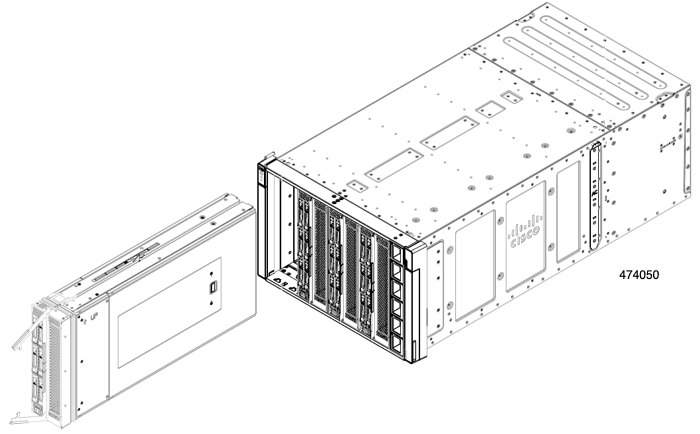
図 4. Cisco UCS x410c M8 コンピューティング ノードの配置
コンピューティング ノードの向きとシャーシの正しい位置合わせを示す図。 ノードのイジェクタは開いた位置にあります。

ステップ 4

コンピューティングノードを水平に保ち、シャーシにスライドさせます。

ステップ 5

コンピューティングノードがほぼ完全に設置されたら、イジェクタハンドルをつかみ、互いの方向に向けます。

この手順では、コンピューティングノードをコネクタに装着します。コンピューティングノードの電源がオンになります。

ステップ 6

イジェクタがコンピューティングノードの面と平らになるまで押します。

コンピューティングノードが完全に取り付けられると、各ハンドルの端にある固定ラッチがカチッと所定の位置に収まります。

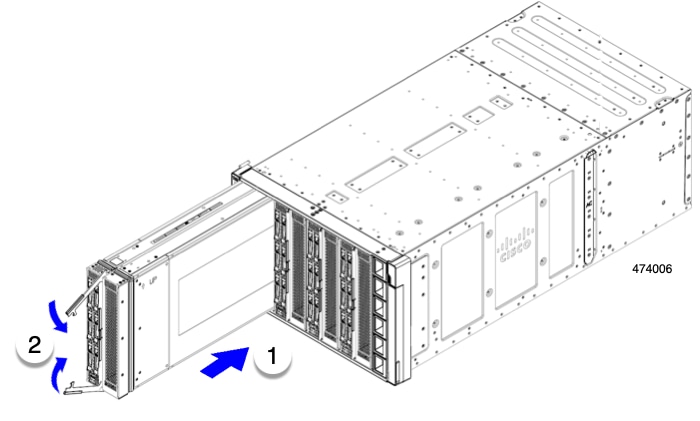
図 5. Cisco UCS x410c M8 コンピューティング ノードの取り付け
コンピューティング ノードがシャーシに取り付けられているところを示す図。引き出し線は、ノードが水平で、シャーシに向けてスライドし、ノード イジェクタが回転して閉じているところを示しています。

ステップ 7

Cisco Intersight を使用して、必要に応じてコンピューティングノードを設定します。

コンピューティングノードの設定」を参照してください。


コンピューティングノードの設定

UCS X410c M8 などの Cisco UCS M8 コンピューティング ノードは、Intersight 管理モード(Cisco Intersight 管理モード)の Cisco Intersight 管理プラットフォームを使用して設定し、管理することができます。詳細については、Cisco Intersight Managed Mode Configuration Guide を参照してください。次の URL:Cisco Intersight 管理対象モード構成ガイドにあります。