LAN ポートおよびポート チャネル

Cisco UCS 6200 シリーズおよび 6300 シリーズ ファブリック インターコネクトのユニファイド ポート

ユニファイド ポートは Cisco UCS 6200 シリーズおよび Cisco UCS 6300 シリーズ ファブリック インターコネクトのポートであり、イーサネットまたはファイバ チャネル トラフィックを伝送するように構成できます。これらのポートは設定されるまで未予約となり、Cisco UCS ドメイン で使用できません。


(注)  


ファブリック インターコネクトのポートを設定すると、管理状態が自動的にイネーブルに設定されます。ポートが他のデバイスに接続されている場合は、これによってトラフィックが中断されることがあります。ポートの設定後に、そのポートを無効にできます。設定可能なビーコン LED は、選択したポート モードに設定されているユニファイド ポートを示します。


ポート モード

ポート モードは、ファブリック インターコネクト上の統合ポートが、イーサネットまたはファイバ チャネル トラフィックを転送するかどうかを決定します。ポート モードを設定するには Cisco UCS Manager を使用します。ただし、ファブリック インターコネクトは自動的にポート モードを検出しません。

ポート モードを変更すると、既存のポート設定が削除され、新しい論理ポートに置き換えられます。VLAN や VSAN など、そのポート設定に関連付けられているオブジェクトもすべて削除されます。ユニファイドポートでポートモードを変更できる回数に制限はありません。

ポート タイプ

ポート タイプは、統合ポート接続経由で転送されるトラフィックのタイプを定義します。

イーサネット ポート モードに変更されたユニファイド ポートは、デフォルトでアップリンク イーサネット ポート タイプに設定されます。ファイバ チャネル ポート モードに変更されたユニファイド ポートは、ファイバ チャネル アップリンク ポート タイプに設定されます。ファイバ チャネル ポートを設定解除することはできません。

ポート タイプ変更時のリブートは不要です。

イーサネット ポート モード

ポート モードを「イーサネット」に設定するときには、次のポート タイプを設定できます。

  • サーバ ポート

  • イーサネット アップリンク ポート

  • イーサネット ポート チャネル メンバ

  • FCoE ポート

  • アプライアンス ポート

  • アプライアンス ポート チャネル メンバ

  • SPAN 宛先ポート

  • SPAN 送信元ポート


    (注)  


    SPAN 送信元ポートでは、いずれかのポート タイプを設定した後、そのポートを SPAN 送信元として設定します。


ファイバ チャネル ポート モード

ポート モードを「ファイバ チャネル」に設定するときには、次のポート タイプを設定できます。

  • ファイバ チャネル アップリンク ポート

  • ファイバ チャネル ポート チャネル メンバ

  • ファイバ チャネル ストレージ ポート

  • SPAN 送信元ポート


    (注)  


    SPAN 送信元ポートでは、いずれかのポート タイプを設定した後、そのポートを SPAN 送信元として設定します。


ポート モードの変更によるデータ トラフィックの中断

ポート モードの変更は、Cisco UCS ドメイン へのデータ トラフィックの中断を引き起こす場合があります。中断の長さや影響を受けるトラフィックは、ポート モード変更を行ったモジュールおよび Cisco UCS ドメイン の設定に依存します。


ヒント


システム変更時のトラフィックの中断を最小限にするには、固定モジュールと拡張モジュールにわたるファイバ チャネル アップリンク ポートチャネルを作成します。


拡張モジュールに対するポート モードの影響

拡張モジュールのポート モードの変更後、モジュールを再起動します。拡張モジュールのポートを通過するすべてのトラフィックは、モジュールの再起動時に約 1 分間中断されます。

ポート モード変更のクラスタ設定の固定モジュールへの影響

クラスタ設定には 2 個のファブリック インターコネクトがあります。固定モジュールへのポート変更を行った後、ファブリック インターコネクトはリブートします。データ トラフィックの影響は、1 つのファブリック インターコネクトに障害が発生したときにもう一方にフェールオーバーするようサーバ vNIC を設定したかどうかに左右されます。

1 つのファブリック インターコネクトの拡張モジュール上のポート モードを変更し、第 2 のファブリック インターコネクトのポート モードを変更する前のリブートを待つ場合、次のことが発生します。

  • サーバ vNIC のフェールオーバーでは、トラフィックは他のファブリック インターコネクトにフェールオーバーし、中断は発生しません。

  • サーバ vNIC のフェールオーバーがない場合、ポート モードを変更したファブリック インターコネクトを通過するすべてのデータ トラフィックは、ファブリック インターコネクトがリブートする約 8 分間中断されます。

両方のファブリック インターコネクトの固定モジュールでポート モードを同時に変更すると、ファブリック インターコネクトを通過するすべてのデータ トラフィックが、ファブリック インターコネクトの再起動時に約 8 分間中断されます。

ポート モード変更のスタンドアロン設定の固定モジュールへの影響

スタンドアロン設定にはファブリック インターコネクトが 1 つだけあります。固定モジュールへのポート変更を行った後、ファブリック インターコネクトはリブートします。ファブリック インターコネクトによるすべてのデータ トラフィックは、ファブリック インターコネクトがリブートする約 8 分間中断されます。

ユニファイド ポートの設定に関するガイドライン

ユニファイド ポートを設定する際は、次のガイドラインおよび制約事項を考慮してください。

ハードウェアおよびソフトウェアの要件

ユニファイド ポートは、Cisco UCS Manager バージョン 2.0 を搭載した 6200 シリーズ ファブリック インターコネクトでサポートされます。

ユニファイド ポートは 6100 シリーズ ファブリック インターコネクトではサポートされません。それらで Cisco UCS Manager バージョン 2.0 が実行されている場合でも同様です。

ポート モードの配置

Cisco UCS Manager GUI インターフェイスは固定または拡張モジュールのユニファイド ポートのポート モードの設定に、スライダーを使用するため、ポート モードのユニファイド ポートへの割り当て方法を制限する次の制約事項が自動的に適用されます。Cisco UCS Manager CLI インターフェイスを使用する場合は、トランザクションをシステム設定にコミットするときに次の制約事項が適用されます。ポート モードの設定が次の制約事項のいずれかに違反している場合、Cisco UCS Manager CLI によってエラーが表示されます。

  • イーサネット ポートはブロックにグループ化する必要があります。各モジュールについて(固定または拡張)、イーサネット ポート ブロックは最初のポートから開始し、偶数ポートで終了する必要があります。

  • ファイバ チャネル ポートがブロックにグループ化されていること。各モジュールについて(固定または拡張)、ファイバ チャネル ポート ブロックは、最後のイーサネット ポートの後ろにブロックの 1 番目のポートが続き、その後ろにモジュール内の残りのポートが含まれている必要があります。ファイバ チャネル ポートだけを含む設定では、ファイバ チャネル ブロックは、固定または拡張モジュールの 1 番目のポートから開始する必要があります。

  • イーサネット ポートとファイバ チャネル ポートの交替は、サポートされない。

有効な設定例:固定モジュールのユニファイド ポート 1 ~ 16 がイーサネット ポート モードに設定され、ポート 17 ~ 32 がファイバ チャネル ポート モードに設定されている。拡張モジュールでは、ポート 1 ~ 4 をイーサネット ポート モードに設定し、ポート 5 ~ 16 をファイバ チャネル モードに設定できます。このポート割り当ては各個別モジュールの規則に準拠しているため、ポート タイプ(イーサネット ポートとファイバ チャネル ポート)の交替に関する規則に違反していません。

無効な設定例:ポート 16 から始まるファイバ チャネル ポートのブロックが含まれている。ポートの各ブロックは奇数ポートから開始する必要があるため、ポート 17 からブロックを開始しなければなりません。

各ファブリック インターコネクトで設定可能なアップリンク イーサネット ポートおよびアップリンク イーサネット ポート チャネル メンバの総数は、最大 31 に制限されています。この制限には、拡張モジュールで設定されるアップリンク イーサネット ポートおよびアップリンク イーサネット ポート チャネル メンバも含まれます。

UCS Manager CLI ユーザ向けの特別な考慮事項

Cisco UCS Manager CLI では、システム設定にバッファをコミットするまでポート モードの変更が検証されないため、2 つの以上の新しいインターフェイスを作成する前にバッファのコミットを試みると、たちまちグループ化の制約に違反してしまいます。エラーを回避するために、ポート モードを別のポート モードに変更し、すべてのユニファイド ポートに対して新しいインターフェイスを作成してから、システム設定に変更をコミットをすることを推奨します。

複数のインターフェイスを設定する前にバッファをコミットするとエラーが発生しますが、最初からやり直す必要はありません。設定が前述の要件を満たすまでユニファイド ポートの設定を続行できます。

ユニファイド アップリンク ポートおよびユニファイド ストレージ ポートの設定に関する注意およびガイドライン

以下は、ユニファイド アップリンク ポートとユニファイド ストレージ ポートを使用する際に従うべき注意事項とガイドラインです。

  • ユニファイド アップリンク ポートでは、SPAN 送信元として 1 つのコンポーネントを有効にすると、他のコンポーネントが自動的に SPAN 送信元になります。


    (注)  


    イーサネット アップリンク ポートで SPAN 送信元が作成または削除されると、Cisco UCS Manager は自動的に FCoE アップリンク ポートで SPAN 送信元を作成または削除します。FCoE アップリンク ポートで SPAN 送信元を作成する場合も同じことが起こります。


  • FCoE およびユニファイド アップリンク ポートでデフォルトでないネイティブ VLAN を設定する必要があります。この VLAN は、トラフィックには使用されません。Cisco UCS Manager はこの目的のために、既存の fcoe-storage-native-vlan を再利用します。この fcoe-storage-native-vlan は、FCoE およびユニファイド アップリンクでネイティブ VLAN として使用されます。

  • ユニファイド アップリンク ポートでは、イーサネット アップリンク ポートにデフォルト以外の VLAN が指定されていない場合、fcoe-storage-native-vlan がユニファイド アップリンク ポートのネイティブ VLAN として割り当てられます。イーサネット ポートにネイティブ VLAN として指定されているデフォルトでないネイティブ VLAN がある場合、ユニファイド アップリンク ポートのネイティブ VLAN としてこれが割り当てられます。

  • イーサネット ポート チャネル下でメンバ ポートを作成または削除すると、Cisco UCS Manager は FCoE ポート チャネル下で自動的にメンバ ポートを作成または削除します。FCoE ポート チャネルでメンバー ポートを作成または削除する場合も同じことが起こります。

  • サーバ ポート、イーサネット アップリンク、FCoE アップリンクまたは FCoE ストレージなどのスタンドアロン ポートとしてイーサネット ポートを設定し、それをイーサネットまたは FCoE ポート チャネルのメンバ ポートにすると、Cisco UCS Manager は自動的にこのポートをイーサネットと FCoE ポート チャネル両方のメンバにします。

  • サーバ アップリンク、イーサネット アップリンク、FCoE アップリンクまたは FCoE ストレージのメンバからメンバ ポートのメンバーシップを削除すると、Cisco UCS Manager はイーサネット ポート チャネルと FCoE ポート チャネルから対応するメンバ ポートを削除し、新しいスタンドアロン ポートを作成します。

  • Cisco UCS Manager をリリース 2.1 から以前のリリースにダウングレードする場合は、ダウングレードが完了すると、すべてのユニファイド アップリンク ポートとポート チャネルがイーサネット ポートとイーサネット ポート チャネルに変換されます。同様に、すべてのユニファイド ストレージ ポートが、アプライアンス ポートに変換されます。

  • ユニファイド アップリンク ポートとユニファイド ストレージ ポートの場合、2 つのインターフェイスを作成するときは、1 つだけライセンスがチェックされます。どちらかのインターフェイスが有効な限り、ライセンスはチェックされたままになります。両方のインターフェイスがユニファイド アップリンク ポートまたはユニファイド ストレージ ポートで無効の場合にのみライセンスが解放されます。

  • Cisco UCS 6100 シリーズ ファブリック インターコネクト スイッチは、同一のダウンストリーム NPV スイッチ側の 1VF または 1VF-PO のみをサポートできます。

ポート モードの設定


注意    


ポート モードを変更すると、データ トラフィックが中断されることがあります。これは、固定モジュールを変更するとファブリック インターコネクトのリブートが必要となるためです。

Cisco UCS ドメインの中に、ハイ アベイラビリティ用に設定されたクラスタ構成が存在し、しかもフェールオーバー用に設定されたサービス プロファイルを持つサーバが存在する場合、固定モジュールのポート モードを変更しても、トラフィックはもう 1 つのファブリック インターコネクトにフェールオーバーし、データ トラフィックは中断されません。


Cisco UCS Manager CLI で、ユニファイド ポートをサポートする新しいコマンドはありません。代わりに、必要なポート タイプ用のモードにスコープしてから新しいインターフェイスを作成することで、ポート モードを変更します。設定済みのスロット ID およびポート ID に新しいインターフェイスを作成する場合、UCS Manager は、すでに設定されているインターフェイスを削除し、新しく作成します。以前はイーサネット ポート モードで動作していたポートをファイバ チャネル ポート モードに設定するためにポート モードの変更が必要な場合、UCS Manager は変更を確認します。

拡張モジュールは Cisco UCS Mini でサポートされていません。

手順

  コマンドまたはアクション 目的

ステップ 1

UCS-A# scope port-type-mode

次のいずれかのポート タイプの指定されたポート タイプ モードを開始します。

eth-server

サーバ ポート設定用。

eth-storage

イーサネット ストレージ ポートおよびイーサネット ストレージ ポート チャネルの設定用。

eth-traffic-mon

イーサネット SPAN ポート設定用。

eth-uplink

イーサネット アップリンク ポート設定用。

fc-storage

ファイバ チャネル ストレージ ポート設定用。

fc-traffic-mon

ファイバ チャネル SPAN ポート設定用。

fc-uplink

ファイバ チャネル アップリンク ポートおよびファイバ チャネル アップリンク ポート チャネルの設定用。

ステップ 2

UCS-A /port-type-mode # scope fabric {a | b}

指定したファブリックの指定されたポート タイプ モードを開始します。

ステップ 3

UCS-A /port-type-mode/fabric # create interface slot-id port-id

指定されたポート タイプのインターフェイスを作成します。

ポート タイプをイーサネット ポート モードからファイバ チャネル ポート モードに、またはその逆に変更すると、次の警告が表示されます。

Warning: This operation will change the port mode (from Ethernet to FC or vice-versa). When committed, this change will require the module to restart.

ステップ 4

イーサネットまたはファイバ チャネル ポート ブロックに属する他のポートの新しいインターフェイスを作成します。

イーサネットおよびファイバ チャネル ポートを固定または拡張モジュールに配置する方法を規定する、いくつかの制約事項があります。他の制約事項の範囲内で、2 つのグループのポートを変更する必要があります。「ユニファイド ポートの設定に関するガイドラインおよび推奨事項」セクションに概説されている制約事項のいずれかに違反すると、エラーが発生します。

ステップ 5

UCS-A /port-type-mode/fabric/interface # commit-buffer

トランザクションをシステムの設定にコミットします。

ポート モードを設定したモジュールに応じて、Cisco UCS ドメインのデータ トラフィックが次のように中断されます。

  • 固定モジュール:ファブリック インターコネクトがリブートします。そのファブリック インターコネクトを経由するすべてのデータ トラフィックが中断されます。ハイ アベイラビリティが提供され、フェールオーバー用に設定された vNIC があるサーバが含まれるクラスタ構成では、トラフィックは他のファブリック インターコネクトにフェールオーバーし、中断は発生しません。両側のポート モードを一度に変更すると、両方のファブリック インターコネクトが同時にリブートし、両方のファブリック インターコネクトが起動するまでトラフィックが完全に失われます。

    固定モジュールがリブートするまで約 8 分かかります。

  • 拡張モジュール:モジュールがリブートします。そのモジュールのポートを経由するすべてのデータ トラフィックが中断されます。

    拡張モジュールがリブートするまでに約 1 分かかります。

次の例では、スロット 1 のポート 3 と 4 をイーサネット ポート モードのイーサネット アップリンク ポートからファイバ チャネル ポート モードのアップリンク ファイバ チャネル ポートに変更します。

UCS-A# scope fc-uplink
UCS-A /fc-uplink # scope fabric a
UCS-A /fc-uplink/fabric # create interface 1 3
Warning: This operation will change the port mode (from Ethernet to FC or vice-versa). 
When committed, this change will require the fixed module to restart.
UCS-A /fc-uplink/fabric/interface* # up
UCS-A /fc-uplink/fabric* #create interface 1 4
Warning: This operation will change the port mode (from Ethernet to FC or vice-versa). 
When committed, this change will require the fixed module to restart.
UCS-A /fc-uplink/fabric/interface* #commit-buffer

ブレイクアウト ポートの設定

Cisco UCS 64108 ファブリック インターコネクトのポートのブレークアウト機能

ブレークアウト ポートについて

Cisco UCS 64108 ファブリック インターコネクトは、サポートされたブレークアウト ケーブルを使用して、1 つの QSFP ポートを 4 つの 10/25G ポートに分割できます。UCS 64108 ファブリック インターコネクトで、デフォルト 12 ポートが 40/100 G モードにします。これらはポート 97 ~ 108 です。これらの 40/100G ポートには、2 タプルの命名規則で番号が割り当てられます。たとえば、2 番目の 40G ポートには 1/99 という番号が割り当てられます。40G から 10G に、100G から 25G に設定を変更するプロセスは、ブレークアウトと呼ばれ、[4X]10G から 40G の設定に、または [4X]10G から 40Gの設定に変更するは、設定解除と呼ばれます。これらのポートは、アップリンクポート、アプライアンス ポート、サーバー ポート(FEX を使用)、および FCoE ストレージ ポートとして使用できます。

40G ポートを 10G ポートに、または 100G ポートを 25G ポートにブレークアウトすると、結果で得られるポートは 3 タプルの命名規則を使用して番号が割り当てられます。たとえば、2 番目の 40 ギガビット イーサネット ポートのブレークアウト ポートには 1/99/1、1/99/2、1/99/3、1/99/4 という番号が割り当てられます。


(注)  


Cisco UCS Manager は、ファブリック インターコネクトのアップリンクポートへの FEX、シャーシ、ブレード、IOM、またはアダプタ(VIC アダプタを除く)の接続をサポートしていません。


次の図は、Cisco UCS 64108 シリーズ ファブリック インターコネクトの背面図を表しており、これにはブレークアウト ポート機能をサポートしているポートが含まれています。
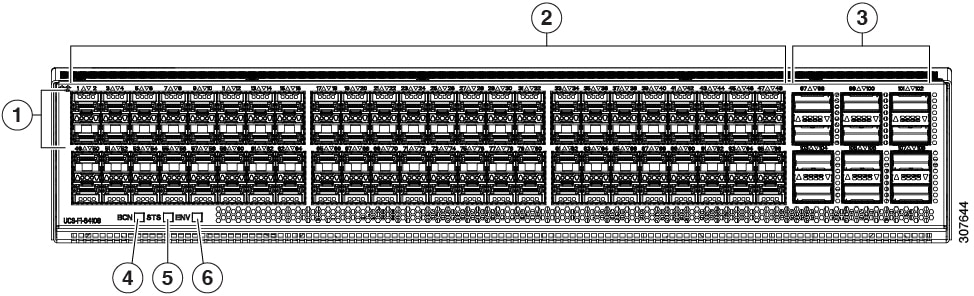
図 1. Cisco UCS 64108 ファブリック インターコネクトの背面図

1

ポート 1 ~ 16。ユニファイド ポートは、10/25 Gbps のイーサネットまたは 8/16/32 Gbps ファイバ チャネルとして動作できます。FC ポートは、4 つのグループに変換されます。

ユニファイド ポート:

  • 10/25 Gbps イーサネットまたは FCoE

  • 8/16/32 Gbps ファイバ チャネル

2

ポート 1 ~ 96。各ポートは、10 Gbps または 25 Gbps イーサネットまたは FCoE SFP28 ポートとして動作できます。

3

アップリンク ポート 97 ~ 108。各ポートは、40 Gbps または 100 Gbps のイーサネット ポートまたは FCoE ポートとして動作できます。ブレークアウト ケーブルを使用すると、これらのポートの各は 4 x 10 Gbps または 4 x 25 Gbps のイーサネットまたは FCoE ポートとして動作します。

ポート 97 ~ 108 は、UCS サーバ ポートではなく、イーサネットまたは FCoE アップリンク ポートに接続するときに使用できます。

4

ポート 89 ~ 96

  • 10/25 Gbps イーサネットまたは FCoE

  • 1 Gbps イーサネット

5

システム環境 (ファンの障害) LED

6

システム ステータス LED

7

ビーコン LED

ブレイク アウト ポートのガイドライン

次に、Cisco UCS 64108 のファブリック インターコネクトのブレイク アウト機能のガイドラインを示します。

  • ブレイク アウト設定可能なポートは 97 ~ 108 です。

  • 各ブレークアウトポートの速度を設定することはできません。各ブレークアウトポートが auto モードでです。

  • サポートされているファブリック インターコネクトのポート (1/97 に 1/108) のいずれかのブレークアウト モードを設定した後、ファブリック インターコネクトがリブートします。

  • ブレイク アウト ポートは、トラフィック モニタリングの宛先としてサポートされていません。

  • ポート 97 ~ 108 は、アップリンク、アプライアンス、サーバー(FEX を使用)、および FCoE ストレージ ポートとして使用できます。

Cisco UCS 6454 ファブリック インターコネクトのポートのブレークアウト機能

ブレークアウト ポートについて

Cisco UCS 6454 ファブリック インターコネクトは、サポートされたブレークアウト ケーブルを使用して、1 つの QSFP ポートを 4 つの 10/25G ポートに分割できます。これらのポートをアップリンク ポートの 10/25 G スイッチに接続するとしてのみ使用できます。UCS 6454 ファブリック インターコネクトで、by default(デフォルトで、デフォルトでは) 6 ポートが 40/100 G モードにします。これらは、ポート 49 に 54 です。これらの 40/100G ポートには、2 タプルの命名規則で番号が割り当てられます。たとえば、2 番目の 40G ポートには 1/50 という番号が割り当てられます。40G から 10G に、100G から 25G に設定を変更するプロセスは、ブレークアウトと呼ばれ、[4X]10G から 40G の設定に、または [4X]10G から 40Gの設定に変更するは、設定解除と呼ばれます。

40G ポートを 10G ポートに、または 100G ポートを 25G ポートにブレークアウトすると、結果で得られるポートは 3 タプルの命名規則を使用して番号が割り当てられます。たとえば、2 番目の 40 ギガビット イーサネット ポートのブレークアウトポートには 1/50/1、1/50/2、1/50/3、1/50/4 という番号が割り当てられます。

Cisco UCS Manager リリース 4.1(3a) 以降、VIC 1455 および 1457 アダプタを備えた Cisco UCS ラック サーバーを、Cisco UCS 6454 ファブリック インターコネクトのアップリンク ポート 49 ~ 54 (40/100 Gbps イーサネットまたは FCoE) に接続できます。


(注)  


Cisco UCS Manager は、ファブリック インターコネクトのアップリンク ポートへの FEX、シャーシ、ブレード、IOM、またはアダプタ(VIC 1455 および 1457 アダプタを除く)の接続をサポートしていません。


次の図は、Cisco UCS 6454 シリーズ ファブリック インターコネクトの背面図を表しており、これにはブレークアウト ポート機能をサポートしているポートが含まれています。

図 2. Cisco UCS 6454 ファブリック インターコネクトの背面図

1

ポート 1 ~ 16 (ユニファイド ポート 10/25 Gbps イーサネットまたは FCoE または 8/16/32 Gbps ファイバ チャネル)

2

ポート 17 ~ 44(10/25 Gbps イーサネットまたは FCoE)

3

ポート 45 ~ 48(1/10/25 Gbps イーサネットまたは FCoE)

4

アップリンク ポート 49 ~ 54(40/100 Gbps イーサネットまたは FCoE

ブレイク アウト ポートのガイドライン

次に、Cisco UCS 6454 のファブリック インターコネクトのブレイク アウト機能のガイドラインを示します。

  • ブレイク アウト設定可能なポートは 49 54 です。

  • 各ブレークアウトポートの速度を設定することはできません。各ブレークアウトポートが auto モードでです。

  • サポートされているファブリック インターコネクトのポート (1/49 に 1/54) のいずれかのブレークアウト モードを設定した後、ファブリック インターコネクトがリブートします。

  • ブレイク アウト ポートは、Cisco UCS Manager リリース 4.0(2) で、トラフィック モニタリングの宛先としてサポートされていません。

  • 49 54 のポートは、アップリンク ポートとしてのみ設定できます。として、次のいずれかに構成することはできません。

    • サーバ ポート

    • FCoE ストレージ ポート

    • アプライアンス ポート

Cisco UCS 6300 シリーズ ファブリック インターコネクトのポート ブレークアウト機能

ブレークアウト ポートについて

Cisco UCS ファブリック インターコネクトの 6300 シリーズでは、1 つの QSFP ポートを 4 つの 10G ポートに分割できます。その際、サポートされているブレークアウト ケーブルを使用します。デフォルトで、40G モードでは 32 個のポートがあります。これらの 40G ポートには、2 タプルの命名規則で番号が割り当てられます。たとえば、2 番目の 40G ポートには 1/2 という番号が割り当てられます。40G から 10G に設定を変更するプロセスはブレークアウトと呼ばれ、(4 つの)10G から 40G に設定を変更するプロセスは設定解除と呼ばれます。

40G ポートを 10G ポートにブレークアウトする場合、得られたポートには 3 タプルの命名規則を使って番号が割り当てられます。たとえば、2 番目の 40 ギガビット イーサネット ポートのブレークアウト ポートには 1/2/1、1/2/2、1/2/3、1/2/4 という番号が割り当てられます。

次の図は、Cisco UCS 6332 シリーズ ファブリック インターコネクトの正面図を表しており、これにはブレークアウト ポート機能をサポートしているポートが含まれています。
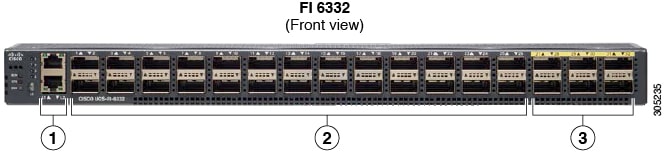
図 3. Cisco UCS 6332 シリーズ ファブリック インターコネクトの正面図

1

L1 ハイ アベイラビリティ ポートと L2 ハイ アベイラビリティ ポート

2

28 個の 40G QSFP ポート(98 個の 10G SFP ポート)

(注)  

 
  • QSA モジュールはポート 13 ~ 14 で必要。

  • 10G のサポートには QSFP から 4XSFP へのブレークアウト ケーブルが必要。

3

6 個の 40G QSFP ポート

次の図は、Cisco UCS 6332-16UP シリーズ ファブリック インターコネクトの正面図を表しており、これにはブレークアウト ポート機能をサポートしているポートが含まれています。

図 4. Cisco UCS 6332-16UP シリーズ ファブリック インターコネクトの正面図

1

L1 ハイ アベイラビリティ ポートと L2 ハイ アベイラビリティ ポート

2

16 個の 1/10G SFP(16 個の 4/8/16G FC ポート)

3

18 個の 40G QSFP(72 個の 10G SFP)

(注)  

 
  • 10G のサポートには QSFP から 4XSFP へのブレークアウト ケーブルが必要。

4

6 個の 40G QSFP ポート

次の図は、Cisco UCS 6300 シリーズ ファブリック インターコネクトの背面図を表しています。
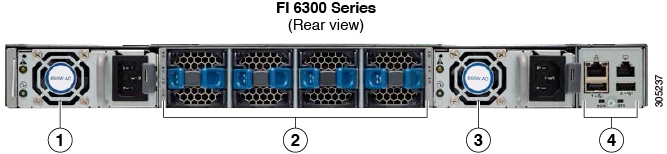
図 5. Cisco UCS 6300 シリーズ ファブリック インターコネクトの背面図

1

電源装置

2

4 個のファン

3

電源装置

4

シリアル ポート

ブレークアウト ポートの制約事項

次の表に、Cisco UCS 6300 シリーズ ファブリック インターコネクトのブレークアウト機能の制約事項をまとめています。

Cisco UCS 6300 シリーズ ファブリック インターコネクト

ブレイクアウト設定可能ポート

ブレイク アウト機能をサポートしていないポート

Cisco UCS 6332

1 ~12、15 ~ 26

13 ~ 14、27 ~ 32

(注)  

 
  • 自動ネゴシエート動作は、ポート27~32ではサポートされていません。

Cisco UCS 6332-16UP

17 ~ 34

1 ~ 16、35 ~ 40

(注)  

 
  • ポート 35 ~ 40 では自動ネゴシエートの動作がサポートされていません。


重要


QoS ジャンボ フレームを使用する場合、最大で 4 つのブレークアウト ポートが許可されます。


複数のブレイクアウト ポートの設定

UCS 6300 ファブリック インターコネクトで、40 ギガビット イーサネット ポートを指定し、ブレイクアウト ポートを設定せずに、4 つの 10 ギガビット イーサネット ポートを作成できます。UCS 6454 ファブリック インターコネクトで、100 ギガビット イーサネット ポートを指定し、ブレイクアウト ポートを設定せずに、4 つの 10 または 25 ギガビット イーサネット ポートを作成できます。ポートにブレイクアウトを設定すると、ファブリック インターコネクトが再起動されるので、1 つのトランザクションですべての必要なポートをブレイクアウトすることを推奨します。

始める前に

ブレイクアウト ポートを設定する前に、show port コマンドを使用して、ポートのステータスを表示します。

手順

  コマンドまたはアクション 目的

ステップ 1

UCS-A # scope cabling

ケーブル接続モードを開始します。

ステップ 2

UCS-/cabling # scope fabric {a |b}

指定したファブリックのケーブル接続ファブリック モードを開始します。

ステップ 3

UCS-A /cabling/fabric # create breakout slot-id port-id

指定したスロットとポートにブレイクアウト ポートを作成します。

ステップ 4

UCS-A /cabling/fabric/breakout* # set breakouttype {10g-4x | 25g-4x}

UCS 6454 と UCS 6536 ファブリック インターコネクトでブレークアウトポートのタイプを指定します。

ステップ 5

UCS-A /cabling/fabric/breakout* # up

ファブリック モードに戻ります。

UCS 6300 ファブリック インターコネクトのブレイクアウト ポートごとに、手順 3 と 5 を繰り返します。

UCS 6454 のブレイクアウト ポートごとに、手順 3、4、および 5 を繰り返します。

ステップ 6

UCS-A /cabling/fabric/breakout* # commit-buffer

トランザクションをサーバにコミットします。

次のタスク

ファブリック インターコネクトと NX-OS スイッチにブレイクアウト ポートが作成されたことを確認します。ファブリック インターコネクトでは、指定したファブリックのケーブル接続ファブリック モードで show breakout コマンドを使用します。NXOS で、show interface brief コマンドを使用します。

ブレイクアウト イーサネット アップリンク ポートの設定

手順

  コマンドまたはアクション 目的

ステップ 1

UCS-A# scope eth-uplink

イーサネット アップリンク モードを開始します。

ステップ 2

UCS-A /eth-uplink # scope fabric{a | b}

指定されたファブリックのイーサネット アップリンク ファブリック モードを開始します。

ステップ 3

UCS-A /eth-uplink/fabric # create aggr-interface slot-numaggregate port-num

指定した集約(メイン)イーサネット アップリンク ポートのインターフェイスを作成します。

ステップ 4

UCS-A /eth-uplink/fabric/aggr-interface* # create br-interface breakout-port-num

指定したブレイクアウト イーサネット アップリンク ポートのインターフェイスを作成します。

ステップ 5

UCS-A /eth-uplink/fabric/aggr-interface/br-interface # commit-buffer

トランザクションをサーバにコミットします。

次の例では、ファブリック A のスロット 1 にある集約ポート 21 のブレイクアウト イーサネット アップリンク ポート 1 のインターフェイスを作成します。


UCS-A# scope eth-uplink 
UCS-A /eth-uplink # scope fabric a
UCS-A /eth-uplink/fabric # enter aggr-interface 1 21
UCS-A /eth-uplink/fabric/aggr-interface # create br-interface 1
UCS-A /eth-uplink/fabric/aggr-interface/br-interface*# commit-buffer

次の例では、UCS 6454 ファブリック インターコネクトのファブリック A のスロット 1 にある集約ポート 49 のブレイクアウト イーサネット アップリンク ポート 1 ~ 4 のインターフェイスを作成し、トランザクションをコミットます。

UCS-A# scope eth-uplink
UCS-A /eth-uplink # scope fabric a 
UCS-A /eth-uplink/fabric # create aggr-interface 1 49
UCS-A /eth-uplink/fabric/aggr-interface* # create br-interface 1
UCS-A /eth-uplink/fabric/aggr-interface/br-interface* # up
UCS-A /eth-uplink/fabric/aggr-interface* # create br-interface 2
UCS-A /eth-uplink/fabric/aggr-interface/br-interface* # up
UCS-A /eth-uplink/fabric/aggr-interface* # create br-interface 3
UCS-A /eth-uplink/fabric/aggr-interface/br-interface* # up
UCS-A /eth-uplink/fabric/aggr-interface* # create br-interface 4
UCS-A /eth-uplink/fabric/aggr-interface/br-interface* # up
UCS-A /eth-uplink/fabric/aggr-interface* # commit-buffer
UCS-A /eth-uplink/fabric/aggr-interface # 

次の例では、UCS 6454 ファブリック インターコネクトでファブリック A のポート 1/49/1 から 1/49/4 のブレイク アウト設定を示します。

UCS-A# scope fabric-interconnect a 
UCS-A /fabric-interconnect # show port
Ether Port: 
Slot  Aggr       Port  Port Oper State  Mac                  Role    Xcvr 
----- ---------- ----- ---------------- -------------------- ------- ---- 
1     49         1     Sfp Not Present  8C:60:4F:BC:C4:D4    Unknown N/A 
1     49         2     Sfp Not Present  8C:60:4F:BC:C4:D5    Unknown N/A 
1     49         3     Sfp Not Present  8C:60:4F:BC:C4:D6    Unknown N/A 
1     49         4     Sfp Not Present  8C:60:4F:BC:C4:D7    Unknown N/A 

ブレイクアウト イーサネット アップリンク ポート チャネル メンバーの設定

手順

  コマンドまたはアクション 目的

ステップ 1

UCS-A# scope eth-uplink

イーサネット アップリンク モードを開始します。

ステップ 2

UCS-A# /eth-uplink # scope fabric{a | b}

指定したファブリックのイーサネット アップリンク モードを開始します。

ステップ 3

UCS-A# /eth-uplink/fabric # scope fcoe-port-channel fcoe-port-channel

指定した FCoE アップリンク ポートのポート チャネルに移動します。

ステップ 4

UCS-A /eth-storage/fabric/port-channel # enter aggr-interface slot-id port-id

指定した集約(メイン)FCoE アップリンク ポートのインターフェイスに移動します。

ステップ 5

UCS-A /eth-uplink/fabric/port-channel/member-aggr-port # create br-member-portbreakout-port-num

FCoE アップリンク ポート チャネル メンバーを作成します。

ステップ 6

UCS-A /eth-uplink/fabric/port-channel/member-aggr-port/br-member-port # commit-buffer

例:

次の例では、ポート 2 のイーサネット ポートのイーサネット アップリンク ポート チャネル メンバーを作成し、トランザクションをコミットします。
UCS-A# scope eth-storage 
UCS-A /eth-uplink # scope fabric a
UCS-A /eth-uplink/fabric # scope fcoe-port-channel 51
UCS-A /eth-uplink/fabric/port-channel/member-aggr-port # create br-member-port 2
UCS-A /eth-uplink/fabric/port-channel/member-aggr-port/br-member-port* # commit-buffer

トランザクションをサーバにコミットします。

イーサネット アップリンク ブレイクアウト ポートをピン グループ ターゲットとして設定

手順

  コマンドまたはアクション 目的

ステップ 1

UCS-A# scope eth-uplink

イーサネット アップリンク モードを開始します。

ステップ 2

UCS-A# /eth-uplink/pin-group # enter pin-group pin-group-name

指定した名前を持つピン グループに移動します。

ステップ 3

UCS-A# /et h-uplink/pin-group # set target{a|b} breakout-portslot-numaggregate-port-numbreakout-port-num

指定したターゲットをブレイクアウト ポートとして設定します。

ステップ 4

UCS-A # /eth-uplink/pin-group # commit-buffer

例:

次の例では、ファブリック A のスロット 1 にある集約ポート 1 のブレイクアウト ポート 2 にピン グループ ターゲットを設定し、トランザクションをコミットします。

UCS-A# scope eth-uplink 
UCS-A /eth-uplink # enter pin-group test
UCS-A /eth-uplink/pin-group # set target a breakout-port 1 1 2
UCS-A /eth-uplink/pin-group* # commit-buffer 
 

トランザクションをサーバにコミットします。

ブレイクアウト アプライアンス ポートの設定

次の手順に従って、 Cisco UCS 6500 シリーズ ファブリック インターコネクト、および Cisco UCS 6400 シリーズ ファブリック インターコネクトの両方にアプライアンス ブレークアウトポートを構成できます。

手順

  コマンドまたはアクション 目的

ステップ 1

UCS-A# scope eth-storage

イーサネット ストレージ モードを開始します。

ステップ 2

UCS-A# /eth-storage # scope fabric{a | b}

指定したファブリックのイーサネット ストレージ モードを開始します。

ステップ 3

UCS-A# /eth-storage/fabric # enter aggr-interface slot-num集約ポート番号

指定した集約(メイン)アプライアンス ポートのインターフェイスに移動します。

ステップ 4

UCS-A# /eth-storage/fabric/port-channel/member-aggr-port # create br -interfaceブレークアウト ポート番号

指定したブレイクアウト アプライアンス ポートのインターフェイスを作成します。

ステップ 5

UCS-A# /eth-storage/fabric/port-channel/member-aggr-port/br-member-port # commit-buffer

例:

次の例では、ファブリック B のスロット 1 にある集約ポート 20 のアプライアンス ポート 1 のインターフェイスを作成し、トランザクションをコミットします。

UCS-A# scope eth-storage 
UCS-A /eth-storage # scope fabric a 
UCS-A /eth-storage/fabric # enter aggr-interface 1 20
UCS-A /eth-storage/fabric/aggr-interface # create br-interface 1
UCS-A /eth-storage/fabric/aggr-interface/br-interface* # commit-buffer 


例:

(注)  


ポートが 25x4 ブレイクアウト ポートでブレイクアウトされている 100G SFP にのみ接続されている場合、アプライアンス ポートを作成すると、ブレイクアウト ポートのデフォルトの速度は 自動 になります。

トランザクションをサーバにコミットします。

ブレイクアウト アプライアンス ポート チャネル メンバーの設定

手順

  コマンドまたはアクション 目的

ステップ 1

UCS-A# scope eth-storage

イーサネット ストレージ モードを開始します。

ステップ 2

UCS-A# /eth-storage # scope fabric{a | b}

指定したファブリックのイーサネット ストレージ モードを開始します。

ステップ 3

UCS-A# /eth-storage # scope port-channelポート チャネル番号

指定したポートチャネルのイーサネット ストレージ モードを開始します。

ステップ 4

UCS-A# /eth-storage/fabric # enter aggr-interface slot-num集約ポート番号

指定した集約(メイン)アプライアンス ポートのインターフェイスに移動します。

ステップ 5

UCS-A /eth-storage/fabric/port-channel # enter member-aggr-port slot-id port-id

アプライアンス ポート チャネルのメンバー ポートに移動します。

ステップ 6

UCS-A# /eth-storage/fabric/port-channel/member-aggr-port # create br-member-portブレークアウト ポート番号

アプライアンス ポート チャネル メンバーを作成します。

ステップ 7

UCS-A /eth-storage/fabric/port-channel/member-aggr-port/br-member-port # commit-buffer

例:

次の例では、アプライアンス ポート 2 のアプライアンス ポート チャネル メンバーを作成し、トランザクションをコミットします。
UCS-A# scope eth-storage 
UCS-A /eth-storage # scope fabric a
UCS-A /eth-storage/fabric # scope port-channel 21
UCS-A /eth-storage/fabric/port-channel # enter member-aggr-port 1 2
UCS-A /eth-storage/fabric/port-channel/member-aggr-port # create br-member-port 2
UCS-A /eth-storage/fabric/port-channel/member-aggr-port/br-member-port* # commit-buffer 

トランザクションをサーバにコミットします。

ブレイクアウト FCoE ストレージ ポートの設定

手順

  コマンドまたはアクション 目的

ステップ 1

UCS-A# scope fc-storage

ファイバ チャネル ストレージ モードを開始します。

ステップ 2

UCS-A# /fc-storage scope fabric{a | b

指定したファブリックのファイバ チャネル ストレージ モードを開始します。

ステップ 3

UCS-A# /fc-storage/fabric enter aggr-interface slot-num集約ポート番号

指定した集約(メイン)ファイバ チャネル ストレージ ポートのインターフェイスに移動します。

ステップ 4

UCS-A# /fc-storage/fabric/aggr-interface # create br-interface br-fcoe ブレークアウト ポート番号

指定したブレイクアウト ファイバ チャネル ストレージ ポートのインターフェイスを作成します。

ステップ 5

UCS-A# /fc-storage/fabric/aggr-interface/br-interface/br-fcoe # commit-buffer

例:

次の例では、ファブリック a のスロット 1 にある集約ポート 21 のブレイクアウト ファイバ チャネル ストレージ ポート 1 のインターフェイスを作成し、トランザクションをコミットします。

UCS-A# scope fc-storage
UCS-A /fc-storage # scope fabric a
UCS-A /fc-storage/fabric # enter aggr-interface 1 21
UCS-A /fc-storage/fabric/aggr-interface # create br-interface 1
UCS-A /eth-uplink/fabric/aggr-interface/br-interface/br-fcoe  # commit-buffer

トランザクションをサーバにコミットします。

ブレイクアウト FCoE アップリンク ポートの設定

手順

  コマンドまたはアクション 目的

ステップ 1

UCS-A# scope fc-uplink

FC アップリンク モードを開始します。

ステップ 2

UCS-A# /fc-uplink scope fabric{a | b

特定のファブリックに対して FC - アップリンク モードを開始します。

ステップ 3

UCS-A# /fc-uplink/fabric enter aggr-interface slot-num集約ポート番号

指定した集約(メイン)FCoE アップリンク ポートのインターフェイスに移動します。

ステップ 4

UCS-A# /fc-uplink/fabric/aggr-interface # create br-fcoeinterface ブレークアウト ポート番号

指定したブレイクアウト FCoE アップリンク ポートのインターフェイスを作成します。

ステップ 5

UCS-A# /fc-uplink/fabric/aggr-interface/ br-fcoeinterface # commit-buffer

例:

次の例は、ファブリック A のスロット 1 にある集約ポート 20 のブレイクアウト FCoE アップリンク ポート 1 のインターフェイスを作成する方法を示しています。

UCS-A# scope eth-uplink 
UCS-A /fc-uplink # scope fabric a
UCS-A /fc-uplink/fabric # enter aggr-interface 1 20
UCS-A /fc-uplink/fabric/aggr-interface # create br-fcoeinterface 1
UCS-A /fc-uplink/fabric/aggr-interface/br-fcoeinterface # commit-buffer

トランザクションをサーバにコミットします。

FCoE ポート チャネル メンバーの設定

手順

  コマンドまたはアクション 目的

ステップ 1

UCS-A# scope fc-uplink

イーサネット ストレージ モードを開始します。

ステップ 2

UCS-A# /fc-uplink # scope fabric{a | b}

ステップ 3

UCS-A# /fc-uplink/fabric # scope fcoe-port-channel fcoe-port-num

ステップ 4

UCS-A /fc-uplink/fabric/port-channel # enter aggr-interface slot-num port-numaggregate-port-num

FCoE ポート チャネル メンバー ポートに移動します。

ステップ 5

UCS-A /fc-uplink/fabric/port-channel/member-aggr-port # create br-member-portbreakout-port-num

指定したブレイクアウト ポートの FCoE ポート チャネル メンバーを作成します。

ステップ 6

UCS-A /fc-uplink/fabric/port-channel/member-aggr-port/br-member-port # commit-buffer

例:

次の例では、集約ポート 21 にブレイクアウト FCoE ポート チャネル メンバー ポート 4 を作成し、トランザクションをコミットします。
UCS-A# scope eth-storage 
UCS-A /fc-uplink # scope fabric a
UCS-A /fc-uplink/fabric # scope port-channel 51
UCS-A /fc-uplink/fabric/port-channel # enter member-aggr-port 1 21
UCS-A /fc-uplink/fabric/port-channel/member-aggr-port # create br-member-port 4
UCS-A /fc-uplink/fabric/port-channel/member-aggr-port/br-member-port* # commit-buffer 

トランザクションをサーバにコミットします。

ブレイクアウト VLAN メンバー ポートの設定

手順

  コマンドまたはアクション 目的

ステップ 1

USA-A# scope eth-uplink

指定したファブリックのイーサネット アップリンク モードを開始します。

ステップ 2

USA-A /eth-uplink # scope vlan id

VLAN モードを開始します。

ステップ 3

USA-A /eth-uplink/vlan # enter member-aggr-port {a|b} slot-id port id

指定したファブリックのインターフェイス、メイン集約ポート、サブポートのブレイクアウト VLAN メンバー ポートの順に移動します。

ステップ 4

USA-A /eth-uplink/vlan/member-aggr-port # create br-member-port breakout-port-name

指定したブレイクアウト VLAN メンバー ポートのインターフェイスを作成します。

ステップ 5

USA-A /eth-uplink/vlan/member-aggr-port/br-member-port # commit-buffer

例:

次の例では、ブレイクアウト イーサネット アップリンク ポート 1 のスロット 1 の集約ポート 4 に VLAN メンバーのインターフェイスを作成し、トランザクションをコミットします。
USA-A# scope eth-uplink 
USA-A /eth-uplink # scope vlan id
USA-A /eth-uplink/vlan # enter member-aggr-port a 1 1
USA-A /eth-uplink/vlan/member-aggr-port* # create br-member-port 4
USA-A /eth-uplink/vlan/member-aggr-port/br-member-port* # commit-buffer  
 

トランザクションをサーバにコミットします。

次のタスク

show コマンドを使用して、ブレイクアウト VLAN メンバー ポートが作成されたことを確認します。

ブレイクアウト ポートの変更

次の表は、サポートされているブレイクアウト ポートの変更方法を示しています。

ブレイクアウト ポートのタイプ

スコープ

変更を行う CLI 位置

変更オプション

イーサネット アップリンク

eth-uplink

UCS-A eth-uplink/fabric/aggr-interface/br-interface # create

mon-src — モニタ ソース セッションを作成します。

UCS-A /eth-uplink/fabric/aggr-interface/br-interface # set

eth-link-profile — イーサネット リンク プロファイル名を設定します。

flow-control-policy — LAN およびイーサネット アップリンク ポートの送受信フロー制御パラメータを設定する、フロー制御ポリシーを設定します。

speed — イーサネット アップリンク ポートの速度を設定します。

user-label — イーサネット アップリンク ポートに識別ラベルを割り当てます。

UCS-A /eth-uplink/fabric/aggr-interface/br-interface #

disable — イーサネット アップリンク ブレイクアウト ポートの集約インターフェイスをディセーブルにします。

enable — イーサネット アップリンク ブレイクアウト ポートの集約インターフェイスをイネーブルにします。

イーサネット アップリンク ポートチャネル メンバー

fc-storage

UCS-A /eth-uplink/fabric/port-channel/aggr-interface/br-member-port # set

eth-link-profile — イーサネット リンク プロファイル名を設定します。

UCS-A /eth-uplink/fabric/port-channel/aggr-interface/br-member-port #

disable — ブレイクアウト イーサネット アップリンク ポートチャネル メンバーの集約インターフェイスをディセーブルにします。

enable —ブレイクアウト イーサネット アップリンク ポートチャネル メンバーの集約インターフェイスをイネーブルにします。

FCoE アップリンク

fc-uplink

UCS-A /fc-uplink/fabric/aggr-interface/br-fcoeinterface # create

mon-src —モニタ ソース セッションを作成します。

UCS-A /fc-uplink/fabric/aggr-interface/br-fcoeinterface # set

eth-link-profile — イーサネット リンク プロファイル名を設定します。

user-label — FCoE アップリンク ブレイクアウト ポートに識別ラベルを割り当てます。

UCS-A /fc-uplink/fabric/aggr-interface/br-fcoeinterface #

disable — FCoE アップリンク ブレイクアウト ポートの集約インターフェイスを無効にします。

enable — FCoE アップリンク ブレイクアウト ポートの集約インターフェイスを有効にします。

FCoE アップリンク ポートチャネル メンバー

eth-uplink

UCS-A /fc-uplink/fabric/fcoe-port-channel/aggr-interface/br-member-port # set

eth-link-profile — イーサネット リンク プロファイル名を設定します。

A /fc-uplink/fabric/fcoe-port-channel/aggr-interface/br-member-port #

disable — ブレイクアウト FCoE アップリンク ポートチャネル メンバーの集約インターフェイスを無効にします。

enable — ブレイクアウト FCoE アップリンク ポートチャネル メンバーの集約インターフェイスを有効にします。

FCoE ストレージ ポート

fc-storage

UCS-A fc-storage/fabric/aggr-interface/br-fcoe # create

mon-src — モニタ ソース セッションを作成します。

UCS-A /fc-storage/fabric/aggr-interface/br-fcoe # set

user-label — サーバに識別ラベルを割り当てます。

UCS-A /fc-storage/fabric/aggr-interface/br-fcoe #

disable — ブレイクアウト FCoE ストレージ ポートの集約インターフェイスを無効にします。

enable — ブレイクアウト FCoE ストレージ ポートの集約インターフェイスを有効にします。

アプライアンス ポート

eth-storage

UCS-A /eth-storage/fabric/aggr-interface/br-interface # set

adminspeed — ファブリック インターフェイスの速度を設定します。

flowctrlpolicy — アプライアンス ポートの送受信フロー制御パラメータを設定する、フロー制御ポリシーを設定します。

nw-control-policy — アプライアンス ポートのネットワーク制御ポリシーを作成します。

pingroupname — ファブリック インターフェイスのピン グループ名を設定します。

portmode — アプライアンス ポート モードを設定します。

prio — QoS(サービス品質)のプライオリティ レベルを設定します。

user-label — アプライアンス ポートに識別ラベルを割り当てます。

UCS-A /eth-storage/fabric/aggr-interface/br-interface # create

eth-target — イーサネット ターゲット エンドポイントを作成します。

mon-src — モニタ ソース セッションを作成します。

UCS-A /eth-storage/fabric/aggr-interface/br-interface #

disable — アプライアンス ブレイクアウト ポートの集約インターフェイスを無効にします。

enable — アプライアンス ブレイクアウト ポートの集約インターフェイスを有効にします。

アプライアンス ポートチャネル メンバー

eth-storage

UCS-A /eth-storage/fabric/port-channel/member-aggr-port #

disable — ブレイクアウト アプライアンス ポートチャネル メンバーの集約インターフェイスを無効にします。

enable — ブレイクアウト アプライアンス ポートチャネル メンバーの集約インターフェイスを有効にします。

VLAN メンバー

eth-uplink

A /eth-uplink/vlan/member-aggr-port/br-member-port # set

isnative — メンバーポートをネイティブ VLAN としてマークします。

ピン グループ - ピン ターゲット

eth-uplink

なし

なし

SPAN(トラフィック モニタリング)宛先ポート

eth-traffic-mon

A /eth-traffic-mon/fabric/eth-mon-session/dest-aggr-interface/br-dest-interface # set

speed — SPAN(トラフィック モニタリング)宛先ポートの速度を設定します。

手順

  コマンドまたはアクション 目的

ステップ 1

UCS-A# scope eth-uplink .

イーサネット アップリンク モードを開始します。

ステップ 2

/Eth-uplink # scope fabric a |b} .

指定されたファブリックのイーサネット アップリンク ファブリック モードを開始します。

ステップ 3

UCS-A /eth-uplink/fabric # scope aggr-interface port-number port-id .

指定した集約(メイン)イーサネット アップリンク ポートのインターフェイスに移動します。

ステップ 4

UCS-A /eth-uplink/fabric/aggr-interface # scope br-interface port-id .

指定したポート番号のブレイクアウト イーサネット ポートに移動します。

ステップ 5

UCS-A /eth-uplink/fabric/aggr-interface/br-interface # create mon-src .

例:

次の例は、ID が 21 のポート 1 にある集約(メイン)インターフェイスのブレイクアウト ポート 1 で、イーサネット アップリンク ポートをモニタリング ソースとして変更する方法を示しています。
UCS-A# scope eth-uplink
UCS-A /eth-uplink # scope fabric a
UCS-A /eth-uplink/fabric # scope aggr-interface 1 21
UCS-A /eth-uplink/fabric/aggr-interface # scope br-interface 1
UCS-A /eth-uplink/fabric/aggr-interface/br-interface # create   
	UCS-A /eth-uplink/fabric/aggr-interface/br-interface # create mon-src

インターフェイスをモニタリング ソースとして変更します。

ブレイクアウト イーサネット アップリンク ポートの速度とユーザ ラベルの変更

pranspat-3gfi-A /eth-uplink/fabric/aggr-interface/br-interface # set      
	eth-link-profile     Ethernet Link Profile name   
	flow-control-policy  flow control policy   
	speed                 Speed   
	user-label           User Label 
pranspat-3gfi-A /eth-uplink/fabric/aggr-interface/br-interface # 
	disable      Disables services   
	enable       Enables services

ブレイクアウト ポートの設定解除

スロット 1 のポート 2 にブレイクアウトを設定した場合は、そのブレイククアウト ポートを設定解除できます。

始める前に

show port コマンドを使用すると、ファブリック インターコネクト(FI)のポートを一覧表示して、ブレイクアウトするポートを選択できます。

手順

  コマンドまたはアクション 目的

ステップ 1

UCS-A# / fabric-interconnect # show port

例:

次の例では、ポートを一覧表示します。
Slot  Aggr Port  Port  Oper State       Mac                  Role    Xcvr
----- ---------- ----- ---------------- -------------------- ------- ----
    1          0     1 Link Down        84:B8:02:CA:37:56    Network 1000base T
    1          2     1 Sfp Not Present  84:B8:02:CA:37:57    Unknown N/A
    1          2     2 Sfp Not Present  84:B8:02:CA:37:57    Unknown N/A
    1          2     3 Sfp Not Present  84:B8:02:CA:37:57    Unknown N/A
    1          2     4 Sfp Not Present  84:B8:02:CA:37:57    Unknown N/A
    1          0     3 Sfp Not Present  84:B8:02:CA:37:58    Unknown N/A

ファブリック インターコネクトのポートを表示します。

ステップ 2

UCS-A# scope cabling

ケーブル接続モードを開始します。

ステップ 3

/Cabling scope fabric #a |b }

ファブリック a または b を指定します。

ステップ 4

UCS A # #の配線/ delete breakout {1 |2

ステップ 5

UCS-A /cabling/fabric/breakout* # commit .

トランザクションをシステムの設定にコミットします。

次のタスク

show port を使用すると、設定解除したブレイクアウト ポートを表示できます。

ブレイクアウト ポートの削除

10 GB イーサネット ブレイクアウト ポートを削除できます。ブレイクアウト サブポート 1-4 を選択するには、br-interface または br-member-port スコープを使用します。このスコープにはサブポート ID を指定する必要があります。例: scope br-interface sub_port_id .

この項に記載されている例は、ブレイクアウト イーサネット アップリンク ポートの削除方法を示しています。次の表は、サポートされているイーサネット ブレイクアウト ポートの削除方法を示しています。

ブレイクアウト ポートのタイプ

スコープ

削除を行う CLI 位置

イーサネット アップリンク

eth-uplink

UCS-A /eth-uplink/fabric/aggr-interface # delete br-interface number

イーサネット アップリンク ポートチャネル メンバー

eth-uplink

UCS-A /eth-uplink/fabric/port-channel/aggr-interface # delete br-member-port number

FCoE アップリンク

fc-uplink

UCS-A /fc-uplink/fabric/aggr-interface # delete br-fcoeinterface number

FCoE アップリンク ポートチャネル メンバー

eth-uplink

UCS-A /fc-uplink/fabric/fcoe-port-channel/aggr-interface # delete br-member-port number

FCoE ストレージ ポート

fc-storage

UCS-A /fc-storage/fabric/aggr-interface # delete br-interface br-fcoe number

アプライアンス ポート

eth-storage

UCS--A /eth-storage/fabric/port-channel/member-aggr-port # delete br-member-port number

アプライアンス ポートチャネル メンバー

eth-storage

UCS-A /eth-storage/fabric/aggr-interface # delete br-interface number

VLAN メンバー

eth-uplink

UCS-A /eth-uplink/vlan/member-aggr-port # delete br-member-port number

ピン グループ - ピン ターゲット

eth-uplink

UCS-A /eth-uplink/pin-group # delete target number

SPAN(トラフィック モニタリング)宛先ポート

eth-traffic-mon

UCS-A /eth-traffic-mon/fabric/eth-mon-session/dest-aggr-interface # delete br-dest-interface

手順

  コマンドまたはアクション 目的

ステップ 1

UCS-A# scope eth-uplink

イーサネット アップリンク モードを開始します。

ステップ 2

UCS-A# /eth-storage # scope fabric{a | b}

指定したファブリックのイーサネット ストレージ モードを開始します。

ステップ 3

UCS-A /eth-uplink/fabric # scope port-channel number

指定されたポート チャネルのイーサネット アップリンク ファブリック ポート チャネル モードを開始します。

ステップ 4

UCS-A /eth-uplink/fabric/port-channel/aggr-interface # delete br-member-port number

指定したブレイクアウト ポートを削除します。

ステップ 5

UCS-A /eth-uplink/fabric/port-channel/aggr-interface # commit-buffer

例:

次の例では、集約(メイン)インターフェイス ポート 1 のスロット 1 にあるブレイクアウト ポート 1 のイーサネット アップリンク ポートチャネル メンバーを削除します。
UCS-A# scope eth-uplink 
UCS-A /eth-uplink # scope fabric a
UCS-A /eth-uplink/fabric # scope port-channel 1
UCS-A /eth-uplink/fabric/port-channel # enter aggr-interface 1 1
UCS-A /eth-uplink/fabric/port-channel/aggr-interface # delete br-member-port 1
UCS-A /eth-uplink/fabric/port-channel/aggr-interface* # commit-buffer

トランザクションをサーバにコミットします。

次のタスク

show コマンドを使用して、指定したブレイクアウト ポートが削除されたことを確認します。

Cisco UCS Mini スケーラビリティ ポート

Cisco UCS 6324 ファブリック インターコネクトには 4 つのユニファイド ポートに加えて、1 つのスケーラビリティ ポートがあります。スケーラビリティ ポートは、適切に配線されている場合に、4 つの 1G または 10G SFP+ ポートをサポート可能な 40 GB QSFP+ ブレイクアウト ポートです。スケーラビリティ ポートは、サポート対象の Cisco UCS ラック サーバ、アプライアンス ポート、または FCoE ポート用のライセンス サーバ ポートとして使用できます。

Cisco UCS Manager GUI では、スケーラビリティ ポートは、[Ethernet Ports] ノードの下に [Scalability Port 5] と表示されます。個々のブレイクアウト ポートは、[Port 1] ~ [Port 4] と表示されます。

Cisco UCS Manager CLI では、スケーラビリティ ポートは表示されませんが、個々のブレークアウト ポートは Br-Eth1/5/1 Br-Eth1/5/4 として表示されます。

スケーラビリティ ポートの設定

スケーラビリティ ポートにポート、ポート チャネル メンバー、または SPAN メンバーを設定するには、スケーラビリティ ポートに移動してから、標準ユニファイド ポート用の手順を実行します。

手順
  コマンドまたはアクション 目的

ステップ 1

UCS-A# scope eth-server

イーサネット サーバ モードを開始します。

ステップ 2

UCS-A /eth-server # scope fabric {a | b}

指定したファブリックのイーサネット サーバ ファブリック モードを開始します。

ステップ 3

UCS-A /eth-server/fabric # scope aggr-interface slot-num port-num

スケーラビリティ ポートのイーサネット サーバ ファブリック集約インターフェイス モードを開始します。

ステップ 4

UCS-A /eth-server/fabric/aggr-interface # show interface

スケーラビリティ ポートのインターフェイスを表示します。

ステップ 5

UCS-A /eth-server/fabric/aggr-interface # create interface slot-num port-num

指定されたイーサネット サーバ ポートのインターフェイスを作成します。

ステップ 6

UCS-A /eth-server/fabric/aggr-interface # commit-buffer

トランザクションをシステムの設定にコミットします。

次の例は、ファブリック A スケーラビリティ ポートのイーサネット サーバ ポート 3 にインターフェイスを作成し、トランザクションをコミットする方法を示しています。

UCS-A# scope eth-server
UCS-A /eth-server # scope fabric a
UCS-A /eth-server/fabric # scope aggr-interface 1 5
UCS-A /eth-server/fabric/aggr-interface # show interface
Interface:

Slot Id Aggr-Port ID Port Id  Admin State Oper State    State Reason
------- ------------ -------- ----------- ------------- ------------
      1            5        1 Enabled     Up
      1            5        2 Enabled     Up     
      1            5        3 Enabled     Admin Down    Administratively Down
      1            5        4 Enabled     Admin Down    Administratively Down

UCS-A /eth-server/fabric/aggr-interface # create interface 1 3
UCS-A /eth-server/fabric/aggr-interface* # commit-buffer
UCS-A /eth-server/fabric/aggr-interface # 

ユニファイド ポートのビーコン LED

6200 シリーズ ファブリック インターコネクトの各ポートには、対応するビーコン LED があります。[Beacon LED] プロパティが設定されている場合は、ビーコン LED が点灯し、特定のポート モードに設定されているポートが示されます。

[Beacon LED] プロパティは、特定のポートモード(イーサネットまたはファイバ チャネル)にグループ化されているポートを示すように設定できます。デフォルトでは、ビーコン LED プロパティは Off に設定されます。


(注)  


拡張モジュールのユニファイド ポートの場合、[Beacon LED] プロパティは、拡張モジュールの再起動時にデフォルト値の [Off] にリセットされます。


ユニファイド ポートのビーコン LED の設定

ビーコン LED を設定する各モジュールについて次のタスクを実行します。

手順
  コマンドまたはアクション 目的

ステップ 1

UCS-A# scope fabric-interconnect {a | b}

指定したファブリックのファブリック インターコネクト モードを開始します。

ステップ 2

UCS-A /fabric # scope card slot-id

指定された固定または拡張モジュールのカード モードを開始します。

ステップ 3

UCS-A /fabric/card # scope beacon-led

ビーコン LED モードを開始します。

ステップ 4

UCS-A /fabric/card/beacon-led # set admin-state {eth | fc | off}

点灯ビーコン LED ライトが表すポート モードを指定します。

eth

イーサネット モードで設定されたユニファイド ポートすべてが点滅します。

fc

ファイバ チャネル モードで設定されたユニファイド ポートすべてが点滅します。

off

モジュール上のすべてのポートのビーコン LED ライトが消えます。

ステップ 5

UCS-A /fabric/card/beacon-led # commit-buffer

トランザクションをシステムの設定にコミットします。

次の例では、イーサネット ポート モードのユニファイド ポートのビーコン ライトすべてを点滅させ、トランザクションをコミットします。

UCS-A# scope fabric-interconnect a
UCS-A /fabric # scope card 1
UCS-A /fabric/card # scope beacon-led
UCS-A /fabric/card/beacon-led # set admin-state eth
UCS-A /fabric/card/beacon-led* # commit-buffer
UCS-A /fabric/card/beacon-led #
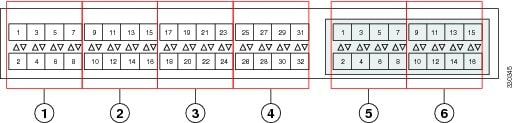
物理ポートとバックプレーン ポート

アダプタから取得した VIF ポート統計情報の表示

手順

  コマンドまたはアクション 目的

ステップ 1

UCS-A /fabric-interconnect # connect nxos {a | b}

ファブリック インターコネクトの NX-OS モードを開始します。

ステップ 2

UCS-A(nxos) # show interface vethernet veth id counters

アダプタから取得した VIF ポート統計情報を表示します。

次の例は、アダプタから取得した VIF ポート統計情報の表示方法を示しています。


UCS-A /fabric-interconnect # connect nxos a
UCS-A(nxos)# show interface vethernet 684 counters

--------------------------------------------------------------------------------
Port                                 InOctets                      InUcastPkts
--------------------------------------------------------------------------------
Veth684                                    0                                 0

--------------------------------------------------------------------------------
Port                              InMcastPkts                      InBcastPkts
--------------------------------------------------------------------------------
Veth684                                    0                                 0

--------------------------------------------------------------------------------
Port                                OutOctets                     OutUcastPkts
--------------------------------------------------------------------------------
Veth684                                    0                                 0

--------------------------------------------------------------------------------
Port                             OutMcastPkts                     OutBcastPkts
--------------------------------------------------------------------------------
Veth684                                    0                                 0


ASIC から取得した VIF ポート統計情報の表示

手順

  コマンドまたはアクション 目的

ステップ 1

UCS-A /fabric-interconnect # connect nxos {a | b}

ファブリック インターコネクトの NX-OS モードを開始します。

ステップ 2

UCS-A(nxos) # show platform fwm info lif vethernet veth id |grep frame

ASIC から取得した VIF ポートの TX および RX フレーム統計情報を表示します。

RX 統計情報は、すべてのタイプのフレーム用です。Tx 統計情報は、既知のユニキャスト フレーム専用です。

次の例は、ASIC から取得した VIF ポートの TX および RX フレーム統計情報の表示方法を示しています。


UCS-A /fabric-interconnect # connect nxos a
UCS-A(nxos)# show platform fwm info lif vethernet 684 | grep frame

vif29 pd: rx frames: 0 tx frames: 0;

UCS-A(nxos)# 


NIV ポートに対応する VIF ポートの表示

手順

  コマンドまたはアクション 目的

ステップ 1

UCS-A /fabric-interconnect # connect nxos {a | b}

ファブリック インターコネクトの NX-OS モードを開始します。

ステップ 2

UCS-A(nxos) # show platform fwm info lif vethernet veth id |grep niv

NIV ポートに対応する VIF ポートを表示します。

次の例は、NIV ポートに対応する VIF ポートの表示方法を示しています。


UCS-A /fabric-interconnect # connect nxos a
UCS-A(nxos)# show platform fwm info lif vethernet 741 | grep niv

vif20 pd: niv_port_id 0x7000001f (the 0x1F or “31” is the Source/Dest-VP index)


バックプレーン ポートのステータス確認

手順

  コマンドまたはアクション 目的

ステップ 1

UCS-A /fabric-interconnect # connect nxos {a | b}

ファブリック インターコネクトの NX-OS モードを開始します。

ステップ 2

UCS-A(nxos)# show interface br

バックプレーン ポートの速度やステータスなどを含むインターフェイスの設定を表示します。

次に、ファブリック インターコネクト A のバックプレーン ポートのステータスを確認する例を示します。


UCS-A /fabric-interconnect # connect nxos a
UCS-A(nxos)# show interface br


--------------------------------------------------------------------------------
Ethernet      VLAN   Type Mode   Status  Reason                   Speed     Port
Interface                                                                   Ch #
--------------------------------------------------------------------------------
Eth1/1        1       eth  access down    SFP not inserted            40G(D) --
Eth1/2        1       eth  access down    SFP not inserted            40G(D) --
Br-Eth1/3/1   1       eth  access down    Administratively down       10G(D) --
Br-Eth1/3/2   1       eth  access down    Administratively down       10G(D) --
Br-Eth1/3/3   1       eth  access down    Administratively down       10G(D) --
Br-Eth1/3/4   1       eth  access down    Administratively down       10G(D) --
Eth1/4        1       eth  access down    SFP not inserted            40G(D) --
Br-Eth1/5/1   4044    eth  trunk  down    Link not connected          10G(D) --
Br-Eth1/5/2   4044    eth  trunk  down    Link not connected          10G(D) --
Br-Eth1/5/3   4044    eth  trunk  down    Link not connected          10G(D) --
Br-Eth1/5/4   4044    eth  trunk  down    Link not connected          10G(D) --
Eth1/6        1       eth  access down    SFP not inserted            40G(D) --
Eth1/7        1       eth  access down    SFP not inserted            40G(D) --
Eth1/8        1       eth  access down    SFP not inserted            40G(D) --
Eth1/9        1       eth  access down    SFP not inserted            40G(D) --
Eth1/10       1       eth  access down    SFP not inserted            40G(D) --
Eth1/11       1       eth  fabric up      none                        40G(D) --
Eth1/12       1       eth  access down    SFP not inserted            40G(D) --
Eth1/13       1       eth  access down    SFP not inserted            40G(D) --
Eth1/14       1       eth  access down    SFP not inserted            40G(D) --
Eth1/15       1       eth  access down    SFP not inserted            40G(D) --
Eth1/16       1       eth  access down    SFP not inserted            40G(D) --
Eth1/17       1       eth  access down    SFP not inserted            40G(D) --
Eth1/18       1       eth  access down    SFP not inserted            40G(D) --
Eth1/19       1       eth  access down    SFP not inserted            40G(D) --
Eth1/20       1       eth  access down    SFP not inserted            40G(D) --
Br-Eth1/21/1  1       eth  trunk  up      none                        10G(D) --
Br-Eth1/21/2  1       eth  trunk  up      none                        10G(D) --
Br-Eth1/21/3  1       eth  trunk  down    Link not connected          10G(D) --
Br-Eth1/21/4  1       eth  trunk  up      none                        10G(D) --
Eth1/22       1       eth  access down    SFP not inserted            40G(D) --
Eth1/23       1       eth  access down    SFP not inserted            40G(D) --
Eth1/24       1       eth  access down    SFP not inserted            40G(D) --
Eth1/25       1       eth  access down    SFP not inserted            40G(D) --
Eth1/26       1       eth  access down    SFP not inserted            40G(D) --
Eth1/27       1       eth  access down    SFP not inserted            40G(D) --
Eth1/28       1       eth  access down    SFP not inserted            40G(D) --
Eth1/29       1       eth  access down    SFP not inserted            40G(D) --
Eth1/30       1       eth  access down    SFP not inserted            40G(D) --
Eth1/31       1       eth  access down    SFP not inserted            40G(D) --
Eth1/32       1       eth  access down    SFP not inserted            40G(D) --

--------------------------------------------------------------------------------
Port-channel VLAN    Type Mode   Status  Reason                    Speed   Protocol
Interface
--------------------------------------------------------------------------------
Po1285       1       eth  vntag  up      none                       a-10G(D)  none
Po1286       1       eth  vntag  up      none                       a-10G(D)  none
Po1287       1       eth  vntag  up      none                       a-10G(D)  none
Po1288       1       eth  vntag  up      none                       a-10G(D)  none
Po1289       1       eth  vntag  up      none                       a-10G(D)  none

--------------------------------------------------------------------------------
Port   VRF          Status IP Address                              Speed    MTU
--------------------------------------------------------------------------------
mgmt0  --           down   10.197.157.252                          --       1500

--------------------------------------------------------------------------------
Vethernet     VLAN   Type Mode   Status  Reason                    Speed
--------------------------------------------------------------------------------
Veth691       4047   virt trunk  down    nonParticipating         auto
Veth692       4047   virt trunk  up      none                     auto
Veth693       1      virt trunk  down    nonParticipating         auto
Veth695       1      virt trunk  up      none                     auto
Veth699       1      virt trunk  up      none                     auto

-------------------------------------------------------------------------------
Interface Secondary VLAN(Type)                    Status Reason
-------------------------------------------------------------------------------
Vlan1     --                                      down   Administratively down

--------------------------------------------------------------------------------
Ethernet       VLAN   Type Mode   Status  Reason                  Speed     Port
Interface                                                                   Ch #
--------------------------------------------------------------------------------
Eth1/1/1       1       eth  vntag  up      none                       10G(D) 1286
Eth1/1/2       1       eth  access down    Administratively down      10G(D) --
Eth1/1/3       1       eth  vntag  up      none                       10G(D) 1286
Eth1/1/4       1       eth  access down    Administratively down      10G(D) --
Eth1/1/5       1       eth  vntag  up      none                       10G(D) 1287
Eth1/1/6       1       eth  access down    Administratively down      10G(D) --
Eth1/1/7       1       eth  vntag  up      none                       10G(D) 1287
Eth1/1/8       1       eth  access down    Administratively down      10G(D) --
Eth1/1/9       1       eth  vntag  up      none                       10G(D) 1289
Eth1/1/10      1       eth  access down    Administratively down      10G(D) --
Eth1/1/11      1       eth  vntag  up      none                       10G(D) 1289
Eth1/1/12      1       eth  access down    Administratively down      10G(D) --
Eth1/1/13      1       eth  vntag  up      none                       10G(D) 1285
Eth1/1/14      1       eth  access down    Administratively down      10G(D) --
Eth1/1/15      1       eth  vntag  up      none                       10G(D) 1285
Eth1/1/16      1       eth  access down    Administratively down      10G(D) --
Eth1/1/17      1       eth  access down    Administratively down      10G(D) --
Eth1/1/18      1       eth  vntag  up      none                       10G(D) 1288
Eth1/1/19      1       eth  access down    Administratively down      10G(D) --
Eth1/1/20      1       eth  vntag  up      none                       10G(D) 1288
Eth1/1/21      1       eth  access down    Administratively down      10G(D) --
Eth1/1/22      1       eth  access down    Administratively down      10G(D) --
Eth1/1/23      1       eth  access down    Administratively down      10G(D) --
Eth1/1/24      1       eth  access down    Administratively down      10G(D) --
Eth1/1/25      1       eth  access down    Administratively down      10G(D) --
Eth1/1/26      1       eth  access down    Administratively down      10G(D) --
Eth1/1/27      1       eth  access down    Administratively down      10G(D) --
Eth1/1/28      1       eth  access down    Administratively down      10G(D) --
Eth1/1/29      1       eth  access down    Administratively down      10G(D) --
Eth1/1/30      1       eth  access down    Administratively down      10G(D) --
Eth1/1/31      1       eth  access down    Administratively down      10G(D) --
Eth1/1/32      1       eth  access down    Administratively down      10G(D) --
Eth1/1/33      4044    eth  trunk  up      none                      1000(D) --


サーバ ポート

ファブリック インターコネクトのサーバ ポートの自動設定

Cisco UCS Manager リリース 3.1(3) 以降では、ファブリック インターコネクトのサーバ ポートを自動設定できます。サーバ ポートの自動検出ポリシーは、新しいラック サーバ、シャーシ、FEX が追加された際のシステム対応を決定します。ポリシーを有効にすると、Cisco UCS Manager はスイッチ ポートに接続されたデバイスのタイプを自動的に特定し、それに応じてスイッチ ポートを設定します。


(注)  


  • Cisco UCSC シリーズのアプライアンスを UCS Manager から管理しない場合は、VIC ポートをCisco UCSファブリック インターコネクトに接続する前にアプライアンス ポートを事前構成します。

  • ポート自動検出ポリシーは、Cisco UCS 6454、UCS 64108 ファブリック インターコネクトの直接 25G ポートまたは 4x25g ブレークアウトを介して接続されたサーバーには適用されません。

  • ポート自動検出ポリシーは、Cisco UCS 6324 ファブリック インターコネクトではサポートされていません。


サーバ ポートの自動設定

手順


ステップ 1

UCS-A# scope org/

ルート組織モードを開始します。

ステップ 2

UCS-A / org# scope por

組織ポート ディスカバリ ポリシー モードを開始します。

ステップ 3

UCS-A / org / port-disc-policy# set descr

ポート ディスカバリ ポリシーに説明を加えます。

ステップ 4

UCS-A / org / port-disc-policy# set server-auto-disc

ポート自動検出を有効にします。

(注)  


デフォルトの server-auto-disc が無効です。ポート自動ディスカバリは server-auto-disc を有効にするとトリガーされます。


次の例は、ファブリック インターコネクトのサーバ ポートの自動設定を有効にする方法を示します。

UCS-A# scope org/ 
UCS-A /org# scope por
UCS-A / org / port-disc-policy #  set descr
UCS-A / org / port-disc-policy #  set server-auto-disc

サーバ ポートの設定

リストされている全ポート タイプは、固定モジュールと拡張モジュールの両方で構成可能です。

Procedure

  Command or Action Purpose

Step 1

UCS-A# scope eth-server

イーサネット サーバ モードを開始します。

Step 2

UCS-A /eth-server # scope fabric {a | b}

指定したファブリックのイーサネット サーバ ファブリック モードを開始します。

Step 3

UCS-A /eth-server/fabric # create interface slot-num port-num

指定されたイーサネット サーバ ポートのインターフェイスを作成します。

Step 4

UCS-A /eth-server/fabric # commit-buffer

トランザクションをシステムの設定にコミットします。

Example

次の例で、ファブリック B のスロット 1 にあるイーサネット サーバ ポート 4 のインターフェイスを作成し、トランザクションをコミットする方法を示します。

UCS-A# scope eth-server
UCS-A /eth-server # scope fabric b
UCS-A /eth-server/fabric # create interface 1 4
UCS-A /eth-server/fabric* # commit-buffer
UCS-A /eth-server/fabric # 

サーバ ポートの設定解除

Procedure

  Command or Action Purpose

Step 1

UCS-A# scope eth-server

イーサネット サーバ モードを開始します。

Step 2

UCS-A /eth-server # scope fabric {a | b}

指定したファブリックのイーサネット サーバ ファブリック モードを開始します。

Step 3

UCS-A /eth-server/fabric # delete interface slot-num port-num

指定したイーサネット サーバ ポートのインターフェイスを削除します。

Step 4

UCS-A /eth-server/fabric # commit-buffer

トランザクションをシステムの設定にコミットします。

Example

次に、ファブリック B のスロット 1 にあるイーサネット サーバ ポート 12 を設定解除し、トランザクションをコミットする例を示します。

UCS-A# scope eth-server
UCS-A /eth-server # scope fabric b
UCS-A /eth-server/fabric # delete interface 1 12
UCS-A /eth-server/fabric* # commit-buffer
UCS-A /eth-server/fabric #
 

転送エラー修正のためのサーバー ポートの設定

FEX モードの N9K-C93180YC-FX3 は、Cisco UCS 6400 シリーズ ファブリック インターコネクト の 25Gps または、 100 Gps サーバー ポートに接続します。25Gps でリンクアップするには、Cisco UCS 6400 シリーズ ファブリック インターコネクトのサーバー ポートに CL-74 の前方誤り訂正(FEC)が必要です。サーバー ポートでのこの CL-74 設定は、N9K-C93180YC-FX3 を Cisco UCS 6400 シリーズ ファブリック インターコネクト に接続する場合にのみ必要です。


Note


CL-74 構成は、I/O モジュールや直接接続されたラック サーバーなどの他のサーバー ポート接続には適用できません。


Table 1. FEC CL-74 サポート マトリックス

Port Speed

FEC CL-74

1 Gbps

サポート対象外

10 Gbps

サポート対象外

25 Gbps

サポート対象

40 Gbps

サポート対象外

100 Gbps

サポート対象

自動

装着されたトランシーバの最大サポート速度に基づく

Procedure

  Command or Action Purpose

Step 1

UCS-A# scope eth-server

サーバー モードに入ります。

Step 2

UCS-A /eth-server # scope fabric {a | b}

指定したファブリックのサーバー モードに入ります。

Step 3

UCS-A /eth-server/fabric/interface # scope interface slot-id port-id

指定したインターフェイスのサーバー インターフェイス モードに入ります。

Step 4

UCS-A /eth-server/fabric/interface # set fec {auto | cl74}

自動または cl74 または cl91 として前方エラー訂正設定を設定します。

Step 5

UCS-A /eth-server/fabric/interface # set auto-neg {enabled | disabled}

サーバー ポートの自動ネゴシエーションを有効または無効に設定します。

Step 6

UCS-A /eth-server/fabric/interface # commit-buffer

トランザクションをシステムの設定にコミットします。

Note


N9K-C93180YC-FX3 に接続するためのサーバー ポートの必須構成パラメータは次のとおりです:

  • 100Gps サーバー ポート用の場合、FEC は auto である必要があります。

  • 25Gps サーバー ポート用の場合、FEC は cl74 である必要があります。

  • 自動ネゴシエーションは、100Gps サーバー ポートに対して disabled にする必要があります。

Example

例 1: 次の例では、ファブリック A のスロット 2 の 25Gps サーバー ポート15 のインターフェイス上で自動ネゴシエーション有効済みで転送エラー修正 cl74 を有効にし、トランザクションをコミットする方法を表示します。

UCS-A# scope eth-server
UCS-A /eth-server # scope fabric a 
UCS-A /eth-server/fabric # scope interface 2 15
UCS-A /eth-server/fabric # set fec cl74
UCS-A /eth-server/fabric/interface # set auto-neg enabled
UCS-A /eth-server/fabric* # commit-buffer
UCS-A /eth-server/fabric # 

例 2: 次の例では、ファブリック A のスロット 1 の 100 Gps サーバー ポート17 のインターフェイス上で自動ネゴシエーション有効済みで転送エラー修正自動を無効にし、トランザクションをコミットする方法を表示します。

UCS-A# scope eth-server
UCS-A /eth-server # scope fabric a 
UCS-A /eth-server/fabric # scope interface 1 17
UCS-A /eth-server/fabric # set fec auto
UCS-A /eth-server/fabric/interface # set auto-neg disabled
UCS-A /eth-server/fabric* # commit-buffer
UCS-A /eth-server/fabric # 

アップリンク イーサネット ポート

アップリンク イーサネット ポートの設定

Procedure

  Command or Action Purpose

Step 1

UCS-A# scope eth-uplink

イーサネット アップリンク モードを開始します。

Step 2

UCS-A /eth-uplink # scope fabric a | b}

指定されたファブリックのイーサネット アップリンク ファブリック モードを開始します。

Step 3

UCS-A /eth-uplink/fabric # create interface slot-num port-num

指定されたイーサネット アップリンク ポートのインターフェイスを作成します。

Step 4

(Optional) UCS-A /eth-uplink/fabric # set speed {10gbps | 1gbps}

(Optional)

指定されたイーサネット アップリンク ポートの速度を設定します。

Step 5

UCS-A /eth-uplink/fabric # commit-buffer

トランザクションをシステムの設定にコミットします。

Example

次の例で、ファブリック B のスロット 2 のイーサネット アップリンク ポート 3 にインターフェイスを作成し、10 Gbps の速度を設定し、トランザクションをコミットする方法を示します。

UCS-A# scope eth-uplink
UCS-A /eth-uplink # scope fabric b 
UCS-A /eth-uplink/fabric # create interface 2 3
UCS-A /eth-uplink/fabric # set speed 10gbps
UCS-A /eth-uplink/fabric* # commit-buffer
UCS-A /eth-uplink/fabric # 

アップリンク イーサネット ポートの設定解除

Procedure

  Command or Action Purpose

Step 1

UCS-A# scope eth-uplink

イーサネット アップリンク モードを開始します。

Step 2

UCS-A /eth-uplink # scope fabric {a | b}

指定されたファブリックのイーサネット アップリンク ファブリック モードを開始します。

Step 3

UCS-A /eth-uplink/fabric # delete interface slot-num port-num

指定したイーサネット アップリンク ポートのインターフェイスを削除します。

Step 4

UCS-A /eth-uplink/fabric # commit-buffer

トランザクションをシステムの設定にコミットします。

Example

次に、ファブリック B のスロット 2 にあるイーサネット アップリンク ポート 3 を設定解除し、トランザクションをコミットする例を示します。

UCS-A# scope eth-uplink
UCS-A /eth-uplink # scope fabric b 
UCS-A /eth-uplink/fabric # delete interface 2 3
UCS-A /eth-uplink/fabric* # commit-buffer
UCS-A /eth-uplink/fabric # 
 

転送エラー修正のためのアップリンク イーサネット ポートの設定

この機能をサポートする 25 Gbps および 100 Gpbs 速度で動作するトランシーバ モジュールに対して、アップリンク イーサーネット ポート、イーサネット アプライアンス、FCoE アップリンクの転送エラー修正 (FEC) を設定できます。

Table 2. FEC CL-74 および FEC CL-91 サポート マトリックス

Port Speed

FEC CL-74

FEC CL-91

1 Gbps

サポート対象外

サポート対象外

10 Gbps

サポート対象外

サポート対象外

25 Gbps

サポート対象

サポート対象

40 Gbps

サポート対象外

サポート対象外

100 Gbps

サポート対象外

サポート対象

自動

装着されたトランシーバの最大サポート速度に基づく

装着されたトランシーバの最大サポート速度に基づく

Procedure

  Command or Action Purpose

Step 1

UCS-A# scope eth-uplink

イーサネット アップリンク モードを開始します。

Step 2

UCS-A /eth-uplink # scope fabric a | b}

指定されたファブリックのイーサネット アップリンク ファブリック モードを開始します。

Step 3

UCS-A /eth-uplink/fabric # scope interface slot-id port-id

指定したインターフェイスのイーサネット インターフェイス モードを開始します。

Step 4

UCS-A /eth-uplink/fabric # set fec {auto |cl74 | cl91}

イーサネット アップリンク ポートの自動、cl74、または cl91 として転送エラー修正設定を設定します。UCS 6454 ファブリック インターコネクトについては、転送エラー修正は 25 Gbps または 100 Gbps ポート速度にのみ設定可能です。

Step 5

UCS-A /eth-uplink/fabric # commit-buffer

トランザクションをシステムの設定にコミットします。

Example

次の例では、ファブリック A のスロット 1 のイーサネット アップリンク ポート 35 上で転送エラー修正 cl74 を有効にし、トランザクションをコミットする方法を示します。

UCS-A# scope eth-uplink
UCS-A /eth-uplink # scope fabric a 
UCS-A /eth-uplink/fabric # scope interface 1 35
UCS-A /eth-uplink/fabric # set fec cl74
UCS-A /eth-uplink/fabric* # commit-buffer
UCS-A /eth-uplink/fabric # 

アプライアンス ポート

アプライアンス ポートは、直接接続された NFS ストレージにファブリック インターコネクトを接続する目的のみに使用されます。

(注)  


ダウンロードするファームウェア実行可能ファイルの名前。したがって、新しい VLAN に設定されたアプライアンス ポートは、ピン接続エラーにより、デフォルトで停止したままなります。これらのアプライアンス ポートを起動するには、同じ IEEE VLAN ID を使用して LAN クラウドで VLAN を設定する必要があります。


Cisco UCS Manager は、ファブリック インターコネクトごとに最大 4 つのアプライアンス ポートをサポートします。

アプライアンス ポートの設定

手順

  コマンドまたはアクション 目的

ステップ 1

UCS-A# scope eth-storage

イーサネット ストレージ モードを開始します。

ステップ 2

UCS-A /eth-storage # scope fabric{a | b}

指定したファブリックのイーサネット ストレージ モードを開始します。

ステップ 3

UCS-A /eth-storage/fabric # create interface slot-num port-num

指定されたアプライアンス ポートのインターフェイスを作成します。

ステップ 4

(任意) UCS-A /eth-storage/fabric/interface # set portmode {access | trunk}

(任意)

ポート モードがアクセスとトランクのどちらであるかを指定します。デフォルトで、モードはトランクに設定されます。

(注)  


アプリケーション ポートでアップリンク ポートをトラバースする必要がある場合、LAN クラウドでこのポートによって使用される各 VLAN も定義する必要があります。たとえば、ストレージが他のサーバでも使用される場合や、プライマリ ファブリック インターコネクトのストレージ コントローラに障害が発生したときにトラフィックがセカンダリ ファブリック インターコネクトに確実にフェールオーバーされるようにする必要がある場合は、トラフィックでアップリンク ポートをトラバースする必要があります。

ステップ 5

(任意) UCS-A /eth-storage/fabric/interface # set pingroupname pin-group name

(任意)

指定されたファブリックとポート、またはファブリックとポート チャネルへのアプライアンス ピン ターゲットを指定します。

ステップ 6

(任意) UCS-A /eth-storage/fabric/interface # set prio sys-class-name

(任意)

アプライアンス ポートに QoS クラスを指定します。デフォルトでは、プライオリティは best-effort に設定されます。

sys-class-name 引数には、次のいずれかのクラス キーワードを指定できます。

  • FC:vHBA トラフィックだけを制御する QoS ポリシーにこの優先順位を使用します。

  • [プラチナ(Platinum)]:vNIC トラフィックだけを制御する QoS ポリシーにこの優先順位を使用します。

  • [ゴールド(Gold)]:vNIC トラフィックだけを制御する QoS ポリシーにこの優先順位を使用します。

  • [シルバー(Silver)]:vNIC トラフィックだけを制御する QoS ポリシーにこの優先順位を使用します。

  • [ブロンズ(Bronze)]:vNIC トラフィックだけを制御する QoS ポリシーにこの優先順位を使用します。

  • [ベストエフォート(Best Effort)]:この優先順位は使用しないでください。ベーシック イーサネット トラフィック レーンのために予約されています。この優先順位を QoS ポリシーに割り当てて、別のシステム クラスを CoS 0 に設定した場合、Cisco UCS Managerはこのシステム クラスのデフォルトを使用しません。そのトラフィックに対しては、優先度がデフォルト(CoS 0)になります。

ステップ 7

(任意) UCS-A /eth-storage/fabric/interface # set adminspeed {10gbps | 1 gbps}

(任意)

インターフェイスの管理速度を指定します。デフォルトでは、管理速度は 10gbps に設定されます。

ステップ 8

UCS-A /eth-storage/fabric/interface # commit buffer

トランザクションをシステムの設定にコミットします。

次の例は、ファブリック B のスロット 3 のアプライアンス ポート 2 にインターフェイスを作成し、ポート モードを access に設定し、アプライアンス ポートを pingroup1 と呼ばれるピン グループにピン接続し、QoS クラスを fc に設定し、管理速度を 10 Gbps に設定し、トランザクションをコミットします。

UCS-A# scope eth-storage
UCS-A /eth-storage # scope fabric b
UCS-A /eth-storage/fabric # create interface 3 2
UCS-A /eth-storage/fabric* # set portmode access
UCS-A /eth-storage/fabric* # set pingroupname pingroup1
UCS-A /eth-storage/fabric* # set prio fc
UCS-A /eth-storage/fabric* # set adminspeed 10gbps
UCS-A /eth-storage/fabric* # commit-buffer
UCS-A /eth-storage/fabric #

次のタスク

アプライアンス ポートのターゲット MAC アドレスまたは VLAN を割り当てます。

アプライアンス ポートまたはアプライアンス ポート チャネルへの宛先 MAC アドレスの割り当て

次の手順は、アプライアンス ポートに宛先 MAC アドレスを割り当てます。アプライアンス ポート チャネルに宛先 MAC アドレスを割り当てるには、インターフェイスではなくポート チャネルにスコープを設定します。

手順

  コマンドまたはアクション 目的

ステップ 1

UCS-A# scope eth-storage

イーサネット ストレージ モードを開始します。

ステップ 2

UCS-A /eth-storage # scope fabric{a | b}

指定したファブリックのイーサネット ストレージ モードを開始します。

ステップ 3

UCS-A /eth-storage/fabric # scope interface slot-id port-id

指定したインターフェイスのイーサネット インターフェイス モードを開始します。

(注)  


アプライアンス ポート チャネルに宛先 MAC アドレスを割り当てるには、 scope port-channel コマンドを scope interface の代わりに使用します。

ステップ 4

UCS-A /eth-storage/fabric/interface # create eth-target eth-target name

指定された MAC アドレス ターゲットの名前を指定します。

ステップ 5

UCS-A /eth-storage/fabric/interface/eth-target # set mac-address mac-address

MAC アドレスを nn:nn:nn:nn:nn:nn 形式で指定します。

次の例は、ファブリック B スロット 2 のポート 3 のアプライアンス デバイスに宛先 MAC アドレスを割り当て、トランザクションをコミットします。

UCS-A# scope eth-storage
UCS-A /eth-storage* # scope fabric b
UCS-A /eth-storage/fabric* # scope interface 2 3
UCS-A /eth-storage/fabric/interface* # create eth-target macname
UCS-A /eth-storage/fabric/interface* # set mac-address 01:23:45:67:89:ab
UCS-A /eth-storage/fabric/interface* # commit-buffer
UCS-A /eth-storage/fabric #

次の例は、ファブリック B のポート チャネル 13 のアプライアンス デバイスに宛先 MAC アドレスを割り当て、トランザクションをコミットします。

UCS-A# scope eth-storage
UCS-A /eth-storage* # scope fabric b
UCS-A /eth-storage/fabric* # scope port-channel 13
UCS-A /eth-storage/fabric/port-channel* # create eth-target macname
UCS-A /eth-storage/fabric/port-channel* # set mac-address 01:23:45:67:89:ab
UCS-A /eth-storage/fabric/port-channel* # commit-buffer
UCS-A /eth-storage/fabric #

アプライアンス ポートの作成

手順

  コマンドまたはアクション 目的

ステップ 1

UCS-A# scope eth-storage

イーサネット ストレージ モードを開始します。

ステップ 2

UCS-A/eth-storage# create vlan vlan-name vlan-id

ネームド VLAN を作成し、VLAN 名と VLAN ID を指定し、イーサネット ストレージ VLAN モードを開始します。

ステップ 3

UCS-A/eth-storage/vlan# set sharing primary

変更を保存します。

ステップ 4

UCS-A/eth-storage/vlan# commit buffer

トランザクションをシステムの設定にコミットします。

ステップ 5

UCS-A/eth-storage# create vlan vlan-name vlan-id

ネームド VLAN を作成して、VLAN 名と VLAN ID を指定し、イーサネット ストレージ VLAN モードを開始します。

ステップ 6

UCS-A/eth-storage/vlan# set sharing community

作成しているセカンダリ VLAN にプライマリ VLAN を関連付けます。

ステップ 7

UCS-A/eth-storage/vlan# set pubnwname primary vlan-name

このセカンダリ VLAN に関連付けられているプライマリ VLAN を指定します。

ステップ 8

UCS-A/eth-storage/vlan# commit buffer

トランザクションをシステムの設定にコミットします。

次の例では、アプライアンス ポートを作成します。

UCS-A# scope eth-storage
UCS-A/eth-storage# create vlan PRI600 600
UCS-A/eth-storage/vlan* # set sharing primary
UCS-A/eth-storage/vlan* # commit-buffer
UCS-A/eth-storage # create vlan COM602 602
UCS-A/eth-storage/vlan* # set sharing isolated
UCS-A/eth-storage/vlan* # set pubnwname PRI600 
UCS-A/eth-storage/vlan* # commit-buffer

コミュニティ VLAN へのアプライアンス ポートのマッピング

手順

  コマンドまたはアクション 目的

ステップ 1

UCS-A# scope eth-storage

イーサネット ストレージ モードを開始します。

ステップ 2

UCS-A/eth-storage# scope fabric {| b}

指定したイーサネット ストレージ ファブリック インターコネクトのファブリック インターコネクト モードを開始します。

ステップ 3

UCS-A/eth-storage/fabric# create interface slot-num port-num

指定されたイーサネット サーバ ポートのインターフェイスを作成します。

ステップ 4

UCS-A/eth-storage/fabric/interface# exit

インターフェイスを終了します。

(注)  


VLAN との関連付けの後、トランザクションをコミットすることを確認します。

ステップ 5

UCS-A/eth-storage/fabric# exit

ファブリックを終了します。

ステップ 6

UCS-A/eth-storage# scope vlan vlan-name

指定された VLAN を入力します。

(注)  


コミュニティ VLAN がアプライアンスのクラウドで作成されていることを確認します。

ステップ 7

UCS-A/eth-storage/vlan# create member-port fabric slot-num port-num

指定したファブリックのメンバ ポートを作成し、スロット番号、およびポート番号を割り当て、メンバ ポートの設定を開始します。

ステップ 8

UCS-A/eth-storage/vlan/member-port# commit

トランザクションをシステムの設定にコミットします。

次の例では、コミュニティ VLAN にアプライアンス ポートをマッピングします。

UCS-A# scope eth-storage
UCS-A/eth-storage# scope fabric a
UCS-A/eth-storage/fabric# create interface 1 22
UCS-A/eth-storage/fabric/interface*# exit
UCS-A/eth-storage/fabric*# exit
UCS-A/eth-storage*# scope vlan COM602
UCS-A/eth-storage/vlan*# create member-port a 1 22
UCS-A/eth-storage/vlan/member-port* commit

アプライアンス ポートの設定解除

手順

  コマンドまたはアクション 目的

ステップ 1

UCS-A # scope eth-storage

イーサネット ストレージ モードを開始します。

ステップ 2

UCS-A /eth-storage # scope fabric {a | b}

指定したファブリックのイーサネット ストレージ モードを開始します。

ステップ 3

UCS-A /eth-storage/fabric # delete eth-interface slot-num port-num

指定したアプライアンス ポートのインターフェイスを削除します。

ステップ 4

UCS-A /eth-storage/fabric # commit-buffer

トランザクションをシステムの設定にコミットします。

次に、ファブリック B のスロット 2 のアプライアンス ポート 3 を設定解除し、トランザクションをコミットする例を示します。

UCS-A# scope eth-storage
UCS-A /eth-storage # scope fabric b
UCS-A /eth-storage/fabric # delete eth-interface 2 3
UCS-A /eth-storage/fabric* # commit-buffer
UCS-A /eth-storage/fabric #

転送エラー修正のためのアプライアンス ポートの設定

この機能をサポートする 25 Gbps および 100 Gpbs速度で動作するアプライアンス ポートに対して、転送エラー修正 (FEC) を設定できます。

Table 3. FEC CL-74 および FEC CL-91 サポート マトリックス

Port Speed

FEC CL-74

FEC CL-91

1 Gbps

サポート対象外

サポート対象外

10 Gbps

サポート対象外

サポート対象外

25 Gbps

サポート対象

サポート対象

40 Gbps

サポート対象外

サポート対象外

100 Gbps

サポート対象外

サポート対象

自動

装着されたトランシーバの最大サポート速度に基づく

装着されたトランシーバの最大サポート速度に基づく

Procedure


Step 1

[ナビゲーション(Navigation)] ペインで [機器(Equipment)] をクリックします。

Step 2

[機器(Equipment)] > [ファブリック インターコネクト(Fabric Interconnects)] > [Fabric_Interconnect_Name] の順に展開します。

Step 3

構成するアプライアンス ポートのノードを展開します。

Step 4

[Show Interface] を選択します。

Step 5

[アプライアンス ポート(Appliance Port)] を選択します。

Step 6

転送エラー修正モードをアプライアンス ポートのために設定するには、[自動(Auto)] または CL-74 または CL-91を選択します。[自動(Auto)] は、デフォルト オプションです。

Step 7

[有効(Enabled)] または [無効(Disabled)] を選択して、アプライアンス ポートの自動ネゴシエーションを設定します。[自動(Auto)] は、デフォルト オプションです。

Step 8

[OK] をクリックします。


FCoE アップリンク ポート

FCoE アップリンク ポートは、FCoE トラフィックの伝送に使用される、ファブリック インターコネクトとアップストリーム イーサネット スイッチ間の物理イーサネット インターフェイスです。このサポートにより、同じ物理イーサネット ポートで、イーサネット トラフィックとファイバ チャネル トラフィックの両方を伝送できます。

FCoE アップリンク ポートはファイバ チャネル トラフィック用の FCoE プロトコルを使用してアップストリーム イーサネット スイッチに接続します。これにより、ファイバ チャネル トラフィックとイーサネット トラフィックの両方が同じ物理イーサネット リンクに流れることができます。


(注)  


FCoE アップリンクとユニファイド アップリンクは、ユニファイド ファブリックをディストリビューション レイヤ スイッチまで拡張することによりマルチホップ FCoE 機能を有効にします。


次のいずれかと同じイーサネット ポートを設定できます。

  • [FCoE uplink port]:ファイバ チャネル トラフィック専用の FCoE アップリンク ポートとして。

  • [Uplink port]:イーサネット トラフィック専用のイーサネット ポートとして。

  • [Unified uplink port]:イーサネットとファイバ チャネル両方のトラフィックを伝送するユニファイド アップリンク ポートとして。

FCoE アップリンク ポートの設定

リストされている全ポート タイプは、サーバ ポートを含め、固定モジュールと拡張モジュールの両方で構成可能です。

手順

  コマンドまたはアクション 目的

ステップ 1

UCS-A# scope fc-uplink

FC アップリンク モードを開始します。

ステップ 2

UCS-A /fc-uplink # scope fabric{a | b}

特定のファブリックに対して FC - アップリンク モードを開始します。

ステップ 3

UCS-A /fc-uplink/fabric # create fcoeinterface slot-numberport-number

指定した FCoE アップリンク ポートのインターフェイスを作成します。

ステップ 4

UCS-A /fc-uplink/fabric/fabricinterface # commit-buffer

トランザクションをシステムの設定にコミットします。

次に、ファブリック A のスロット 1 で FCoE アップリンク ポート 8 のインターフェイスを作成し、トランザクションをコミットする例を示します。

UCS-A# scope fc-uplink
UCS-A /fc-uplink # scope fabric a
UCS-A /fc-uplink/fabric # create fcoeinterface 1 8 
UCS-A /fc-uplink/fabric/fcoeinterface* # commit-buffer
UCS-A /fc-uplink/fabric/fcoeinterface # 

FCoE アップリンク ポートの設定解除

手順

  コマンドまたはアクション 目的

ステップ 1

UCS-A# scope fc-uplink

FC アップリンク モードを開始します。

ステップ 2

UCS-A /fc-uplink # scope fabric{a | b}

特定のファブリックに対して FC - アップリンク モードを開始します。

ステップ 3

UCS-A /fc-uplink/fabric # delete fcoeinterface slot-numberport-number

指定したインターフェイスを削除します。

ステップ 4

UCS-A /fc-uplink/fabric/fabricinterface # commit-buffer

トランザクションをシステムの設定にコミットします。

以下に、ファブリック A のスロット 1 のポート 8 上の FCoE アップリンク インターフェイスを削除し、トランザクションをコミットする例を示します。

UCS-A# scope fc-uplink
UCS-A /fc-uplink # scope fabric a
UCS-A /fc-uplink/fabric # delete fcoeinterface 1 8 
UCS-A /fc-uplink/fabric/fcoeinterface* # commit-buffer
UCS-A /fc-uplink/fabric/fcoeinterface # 

FCoE アップリンク ポートの表示

手順

  コマンドまたはアクション 目的

ステップ 1

UCS-A# scope fc-uplink

FC アップリンク モードを開始します。

ステップ 2

UCS-A /fc-uplink # scope fabric{a | b}

特定のファブリックに対して FC - アップリンク モードを開始します。

ステップ 3

UCS-A /fc-uplink/fabric # show fcoeinterface

使用可能なインターフェイスを一覧表示します。

次に、ファブリック A で使用可能な FCoE アップリンク インターフェイスを表示する例を示します。

UCS-A# scope fc-uplink
UCS-A /fc-uplink # scope fabric a
UCS-A /fc-uplink/fabric # show fcoeinterface 
FCoE Interface:

Slot Id    Port Id    Admin State Operational State Operational State Reason  Li
c State            Grace Prd
---------- ---------- ----------- ----------------- ------------------------- --
------------------ ---------
         1         26 Enabled     Indeterminate                               Li
cense Ok                    0

Fcoe Member Port:

Port-channel Slot  Port  Oper State      State Reason
------------ ----- ----- --------------- ------------
1                1    10 Sfp Not Present Unknown
1                1     3 Sfp Not Present Unknown
1                1     4 Sfp Not Present Unknown
1                1     6 Sfp Not Present Unknown
1                1     8 Sfp Not Present Unknown
2                1     7 Sfp Not Present Unknown
UCS-A /fc-uplink/fabric # 

転送エラー修正のための FCoE アップリンクの設定

25 Gbps、この機能をサポートしている 100 Gpbs 速度で動作する FCoE アップリンク用前方誤り訂正 (FEC) を設定できます。

Table 4. FEC CL-74 および FEC CL-91 サポート マトリックス

Port Speed

FEC CL-74

FEC CL-91

1 Gbps

サポート対象外

サポート対象外

10 Gbps

サポート対象外

サポート対象外

25 Gbps

サポート対象

サポート対象

40 Gbps

サポート対象外

サポート対象外

100 Gbps

サポート対象外

サポート対象

自動

装着されたトランシーバの最大サポート速度に基づく

装着されたトランシーバの最大サポート速度に基づく

Procedure

  Command or Action Purpose

Step 1

UCS-A# scope fc-uplink

FCoE アップリンク モードを開始します。

Step 2

UCS-A /fc-uplink # scope fabric a | b}

指定したファブリックのファブリック モードを開始します。

Step 3

UCS-A /fc-uplink/fabric # scope fcoeinterface slot-id port-id

指定したインターフェイスのイーサネット インターフェイス モードを開始します。

Step 4

UCS-A /fc-uplink/fabric/fcoeinterface # set fec {auto |cl74 | cl91}

FCoE アップリンクの自動、cl74、または cl91 として転送エラー修正設定を設定します。UCS 6400 シリーズ ファブリック インターコネクト ファブリック インターコネクタについては、転送エラー修正は 25 Gbps または 100 Gbps ポート速度にのみ設定可能です。

Step 5

UCS-A /fc-uplink/fabric/fcoeinterface # commit-buffer

トランザクションをシステムの設定にコミットします。

Example

次の例では、ファブリック A のスロット 1 の FCoE アップリンク上で転送エラー修正 cl74 を有効にし、トランザクションをコミットする方法を示します。

UCS-A# scope fc-uplink
UCS-A /fc-uplink # scope fabric a 
UCS-A /fc-uplink/fabric # scope fcoeinterface 1 35
UCS-A /fc-uplink/fabric/fcoeinterface # set fec cl74
UCS-A /fc-uplink/fabric/fcoeinterface # commit-buffer

ユニファイド ストレージ ポート

ユニファイド ストレージでは、イーサネット ストレージ インターフェイスと FCoE ストレージ インターフェイスの両方として同じ物理ポートを設定する必要があります。ユニファイド ストレージ ポートとして、任意のアプライアンス ポートまたは FCoE ストレージ ポートを構成できます。ユニファイド ストレージ ポートを設定するには、ファブリック インターコネクトをファイバ チャネル スイッチング モードにする必要があります。

ユニファイド ストレージ ポートでは、個々の FCoE ストレージまたはアプライアンス インターフェイスをイネーブルまたはディセーブルにできます。

  • ユニファイド ストレージ ポートでは、アプライアンス ポートにデフォルト以外の VLAN が指定されていない限り、fcoe-storage-native-vlan がユニファイド ストレージ ポートのネイティブ VLAN として割り当てられます。アプライアンス ポートにデフォルト以外のネイティブ VLAN がネイティブ VLAN として指定されている場合は、それがユニファイド ストレージ ポートのネイティブ VLAN として割り当てられます。

  • アプライアンス インターフェイスをイネーブルまたはディセーブルにすると、対応する物理ポートがイネーブルまたはディセーブルになります。したがって、ユニファイド ストレージでアプライアンス インターフェイスをディセーブルにすると、FCoE ストレージが物理ポートとともにダウン状態になります(FCoE ストレージがイネーブルになっている場合でも同様です)。

  • FCoE ストレージ インターフェイスをイネーブルまたはディセーブルにすると、対応する VFC がイネーブルまたはディセーブルになります。したがって、ユニファイド ストレージ ポートで FCoE ストレージ インターフェイスをディセーブルにした場合、アプライアンス インターフェイスは正常に動作し続けます。

ユニファイド ストレージ ポートの設定

手順

  コマンドまたはアクション 目的

ステップ 1

UCS-A# scope eth-storage

イーサネット ストレージ モードを開始します。

ステップ 2

UCS-A /eth-storage # scope fabric{a | b}

指定したファブリックのイーサネット ストレージ モードを開始します。

ステップ 3

UCS-A /eth-storage/fabric # create interface slot-num port-num

指定されたアプライアンス ポートのインターフェイスを作成します。

ステップ 4

UCS-A /eth-storage/fabric/interface* # commit buffer

トランザクションをシステムの設定にコミットします。

ステップ 5

UCS-A /eth-storage/fabric/interface* # scope fc-storage

FC ストレージ モードを開始します。

ステップ 6

UCS-A /fc-storage* # scope fabric{a | b}

特定のアプライアンス ポートに対してイーサネット ストレージ モードを開始します。

ステップ 7

UCS-A /fc-storage/fabric # create interface fcoe slot-num port-num

アプライアンス ポート モードに FCoE ストレージ ポート モードを追加し、ユニファイド ストレージ ポートを作成します。

次の例では、ファブリック A のスロット 3 上のアプライアンス ポート 2 用のインターフェイスを作成し、同じポートに fc ストレージを追加してユニファイド ポートに変換し、トランザクションをコミットします。

UCS-A# scope eth-storage
UCS-A /eth-storage # scope fabric a
UCS-A /eth-storage/fabric # create interface 3 2
UCS-A /eth-storage/fabric* # commit-buffer
UCS-A /eth-storage/fabric* # scope fc-storage
UCS-A /fc-storage*# scope fabric a
UCS-A /fc-storage/fabric* # create interface fcoe 3 2
UCS-A /fc-storage/fabric* # commit-buffer
UCS-A /fc-storage/fabric*

ユニファイド アップリンク ポート

同じ物理イーサネット ポート上にイーサネット アップリンクと FCoE アップリンクを設定した場合、そのポートはユニファイド アップリンク ポートと呼ばれます。FCoE またはイーサネット インターフェイスは個別にイネーブルまたはディセーブルにできます。

  • FCoE アップリンクをイネーブルまたはディセーブルにすると、対応する VFC がイネーブルまたはディセーブルになります。

  • イーサネット アップリンクをイネーブルまたはディセーブルにすると、対応する物理ポートがイネーブルまたはディセーブルになります。

イーサネット アップリンクをディセーブルにすると、ユニファイド アップリンクを構成している物理ポートがディセーブルになります。したがって、FCoE アップリンクもダウンします(FCoE アップリンクがイネーブルになっている場合でも同様です)。しかし、FCoE アップリンクをディセーブルにした場合は、VFC だけがダウンします。イーサネット アップリンクがイネーブルであれば、FCoE アップリンクは引き続きユニファイド アップリンク ポートで正常に動作することができます。

ユニファイド アップリンク ポートの設定

ユニファイド アップリンク ポートを設定するには、ユニファイド ポートとして既存の FCoE アップリンク ポートを変換します。

手順

  コマンドまたはアクション 目的

ステップ 1

UCS-A# scope eth-uplink

イーサネット アップリンク モードを開始します。

ステップ 2

UCS-A /eth-uplink # scope fabric {a | b}

指定されたファブリックのイーサネット アップリンク ファブリック モードを開始します。

ステップ 3

UCS-A /eth-uplink/fabric # create interface 1 5

ユニファイド ポートとして FCoE アップリンク ポートを変換します。

ステップ 4

UCS-A /eth-uplink/fabric/port-channel # commit-buffer

トランザクションをシステムの設定にコミットします。

次の例では、既存の FCoE ポートでユニファイド アップリンク ポートを作成します。

UCS-A# scope eth-uplink
UCS-A /eth-uplink # scope fabric b 
UCS-A /eth-uplink/fabric # create interface 1 5
UCS-A /eth-uplink/fabric/interface* # commit-buffer
UCS-A /eth-uplink/interface # 

FCoE およびファイバ チャネル ストレージ ポート

ファイバ チャネル ストレージまたは FCoE ポートの設定

手順

  コマンドまたはアクション 目的

ステップ 1

UCS-A# scope fc-storage

ファイバ チャネル ストレージ モードを開始します。

ステップ 2

UCS-A /fc-storage # scope fabric {a | b}

指定したファブリックのファイバ チャネル ストレージ モードを開始します。

ステップ 3

UCS-A /fc-storage/fabric # create interface {fc | fcoe} slot-num port-num

指定されたファイバ チャネル ストレージ ポートのインターフェイスを作成します。

ステップ 4

UCS-A /fc-storage/fabric # commit-buffer

トランザクションをコミットします。

次の例は、ファブリック A スロット 2 のファイバ チャネル ストレージ ポート 10 のインターフェイスを作成し、トランザクションをコミットします。

UCS-A# scope fc-storage
UCS-A /fc-storage # scope fabric a
UCS-A /fc-storage/fabric* # create interface fc 2 10
UCS-A /fc-storage/fabric # commit-buffer

次のタスク

VSAN を割り当てます。

ファイバ チャネル ストレージまたは FCoE ポートの設定解除

手順

  コマンドまたはアクション 目的

ステップ 1

UCS-A# scope fc-storage

ファイバ チャネル ストレージ モードを開始します。

ステップ 2

UCS-A /fc-storage # scope fabric {a | b}

指定したファブリックのファイバ チャネル ストレージ モードを開始します。

ステップ 3

UCS-A /fc-storage/fabric # delete interface {fc | fcoe} slot-num port-num

指定したファイバ チャネル ストレージ ポートまたは FCoE ストレージ ポートのインターフェイスを削除します。

ステップ 4

UCS-A /fc-storage/fabric # commit-buffer

トランザクションをコミットします。

次に、ファブリック A のスロット 2 のファイバ チャネル ストレージ ポート 10 を設定解除し、トランザクションをコミットする例を示します。

UCS-A# scope fc-storage
UCS-A /fc-storage # scope fabric a
UCS-A /fc-storage/fabric* # delete interface fc 2 10
UCS-A /fc-storage/fabric # commit-buffer

アップリンク ファイバ チャネル ポートへのファイバ チャネル ストレージ ポートの復元

手順

  コマンドまたはアクション 目的

ステップ 1

UCS-A# scope fc-uplink

ファイバ チャネル アップリンク モードを開始します。

ステップ 2

UCS-A /fc-uplink # scope fabric {a | b}

指定したファブリックでファイバ チャネル アップリンク モードを開始します。

ステップ 3

UCS-A /fc-uplink/fabric # create interface slot-num port-num

指定したファイバ チャネル アップリンク ポートのインターフェイスを作成します。

ステップ 4

UCS-A /fc-uplink/fabric # commit-buffer

トランザクションをコミットします。

次に、ファブリック A のスロット 2 でファイバ チャネル アップリンク ポート 10 のインターフェイスを作成し、トランザクションをコミットする例を示します。

UCS-A# scope fc-uplink
UCS-A /fc-uplink # scope fabric a
UCS-A /fc-uplink/fabric* # create interface 2 10
UCS-A /fc-uplink/fabric # commit-buffer

アップリンク イーサネット ポート チャネル

アップリンク イーサネット ポート チャネルを使用すると、複数の物理アップリンク イーサネット ポートをグループ化して(リンク集約)、1 つの論理イーサネット リンクを作成し、耐障害性と高速接続を実現できます。Cisco UCS Manager で、先にポート チャネルを作成してから、そのポート チャネルにアップリンク イーサネット ポートを追加します。1 つのポート チャネルには、最大 16 のアップリンク イーサネット ポートを追加できます。


重要


設定されたポートの状態は、次のシナリオで未設定に変更されます。
  • ポートはポート チャネルから削除されるか除去されます。ポート チャネルはどのタイプでもかまいません(アップリンク、ストレージなど)。

  • ポート チャネルが削除されます。


(注)  


Cisco UCS では、Port Aggregation Protocol(PAgP)ではなく、Link Aggregation Control Protocol(LACP)を使用して、アップリンク イーサネット ポートがポート チャネルにグループ化されます。アップストリーム スイッチのポートが LACP 用に設定されていない場合、ファブリック インターコネクトはアップリンク イーサネット ポート チャネルの全ポートを個別のポートとして扱い、パケットを転送します。


アップリンク イーサネット ポート チャネルの設定

Procedure

  Command or Action Purpose

Step 1

UCS-A# scope eth-uplink

イーサネット アップリンク モードを開始します。

Step 2

UCS-A /eth-uplink # scope fabric {a | b }

指定されたファブリックのイーサネット アップリンク ファブリック モードを開始します。

Step 3

UCS-A /eth-uplink/fabric # create port-channel port-num

指定されたイーサネット アップリンク ポートのポート チャネルを作成し、イーサネット アップリンク ファブリック ポート チャネル モードを開始します。

Step 4

(Optional) UCS-A /eth-uplink/fabric/port-channel # {enable | disable}

(Optional)

ポート チャネルの管理状態をイネーブルまたはディセーブルにします。ポート チャネルは、デフォルトではディセーブルです。

Step 5

(Optional) UCS-A /eth-uplink/fabric/port-channel # set name port-chan-name

(Optional)

ポート チャネルの名前を指定します。

Step 6

(Optional) UCS-A /eth-uplink/fabric/port-channel # set flow-control-policy policy-name

(Optional)

指定されたフロー制御ポリシーをポート チャネルに割り当てます。

Step 7

UCS-A /eth-uplink/fabric/port-channel # commit-buffer

トランザクションをシステムの設定にコミットします。

Example

次の例は、ファブリック A のポート 13 にポート チャネルを作成し、portchan13a に名前を設定し、管理状態をイネーブルにし、ポート チャネルに flow-con-pol432 という名前のフロー制御ポリシーを割り当て、トランザクションをコミットします。

UCS-A# scope eth-uplink
UCS-A /eth-uplink # scope fabric a
UCS-A /eth-uplink/fabric # create port-channel 13
UCS-A /eth-uplink/fabric/port-channel* # enable
UCS-A /eth-uplink/fabric/port-channel* # set name portchan13a
UCS-A /eth-uplink/fabric/port-channel* # set flow-control-policy flow-con-pol432
UCS-A /eth-uplink/fabric/port-channel* # commit-buffer
UCS-A /eth-uplink/fabric/port-channel # 

アップリンク イーサネット ポート チャネルの設定解除

Procedure

  Command or Action Purpose

Step 1

UCS-A# scope eth-uplink

イーサネット アップリンク モードを開始します。

Step 2

UCS-A /eth-uplink # scope fabric {a | b }

指定されたファブリックのイーサネット アップリンク ファブリック モードを開始します。

Step 3

UCS-A /eth-uplink/fabric # delete port-channel port-num

指定したイーサネット アップリンク ポートのポート チャネルを削除します。

Step 4

UCS-A /eth-uplink/fabric # commit-buffer

トランザクションをシステムの設定にコミットします。

Example

次に、ファブリック A のポート 13 のポート チャネルを設定解除し、トランザクションをコミットする例を示します。

UCS-A# scope eth-uplink
UCS-A /eth-uplink # scope fabric a
UCS-A /eth-uplink/fabric # delete port-channel 13
UCS-A /eth-uplink/fabric* # commit-buffer
UCS-A /eth-uplink/fabric # 
 

アップリンク イーサネット ポート チャネルへのメンバ ポートの追加

Procedure

  Command or Action Purpose

Step 1

UCS-A# scope eth-uplink

イーサネット アップリンク モードを開始します。

Step 2

UCS-A /eth-uplink # scope fabric {a | b }

指定されたファブリックのイーサネット アップリンク ファブリック モードを開始します。

Step 3

UCS-A /eth-uplink/fabric # scope port-channel port-num

指定されたポート チャネルのイーサネット アップリンク ファブリック ポート チャネル モードを開始します。

Step 4

UCS-A /eth-uplink/fabric/port-channel # create member-port slot-num port-num

ポート チャネルから指定されたメンバ ポートを作成し、イーサネット アップリンク ファブリック ポート チャネルのメンバ ポート モードを開始します。

Step 5

UCS-A /eth-uplink/fabric/port-channel # commit-buffer

トランザクションをシステムの設定にコミットします。

Example

次の例は、スロット 1、ポート 7 のメンバ ポートをファブリック A のポート 13 のポート チャネルに追加し、トランザクションをコミットします。

UCS-A# scope eth-uplink
UCS-A /eth-uplink # scope fabric a
UCS-A /eth-uplink/fabric # scope port-channel 13
UCS-A /eth-uplink/fabric/port-channel # create member-port 1 7
UCS-A /eth-uplink/fabric/port-channel* # commit-buffer
UCS-A /eth-uplink/fabric/port-channel # 
 

アップリンク イーサネット ポート チャネルからのメンバ ポートの削除

Procedure

  Command or Action Purpose

Step 1

UCS-A# scope eth-uplink

イーサネット アップリンク モードを開始します。

Step 2

UCS-A /eth-uplink # scope fabric {a | b }

指定されたファブリックのイーサネット アップリンク ファブリック モードを開始します。

Step 3

UCS-A /eth-uplink/fabric # scope port-channel port-num

指定されたポート チャネルのイーサネット アップリンク ファブリック ポート チャネル モードを開始します。

Step 4

UCS-A /eth-uplink/fabric/port-channel # delete member-port slot-num port-num

ポート チャネルから指定されたメンバ ポートを削除します。

Step 5

UCS-A /eth-uplink/fabric/port-channel # commit-buffer

トランザクションをシステムの設定にコミットします。

Example

次の例は、ファブリック A のポート 13 のポート チャネルからメンバ ポートを削除し、トランザクションをコミットします。

UCS-A# scope eth-uplink
UCS-A /eth-uplink # scope fabric a
UCS-A /eth-uplink/fabric # scope port-channel 13
UCS-A /eth-uplink/fabric/port-channel # delete member-port 1 7
UCS-A /eth-uplink/fabric/port-channel* # commit-buffer
UCS-A /eth-uplink/fabric/port-channel #
 

アプライアンス ポート チャネル

アプライアンス ポート チャネルを使用すると、複数の物理的なアプライアンス ポートをグループ化して 1 つの論理的なイーサネット ストレージ リンクを作成し、耐障害性と高速接続を実現できます。Cisco UCS Manager において、先にポート チャネルを作成してから、そのポート チャネルにアプライアンス ポートを追加します。1 つのポート チャネルには、最大で 8 個のアプライアンス ポートを追加できます。

アプライアンス ポート チャネルの設定

手順

  コマンドまたはアクション 目的

ステップ 1

UCS-A# scope eth-storage

イーサネット ストレージ モードを開始します。

ステップ 2

UCS-A /eth-storage # scope fabric {a | b }

指定したファブリックのイーサネット ストレージ ファブリック モードを開始します。

ステップ 3

UCS-A /eth-storage/fabric # create port-channel ポート番号

指定されたイーサネット ストレージ ポートのポート チャネルを作成し、イーサネット ストレージ ファブリック ポート チャネル モードを開始します。

ステップ 4

(任意) UCS-A /eth-storage/fabric/port-channel # {enable | disable}

(任意)

ポート チャネルの管理状態をイネーブルまたはディセーブルにします。ポート チャネルは、デフォルトではディセーブルです。

ステップ 5

(任意) UCS-A /eth-storage/fabric/port-channel # set name port-chan-name

(任意)

ポート チャネルの名前を指定します。

ステップ 6

(任意) UCS-A /eth-storage/fabric/port-channel # set pingroupname pin-group name

(任意)

指定されたファブリックとポート、またはファブリックとポート チャネルへのアプライアンス ピン ターゲットを指定します。

ステップ 7

(任意) UCS-A /eth-storage/fabric/port-channel # set portmode {access | trunk}

(任意)

ポート モードがアクセスとトランクのどちらであるかを指定します。デフォルトで、モードはトランクに設定されます。

ステップ 8

(任意) UCS-A /eth-storage/fabric/port-channel # set prio sys-class-name

(任意)

アプライアンス ポートに QoS クラスを指定します。デフォルトでは、プライオリティは best-effort に設定されます。

sys-class-name 引数には、次のいずれかのクラス キーワードを指定できます。

  • FC:vHBA トラフィックだけを制御する QoS ポリシーにこの優先順位を使用します。

  • [プラチナ(Platinum)]:vNIC トラフィックだけを制御する QoS ポリシーにこの優先順位を使用します。

  • [ゴールド(Gold)]:vNIC トラフィックだけを制御する QoS ポリシーにこの優先順位を使用します。

  • [シルバー(Silver)]:vNIC トラフィックだけを制御する QoS ポリシーにこの優先順位を使用します。

  • [ブロンズ(Bronze)]:vNIC トラフィックだけを制御する QoS ポリシーにこの優先順位を使用します。

  • [ベストエフォート(Best Effort)]:この優先順位は使用しないでください。ベーシック イーサネット トラフィック レーンのために予約されています。この優先順位を QoS ポリシーに割り当てて、別のシステム クラスを CoS 0 に設定した場合、Cisco UCS Managerはこのシステム クラスのデフォルトを使用しません。そのトラフィックに対しては、優先度がデフォルト(CoS 0)になります。

ステップ 9

(任意) UCS-A /eth-storage/fabric/port-channel # set speed {1gbps | 2gbps | 4gbps | 8gbps | auto}

(任意)

ポート チャネルの速度を指定します。

ステップ 10

UCS-A /eth-storage/fabric/port-channel # commit-buffer

トランザクションをシステムの設定にコミットします。

次の例は、ファブリック A のポート 13 にポート チャネルを作成し、トランザクションをコミットします。

UCS-A# scope eth-storage
UCS-A /eth-storage # scope fabric a
UCS-A /eth-storage/fabric # create port-channel 13
UCS-A /eth-storage/fabric/port-channel* # enable
UCS-A /eth-storage/fabric/port-channel* # set name portchan13a
UCS-A /eth-storage/fabric/port-channel* # set pingroupname pingroup1
UCS-A /eth-storage/fabric/port-channel* # set portmode access
UCS-A /eth-storage/fabric/port-channel* # set prio fc
UCS-A /eth-storage/fabric/port-channel* # set speed 2gbps
UCS-A /eth-storage/fabric/port-channel* # commit-buffer
UCS-A /eth-storage/fabric/port-channel # 

アプライアンス ポート チャネルの設定解除

手順

  コマンドまたはアクション 目的

ステップ 1

UCS-A# scope eth-storage

イーサネット ストレージ モードを開始します。

ステップ 2

UCS-A /eth-storage # scope fabric {a | b }

指定したファブリックのイーサネット ストレージ ファブリック モードを開始します。

ステップ 3

UCS-A /eth-storage/fabric # delete port-channel ポート番号

指定したイーサネット ストレージ ポートからポート チャネルを削除します。

ステップ 4

UCS-A /eth-storage/fabric # commit-buffer

トランザクションをシステムの設定にコミットします。

次に、ファブリック A のポート 13 のポート チャネルを設定解除し、トランザクションをコミットする例を示します。

UCS-A# scope eth-storage
UCS-A /eth-storage # scope fabric a
UCS-A /eth-storage/fabric # delete port-channel 13
UCS-A /eth-storage/fabric* # commit-buffer
UCS-A /eth-storage/fabric # 
 

アプライアンス ポート チャネルのイネーブル化またはディセーブル化

手順

  コマンドまたはアクション 目的

ステップ 1

UCS-A# scope eth-storage

イーサネット ストレージ モードを開始します。

ステップ 2

UCS-A /eth-storage # scope fabric {a | b }

指定したファブリックのイーサネット ストレージ モードを開始します。

ステップ 3

UCS-A /eth-storage/fabric # scope port-channel port-chan-name

イーサネット ストレージ ポート チャネル モードを開始します。

ステップ 4

UCS-A /eth-storage/fabric/port-channel # {enable | disable }

ポート チャネルの管理状態をイネーブルまたはディセーブルにします。ポート チャネルは、デフォルトではディセーブルです。

ステップ 5

UCS-A /eth-storage/fabric/port-channel # commit-buffer

トランザクションをシステムの設定にコミットします。

次に、ファブリック A のポート チャネル 13 を有効にし、トランザクションをコミットする例を示します。

UCS-A# scope eth-storage
UCS-A /eth-storage # scope fabric a
UCS-A /eth-storage/fabric # scope port-channel 13
UCS-A /eth-storage/fabric/port-channel* # enable
UCS-A /eth-storage/fabric/port-channel* # commit-buffer
UCS-A /eth-storage/fabric/port-channel # 

アプライアンス ポート チャネルへのメンバ ポートの追加

手順

  コマンドまたはアクション 目的

ステップ 1

UCS-A# scope eth-storage

イーサネット ストレージ モードを開始します。

ステップ 2

UCS-A /eth-storage # scope fabric {a | b }

指定したファブリックのイーサネット ストレージ ファブリック モードを開始します。

ステップ 3

UCS-A /eth-storage/fabric # scope port-channel ポート番号

指定されたポート チャネルのイーサネット ストレージ ファブリック ポート チャネル モードを開始します。

ステップ 4

UCS-A /eth-storage/fabric/port-channel # create member-port slot-num port-num

ポート チャネルから指定されたメンバ ポートを作成し、イーサネット ストレージ ファブリック ポート チャネルのメンバ ポート モードを開始します。

ステップ 5

UCS-A /eth-storage/fabric/port-channel # commit-buffer

トランザクションをシステムの設定にコミットします。

次の例は、スロット 1、ポート 7 のメンバ ポートをファブリック A のポート 13 のポート チャネルに追加し、トランザクションをコミットします。

UCS-A# scope eth-storage
UCS-A /eth-storage # scope fabric a
UCS-A /eth-storage/fabric # scope port-channel 13
UCS-A /eth-storage/fabric/port-channel # create member-port 1 7
UCS-A /eth-storage/fabric/port-channel* # commit-buffer
UCS-A /eth-storage/fabric/port-channel # 
 

アプライアンス ポート チャネルからのメンバ ポートの削除

手順

  コマンドまたはアクション 目的

ステップ 1

UCS-A# scope eth-storage

イーサネット ストレージ モードを開始します。

ステップ 2

UCS-A /eth-storage # scope fabric {a | b }

指定したファブリックのイーサネット ストレージ ファブリック モードを開始します。

ステップ 3

UCS-A /eth-storage/fabric # scope port-channel ポート番号

指定されたポート チャネルのイーサネット ストレージ ファブリック ポート チャネル モードを開始します。

ステップ 4

UCS-A /eth-storage/fabric/port-channel # delete member-port slot-num port-num

ポート チャネルから指定されたメンバ ポートを削除します。

ステップ 5

UCS-A /eth-storage/fabric/port-channel # commit-buffer

トランザクションをシステムの設定にコミットします。

次の例は、ファブリック A のポート 13 のポート チャネルからメンバ ポートを削除し、トランザクションをコミットします。

UCS-A# scope eth-storage
UCS-A /eth-storage # scope fabric a
UCS-A /eth-storage/fabric # scope port-channel 13
UCS-A /eth-storage/fabric/port-channel # delete member-port 1 7
UCS-A /eth-storage/fabric/port-channel* # commit-buffer
UCS-A /eth-storage/fabric/port-channel #
 

ファイバ チャネル ポート チャネル

ファイバ チャネル ポート チャネルによって、複数の物理ファイバ チャネル ポートをグループ化して(リンク集約)、1 つの論理ファイバ チャネル リンクを作成し、耐障害性と高速接続性を提供することができます。Cisco UCS Manager では、先にポート チャネルを作成してから、そのポート チャネルにファイバ チャネル ポートを追加します。


(注)  


ファイバ チャネル ポートのチャネルは、シスコ以外のテクノロジーとの互換性がありません。


Cisco UCS 6200、6300 、および 6400 シリーズ ファブリック インターコネクトのそれぞれ Cisco UCS ドメイン で、最大 4 個のファイバ チャネル ポート チャンネルを作成できます。各ファイバ チャネル ポート チャネルには、最大 16 のアップリンク ファイバ チャネル ポートを含めることができます。

Cisco UCS 6324 シリーズのファブリック インターコネクトを使用して、最大 2 つのファイバ チャネル ポートのチャネルを作成できます。各ファイバ チャネル ポート チャネルには、最大 4 つのアップリンク ファイバ チャネル ポートを含めることができます。

詳細については、『ネットワーク管理ガイド』の「各ファブリック インターコネクトのポート ブレークアウト機能」を参照してください。

アップストリーム NPIV スイッチ上のファイバ チャネル ポート チャネルのチャネル モードがアクティブに設定されていることを確認してください。メンバー ポートとピア ポートに同じチャネル モードが設定されていない場合、ポート チャネルはアップ状態になりません。チャネル モードがアクティブに設定されている場合、ピア ポートのチャネル グループ モードに関係なく、メンバー ポートはピア ポートとのポート チャネル プロトコル ネゴシエーションを開始します。チャネル グループで設定されているピア ポートがポート チャネル プロトコルをサポートしていない場合、またはネゴシエーション不可能なステータスを返す場合、デフォルトでオン モードの動作に設定されます。アクティブ ポート チャネル モードでは、各端でポート チャネル メンバー ポートを明示的にイネーブルおよびディセーブルに設定することなく自動リカバリが可能です。

この例は、チャネル モードをアクティブに設定する方法を示しています。

switch(config)# int po114
switch(config-if)# channel mode active

ファイバ チャネル ポート チャネルの設定


(注)  


2 つのファイバ チャネル ポート チャネルに接続する場合、両方のポート チャネルの管理速度が、使用するリンクに一致している必要があります。いずれかまたは両方のファイバ チャネル ポート チャネルの管理速度が auto に設定されている場合、Cisco UCS が管理速度を自動的に調整します。


手順

  コマンドまたはアクション 目的

ステップ 1

UCS-A# scope fc-uplink

ファイバ チャネル アップリンク モードを開始します。

ステップ 2

UCS-A /fc-uplink # scope fabric {a | b }

指定したファブリックのファイバ チャネル アップリンク ファブリック モードを開始します。

ステップ 3

UCS-A /fc-uplink/fabric # create port-channel ポート番号

指定されたファイバ チャネル アップリンク ポートのポート チャネルを作成し、ファイバ チャネル アップリンク ファブリック ポート チャネル モードを開始します。

ステップ 4

(任意) UCS-A /fc-uplink/fabric/port-channel # {enable | disable}

(任意)

ポート チャネルの管理状態をイネーブルまたはディセーブルにします。ポート チャネルは、デフォルトではディセーブルです。

ステップ 5

(任意) UCS-A /fc-uplink/fabric/port-channel # set name ポート チャネル名

(任意)

ポート チャネルの名前を指定します。

ステップ 6

(任意) UCS-A /fc-uplink/fabric/port-channel # set speed {1gbps | 2gbps | 4gbps | 8gbps | auto}

(任意)

ポート チャネルの速度を指定します。

ステップ 7

UCS-A /fc-uplink/fabric/port-channel # commit-buffer

トランザクションをシステムの設定にコミットします。

次の例は、ファブリック A にポート チャネル 13 を作成し、名前を portchan13a に設定し、管理状態を有効にし、速度を 2 Gbps の設定し、トランザクションをコミットします。

UCS-A# scope fc-uplink
UCS-A /fc-uplink # scope fabric a
UCS-A /fc-uplink/fabric # create port-channel 13
UCS-A /fc-uplink/fabric/port-channel* # enable
UCS-A /fc-uplink/fabric/port-channel* # set name portchan13a
UCS-A /fc-uplink/fabric/port-channel* # set speed 2gbps
UCS-A /fc-uplink/fabric/port-channel* # commit-buffer
UCS-A /fc-uplink/fabric/port-channel # 

FCoE ポート チャネルの設定

手順

  コマンドまたはアクション 目的

ステップ 1

UCS-A# scope fc-uplink

FC アップリンク モードを開始します。

ステップ 2

UCS-A /fc-uplink # scope fabric{a | b}

特定のファブリックに対して FC - アップリンク モードを開始します。

ステップ 3

UCS-A /fc-uplink/fabric # create fcoe-port-channel number

指定した FCoE アップリンク ポートのポート チャネルを作成します。

ステップ 4

UCS-A /fc-uplink/fabric/fabricinterface # commit-buffer

トランザクションをシステムの設定にコミットします。

次に、ファブリック A のスロット 4 で FCoE アップリンク ポート 1 のインターフェイスを作成し、トランザクションをコミットする例を示します。

UCS-A# scope fc-uplink
UCS-A /fc-uplink # scope fabric a
UCS-A /fc-uplink/fabric # create fcoe-port-channel 4 
UCS-A /fc-uplink/fabric/fcoe-port-channel* # commit-buffer
UCS-A /fc-uplink/fabric/fcoe-port-channel # 

アップストリーム NPIV のファイバ チャネル ポート チャネルへのチャネル モード アクティブの追加

手順

  コマンドまたはアクション 目的

ステップ 1

UCS-A# scope fc-uplink

ファイバ チャネル アップリンク モードを開始します。

ステップ 2

UCS-A /fc-uplink # scope fabric {a | b }

指定したファブリックのファイバ チャネル アップリンク ファブリック モードを開始します。

ステップ 3

UCS-A /fc-uplink/fabric # create port-channel ポート番号

指定されたファイバ チャネル アップリンク ポートのポート チャネルを作成し、ファイバ チャネル アップリンク ファブリック ポート チャネル モードを開始します。

ステップ 4

(任意) UCS-A /fc-uplink/fabric/port-channel # {enable | disable}

(任意)

ポート チャネルの管理状態をイネーブルまたはディセーブルにします。ポート チャネルは、デフォルトではディセーブルです。

ステップ 5

(任意) UCS-A /fc-uplink/fabric/port-channel # set name ポート チャネル名

(任意)

ポート チャネルの名前を指定します。

ステップ 6

(任意) UCS-A /fc-uplink/fabric/port-channel # scope ポート チャネル名

(任意)

ポート チャネルの名前を指定します。

ステップ 7

(任意) UCS-A /fc-uplink/fabric/port-channel # channel mode {active}

(任意)

アップストリーム NPIV スイッチのチャネルモードを有効にします。

ステップ 8

UCS-A /fc-uplink/fabric/port-channel # commit-buffer

トランザクションをシステムの設定にコミットします。

次に、チャネルモードをアクティブにする例を示します。

UCS-A# scope fc-uplink
UCS-A /fc-uplink # scope fabric a
UCS-A /fc-uplink/fabric # create port-channel 13
UCS-A /fc-uplink/fabric/port-channel* # enable
UCS-A /fc-uplink/fabric/port-channel* # set name portchan13a
UCS-A /fc-uplink/fabric/port-channel* # channel mode active
UCS-A /fc-uplink/fabric/port-channel* # commit-buffer
UCS-A /fc-uplink/fabric/port-channel # exit
UCS-A /fc-uplink/fabric/ # show port-channel database

portchan13a
    Administrative channel mode is active
    Operational channel mode is active

UCS-A /fc-uplink/fabric/ #

ファイバ チャネル ポート チャネルのイネーブル化またはディセーブル化

手順

  コマンドまたはアクション 目的

ステップ 1

UCS-A# scope fc-uplink

ファイバ チャネル アップリンク モードを開始します。

ステップ 2

UCS-A /fc-uplink # scope fabric {a | b }

指定したファブリックでファイバ チャネル アップリンク モードを開始します。

ステップ 3

UCS-A /fc-uplink/fabric # scope port-channel ポート チャネル名

ファイバ チャネル アップリンク ポート チャネル モードを開始します。

ステップ 4

UCS-A /fc-uplink/fabric/port-channel # {enable | disable }

ポート チャネルの管理状態をイネーブルまたはディセーブルにします。ポート チャネルは、デフォルトではディセーブルです。

次に、ファブリック A のポート チャネル 13 を有効にし、トランザクションをコミットする例を示します。

UCS-A# scope fc-uplink
UCS-A /fc-uplink # scope fabric a
UCS-A /fc-uplink/fabric # scope port-channel 13
UCS-A /fc-uplink/fabric/port-channel* # enable
UCS-A /fc-uplink/fabric/port-channel* # commit-buffer
UCS-A /fc-uplink/fabric/port-channel # 

ファイバ チャネル ポート チャネルへのメンバ ポートの追加

手順

  コマンドまたはアクション 目的

ステップ 1

UCS-A# scope fc-uplink

ファイバ チャネル アップリンク モードを開始します。

ステップ 2

UCS-A /fc-uplink # scope fabric {a | b }

指定したファブリックのファイバ チャネル アップリンク ファブリック モードを開始します。

ステップ 3

UCS-A /fc-uplink/fabric # scope port-channel ポート番号

指定されたポート チャネルのファイバ チャネル アップリンク ファブリック ポート チャネル モードを開始します。

ステップ 4

UCS-A /fc-uplink/fabric/port-channel # create member-port slot-num port-num

ポート チャネルから指定されたメンバ ポートを作成し、ファイバ チャネル アップリンク ファブリック ポート チャネル メンバ ポート モードを開始します。

ステップ 5

UCS-A /fc-uplink/fabric/port-channel # commit-buffer

トランザクションをシステムの設定にコミットします。

次の例は、スロット 1、ポート 7 のメンバ ポートをファブリック A のポート チャネル 13 に追加し、トランザクションをコミットします。

UCS-A# scope fc-uplink
UCS-A /fc-uplink # scope fabric a
UCS-A /fc-uplink/fabric # scope port-channel 13
UCS-A /fc-uplink/fabric # create member-port 1 7
UCS-A /fc-uplink/fabric/port-channel* # commit-buffer
UCS-A /fc-uplink/fabric/port-channel # 
 

ファイバ チャネル ポート チャネルからのメンバ ポートの削除

手順

  コマンドまたはアクション 目的

ステップ 1

UCS-A# scope fc-uplink

ファイバ チャネル アップリンク モードを開始します。

ステップ 2

UCS-A /fc-uplink # scope fabric {a | b}

指定したファブリックのファイバ チャネル アップリンク ファブリック モードを開始します。

ステップ 3

UCS-A /fc-uplink/fabric # scope port-channel ポート番号

指定されたポート チャネルのファイバ チャネル アップリンク ファブリック ポート チャネル モードを開始します。

ステップ 4

UCS-A /fc-uplink/fabric/port-channel # delete member-port slot-num port-num

ポート チャネルから指定されたメンバ ポートを削除します。

ステップ 5

UCS-A /fc-uplink/fabric/port-channel # commit-buffer

トランザクションをシステムの設定にコミットします。

次の例は、ファブリック A ポート チャネル 13 からメンバ ポートを削除し、トランザクションをコミットします。

UCS-A# scope fc-uplink
UCS-A /fc-uplink # scope fabric a
UCS-A /fc-uplink/fabric # scope port-channel 13
UCS-A /fc-uplink/fabric # delete member-port 1 7
UCS-A /fc-uplink/fabric/port-channel* # commit-buffer
UCS-A /fc-uplink/fabric/port-channel # 
 

FCoE ポート チャネル数

FCoE ポート チャネルでは、複数の物理 FCoE ポートをグループ化して 1 つの論理 FCoE ポート チャネルを作成できます。物理レベルでは、FCoE ポート チャネルは FCoE トラフィックをイーサネット ポート チャネル経由で転送します。したがって、一連のメンバから構成される FCoE ポート チャネルは基本的に同じメンバから構成されるイーサネット ポート チャネルです。このイーサネット ポート チャネルは、FCoE トラフィック用の物理トランスポートとして使用されます。

各 FCoE ポート チャネルに対し、 Cisco UCS Manager は VFC を内部的に作成し、イーサネット ポート チャネルにバインドします。ホストから受信した FCoE トラフィックは、FCoE トラフィックがファイバ チャネル アップリンク経由で送信されるのと同じ方法で、VFC 経由で送信されます。

FCoE ポート チャネルの設定

手順

  コマンドまたはアクション 目的

ステップ 1

UCS-A# scope fc-uplink

FC アップリンク モードを開始します。

ステップ 2

UCS-A /fc-uplink # scope fabric{a | b}

特定のファブリックに対して FC - アップリンク モードを開始します。

ステップ 3

UCS-A /fc-uplink/fabric # create fcoe-port-channel number

指定した FCoE アップリンク ポートのポート チャネルを作成します。

ステップ 4

UCS-A /fc-uplink/fabric/fabricinterface # commit-buffer

トランザクションをシステムの設定にコミットします。

次に、ファブリック A のスロット 4 で FCoE アップリンク ポート 1 のインターフェイスを作成し、トランザクションをコミットする例を示します。

UCS-A# scope fc-uplink
UCS-A /fc-uplink # scope fabric a
UCS-A /fc-uplink/fabric # create fcoe-port-channel 4 
UCS-A /fc-uplink/fabric/fcoe-port-channel* # commit-buffer
UCS-A /fc-uplink/fabric/fcoe-port-channel # 

FCoE アップリンク ポート チャネルへのメンバ ポートの追加

手順

  コマンドまたはアクション 目的

ステップ 1

UCS-A# scope fc-uplink

ファイバ チャネル アップリンク モードを開始します。

ステップ 2

UCS-A /fc-uplink # scope fabric {a | b }

指定したファブリックのファイバ チャネル アップリンク ファブリック モードを開始します。

ステップ 3

UCS-A /fc-uplink/fabric # scope fcoe-port-channel ID

指定したポート チャネルの FCoE アップリンク ポート チャネル モードを開始します。

ステップ 4

UCS-A /fc-uplink/fabric/fcoe-port-channel # create member-port スロット番号 ポート番号

ポート チャネルから指定されたメンバ ポートを作成し、FCoE アップリンク ファブリック ポート チャネルのメンバ ポート モードを開始します。

(注)  


FCoE アップリンク ポート チャネルが、ユニファイド アップリンク ポート チャネルである場合、次のメッセージが表示されます。

警告: これがユニファイド ポート チャネルの場合、メンバは同じ ID のイーサネット ポート チャネルにも追加されます。

ステップ 5

UCS-A /fc-uplink/fabric/fcoe-port-channel # commit-buffer

トランザクションをシステムの設定にコミットします。

次の例では、スロット 1、ポート 7 のメンバ ポートをファブリック A の FCoE ポート チャネル 13 に追加し、トランザクションをコミットします。

UCS-A# scope fc-uplink
UCS-A /fc-uplink # scope fabric a
UCS-A /fc-uplink/fabric # scope fcoe-port-channel 13
UCS-A /fc-uplink/fabric # create member-port 1 7
UCS-A /fc-uplink/fabric/fcoe-port-channel* # commit-buffer
UCS-A /fc-uplink/fabric/fcoe-port-channel # 
 

ユニファイド アップリンク ポート チャネル

同じ ID でイーサネット ポート チャネルと FCoE ポート チャネルを作成した場合、それらはユニファイド ポート チャネルと呼ばれます。ユニファイド ポート チャネルが作成されると、指定されたメンバを持つファブリック インターコネクトで物理イーサネット ポート チャネルと VFC が作成されます。物理イーサネット ポート チャネルは、イーサネット トラフィックと FCoE トラフィックの両方を伝送するために使用されます。VFC は、FCoE トラフィックをイーサネット ポート チャネルにバインドします。

次のルールは、ユニファイド アップリンク ポート チャネルのメンバー ポート セットに適用されます。

  • 同じ ID のイーサネット ポート チャネルと FCoE ポート チャネルは、同じメンバー ポート セットを持つ必要があります。

  • イーサネット ポート チャネルにメンバー ポート チャネルを追加すると、Cisco UCS Manager は、FCoE ポート チャネルにも同じポート チャネルを追加します。同様に、FCoE ポート チャネルにメンバーを追加すると、イーサネット ポート チャネルにもそのメンバー ポートが追加されます。

  • ポート チャネルの 1 つからメンバー ポートを削除すると、Cisco UCS Manager は他のポート チャネルから自動的にそのメンバー ポートを削除します。

イーサネット アップリンク ポート チャネルをディセーブルにすると、ユニファイド アップリンク ポート チャネルを構成している物理ポート チャネルがディセーブルになります。したがって、FCoE アップリンク ポート チャネルもダウンします(FCoE アップリンクがイネーブルになっている場合でも同様です)。FCoE アップリンク ポート チャネルをディセーブルにした場合は、VFC のみがダウンします。イーサネット アップリンク ポート チャネルがイネーブルであれば、FCoE アップリンク ポート チャネルは引き続きユニファイド アップリンク ポート チャネルで正常に動作することができます。

ユニファイド アップリンク ポート チャネルの設定

ユニファイド アップリンク ポート チャネルを設定するには、ユニファイド ポート チャネルとして既存の FCoE アップリンク ポート チャネルを変換します。

手順

  コマンドまたはアクション 目的

ステップ 1

UCS-A# scope eth-uplink

イーサネット アップリンク モードを開始します。

ステップ 2

UCS-A /eth-uplink # scope fabric {a | b}

指定されたファブリックのイーサネット アップリンク ファブリック モードを開始します。

ステップ 3

UCS-A /eth-uplink/fabric # create port-channel ID

指定したイーサネット アップリンク ポートのポート チャネルを作成します。

ステップ 4

UCS-A /eth-uplink/fabric/port-channel # commit-buffer

トランザクションをシステムの設定にコミットします。

次の例では、既存の FCoE ポート チャネルでユニファイド アップリンク ポート チャネルを作成します。

UCS-A# scope eth-uplink
UCS-A /eth-uplink # scope fabric b 
UCS-A /eth-uplink/fabric # create port-channel 2
UCS-A /eth-uplink/fabric/port-channel* # commit-buffer
UCS-A /eth-uplink/fabric # 

イベント検出とアクション

Cisco UCS Manager は、統計情報収集ポリシーを使用して、I/O モジュール(IOM)からファブリック インターコネクトに接続されたネットワーク インターフェイス ポートを監視し、エラーが発生した場合にアラームをトリガーします。

ネットワーク インターフェイス ポートのエラー統計情報は NiErrStats と呼ばれ、次のエラーから構成されています。

NiErrStats

Description

frameTx

TX_FRM_ERROR のカウンタ値を収集します。

tooLong

RX_TOOLONG のカウンタ値を収集します。

tooShort

RX_UNDERSIZE と RX_FRAGMENT のカウンタ値の合計を収集します。

Crc

RX_CRERR_NOT_STOMPED と RX_CRCERR_STOMPED のカウンタ値の合計を収集します。

InRange

RX_INRANGEERR のカウンタ値を収集します。


(注)  


Oアクティブなポートのみがネットワーク インターフェイス ポートの統計情報を収集して Cisco UCS Managerに送信します。


ポリシーベースのポート エラー処理

Cisco UCS Manager がアクティブな NI ポートでエラーを検出し、エラー ディセーブル機能がイネーブルの場合、Cisco UCS Manager はエラーが発生した NI ポートに接続されているそれぞれの FI ポートを自動的にディセーブルにします。FI ポートがエラー ディセーブルになっているときは事実上シャットダウンし、トラフィックはポートで送受信されません。

エラー ディセーブル機能は、次の 2 つの目的で使用されます。

  • どの FI ポートが error-disabled になっているかということと、接続されている NI ポートでエラーが発生したことを通知します。

  • このポートが原因で同じシャーシ/FEX に接続された他のポートに障害が発生する可能性を削除します。このような障害は、NI ポートのエラーによって発生する可能性があり、最終的に重大なネットワーク上の問題を引き起こす可能性があります。エラー ディセーブル機能は、この状況を回避するのに役立ちます。

しきい値定義の作成

手順

  コマンドまたはアクション 目的

ステップ 1

UCS-A # scope eth-server

イーサネット ストレージ モードを開始します。

ステップ 2

UCS-A/eth-server # scope stats-threshold-policy default

統計情報しきい値ポリシー モードを開始します。

ステップ 3

UCSA/eth-server/stats-threshold-policy # create class クラス名

指定された統計情報しきい値ポリシー クラスを作成し、組織統計情報しきい値ポリシー クラス モードを開始します。使用可能なクラス名キーワードのリストを表示するには、 create class ? コマンドを組織しきい値ポリシー モードで入力します。

ステップ 4

UCS-A/eth-server/stats-threshold-policy/class # create property プロパティ名

指定された統計情報しきい値ポリシー クラス プロパティを作成し、組織統計情報しきい値ポリシー クラス プロパティ モードを開始します。使用可能なプロパティ名キーワードのリストを表示するには、 create property ? コマンドを組織しきい値ポリシー モードで入力します。

ステップ 5

UCS-A/eth-server/stats-threshold-policy/class/property # set normal-value

クラス プロパティに通常値を指定します。value の形式は、設定しているクラス プロパティによって異なる場合があります。必要な形式を確認するには、set normal-value ?  コマンドを組織統計情報しきい値ポリシー クラス プロパティ モードで入力します。

ステップ 6

UCS-A/eth-server/stats-threshold-policy/class/property # create threshold-value {above-normal | below-normal} {cleared | condition | critical | info | major | minor | warning}

クラス プロパティに、指定したしきい値を作成し、組織統計情報しきい値ポリシー クラス プロパティしきい値モードを開始します。

ステップ 7

UCS-A/eth-server/stats-threshold-policy/class/property/threshold-value # set {deescalating | escalating}

降格および昇格のクラス プロパティしきい値を指定します。value の形式は、設定されているクラス プロパティしきい値によって異なる場合があります。必要な形式を確認するには、set deescalating ? または set escalating ? コマンドを組織統計情報しきい値ポリシー クラス プロパティ モードで入力します。

ステップ 8

UCS-A/eth-server/stats-threshold-policy/class/property/threshold-value # commit-buffer

トランザクションをシステムの設定にコミットします。

次に、しきい値定義を作成する例を示します。

 
UCS-A # scope eth-server
UCS-A /eth-server # scope stats-threshold-policy default
UCS-A /eth-server/stats-threshold-policy # create class ni-ether-error-stats
UCS-A /eth-server/stats-threshold-policy/class* # create property crc-delta
UCS-A /eth-server/stats-threshold-policy/class/property* # set normal-value 0
UCS-A /eth-server/stats-threshold-policy/class/property* # create threshold-value above-normal major
UCS-A /eth-server/stats-threshold-policy/class/property/threshold-value* # set escalating 5
UCS-A /eth-server/stats-threshold-policy/class/property/threshold-value* # set deescalating 3
UCS-A /eth-server/stats-threshold-policy/class/property/threshold-value* # commit-buffer

ファブリック インターコネクト ポートにエラー無効を設定

手順

  コマンドまたはアクション 目的

ステップ 1

UCS-A # scope eth-server

イーサネット ストレージ モードを開始します。

ステップ 2

UCS-A/eth-server # scope stats-threshold-policy default

統計情報しきい値ポリシー モードを開始します。

ステップ 3

UCSA/eth-server/stats-threshold-policy # scope class クラス名

指定した統計情報しきい値ポリシー クラスの組織統計情報しきい値ポリシー クラス モードを開始します。

ステップ 4

UCS-A/eth-server/stats-threshold-policy/class # scope property プロパティ名

指定した統計情報しきい値ポリシー クラス プロパティの組織統計情報しきい値ポリシー クラス プロパティ モードを開始します。

ステップ 5

UCS-A/eth-server/stats-threshold-policy/class/property # set error-disable-fi-port {yes | no}

クラス プロパティにエラー ディセーブル化ステータスを指定します。

クラス プロパティのエラー ディセーブル化を無効にするには、no オプションを使用します。

ステップ 6

UCS-A/eth-server/stats-threshold-policy/class/property* # commit-buffer

トランザクションをシステムの設定にコミットします。

次の例は、FI ポートでエラー ディセーブル化を有効にする方法を示しています。

 
UCS-A # scope eth-server
UCS-A /eth-server # scope stats-threshold-policy default
UCS-A /eth-server/stats-threshold-policy # scope class ni-ether-error-stats
UCS-A /eth-server/stats-threshold-policy/class # scope property crc-delta
UCS-A /eth-server/stats-threshold-policy/class/property # set error-disable-fi-port yes
UCS-A /eth-server/stats-threshold-policy/class/property* # commit-buffer

ファブリック インターコネクト ポートに自動リカバリを設定

手順

  コマンドまたはアクション 目的

ステップ 1

UCS-A # scope eth-server

イーサネット ストレージ モードを開始します。

ステップ 2

UCS-A/eth-server # scope stats-threshold-policy default

統計情報しきい値ポリシー モードを開始します。

ステップ 3

UCSA/eth-server/stats-threshold-policy # scope class クラス名

指定した統計情報しきい値ポリシー クラスの組織統計情報しきい値ポリシー クラス モードを開始します。

ステップ 4

UCS-A/eth-server/stats-threshold-policy/class # scope property プロパティ名

指定した統計情報しきい値ポリシー クラス プロパティの組織統計情報しきい値ポリシー クラス プロパティ モードを開始します。

ステップ 5

UCS-A/eth-server/stats-threshold-policy/class/property # set auto-recovery {enabled | disabled}

クラス プロパティに自動リカバリ ステータスを指定します。

クラス プロパティの自動リカバリをディセーブルにするには、disabled オプションを使用します。

ステップ 6

UCS-A/eth-server/stats-threshold-policy/class/property* # set auto-recovery-time 時間

ポートが自動的に再びイネーブルになるまでの時間(分単位)を指定します。自動リカバリの時間は、0 ~ 4294967295 分の間で変更できます。

ステップ 7

UCS-A/eth-server/stats-threshold-policy/class/property* # commit-buffer

トランザクションをシステムの設定にコミットします。

次の例は、FI ポートに自動リカバリを設定する方法を示しています。

 
UCS-A # scope eth-server
UCS-A /eth-server # scope stats-threshold-policy default
UCS-A /eth-server/stats-threshold-policy # scope class ni-ether-error-stats
UCS-A /eth-server/stats-threshold-policy/class # scope property crc-delta
UCS-A /eth-server/stats-threshold-policy/class/property # set auto-recovery enabled
UCS-A /eth-server/stats-threshold-policy/class/property* # set auto-recovery-time 5
UCS-A /eth-server/stats-threshold-policy/class/property* # commit-buffer

ネットワーク インターフェイス ポートのエラー カウンタの表示

手順

  コマンドまたはアクション 目的

ステップ 1

UCS-A# scope chassis シャーシ番号

指定したシャーシでシャーシ モードを開始します。

ステップ 2

UCS-A/chassis # scope iom {a |b}

指定した IOM でシャーシ IOM モードを開始します。

ステップ 3

UCS-A/chassis/iom # scope port-group fabric

ネットワーク インターフェイス ポートを入力します。

ステップ 4

UCS-A/chassis/iom/port-group # scope fabric-if fabric-if number

指定されたネットワーク インターフェイスのポート番号を入力します。

ステップ 5

UCS-A/chassis/iom/port-group/fabric-if # show stats

ネットワーク インターフェイス ポートのエラー カウンタを表示します。

次の例は、ネットワーク インターフェイス ポートの統計情報を表示する方法を示しています。

UCS-A # scope chassis 1
UCS-A/chassis # scope iom a
UCS-A/chassis/iom # scope port-group fabric
UCS-A/chassis/iom/port-group # scope faric-if 1
UCS-A/chassis/iom/port-group/fabric-if # show stats
NI Ether Error Stats:
Time Collected: 2014-08-20T15:37:24:688
Monitored Object: sys/chassis-1/slot-1/fabric/port-1/ni-err-stats
Suspect: Yes
Crc (errors): 5000
Frame Tx (errors): 0
Too Long (errors): 0
Too Short (errors): 0
In Range (errors): 0
Thresholded: 0

アダプタ ポート チャネル

アダプタ ポート チャネルは、Cisco UCS 仮想インターフェイス カード(VIC)から I/O へのすべての物理リンクを 1 つの論理リンクにグループ化します。

アダプタ ポート チャネルは、正しいハードウェアの存在を検出したときに Cisco UCS Manager によって内部的に作成また管理されます。アダプタ ポート チャネルの手動設定はできません。アダプタ ポート チャネルは、Cisco UCS Manager GUI または Cisco UCS Manager CLI を使用して表示可能です。

アダプタ ポート チャネルの表示

手順

  コマンドまたはアクション 目的

ステップ 1

UCS-A# scope chassis chassis-num

指定したシャーシのシャーシ モードを開始します。

ステップ 2

UCS-A /chassis # scope iom {a b}

指定した IOM でシャーシ IOM モードを開始します。

ステップ 3

UCS-A /chassis/iom # scope port group

指定したポート グループでポート グループ モードを開始します。

ステップ 4

UCS-A /chassis/iom/port group # show host-port-channel [detail |expand]

指定したシャーシのアダプタ ポート チャネルを表示します。

次に、ポート グループ モードでホスト ポート チャネルに関する情報を表示する例を示します。

UCS-A # scope chassis 1
UCS-A /chassis # scope iom a
UCS-A /chassis/iom # scope port group
UCS-A /chassis/iom/port group # show host-port-channel

Host Port channel:

  Port Channel Id Fabric ID Oper State       State Reason
    --------------- --------- ---------------- ------------
               1289 B         Up
               1290 B         Up
               1306 B         Up
               1307 B         Up
               1309 B         Up
               1315 B         Up  

UCS-A /chassis/iom/port group # 

ファブリック ポート チャネル

ファブリック ポート チャネルは、冗長性と帯域幅共有のため、IOM および IFM(Cisco UCS X シリーズ サーバーの IOM) からファブリック インターコネクトへの複数の物理リンクを 1 個の論理リンクにグループ化できます。ファブリック ポート チャネル内の 1 個のリンクがアクティブである限り、ファブリック ポート チャネルは動作し続けます。

正しいハードウェアが接続されている場合、ファブリック ポート チャネルは Cisco UCS Manager で次のように作成されます。

  • シャーシ ディスカバリ ポリシーで定義した設定に従って、シャーシを検出している最中に。

  • 特定のシャーシのシャーシ接続ポリシーに設定された内容に従って、シャーシを検出した後に。

IOM および IFM(Cisco UCS X シリーズ サーバーの IOM) のそれぞれに単一のファブリック ポート チャネルがあります。ファブリック インターコネクトに IOM および IFM(Cisco UCS X シリーズ サーバーの IOM) を接続する各アップリンクは、個別リンクとして設定することもポート チャネルに含めることもできますが、1 つのアップリンクが複数のファブリック ポート チャネルに属することはできません。たとえば、2 つの IOM を持つシャーシが検出され、ファブリック ポート チャネルを作成するようにシャーシ ディスカバリ ポリシーが設定されている場合、Cisco UCS Manager は 2 つの独立したファブリック ポート チャネルを作成します。IOM-1 を接続するアップリンク用と、IOM-2 を接続するアップリンク用です。別のシャーシはこれらのファブリック ポート チャネルに加入できません。同様に、IOM-1 のファブリック ポート チャネルに属するアップリンクは、IOM-2 のファブリック ポート チャネルに加入できません。

ポート間のロード バランシング

IOM とファブリック インターコネクトの間にあるポート間のトラフィックに対するロード バランシングでは、ハッシュに次の基準を使用します。

  • イーサネット トラフィックの場合:

    レイヤ 2 送信元アドレスおよび宛先アドレス

    レイヤ 3 送信元アドレスおよび宛先アドレス

    レイヤ 4 送信元ポートおよび宛先ポート

  • FCoE トラフィックの場合:

    レイヤ 2 送信元アドレスおよび宛先アドレス

    送信元と宛先の ID(SID と DID)および Originator eXchange ID(OXID)

この例では、2200 シリーズ IOM モジュールは iom XX はシャーシ番号)の接続によって確認されます。

show platform software fwmctrl nifport
(....)
 Hash Parameters:
   l2_da: 1 l2_sa: 1 l2_vlan: 0
   l3_da: 1 l3_sa: 1
   l4_da: 1 l4_sa: 1
   FCoE l2_da: 1 l2_sa: 1 l2_vlan: 0
   FCoE l3_did: 1 l3_sid: 1 l3_oxid: 1

ファブリック ポート チャネルのケーブル接続の考慮事項

Cisco UCS 2200 シリーズ FEX と Cisco UCS 6200 シリーズ ファブリック インターコネクト間のリンクをファブリック ポート チャネル モードで設定する際、アダプタ上の使用可能な仮想インターフェイス(VIF)ネームスペースはその FEX のアップリンクがファブリック インターコネクト ポートに接続されている場所によって異なります。

6248 ファブリック インターコネクト内には、8 個の連続ポートが 6 セットあり、ポートのセットのそれぞれがシングル チップによって管理されます。FEX からのすべてのアップリンクが 1 つのチップによって管理される一連のポートに接続されると、Cisco UCS Managerはシャーシ内のブレードで展開されているサービス プロファイルで使用する VIF の数を最大化します。アップリンク接続が個別のチップで管理される複数のポートに分散している場合、VIF の数は少なくなります。

図 6. ファブリック ポート チャネルのポート グループ
ファブリック ポート チャネルのポート グループ

注意    


ファブリック ポート チャネルのポート グループに 2 番目のリンクを追加すると、混乱が生じ、VIF ネームスペースの使用可能な容量が、63 から 118 まで自動的に増加します。さらにリンクを追加しても混乱は生じないため、VIF ネームスペースは 118 のままになります。


注意    


2 つのファブリック ポート チャネル ポート グループにシャーシをリンクしても、VIF ネームスペースは、手動で確認されないかぎり影響を受けません。その結果、VIF ネームスペースは 2 つのグループのうち、より小さいサイズのファブリック ポート チャネル ポート グループを使用するように自動的に設定されます(63 または 118 の VIF)。


ハイ アベイラビリティのクラスタ モード アプリケーションの場合、対称なケーブル設定を強く推奨します。ケーブル接続が非対称の場合、使用可能な VIF の最大数は 2 つのケーブル設定より小さくなります。

Cisco UCS 環境の VIF の最大数については、ご使用のハードウェアおよびソフトウェア設定用の設定制限についてのマニュアルを参照してください。

ファブリック ポート チャネルの設定

手順


ステップ 1

シャーシ ディスカバリの実行中に IOM からファブリック インターコネクトへのすべてのリンクをファブリック ポート チャネルに含めるには、シャーシ ディスカバリ ポリシーのリンク グループ化プリファレンスをポート チャネルに設定します。

ステップ 2

シャーシ ディスカバリの実行中に個々のシャーシからのリンクをファブリック ポート チャネルに含めるには、シャーシ接続ポリシーのリンク グループ化プリファレンスをポート チャネルに設定します。

ステップ 3

シャーシ検出後、追加ファブリック ポート チャネル メンバー ポートをイネーブルまたはディセーブルにします。


次のタスク

シャーシ ディスカバリ ポリシーまたはシャーシ接続ポリシーの変更後、ファブリック ポート チャネルに対しリンクを追加または削除するには、シャーシを再認識します。ファブリック ポート チャネルからシャーシのメンバ ポートをイネーブルまたはディセーブルにする場合、シャーシの再認識は必要はありません。

ファブリック ポート チャネルの表示

手順

  コマンドまたはアクション 目的

ステップ 1

UCS-A# scope eth-server

イーサネット サーバ モードを開始します。

ステップ 2

UCS-A /eth-server # scope fabric {a | b}

指定したファブリックのイーサネット サーバ ファブリック モードを開始します。

ステップ 3

UCS-A /eth-server/fabric # show fabric-port-channel [detail | expand]

指定したファブリック インターコネクトのファブリック ポート チャネルを表示します。

次に、ファブリック インターコネクト A の設定済みファブリック ポート チャネルに関する情報を表示する例を示します。

UCS-A# scope eth-server
UCS-A /eth-server # scope fabric a
UCS-A /eth-server/fabric # show fabric-port-channel
Fabric Port Channel:
    Port Channel Id Chassis Id Admin State Oper State       State Reason
    --------------- ---------- ----------- ---------------- ------------
               1025 1          Enabled     Failed           No operational members
               1026 2          Enabled     Up

UCS-A /eth-server/fabric #

ファブリック ポート チャネル メンバー ポートのイネーブル化またはディセーブル化

手順

  コマンドまたはアクション 目的

ステップ 1

UCS-A# scope eth-server

イーサネット サーバ モードを開始します。

ステップ 2

UCS-A /eth-server # scope fabric {a | b}

指定したファブリックのイーサネット サーバ ファブリック モードを開始します。

ステップ 3

UCS-A /eth-server/fabric # scope fabric-port-channel ポート チャネル ID

指定したファブリックでイーサネット サーバ ファブリック、ファブリック ポート チャネル モードを開始します。

ステップ 4

UCS-A /eth-server/fabric/fabric-port-channel # scope member-port スロット ID ポート ID

指定したメンバー ポートでイーサネット サーバ ファブリック、ファブリック ポート チャネル モードを開始します。

ステップ 5

UCS-A /eth-server/fabric/fabric-port-channel # {enable | disable}

指定したメンバ ポートをイネーブルまたはディセーブルにします。

ステップ 6

UCS-A /eth-server/fabric/fabric-port-channel # commit-buffer

トランザクションをシステムの設定にコミットします。

次に、ファブリック ポート チャネル 1025 のファブリック チャネル メンバー ポート 1 31 をディセーブルにし、トランザクションをコミットする例を示します。

UCS-A# scope eth-server
UCS-A /eth-server # scope fabric a
UCS-A /eth-server/fabric # scope fabric-port-channel 1025
UCS-A /eth-server/fabric/fabric-port-channel # scope member-port 1 31
UCS-A /eth-server/fabric/fabric-port-channel/member-port # disable
UCS-A /eth-server/fabric/fabric-port-channel/member-port* # commit-buffer
UCS-A /eth-server/fabric/fabric-port-channel/member-port #