ファブリック インターコネクトに接続

この章は次のトピックで構成されています。

ネットワーク接続の概要

ラックにファブリック インターコネクトを設置して電源をオンにすると、次のネットワーク接続を行うことができます。

  • コンソール接続:最初にファブリック インターコネクトを構成するために使用する、直接のローカル管理接続です。この接続を最初に行い、ファブリック インターコネクトの初期設定を行って IP アドレスを決定する必要があります。IP アドレスは、他の接続に必要です。

  • 管理接続:コンソールを使用して初期設定を完了したら、この接続を行って今後すべてのファブリック インターコネクト設定を管理できます。

  • アップリンクおよびダウンリンクのインターフェイス接続:ネットワーク内のホストとサーバへの接続です。

それぞれの接続タイプについては、それぞれ後続のセクションで説明します。


(注)  


ケーブルをオーバーヘッド ケーブル トレイまたはサブフロア ケーブル トレイに配線する場合には、電源コードおよび他の潜在的なノイズ発生源を、シスコ機器で終端するネットワーク配線からできるかぎり遠ざけておくことを強く推奨します。長いパラレル ケーブルを 3.3 フィート(1 メートル)以上離して設置できない場合は、ケーブルをアース付きの金属製コンジットに通して、潜在的なノイズ発生源をシールドしてください。


ファブリック インターコネクトにコンソールを接続

ファブリック インターコネクトをネットワーク管理接続するか、ファブリック インターコネクトをネットワークに接続する前に、コンソール端末でローカルの管理接続を確立する必要があります。次に、ファブリック インターコネクトの IP アドレスを構成します。コンソールを使用し、次の機能を実行することができます。それぞれの機能は、その接続を確立したあとで管理インターフェイスによって実行できます。

  • コマンドライン インターフェイス(CLI)を使用してファブリック インターコネクトを構成します。

  • ネットワークの統計データおよびエラーを監視する。

  • 簡易ネットワーク管理プロトコル(SNMP)エージェント パラメータを設定する。

  • ソフトウェア アップデートをダウンロードする。

スーパーバイザ モジュールの非同期シリアル ポートと非同期伝送に対応したコンソール デバイス間で、このローカル管理接続を行います。通常、コンピュータ端末をコンソール デバイスとして使用できます。スーパーバイザ モジュールのコンソール シリアル ポートを使用します。


(注)  


コンソール ポートをコンピュータ端末に接続する前に、コンピュータ端末で VT100 端末エミュレーションがサポートされていることを確認してください。端末エミュレーション ソフトウェアにより、セットアップ中および設定中にファブリック インターコネクトとコンピュータ間の通信が可能になります。


始める前に

  • ファブリック インターネットは完全にラックに装着され、電源に接続され、アースされている必要があります。

  • コンソール、管理、およびネットワーク接続に必要なケーブルが利用可能である必要があります。

    • RJ-45 ロール オーバー ケーブルファブリック インターコネクト アクセサリ キットに含まれています。

    • ネットワーク ケーブルは、設置したファブリック インターコネクトの場所に配線してあります。

手順


ステップ 1

次のデフォルトのポート特性と一致するように、コンソール デバイスを設定します。

  • 9600 ボー

  • 8 データ ビット

  • 1 ストップ ビット

  • パリティなし

ステップ 2

ファブリック インターコネクトのコンソール ポートに RJ-45 ロールオーバー ケーブルを接続します。

このケーブルはアクセサリ キットに含まれています。

ステップ 3

コンソールまたはモデムに RJ-45 ロールオーバー ケーブルを配線します。

ステップ 4

コンソールまたはモデムに RJ-45 ロールオーバー ケーブルの反対側を接続します。


アップリンク接続

アップリンク ポート(49 ~ 64)は、次のようにネットワークまたはストレージ ピア デバイスへのアップリンクをサポートします。

  • 100 ギガビット イーサネットでは、アップリンク ポートで QSFP28 トランシーバを使用します(推奨)。

  • 40 ギガビット イーサネットでは、アップリンク ポートで QSFP+ トランシーバを使用します。

  • 25 ギガビット イーサネットでは、アップリンク ポートで QSA28 トランシーバを使用します。

  • 10 ギガビット イーサネットでは、アップリンク ポートで QSFP-to-SFP アダプタ(QSA)および SFP+ トランシーバを使用します。

このファブリック インターコネクトがアップリンク接続するために使用するトランシーバとケーブルのリストについては、http://www.cisco.com/c/en/us/support/interfaces-modules/transceiver-modules/products-device-support-tables-list.html を参照してください。

ステートメント 1051 - レーザー放射


警告


接続されていない光ファイバ ケーブルやコネクタからは目に見えないレーザー光が放射されている可能性があります。レーザー光を直視したり、光学機器を使用して直接見たりしないでください。


初期設定の作成

ファブリック インターコネクトをネットワークに接続できるように、ファブリック インターコネクトの管理インターフェイスに IP アドレスを割り当てます。

最初にファブリック インターコネクトの電源を入れるとブートが始まり、ファブリック インターコネクトを設定するための一連の質問が表示されます。ファブリック インターコネクトをネットワークに接続するために、ユーザーが指定する必要がある IP アドレス以外の各設定には、デフォルトを使用できるようになっています。他の構成は、 Cisco Intersight などのサポートされている Cisco 管理プラットフォームを介して後で実行できます。


(注)  


ネットワーク内のデバイス間でファブリック インターコネクトを識別するために必要な、一意の名前を確認しておいてください。


始める前に

  • コンソール デバイスをファブリック インターコネクトに接続する必要があります。

  • ファブリック インターコネクトを電源に接続する必要があります。

  • 管理(Mgmt0)インターフェイスに必要な IP アドレスとネットマスクを設定します。

手順


ステップ 1

取り付けた各電源モジュールを AC 回路に接続することにより、ファブリック インターコネクトに電源投入します。

複合または電源(n +1)電源モードを使用している場合は、同じ AC 回路にすべての電源モジュールを接続します。入力電源(n+n)電源モードを使用する場合は、1 つの AC 回路に電源モジュールの半分を接続します。電源モジュールの残りをもう 1 つの AC 回線に接続します。

電源モジュール ユニットがファブリック インターコネクトに電力を送信すると、各電源モジュールの Input LED と Output LED がグリーンに点灯し、ファブリック インターコネクトで使用するパスワードを指定するように求められます。

ステップ 2

このファブリック インターコネクトに使用する新しいパスワードを入力します。

パスワードのセキュリティ強度が確認され、強力なパスワードであると見なされない場合、そのパスワードは拒否されます。パスワードのセキュリティ強度を上げるには、次のガイドラインにパスワードが従っていることを確認します。

  • 最低 8 文字

  • 連続した文字(「abcd」など)の使用を最低限にするか使用しない。

  • 文字の繰り返し(「aaabbb」など)を最低限にするか使用しない。

  • 辞書で確認できる単語を含んでいない。

  • 正しい名前を含んでいない。

  • 大文字および小文字の両方が含まれている

  • 数字と文字が含まれている

強力なパスワードの例を次に示します。

  • If2CoM18

  • 2004AsdfLkj30

  • Cb1955S21

(注)  


平文のパスワードには、特殊文字のドル記号($)を含めることはできません。

ヒント


パスワードが弱い場合(短くて解読しやすいパスワードである場合)、そのパスワード設定は拒否されます。この手順で説明したように、強力なパスワードを設定してください。パスワードでは大文字と小文字が区別されます。

強力なパスワードを入力すると、パスワードを確認するように求められます。

ステップ 3

同じパスワードを再入力します。

同じパスワードを入力すると、パスワードが承認され、設定に関する一連の質問が開始されます。

ステップ 4

IP アドレスを要求されるまで、質問ごとにデフォルト設定を入力できます。

Mgmt0 IPv4 アドレスを要求されるまで、質問ごとにこの手順を繰り返します。

ステップ 5

管理インターフェイスの IP アドレスを入力します。

Mgmt0 IPv4 ネットマスクの入力を求められます。

ステップ 6

管理インターフェイスのネットワーク マスクを入力します。

設定を編集する必要があるかどうかを尋ねられます。

ステップ 7

設定を編集しない場合は、no と入力します。

設定を保存する必要があるかどうかを尋ねられます。

ステップ 8

設定を保存する場合は、yes と入力します。


次のタスク

これで、ファブリック インターコネクトのスーパーバイザ モジュールごとに管理インターフェイスを設定できるようになりました。

管理インターフェイスの設定

管理ポート(MGMT ETH)はアウトオブバンド管理を提供するもので、これによってコマンドライン インターフェイス(CLI)を使用して IP アドレスでファブリック インターコネクトを管理できます。このポートでは、RJ-45 インターフェイスで 10/100/1000 イーサネット接続が使用されます。

始める前に

ファブリック インターコネクトの電源をオンにする必要があります。

手順


ステップ 1

ファブリック インターコネクトの管理ポートに管理ケーブルを接続します。短い接続の場合、RJ-45 コネクタの付いたケーブルを使用できます。長い接続の場合、SFP トランシーバ(LH または SX タイプ)を使用した光ケーブルを使用できます。

(注)  


これらの管理ポートの 1 つのみを使用します。ファブリック インターコネクトは両方の管理ポートの使用をサポートしていません。

ステップ 2

ケーブルの反対側をネットワーク デバイスの 10/100/1000 イーサネット ポートに接続します。


次のタスク

各ライン カードのインターフェイス ポートをネットワークに接続することができます。

ホスト サーバーへの接続

このファブリック インターコネクトでサポートされるトランシーバとケーブルを確認するには、http://www.cisco.com/c/en/us/support/interfaces-modules/transceiver-modules/products-device-support-tables-list.html を参照してください。トランシーバの仕様およびインストール情報を確認するには、http://www.cisco.com/c/en/us/support/interfaces-modules/transceiver-modules/products-installation-guides-list.html [英語] を参照してください。

ポート接続に関する注意事項

ファブリック インターコネクトで現在使用されているトランシーバの情報を確認するには、 show inventory all コマンドを使用します。

ケーブルとは別の光ファイバ ケーブルが損傷しないようにします。ライン カードにトランシーバを取り付けるときは、トランシーバを光ファイバ ケーブルから外しておきます。この場合、トランシーバをファブリック インターコネクトから取り外す前に、ケーブルをトランシーバから取り外します。

トランシーバと光ケーブルの有効性と寿命を最大化するには、次の手順を実行します。

  • トランシーバを扱うときは、常にアースに接続されている静電気防止用リスト ストラップを着用してください。通常、ファブリック インターコネクトは設置時に接地されており、リスト ストラップを接続できる静電気防止用ポートがあります。

  • トランシーバの取り外しおよび取り付けは、必要以上に行わないでください。取り付けおよび取り外しを頻繁に行うと、耐用年数が短くなります。

  • 高精度の信号を維持し、コネクタの損傷を防ぐために、トランシーバと光ファイバ ケーブルは常に埃のない清潔な状態に保ってください。汚れによって減衰(光損失)は増加します。減衰量は 0.35 dB 未満に維持する必要があります。

    • 埃によって光ファイバ ケーブルの先端が傷つかないように、取り付ける前にこれらの部品を清掃してください。

    • コネクタを定期的に清掃してください。必要な清掃の頻度は、設置環境によって異なります。また、埃が付着したり、誤って手を触れた場合には、コネクタを清掃してください。ウェット クリーニングやドライ クリーニングが効果的です。設置場所の光ファイバ接続清掃手順に従ってください。

    • コネクタの端に触れないように注意してください。端に触れると指紋が残り、その他の汚染の原因となることがあります。

  • 埃が付着していないこと、および損傷していないことを定期的に確認してください。損傷している可能性がある場合には、清掃後に顕微鏡を使用してファイバの先端を調べ、損傷しているかどうかを確認してください。

  • 取り付けるときにトランシーバを損傷する可能性を最小限にするために、ファブリック インターコネクト スロットにゆっくりと押し込みます。スロットにトランシーバ全体を無理やり入れないでください。トランシーバがスロットの途中で止まる場合は、上下逆になっている可能性があります。トランシーバーを取り外し、上下逆にしてから、取り付け直します。正しい位置にある場合、トランシーバはスロットの奥まで押し込まれ、完全に取り付けられるとカチッと音がします。

ステートメント 1051 - レーザー放射


警告


接続されていない光ファイバ ケーブルやコネクタからは目に見えないレーザー光が放射されている可能性があります。レーザー光を直視したり、光学機器を使用して直接見たりしないでください。


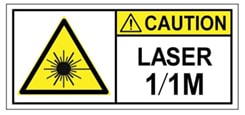
ステートメント 1055 - クラス I およびクラス 1M レーザーまたはその一方


警告


目に見えないレーザー放射があります。望遠鏡を使用しているユーザに光を当てないでください。これは、クラス 1/1M のレーザー製品に適用されます。


ステートメント 1056 - 未終端の光ファイバ ケーブル


警告


未終端の光ファイバの末端またはコネクタから、目に見えないレーザー光が放射されている可能性があります。光学機器で直接見ないでください。ある種の光学機器(ルーペ、拡大鏡、顕微鏡など)を使用し、100 mm 以内の距離でレーザー出力を見ると、目を傷めるおそれがあります。


ファイバの種類とコア径(μm)

波長(nm)

最大電力(mW)

ビーム発散(rad)

SM 11

1200~1400

39~50

0.1~0.11

MM 62.5

1200~1400

150

0.18 NA

MM 50

1200~1400

135

0.17 NA

SM 11

1400~1600

112~145

0.11~0.13

トランシーバおよび光ケーブルのメンテナンス

高精度の信号を維持し、コネクタの損傷を防ぐために、トランシーバと光ファイバ ケーブルは常に埃のない清潔な状態に保ってください。汚れによって減衰(光損失)は増加します。減衰量は 0.35 dB 未満でなければなりません。

これらのメンテナンス ガイドラインを考察してください。

  • トランシーバは静電気に敏感です。静電破壊を防止するために、アースしたシャーシに接続している静電気防止用リスト ストラップを着用してください。

  • トランシーバの取り外しおよび取り付けは、必要以上に行わないでください。取り付けおよび取り外しを頻繁に行うと、耐用年数が短くなります。

  • 未使用の光接続端子には、必ずカバーを取り付けてください。埃によって光ファイバ ケーブルの先端が傷つかないように、使用前に清掃してください。

  • コネクタの端に触れないように注意してください。端に触れると指紋が残り、その他の汚染の原因となることがあります。

  • コネクタを定期的に清掃してください。必要な清掃の頻度は、設置環境によって異なります。また、埃が付着したり、誤って手を触れた場合には、コネクタを清掃してください。ウェット クリーニングとドライ クリーニングの両方が効果的です。設置場所の光ファイバ接続清掃手順に従ってください。

  • 埃が付着していないこと、および損傷していないことを定期的に確認してください。損傷している可能性がある場合には、清掃後に顕微鏡を使用してファイバの先端を調べ、損傷しているかどうかを確認してください。