ネットワーク アダプタの管理

この章は、次の内容で構成されています。

Cisco UCS C シリーズ ネットワーク アダプタの概要


(注)  


この章の手順は、Cisco UCS C シリーズ ネットワーク アダプタがシャーシに設置される場合にのみ使用できます。


Cisco UCS C シリーズ ネットワーク アダプタを設置することで、I/O の統合と仮想化をサポートするためのオプションが提供されます。次のアダプタを使用できます。

  • Cisco UCS VIC 15238 仮想インターフェイス カード

  • Cisco UCS VIC 15428 仮想インターフェイス カード

  • Cisco UCS VIC 1497 仮想インターフェイス カード

  • Cisco UCS VIC 1495 仮想インターフェイス カード

  • Cisco UCS VIC 1477 仮想インターフェイス カード

  • Cisco UCS VIC 1467 仮想インターフェイス カード

  • Cisco UCS VIC 1457 仮想インターフェイス カード

  • Cisco UCS VIC 1455 仮想インターフェイス カード

  • Cisco UCS VIC 1387 仮想インターフェイス カード

  • Cisco UCS VIC 1385 仮想インターフェイス カード

  • Cisco UCS VIC 1227T 仮想インターフェイス カード

  • Cisco UCS VIC 1225 仮想インターフェイス カード

  • Cisco UCS P81E Virtual Interface Card


(注)  


VIC カードをサーバで同じの生成は必須です。たとえば、1 つのサーバで第 3 世代と第 4 世代 VIC カードの組み合わせを持つことはできません。


対話型の UCS ハードウェアおよびソフトウェア相互運用性ユーティリティを使用すると、選択したサーバ モデルとソフトウェア リリース用のサポートされているコンポーネントと構成を表示できます。このユーティリティは次の URL で入手できます。http://www.cisco.com/web/techdoc/ucs/interoperability/matrix/matrix.html

Cisco UCS VIC 15238 仮想インターフェイス カード

Cisco UCS VIC 15238 は、Cisco UCS C シリーズ ラック サーバーの M6 および M7 世代用に設計された、デュアルポート クワッド Small Form-Factor Pluggable(QSFP/QSFP28/QSFP56)mLOM カードです。このカードは、40/100/200 Gbps イーサネットまたは FCoE をサポートします。PCIe 標準準拠のインターフェイスをホストに提示可能で、NIC または HBA として動的に構成できます。

Cisco UCS VIC 15428 仮想インターフェイス カード

Cisco VIC 15428 は、Cisco UCS C シリーズ ラック サーバーの M6 および M7 世代用に設計された、クワッドポート Small Form-Factor Pluggable(SFP+/SFP28/SFP56)mLOM カードです。このカードは、10/25/50 Gbps イーサネットまたは FCoE をサポートします。PCIe 標準準拠のインターフェイスをホストに提示可能で、NIC または HBA として動的に構成できます。

Cisco UCS VIC 1497 仮想インターフェイス カード

Cisco UCS 仮想インターフェイスカード (VIC) 1497 は、Cisco UCS C シリーズ ラックサーバの M5 世代用に設計された、デュアルポート Small Form-Factor (QSFP28) mLOM カードです。このカードは、40/100 Gbps イーサネットおよび FCoE をサポートします。PCIe 標準準拠のインターフェイスをホストに提示可能で、NIC および HBA として動的に構成できます。

Cisco UCS VIC 1495 仮想インターフェイス カード

Cisco UCS 仮想インターフェイスカード (VIC) 1495 は、Cisco UCS C シリーズ ラックサーバの M5 世代用に設計された、デュアルポート Small Form-Factor (QSFP28) PCIe カードです。このカードは、40/100 Gbps イーサネットおよび FCoE をサポートします。PCIe 標準準拠のインターフェイスをホストに提示可能で、NIC および HBA として動的に構成できます。

Cisco UCS VIC 1477 仮想インターフェイス カード

Cisco UCS VIC 1477 は、Cisco UCS C シリーズ ラック サーバーの M6 世代用に設計された、デュアルポート クアッド Small Form-Factor(QSFP28)mLOM カードです。このカードは、40/100 Gbps イーサネットまたは FCoE をサポートします。PCIe 標準準拠のインターフェイスをホストに提示可能で、NIC または HBA として動的に構成できます。

Cisco UCS VIC 1467 仮想インターフェイス カード

Cisco UCS VIC 1467 は、Cisco UCS C シリーズ ラック サーバーの M6 世代用に設計された、クワッドポート Small Form-Factor Pluggable(SFP28)mLOM カードです。このカードは、10/25 Gbps イーサネットまたは FCoE をサポートします。PCIe 標準準拠のインターフェイスをホストに提示可能で、NIC または HBA として動的に構成できます。

Cisco UCS VIC 1457 仮想インターフェイス カード

Cisco UCS 仮想インターフェイス カード(VIC)1457 は、Cisco UCS C シリーズ ラック サーバの M5 世代用に設計された、クワッドポート Small Form-Factor Pluggable(SFP28)mLOM カードです。このカードは、10/25 Gbps イーサネットまたは FCoE をサポートします。これは Cisco の次世代 CNA テクノロジーを組み込み、包括的にさまざまな機能を提供し、今後のソフトウェアリリースに対応して投資を保護します。PCIe 標準準拠のインターフェイスをホストに提示可能で、NIC および HBA として動的に構成できます。

Cisco UCS VIC 1455 仮想インターフェイス カード

Cisco UCS 仮想インターフェイス カード(VIC)1455 は、Cisco UCS C シリーズ ラック サーバの M5 世代用に設計された、クワッドポート Small Form-Factor Pluggable(SFP28)ハーフハイト PCIe カードです。このカードは、10/25 Gbps イーサネットまたは FCoE をサポートします。これは Cisco の次世代 CNA テクノロジーを組み込み、包括的にさまざまな機能を提供し、今後のソフトウェアリリースに対応して投資を保護します。PCIe 標準準拠のインターフェイスをホストに提示可能で、NIC および HBA として動的に構成できます。

Cisco UCS VIC 1387 仮想インターフェイス カード

Cisco UCS VIC 1387 仮想インターフェイス カードは、デュアルポートの拡張型 Quad Small Form-Factor Pluggable(QSFP)40 ギガビット イーサネットおよび Fibre Channel over Ethernet(FCoE)対応のハーフハイト PCI Express(PCIe)カードで、Cisco UCS C シリーズ ラック サーバ専用に設計されています。シスコの次世代統合型ネットワーク アダプタ(CNA)技術は、包括的にさまざまな機能を提供し、今後のソフトウェア リリースに対応して投資を保護します。

Cisco UCS VIC 1385 仮想インターフェイス カード

この Cisco UCS VIC 1385 仮想インターフェイス カード は、デュアルポートの拡張型 Quad Small Form-Factor Pluggable(QSFP)40 ギガビット イーサネットおよび Fibre Channel over Ethernet(FCoE)対応のハーフハイト PCI Express(PCIe)カードで、Cisco UCS C シリーズ ラック サーバ専用に設計されています。シスコの次世代統合型ネットワーク アダプタ(CNA)技術は、包括的にさまざまな機能を提供し、今後のソフトウェア リリースに対応して投資を保護します。

Cisco UCS VIC 1227T 仮想インターフェイス カード

Cisco UCS VIC 1227T 仮想インターフェイス カード は、Cisco UCS C シリーズ ラック サーバ専用に設計された、デュアルポートの 10GBASE-T(RJ-45)10-Gbps イーサネットおよび Fibre Channel over Ethernet(FCoE)対応の PCI Express(PCIe)モジュラ LAN-on-motherboard(mLOM)アダプタです。Cisco のラック サーバに新たに導入された mLOM スロットを使用すると、PCIe スロットを使用せずに Cisco VIC を装着できます。これにより、I/O 拡張性が向上します。シスコの次世代統合型ネットワーク アダプタ(CNA)技術が取り入れられており、低コストのツイスト ペア ケーブルで、30 メートルまでのビット エラー レート(BER)が 10 ~ 15 のファイバ チャネル接続を提供します。また、将来の機能リリースにおける投資保護を実現します。

Cisco UCS VIC 1225 仮想インターフェイス カード

Cisco UCS VIC 1225 仮想インターフェイス カード は、サーバ仮想化によって導入される種々の新しい動作モードを高速化する、高性能の統合型ネットワーク アダプタです。優れた柔軟性、パフォーマンス、帯域幅を新世代の Cisco UCS C シリーズ ラックマウント サーバ に提供します。

Cisco UCS P81E Virtual Interface Card

Cisco UCS P81E Virtual Interface Card は、仮想化された環境、物理環境のモビリティ強化を求めている組織、および NIC、HBA、ケーブル配線、スイッチの減少によるコスト削減と管理オーバーヘッドの軽減を目指しているデータセンターに対して最適化されています。Fibre Channel over Ethernet(FCoE)PCIe カードには、次の利点があります。

  • ジャストインタイムのプロビジョニングを使用して、最大で 16 個の仮想ファイバ チャネルと 16 個のイーサネット アダプタを仮想化または非仮想化環境でプロビジョニングできます。それにより、システムの柔軟性が大幅に向上するとともに、複数の物理アダプタを統合することが可能になります。

  • 仮想化を全面的にサポートしたドライバ(Cisco VN-Link テクノロジーとパススルー スイチングのハードウェアベースの実装を含む)。

  • ネットワーク ポリシーとセキュリティの可視性およびポータビリティが、仮想マシンにまでわたる全域で提供されることにより、システムのセキュリティおよび管理性が向上します。

仮想インターフェイス カードは、親ファブリック インターコネクトに対して Cisco VN-Link 接続を確立します。それにより、仮想マシン内の仮想 NIC を仮想リンクでインターコネクトに接続できるようになります。Cisco Unified Computing System 環境では、仮想リンクを管理し、ネットワーク プロファイルを適用することができます。また、仮想マシンがシステム内のサーバ間を移動する際に、インターフェイスを動的に再プロビジョニングできます。
ネットワーク アダプタのプロパティの設定

始める前に

  • このタスクを実行するには、admin 権限を持つユーザとしてログインする必要があります。

  • サーバの電源をオンにする必要があります。そうしないと、プロパティが表示されません。

手順


ステップ 1

[ナビゲーション(Navigation)] ペインの [ネットワーク(Networking)] メニューをクリックします。

ステップ 2

[ネットワーキング (Networking)] メニューでペインで、表示するアダプタ カードを選択し、。

ステップ 3

[全般 (General) タブの [アダプタ カード プロパティ (Adapter Card Properties)] 領域で、次の情報を確認します

名前

説明

[PCI Slot] フィールド

アダプタが装着されている PCI スロット。

[Vendor]フィールド

アダプタのベンダー。

[Product Name] フィールド

アダプタの製品名。

[製品ID(Product ID)]フィールド

アダプタの製品 ID。

[Serial Number] フィールド

アダプタのシリアル番号。

[Version ID] フィールド

アダプタのバージョン ID。

[PCI Link] フィールド

PCIe リンクが確立されているサーバ。

[Hardware Revision] フィールド

アダプタのハードウェア リビジョン。

[Cisco IMC Management Enabled] フィールド

このフィールドに [yes] と表示されている場合、そのアダプタは Cisco Card モードで動作しており、サーバーの Cisco IMCCisco IMC 管理トラフィックを渡しています。

[Configuration Pending] フィールド

このフィールドに [yes] と表示されている場合、そのアダプタの設定は Cisco IMC で変更されていますが、ホストのオペレーティング システムには変更内容が通知されていません。

変更を有効にするには、管理者がアダプタを再起動する必要があります。

[ISCSI 起動対応(ISCSI Boot Capable)] フィールド

iSCSI 起動がこのアダプタでサポートされているかどうか。

[CDN 対応(CDN Capable)] フィールド

アダプタで CDN がサポートされているかどうか。

[usNIC 対応(usNIC Capable)] フィールド

アダプタおよびアダプタで実行されるファームウェアが usNIC をサポートするかどうか。

[ポートチャネル(Port Channel)] フィールド

ポート チャネルがアダプタでサポートされているかどうかを示します。

(注)  


このオプションは、一部のアダプタおよびサーバーでのみ使用可能です。

[Description] フィールド

アダプタのユーザ定義の説明。

1 ~ 63 文字の範囲で入力できます。

[Enable FIP Mode] チェックボックス

FCoE Initialization Protocol(FIP)モードはデフォルトで有効です。FIP モードは、アダプタが現在の FCoE 標準との互換性を保つことを保証します。

(注)  


テクニカル サポートの担当者から明確に指示された場合にだけ、このオプションをディセーブルにすることを推奨します。

[Enable LLDP] チェックボックス

(注)  


LLDP の変更を有効にするは、サーバーの再起動が必要です。

S3260 シャーシに 2 つのノードがある場合、プライマリ ノードで LLDP の変更を行った後にセカンダリノードを再起動するようにしてください。

オンにすると、Link Layer Discovery Protocol(LLDP)によってすべての Data Center Bridging Capability Exchange プロトコル(DCBX)機能が有効になります。これには、FCoE、プライオリティ ベースのフロー制御も含まれます。

デフォルトで LLDP オプションは有効になっています。

(注)  


LLDP オプションを無効にすると、すべての DCBX 機能が無効になるので、このオプションは無効にしないことを推奨します。

[Enable VNTAG Mode] チェックボックス

VNTAG モードが有効の場合:

  • 特定のチャネルに vNIC と vHBA を割り当てることができます。

  • ポート プロファイルに vNIC と vHBA を関連付けることができます。

  • 通信に問題が生じた場合、vNIC を他の vNIC にフェールオーバーする。

[Port Channel] チェックボックス

このオプションは、デフォルトで有効です。

ポート チャネルを有効にすると、2 つの vNIC および 2 つの vHBA がアダプタ カードで使用できます。

無効にすると、4 つの vNIC および 4 つの vHBA がアダプタ カードで使用できます。

(注)  


このオプションは、一部のアダプタおよびサーバでのみ使用可能です。

[物理 NIC モード (Physical NIC Mode)] チェック ボックス

このオプションは、デフォルトで無効です。

物理 NIC モードが有効になっている場合、VIC のアップリンク ポートはパススルー モードに設定されます。これにより、ホストは変更を行わずにパケットを送信できます。VIC ASIC は、vNIC の VLAN と CoS の設定に基づいてパケットの VLAN タグをリライトしません。

(注)  

 
  • このオプションは、Cisco UCS VIC 14xx シリーズおよび 15xxx シリーズ アダプタで使用できます。

  • VIC 構成の変更を有効にするには、ホストを再起動する必要があります。

  • 次のようなアダプタでは、このオプションを有効にすることはできません。

    • [ポート チャネル モード (Port Channel mode)] が有効になっています

    • [VNTAG モード (VNTAG mode)] が有効になっているもの

    • [LLDP] が有効になっているもの

    • [FIP モード (FIP mode)] が有効になっているもの

    • [CISCO IMC 管理が有効 (Cisco IMC Management Enabled)] 値が [はい (Yes)] に設定されています

    • 複数のユーザーが作成した vNIC

物理 NIC モードが有効になっている場合、ポップアップ ウィンドウに次のメッセージが表示されます。

物理 nic-mode が切り替わった後、vNIC構成は失われて新しいデフォルトvNICが作成されます。

[OK] をクリックします。

ステップ 4

[Firmware] 領域で、次の情報を確認します。

名前 説明

[Running Version] フィールド

現在有効なファームウェア バージョン。

[Backup Version] フィールド

アダプタにインストールされている別のファームウェア バージョン(存在する場合)。バックアップ バージョンは現在動作していません。バックアップ バージョンをアクティブにするには、管理者が [Actions] 領域で [Activate Firmware] をクリックします。

(注)  


アダプタに新しいファームウェアをインストールすると、既存のバックアップ バージョンはすべて削除され、新しいファームウェアがバックアップ バージョンになります。アダプタで新しいバージョンを実行するには、その新しいバージョンを手動でアクティブにする必要があります。

[Startup Version] フィールド

次回アダプタが再起動されたときにアクティブになるファームウェア バージョン。

[Bootloader Version] フィールド

アダプタ カードに関連付けられたブートローダのバージョン。

[Status] フィールド

このアダプタで前回実行されたファームウェアのアクティブ化のステータス。

(注)  


このステータスはアダプタがリブートされるたびにリセットされます。

ステップ 5

[外部イーサネット インターフェイス (External Ethernet Interfaces)] リンクをクリックして、次の情報を確認します。

(注)  


[外部イーサネット インターフェイス (External Ethernet Interfaces)] が別のタブで開きます。

名前 説明

[Port] カラム

アップリンク ポート ID。

[Admin Speed] カラム

ポートのデータ転送レート。次のいずれかになります。

  • [40 Gbps]

  • [4 X 10 Gbps]

  • 自動

[管理 リンクトレーニング(Admin Link Training)] カラム

ポートで管理 リンク トレーニングが有効化されているかどうかを示します。

管理者リンク トレーニングについて、以下のオプションのいずれかを選択します:

  • 自動

  • オフ

  • オン

管理者リンク トレーニングは、デフォルトで 自動 に設定されています。

(注)  


このオプションは、一部のアダプタおよびサーバーでのみ使用可能です。

[管理 FEC モード(Admin FEC Mode)] ドロップダウン リスト

Admin Forward Error Correction(FEC)は、速度 25/100G の Cisco UCS VIC 14xx アダプタおよび速度 25G/50G の Cisco UCS VIC 15xxx アダプタにのみ適用されます。

次の前方誤り訂正(FEC)モード管理のオプションが設定で使用できます。

  • cl108(RS-IEEE、108 節)

  • cl91-cons16(RS-FEC、91 節、コンソーシアム バージョン 1.6)

  • cl91(RS-FEC、91 条、コンソーシアム バージョン 1.5)

  • cl74(FC-FEC、74 節)、25G のみ

  • 消灯

管理 FEC モードは、デフォルトで [cl91] に設定されています。

(注)  

 
  • このオプションは、一部のアダプタおよびサーバーでのみ使用可能です。

  • [管理 FEC モード(Admin FEC Mode)]の設定を変更すると、[オペレーティング FEC モード(Operating FEC mode)]の値が同じであっても、ポートがリセットされます。

[稼働中のFECモード(Operating FEC Mode)]

column

[稼働中の FEC モード(Operating FEC Mode)] の値は、次の例外を除いて [管理 FEC モード(Admin FEC mode)] と同じです。

  • 速度が 10 Gbps または 40 Gbps の場合、値はオフです。これは、FEC がサポートされていないためです。

  • 値は、QSFP-100G-LR4-S トランシーバの場合はオフです。

  • 値は、QSFP-40/100-SRBD トランシーバの場合はオフです。

(注)  


このオプションは、一部のアダプタおよびサーバーでのみ使用可能です。

[Operリンク トレーニング(Oper Link Training)] カラム

[Operリンク トレーニング(Oper Link Training)] の値は、[管理リンク トレーニング(Admin Link Training)] ドロップダウン リストで設定された値から取得されます。

4.2(2a)以降、次の異なる設定は、Cisco UCS VIC 15xxx アダプタと、速度 10G/25G/50G の銅線ケーブルにのみ適用されます。

  • 管理リンク トレーニング が Auto に設定されている場合、アダプター ファームウェアは、トランシーバに応じて Oper リンク トレーニング 値(AutoNeg)をオンまたはオフに設定します。

    • AutoNeg は 25G 銅線で無効

    • AutoNeg は 50G 銅線で有効

  • 管理リンク トレーニング がオンに設定されている場合、アダプタ ファームウェアは Oper リンク トレーニング値 をオンに設定します。

    • AutoNeg は 25G 銅線で有効

    • AutoNeg は 50G 銅線で有効

  • Admin Link Training がオフの場合、アダプタ ファームウェアは Oper リンク トレーニングオフ に設定します。

    • AutoNeg は 25G 銅線で無効

    • AutoNeg は 50G 銅線で無効

(注)  


すべての非パッシブ銅線ケーブルでは、管理リンク トレーニング モードに関係なく、Oper リンク トレーニング(AN)モードがオフに設定されています。

管理リンク トレーニングの設定を変更すると、Oper リンク トレーニング の値が同じであっても、そのポートのシリーズがリセットされます。

[MAC Address] カラム

アップリンク ポートの MAC アドレス。

[Link State]

アップリンク ポートの現在の動作状態。次のいずれかになります。

  • [Fault]

  • [Link Up]

  • [Link Down]

  • [SFP ID Error]

  • [SFP Not Installed]

  • [SFP Security Check Failed]

  • [Unsupported SFP]

(注)  

 
  • Serdes リセットにより、リンク状態フィールドが リンクアップ から リンクダウン に変わります。

    オペレーション リンク トレーニング設定が有効な場合、リンク パートナーは、リセット後に リンク アップ または リンク ダウン を決定します。

  • [リンク状態(Link State)] フィールドの変更を表示するには、Web UI を数回更新する必要がある場合があります。

[Encap] カラム

アダプタが動作するモード。次のいずれかになります。

  • [CE]:クラシカル イーサネット モード。

  • [NIV]:ネットワーク インターフェイス仮想化モード。

[Operating Speed] カラム

ポートの動作スピード。次のいずれかになります。

  • 10 Gbps

  • 25Gbps

  • [40 Gbps]

  • 50 Gbps

  • [4 X 10 Gbps]

  • 100 Gbps

[Connector Present] カラム

コネクタが存在するかどうかを示します。次のいずれかになります。

  • [Yes]:コネクタは存在します。

  • [No]:コネクタは存在しません。

(注)  


このオプションを使用できるのは一部のアダプタ カードのみです。

[Connector Supported] 列

コネクタがシスコにサポートされているかどうかを示します。次のいずれかになります。

  • [Yes]:コネクタはシスコにサポートされています。

  • [No]:コネクタはシスコにサポートされていません。

コネクタがサポートされていない場合、リンクはアップしません。

(注)  


このオプションを使用できるのは一部のアダプタ カードのみです。

[Connector Type] 列

存在するトランシーバ/ケーブルのシスコ製品識別子(PID)。

(注)  


このオプションを使用できるのは一部のアダプタ カードのみです。

[Connector Vendor] 列

コネクタのベンダー。

(注)  


このオプションを使用できるのは一部のアダプタ カードのみです。

[Connector Part Number] 列

コネクタベンダーの部品番号。

(注)  


このオプションを使用できるのは一部のアダプタ カードのみです。

[Connector Part Revision] 列

コネクタベンダーの部品番号の部品修正。

(注)  


このオプションを使用できるのは一部のアダプタ カードのみです。


vHBA の管理

vHBA 管理のガイドライン

vHBA を管理する場合は、次のガイドラインと制限事項を考慮してください。

  • Cisco UCS 仮想インターフェイス カードについている には、デフォルトで 2 個の vHBA と 2 個の vNIC が用意されています。これらのアダプタ カードに最大 14 個の vHBA または vNIC を追加作成できます。

    Cisco UCS 1455, 1457, および 1467 仮想インターフェイス カードは、非ポート チャネル モードでは、デフォルトで 4 つの vHBA と 4 つの vNIC (各ポートに 1 つ) を提供し、これらを備えている必要があります。これらのアダプタ カードに最大 10 個の vHBA または vNICs を追加作成できます。


    (注)  


    アダプタに対して VNTAG モードが有効になっている場合は、vHBA を作成するときにチャネル番号を割り当てる必要があります。


  • FCoE アプリケーションで Cisco UCS 仮想インターフェイス カードを使用する場合は、vHBA を FCoE VLAN に関連付ける必要があります。VLAN を割り当てるには、「vHBA のプロパティの変更」で説明されている手順に従います。

  • 設定の変更後は、その設定を有効にするためにホストをリブートする必要があります。

vHBA のプロパティの表示

手順


ステップ 1

[ナビゲーション(Navigation)] ペインの [ネットワーク(Networking)] メニューをクリックします。

ステップ 2

[ネットワーキング(Networking)] ペインで、表示するアダプタ カード を選択します。

ステップ 3

[アダプタ カード (Adapter Card)] エリアで、[vHBAs] タブをクリックします。

ステップ 4

[vHBAs] ペインで、[fc0] または [fc1] をクリックします。

ステップ 5

[vHBA Properties] の [General] 領域で、次のフィールドの情報を確認します。

名前 説明

[名前(Name)] フィールド

仮想 HBA の名前。

この名前は、vHBA の作成後は変更できません。

[イニシエータWWNN(Initiator WWNN)] フィールド

vHBA に関連付けられた WWNN。

WWNN を自動的に生成するには、[AUTO] を選択します。WWNN を指定するには、2 つ目のオプション ボタンをクリックし、対応するフィールドに WWNN を入力します。

[イニシエータWWPN(Initiator WWPN)] フィールド

vHBA に関連付けられた WWPN。

WWPN を自動的に生成するには、[AUTO] を選択します。WWPN を指定するには、2 つ目のオプション ボタンをクリックし、対応するフィールドに WWPN を入力します。

[FC SAN Boot] チェックボックス

オンにすると、vHBA を使用して SAN ブートを実行できます。

[永続 LUN バインディング (Persistent LUN Binding)] チェック ボックス

オンにすると、LUN ID のアソシエーションは手動でクリアされるまで、メモリに維持されます。

[Uplink Port] ドロップダウン リスト

vHBA に関連付けられたアップリンク ポート。

(注)  


この値は、システム定義の vHBA である fc0 と fc1 については変更できません。

[MACアドレス(MAC Address)]フィールド

vHBA に関連付けられた MAC アドレス。

システムが MAC アドレスを生成するようにするには、[AUTO] を選択します。アドレスを指定するには、2 番目のオプション ボタンをクリックし、対応するフィールドに MAC アドレスを入力します。

[Default VLAN] フィールド

この vHBA にデフォルトの VLAN がない場合、[NONE] をクリックします。それ以外の場合は、2 つ目のオプション ボタンをクリックし、フィールドに 1 ~ 4094 の VLAN ID を入力します。

[PCI Order] フィールド

この vHBA が使用される順序。

システムが順序を設定するようにするには、[ANY] を選択します。順序を指定するには、2 つ目のオプション ボタンを選択し、0 ~ 17 の整数を入力します。

[vHBA タイプ (vHBA Type)] ドロップダウン リスト

(注)  


このオプションは、14xx シリーズ [ と VIC 15428( and VIC 15428 )] アダプタでのみ使用できます。

このポリシーで使用される vHBA タイプ。サポートされている FC と FC NVMe Vhba は、同じアダプタでここで作成できます。このポリシーで使用される vHBA タイプには、次のいずれかを指定できます。

  • fc-initiator:レガシー SCSI FC vHBA イニシエータ

  • fc-target:SCSI FC ターゲット機能をサポートする vHBA

    (注)  


    このオプションは、技術プレビューとして使用可能です。

  • fc-nvme-initiator:FC NVME イニシエータ、FC NVME ターゲットを検出し、それらに接続する vHBA

  • fc-nvme-target:FC NVME ターゲットとして機能し、NVME ストレージへ接続する vHBA

[Class of Service] フィールド

vHBA の CoS。

0 ~ 6 の整数を選択します。0 が最も低い優先度で、6 が最も高い優先度になります。

(注)  


このオプションは VNTAG モードでは使用できません。

[Rate Limit] フィールド

この vHBA 上のトラフィックのデータ レート制限(Mbps 単位)。

この vHBA に無制限のデータ レートを設定するには、[OFF] を選択します。それ以外の場合は、2 つ目のオプション ボタンをクリックし、1 ~ 10,000 の整数を入力します。

(注)  


このオプションは VNTAG モードでは使用できません。

[EDTOV] フィールド

エラー検出タイムアウト値(EDTOV)。システムが、エラーが発生したと見なすまでに待機するミリ秒数です。

1,000 ~ 100,000 の整数を入力します。デフォルトは 2,000 ミリ秒です。

[RATOV] フィールド

リソース割り当てタイムアウト値(RATOV)。システムが、リソースを適切に割り当てることができないと見なすまでに待機するミリ秒数です。

5,000 ~ 100,000 の整数を入力します。デフォルトは 10,000 ミリ秒です。

[Max Data Field Size] フィールド

vHBA がサポートするファイバ チャネル フレームのペイロード バイトの最大サイズ。

256 ~ 2112 の範囲の整数を入力します。

[Channel Number] フィールド

この vHBA に割り当てるチャネル番号。

1 ~ 1,000 の整数を入力します。

(注)  


このオプションには VNTAG モードが必要です。

PCI リンク

これは読み取り専用フィールドです。

[Port Profile] ドロップダウン リスト

vHBA に関連付ける必要があるポート プロファイル(ある場合)。

このフィールドには、このサーバが接続しているスイッチに定義されたポート プロファイルが表示されます。

(注)  


このオプションには VNTAG モードが必要です。

ステップ 6

[Error Recovery]領域で、次のフィールドの情報を確認します。

名前 説明

[FCP エラー リカバリの有効化 (Enable FCP Error Recovery)] チェックボックス

オンにすると、システムは FCP Sequence Level Error Recovery プロトコル(FC-TAPE)を使用します。

[Link Down Timeout] フィールド

アップリンク ポートがダウンし、ファブリック接続が失われていることをシステムに通知する前に、アップリンク ポートがオフラインになっていなければならないミリ秒数。

0 ~ 240,000 の整数を入力します。

[ポート ダウン I/O の再試行 (Port Down I/O Retries)]フィールド

ポートが使用不可能であるとシステムが判断する前に、そのポートへの I/O 要求がビジー状態を理由に戻される回数。

0 ~ 255 の整数を入力します。

[I/O タイムアウトの再試行 (I/O Timeout Retry)] フィールド

システムが再試行前にタイムアウトするまで待機する時間。ディスクが定義されたタイムアウト時間内に I/O へ応答しない場合、ドライバは保留中のコマンドを打ち切り、タイマーの期限が切れた後に同じ I/O を再送信します。

1 ~ 59 の整数を入力します。

[Port Down Timeout] フィールド

リモート ファイバ チャネル ポートが使用不可能であることを SCSI 上位層に通知する前に、そのポートがオフラインになっていなければならないミリ秒数。

0 ~ 240,000 の整数を入力します。

ステップ 7

[Fibre Channel Interrupt]領域で、次のフィールドの情報を確認します。

名前 説明

[Interrupt Mode] ドロップダウン リスト

優先ドライバ割り込みモード。次のいずれかになります。

  • [MSIx]:機能拡張された Message Signaled Interrupts(MSI)。これが推奨オプションです。

  • [MSI]:MSI だけ。

  • [INTx]:PCI INTx 割り込み。

ステップ 8

[Fibre Channel Port]領域で、次のフィールドの情報を確認します。

名前 説明

[I/O Throttle Count] フィールド

vHBA 内に同時に保留可能な I/O 操作の数。

1 ~ 1,024 の整数を入力します。

[LUNs Per Target] フィールド

ドライバでエクスポートされる LUN の最大数。通常は、オペレーティング システム プラットフォームの制限です。

Cisco UCS C シリーズ サーバの場合は、1 ~ 1024 の整数を入力します。

1 ~ 4096 の整数を入力します。

[LUN Queue Depth] フィールド

HBA が LUN ごとに 1 つのチャンクで送受信できるコマンドの数。このパラメーターは、アダプター上の LUN すべてに対して初期キューの深度を設定します。

デフォルト値は、物理ミニポートの場合は 20、仮想ミニポートの場合は 250 です。

ステップ 9

[Fibre Channel Port FLOGI]領域で、次のフィールドの情報を確認します。

名前 説明

[FLOGI Retries] フィールド

システムがファブリックへのログインを最初に失敗してから再試行する回数。

再試行回数を無制限に指定するには、[INFINITE] オプション ボタンを選択します。それ以外の場合は、2 番目のオプション ボタンを選択し、対応するフィールドに整数を入力します。

[FLOGI Timeout] フィールド

システムがログインを再試行する前に待機するミリ秒数。

1,000 ~ 255,000 の整数を入力します。

ステップ 10

[Fibre Channel Port PLOGI] 領域で、次のフィールドの情報を確認します。

名前 説明

[PLOGI Retries] フィールド

システムがポートへのログインを最初に失敗してから再試行する回数。

0 ~ 255 の整数を入力します。

[PLOGI Timeout] フィールド

システムがログインを再試行する前に待機するミリ秒数。

1,000 ~ 255,000 の整数を入力します。

ステップ 11

[I/O] 領域で、次のフィールドの情報を確認します。

名前 説明

[CDB Transmit Queue Count] フィールド

システムで割り当てる SCSI I/O キュー リソースの数。

Cisco UCS VIC 14xx シリーズおよびその後のアダプタの場合、1 ~ 64 の整数を入力します。

[CDB Transmit Queue Ring Size] フィールド

各 SCSI I/O キュー内の記述子の数。

64 ~ 512 の整数を入力します。

ステップ 12

[Receive/Transmit Queues] 領域で、次のフィールドの情報を確認します。

名前 説明

[FC Work Queue Ring Size] フィールド

各送信キュー内の記述子の数。

64 ~ 128 の整数を入力します。

[FC Receive Queue Ring Size] フィールド

各受信キュー内の記述子の数。

64 ~ 2048 の整数を入力します。

ステップ 13

[ブート テーブル (Boot Table)] 領域で、次のフィールドの情報を確認します。

(注)  


ブート テーブルは、Cisco UCS C シリーズ M7 以降のサーバーの個別のタブとして使用できます。[ブート エントリの追加(Add Boot Entry)] をクリックして新しいブート エントリを作成するか、既存のエントリを選択して [ブート エントリの編集(Edit Boot Entry)] をクリックします。

名前 説明

[Index] カラム

ブート ターゲットの固有識別子。

[Target WWPN] カラム

ブート イメージの場所に対応するワールド ワイド ポート(WWPN)名。

[LUN] カラム

ブート イメージの場所に対応する LUN ID。

[Add Boot Entry] ボタン

新しい WWPN および LUN ID を指定するためのダイアログボックスが開きます。

[ブート エントリの編集(Edit Boot Entry)] ボタン

選択したブート ターゲットの WWPN および LUN ID を変更するためのダイアログボックスが開きます。

[ブート エントリの削除(Delete Boot Entry)] ボタン

選択したブート ターゲットを削除します。削除する前に、削除操作を確認するよう求められます。

ステップ 14

[永続バインディング (Persistent Bindings)] 領域で、次のフィールドの情報を確認します。

(注)  


永続的なバインディングは、Cisco UCS C シリーズ M7 以降のサーバーの個別のタブとして使用できます。[永続的なバインディングを再構築(Rebuild Persistent Binding)]をクリックして、バインディングをクリアして新しいバインディングを作成することができます。

名前 説明

[Index] カラム

バインディングの固有識別子。

[Target WWPN] カラム

バインディングが関連付けられるターゲットのワールド ワイド ポート名。

[ホスト WWPN(Host WWPN)] カラム

バインドに関連付けるホスト ワールド ワイド ポート名。

[バス ID(Bus ID)] カラム

バインドに関連付けるバス ID。

[ターゲット ID(Target ID)] カラム

バインドに関連付けるホスト システムでのターゲット ID。

[永続バインドの再構築(Rebuild Persistent Bindings)] ボタン

未使用のすべてのバインディングをクリアし、使用されているバインディングをリセットします。


vHBA のプロパティの変更

手順


ステップ 1

[ナビゲーション(Navigation)] ペインの [ネットワーク(Networking)] メニューをクリックします。

ステップ 2

[ネットワーキング(Networking)] ペインで、変更するアダプタ カード を選択します。

ステップ 3

[アダプタ カード (Adapter Card)] ペインで、[vHBAs] タブをクリックします。

ステップ 4

[vHBAs] ペインで、[fc0] または [fc1] をクリックします。

ステップ 5

[General] 領域で、次のフィールドを更新します。

名前 説明

[名前(Name)] フィールド

仮想 HBA の名前。

この名前は、vHBA の作成後は変更できません。

[イニシエータWWNN(Initiator WWNN)] フィールド

vHBA に関連付けられた WWNN。

WWNN を自動的に生成するには、[AUTO] を選択します。WWNN を指定するには、2 つ目のオプション ボタンをクリックし、対応するフィールドに WWNN を入力します。

[イニシエータWWPN(Initiator WWPN)] フィールド

vHBA に関連付けられた WWPN。

WWPN を自動的に生成するには、[AUTO] を選択します。WWPN を指定するには、2 つ目のオプション ボタンをクリックし、対応するフィールドに WWPN を入力します。

[FC SAN Boot] チェックボックス

オンにすると、vHBA を使用して SAN ブートを実行できます。

[永続 LUN バインディング (Persistent LUN Binding)] チェック ボックス

オンにすると、LUN ID のアソシエーションは手動でクリアされるまで、メモリに維持されます。

[Uplink Port] ドロップダウン リスト

vHBA に関連付けられたアップリンク ポート。

(注)  


この値は、システム定義の vHBA である fc0 と fc1 については変更できません。

[MACアドレス(MAC Address)]フィールド

vHBA に関連付けられた MAC アドレス。

システムが MAC アドレスを生成するようにするには、[AUTO] を選択します。アドレスを指定するには、2 番目のオプション ボタンをクリックし、対応するフィールドに MAC アドレスを入力します。

[Default VLAN] フィールド

この vHBA にデフォルトの VLAN がない場合、[NONE] をクリックします。それ以外の場合は、2 つ目のオプション ボタンをクリックし、フィールドに 1 ~ 4094 の VLAN ID を入力します。

[PCI Order] フィールド

この vHBA が使用される順序。

システムが順序を設定するようにするには、[ANY] を選択します。順序を指定するには、2 つ目のオプション ボタンを選択し、0 ~ 17 の整数を入力します。

[vHBA タイプ (vHBA Type)] ドロップダウン リスト

(注)  


このオプションは、14xx シリーズ [ と VIC 15428( and VIC 15428 )] アダプタでのみ使用できます。

このポリシーで使用される vHBA タイプ。サポートされている FC と FC NVMe Vhba は、同じアダプタでここで作成できます。このポリシーで使用される vHBA タイプには、次のいずれかを指定できます。

  • fc-initiator:レガシー SCSI FC vHBA イニシエータ

  • fc-target:SCSI FC ターゲット機能をサポートする vHBA

    (注)  


    このオプションは、技術プレビューとして使用可能です。

  • fc-nvme-initiator:FC NVME イニシエータ、FC NVME ターゲットを検出し、それらに接続する vHBA

  • fc-nvme-target:FC NVME ターゲットとして機能し、NVME ストレージへ接続する vHBA

[Class of Service] フィールド

vHBA の CoS。

0 ~ 6 の整数を選択します。0 が最も低い優先度で、6 が最も高い優先度になります。

(注)  


このオプションは VNTAG モードでは使用できません。

[Rate Limit] フィールド

この vHBA 上のトラフィックのデータ レート制限(Mbps 単位)。

この vHBA に無制限のデータ レートを設定するには、[OFF] を選択します。それ以外の場合は、2 つ目のオプション ボタンをクリックし、1 ~ 10,000 の整数を入力します。

(注)  


このオプションは VNTAG モードでは使用できません。

[EDTOV] フィールド

エラー検出タイムアウト値(EDTOV)。システムが、エラーが発生したと見なすまでに待機するミリ秒数です。

1,000 ~ 100,000 の整数を入力します。デフォルトは 2,000 ミリ秒です。

[RATOV] フィールド

リソース割り当てタイムアウト値(RATOV)。システムが、リソースを適切に割り当てることができないと見なすまでに待機するミリ秒数です。

5,000 ~ 100,000 の整数を入力します。デフォルトは 10,000 ミリ秒です。

[Max Data Field Size] フィールド

vHBA がサポートするファイバ チャネル フレームのペイロード バイトの最大サイズ。

256 ~ 2112 の範囲の整数を入力します。

[Channel Number] フィールド

この vHBA に割り当てるチャネル番号。

1 ~ 1,000 の整数を入力します。

(注)  


このオプションには VNTAG モードが必要です。

PCI リンク

これは読み取り専用フィールドです。

[Port Profile] ドロップダウン リスト

vHBA に関連付ける必要があるポート プロファイル(ある場合)。

このフィールドには、このサーバが接続しているスイッチに定義されたポート プロファイルが表示されます。

(注)  


このオプションには VNTAG モードが必要です。

ステップ 6

[Error Recovery]領域で、次のフィールドを更新します。

名前 説明

[FCP エラー リカバリの有効化 (Enable FCP Error Recovery)] チェックボックス

オンにすると、システムは FCP Sequence Level Error Recovery プロトコル(FC-TAPE)を使用します。

[Link Down Timeout] フィールド

アップリンク ポートがダウンし、ファブリック接続が失われていることをシステムに通知する前に、アップリンク ポートがオフラインになっていなければならないミリ秒数。

0 ~ 240,000 の整数を入力します。

[ポート ダウン I/O の再試行 (Port Down I/O Retries)]フィールド

ポートが使用不可能であるとシステムが判断する前に、そのポートへの I/O 要求がビジー状態を理由に戻される回数。

0 ~ 255 の整数を入力します。

[I/O タイムアウトの再試行 (I/O Timeout Retry)] フィールド

システムが再試行前にタイムアウトするまで待機する時間。ディスクが定義されたタイムアウト時間内に I/O へ応答しない場合、ドライバは保留中のコマンドを打ち切り、タイマーの期限が切れた後に同じ I/O を再送信します。

1 ~ 59 の整数を入力します。

[Port Down Timeout] フィールド

リモート ファイバ チャネル ポートが使用不可能であることを SCSI 上位層に通知する前に、そのポートがオフラインになっていなければならないミリ秒数。

0 ~ 240,000 の整数を入力します。

ステップ 7

[Fibre Channel Interrupt]領域で、次のフィールドを更新します。

名前 説明

[Interrupt Mode] ドロップダウン リスト

優先ドライバ割り込みモード。次のいずれかになります。

  • [MSIx]:機能拡張された Message Signaled Interrupts(MSI)。これが推奨オプションです。

  • [MSI]:MSI だけ。

  • [INTx]:PCI INTx 割り込み。

ステップ 8

[Fibre Channel Port]領域で、次のフィールドを更新します。

名前 説明

[I/O Throttle Count] フィールド

vHBA 内に同時に保留可能な I/O 操作の数。

1 ~ 1,024 の整数を入力します。

[LUNs Per Target] フィールド

ドライバでエクスポートされる LUN の最大数。通常は、オペレーティング システム プラットフォームの制限です。

Cisco UCS C シリーズ サーバの場合は、1 ~ 1024 の整数を入力します。

1 ~ 4096 の整数を入力します。

[LUN Queue Depth] フィールド

HBA が LUN ごとに 1 つのチャンクで送受信できるコマンドの数。このパラメーターは、アダプター上の LUN すべてに対して初期キューの深度を設定します。

デフォルト値は、物理ミニポートの場合は 20、仮想ミニポートの場合は 250 です。

ステップ 9

[Fibre Channel Port FLOGI]領域で、次のフィールドを更新します。

名前 説明

[FLOGI Retries] フィールド

システムがファブリックへのログインを最初に失敗してから再試行する回数。

再試行回数を無制限に指定するには、[INFINITE] オプション ボタンを選択します。それ以外の場合は、2 番目のオプション ボタンを選択し、対応するフィールドに整数を入力します。

[FLOGI Timeout] フィールド

システムがログインを再試行する前に待機するミリ秒数。

1,000 ~ 255,000 の整数を入力します。

ステップ 10

[Fibre Channel Port PLOGI]領域で、次のフィールドを更新します。

名前 説明

[PLOGI Retries] フィールド

システムがポートへのログインを最初に失敗してから再試行する回数。

0 ~ 255 の整数を入力します。

[PLOGI Timeout] フィールド

システムがログインを再試行する前に待機するミリ秒数。

1,000 ~ 255,000 の整数を入力します。

ステップ 11

[SCSI I/O]領域で、次のフィールドを更新します。

名前 説明

[CDB Transmit Queue Count] フィールド

システムで割り当てる SCSI I/O キュー リソースの数。

Cisco UCS VIC 14xx シリーズおよびその後のアダプタの場合、1 ~ 64 の整数を入力します。

[CDB Transmit Queue Ring Size] フィールド

各 SCSI I/O キュー内の記述子の数。

64 ~ 512 の整数を入力します。

ステップ 12

[Receive/Transmit Queues] 領域で、次のフィールドを更新します。

名前 説明

[FC Work Queue Ring Size] フィールド

各送信キュー内の記述子の数。

64 ~ 128 の整数を入力します。

[FC Receive Queue Ring Size] フィールド

各受信キュー内の記述子の数。

64 ~ 2048 の整数を入力します。

ステップ 13

[Save Changes] をクリックします。

ステップ 14

[ブート テーブル (Boot Table)] 領域で、次のフィールドを更新するか、新しいエントリを追加します。

(注)  


ブート テーブルは、Cisco UCS C シリーズ M7 以降のサーバーの個別のタブとして使用できます。[ブート エントリの追加(Add Boot Entry)] をクリックして新しいブート エントリを作成するか、既存のエントリを選択して [ブート エントリの編集(Edit Boot Entry)] をクリックします。

名前 説明

[Index] カラム

ブート ターゲットの固有識別子。

[Target WWPN] カラム

ブート イメージの場所に対応するワールド ワイド ポート(WWPN)名。

[LUN] カラム

ブート イメージの場所に対応する LUN ID。

[Add Boot Entry] ボタン

新しい WWPN および LUN ID を指定するためのダイアログボックスが開きます。

[ブート エントリの編集(Edit Boot Entry)] ボタン

選択したブート ターゲットの WWPN および LUN ID を変更するためのダイアログボックスが開きます。

[ブート エントリの削除(Delete Boot Entry)] ボタン

選択したブート ターゲットを削除します。削除する前に、削除操作を確認するよう求められます。

ステップ 15

[永続バインディング (Persistent Bindings)] 領域で、次のフィールドを更新するか、新しいエントリを追加します。

(注)  


永続的なバインディングは、Cisco UCS C シリーズ M7 以降のサーバーの個別のタブとして使用できます。[永続的なバインディングを再構築(Rebuild Persistent Binding)]をクリックして、バインディングをクリアして新しいバインディングを作成することができます。

名前 説明

[Index] カラム

バインディングの固有識別子。

[Target WWPN] カラム

バインディングが関連付けられるターゲットのワールド ワイド ポート名。

[ホスト WWPN(Host WWPN)] カラム

バインドに関連付けるホスト ワールド ワイド ポート名。

[バス ID(Bus ID)] カラム

バインドに関連付けるバス ID。

[ターゲット ID(Target ID)] カラム

バインドに関連付けるホスト システムでのターゲット ID。

[永続バインドの再構築(Rebuild Persistent Bindings)] ボタン

未使用のすべてのバインディングをクリアし、使用されているバインディングをリセットします。


vHBA の作成

Cisco UCS 仮想インターフェイス カードには、デフォルトで 2 個の vHBA と 2 個の vNIC が用意されています。これらのアダプタ カードに最大 14 個の vHBA または vNIC を追加作成できます。

Cisco UCS1455、1457、および 1467 仮想インターフェイス カードは、非ポートチャネル モードで、デフォルトで 4 個の vHBAs と4 個の Vhbas を提供します。これらのアダプタ カードに最大 10 個の vHBA または vNICs を追加作成できます。

始める前に

[全般 (General)] タブの [アダプタ カードのプロパティ (Adapter Card Properties)][VNTAG モードの有効化 (Enable VNTAG Mode)] がオンになっていることを確認します。

手順


ステップ 1

[ナビゲーション(Navigation)] ペインの [ネットワーク(Networking)] メニューをクリックします。

ステップ 2

[ネットワーキング (Networking)] ペインで、変更するアダプタ カード を選択します。

ステップ 3

[アダプタ カード (Adapter Card)] ペインで、[vHBAs] タブをクリックします。

ステップ 4

[Host Fibre Channel Interfaces] 領域で、次のアクションのいずれかを選択します。

  • デフォルトの設定を使用して vHBA を作成するには、[vHBA の追加(Add vHBA)] をクリックします。
  • 既存の vHBA と同じ設定を使用して vHBA を作成するには、その vHBA を選択して [vHBA の複製(Clone vHBA)] をクリックします。

[Add vHBA] ダイアログボックスが表示されます。

ステップ 5

[Add vHBA] ダイアログボックスで、vHBA の名前を [Name] 入力ボックスに入力します。

ステップ 6

vHBA のプロパティの変更 の説明に従って、新しい vhba を設定します。

ステップ 7

[vHBA の追加(Add vHBA)] をクリックします。


次のタスク

  • サーバをリブートして vHBA を作成します。

vHBA の削除

デフォルトの vHBA は削除できません。VNTAG モードを使用して作成された他の vHBA は削除できます。

手順


ステップ 1

[ナビゲーション(Navigation)] ペインの [ネットワーク(Networking)] メニューをクリックします。

ステップ 2

[ネットワーキング (Networking)] ペインで、変更するアダプタ カード を選択します。

ステップ 3

[アダプタ カード (Adapter Card)] ペインで、[vHBAs] タブをクリックします。

ステップ 4

[Host Fibre Channel Interfaces] 領域で、表から vHBA(複数可)を選択します。

(注)  

 
2 つのデフォルトの vHBA である [fc0]または [fc1] は削除できません。

ステップ 5

[Delete vHBAs] をクリックし、[OK] をクリックして確認します。


次のタスク

サーバをリブートして vHBA を削除します。

vHBA ブート テーブル

vHBA ブート テーブルには、サーバがブート可能な LUN を 4 つまで指定できます。

ブート テーブル エントリの作成

手順


ステップ 1

[ナビゲーション(Navigation)] ペインの [ネットワーク(Networking)] メニューをクリックします。

ステップ 2

[ネットワーキング (Networking)] ペインで、変更するアダプタ カード を選択します。

ステップ 3

[アダプタ カード (Adapter Card)] ペインで、[vHBAs] タブをクリックします。

ステップ 4

[vHBAs] タブの [vHBAs] で利用可能な vHBA のリストから vHBA を選択します。

関連する [vHBA プロパティ (vHBA Properties)] ペインがウィンドウの右側に表示されます。

ステップ 5

手順は次のとおりです。

  • Cisco UCS C-Series M7 以降、 [ブート表(Boot Table)] タブを選択します。

  • Cisco UCS C シリーズ M6 以前のサーバーでは、下にスクロールして[ブート表(Boot Table)]を表示します。

ステップ 6

[Add Boot Entry] ボタンをクリックして [Add Boot Entry] ダイアログボックスを開きます。

ステップ 7

[ブート エントリの追加(Add Boot Entry)]ダイアログボックスで次の情報を確認し、指定されているアクションを実行します。

名前 説明

[インデックス (Index)] フィールド

このフィールドのデフォルト値は 0 です。

[Target WWPN] フィールド

ブート イメージの場所に対応するワールド ワイド ポート(WWPN)名。

WWPN は hh:hh:hh:hh:hh:hh:hh:hh の形式で入力します。

[LUN ID] フィールド

ブート イメージの場所に対応する LUN ID。

ID として 0 ~ 255 の値を入力します。

[Add Boot Entry] ボタン

指定された場所をブート テーブルに追加します。

[Reset Values] ボタン

現在フィールドに入力されている値をクリアします。

[Cancel]ボタン

ダイアログボックスが開いているときに行われた変更を保存せずにダイアログボックスを閉じます。


ブート テーブル エントリの削除

手順


ステップ 1

[ナビゲーション(Navigation)] ペインの [ネットワーク(Networking)] メニューをクリックします。

ステップ 2

[ネットワーキング (Networking)] ペインで、変更するアダプタ カード を選択します。

ステップ 3

[アダプタ カード (Adapter Card)] ペインで、[vHBAs] タブをクリックします。

ステップ 4

[vHBAs] タブの [vHBAs] で利用可能な vHBA のリストから vHBA を選択します。

関連する [vHBA プロパティ (vHBA Properties)] ペインがウィンドウの右側に表示されます。

ステップ 5

手順は次のとおりです。

  • Cisco UCS C-Series M7 以降、 [ブート表(Boot Table)] タブを選択します。

  • Cisco UCS C シリーズ M6 以前のサーバーでは、下にスクロールして[ブート表(Boot Table)]を表示します。

ステップ 6

[Boot Table] 領域で、削除するエントリをクリックします。

ステップ 7

[ブート エントリの削除(Delete Boot Entry)] をクリックし、削除することを確認するために[OK]をクリックします。


vHBA の永続的なバインディング

永続的なバインディングは、システムによって割り当てられたファイバ チャネル ターゲットのマッピングがリブート後も維持されることを保証します。

永続的なバインディングの表示

手順


ステップ 1

[ナビゲーション(Navigation)] ペインの [ネットワーク(Networking)] メニューをクリックします。

ステップ 2

[ネットワーキング (Networking)] ペインで、変更するアダプタ カード を選択します。

ステップ 3

[アダプタ カード (Adapter Card)] ペインで、[vHBAs] タブをクリックします。

ステップ 4

[vHBAs] ペインで、[fc0] または [fc1] をクリックします。

ステップ 5

手順は次のとおりです。

  • Cisco UCS C-Series M7 以降、 [永続バインド(Persistent Bindings)] タブを選択します。

  • Cisco UCS C シリーズ M6 以前のサーバーでは、下にスクロールして[永続バインド(Persistent Bindings)]を表示します。

ステップ 6

[永続バインディング (Persistent Bindings)] 領域で、次の情報を確認します。

名前 説明

[Index] カラム

バインディングの固有識別子。

[Target WWPN] カラム

バインディングが関連付けられるターゲットのワールド ワイド ポート名。

[ホスト WWPN(Host WWPN)] カラム

バインドに関連付けるホスト ワールド ワイド ポート名。

[バス ID(Bus ID)] カラム

バインドに関連付けるバス ID。

[ターゲット ID(Target ID)] カラム

バインドに関連付けるホスト システムでのターゲット ID。

[永続バインドの再構築(Rebuild Persistent Bindings)] ボタン

未使用のすべてのバインディングをクリアし、使用されているバインディングをリセットします。


永続的なバインディングの再作成

手順


ステップ 1

[ナビゲーション(Navigation)] ペインの [ネットワーク(Networking)] メニューをクリックします。

ステップ 2

[ネットワーキング (Networking)] ペインで、変更するアダプタ カード を選択します。

ステップ 3

[アダプタ カード (Adapter Card)] ペインで、[vHBAs] タブをクリックします。

ステップ 4

[vHBAs] ペインで、[fc0] または [fc1] をクリックします。

ステップ 5

手順は次のとおりです。

  • Cisco UCS C-Series M7 以降、 [永続バインド(Persistent Bindings)] タブを選択します。

  • Cisco UCS C シリーズ M6 以前のサーバーでは、下にスクロールして[永続バインド(Persistent Bindings)] エリアを表示します。

ステップ 6

[Rebuild Persistent Bindings] ボタンをクリックします。

ステップ 7

[OK] をクリックして確定します。


vNIC の管理

vNIC 管理のガイドライン

vNIC を管理する場合は、次のガイドラインと制限事項を考慮してください。

  • Cisco UCS 仮想インターフェイス カードには、デフォルトで 2 個の vHBA と 2 個の vNIC が用意されています。これらのアダプタ カードに最大 14 個の vHBA または vNIC を追加作成できます。

    追加の vHBA は、VNTAG モードを使用して作成できます。

    Cisco UCS 1455、1457、および 1467 仮想インターフェイス カードは、非ポートチャネル モードで、デフォルトで 4 個の vHBAs と4 個の Vhbas を提供します。これらのアダプタ カードに最大 10 個の vHBA または vNICs を追加作成できます。


    (注)  


    アダプタに対して VNTAG モードが有効になっている場合は、vNIC を作成するときにチャネル番号を割り当てる必要があります。


  • 設定の変更後は、その設定を有効にするためにホストをリブートする必要があります。

vNIC のプロパティの表示

手順


ステップ 1

[ナビゲーション(Navigation)] ペインの [ネットワーク(Networking)] メニューをクリックします。

ステップ 2

[ネットワーキング (Networking)] ペインで、表示するアダプタ カード を選択します。

ステップ 3

[アダプタ カード (Adapter Card)] ペインで、[vNICs] タブをクリックします。

ステップ 4

[vNICs] ペインで、[eth0] または [eth1] をクリックします。

ステップ 5

[vNIC プロパティ (vNIC Properties)] 領域の [全般 (General)] 領域で、次のフィールドの情報を確認します。

[General] 領域

名前 説明

[名前(Name)] フィールド

仮想 NIC の名前。

この名前は、vNIC の作成後は変更できません。

[CDN] フィールド

VIC カードのイーサネット vNIC に割り当てられる一貫性のあるデバイス名(CDN)。特定の CDN をデバイスに割り当てると、ホスト OS 上でそれを識別するのに役立ちます。

(注)  


この機能は [VIC の CDN サポート(CDN Support for VIC)] トークンが BIOS で有効化されている場合にのみ動作します。

[MTU] フィールド

この vNIC で受け入れられる最大伝送単位、つまりパケット サイズ。

1500 ~ 9000 の整数を入力します。

[Uplink Port] ドロップダウン リスト

この vNIC に関連付けられたアップリンク ポート。この vNIC に対するすべてのトラフィックは、このアップリンク ポートを通過します。

[MACアドレス(MAC Address)] フィールド

vNIC に関連付けられた MAC アドレス。

アダプタが内部プールから使用可能な MAC アドレスを選択するようにするには、[自動(Auto)] を選択します。アドレスを指定するには、2 番目のオプション ボタンをクリックし、対応するフィールドに MAC アドレスを入力します。

[Class of Service] フィールド

この vNIC からのトラフィックに関連付けられるサービス クラス。

0 ~ 6 の整数を選択します。0 が最も低い優先度で、6 が最も高い優先度になります。

(注)  


このオプションは VNTAG モードでは使用できません。

[Trust Host CoS] チェックボックス

vNIC で、ホスト オペレーティング システムが提供するサービス クラスを使用できるようにするには、このチェックボックスをオンにします。

[PCI Order] フィールド

この vNIC が使用される順序。

順序を指定するには、表示されている範囲内の整数を入力します。

[デフォルト VLAN (Default VLAN)] オプション ボタン

この vNIC にデフォルトの VLAN がない場合には、[なし (NONE)] をクリックします。それ以外の場合は、2 番目のオプション ボタンをクリックし、フィールドに 1 ~ 4094 の VLAN ID を入力します。

(注)  


このオプションは VNTAG モードでは使用できません。

[VLAN Mode] ドロップダウン リスト

VLAN トランキングを使用する場合は、[TRUNK] を選択します。それ以外の場合は [ACCESS] を選択します。

(注)  


このオプションは VNTAG モードでは使用できません。

PTP チェックボックスを有効にする

このボックスをチェックして、高精度時間プロトコル(PTP)を有効にします。

精密時間プロトコル(Precision Time Protocol、PTP)は、サーバーのクロックを Linux オペレーティング システム上の他のデバイスや周辺機器と正確に同期します。

PTP によって管理されるクロックは、クライアントとワーカーの階層に従い、ワーカーはマスター クライアントに同期されます。階層は、すべてのクロックで実行されるベスト マスター クロック(BMC)アルゴリズムによって更新されます。アダプタごとに 1 つの PTP インターフェイスを有効にして、グランド マスター クロックに同期させる必要があります。

(注)  

 
  • このオプションは Linux オペレーティング システムのみにサポートされます。

  • このオプションは、Cisco UCS VIC 15xxx シリーズ アダプタでのみ使用できます。

    このオプションは、シスコ UCS C-Series サーバの一部でのみ使用可能です。

  • PTPの有効化の効果を出すには、サーバーの再起動が必要です。

[レート制限 (Rate Limit)] オプション ボタン

この vNIC に無制限のデータ レートを設定するには、[OFF] を選択します。それ以外の場合は、2 番目のオプション ボタンをクリックし、関連するフィールドにレート制限を入力します。

1 ~ 10,000 Mbps の整数を入力します。

VIC 13xx コントローラの場合、1 ~ 40,000 Mbps の整数を入力できます。

VIC 1455 、1457 と 1467コントローラの場合:

  • アダプタがスイッチ上の 25 Gbps リンクに接続されている場合は、[レート制限 (Rate Limit)] フィールドに 1 ~ 25000 Mbps の整数を入力できます。

  • アダプタがスイッチ上の 10 Gbps リンクに接続されている場合は、[レート制限 (Rate Limit)] フィールドに 1 ~ 10000 Mbps の整数を入力できます。

VIC 14951495、1497 と 1477 コントローラの場合:

  • アダプタがスイッチ上の 40 Gbps リンクに接続されている場合は、[レート制限 (Rate Limit)] フィールドに 1 ~ 40000 Mbps の整数を入力できます。

  • アダプタがスイッチ上の 100 Gbps リンクに接続されている場合は、[レート制限 (Rate Limit )] フィールドに 1 ~ 100000 Mbps の整数を入力できます。

(注)  


このオプションは VNTAG モードでは使用できません。

[Channel Number] フィールド

この vNIC に割り当てるチャネル番号を選択します。

(注)  


このオプションには VNTAG モードが必要です。

[PCI リンク(PCI Link)] フィールド

vNIC を接続可能なリンク。これらは、以下の値です。

  • 0 - vNIC が設置されている最初のクロス エッジ リンク。

  • 1 - vNIC が設置されている 2 番目のクロス エッジ リンク。

(注)  

 
  • このオプションは、シスコ UCS C-Series サーバの一部でのみ使用可能です。

[NVGRE を有効にする(Enable NVGRE)] チェックボックス

Generic Routing Encapsulation を使用するネットワーク仮想化を有効する場合、このボックスをオンにします。

  • このオプションは、シスコ UCS C-Series サーバの一部でのみ使用可能です。

  • このオプションは、シスコ VIC 1385 カードを取り付けた C-Series サーバでのみ使用可能です。

[VXLAN を有効にする(Enable VXLAN)] チェックボックス

拡張可能仮想 LAN を有効にする場合、このボックスをオンにします。

  • このオプションは、シスコ UCS C-Series サーバの一部でのみ使用可能です。

  • このオプションは、Cisco VIC 1385 カード、VIC 14xx と VIC 15xxxを搭載した C シリーズ サーバーでのみ使用できます。

[Geneve オフロード (Geneve Offload)] チェック ボックス

リリース 4.1(2a)以降、Cisco IMC では、ESX 7.0(NSX-T 3.0)および ESX 6.7U3(NSX-T 2.5)OS の Cisco VIC 14xx シリーズ と VIC 15xxx アダプタを使用した、汎用ネットワーク仮想カプセル化(Geneve)オフロード機能がサポートされています。

Geneve は、ネットワーク トラフィックのトンネル カプセル化機能です。Cisco VIC 14xx シリーズアダプタで Geneve オフロードのカプセル化を有効にする場合は、このチェックボックスをオンにします。

Geneve オフロードを無効にするには、このチェックボックスをオフにします。これにより、接続先ポート番号が Geneve 宛先ポートと一致するカプセル化されていない UDP パケットが、トンネル パケットとして扱われないようにします。

Geneve Offload 機能を有効にすると、次の設定が推奨されます。

  • 送信キュー数 = 1

  • 送信キュー リング サイズ = 4096

  • 受信キュー数 = 8

  • 受信キュー リング サイズ = 4096

  • 完了キュー数 = 9

  • 割り込み数 = 11

(注)  


Cisco VIC 14xx シリーズのセットアップで Geneve Offload が有効になっている場合は、次を有効にできません:

  • 同じ vNIC 上の RDMA

  • 同じ vNIC 上の usNIC

  • Cisco VIC 145x アダプタの非ポート チャネル モード

  • aRFS

  • 詳細フィルタ

  • NetQueue

(注)  


Cisco UCS C220 M7 および C240 M7 サーバーは、Cisco VIC 14xx シリーズをサポートしていません。

(注)  


Cisco VIC 15xxx のセットアップで Geneve Offload が有効になっている場合は、次を有効にできません:

  • aRFS

  • RoCEv2

外部 IPV6 は、GENEVE Offload 機能ではサポートされていません。

ダウングレードの制限:Geneve Offload が有効になっている場合、4.1(2a) より前のリリースにダウングレードすることはできません。

[Advanced Filter] チェックボックス

vNIC の高度なフィルタ オプションを有効にするには、このボックスをオンにします。

[ポートプロファイル(Port Profile)] ドロップダウン リスト

vNIC に関連付けられているポート プロファイルを選択します。

このフィールドには、このサーバが接続しているスイッチに定義されたポート プロファイルが表示されます。

(注)  


このオプションには VNTAG モードが必要です。

[Enable PXE Boot] チェックボックス

vNIC を使用して PXE ブートを実行する場合は、このチェックボックスをオンにします。

[VMQ を有効にする(Enable VMQ)] チェックボックス

仮想マシン キュー(VMQ)を有効にする場合、このボックスをオンにします。

[マルチキューの有効化(Enable Multi Queue)] チェック ボックス

Vnic でマルチ キュー オプションを有効にするには、このチェック ボックスをオンにします。有効にすると、マルチ キュー vNIC はホストで使用可能になります。デフォルトでは無効になっています。

(注)  

 
  • マルチ キューは、14xx と VIC 15xxx アダプタを備えた C-Series サーバーでのみサポートされます。

  • このオプションを有効にするには、VMQ が有効な状態である必要があります。

  • いずれか 1 つの vNIC でこのオプションを有効にすると、他の vNIC での VNQ のみの設定(マルチキューを選択しない)はサポートされません。

  • このオプションを有効にすると、usNIC の設定は無効になります。

[サブvNICの数(No. of Sub vNICs)] フィールド

マルチ キュー オプションが有効になっている場合の、ホストで使用可能なサブ vNIC の数。

[Enable aRFS] チェックボックス

Accelerated Receive Flow steering(aRFS)を有効にする場合、このボックスをオンにします。

このオプションは、シスコ UCS C-Series サーバの一部でのみ使用可能です。

[Enable Uplink Failover] チェックボックス

通信の問題が発生した場合に、この vNIC 上のトラフィックをセカンダリ インターフェイスにフェールオーバーするには、このチェックボックスをオンにします。

(注)  


このオプションには VNTAG モードが必要です。

[Failback Timeout] フィールド

セカンダリ インターフェイスを使用して vNIC が始動した後、その vNIC のプライマリ インターフェイスが再びシステムで使用されるには、プライマリ インターフェイスが一定時間使用可能な状態になっている必要があり、その時間の長さをこの設定で制御します。

0 ~ 600 の範囲の秒数を入力します。

(注)  


このオプションには VNTAG モードが必要です。

ステップ 6

[Ethernet Interrupt] 領域で、次のフィールドの情報を確認します。

名前 説明

[Interrupt Count] フィールド

割り当てる割り込みリソースの数。通常、この値は、完了キュー リソースの数と同じにします。

1 ~ 1024 の整数を入力します。

[Interrupt Mode] ドロップダウン リスト

優先ドライバ割り込みモード。次のいずれかになります。

  • [MSI-X]:機能拡張された Message Signaled Interrupts(MSI)。これは推奨オプションです。

  • [MSI]:MSI だけ。

  • [INTx]:PCI INTx 割り込み。

[Coalescing Time] フィールド

割り込み間の待機時間、または割り込みが送信される前に必要な休止期間。

1 ~ 65535 の整数を入力します。割り込み調停をオフにするには、このフィールドに 0(ゼロ)を入力します。

[Coalescing Type] ドロップダウン リスト

次のいずれかになります。

  • [MIN]:システムは、別の割り込みイベントを送信する前に [Coalescing Time] フィールドに指定された時間だけ待機します。

  • [IDLE]:アクティビティなしの期間が少なくとも [Coalescing Time] フィールドに指定された時間続くまで、システムから割り込みは送信されません。

ステップ 7

[TCP Offload] 領域で、次のフィールドの情報を確認します。

名前 説明

[Enable Large Receive] チェックボックス

オンにすると、ハードウェアはすべてのセグメント化されたパケットを CPU に送信する前に再構成します。このオプションにより、CPU の使用率が削減され、インバウンドのスループットが増加する可能性があります。

オフにすると、CPU は大きいパケットをすべて処理します。

[Enable TCP Rx Offload Checksum Validation] チェックボックス

オンにすると、CPU はすべてのパケット チェックサムを検証のためにハードウェアに送信します。このオプションにより、CPU のオーバーヘッドが削減される可能性があります。

オフにすると、CPU はすべてのパケット チェックサムを検証します。

[Enable TCP Segmentation Offload] チェックボックス

オンにすると、CPU はセグメント化する必要がある大きな TCP パケットをハードウェアに送信します。このオプションにより、CPU のオーバーヘッドが削減され、スループット率が向上する可能性があります。

オフにすると、CPU は大きいパケットをセグメント化します。

(注)  


このオプションは、Large Send Offload(LSO)とも呼ばれています。

[Enable TCP Tx Offload Checksum Generation] チェックボックス

オンにすると、CPU はすべてのパケットをハードウェアに送信し、ハードウェアでチェックサムを計算できるようにします。このオプションにより、CPU のオーバーヘッドが削減される可能性があります。

オフにすると、CPU はすべてのパケット チェックサムを計算します。

ステップ 8

[Receive Side Scaling] 領域で、次のフィールドの情報を確認します。

名前 説明

[Enable TCP Receive Side Scaling] チェックボックス

Receive Side Scaling(RSS)は、ネットワーク受信処理をマルチプロセッサ システム内の複数の CPU に分散させます。

オンにすると、可能な場合はネットワーク受信処理がプロセッサ間で共有されます。

オフにすると、ネットワーク受信処理は、追加のプロセッサが使用可能であっても、常に 1 つのプロセッサで処理されます。

[Enable IPv4 RSS] チェックボックス

オンにすると、RSS が IPv4 ネットワークで有効になります。

[Enable TCP-IPv4 RSS] チェックボックス

オンにすると、IPv4 ネットワーク間の TCP 送信に対して RSS が有効になります。

[Enable IPv6 RSS] チェックボックス

オンにすると、RSS が IPv6 ネットワークで有効になります。

[Enable TCP-IPv6 RSS] チェックボックス

オンにすると、IPv6 ネットワーク間の TCP 送信に対して RSS が有効になります。

[Enable IPv6 Extension RSS] チェックボックス

オンにすると、IPv6 拡張に対して RSS が有効になります。

[Enable TCP-IPv6 Extension RSS] チェックボックス

オンにすると、IPv6 ネットワーク間の TCP 送信に対して RSS がイネーブルになります。

ステップ 9

以下を確認します

(注)  


Cisco UCS C-Series M7 以降のサーバーは [キュー(Queues)] タブがあります。

名前

説明

[VMQ を有効にする(Enable VMQ)] チェックボックス

仮想マシン キュー(VMQ)を有効にする場合、このボックスをオンにします。

[マルチキューの有効化(Enable Multi Queue)] チェック ボックス

Vnic でマルチ キュー オプションを有効にするには、このチェック ボックスをオンにします。有効にすると、マルチ キュー vNIC はホストで使用可能になります。デフォルトでは無効になっています。

  • マルチ キューは、14xx と VIC 15xxx アダプタを備えた C-Seriesサーバーでのみサポートされます。

  • このオプションを有効にするには、VMQ が有効な状態である必要があります。

  • いずれか 1 つの vNIC でこのオプションを有効にすると、他の vNIC での VNQ のみの設定(マルチキューを選択しない)はサポートされません。

  • このオプションを有効にすると、usNIC の構成は無効になります。

[Trust Host CoS] チェックボックス

vNIC で、ホスト オペレーティング システムが提供するサービス クラスを使用できるようにするには、このチェックボックスをオンにします。

[サブvNICの数(No. of Sub vNICs)] フィールド

マルチ キュー オプションが有効になっている場合の、ホストで使用可能なサブ vNIC の数。

ステップ 10

[Ethernet Receive Queue] 領域で、次のフィールドの情報を確認します。

(注)  


Cisco UCS C-Series M7 以降のサーバーでは、イーサネット受信キュー は、[キュー(Queues)] タブの下で利用可能です。

名前 説明

[Count] フィールド

割り当てる受信キュー リソースの数。

1 ~ 256 の整数を入力します。

[Ring Size] フィールド

各受信キュー内の記述子の数。

64 ~ 4096 の整数を入力します。

ステップ 11

[Ethernet Transmit Queue] 領域で、次のフィールドの情報を確認します。

(注)  


Cisco UCS C-Series M7 以降のサーバーでは、イーサネット送信キュー は、[キュー(Queues)] タブの下で利用可能です。

名前 説明

[Count] フィールド

割り当てる送信キュー リソースの数。

1 ~ 256 の整数を入力します。

[Ring Size] フィールド

各送信キュー内の記述子の数。

64 ~ 4096 の整数を入力します。

ステップ 12

[Completion Queue] 領域で、次のフィールドの情報を確認します。

(注)  


Cisco UCS C-Series M7 以降のサーバーでは、完了キュー は、[キュー(Queues)] タブの下で利用可能です。

名前 説明

[Count] フィールド

割り当てる完了キュー リソースの数。通常、割り当てなければならない完了キュー リソースの数は、送信キュー リソースの数に受信キュー リソースの数を加えたものと等しくなります。

1 ~ 512 の整数を入力します。

Ring Size

各完了キュー内の記述子の数。

この値は変更できません。

ステップ 13

[完了キュー (Completion Queue)] 領域で、次のフィールドの情報を確認します。

(注)  


Cisco UCS C-Series M7 以降のサーバーでは、マルチ キュー は、[キュー(Queues)] タブの下で利用可能です。

名前 説明

[Receive Queue Count] フィールド

割り当てる受信キュー リソースの数。

1 ~ 1000 の整数を入力します。

[Transmit Queue Count] フィールド

割り当てる送信キュー リソースの数。

1 ~ 1000 の整数を入力します。

[Completion Queue Count] フィールド

割り当てる完了キュー リソースの数。通常、割り当てなければならない完了キュー リソースの数は、送信キュー リソースの数に受信キュー リソースの数を加えたものと等しくなります。

1 ~ 2000 の整数を入力します。

[RoCE] チェックボックス

RoCE プロパティを変更するには、このチェックボックスをオンにします。

(注)  


[マルチ キュー (Multi Queue)] RoCE が有効になっている場合は、VMQ RoCE も有効になっていることを確認します。

[Queue Pairs] フィールド

アダプタごとのキュー ペアの数。1 ~ 2048 の整数を入力します。この数値は 2 のべき乗の整数にすることをお勧めします。

[Memory Regions] フィールド

アダプタ当たりのメモリ リージョンの数。1 ~ 524288 の整数を入力します。この数は、2 の整数乗にすることをお勧めします。

[Resource Groups] フィールド

アダプタ当たりのリソース グループの数。1 ~ 128 の整数を入力します。最適なパフォーマンスを得るには、この数値は、システムの CPU コアの数以上である、2 のべき乗の整数にすることをお勧めします。

[Class of Service] フィールド

このフィールドは読み取り専用で、5 に設定されます。

(注)  


このオプションは、一部のアダプタでのみ使用可能です。

ステップ 14

[全般プロパティ (General Properties)] 領域で、次のフィールドの情報を確認します。

(注)  


Cisco UCS C-Series M7 以降のサーバーでは、RoCE プロパティ キュー は、[キュー(Queues)] タブの下で利用可能です。

名前 説明

[RoCE] チェックボックス

RoCE プロパティを変更するには、このチェックボックスをオンにします。

[キュー ペア (Queue Pairs)] フィールド

アダプタごとのキュー ペアの数。1 ~ 2048 の整数を入力します。

この数値は 2 のべき乗の整数にすることをお勧めします。vNIC ごとのキュー ペアの値としては 2048 が推奨されます。

[Memory Regions] フィールド

アダプタ当たりのメモリ リージョンの数。1 ~ 524288 の整数を入力します。この数は、2 の整数乗にすることをお勧めします。推奨値は 131072 です。

メモリ領域は主に運用チャネルのセマンティクスを送信するために使用されるため、アプリケーション要件を満たすのに十分なメモリ領域の数がサポートされる必要があります。

[Resource Groups] フィールド

アダプタ当たりのリソース グループの数。1 ~ 128 の整数を入力します。最適なパフォーマンスを得るには、この数値は、システムの CPU コアの数以上である、2 のべき乗の整数にすることをお勧めします。

リソース グループは WQ、RQ、CQ などのハードウェア リソースの合計数と、RDMA 機能をサポートするために必要となる、ホストで使用可能なプロセッサ コアの合計数に基づく割り込み回数を定義します。最大限のパフォーマンスを引き出すとともに、より有効な不均一メモリ アクセスを実現するために、ホストはコアごとに特定のリソース グループを割り当てます。

[Class of Service] ドロップダウン リスト

指定するドロップ QOS COS はありません。この同じ値は、アップリンク スイッチで設定する必要があります。デフォルトの No Drop QOS COS は 5 です。

(注)  


このオプションは、一部のアダプタでのみ使用可能です。

ステップ 15

[SR-IOVプロパティ(SR-IOV Properties)] エリアで、次のフィールドの情報を確認します。

(注)  


Cisco UCS C-Series M7 以降のサーバーでは、SR-IOV プロパティ キュー は、[キュー(Queues)] タブの下で利用可能です。

名前

説明

VFs フィールドの数

1 ~ 64 の整数を入力します。

(注)  


他の SR-IOV プロパティは、1 ~ 64 の整数を入力した場合にのみ有効になります。

[VF あたりの受信キュー数(Receive Queue Count Per VF)] フィールド

割り当てる受信キュー リソースの数。

1 ~ 8 の整数を入力します。

[VF あたりの送信キュー数(Transmit Queue Count Per VF)] フィールド

各送信キュー内の記述子の数。

1 ~ 8 の整数を入力します。

[VF あたりの完了キュー数(Completion Queue Count Per VF)] フィールド

割り当てる完了キュー リソースの数。通常、割り当てなければならない完了キュー リソースの数は、送信キュー リソースの数に受信キュー リソースの数を加えたものと等しくなります。

1 ~ 16 の整数を入力します。

[Interrupt Count] フィールド

割り当てる割り込みリソースの数。通常、この値は、完了キュー リソースの数と同じにします。

1 ~ 16 の整数を入力します。


次のタスク

サーバをリブートして vHBA を作成します。

vNIC のプロパティの変更

手順


ステップ 1

[ナビゲーション(Navigation)] ペインの [ネットワーク(Networking)] メニューをクリックします。

ステップ 2

[ネットワーキング (Networking)] ペインで、変更するアダプタ カード を選択します。

ステップ 3

[アダプタ カード (Adapter Card)] ペインで、[vNICs] タブをクリックします。

ステップ 4

[vNICs] ペインで、[eth0] または [eth1] をクリックします。

ステップ 5

[vNICs] ペインの [vNIC プロパティ (vNIC Properties)] ペインの [全般 (General)] 領域で、次のフィールドを更新します。

名前 説明

[名前(Name)] フィールド

仮想 NIC の名前。

この名前は、vNIC の作成後は変更できません。

[CDN] フィールド

VIC カードのイーサネット vNIC に割り当てられる一貫性のあるデバイス名(CDN)。特定の CDN をデバイスに割り当てると、ホスト OS 上でそれを識別するのに役立ちます。

(注)  


この機能は [VIC の CDN サポート(CDN Support for VIC)] トークンが BIOS で有効化されている場合にのみ動作します。

[MTU] フィールド

この vNIC で受け入れられる最大伝送単位、つまりパケット サイズ。

1500 ~ 9000 の整数を入力します。

[Uplink Port] ドロップダウン リスト

この vNIC に関連付けられたアップリンク ポート。この vNIC に対するすべてのトラフィックは、このアップリンク ポートを通過します。

[MACアドレス(MAC Address)] フィールド

vNIC に関連付けられた MAC アドレス。

アダプタが内部プールから使用可能な MAC アドレスを選択するようにするには、[自動(Auto)] を選択します。アドレスを指定するには、2 番目のオプション ボタンをクリックし、対応するフィールドに MAC アドレスを入力します。

[Class of Service] フィールド

この vNIC からのトラフィックに関連付けられるサービス クラス。

0 ~ 6 の整数を選択します。0 が最も低い優先度で、6 が最も高い優先度になります。

(注)  


このオプションは VNTAG モードでは使用できません。

[Trust Host CoS] チェックボックス

vNIC で、ホスト オペレーティング システムが提供するサービス クラスを使用できるようにするには、このチェックボックスをオンにします。

[PCI Order] フィールド

この vNIC が使用される順序。

順序を指定するには、表示されている範囲内の整数を入力します。

[デフォルト VLAN (Default VLAN)] オプション ボタン

この vNIC にデフォルトの VLAN がない場合には、[なし (NONE)] をクリックします。それ以外の場合は、2 番目のオプション ボタンをクリックし、フィールドに 1 ~ 4094 の VLAN ID を入力します。

(注)  


このオプションは VNTAG モードでは使用できません。

[VLAN Mode] ドロップダウン リスト

VLAN トランキングを使用する場合は、[TRUNK] を選択します。それ以外の場合は [ACCESS] を選択します。

(注)  


このオプションは VNTAG モードでは使用できません。

PTP チェックボックスを有効にする

このボックスをチェックして、高精度時間プロトコル(PTP)を有効にします。

精密時間プロトコル(Precision Time Protocol、PTP)は、サーバーのクロックを Linux オペレーティング システム上の他のデバイスや周辺機器と正確に同期します。

PTP によって管理されるクロックは、クライアントとワーカーの階層に従い、ワーカーはマスター クライアントに同期されます。階層は、すべてのクロックで実行されるベスト マスター クロック(BMC)アルゴリズムによって更新されます。アダプタごとに 1 つの PTP インターフェイスを有効にして、グランド マスター クロックに同期させる必要があります。

(注)  

 
  • このオプションは Linux オペレーティング システムのみにサポートされます。

  • このオプションは、Cisco UCS VIC 15xxx シリーズ アダプタでのみ使用できます。

    このオプションは、シスコ UCS C-Series サーバの一部でのみ使用可能です。

  • PTPの有効化の効果を出すには、サーバーの再起動が必要です。

[レート制限 (Rate Limit)] オプション ボタン

この vNIC に無制限のデータ レートを設定するには、[OFF] を選択します。それ以外の場合は、2 番目のオプション ボタンをクリックし、関連するフィールドにレート制限を入力します。

1 ~ 10,000 Mbps の整数を入力します。

VIC 13xx コントローラの場合、1 ~ 40,000 Mbps の整数を入力できます。

VIC 1455 、1457 と 1467コントローラの場合:

  • アダプタがスイッチ上の 25 Gbps リンクに接続されている場合は、[レート制限 (Rate Limit)] フィールドに 1 ~ 25000 Mbps の整数を入力できます。

  • アダプタがスイッチ上の 10 Gbps リンクに接続されている場合は、[レート制限 (Rate Limit)] フィールドに 1 ~ 10000 Mbps の整数を入力できます。

VIC 14951495、1497 と 1477 コントローラの場合:

  • アダプタがスイッチ上の 40 Gbps リンクに接続されている場合は、[レート制限 (Rate Limit)] フィールドに 1 ~ 40000 Mbps の整数を入力できます。

  • アダプタがスイッチ上の 100 Gbps リンクに接続されている場合は、[レート制限 (Rate Limit )] フィールドに 1 ~ 100000 Mbps の整数を入力できます。

(注)  


このオプションは VNTAG モードでは使用できません。

[Channel Number] フィールド

この vNIC に割り当てるチャネル番号を選択します。

(注)  


このオプションには VNTAG モードが必要です。

[PCI リンク(PCI Link)] フィールド

vNIC を接続可能なリンク。これらは、以下の値です。

  • 0 - vNIC が設置されている最初のクロス エッジ リンク。

  • 1 - vNIC が設置されている 2 番目のクロス エッジ リンク。

(注)  

 
  • このオプションは、シスコ UCS C-Series サーバの一部でのみ使用可能です。

[NVGRE を有効にする(Enable NVGRE)] チェックボックス

Generic Routing Encapsulation を使用するネットワーク仮想化を有効する場合、このボックスをオンにします。

  • このオプションは、シスコ UCS C-Series サーバの一部でのみ使用可能です。

  • このオプションは、シスコ VIC 1385 カードを取り付けた C-Series サーバでのみ使用可能です。

[VXLAN を有効にする(Enable VXLAN)] チェックボックス

拡張可能仮想 LAN を有効にする場合、このボックスをオンにします。

  • このオプションは、シスコ UCS C-Series サーバの一部でのみ使用可能です。

  • このオプションは、Cisco VIC 1385 カード、VIC 14xx と VIC 15xxxを搭載した C シリーズ サーバーでのみ使用できます。

[Geneve オフロード (Geneve Offload)] チェック ボックス

リリース 4.1(2a)以降、Cisco IMC では、ESX 7.0(NSX-T 3.0)および ESX 6.7U3(NSX-T 2.5)OS の Cisco VIC 14xx シリーズ と VIC 15xxx アダプタを使用した、汎用ネットワーク仮想カプセル化(Geneve)オフロード機能がサポートされています。

Geneve は、ネットワーク トラフィックのトンネル カプセル化機能です。Cisco VIC 14xx シリーズアダプタで Geneve オフロードのカプセル化を有効にする場合は、このチェックボックスをオンにします。

Geneve オフロードを無効にするには、このチェックボックスをオフにします。これにより、接続先ポート番号が Geneve 宛先ポートと一致するカプセル化されていない UDP パケットが、トンネル パケットとして扱われないようにします。

Geneve Offload 機能を有効にすると、次の設定が推奨されます。

  • 送信キュー数 = 1

  • 送信キュー リング サイズ = 4096

  • 受信キュー数 = 8

  • 受信キュー リング サイズ = 4096

  • 完了キュー数 = 9

  • 割り込み数 = 11

(注)  


Cisco VIC 14xx シリーズのセットアップで Geneve Offload が有効になっている場合は、次を有効にできません:

  • 同じ vNIC 上の RDMA

  • 同じ vNIC 上の usNIC

  • Cisco VIC 145x アダプタの非ポート チャネル モード

  • aRFS

  • 詳細フィルタ

  • NetQueue

(注)  


Cisco UCS C220 M7 および C240 M7 サーバーは、Cisco VIC 14xx シリーズをサポートしていません。

(注)  


Cisco VIC 15xxx のセットアップで Geneve Offload が有効になっている場合は、次を有効にできません:

  • aRFS

  • RoCEv2

外部 IPV6 は、GENEVE Offload 機能ではサポートされていません。

ダウングレードの制限:Geneve Offload が有効になっている場合、4.1(2a) より前のリリースにダウングレードすることはできません。

[Advanced Filter] チェックボックス

vNIC の高度なフィルタ オプションを有効にするには、このボックスをオンにします。

[ポートプロファイル(Port Profile)] ドロップダウン リスト

vNIC に関連付けられているポート プロファイルを選択します。

このフィールドには、このサーバが接続しているスイッチに定義されたポート プロファイルが表示されます。

(注)  


このオプションには VNTAG モードが必要です。

[Enable PXE Boot] チェックボックス

vNIC を使用して PXE ブートを実行する場合は、このチェックボックスをオンにします。

[VMQ を有効にする(Enable VMQ)] チェックボックス

仮想マシン キュー(VMQ)を有効にする場合、このボックスをオンにします。

[マルチキューの有効化(Enable Multi Queue)] チェック ボックス

Vnic でマルチ キュー オプションを有効にするには、このチェック ボックスをオンにします。有効にすると、マルチ キュー vNIC はホストで使用可能になります。デフォルトでは無効になっています。

(注)  

 
  • マルチ キューは、14xx と VIC 15xxx アダプタを備えた C-Series サーバーでのみサポートされます。

  • このオプションを有効にするには、VMQ が有効な状態である必要があります。

  • いずれか 1 つの vNIC でこのオプションを有効にすると、他の vNIC での VNQ のみの設定(マルチキューを選択しない)はサポートされません。

  • このオプションを有効にすると、usNIC の設定は無効になります。

[サブvNICの数(No. of Sub vNICs)] フィールド

マルチ キュー オプションが有効になっている場合の、ホストで使用可能なサブ vNIC の数。

[Enable aRFS] チェックボックス

Accelerated Receive Flow steering(aRFS)を有効にする場合、このボックスをオンにします。

このオプションは、シスコ UCS C-Series サーバの一部でのみ使用可能です。

[Enable Uplink Failover] チェックボックス

通信の問題が発生した場合に、この vNIC 上のトラフィックをセカンダリ インターフェイスにフェールオーバーするには、このチェックボックスをオンにします。

(注)  


このオプションには VNTAG モードが必要です。

[Failback Timeout] フィールド

セカンダリ インターフェイスを使用して vNIC が始動した後、その vNIC のプライマリ インターフェイスが再びシステムで使用されるには、プライマリ インターフェイスが一定時間使用可能な状態になっている必要があり、その時間の長さをこの設定で制御します。

0 ~ 600 の範囲の秒数を入力します。

(注)  


このオプションには VNTAG モードが必要です。

ステップ 6

[Ethernet Interrupt] 領域で、次のフィールドを更新します。

名前 説明

[Interrupt Count] フィールド

割り当てる割り込みリソースの数。通常、この値は、完了キュー リソースの数と同じにします。

1 ~ 1024 の整数を入力します。

[Coalescing Time] フィールド

割り込み間の待機時間、または割り込みが送信される前に必要な休止期間。

1 ~ 65535 の整数を入力します。割り込み調停をオフにするには、このフィールドに 0(ゼロ)を入力します。

[Coalescing Type] ドロップダウン リスト

次のいずれかになります。

  • [MIN]:システムは、別の割り込みイベントを送信する前に [Coalescing Time] フィールドに指定された時間だけ待機します。

  • [IDLE]:アクティビティなしの期間が少なくとも [Coalescing Time] フィールドに指定された時間続くまで、システムから割り込みは送信されません。

[Interrupt Mode] ドロップダウン リスト

優先ドライバ割り込みモード。次のいずれかになります。

  • [MSI-X]:機能拡張された Message Signaled Interrupts(MSI)。これは推奨オプションです。

  • [MSI]:MSI だけ。

  • [INTx]:PCI INTx 割り込み。

ステップ 7

[TCP Offload] 領域で、次のフィールドを更新します。

名前 説明

[Enable Large Receive] チェックボックス

オンにすると、ハードウェアはすべてのセグメント化されたパケットを CPU に送信する前に再構成します。このオプションにより、CPU の使用率が削減され、インバウンドのスループットが増加する可能性があります。

オフにすると、CPU は大きいパケットをすべて処理します。

[Enable TCP Segmentation Offload] チェックボックス

オンにすると、CPU はセグメント化する必要がある大きな TCP パケットをハードウェアに送信します。このオプションにより、CPU のオーバーヘッドが削減され、スループット率が向上する可能性があります。

オフにすると、CPU は大きいパケットをセグメント化します。

(注)  


このオプションは、Large Send Offload(LSO)とも呼ばれています。

[Enable TCP Rx Offload Checksum Validation] チェックボックス

オンにすると、CPU はすべてのパケット チェックサムを検証のためにハードウェアに送信します。このオプションにより、CPU のオーバーヘッドが削減される可能性があります。

オフにすると、CPU はすべてのパケット チェックサムを検証します。

[Enable TCP Tx Offload Checksum Generation] チェックボックス

オンにすると、CPU はすべてのパケットをハードウェアに送信し、ハードウェアでチェックサムを計算できるようにします。このオプションにより、CPU のオーバーヘッドが削減される可能性があります。

オフにすると、CPU はすべてのパケット チェックサムを計算します。

ステップ 8

[Receive Side Scaling] 領域で、次のフィールドを更新します。

名前 説明

[Enable TCP Receive Side Scaling] チェックボックス

Receive Side Scaling(RSS)は、ネットワーク受信処理をマルチプロセッサ システム内の複数の CPU に分散させます。

オンにすると、可能な場合はネットワーク受信処理がプロセッサ間で共有されます。

オフにすると、ネットワーク受信処理は、追加のプロセッサが使用可能であっても、常に 1 つのプロセッサで処理されます。

[Enable IPv4 RSS] チェックボックス

オンにすると、RSS が IPv4 ネットワークで有効になります。

[Enable TCP-IPv4 RSS] チェックボックス

オンにすると、IPv4 ネットワーク間の TCP 送信に対して RSS が有効になります。

[Enable IPv6 RSS] チェックボックス

オンにすると、RSS が IPv6 ネットワークで有効になります。

[Enable TCP-IPv6 RSS] チェックボックス

オンにすると、IPv6 ネットワーク間の TCP 送信に対して RSS が有効になります。

[Enable IPv6 Extension RSS] チェックボックス

オンにすると、IPv6 拡張に対して RSS が有効になります。

[Enable TCP-IPv6 Extension RSS] チェックボックス

オンにすると、IPv6 ネットワーク間の TCP 送信に対して RSS がイネーブルになります。

ステップ 9

次のことを確認します。

(注)  


Cisco UCS C-Series M7 以降のサーバーは [キュー(Queues)] タブがあります。

名前

説明

[VMQ を有効にする(Enable VMQ)] チェックボックス

仮想マシン キュー(VMQ)を有効にする場合、このボックスをオンにします。

[マルチキューの有効化(Enable Multi Queue)] チェック ボックス

Vnic でマルチ キュー オプションを有効にするには、このチェック ボックスをオンにします。有効にすると、マルチ キュー vNIC はホストで使用可能になります。デフォルトでは無効になっています。

  • マルチ キューは、14xx と VIC 15xxx アダプタを備えた C-Seriesサーバーでのみサポートされます。

  • このオプションを有効にするには、VMQ が有効な状態である必要があります。

  • いずれか 1 つの vNIC でこのオプションを有効にすると、他の vNIC での VNQ のみの設定(マルチキューを選択しない)はサポートされません。

  • このオプションを有効にすると、usNIC の構成は無効になります。

[Trust Host CoS] チェックボックス

vNIC で、ホスト オペレーティング システムが提供するサービス クラスを使用できるようにするには、このチェックボックスをオンにします。

[サブvNICの数(No. of Sub vNICs)] フィールド

マルチ キュー オプションが有効になっている場合の、ホストで使用可能なサブ vNIC の数。

ステップ 10

[Ethernet Receive Queue]領域で、次のフィールドを更新します。

(注)  


Cisco UCS C-Series M7 以降のサーバーでは、イーサネット受信キュー は、[キュー(Queues)] タブの下で利用可能です。

名前 説明

[Count] フィールド

割り当てる受信キュー リソースの数。

1 ~ 256 の整数を入力します。

[Ring Size] フィールド

各受信キュー内の記述子の数。

64 ~ 16384 の整数を入力します。

VIC 14xx シリーズ アダプタは、最大 4K(4096)のリング サイズをサポートします。

VIC15xxx シリーズのアダプタは、最大 16K のリング サイズをサポートします。

ステップ 11

[Ethernet Transmit Queue]領域で、次のフィールドを更新します。

(注)  


Cisco UCS C-Series M7 以降のサーバーでは、イーサネット送信キュー は、[キュー(Queues)] タブの下で利用可能です。

名前 説明

[Count] フィールド

割り当てる送信キュー リソースの数。

1 ~ 256 の整数を入力します。

[Ring Size] フィールド

各送信キュー内の記述子の数。

64 ~ 16384 の整数を入力します。

VIC 14xx シリーズ アダプタは、最大 4K(4096)のリング サイズをサポートします。

VIC15xxx シリーズのアダプタは、最大 16K のリング サイズをサポートします。

ステップ 12

[Completion Queue]領域で、次のフィールドを更新します。

(注)  


Cisco UCS C-Series M7 以降のサーバーでは、完了キュー は、[キュー(Queues)] タブの下で利用可能です。

名前 説明

[Count] フィールド

割り当てる完了キュー リソースの数。通常、割り当てなければならない完了キュー リソースの数は、送信キュー リソースの数に受信キュー リソースの数を加えたものと等しくなります。

1 ~ 512 の整数を入力します。

Ring Size

各完了キュー内の記述子の数。

この値は変更できません。

ステップ 13

[マルチキュー(Multi Queue)] 領域で、次の詳細情報を更新します。

(注)  


Cisco UCS C-Series M7 以降のサーバーでは、マルチ キュー は、[キュー(Queues)] タブの下で利用可能です。

名前 説明

[Receive Queue Count] フィールド

割り当てる受信キュー リソースの数。

1 ~ 1000 の整数を入力します。

[Transmit Queue Count] フィールド

割り当てる送信キュー リソースの数。

1 ~ 1000 の整数を入力します。

[Completion Queue Count] フィールド

割り当てる完了キュー リソースの数。通常、割り当てなければならない完了キュー リソースの数は、送信キュー リソースの数に受信キュー リソースの数を加えたものと等しくなります。

1 ~ 2000 の整数を入力します。

[RoCE] チェックボックス

RoCE プロパティを変更するには、このチェックボックスをオンにします。

(注)  


[マルチ キュー (Multi Queue)] RoCE が有効になっている場合は、VMQ RoCE も有効になっていることを確認します。

[Queue Pairs] フィールド

アダプタごとのキュー ペアの数。1 ~ 2048 の整数を入力します。この数値は 2 のべき乗の整数にすることをお勧めします。

[Memory Regions] フィールド

アダプタ当たりのメモリ リージョンの数。1 ~ 524288 の整数を入力します。この数は、2 の整数乗にすることをお勧めします。

[Resource Groups] フィールド

アダプタ当たりのリソース グループの数。1 ~ 128 の整数を入力します。最適なパフォーマンスを得るには、この数値は、システムの CPU コアの数以上である、2 のべき乗の整数にすることをお勧めします。

[Class of Service] フィールド

このフィールドは読み取り専用で、5 に設定されます。

(注)  


このオプションは、一部のアダプタでのみ使用可能です。

ステップ 14

[RoCE プロパティ(RoCE Properties)] 領域で、次のフィールドを更新します。

(注)  


Cisco UCS C-Series M7 以降のサーバーでは、RoCE プロパティ キュー は、[キュー(Queues)] タブの下で利用可能です。

名前 説明

[RoCE] チェックボックス

RoCE プロパティを変更するには、このチェックボックスをオンにします。

(注)  


[マルチ キュー (Multi Queue)] RoCE が有効になっている場合は、VMQ RoCE も有効になっていることを確認します。

[Queue Pairs] フィールド

アダプタごとのキュー ペアの数。1 ~ 2048 の整数を入力します。この数値は 2 のべき乗の整数にすることをお勧めします。

[Memory Regions] フィールド

アダプタ当たりのメモリ リージョンの数。1 ~ 524288 の整数を入力します。この数は、2 の整数乗にすることをお勧めします。

[Resource Groups] フィールド

アダプタ当たりのリソース グループの数。1 ~ 128 の整数を入力します。最適なパフォーマンスを得るには、この数値は、システムの CPU コアの数以上である、2 のべき乗の整数にすることをお勧めします。

[Class of Service] フィールド

このフィールドは読み取り専用で、5 に設定されます。

(注)  


このオプションは、一部のアダプタでのみ使用可能です。

ステップ 15

[SR-IOVプロパティ(SR-IOV Properties)] エリアで、次のフィールドの情報を確認します。

(注)  


Cisco UCS C-Series M7 以降のサーバーでは、SR-IOV プロパティ キュー は、[キュー(Queues)] タブの下で利用可能です。

名前

説明

VFs フィールドの数

1 ~ 64 の整数を入力します。

(注)  


他の SR-IOV プロパティは、1 ~ 64 の整数を入力した場合にのみ有効になります。

[VF あたりの受信キュー数(Receive Queue Count Per VF)] フィールド

割り当てる受信キュー リソースの数。

1 ~ 8 の整数を入力します。

[VF あたりの送信キュー数(Transmit Queue Count Per VF)] フィールド

各送信キュー内の記述子の数。

1 ~ 8 の整数を入力します。

[VF あたりの完了キュー数(Completion Queue Count Per VF)] フィールド

割り当てる完了キュー リソースの数。通常、割り当てなければならない完了キュー リソースの数は、送信キュー リソースの数に受信キュー リソースの数を加えたものと等しくなります。

1 ~ 16 の整数を入力します。

[Interrupt Count] フィールド

割り当てる割り込みリソースの数。通常、この値は、完了キュー リソースの数と同じにします。

1 ~ 16 の整数を入力します。

ステップ 16

[Save Changes] をクリックします。


次のタスク

サーバーを再起動して、vNIC を変更します。

vNIC の作成

Cisco UCS 仮想インターフェイス カードには、デフォルトで 2 個の vHBA と 2 個の vNIC が用意されています。これらのアダプタ カードに最大 14 個の vHBA または vNIC を追加作成できます。

Cisco UCS 1455、1457、および 1467 仮想インターフェイス カードは、非ポートチャネル モードで、デフォルトで 4 個の vHBAs と4 個の Vhbas を提供します。これらのアダプタ カードに最大 10 個の vHBA または vNICs を追加作成できます。

手順


ステップ 1

[ナビゲーション(Navigation)] ペインの [ネットワーク(Networking)] メニューをクリックします。

ステップ 2

[ネットワーキング (Networking)] ペインで、変更するアダプタ カード を選択します。

ステップ 3

[アダプタ カード (Adapter Card)] ペインで、[vNICs] タブをクリックします。

ステップ 4

[Host Ethernet Interfaces] 領域で、次のアクションのいずれかを選択します。

  • デフォルトの設定を使用して vNIC を作成するには、[vNIC の追加(Add vNIC)] をクリックします。
  • 既存の vNIC と同じ設定を使用して vNIC を作成するには、既存の vNIC を選択し、 [vNIC の複製(Clone vNIC)]をクリックします。

[Add vNIC] ダイアログボックスが表示されます。

ステップ 5

[Add vNIC] ダイアログボックスで、vNIC の名前を [Name] 入力ボックスに入力します。

ステップ 6

[Add vNIC] ダイアログボックスで、vNIC のチャネル番号を [Channel Number] 入力ボックスに入力します。

(注)  


アダプタで VNTAG が有効になっている場合、vNIC を作成するときに vNIC のチャネル番号を割り当てる必要があります。

ステップ 7

[Add vNIC] をクリックします。


次のタスク

設定の変更が必要な場合は、vNIC のプロパティの変更の説明に従って、新しい vNIC を設定します。

vNIC の削除

手順


ステップ 1

[ナビゲーション(Navigation)] ペインの [ネットワーク(Networking)] メニューをクリックします。

ステップ 2

[ネットワーキング (Networking)] ペインで、変更するアダプタ カード を選択します。

ステップ 3

[アダプタ カード (Adapter Card)] ペインで、[vNICs] タブをクリックします。

ステップ 4

[Host Ethernet Interfaces] 領域で、表から vNIC を選択します。

(注)  

 
デフォルトの 2 つの vNIC([eth0][eth1] )は、どちらも削除することはできません。

ステップ 5

[vNIC の削除(Delete vNIC)]をクリックし、削除することを確認するために[OK]をクリックします。


iSCSI ブート機能の設定

vNIC の iSCSI ブート機能の設定

vNIC で iSCSI ブート機能を設定する方法は、次のとおりです。

  • このタスクを実行するには、admin 権限を持つユーザとしてログインする必要があります。

  • iSCSI ストレージ ターゲットからサーバをリモートでブートするように vNIC を設定するには、vNIC の PXE ブート オプションを有効にする必要があります。


(注)  


ホストごとに最大 2 つの iSCSI vNIC を設定できます。


vNIC 上の iSCSI ブート機能の設定

手順


ステップ 1

[ナビゲーション(Navigation)] ペインの [ネットワーク(Networking)] メニューをクリックします。

ステップ 2

[ネットワーキング (Networking)] ペインで、変更するアダプタ カード を選択します。

ステップ 3

[アダプタ カード (Adapter Card)] ペインで、[vNICs] タブをクリックします。

ステップ 4

[vNICs] ペインで、[eth0] または [eth1] をクリックします。

ステップ 5

[iSCSI ブート プロパティ (iSCSI Boot Properties)] 領域を選択します。

ステップ 6

[一般(General )] エリアで、次のフィールドを更新します:

名前 説明

[名前(Name)] フィールド

vNIC の名前。

[DHCP ネットワーク(DHCP Network)] チェックボックス

vNIC に対して DHCP ネットワークが有効かどうか。

有効にすると、イニシエータのネットワーク構成が DHCP サーバから取得されます。

[DHCP iSCSI] チェックボックス

vNIC に対して DHCP iSCSI が有効かどうか。これを有効にして DHCP ID が設定されている場合、イニシエータ IQN とターゲットの情報が DHCP サーバから取得されます。

(注)  


DHCP iSCSI が DHCP ID なしで有効化されている場合は、ターゲット情報のみが取得されます。

[DHCP ID] フィールド

イニシエータ IQN とターゲットの情報を DHCP サーバから取得するためにアダプタが使用するベンダー識別文字列。

最大 64 文字の文字列を入力します。

[DHCP Timeout] フィールド

イニシエータが DHCP サーバーが使用できないと判断するまでに待機する秒数。

60 ~ 300 の整数を入力します(デフォルト:60 秒)。

[リンク タイムアウト(Link Timeout)] フィールド

イニシエータがリンクが使用できないと判断するまでに待機する秒数。

0 ~ 255 の整数を入力します(デフォルト:15 秒)。

[LUN 再試行回数値の入力] フィールド

iSCSI LUN 検出中にエラーが発生した場合に接続を再試行する回数。

0 ~ 255 の整数を入力します。デフォルトは 15 です。

[IP バージョン(IP Version)] フィールド

iSCSI のブート中に使用する IP のバージョン。

ステップ 7

[イニシエータ(Initiator)] エリアで、次のフィールドを更新します:

名前 説明

[名前(Name)] フィールド

iSCSI イニシエータ名を定義する正規表現。

任意の英数字および次の特殊文字を入力できます。

  • . (ピリオド)

  • :(コロン)

  • -(ダッシュ)

(注)  


名前は、IQN 形式です。

[IP Address] フィールド

iSCSI イニシエータの IP アドレス。

[サブネットマスク(Subnet Mask)] フィールド

iSCSI イニシエータのサブネット マスク。

[ゲートウェイ(Gateway)]フィールド

デフォルト ゲートウェイ。

[プライマリ DNS(Primary DNS)] フィールド

プライマリ DNS サーバーのアドレス。

[優先度 (Priority)] ドロップダウン リスト

イニシエータの優先順位ドロップダウン リスト。

[Secondary DNS] フィールド

セカンダリ DNS サーバー アドレス。

[TCP タイムアウト(TCP Timeout)] フィールド

イニシエータによって TCP が使用不可であると判断されるまでに待機する秒数。

0 ~ 255 の整数を入力します(デフォルト:15 秒)。

[CHAP 名(CHAP Name)] フィールド

イニシエータの Challenge Handshake Authentication Protocol(CHAP)の名前。

[CHAP 機密(CHAP Secret)] フィールド

イニシエータの Challenge Handshake Authentication Protocol(CHAP)の共有秘密。

ステップ 8

[プライマリ ターゲット(Primary Target)] エリアで、次のフィールドを更新します:

名前 説明

[名前(Name)] フィールド

IQN 形式のプライマリ ターゲットの名前。

[IP Address] フィールド

ターゲットの IP アドレス。

[TCP ポート(TCP Port)] フィールド

ターゲットに関連付けられている TCP ポート。

[ブート LUN(Boot LUN)] フィールド

ターゲットに関連付けられているブート LUN。

[CHAP 名(CHAP Name)] フィールド

イニシエータの Challenge Handshake Authentication Protocol(CHAP)の名前。

[CHAP 機密(CHAP Secret)] フィールド

イニシエータの Challenge Handshake Authentication Protocol(CHAP)の共有秘密。

ステップ 9

[セカンダリ ターゲット(Secondary Target)] エリアで、次のフィールドを更新します:

名前 説明

[名前(Name)] フィールド

IQN 形式のセカンダリ ターゲットの名前。

[IP Address] フィールド

ターゲットの IP アドレス。

[TCP ポート(TCP Port)] フィールド

ターゲットに関連付けられている TCP ポート。

[ブート LUN(Boot LUN)] フィールド

ターゲットに関連付けられているブート LUN。

[CHAP 名(CHAP Name)] フィールド

イニシエータの Challenge Handshake Authentication Protocol(CHAP)の名前。

[CHAP 機密(CHAP Secret)] フィールド

イニシエータの Challenge Handshake Authentication Protocol(CHAP)の共有秘密。

名前 説明

[iSCSI を設定(Configure ISCSI)] ボタン

選択された vNIC で iSCSI ブートを設定します。

[iSCSI を設定解除(Unconfigure ISCSI)] ボタン

選択された vNIC の設定を削除します。

[Reset Values]ボタン

vNIC の値を、このダイアログボックスを最初に開いたときに有効だった設定に復元します。

[Cancel] ボタン

変更を行わずにダイアログボックスを閉じます。

ステップ 10

[Save Changes]をクリックします。


vNIC からの iSCSI ブート設定の除去

始める前に

このタスクを実行するには、admin 権限を持つユーザとしてログインする必要があります。

手順


ステップ 1

[ナビゲーション(Navigation)] ペインの [ネットワーク(Networking)] メニューをクリックします。

ステップ 2

[ネットワーキング (Networking)] ペインで、変更するアダプタ カード を選択します。

ステップ 3

[アダプタ カード (Adapter Card)] ペインで、[vNICs] タブをクリックします。

ステップ 4

[vNICs] ペインで、[eth0] または [eth1] をクリックします。

ステップ 5

[iSCSI ブート プロパティ (iSCSI Boot Properties)] 領域を選択します。

ステップ 6

[iSCSI ブート プロパティ (iSCSI Boot Properties)] 領域下部にある [ISCSI の構成解除 (Unconfigure ISCSI)] ボタンをクリックします。


次のタスク

サーバーを再起動して、iSCSI ブート構成を削除します。

Cisco usNIC の管理

Cisco usNIC の概要

The Cisco user-space NIC (Cisco usNIC) 機能は、ネットワーキング パケットを送受信するときにカーネルをバイパスすることで、データセンターの Cisco UCS サーバーで実行されるソフトウェア アプリケーションのパフォーマンスを改善します。アプリケーションは Cisco UCS VIC 1225 などの Cisco UCS VIC 第 2 世代以降のアダプタと直接やり取りし、これによってハイ パフォーマンス コンピューティング クラスタのネットワーキング パフォーマンスが向上します。Cisco usNIC のメリットを享受するには、ソケットやその他の通信 API ではなく、Message Passing Interface(MPI)をアプリケーションで使用する必要があります。

Cisco usNIC を使用すると、MPI アプリケーションで次の利点が得られます。

  • 低遅延で、高スループットの通信転送を提供します。

  • 標準のアプリケーション非依存イーサネット プロトコルを採用しています。

  • 次に示すシスコ データセンター プラットフォームで、低遅延の転送、ユニファイド ファブリック、統合管理のサポートを活用します。
    • Cisco UCS サーバー

    • Cisco UCS 第二世代以降の VIC アダプタ

    • 10 または 40GbE ネットワーク

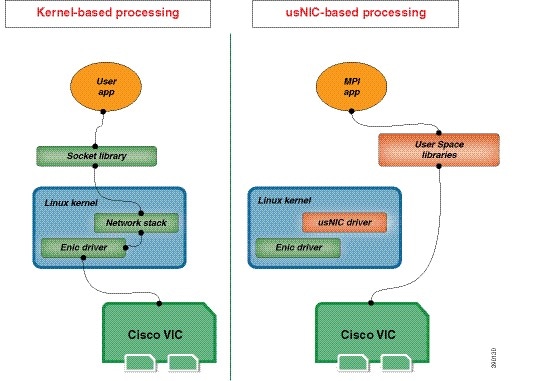
標準イーサネット アプリケーションは、Linux カーネルのネットワーキング スタックを呼び出すユーザ領域のソケット ライブラリを使用します。次に、ネットワーキング スタックは Cisco eNIC ドライバを使用して、Cisco VIC ハードウェアと通信します。次の図は、通常のソフトウェア アプリケーションと Cisco usNIC を使用する MPI アプリケーションの対比を示します。

Figure 1. カーネル ベースのネットワーク通信と Cisco usNIC ベースの通信

Cisco IMC GUI を使用した Cisco usNIC の設定と表示

始める前に

このタスクを実行するには、管理権限を持つユーザーとして Cisco IMC GUI にログインする必要があります。このビデオ[再生 (Play)] をクリックして、Cisco IMC で Cisco usNIC を設定する方法を視聴します。

手順


ステップ 1

[Cisco IMC GUI] にログインします。

Cisco IMC へのログイン方法に関する詳細については、『Cisco UCS C-Series Servers Integrated Management Controller GUI Configuration Guide』を参照してください。

ステップ 2

[ナビゲーション(Navigation)] ペインの [ネットワーク(Networking)] メニューをクリックします。

ステップ 3

[ネットワーキング (Networking)] ペインで、変更するアダプタ カード を選択します。

ステップ 4

[アダプタ カード (Adapter Card)] ペインで、[vNICs] タブをクリックします。

ステップ 5

[vNICs] ペインで、[eth0] または [eth1] をクリックします。

ステップ 6

[usNIC] 領域で、次のフィールドを確認して更新します。

名前 説明

[名前(Name)]

usNIC の親である vNIC の名前。

(注)  


このフィールドは読み取り専用です。

[usNIC] フィールド

特定の vNIC に割り当てられる usNIC の数。

0 ~ 225 の整数を入力します。

指定の vNIC に追加の usNIC を割り当てるには、既存の値より大きい値を入力してください。

指定の vNIC から usNIC を削除するには、既存の値より小さい値を入力してください。

vNIC に割り当てられたすべての usNIC を削除するには、ゼロを入力します。

[Transmit Queue Count] フィールド

割り当てる送信キュー リソースの数。

1 ~ 256 の整数を入力します。

[Receive Queue Count] フィールド

割り当てる受信キュー リソースの数。

1 ~ 256 の整数を入力します。

[Completion Queue Count] フィールド

割り当てる完了キュー リソースの数。通常、割り当てなければならない完了キュー リソースの数は、送信キュー リソースの数に受信キュー リソースの数を加えたものと等しくなります。

1 ~ 512 の整数を入力します。

[Transmit Queue Ring Size] フィールド

各送信キュー内の記述子の数。

64 ~ 4096 の整数を入力します。

[Receive Queue Ring Size] フィールド

各受信キュー内の記述子の数。

64 ~ 4096 の整数を入力します。

[Interrupt Count] フィールド

割り当てる割り込みリソースの数。通常、この値は、完了キュー リソースの数と同じにします。

1 ~ 514 の整数を入力します。

[Interrupt Coalescing Type] ドロップダウン リスト

次のいずれかになります。

  • [MIN]:システムは、別の割り込みイベントを送信する前に [Coalescing Time] フィールドに指定された時間だけ待機します。

  • [IDLE]:アクティビティなしの期間が少なくとも [Coalescing Time] フィールドに指定された時間続くまで、システムから割り込みは送信されません。

[Interrupt Coalescing Timer Time] フィールド

割り込み間の待機時間、または割り込みが送信される前に必要な休止期間。

1 ~ 65535 の整数を入力します。割り込み調停をオフにするには、このフィールドに 0(ゼロ)を入力します。

[Class of Service] フィールド

この usNIC からのトラフィックに関連付けるサービス クラス。

0 ~ 6 の整数を選択します。0 が最も低い優先度で、6 が最も高い優先度になります。

(注)  


このオプションは VNTAG モードでは使用できません。

[TCP Segment Offload] チェックボックス

オンにすると、CPU はセグメント化する必要がある大きな TCP パケットをハードウェアに送信します。このオプションにより、CPU のオーバーヘッドが削減され、スループット率が向上する可能性があります。

オフにすると、CPU は大きいパケットをセグメント化します。

(注)  


このオプションは、Large Send Offload(LSO)とも呼ばれています。

[Large Receive] チェックボックス

オンにすると、ハードウェアはすべてのセグメント化されたパケットを CPU に送信する前に再構成します。このオプションにより、CPU の使用率が削減され、インバウンドのスループットが増加する可能性があります。

オフにすると、CPU は大きいパケットをすべて処理します。

[TCP Tx Checksum] チェックボックス

オンにすると、CPU はすべてのパケットをハードウェアに送信し、ハードウェアでチェックサムを計算できるようにします。このオプションにより、CPU のオーバーヘッドが削減される可能性があります。

オフにすると、CPU はすべてのパケット チェックサムを計算します。

[TCP Rx Checksum] チェックボックス

オンにすると、CPU はすべてのパケット チェックサムを検証のためにハードウェアに送信します。このオプションにより、CPU のオーバーヘッドが削減される可能性があります。

オフにすると、CPU はすべてのパケット チェックサムを検証します。

ステップ 7

[Save Changes]をクリックします。

変更内容は次回のサーバ リブート時に有効になります。


usNIC プロパティの表示

手順


ステップ 1

[ナビゲーション(Navigation)] ペインの [ネットワーク(Networking)] メニューをクリックします。

ステップ 2

[ネットワーキング (Networking)] ペインで、表示するアダプタ カード を選択します。

ステップ 3

[アダプタ カード (Adapter Card)] ペインで、[vNICs] タブをクリックします。

ステップ 4

[vNICs] ペインで、[eth0] または [eth1] をクリックします。

ステップ 5

[Host Ethernet Interfaces] ペインの [usNIC Properties] 領域で、次のフィールドの情報を確認します。

名前 説明

[名前(Name)]

usNIC の親である vNIC の名前。

(注)  


このフィールドは読み取り専用です。

[usNIC] フィールド

特定の vNIC に割り当てられる usNIC の数。

0 ~ 225 の整数を入力します。

指定の vNIC に追加の usNIC を割り当てるには、既存の値より大きい値を入力してください。

指定の vNIC から usNIC を削除するには、既存の値より小さい値を入力してください。

vNIC に割り当てられたすべての usNIC を削除するには、ゼロを入力します。

[Transmit Queue Count] フィールド

割り当てる送信キュー リソースの数。

1 ~ 256 の整数を入力します。

[Receive Queue Count] フィールド

割り当てる受信キュー リソースの数。

1 ~ 256 の整数を入力します。

[Completion Queue Count] フィールド

割り当てる完了キュー リソースの数。通常、割り当てなければならない完了キュー リソースの数は、送信キュー リソースの数に受信キュー リソースの数を加えたものと等しくなります。

1 ~ 512 の整数を入力します。

[Transmit Queue Ring Size] フィールド

各送信キュー内の記述子の数。

64 ~ 4096 の整数を入力します。

[Receive Queue Ring Size] フィールド

各受信キュー内の記述子の数。

64 ~ 4096 の整数を入力します。

[Interrupt Count] フィールド

割り当てる割り込みリソースの数。通常、この値は、完了キュー リソースの数と同じにします。

1 ~ 514 の整数を入力します。

[Interrupt Coalescing Type] ドロップダウン リスト

次のいずれかになります。

  • [MIN]:システムは、別の割り込みイベントを送信する前に [Coalescing Time] フィールドに指定された時間だけ待機します。

  • [IDLE]:アクティビティなしの期間が少なくとも [Coalescing Time] フィールドに指定された時間続くまで、システムから割り込みは送信されません。

[Interrupt Coalescing Timer Time] フィールド

割り込み間の待機時間、または割り込みが送信される前に必要な休止期間。

1 ~ 65535 の整数を入力します。割り込み調停をオフにするには、このフィールドに 0(ゼロ)を入力します。

[Class of Service] フィールド

この usNIC からのトラフィックに関連付けるサービス クラス。

0 ~ 6 の整数を選択します。0 が最も低い優先度で、6 が最も高い優先度になります。

(注)  


このオプションは VNTAG モードでは使用できません。

[TCP Segment Offload] チェックボックス

オンにすると、CPU はセグメント化する必要がある大きな TCP パケットをハードウェアに送信します。このオプションにより、CPU のオーバーヘッドが削減され、スループット率が向上する可能性があります。

オフにすると、CPU は大きいパケットをセグメント化します。

(注)  


このオプションは、Large Send Offload(LSO)とも呼ばれています。

[Large Receive] チェックボックス

オンにすると、ハードウェアはすべてのセグメント化されたパケットを CPU に送信する前に再構成します。このオプションにより、CPU の使用率が削減され、インバウンドのスループットが増加する可能性があります。

オフにすると、CPU は大きいパケットをすべて処理します。

[TCP Tx Checksum] チェックボックス

オンにすると、CPU はすべてのパケットをハードウェアに送信し、ハードウェアでチェックサムを計算できるようにします。このオプションにより、CPU のオーバーヘッドが削減される可能性があります。

オフにすると、CPU はすべてのパケット チェックサムを計算します。

[TCP Rx Checksum] チェックボックス

オンにすると、CPU はすべてのパケット チェックサムを検証のためにハードウェアに送信します。このオプションにより、CPU のオーバーヘッドが削減される可能性があります。

オフにすると、CPU はすべてのパケット チェックサムを検証します。


アダプタ設定のバックアップと復元

アダプタ設定のエクスポート

アダプタ設定は、次のいずれかのリモート サーバに XML ファイルとしてエクスポートできます。

  • TFTP

  • FTP

  • SFTP

  • SCP

  • HTTP

始める前に

リモート サーバの IP アドレスを取得します。

手順


ステップ 1

[ナビゲーション(Navigation)] ペインの [ネットワーク(Networking)] メニューをクリックします。

ステップ 2

[ネットワーキング (Networking)] ペインで、変更するアダプタ カード を選択します。

ステップ 3

[アダプタ カード (Adapter Card)] ペインで、[全般 (General)] タブをクリックします。

ステップ 4

全般 (General) タブの [アクション (Actions)] 領域で、[vNIC のエクスポート (Export vNIC)] をクリックします。

[(vNIC のエクスポート (Export vNIC)] ダイアログボックスが開きます。

ステップ 5

[Export Adapter Configuration] ダイアログボックスで、次のフィールドを更新します。

名前 説明

[Export To] ドロップダウン リスト

リモート サーバーのタイプ。次のいずれかになります。

  • [TFTP サーバー(TFTP Server)]

  • FTP サーバー(FTP Server)

  • SFTP サーバー(SFTP Server)

  • SCP サーバー(SCP Server)

  • HTTP サーバー(HTTP Server)

(注)  


このアクションを実行中にリモート サーバのタイプとして SCP または SFTP を選択した場合、ポップアップ ウィンドウが表示され、そこに [サーバ(RSA)鍵フィンガープリントは <server_finger_print _ID> です。続行しますか?(Server (RSA) key fingerprint is <server_finger_print _ID> Do you wish to continue?)] というメッセージが表示されます。サーバ フィンガープリントの信頼度に応じて、[Yes] または [No] をクリックします。

フィンガープリントはホストの公開キーをベースにしており、接続先ホストの特定や確認に利用できます。

[IP アドレスまたはホスト名 (IP Address or Host Name)] フィールド

アダプタ設定ファイルのエクスポート先となるサーバーの IPv4 アドレスか IPv6 アドレス、またはホスト名。[エクスポート先(Export to)] ドロップダウン リストの設定によって、フィールド名は異なる場合があります。

[パスおよびファイル名(Path and Filename)] フィールド

ファイルをリモート サーバーにエクスポートするときに、Cisco IMC が使用する必要のあるパスおよびファイル名。

ユーザ名

システムがリモート サーバへのログインに使用する必要のあるユーザ名。プロトコルが TFTP または HTTP の場合、このフィールドは適用されません。

パスワード

リモート サーバのユーザ名のパスワード。プロトコルが TFTP または HTTP の場合、このフィールドは適用されません。

ステップ 6

[vNIC のエクスポート (Export vNIC)] をクリックします。


アダプタ設定のインポート

手順


ステップ 1

[ナビゲーション(Navigation)] ペインの [ネットワーク(Networking)] メニューをクリックします。

ステップ 2

[ネットワーキング (Networking)] ペインで、変更するアダプタ カード を選択します。

ステップ 3

[General] タブを選択します。

ステップ 4

全般 (General) タブの [アクション (Actions)] 領域で、[vNIC のインポート (Import vNIC)] をクリックします。

[vNIC のインポート (Import vNIC)] ダイアログ ボックスが表示されます。

ステップ 5

[vNIC のインポート (Import vNIC)] ダイアログ ボックスで、次のフィールドに値を入力します。

名前 説明

[インポート元(Import from)] ドロップダウン リスト

リモート サーバーのタイプ。次のいずれかになります。

  • [TFTP サーバー(TFTP Server)]

  • FTP サーバー(FTP Server)

  • SFTP サーバー(SFTP Server)

  • SCP サーバー(SCP Server)

  • HTTP サーバー(HTTP Server)

(注)  


このアクションを実行中にリモート サーバのタイプとして SCP または SFTP を選択した場合、ポップアップ ウィンドウが表示され、そこに [サーバ(RSA)鍵フィンガープリントは <server_finger_print _ID> です。続行しますか?(Server (RSA) key fingerprint is <server_finger_print _ID> Do you wish to continue?)] というメッセージが表示されます。サーバ フィンガープリントの信頼度に応じて、[Yes] または [No] をクリックします。

フィンガープリントはホストの公開キーをベースにしており、接続先ホストの特定や確認に利用できます。

[IP アドレスまたはホスト名 (IP Address or Host Name)] フィールド

アダプタ設定ファイルが存在するサーバーの IPv4 アドレスか IPv6 アドレス、またはホスト名。[インポート元(Import from)] ドロップダウン リストの設定によって、フィールド名は異なる場合があります。

[パスおよびファイル名(Path and Filename)] フィールド

リモート サーバー上の設定ファイルのパスおよびファイル名。

ユーザ名

システムがリモート サーバへのログインに使用する必要のあるユーザ名。プロトコルが TFTP または HTTP の場合、このフィールドは適用されません。

パスワード

リモート サーバのユーザ名のパスワード。プロトコルが TFTP または HTTP の場合、このフィールドは適用されません。

ステップ 6

[vNIC のインポート (Import vNIC)] をクリックします。


次のタスク

サーバーをリブートして、インポートした設定を適用します。

アダプタのデフォルトの復元

手順


ステップ 1

[ナビゲーション(Navigation)] ペインの [ネットワーク(Networking)] メニューをクリックします。

ステップ 2

[ネットワーキング (Networking)] ペインで、デフォルト設定に復元するアダプタ カード を選択します。

ステップ 3

[General] タブを選択します。

ステップ 4

[General] タブの [Actions] 領域で、[Reset To Defaults] をクリックし、[OK] をクリックして確定します。


アダプタのリセット

手順


ステップ 1

[ナビゲーション(Navigation)] ペインの [ネットワーク(Networking)] メニューをクリックします。

ステップ 2

[ネットワーキング (Networking)] ペインで、リセットするアダプタ カード を選択します。

ステップ 3

[General] タブを選択します。

ステップ 4

[全般(General)] タブの [アクション(Actions)] エリアで、[リセット(Reset)] をクリックし、[OK] をクリックして確定します。

(注)  


アダプタをリセットすると、ホストもリセットされます。