概要

この章は、次の内容で構成されています。

Cisco UCS C シリーズ ラックマウント サーバの概要

Cisco UCS C シリーズ ラックマウント サーバーには、次のモデルがあります。

  • Cisco UCS C220 M7 ラックマウント サーバー

  • Cisco UCS C240 M7 ラックマウント サーバー

  • Cisco UCS C220 M6 ラックマウント サーバー

  • Cisco UCS C240 M6 ラックマウント サーバー

  • Cisco UCS C225 M6 ラックマウント サーバー

  • Cisco UCS C245 M6 ラックマウント サーバー

  • Cisco UCS C240 SD M5 ラックマウント サーバ

  • Cisco UCS C220 M5 ラックマウント サーバー

  • Cisco UCS C240 M5 ラックマウント サーバー

  • Cisco UCS C480 M5 ラックマウント サーバー

  • Cisco UCS C220 M4 ラックマウント サーバー

  • Cisco UCS C240 M4 ラックマウント サーバー

  • Cisco UCS C3160 ラックマウント サーバ

  • Cisco UCS C460 M4 ラックマウント サーバー

  • Cisco UCS C125 ラックマウント サーバー

  • Cisco UCS C220 M5 ラックマウント サーバー

  • Cisco UCS C240 M5 ラックマウント サーバー

  • Cisco UCS C480 M5 ラックマウント サーバー

  • Cisco UCS C220 M4 ラックマウント サーバー

  • Cisco UCS C240 M4 ラックマウント サーバー

  • Cisco UCS C460 M4 ラックマウント サーバー


(注)  


このファームウェア リリースでサポートされている Cisco UCS C シリーズ ラック マウント サーバーを確認するには、関連するリリース ノートを参照してください。 C シリーズのリリース ノートは、次の URL にあります。 http://www.cisco.com/en/US/products/ps10739/prod_release_notes_list.html


サーバ ソフトウェアの概要

Cisco UCS C シリーズ ラックマウント サーバには、Cisco IMC ファームウェアが付属しています。

Cisco IMC ファームウェア

Cisco IMC は、マザーボードに組み込まれている独立した管理モジュールです。専用の ARM ベースのプロセッサが、メイン サーバー CPU とは別に、Cisco IMC ファームウェアを実行します。システムには Cisco IMC ファームウェアの実行バージョンが付属しています。Cisco IMC ファームウェアは更新できますが、初期インストールは必要ではありません。

サーバー OS

Cisco UCS C シリーズ ラック サーバは、Windows、Linux、Oracle などのオペレーティング システムをサポートします。サポートされているオペレーティング システムの詳細については、スタンドアロン C シリーズ サーバのハードウェアおよびソフトウェア相互運用性http://www.cisco.com/en/US/products/ps10477/prod_technical_reference_list.html)を参照してください。KVM コンソールおよび vMedia を使ってサーバーに OS をインストールするために、Cisco IMC を使用できます。


(注)  


使用可能な OS のインストール マニュアルには、http://www.cisco.com/go/unifiedcomputing/c-series-doc『Cisco UCS C-Series Servers Documentation Roadmap』からアクセスできます。


サーバ ポート

次に示すのは、サーバ ポートとそのデフォルトのポート番号のリストです。

表 1. サーバ ポート

ポート名

ポート番号

LDAP Port 1

389

LDAP Port 2

389

LDAP Port 3

389

LDAP Port 4

3268

LDAP Port 5

3268

LDAP Port 6

3268

SSHポート

22

[HTTP ポート(HTTP Port)]

80

HTTPS ポート

443

SMTP ポート(SMTP Port)

25

KVM ポート

2068

Intersight 管理ポート

8889

Intersight クラウド ポート

8888

SOL SSH ポート

2400

SNMPポート

161

SNMP トラップ

162

外部Syslog

514

Cisco Integrated Management Controller

Cisco IMC は、C シリーズ サーバー用の管理サービスです。Cisco IMC はサーバー内で動作します。


(注)  


Cisco IMC 管理サービスは、サーバーがスタンドアロン モードで動作している場合にだけ使用されます。C シリーズ サーバが UCS システムに統合されている場合は、UCS Manager を使用してそのサーバを管理する必要があります。UCS Manager の使用方法については、http://www.cisco.com/go/unifiedcomputing/b-series-doc『Cisco UCS B-Series Servers Documentation Roadmap』にリストされた設定ガイドを参照してください。


管理インターフェイス

Web ベースの GUI または SSH ベースの CLI または XML ベースの API を使用して、サーバにアクセスし、サーバを設定、管理、モニタできます。ほとんどのタスクがいずれかのインターフェイスを使用して実行できます。また、一方のインターフェイスで実行されたタスクの結果を、他方のインターフェイスに表示することができます。ただし、次の操作はできません。

  • Cisco IMC CLI を呼び出すために Cisco IMC GUI を使用する

  • Cisco IMC CLI で呼び出したコマンドを Cisco IMC GUI に表示する

  • Cisco IMC GUI から Cisco IMC CLI 出力を生成する

Cisco IMC で実行可能なタスク

Cisco IMC を使用すると次のシャーシ管理タスクを実行できます。

  • サーバーの電源のオン、電源のオフ、電源再投入、リセット、およびシャットダウンを行う

  • ロケータ LED を切り替える

  • サーバーのブート順を設定する

  • サーバのプロパティとセンサーの表示

  • リモート プレゼンスの管理

  • ローカル ユーザ アカウントの作成と管理、および Active Directory を経由したリモート ユーザ認証の有効化

  • NIC プロパティ、IPv4、VLAN、ネットワーク セキュリティなど、ネットワーク関連の設定を行う

  • HTTP、SSH、IPMI Over LAN、SNMP などのコミュニケーション サービスを設定する

  • 証明書を管理する

  • プラットフォーム イベント フィルタを設定する

  • Cisco IMC ファームウェアを更新する

  • 障害、アラーム、およびサーバのステータスのモニタ

  • タイム ゾーンの設定と現地時刻の確認

  • Cisco IMC ファームウェアをインストールしてアクティブにする

  • BIOS ファームウェアをインストールしてアクティブにする

  • CMC ファームウェアをインストールしてアクティブにする

Cisco IMC を使用すると次のサーバー管理タスクを実行できます。

  • リモート プレゼンスの管理

  • ローカル ユーザ アカウントの作成と管理、および Active Directory を経由したリモート ユーザ認証の有効化

  • NIC プロパティ、IPv4、VLAN、ネットワーク セキュリティなど、ネットワーク関連の設定を行う

  • HTTP、SSH、IPMI Over LAN、SNMP などのコミュニケーション サービスを設定する

  • 証明書を管理する

  • プラットフォーム イベント フィルタを設定する

  • Cisco IMC ファームウェアを更新する

  • 障害、アラーム、およびサーバのステータスのモニタ

  • タイム ゾーンの設定と現地時刻の確認

オペレーティング システムやアプリケーションのプロビジョニングや管理はできない

Cisco IMC はサーバーのプロビジョニングを行うため、サーバーのオペレーティング システムの下に存在します。したがって、サーバでのオペレーティング システムやアプリケーションのプロビジョニングおよび管理には、これを使用できません。たとえば、次の操作を実行することはできません。

  • Windows や Linux などの OS の展開

  • OS やアプリケーションなどのソフトウェアに対するパッチの展開

  • アンチウイルス ソフトウェア、モニタリング エージェント、バックアップ クライアントなどのベース ソフトウェア コンポーネントのインストール

  • データベース、アプリケーション サーバ ソフトウェア、Web サーバなどのソフトウェア アプリケーションのインストール

  • Oracle データベースの再起動、プリンタ キューの再起動、または Cisco IMC 以外のユーザー アカウントの処理を含むオペレータ処理の実行

  • SAN や NAS ストレージ上の外部ストレージの設定または管理

Cisco IMC ユーザー インターフェイスの概要

Cisco IMC ユーザー インターフェイスは、Cisco C シリーズ サーバーの Web ベースの管理インターフェイスです。この Web ユーザ インターフェイスは HTML5 および eXtensible Widget Framework(XWT)フレームワークを使用して開発されました。ユーザー インターフェイスを起動して、次の最小要件を満たしている任意のリモート ホストからサーバーを管理できます。

  • Microsoft Internet Explorer 6.0 以降、Mozilla Firefox 3.0 以降

  • Microsoft Windows 7、Microsoft Windows XP、Microsoft Windows Vista、Apple Mac OS X v10.6、Red Hat Enterprise Linux 5.0 以降のオペレーティング システム

  • Transport Layer Security(TLS)バージョン 1.3


(注)  


Cisco IMC へのログインに使用するパスワードを失効した場合やパスワードを忘れた場合は、使用しているサーバーの Cisco UCS C シリーズ サーバーのインストレーションおよびサービス ガイドでパスワードの回復手順を参照してください。このガイドは http://www.cisco.com/go/unifiedcomputing/c-series-doc『Cisco UCS C-Series Servers Documentation Roadmap』から入手できます。


Cisco IMC のホームページ

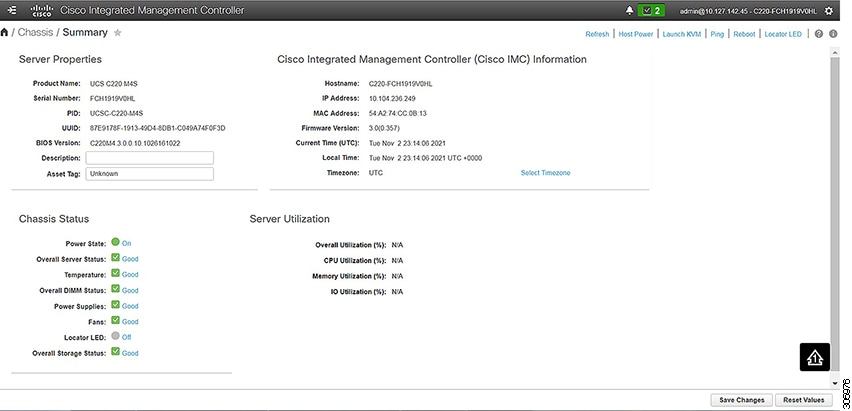
Cisco IMC GUI に初めてログインすると、次の図のようなユーザー インターフェイスが表示されます。


(注)  


リリースごとに機能に影響を与えないユーザー インターフェイスの変更がある場合があります。


[ナビゲーション(Navigation)] ペインと [作業(Work)] ペイン

Cisco Integrated Management Controller GUI は、画面の左側にある [Navigation] ペインと、画面の右側にある [Work] ペインで構成されます。[ナビゲーション(Navigation)] ペインの [シャーシ(Chassis)]、[コンピューティング(Compute)]、[ネットワーク(Networking)]、[ストレージ(Storage)]、または [管理者(Admin)] メニューにあるリンクをクリックすると、右側のペインに関連付けられたタブが表示されます。

[Navigation] ペインのヘッダーにはアクション ボタンが表示され、GUI 全体のナビゲーション マップを表示したり、インデックスを表示したり、お気に入りの作業ペインを選択して直接移動したりできます。[ピン(Pin)] アイコンを使用すると、作業ペインが表示された際、ナビゲーション ペインが隠れません。

[お気に入り(Favorite)] アイコンは星形のボタンで、アプリケーションの特定の作業ペインをお気に入りとして設定することができます。これを行うには、選択する作業ペインに移動し、[お気に入り(Favorite)] アイコンをクリックします。アプリケーションの他の場所からこの作業ペインに直接アクセスするには、[お気に入り] アイコンを再度クリックします。

GUI ヘッダーには、シャーシの全体的なステータスに関する情報およびユーザー ログイン情報が表示されます。

GUI ヘッダーの右側に歯車アイコンがあります。歯車アイコンをクリックすると、ドロップダウンに[パスワードの変更(Change Password)]および[ログアウト(Logout)] オプションがリストされます。[パスワードの変更(Change Password)] オプションを使用してパスワードを変更できます。


(注)  


パスワードを変更すると、Cisco IMC からログアウトされます。


(注)  


[パスワードの変更(Change Password)] オプションは、admin としてログインしているときには使用できません。読み取り専用の権限をもつ設定済みのユーザーのパスワードだけが変更できます。

パスワードを変更すると、Cisco IMC からログアウトされます。


[ログアウト(Logouot)] オプションで、Cisco IMC からログアウトできます。

GUI ヘッダーには、障害の総数(緑色または赤色で示されます)も表示され、その横に [Bell] アイコンが付いています。ここで、このアイコンをクリックすると、さまざまなコンポーネントの致命的または重大な障害のサマリのみが表示されます。すべての障害を表示するには、[すべて表示(View All)] ボタンをクリックして、[障害サマリ(Fault Summary)] ペインを表示します。


(注)  


ユーザ インターフェイスのオプションはサーバによって異なります。

[ナビゲーション(Navigation)] ペインには次のメニューがあります。

  • [シャーシ(Chassis)] メニュー

  • [コンピューティング(Compute)] メニュー

  • [ネットワーキング(Networking)] メニュー

  • [ストレージ(Storage)] メニュー

  • [管理者(Admin)] メニュー

[Chassis] メニュー

[シャーシ (Chassis)] メニューの各ノードは、[作業 (Work)] ペインに表示されるペインに表示される 1 つ以上のタブ ([サマリー (Summary)] ペインを除く) に続きます。これらのタブからは次の情報へアクセスできます。

[Chassis] メニューのノード名 [作業 (Work)] ペインのタブで提供される情報

要約

サーバ プロパティ、シャーシ ステータス、Cisco Integrated Management Controller (Cisco IMC) 情報、およびサーバ使用率。

(注)  


サーバー使用率は、一部の Cisco UCS C シリーズ サーバーで使用できます。

Inventory

CPU、メモリ、PCI アダプタ、電源装置、Cisco VIC アダプタ、ネットワーク アダプタ、ストレージ、SAS エクスパンダ、および TPM。

Sensor

電源装置、ファン、温度、電圧、電流、LED、およびストレージ。

電源管理

電力制限の構成と電源モニタリング。

(注)  


このオプションは、Cisco UCS C125、C245 M6、および C225 M6 サーバーでは使用できません。

Faults and Logs

障害サマリー、障害履歴、システム イベント ログ、Cisco IMC ログおよびロギング制御。

[Compute] メニュー

[コンピューティング(Compute)] メニューにはサーバに関する情報が含まれ、作業ペインに次の情報が表示されます。

[コンピューティング(Compute)] メニューのノード名 [作業(Work)] ペイン タブは、次のことに関する情報を提供します。

BIOS

インストールされている BIOS ファームウェア バージョンと BIOS プロファイル構成、サーバのブート順序設定、I/O、サーバ管理、セキュリティ、プロセッサ、メモリ、電源、またはパフォーマンス。

Remote Management

LAN 設定上の KVM、仮想メディア、およびシリアル。

トラブルシューティング

ブート ストラップ プロセスの録音アクションには、[録音の再生 (Play Recording)] と [録音のダウンロード (Download Recording)] が含まれ、[クラッシュの録音 (Crash Recording)] アクションには、[録音の再生 (Play Recording)]、[録音のキャプチャ (Capture Recording)]、および [録音のダウンロード (Download Recording)] が含まれます。

Power Policies

電源復元ポリシーの設定。

PID カタログ

CPU、メモリ、PCI アダプタ、および HDD の詳細。

セキュアなキー管理

KMIP サーバの詳細、KMIP ルート CA およびクライアント証明書の詳細、KMIP ログインの詳細、KMIP クライアント秘密キーのステータス

[Networking] メニュー

[ネットワーキング(Networking)] メニューの各ノードは、作業ペインに表示される 1 つ以上のタブにリンクします。これらのタブは次の情報へのアクセスを提供します。

[ネットワーキング(Networking)] メニューのノード名 [作業(Work)] ペイン タブは、次のことに関する情報を提供します。

General

アダプタ カードのプロパティ、ファームウェア、外部イーサネット インターフェイス、設定をエクスポートまたはインポートするアクション、リセット ステータス。

External Ethernet Interfaces

ポート、管理速度、MAC アドレス、リンクステートなどの外部イーサネット インターフェイス情報。

vNIC

名前、CDN、MAC アドレス、MTU、および個々の vNIC プロパティなどのホスト イーサネット インターフェイス情報。

vHBA

名前、WWPN、WWNN、ブート、アップリンク、ポート プロファイル、チャネル番号、および個々の vHBA プロパティなどのホスト ファイバ チャネル インターフェイス情報。

[Storage] メニュー

[ストレージ(Storage)] メニューの各ノードは、Cisco UCS C シリーズ ラックマウント サーバ にインストールされた LSI MegaRAID コントローラまたはホスト バス アダプタ(HBA)に対応します。各ノードは、[Work] ペインに表示される 1 つ以上のタブに続き、インストールされているコントローラに関する情報を提供します。

[ストレージ(Storage)] メニューのノード名 [作業(Work)] ペイン タブは、次のことに関する情報を提供します。

[コントローラ情報(Controller Info)]

選択した LSI MegaRAID コントローラまたは HBA に関する一般的な情報。

[物理ドライブ情報(Physical Drive Info)]

一般的なドライブ情報、RAID 情報、物理ドライブ情報。

Virtual Drive Info

一般的なドライブ情報、RAID 情報、物理ドライブ情報。

Battery Backup Unit

選択された MegaRAID コントローラのバックアップ バッテリ情報。

Storage Log

ストレージ メッセージ。

[管理者(Admin)] メニュー

[管理者(Admin)] メニューの各ノードは、作業ペインに表示される 1 つ以上のタブにリンクします。これらのタブは次の情報へのアクセスを提供します。

[管理者(Admin)] メニューのノード名 [作業(Work)] ペイン タブは、次のことに関する情報を提供します。

[ユーザー管理(User Management)]

ローカル ユーザー管理、LDAP、およびセッション管理。

ネットワーキング

ネットワーク、ネットワーク セキュリティ、および NTP 設定。

コミュニケーション サービス

[通信サービス (Communication Services)] タブには、HTTP、SSH、XML API、Redfish のプロパティ、IPMI over LAN のプロパティ、[SNMP] タブには [SNMPのプロパティ (SNMP Properties)]、[ユーザー設定 (User Settings)]、[トラップ接続先 (Trap Destinations)]が含まれ、[メール アラート (Mail Alert)] タブには SNTP のプロパティと SMTP 受信者が含まれます。

セキュリティ管理

証明書の管理とセキュリティ構成。

[Event Management]

プラットフォーム イベント フィルタのリスト

Firmware Management

Cisco IMC および BIOS ファームウェア情報と管理。

ユーティリティ

リモートおよびローカル ダウンロードへのテクニカル サポート データ収集のエクスポート、システム設定のインポートおよびエクスポート オプション、NMI ホストへの生成、工場出荷時のデフォルト設定の復元、Cisco IMC バナーの追加または更新、インベントリ データの生成、リモートへのハード インベントリ データのエクスポート、PID カタログのアップロード、セキュア アダプタの更新を有効または無効にします。

デバイス コネクタ

Intersight 管理およびネットワーク設定。

ツールバー

ツールバーは [Work] ペインの上に表示されます。

ボタン名 説明

[更新(Refresh)]

現在のページを更新します。

Host Power

電源オプションを選択するためのドロップダウン メニューが表示されます。

Launch KVM

[Launch KVM] ポップアップ ウィンドウを起動します。

ping

[ping の詳細(Ping Details)] ポップアップ ウィンドウが表示されます。

Reboot

Cisco IMC をリブートできます。

[ロケータ LED(Locator LED)]

ロケータ LED をオンまたはオフにできます。

Cisco Integrated Management Controller オンライン ヘルプの概要

Cisco Integrated Management ControllerCisco IMC)ソフトウェアの GUI は、左側にある [ナビゲーション(Navigation)] ペインと右側にある [ワーク(Work)] ペインの 2 つの主要なセクションに分かれています。

このヘルプ システムは、各 Cisco IMC GUI ページと各ダイアログボックスのフィールドについて説明します。

ページのヘルプにアクセスするには、次のいずれかを実行します。

  • Cisco IMC GUI の特定のタブで、[ワーク(Work)] ペインの上のツールバーにある [ヘルプ(Help)] アイコンをクリックします。

  • ダイアログボックスで、そのダイアログボックスの [Help] ボタンをクリックします。


(注)  


C シリーズのすべてのマニュアルの一覧については、次の URL から入手できる 『Cisco UCS C-Series Servers Documentation Roadmap』 を参照してください。 URL: http://www.cisco.com/go/unifiedcomputing/c-series-doc


Cisco IMC へのログイン

手順


ステップ 1

Web ブラウザで、Cisco IMC への Web リンクを入力または選択します。

ステップ 2

セキュリティ ダイアログボックスが表示された場合は、次の操作を実行します。

  1. (任意) チェックボックスをオンにして、シスコからのすべてのコンテンツを受け入れます。

  2. [Yes]をクリックして証明書を受け入れ、続行します。

ステップ 3

ログイン ウィンドウで、ユーザ名とパスワードを入力します。

ヒント


未設定のシステムに対する初回ログイン時には、ユーザー名に admin 、パスワードに password を使用します。

Web UI に初めてログインする際、次のようになります。

  • Cisco IMC Web UI または CLI でデフォルトの管理者クレデンシャルを変更するまでは、操作を実行できません。

  • パスワードの変更ポップアップ ウィンドウを閉じたりキャンセルしたりすることはできません。UI をタブで開くか、ブラウザ ページを更新すると、ポップアップ ウィンドウが引き続き表示されます。このポップアップ ウィンドウは、初期設定へのリセット後にログインすると表示されます。

  • 新しいパスワードとして 'password' の語を選択することはできません。スクリプトを実行する際にこのことが問題になる場合は、ユーザ管理オプションにログインし直すことによって、それをパスワードに変更することができますが、これは完全に自己責任において実行するようにしてください。シスコでは推奨していません。

ステップ 4

[Log In] をクリックします。


Cisco IMC からのログアウト

手順


ステップ 1

Cisco IMC の右上にある歯車アイコンをクリックし、ドロップダウンリストから [ログアウト (Log Out)] をクリックします。

ログアウトすると、Cisco IMC のログイン ページに戻ります。

ステップ 2

(任意) 再度ログインするか、Web ブラウザを閉じます。