サーバーの保守
サーバーのメンテナンスを簡素化するために、サーバーには現場交換可能な一連のコンポーネントが含まれています。ただし、すべてのコンポーネントが現場で交換できるわけではありません。
現場交換可能ユニット(FRU)ではないコンポーネントについては、Cisco アカウント チームに連絡して交換についてお問い合わせください。
フィールド サービスには、次のタスクを使用します。
この製品のドキュメントセットは、偏向のない言語を使用するように配慮されています。このドキュメントセットでの偏向のない言語とは、年齢、障害、性別、人種的アイデンティティ、民族的アイデンティティ、性的指向、社会経済的地位、およびインターセクショナリティに基づく差別を意味しない言語として定義されています。製品ソフトウェアのユーザインターフェイスにハードコードされている言語、RFP のドキュメントに基づいて使用されている言語、または参照されているサードパーティ製品で使用されている言語によりドキュメントに例外が存在する場合があります。シスコのインクルーシブ ランゲージの取り組みの詳細は、こちらをご覧ください。
このドキュメントは、米国シスコ発行ドキュメントの参考和訳です。リンク情報につきましては、日本語版掲載時点で、英語版にアップデートがあり、リンク先のページが移動/変更されている場合がありますことをご了承ください。あくまでも参考和訳となりますので、正式な内容については米国サイトのドキュメントを参照ください。
この章は次のトピックで構成されています。
サーバーのメンテナンスを簡素化するために、サーバーには現場交換可能な一連のコンポーネントが含まれています。ただし、すべてのコンポーネントが現場で交換できるわけではありません。
現場交換可能ユニット(FRU)ではないコンポーネントについては、Cisco アカウント チームに連絡して交換についてお問い合わせください。
フィールド サービスには、次のタスクを使用します。
この手順のために #2 プラス ドライバーをまとめます。
|
ステップ 1 |
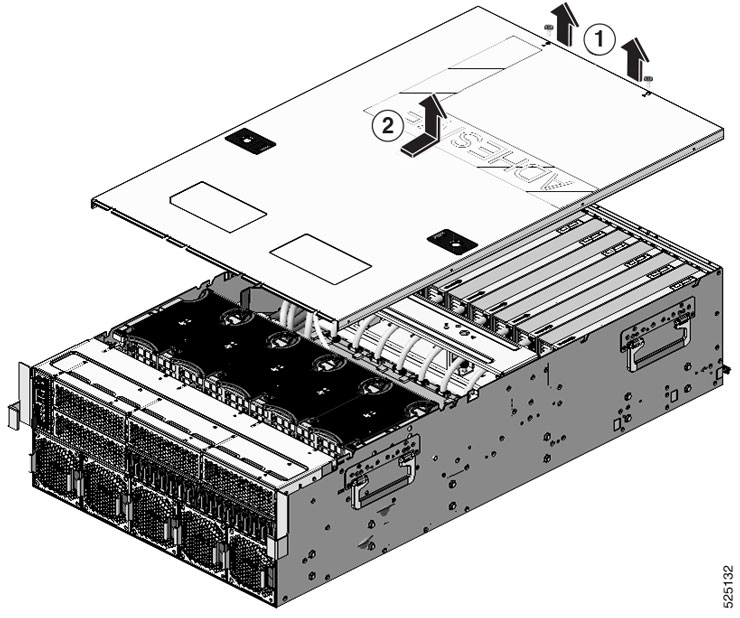
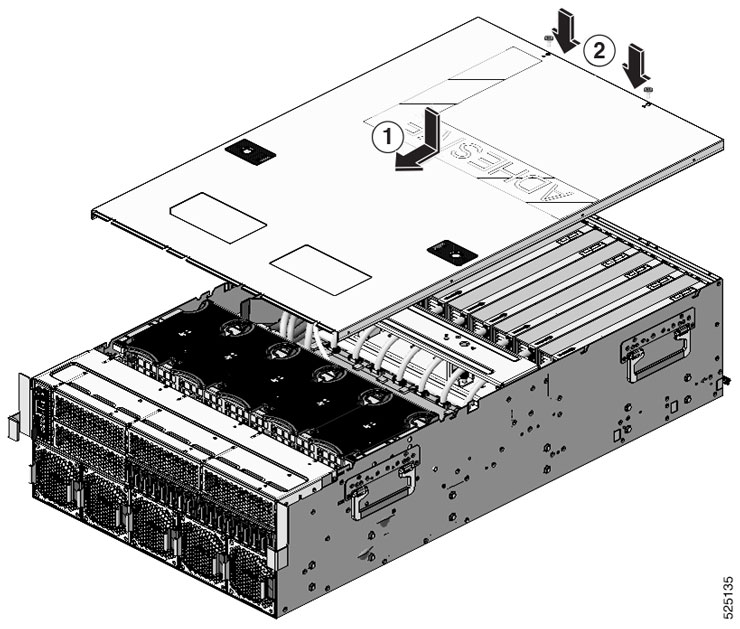
プラス ドライバを使用して、上部カバーの非脱落型ネジを完全に緩めます。 |
||
|
ステップ 2 |
カバーを後ろにスライドさせ、サーバの側面と背面にある小さなノブ ネジからカバーを取り外します。 |
||
|
ステップ 3 |
上部カバーをサーバからまっすぐ持ち上げ、サーバから取り外し、横に置きます。 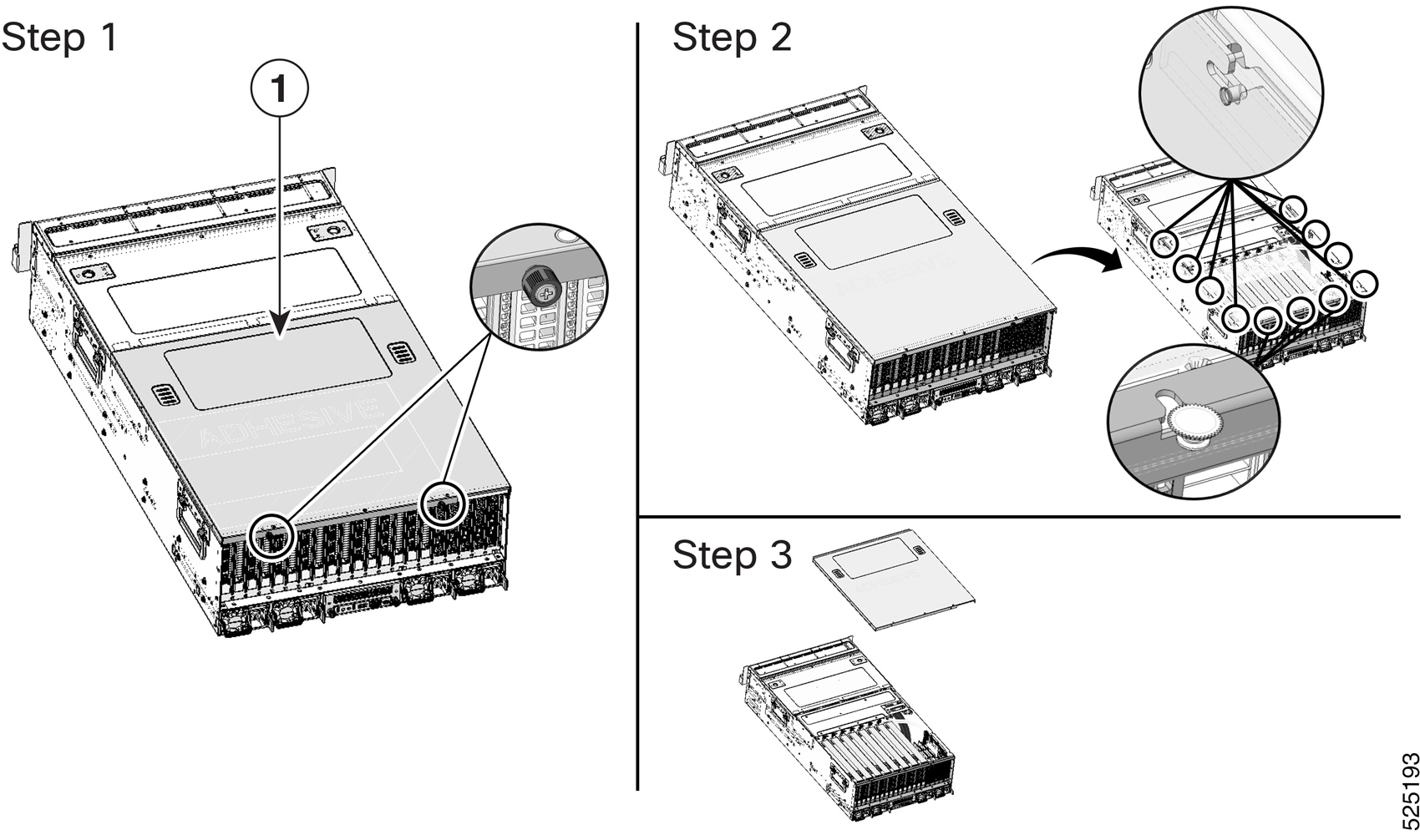
|
サーバーの保守を行う際は、次の点に注意してください:
 重要 |
サーバー、スレッド、およびコンポーネントを扱うときは、常に手と指に注意してください!サーバーを輸送用コンテナまたは装置ラックから出し入れしたり、ラックに入れたり、出し入れしたりする場合は、手や指を挟む危険があります。 |
 警告 |
フル構成のサーバーの重量は約 265 ポンド(120 kg)!サーバーを一人で持ち上げようとしないでください!代わりに、インストール中または、整備中の時リフト、シザーズ ジャッキ、またはその他の装置を使用して、サーバーを持ち上げながらシャーシの重量を支えてください。機械的な補助なしでサーバーを持ち上げたり、取り扱ったりする必要がある場合は、2 人以上でサーバーを持ち上げて取り扱ってください。サーバーを持ち上げたり移動したりするときは、常に安全な持ち上げ方法で行ってください。 |
(注) |
シャーシ コンポーネントを取り扱うときは、静電気防止用ストラップを着用し、コンポーネント、モジュール、およびスレッドの端を持つか、または指定されたハンドルがある場合はそれらを持ちます。 |
サーバーは、コンピューティング、冷却などのサブシステムを備えたモジュラ システムとして設計されています。サブシステムは通常、現場交換可能ユニット(FRU)であるトレイに配置されます。ただし、サブシステムまたはトレイの一部のコンポーネントは、個別に現場交換できません。次の主要コンポーネントは現場交換できません。
メインボード
配電盤
ミッドプレーン ボード
HIB ホスト インターフェイス ボード
FIO ボード
ファン拡張ボード
ファン インターポーザ ボード
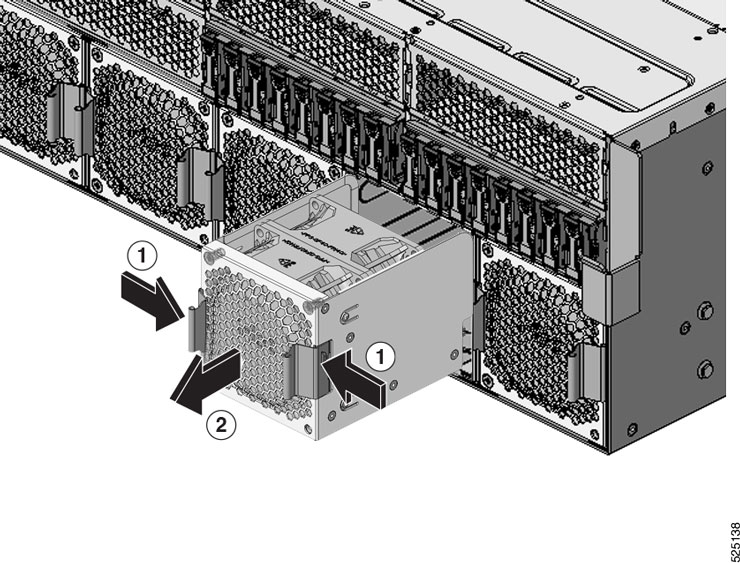
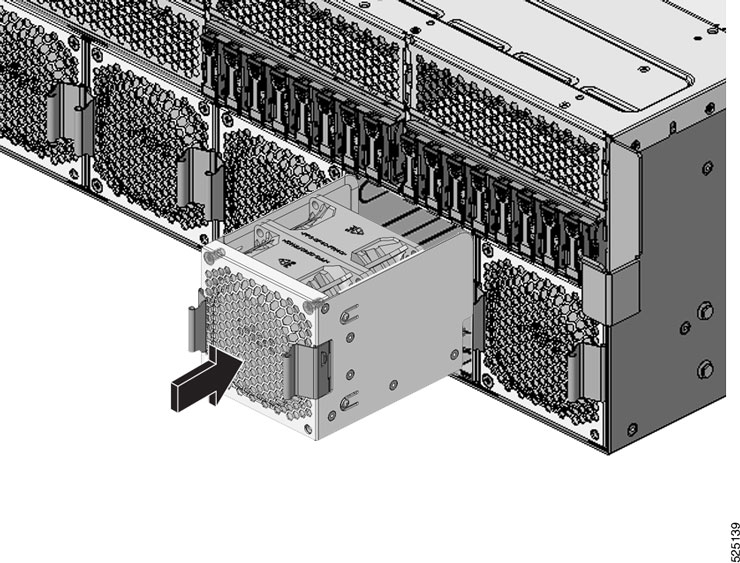
サーバーには、固有の冷却のための複数のファン モジュールがあります。ファンはエアー フローを前面から背面に向け、各ファンはホット スワップ可能な FRU です。ファンの交換は工具不要の手順です。
ファン モジュールを取り外して交換するには、次の作業を行います。
|
ステップ 1 |
ホット スワップ ファン モジュールを取り外します:
|
|
ステップ 2 |
ホット スワップ ファン モジュールを交換します:
|
 注意 |
取り外しと交換の手順の間、全ての切断されたケーブル タイを交換します。もし実行しなければ、不適切なエアーフローにつながり、温熱損傷を引き起こすおそれがあります。 |
警告 |
感電による怪我のリスクを軽減するために、すべての電源コードを抜いてシステムの電源を完全に切断します。 |
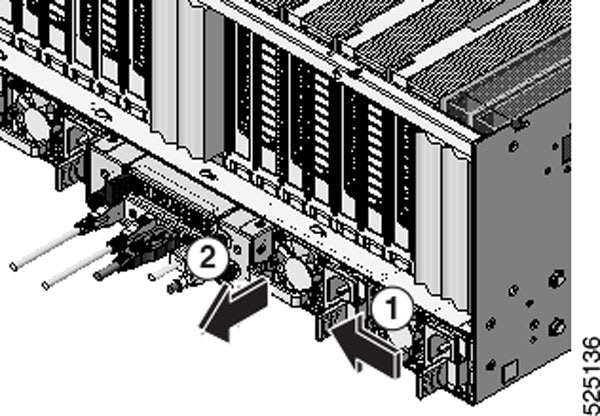
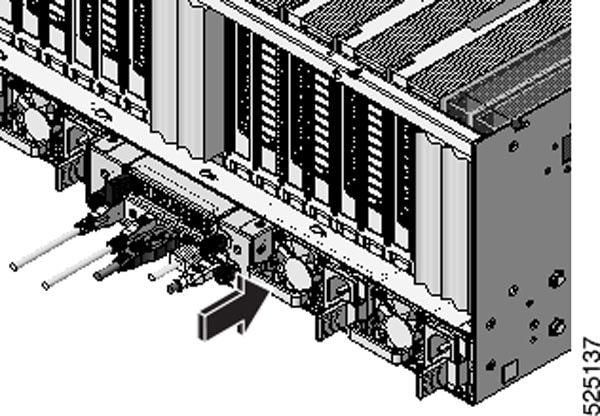
サーバーの 12V PSU は工具不要の FRU です。12V PSU を交換するには、このタスクを使用します。
|
ステップ 1 |
12V 冗長電源ユニットを取り外します。
|
|
ステップ 2 |
12V 冗長電源ユニットを交換します。
|
OCP モジュールは、DC-SCM モジュールの上の CPU トレイの一部です。
|
OCP モジュール |
PID |
|---|---|
|
2 つの 10GbE RJ-45 イーサネットを搭載した UCS C845A M8 1 つの OCP 3.0 SFF PCIe Gen5 x8 NIC(CPU0) |
CAI-O-ID10GC |
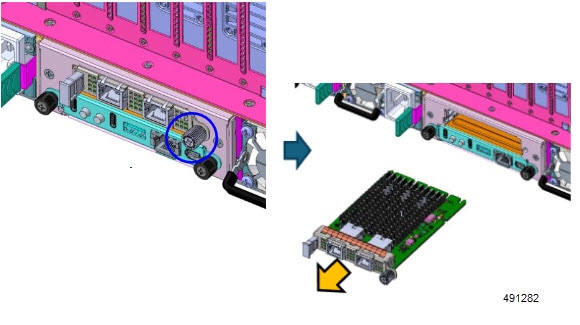
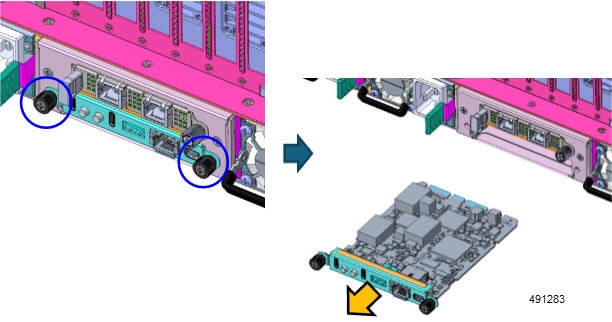
OCP モジュールを交換するには、次のタスクを使用します。
この手順のために #2 プラス ドライバーをまとめます。
|
ステップ 1 |
OCP モジュールを取り外します。
|
|
ステップ 2 |
OCP モジュールを取り付けます。
|
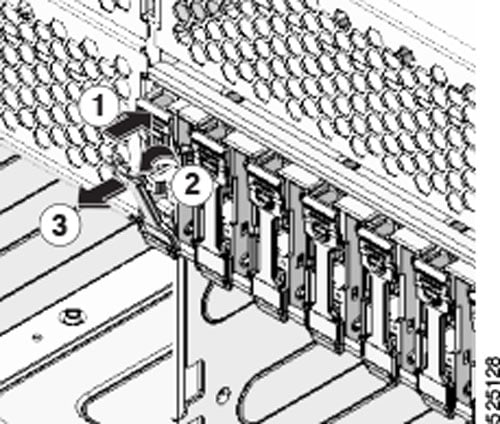
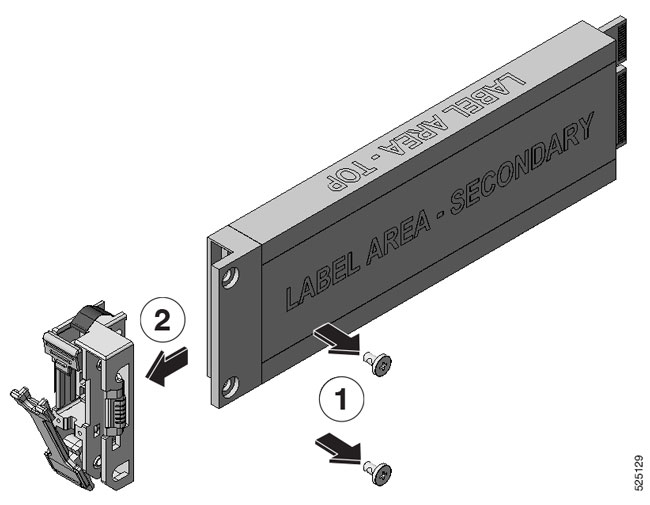
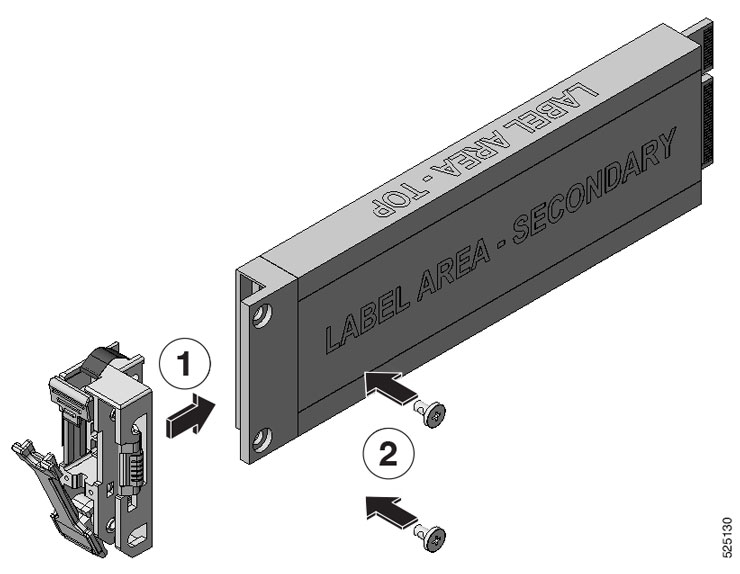
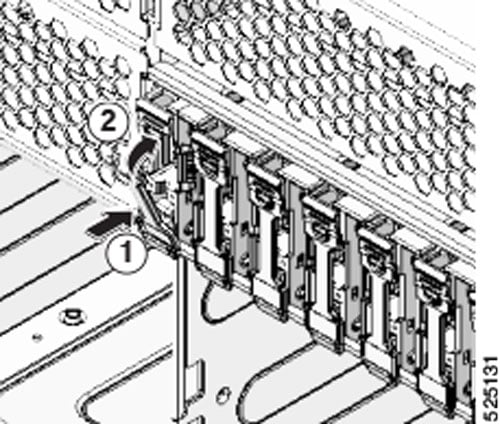
サーバは、フロントローディング ドライブ ベイで E1.S NVMe SSD をサポートしています。
この手順のために #2 プラス ドライバーをまとめます。
|
ステップ 1 |
シャーシから E1.S NVMe SSD キャリア アセンブリを取り外します:
|
|
ステップ 2 |
キャリアから E1.S NVMe SSD ドライブを取り外します。
|
|
ステップ 3 |
E1.S NVMe SSD ドライブをキャリアに取り付けます。
|
|
ステップ 4 |
E1.S NVMe SSD キャリア アセンブリをシャーシに取り付けます。
|
DC-SCM モジュールは FRU です。
以下は類似していますが、ワークフローによって変化するハードウェア情報が原因でいくつかの違いがあります。
同じ DC-SCM の交換。このワークフローによってハードウェア情報が変更されることはありません。このワークフローの場合は、DC-SCM モジュールの取り外しと交換 を使用します。
新しい DC-SCM での交換(たとえば、障害が発生した場合に新しいモジュールをインストールする場合)。このワークフローにより、 MAC アドレス情報が変更されます。このワークフローでは、次のコンテンツを使用します:
DC-SCM モジュールは、 OCP モジュールの下の CPU トレイの一部です。モジュールは、サーバーに取り付けられている CPU と GPU のタイプに応じて、次のオプションで提供される FRU です。
|
DC-SCM モジュール |
PID |
|---|---|
|
NVIDIA GPU、第 5 世代 AMD EPYC CPU をサポートする UCS C845A M8 DC-SCM カード モジュール |
CAI-845A-DCSCM(=) |
DC-SCM モジュールを交換するには、次のタスクを使用します。
この手順のために #2 プラス ドライバーをまとめます。
|
ステップ 1 |
DC-SCM モジュールを取り外します。
|
|
ステップ 2 |
DC-SCM モジュールをインストールします。
|
たとえば、障害が発生した場合に DC-SCM モジュールを新しいモジュールと交換する場合は、次の点に注意してください:
新しい DC-SCM モジュールのハードウェア情報は、元のモジュールとは異なります。したがって、新しい DC -SCM に付随する新しいラベルでシャーシのラベルを更新する必要があります。
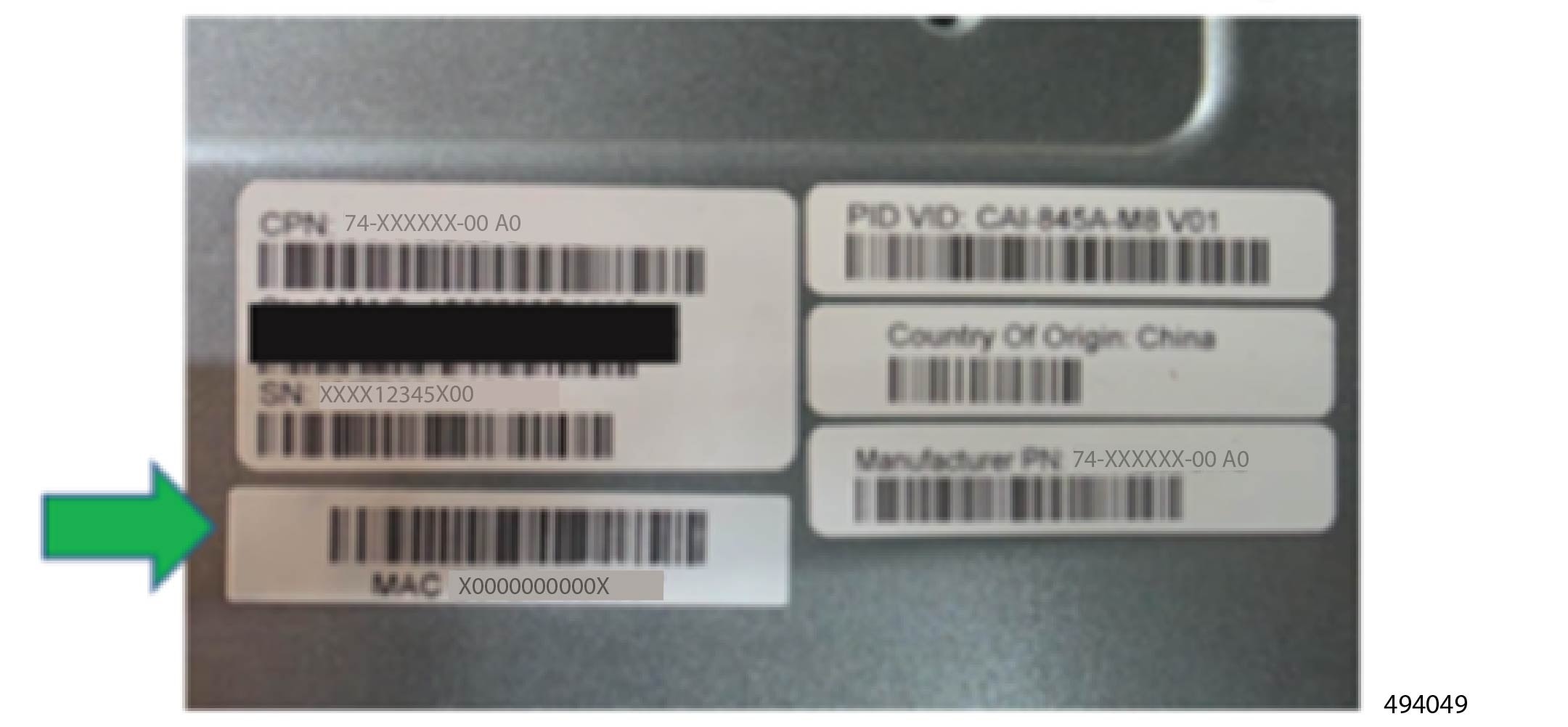
新しい DC-SCM には 2 つの新しいラベルが付属しています。各ラベルには、新しい DC-SCM の MAC アドレスである同じ情報が含まれています。
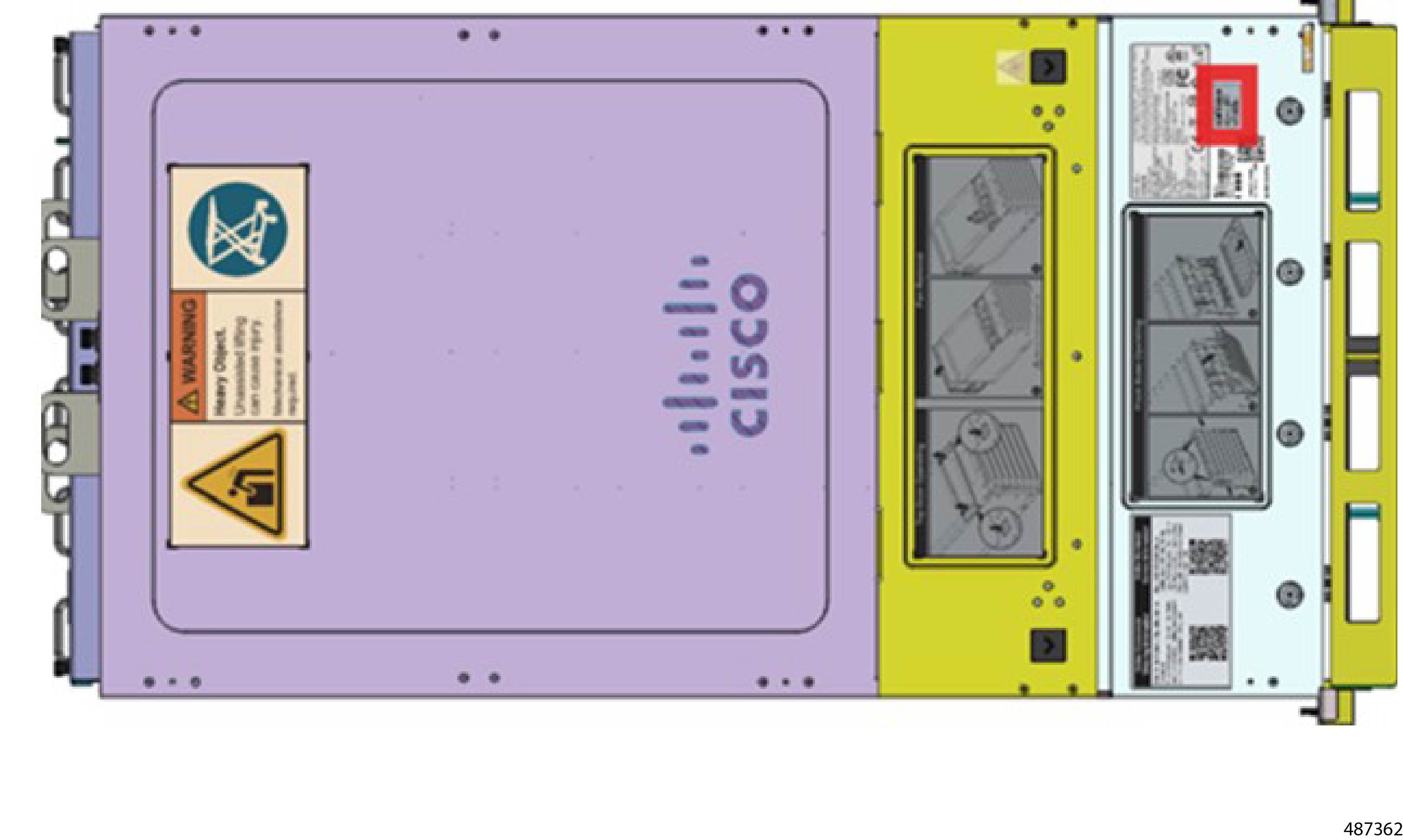
必ず新しい MAC アドレスを使用し、シャーシの適切な場所の両方に貼り付けてください:
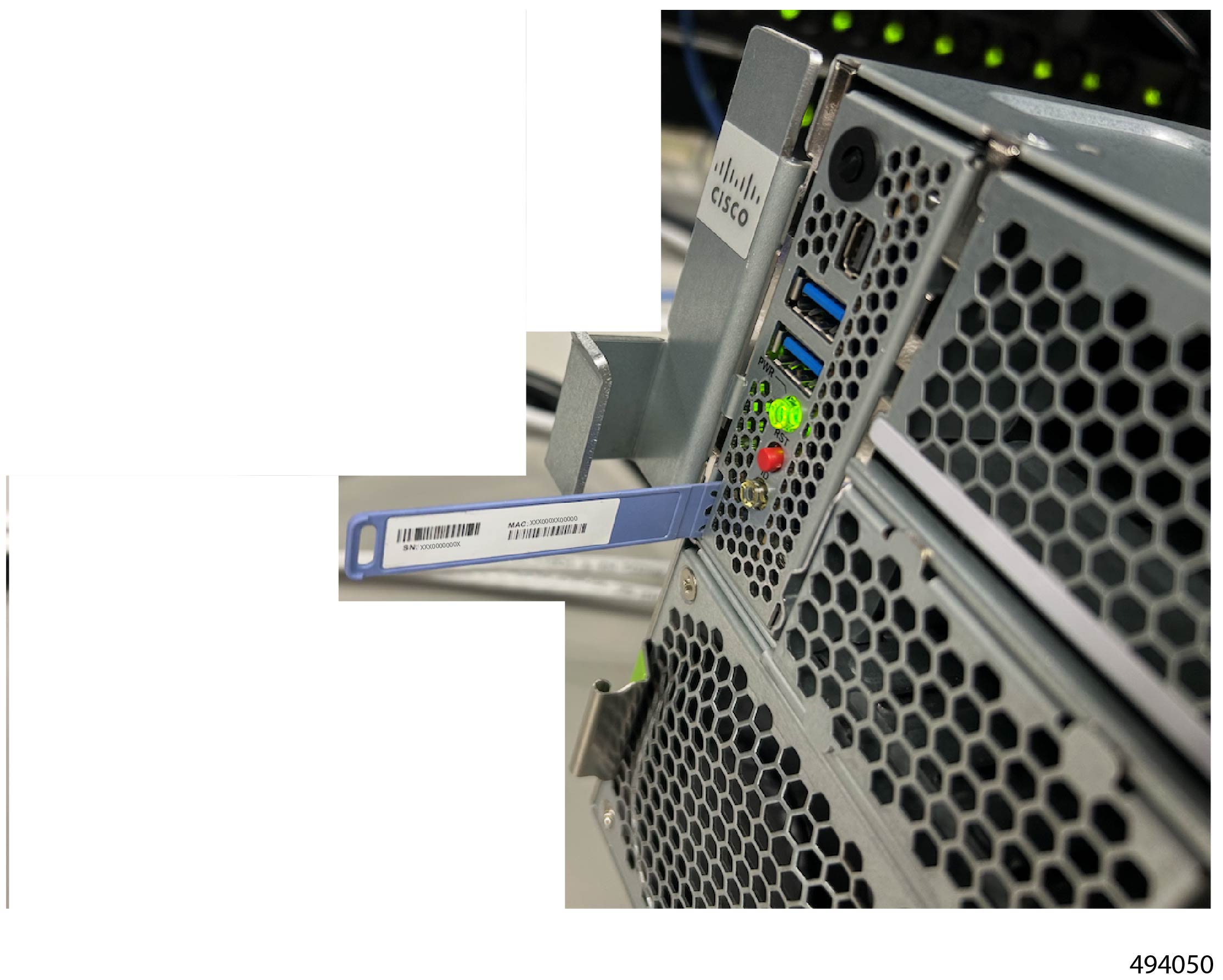
シャーシの前面からアクセス可能なアセット プル タグ。
シャーシの右上隅にあるシャーシ ラベル。シャーシがラックに設置されている場合は、シャーシの上に設置されている他の機器があるために、このラベルの場所にアクセスできない場合があります。
新しい DC-SCM の MAC アドレスのラベルを貼り付ける場合、ラックからシャーシを部分的に取り外して、既存のラベルの場所にアクセスする必要があります。
注意 |
シャーシは非常に重いです。ラックからシャーシを部分的に取り外す場合は、完全に構成されたシャーシの重量を支えられるサーバ用リフトまたはシザー ジャッキを使用します。フル装備のシャーシを持ち上げようとしないでください。 |
重要 |
新しい MAC アドレス ラベルを交換する際、ケーブルを取り外す必要があり、わずかなダウンタイムが発生する可能性があることに注意してください。ベストプラクティスは、計画されたメンテナンス ウィンドウ中に DC-SCM をスワップし、新しい MAC アドレス ラベルを付加して、サービスの中断とダウンタイムを最小限に抑えることです。 |
DC-SCM MAC アドレスを参照するか、バーコードをスキャンする場合は、次の点に注意してください:
現在の MAC アドレスのみを使用します。古い MAC アドレスは使用しないでください。
シャーシの上部隅にある大きなラベルには、シスコの使いやすいドキュメント ポータルでオンライン製品情報をアクセスできる QR コードが含まれています。
QR コードをスキャンするときは、ドキュメントポータルに表示されているシャーシ PID (製品識別子)、 VID (バージョン識別子)、および SN (シリアル番号)が、新しいDC-SCM でのスワップ後もまだ有効であることに注意してください。ただし、情報に古い MAC アドレスが表示されているため、新しい DC-SCM に切り替えた後は、ドキュメンテーション ポータルに表示される MACMAC アドレスは無効になります。
新しいDC-SCM に交換するには、 新しいDC-SCM モジュールへの交換 に移動します。
古い DC-SCM を交換して新しい DC -SCM に交換すると、新しい DC-SCM は交換する DC-SCM とは異なる情報を持つため、レコードを保持するために適切な変更を行うことが重要です。詳細については、「DC-SCM スワップインの考慮事項」を参照してください。
古い DC-SCM を交換し、新しい DC-SCM と交換し、新しい DC-SM のラベルをシャーシに貼り付けるには、次の作業を活用。
注意 |
新しい DC-SCM のラベルを追加するには、シャーシをラックから部分的に取り外す必要があります。この手順を完了すると、サーバでサービスが中断されることに注意してください。ベスト プラクティスとして、ダウンタイムの影響を軽減するために、定期的にスケジュールされたメンテナンス期間中にこの手順をスケジュールする必要があります。 |
この手順を実行する前に、次を収集します:
サーバ リフト、シザー ジャック、または、完全に構成されたシャーシの重量に耐えることができるその他の機器。この機械的手段を活用、ラックからシャーシを部分的に取り外した状態でシャーシの重量を支えます。
新しい DC-SCM パッケージには、新しいモジュールが含まれているだけでなく、2 つの新しいラベルも含まれています。
1 つのラベルには、バーコードの下に DC-SCM MAC アドレスが記載されています。このラベルは、シャーシの上部に貼り付ける必要があります。
もう一方のラベルには、バーコードの上に DC-SCM MAC アドレスが記載されています。このラベルは、シャーシ アセット タグに貼り付ける必要があります。
#2 プラス ドライバ
永続的なマーカー。
DC-SCM の取り外しと取り付けの概要については、 DC-SCM モジュールの取り外しと交換 を参照してください。
|
ステップ 1 |
サーバにアクセスするための準備をします。 |
||
|
ステップ 2 |
サーバ リフトを準備します。
|
||
|
ステップ 3 |
サーバにアクセスします。
|
||
|
ステップ 4 |
新しい DC-SCM にスワップします。
|
||
|
ステップ 5 |
新しい DC-SCM のラベルを貼り付けます。
|
||
|
ステップ 6 |
シャーシを再度取り付けます。 |
この手順のために #2 プラス ドライバーをまとめます。
|
ステップ 1 |
シャーシから背面の上部カバーを取り外します。 上部カバーの取り外し
|
|
ステップ 2 |
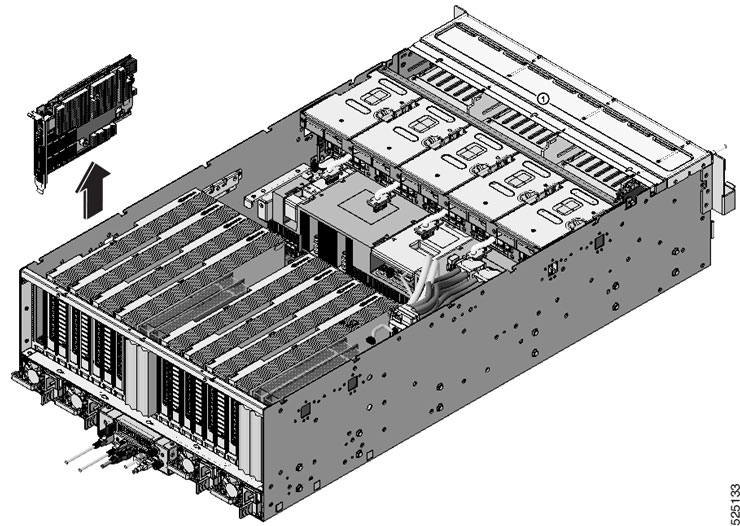
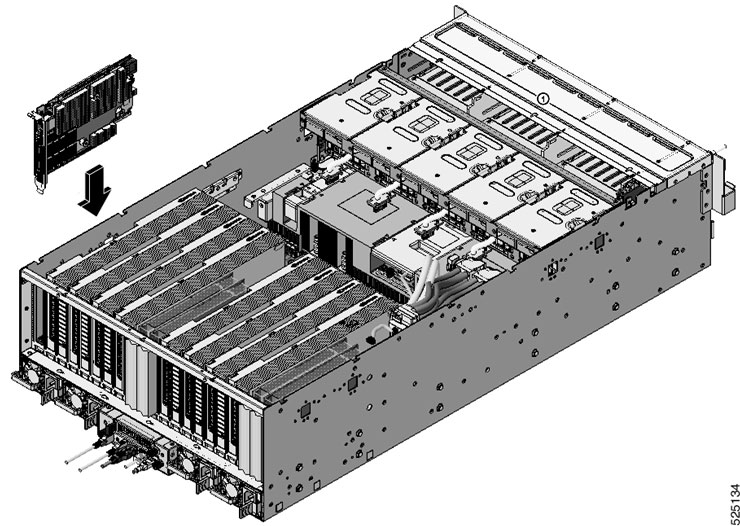
次のようにして、GPU を取り外します。
|
|
ステップ 3 |
GPU の交換
|
|
ステップ 4 |
上部カバーを取り付けます。
|
 フィードバック