サーバーのインストール

この章は次のトピックで構成されています。

設置に関する警告とガイドライン


(注)  


サーバーの設置、操作、または保守を行う前に、『Cisco UCS C シリーズ サーバーの規制コンプライアンスと安全性情報』を参照して重要な安全情報を確認してください。


警告


フル構成のサーバーの重量は約 265 ポンド(120 kg)!サーバーを一人で持ち上げようとしないでください!代わりに、インストール中または、整備中の時リフト、シザーズ ジャッキ、またはその他の装置を使用して、サーバーを持ち上げながらシャーシの重量を支えてください。機械的な補助なしでサーバーを持ち上げたり、取り扱ったりする必要がある場合は、2 人以上でサーバーを持ち上げて取り扱ってください。サーバーを持ち上げたり移動したりするときは、常に安全な持ち上げ方法で行ってください。


注意    


シャーシを施設の電源に接続する場合は、PDU または電源タップの容量が過負荷にならないようにしてください。たとえば、すべての PSU を、シャーシの総電力を供給できない 1 つの PDU または電源タップに接続しないでください。


注意    


サーバを取り付ける際は、適切なエアーフローを確保するために、レール キットを使用する必要があります。レール キットを使用せずに、ユニットを別のユニットの上に物理的に置く、つまり「積み重ねる」と、サーバの上部にある通気口がふさがれ、過熱したり、ファンの回転が速くなったり、電力消費が高くなったりする原因となる可能性があります。サーバをラックに取り付けるときは、これらのレールによりサーバ間で必要な最小の間隔が提供されるので、レール キットにサーバをマウントすることを推奨します。レール キットを使用してユニットをマウントする場合は、サーバ間の間隔を余分にとる必要はありません。


注意    


鉄共振テクノロジーを使用する無停電電源装置(UPS)タイプは使用しないでください。このタイプの UPS は、Cisco UCS などのシステムに使用すると、データ トラフィック パターンの変化によって入力電流が大きく変動し、動作が不安定になるおそれがあります。


サーバを設置する際には、次のガイドラインに従ってください。

  • サーバを設置する前に、設置場所の構成を計画し、設置環境を整えます。設置場所を計画する際に推奨される作業については、『 Cisco UCS サイト準備ガイド 』を参照してください。

  • サーバの周囲に、保守作業および適切な通気のための十分なスペースがあることを確認します。このサーバのエアーフローは、前面から後面へと流れます。

  • 設置場所の空調が、「環境仕様」に記載された温度要件に適合していることを確認します。.

  • 設置場所の電源が、「電源仕様」に記載された電源要件に適合していることを確認します。使用可能な場合は、電源障害に備えて無停電電源装置(UPS)を使用してください。

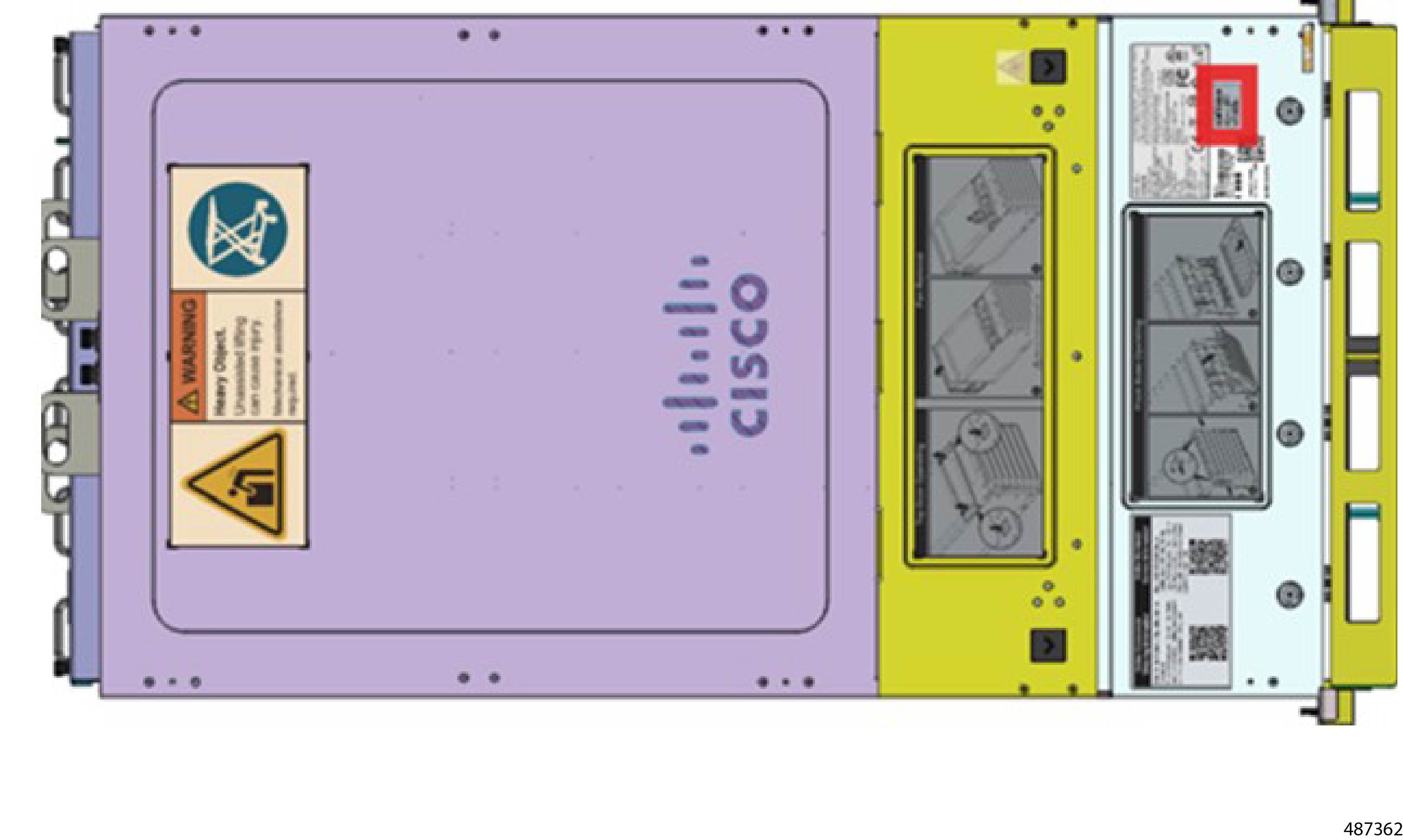
  • サーバーをラックに設置する前に、サーバーの右上隅にあるラベルに記載されているサーバーの MAC アドレスやシリアル番号などの重要な情報をメモしておくと役立ちます。
    図 1. MAC アドレスラベルの場所
ステートメント 1005 - 遮断器


警告


この製品は、設置する建物にショート(過電流)保護機構が備わっていることを前提に設計されています。感電または火災のリスクを軽減するため、保護対象の装置は 240V、16 A の定格を超えないようにします。


ラックに関する要件

ラックの仕様

次のタイプのラックを使用する必要があります。

  • ラック タイプ:標準の 19 インチ(48.3 cm)幅の 4 支柱 EIA ラック。

  • 取り付け支柱:ANSI/EIA-310-D-1992 に準拠したユニバーサル穴の間隔に準拠している必要があります。

  • ラック支柱の穴:

    • 正方形:9.5 mm

    • ラウンド:7.1 mm

  • 垂直ラックスペース:サーバーあたりの最小垂直ラックスペースは、2 ラック ユニット(2U)、つまり 3.5 インチ(88.9 mm)です。

スライド レールの仕様

  • スライド タイプ:L シェルフ

  • インストール タイプ:ツールレス

  • スライド長:645 mm

  • 使用荷重:150 kg

  • サポートされるラック範囲:645 ~ 917 mm

  • サポートされるシャーシ幅:448 mm

  • 使用スペース:2U * 645 mm

  • UL 強度テスト:あり

Cisco スライド レール キットは、サーバーまたは交換用シャーシに付属しています。

ラック取り付けに必要な工具

次のツールが必要です。

  • #2 プラスドライバ

  • テーブルを持ち上げます。リフト テーブルを使用できない場合は、少なくとも 2 人でサーバーを持ち上げたり、動かしたりしてください。

サーバーのインストール

始める前に

  • ラックが配置されている床が、ラック、サーバー、およびその他の機器の合計重量を支えられることを確認します。

  • 少なくとも 2 ~ 3 人のチームで、サーバーの持ち上げと配置を支援します。

  • ラックの周囲を空にして、作業に十分なスペースを確保します。

  • 設置を開始する前に、ラックとサーバーに損傷がないかどうかを確認します。

  • 設置に関する警告とガイドライン に相談します。

手順


ステップ 1

左前面レール右前面 レールの位置を確認します。

ステップ 2

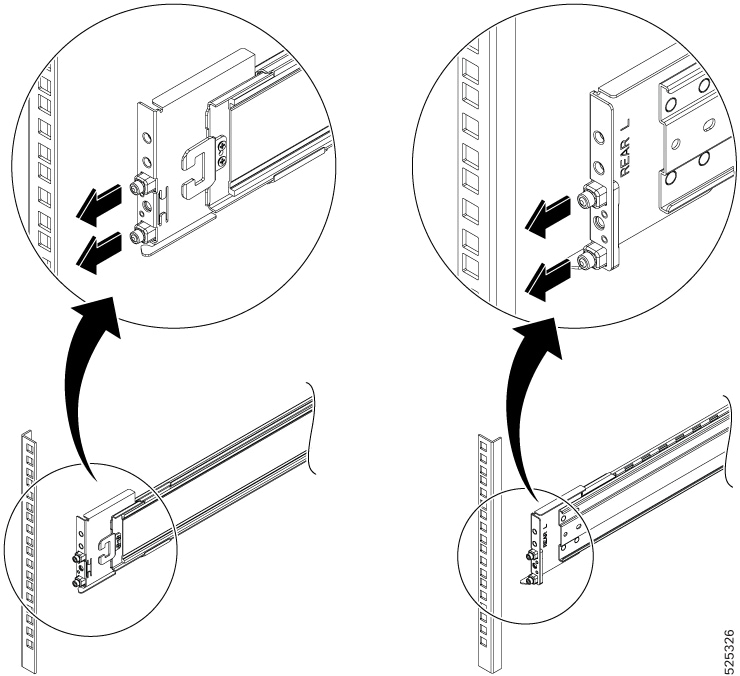
背面の左右のレールを取り付けます。

  1. 左/右側レールのガイド ピンをラック背面のラック穴に合わせ、レールを押してラックにロックします。

  2. レールが所定の位置に収まるまで押し込みます。

  3. レール フックの位置が引っかかっているかどうかを確認します。

    図 2. 背面右/左レール - 前面側

ステップ 3

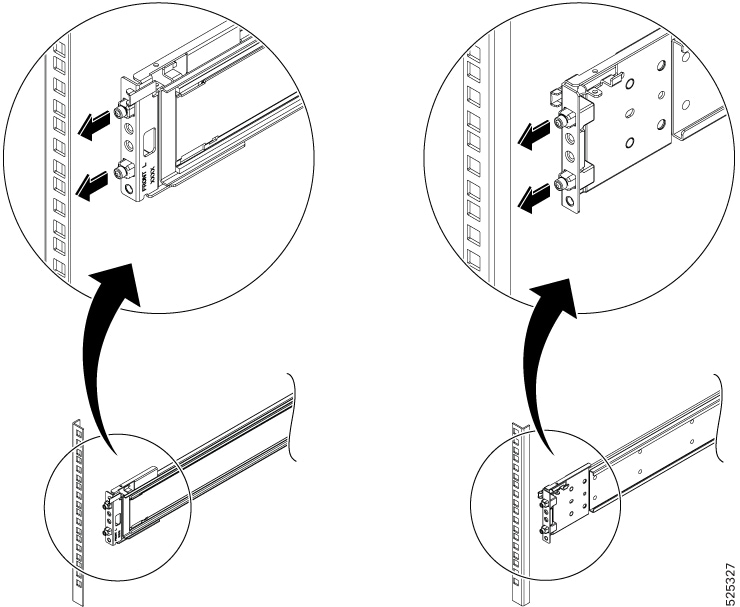
前面の左右のレールを取り付けます:

  1. 左/右側レールのガイド ピンをラック前面のラック穴に合わせ、レールを押してラックにロックします。

  2. レールが所定の位置に収まるまで押し込みます。

  3. レール フックの位置が引っかかっているかどうかを確認します。

    図 3. 前面右側のレール
  4. 左側のレールのガイド ピンを前面左側のラック穴に合わせます。

  5. 右側のレールのガイド ピンを前面右側のラック穴に合わせます。

  6. レールが所定の位置に収まるまで押し込みます。

  7. レール フックの位置が引っかかっているかどうかを確認します。

ステップ 4

レールを固定します。

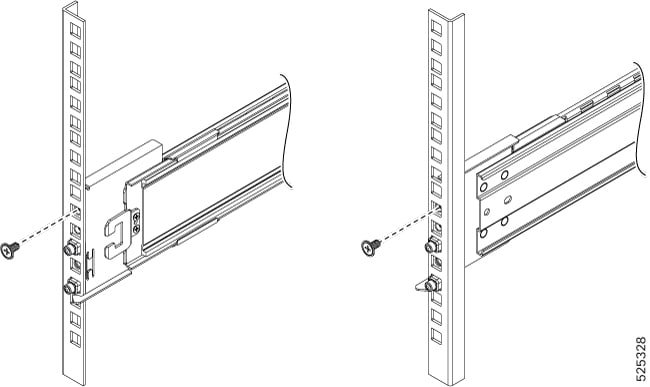
  1. 背面右および背面右:レールが揃っていて、ネジでロックされていることを確認します。

    図 4. 背面左/背面右
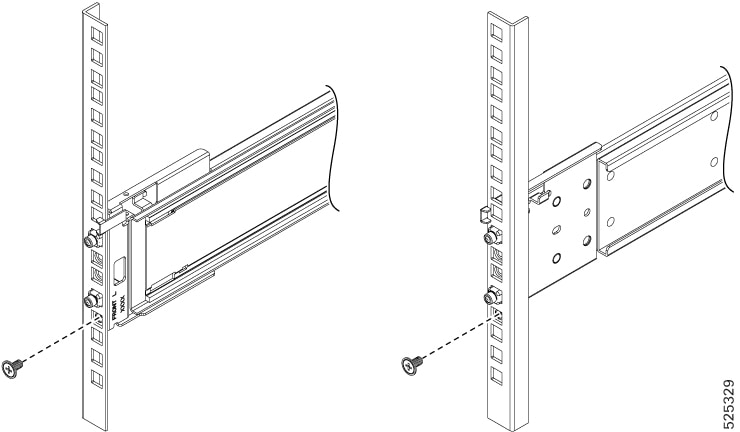
  2. 前面右および前面右:レールが揃っていて、ネジでロックされていることを確認します。

    図 5. 前面左/前面右

ステップ 5

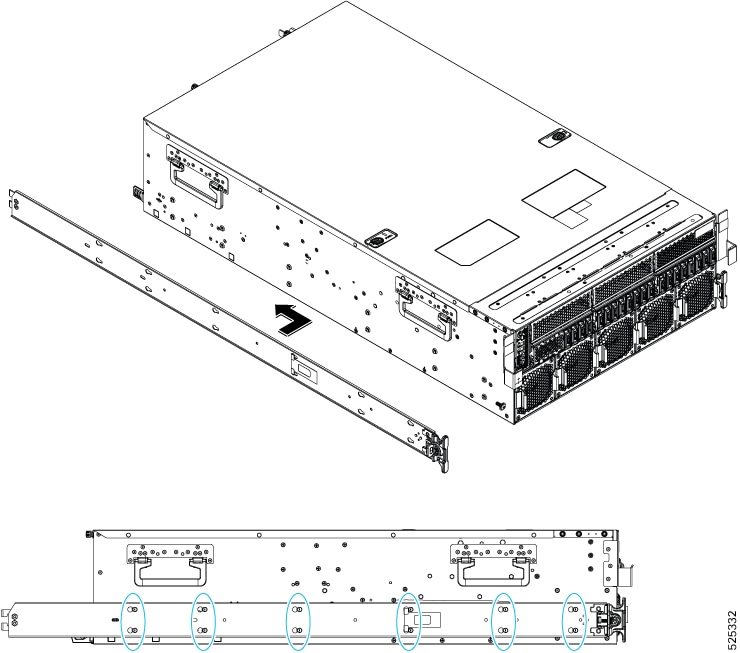
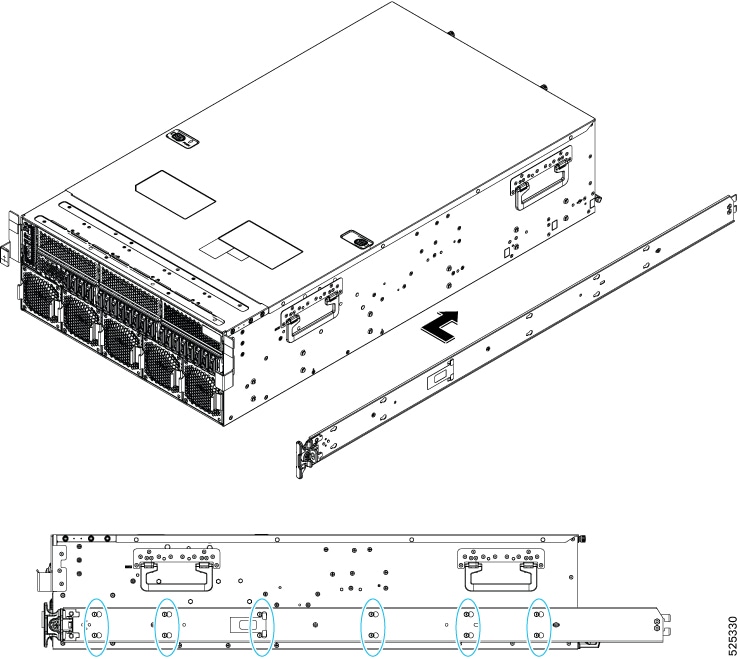
左右側のレール マウントを取り付けます。

  1. 12 T ピンを使用してシステムに左側のスライド レールを取り付けます。

    図 6. 左側レールマウントの取り付け
  2. 12 T ピンを使用してシステムに右側のスライド レールを取り付けます。

図 7. 右側レール マウント

ステップ 6

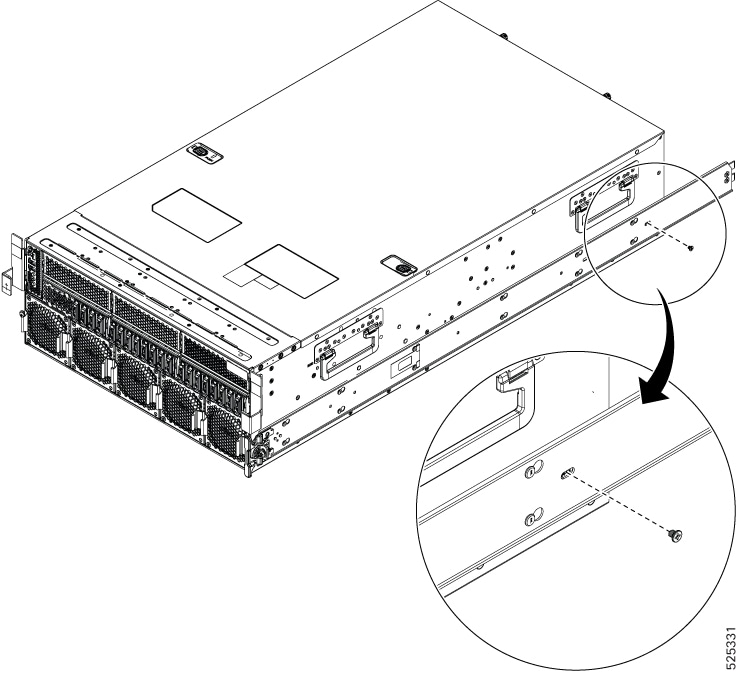
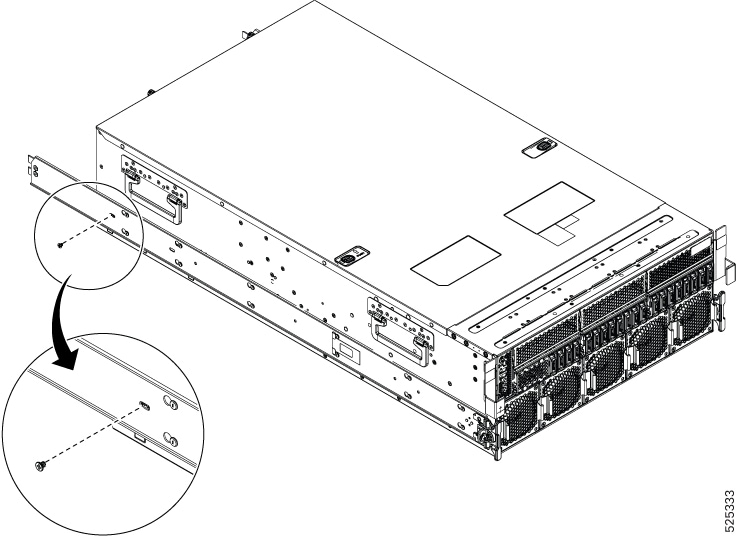
プラス ネジを使用して、右側と左側のレールをサーバーに取り付けます。

図 8. 右側レール マウントの取り付け
図 9. 左側レール マウントの取り付け

ステップ 7

レール マウントを取り付けたら、リフトまたはシザー ジャッキ(付属していません)を使用して、サーバーをラック内の正しい高さに合わせます。

サーバー リフトを使用できない場合は、シャーシを所定の位置に持ち上げるのに少なくとも 2 人が必要です。

警告


フル構成のサーバーの重量は約 265 ポンド(120 kg)!サーバーを一人で持ち上げようとしないでください!代わりに、インストール中または、整備中の時リフト、シザーズ ジャッキ、またはその他の装置を使用して、サーバーを持ち上げながらシャーシの重量を支えてください。機械的な補助なしでサーバーを持ち上げたり、取り扱ったりする必要がある場合は、2 人以上でサーバーを持ち上げて取り扱ってください。サーバーを持ち上げたり移動したりするときは、常に安全な持ち上げ方法で行ってください。

ステップ 8

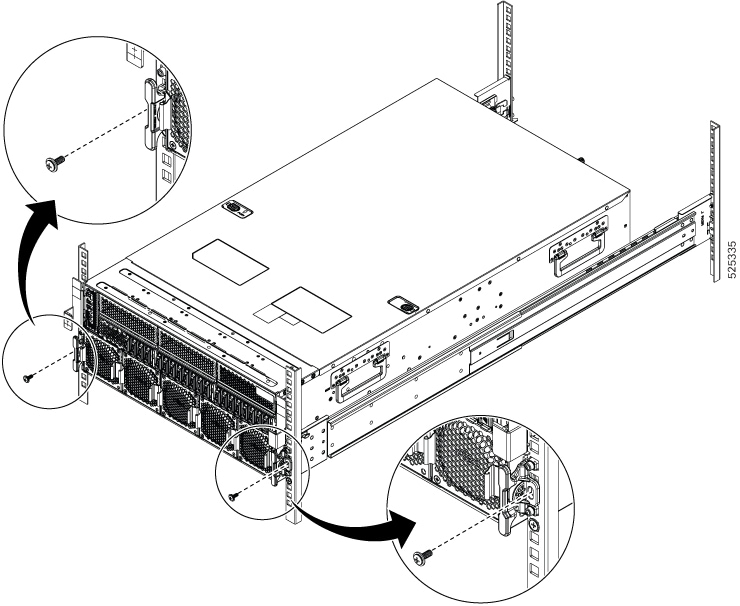
慎重にサーバーをラックにスライドさせ、レールに合わせてサーバーをラック内に正しく配置します。

ステップ 9

サーバが左右の 2 本のロックネジでしっかりと固定されていることを確認します。#2 のドライバを使用して、ネジを締めます。

図 10. ネジを締める

ステップ 10

サーバーがラックに設置され、すべてのトレイが所定の位置にある場合は、PSU を施設の電源に接続します。

ファシリティの電源回路がオンになると、サーバーの電源がオンになります。サーバーの起動シーケンスの一部として、電源投入時自己診断テスト(POST)が実行されます。エラーが発生した場合は、POST エラーコードが表示されます(使用可能な場合)。詳細については、FPGA 電源シーケンスとエラー コード を参照してください。


サーバの初期設定

ラックに設置して電源をオンにすると、サーバーに IP アドレスを割り当て、Cisco BMC を介してサーバー管理に接続して、サーバーをスタンドアロン モードで動作させることができます。

接続方法

システムに接続して初期設定を行うには、次の 2 つの方法があります。

  • ローカル設定:キーボードとモニタをシステムに直接接続して設定を行う場合は、この手順を使用します。この手順では、Mini-DVI to VGA アダプタをサーバーの背面に接続する必要があります。

  • リモート設定:専用管理 LAN 経由で設定を行う場合は、この手順を使用します。


(注)  


システムをリモートで設定するには、システムと同じネットワーク上に DHCP サーバが存在する必要があります。このサーバ ノードの MAC アドレスの範囲を、DHCP サーバにあらかじめ設定しておく必要があります。


サーバーの MAC アドレスはサーバーの右上隅のラベルに印字されています。ラベルに印字されている MAC アドレスは、6 つの連続する MAC アドレスの範囲のうち最初のものです。

サーバーに接続するには、次のトピックを参照してください。

設定のためのサーバへのローカル接続

この手順では、次の機器が必要です。

  • VGA モニタ

  • USB キーボード

  • ミニ ディスプレイ ポートとモニターをケーブルで接続します。

手順


ステップ 1

ミニ ディスプレイ ポート ケーブルを使用して、USB キーボードとモニターをサーバーに接続します。

ステップ 2

電源コードをサーバの各電源装置に接続し、次に、接地された AC 電源コンセントに各コードを接続します。

最初のブート中、サーバーがスタンバイ電源でブートするまでに数分かかります。7 セグメント LED は「FF_03」と表示されます。システムの電源ステータスは、前面パネルのシステムの電源ステータス LED で確認できます。LED が緑色に点滅した場合、サーバーはスタンバイ電源モードです。

次の表に、LED の点滅コードを示します。

ステータス

ステータスの説明

消灯

電源がオフ

緑、高速点滅

S5 より前

緑、ゆっくり点滅

S5

緑色、点灯

S0

オレンジ(点灯)

警告

ステップ 3

Cisco BMC 設定を構成します。

  1. 前面パネルの電源ボタンを押して、サーバーを起動します。

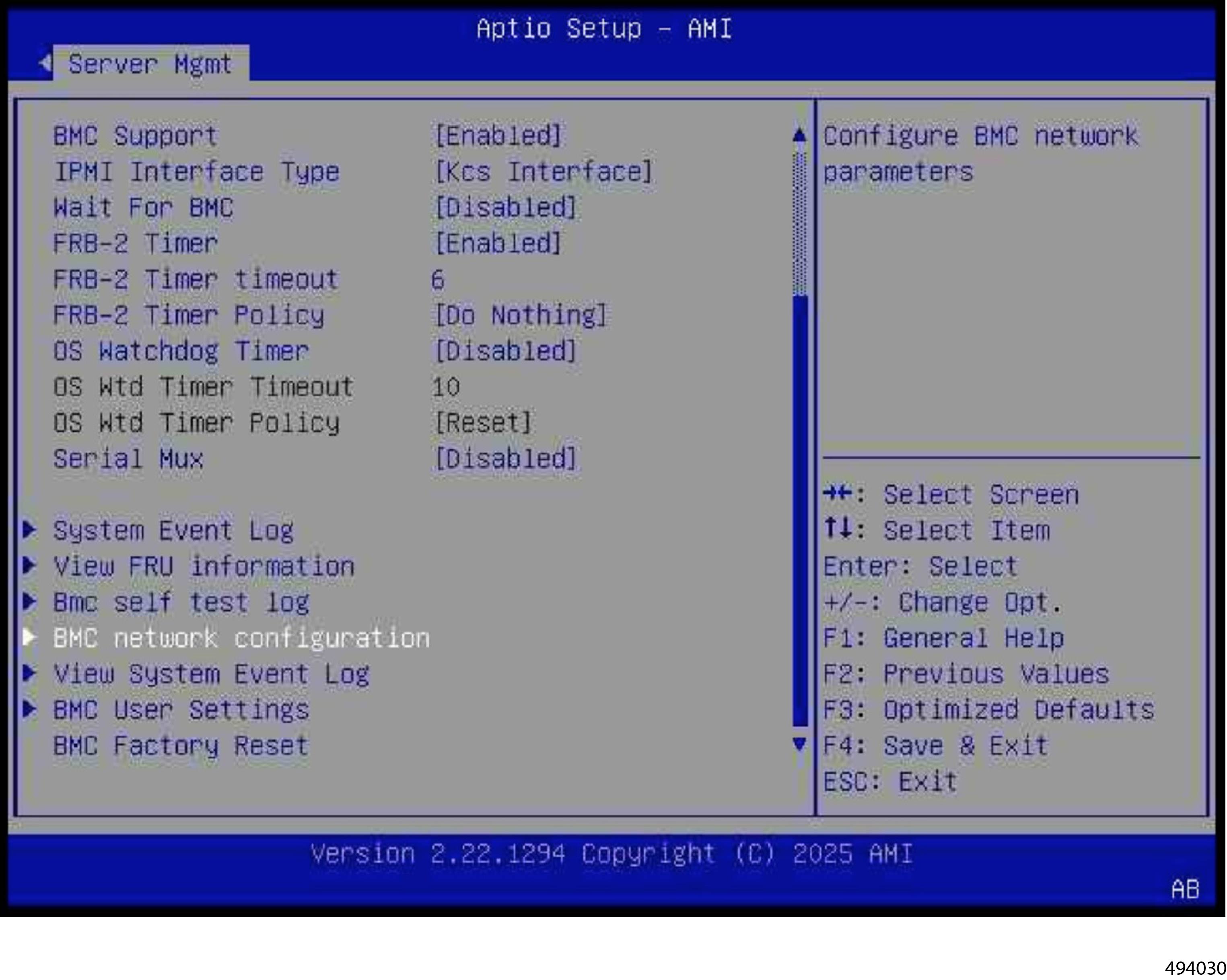
  2. 起動中に、BIOS セットアップ メニューを開くように求められたら、[削除(Del)] または [ESC] を押します。矢印キーを使用して、[サーバー管理(Server Mgmt)] ページに移動します。

  3. 矢印キーを使用して、[BMC ネットワーク構成(BMC Network Configuration)] に移動します。

ステップ 4

Cisco BMC ネットワーク設定の構成に進みます。


リモート接続によるサーバの設定

この手順では、次の機器が必要です。

  • 管理 LAN に接続した RJ-45 イーサネット ケーブル X 1。

始める前に


(注)  


システムをリモートで設定するには、システムと同じネットワーク上に DHCP サーバが存在する必要があります。このサーバ ノードの MAC アドレスの範囲を、DHCP サーバにあらかじめ設定しておく必要があります。MAC アドレスはサーバーの右上隅のラベルに印字されています。「設置に関する警告とガイドライン」を参照してください。

手順


ステップ 1

管理イーサネット ケーブルを背面パネルの専用管理ポートに差し込みます。

ステップ 2

電源コードをサーバの各電源装置に接続し、次に、接地された AC 電源コンセントに各コードを接続します。

最初のブート中、サーバーがスタンバイ電源でブートするまでに数分かかります。7 セグメント LED は「FF_03」と表示されます。システムの電源ステータスは、前面パネルのシステムの電源ステータス LED で確認できます。LED が緑色に点滅した場合、サーバーはスタンバイ電源モードです。

次の表に、LED の点滅コードを示します。

ステータス

ステータスの説明

消灯

電源がオフ

緑、高速点滅

S5 より前

緑、ゆっくり点滅

S5

緑色、点灯

S0

オレンジ(点灯)

警告

ステップ 3

事前設定された DHCP サーバで、サーバ ノードに IP アドレスを割り当てられるようにします。

ステップ 4

割り当てられた IP アドレスを使用して、サーバ ノードの Cisco IMC にアクセスし、ログインします。IP アドレスを特定するには、DHCP サーバの管理者に相談してください。

(注)  

 
サーバのデフォルトのユーザ名は admin です。デフォルト パスワードは password です。

ステップ 5

[KVM] ページの [運営(Operations)]で、 [KVM の起動(Launch KVM)]をクリックします。別の KVM コンソール ウィンドウが開きます。

ステップ 6

[サーバーの 電源操作(Server power Operations)] ページの [操作(Operations)] で、 [電源オン(Power On)]をクリックします。システムの電源がオンになります。

ステップ 7

KVM コンソール ウィンドウを選択します。

(注)  

 
次のキーボード操作を有効にするには、KVM コンソール ウィンドウがアクティブ ウィンドウである必要があります。

ステップ 8

プロンプトが表示されたら [削除(Del)] または、 [Esc] キーを押し、BIOS セットアップ メニューを起動します。

(注)  


Cisco IMC 設定ユーティリティを初めて開始すると、デフォルトのパスワードの変更を要求するプロンプトが表示されます。デフォルトのパスワードは passwordです。最初のパスワード文字はゼロです。強力なパスワード機能を有効にします。

強力なパスワードの要件は、次のとおりです。

  • パスワードは最小 8 文字、最大 14 文字とすること。

  • パスワードにユーザの名前を含めないこと。

  • パスワードには、以下の 4 つのカテゴリのうちの 3 つに属する文字が含まれていなければなりません。

    • 大文字の英字(A ~ Z)

    • 小文字の英字(a ~ z)

    • 10 進数の数字(0 ~ 9)

    • 非英字文字(!、@、#、$、%、^、&、*、-、_、、=、'')

ステップ 9

Cisco BMC ネットワーク設定の構成に進みます。


Cisco BMC ネットワーク設定の構成

このタスクでは、サーバの起動を有効にするように Cisco ベースボード管理コントローラ(BMC)を構成します。このタスクの一環として、システム BIOS を入力して、 DC-SCM の専用管理ポートを構成します。

矢印キーを使用して、 BIOS メニューをナビゲートできます。設定のためのパラメータを開くには、Enter キーを活用。

始める前に

システムに管理コンソールをまだ接続していない場合は、ここで接続します。

手順


ステップ 1

サーバのブート中に、 [DEL] ( 削除キー)または [ESC] (Escape キー)を押してシステム BIOS に入ります。

BIOS メニューが表示されます。

ステップ 2

矢印キーを使用して、メニューに [サーバー管理(Server Mgmt)] > メニューを選択します。

ステップ 3

そのメニューで、[BMCネットワーク構成(BMC network configuration)] オプションを選択します。

ステップ 4

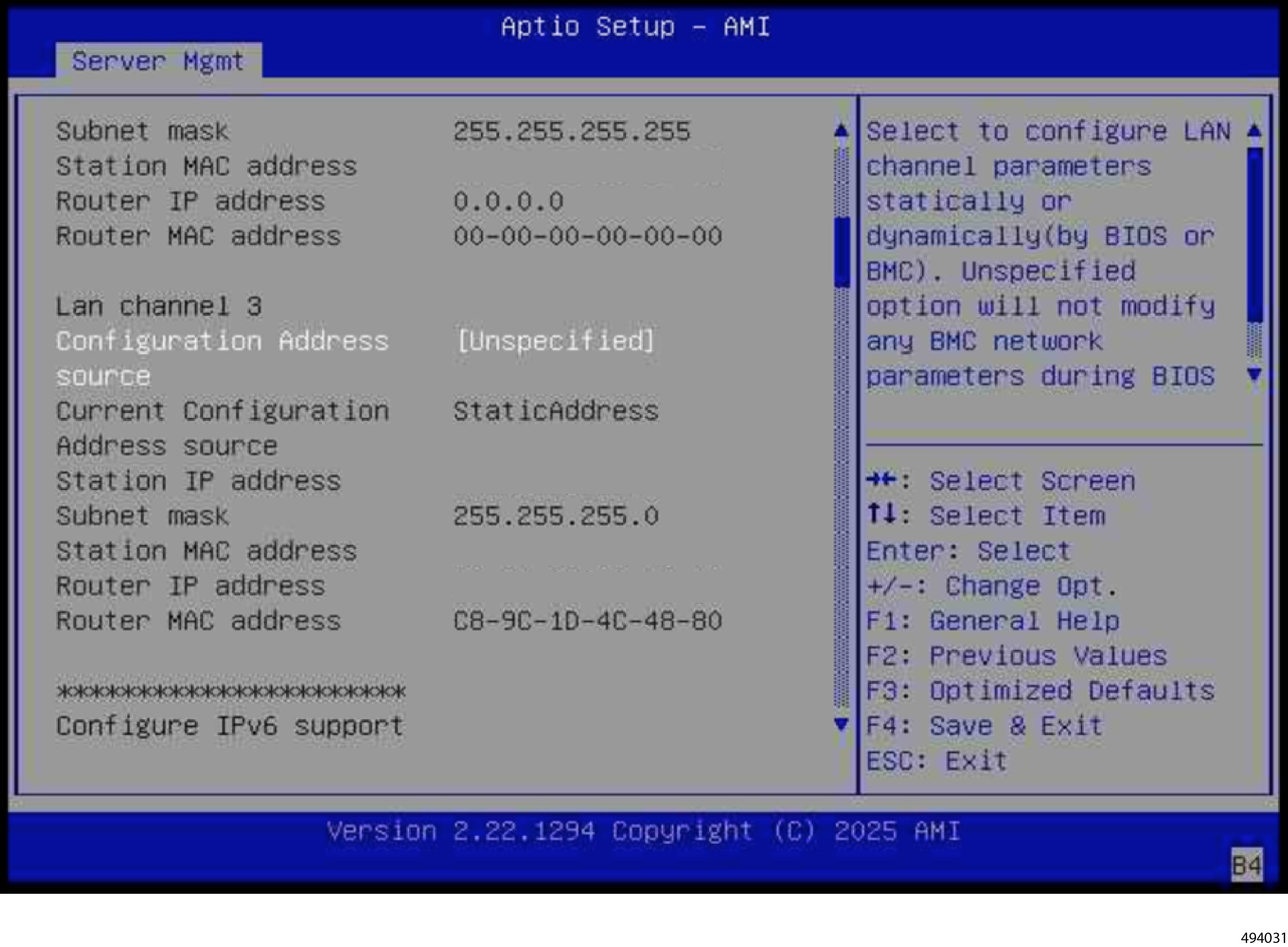
DC-SCM に専用管理ポートを構成します。

  1. デフォルトでは、 [共有 NIC モード(Shared NIC Mode)] は無効になっています。この設定を維持します。

  2. LAN チャネル 3 の構成を行います。

    (注)  


    LAN チャネル 1 は現在使用されていません。

ステップ 5

F4 を押して設定を保存し、サーバをリブートします。

(注)  


割り当てられた IP は、ブートアップ時にコンソール画面に表示されます。

ステップ 6

必要に応じて、Cisco IMC 管理インターフェイスを使用して構成を続行します。


Cisco ベースボード管理コントローラ インターフェイスへの接続

サーバを管理するには、『Cisco UCS C シリーズ統合管理コントローラ GUI 構成ガイド』または『Cisco UCS C シリーズ サーバ統合管理コントローラ CLI 構成ガイド』で、Cisco ベースボード管理コントローラ 2.0 のインターフェース使用手順を参照してください。構成ガイドへのリンクは、Cisco ベースボード管理コントローラ 2.0 に記載されています。

次の手順に従って、Cisco ベースボード管理コントローラ インターフェイスに接続します。

始める前に

Cisco BMC をまだ構成していない場合は、ここで構成します。「Cisco BMC ネットワーク設定の構成」に進みます。


(注)  


サーバの工場出荷時デフォルトのユーザ名は admin です。デフォルトのパスワードは password です。


手順


ステップ 1

ブラウザを開きます。

ステップ 2

Cisco IMC 管理インターフェイスに接続するため、その管理インターフェイスの IP アドレスをブラウザのアドレス フィールドに入力します。

IP アドレスは、設定した内容(スタティック アドレスまたは DHCP サーバーによって割り当てられたアドレス)に基づいて決まります。

(注)  


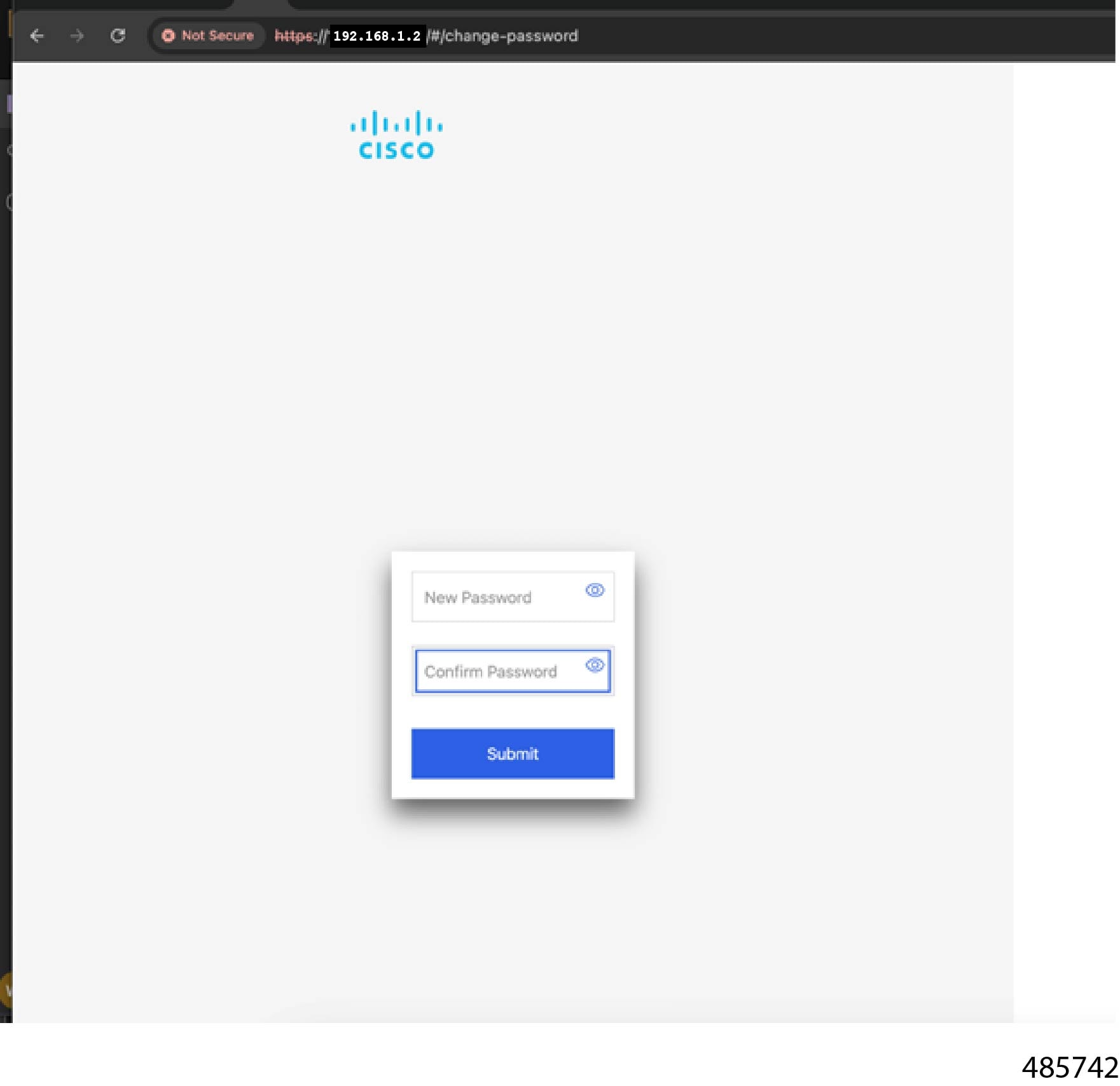
Cisco ベースボード管理コントローラのインターフェイスを初めて開始すると、デフォルトのパスワードを変更するように促すプロンプトが表示されます。デフォルトのパスワードは passwordです。最初のパスワード文字はゼロです。

ステップ 3

Cisco ベースボード管理コントローラに初めてアクセスする場合は、強力なパスワードを構成する必要があります。

強力なパスワードを作成するために次のガイドラインに従います:

  • パスワードは最低 8 文字、最大 20 文字とすること。

  • パスワードにユーザの名前を含めないこと。

  • パスワードは、前後のスペルが同じ単語である回文にすることはできません。

  • 連続した文字または繰り返し文字を使用できますが、パスワードの合計文字数の半分を超えることはできません。

ステップ 4

[Submit] をクリックします。


サーバーの構成と管理

Cisco UCS C845A M8 ラック サーバーは、次の Cisco BMC 管理および構成ツールを使用して構成および管理できます。これにより、次のようなタスクが可能になります:

  • KVM の起動と KVM セッションの管理。

  • システム インベントリ

  • 電源の運用

  • ユーザー管理と証明書

  • システム ファームウェア管理

  • ブート順序の構成

  • モニタリング

  • ダウンロードした