サーバの保守

この章は、次の項で構成されています。

ステータス LED およびボタン

このセクションでは、LED の状態の解釈について説明します。

前面パネルの LED
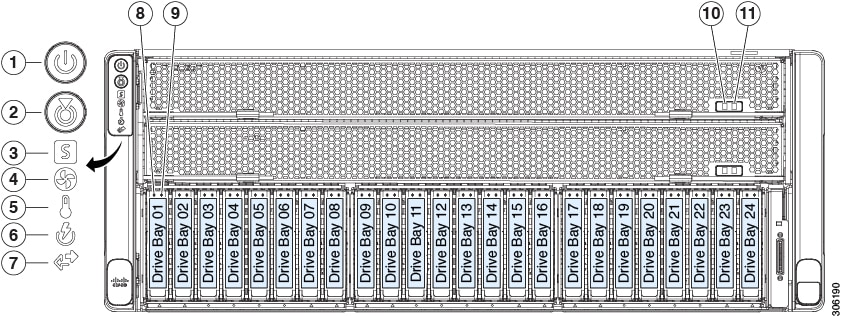
図 1. 前面パネルの LED
表 1. 前面パネル LED、状態の定義

LED 名

状態

1

電源ボタン/LED

  • 消灯:サーバに AC 電力が供給されていません。

  • オレンジ:サーバはスタンバイ電源モードです。Cisco IMC と一部のマザーボード機能にだけ電力が供給されています。

  • 緑:サーバは主電源モードです。すべてのサーバ コンポーネントに電力が供給されています。

2

ユニット識別ボタン/LED

  • 消灯:ユニット識別機能は使用されていません。

  • 青の点滅:ユニット識別機能がアクティブです。

3

システム ステータス LED

  • 緑:サーバは正常動作状態で稼働しています。

  • オレンジの点灯:サーバは縮退運転状態にあります(軽度な障害)。次に例を示します。

    • 電源装置の冗長性が失われている。

    • CPU が一致しない。

    • 少なくとも 1 つの CPU に障害が発生している。

    • 少なくとも 1 つの DIMM に障害が発生している。

    • RAID 構成内の少なくとも 1 台のドライブに障害が発生している。

  • オレンジの点滅:サーバは重大な障害発生状態にあります。次に例を示します。

    • ブートの失敗

    • 修復不能なプロセッサ エラーまたはバス エラー、あるいはその両方の検出

    • 過熱状態

4

ファン ステータス LED

  • 緑:すべての電源装置が正常に動作中です。

  • オレンジの点灯:1 台以上の電源装置が縮退運転状態にあります。

  • オレンジの点滅:1 台以上の電源装置が重大な障害発生状態にあります。

5

温度ステータス LED

  • 緑:すべてのファン モジュールが正常に動作中です。

  • オレンジの点灯: ファン モジュールが縮退状態です。1 つのファン モジュールに障害が発生しています。

  • オレンジの点滅:2 つ以上のファン モジュールに障害が発生しています。

6

電源ステータス LED

  • 緑:すべての電源装置が正常に動作中です。

  • オレンジの点灯:1 台以上の電源装置が縮退運転状態にあります。

  • オレンジの点滅:1 台以上の電源装置が重大な障害発生状態にあります。

7

ネットワーク リンク アクティビティ LED

  • 緑:サーバは正常温度で稼働中です。エラー状態は検出されていません。

  • オレンジの点灯:1 つ以上の温度センサーが警告しきい値を超過しています。

  • オレンジの点滅:1 つ以上の温度センサーが回復不可能な重大しきい値を超過しています。

8

SAS

SAS/SATA ドライブの障害 LED

(注)  

 
NVMe ソリッド ステート ドライブ(SSD)ドライブ トレイの LED の動作は、SAS/SATA ドライブ トレイとは異なります。
  • 消灯:ハード ドライブは正常に動作中です。

  • オレンジ:ドライブ障害が検出されました。

  • オレンジの点滅:デバイスの再構成中です。

  • 1 秒間隔のオレンジの点滅:ソフトウェアでドライブ位置特定機能がアクティブ化されました。

9

SAS

SAS/SATA ドライブ アクティビティ LED

  • 消灯:ハード ドライブ トレイにハード ドライブが存在しません(アクセスなし、障害なし)。

  • 緑:ハード ドライブの準備が完了しています。

  • 緑の点滅:ハード ドライブはデータの読み取り中または書き込み中です。

8

NVMe

NVMe SSD ドライブの障害 LED

(注)  

 
NVMe ソリッド ステート ドライブ(SSD)ドライブ トレイの LED の動作は、SAS/SATA ドライブ トレイとは異なります。
  • 消灯:ドライブは使用されておらず、安全に取り外すことができます。

  • 緑色:ドライブは使用中で、正常に機能しています。

  • 緑の点滅:ドライバは挿入後の初期化中、またはイジェクト コマンドの後のアンロード中です。

  • オレンジ:ドライブで障害が発生しています。

  • オレンジの点滅:ソフトウェアでドライブ検出コマンドが発行されました。

9

NVMe

NVMe SSD のアクティビティ LED

  • 消灯:ドライブが動作していません。

  • 緑の点滅:ドライブは動作中です。

10

CPU モジュール電源の状態 LED

  • 緑:CPU モジュールが正常に取り付けられ、電力が供給されています。

  • 消灯:CPU モジュールに電力が供給されていないか、正しく取り付けられていません。

11

CPU モジュール障害 LED

  • 消灯:CPU モジュール ボードの CPU または DIMM に障害は発生していません。

  • オレンジ:CPU モジュール ボードの CPU または DIMM に、過熱状態などの障害が発生しています。

-

DVD ドライブ アクティビティ LED

(オプションの DVD モジュールは示されていません)

  • 消灯:ドライブはアイドル状態です。

  • 緑の点灯:ドライブはディスクをスピンアップしています。

  • 緑の点滅:ドライブはデータにアクセス中です。

背面パネルの LED

図 2. 背面パネル LED
表 2. 背面パネル LED、状態の定義

LED 名

状態

1

1 Gb/10 Gb イーサネット リンク速度(LAN1 と LAN2 の両方)

これらのポートは、リンク パートナー機能に基づいてリンク速度を自動ネゴシエートします。

  • 消灯:リンク速度は 100 Mbps です。

  • オレンジ:リンク速度は 1 Gbps です。

  • 緑:リンク速度は 10 Gbps です。

2

1 Gb/10 Gb イーサネット リンク ステータス(LAN1 と LAN2 の両方)

  • 消灯:リンクが確立されていません。

  • 緑:リンクはアクティブです。

  • 緑の点滅:アクティブなリンクにトラフィックが存在します。

3

1 Gb イーサネット専用管理リンク速度

  • 消灯:リンク速度は 10 Mbps です。

  • オレンジ:リンク速度は 100 Mbps です。

  • 緑:リンク速度は 1 Gbps です。

4

1 Gb イーサネット専用管理リンク ステータス

  • 消灯:リンクが確立されていません。

  • 緑:リンクはアクティブです。

  • 緑の点滅:アクティブなリンクにトラフィックが存在します。

5

背面ユニット識別

  • 消灯:ユニット識別機能は使用されていません。

  • 青の点滅:ユニット識別機能がアクティブです。

6

電源ステータス(各電源装置に 1 つの LED)

AC 電源装置:

  • 消灯:AC 入力なし(12 V 主電源はオフ、12 V スタンバイ電源オフ)。

  • 緑の点滅:12 V 主電源はオフ、12 V スタンバイ電源はオン。

  • 緑の点灯:12 V 主電源はオン、12 V スタンバイ電源はオン。

  • オレンジの点滅:警告しきい値が検出されましたが、12 V 主電源はオン。

  • オレンジの点灯:重大なエラーが検出されました。12 V 主電源はオフです(過電流、過電圧、温度超過などの障害)。

内部診断 LED

システムには、以下の内部障害 LED が備えられており、障害が発生したコンポーネントの特定に役立ちます。

  • 各シャーシ ファン モジュールには、モジュール上部に障害 LED が備えられています。これらのファン LED は、システムがスタンバイ電源モードのときにのみ動作します。

  • CPU モジュールには、CPU モジュール ボード上の CPU と DIMM に関する内部障害 LED が備えられています。POST およびランタイムのエラー検出ルーチンは、オンボード レジスタに保存されます。レジスタの内容は、SuperCap 電圧源によって一定期間保持されます。

    LED を動作させるには、シャーシから CPU モジュールを取り外した後に、ボードのスイッチ SW1 を押します。

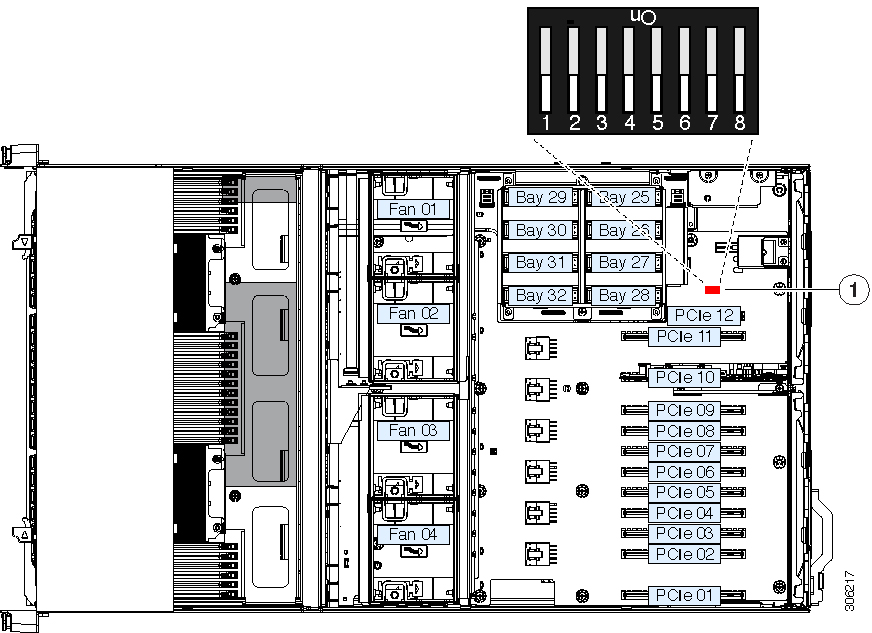
図 3. 内部診断 LED の位置

1

CPU の障害 LED(ボードの各 CPU ソケット背後に 1 つ)。

  • オレンジ:CPU に障害が発生しています。

  • 消灯オフ: CPU は正常です。

3

DIMM 障害 LED(ボード上の各 DIMM ソケットの隣に 1 つ)

  • オレンジ:DIMM に障害が発生しています。

  • 消灯:DIMM は正常です。

2

スイッチ SW1

SW1 には「PRESS HERE TO SEE FAULTS」というラベルが貼られています。

-

コンポーネントの取り付け準備

このセクションには、コンポーネントを取り付けるための準備に役立つ情報とタスクが含まれています。

サービス手順に必要な工具

この章の手順を実行する際に、次の工具を使用します。

  • T-30 トルクス ドライバ(ヒートシンクを取り外すために交換用 CPU に付属)

  • #1 マイナス ドライバ(ヒートシンクを取り外すために交換用 CPU に付属)

  • #1 プラス ドライバ(M.2 SSD 交換用)

  • 静電気防止用(ESD)ストラップまたは接地マットなどの接地用器具

サーバのシャットダウンと電源切断

サーバは次の 2 つの電源モードで動作します。

  • 主電源モード:すべてのサーバ コンポーネントに電力が供給され、ドライブ上にある任意のオペレーティング システムが動作できます。

  • スタンバイ電源モード:電力はサービス プロセッサと特定のコンポーネントにのみ提供されます。このモードでは、オペレーティング システムとデータの安全を確保しつつ、サーバから電源コードを取り外すことができます。


注意    


サーバがシャットダウンされてスタンバイ電源モードになった後も、電流は引き続きサーバ上を流れ続けます。電源を完全にオフにするには、サービス手順の指示に従って、サーバの電源装置からすべての電源コードを外す必要があります。

前面パネルの電源ボタンまたはソフトウェア管理インターフェイスを使用してサーバをシャットダウンすることができます。


電源ボタンを使用したシャットダウン

手順

ステップ 1

電源ボタン/LED の色を確認します。

  • オレンジ色:サーバはスタンバイ モードです。安全に電源をオフにできます。

  • 緑色:サーバは主電源モードです。安全に電源をオフするにはシャットダウンする必要があります。

ステップ 2

次の手順でグレースフル シャットダウンまたはハード シャットダウンを実行します。

注意    

 
データの損失やオペレーティング システムへの損傷が発生しないようにするために、必ずオペレーティング システムのグレースフル シャットダウンを実行するようにしてください。
  • グレースフル シャットダウン:電源ボタンを短く押してから放します。オペレーティング システムによりグレースフル シャットダウンが実行され、サーバはスタンバイ モードに移行します。このモードでは、電源ボタン/LED がオレンジ色になります。

  • 緊急時シャットダウン:電源ボタンを 4 秒間押したままにすると、主電源モードが強制終了され、直ちにスタンバイ モードに移行します。

ステップ 3

サービス手順でサーバの電源を完全にオフにするように指示されている場合は、サーバの電源装置からすべての電源コードを外してください。


Cisco IMC GUI を使用したシャットダウン

このタスクを実行するには、ユーザまたは管理者権限を持つユーザとしてログインする必要があります。

手順

ステップ 1

[ナビゲーション(Navigation)] ペインで [サーバ(Server)] タブをクリックします。

ステップ 2

[サーバ(Server)] タブで [サマリー(Summary)] をクリックします。

ステップ 3

[アクション(Actions)] 領域で [サーバの電源をオフにする(Power Off Server)] をクリックします。

ステップ 4

[OK] をクリックします。

オペレーティング システムによりグレースフル シャットダウンが実行され、サーバはスタンバイ モードに移行します。このモードでは、電源ボタン/LED がオレンジ色になります。

ステップ 5

サービス手順でサーバの電源を完全にオフにするように指示されている場合は、サーバの電源装置からすべての電源コードを外してください。


Cisco IMC CLI を使用したシャットダウン

このタスクを実行するには、user または admin 権限を持つユーザとしてログインする必要があります。

手順

ステップ 1

サーバ プロンプトで、次のコマンドを入力します。

例:
server# scope chassis

ステップ 2

シャーシ プロンプトで、次のコマンドを入力します。

例:
server/chassis# power shutdown

オペレーティング システムによりグレースフル シャットダウンが実行され、サーバはスタンバイ モードに移行します。このモードでは、電源ボタン/LED がオレンジ色になります。

ステップ 3

サービス手順でサーバの電源を完全にオフにするように指示されている場合は、サーバの電源装置からすべての電源コードを外してください。


UCS Manager の [機器(Equipment)] タブを使用したシャットダウン

このタスクを実行するには、user または admin 権限を持つユーザとしてログインする必要があります。

手順

ステップ 1

[ナビゲーション(Navigation)] ペインで [機器(Equipment)] をクリックします。

ステップ 2

[機器(Equipment)] > [ラックマウント(Rack Mounts)] > [サーバ(Servers)] の順に展開します。

ステップ 3

シャットダウンするサーバを選択します。

ステップ 4

[ワーク(Work)] ペインで [全般(General)] タブをクリックします。

ステップ 5

[アクション(Actions)] 領域で [サーバをシャットダウンする(Shutdown Server)] をクリックします。

ステップ 6

確認ダイアログが表示されたら、[はい(Yes)] をクリックします。

オペレーティング システムによりグレースフル シャットダウンが実行され、サーバはスタンバイ モードに移行します。このモードでは、電源ボタン/LED がオレンジ色になります。

ステップ 7

サービス手順でサーバの電源を完全にオフにするように指示されている場合は、サーバの電源装置からすべての電源コードを外してください。


Cisco UCS Manager のサービス プロファイルを使用したシャットダウン

このタスクを実行するには、user または admin 権限を持つユーザとしてログインする必要があります。

手順

ステップ 1

[ナビゲーション(Navigation)] ペインで [サーバ(Servers)] をクリックします。

ステップ 2

[サーバ(Servers)] > [サービスプロファイル(Service Profiles)] の順に展開します。

ステップ 3

シャットダウンするサーバのサービス プロファイルが含まれている組織のノードを展開します。

ステップ 4

シャットダウンするサーバのサービス プロファイルを選択します。

ステップ 5

[ワーク(Work)] ペインで [全般(General)] タブをクリックします。

ステップ 6

[アクション(Actions)] 領域で [サーバをシャットダウンする(Shutdown Server)] をクリックします。

ステップ 7

確認ダイアログが表示されたら、[はい(Yes)] をクリックします。

オペレーティング システムによりグレースフル シャットダウンが実行され、サーバはスタンバイ モードに移行します。このモードでは、電源ボタン/LED がオレンジ色になります。

ステップ 8

サービス手順でサーバの電源を完全にオフにするように指示されている場合は、サーバの電源装置からすべての電源コードを外してください。


サーバ上部カバーの取り外し

手順


ステップ 1

次のようにして、上部カバーを取り外します。

  1. カバーのラッチがロックされている場合は、ドライバを使用して、ロックを反時計回りに 90 度回転させて、ロックを解除します。

  2. 緑のつまみがあるラッチの終端を持ち上げます。ラッチを持ち上げながら、カバーを開いた位置に押し戻します。

  3. 上部カバーをサーバからまっすぐ持ち上げ、横に置きます。

ステップ 2

次のようにして、上部カバーを取り付けます。

  1. ラッチが完全に開いた位置にある状態で、カバーを、前面カバー パネルのへりから約 2 分の 1 インチ(1.27 cm)後方のサーバ上部に置きます。ラッチの開口部をファン トレイから上に突き出ているペグに合わせます。

  2. 閉じた位置までカバー ラッチを押し下げます。ラッチを押し下げながら、カバーを閉じた位置まで前方に押します。

  3. 必要に応じて、ドライバを使用しロックを時計回りに 90 度回転させて、ラッチをロックします。

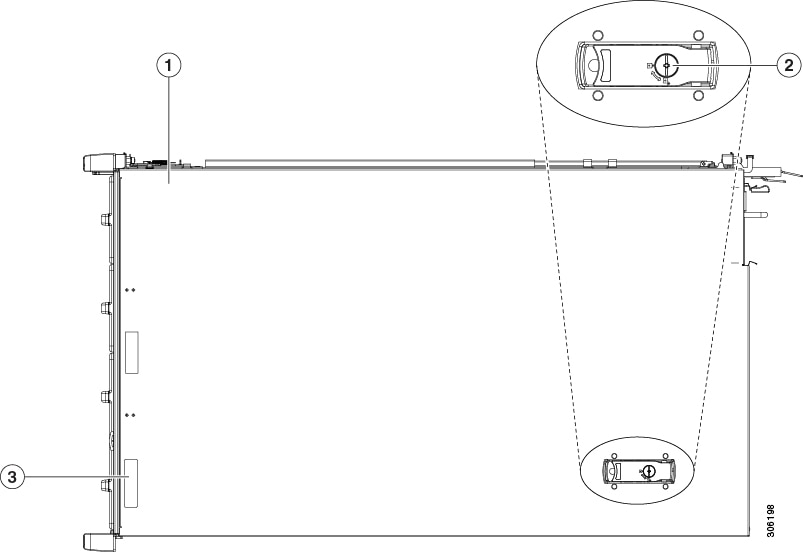
図 4. 上部カバーの取り外し

1

上部カバー

3

ラベル上のシリアル番号の位置

2

カバー ラッチのロック


シリアル番号の場所

サーバのシリアル番号はサーバ上部、前面近くのラベルに印刷されています。

ホット スワップとホット プラグ

一部のコンポーネントは、シャットダウンしてサーバから電源を取り外さなくても、取り外しと交換が可能です。このタイプの交換には、ホットスワップとホットプラグの 2 種類があります。

  • ホットスワップ交換:ソフトウェアまたはオペレーティング システムでコンポーネントをシャット ダウンする必要はありません。これは、次のコンポーネントに適用されます。

    • SAS/SATA ハード ドライブ

    • SAS/SATA ソリッド ステート ドライブ

    • 冷却ファン モジュール

    • 電源ユニット(2 + 2、1 + 1 としての冗長)

  • ホットプラグ交換:次のコンポーネントは、取り外す前にオフラインにする必要があります。

    • NVMe PCIe ソリッド ステート ドライブ

サービス可能なコンポーネントの場所

ここでは、フィールドで交換可能なコンポーネントとサービス関連の品目の場所を示します。

サポートされるコンポーネントの部品番号など、このサーバのすべてのバージョンの技術仕様シートは、「Cisco UCS サーバ技術仕様シート」(「技術使用」まで下にスクロールしてください)にあります。

主要シャーシ内でサービス対象のコンポーネント

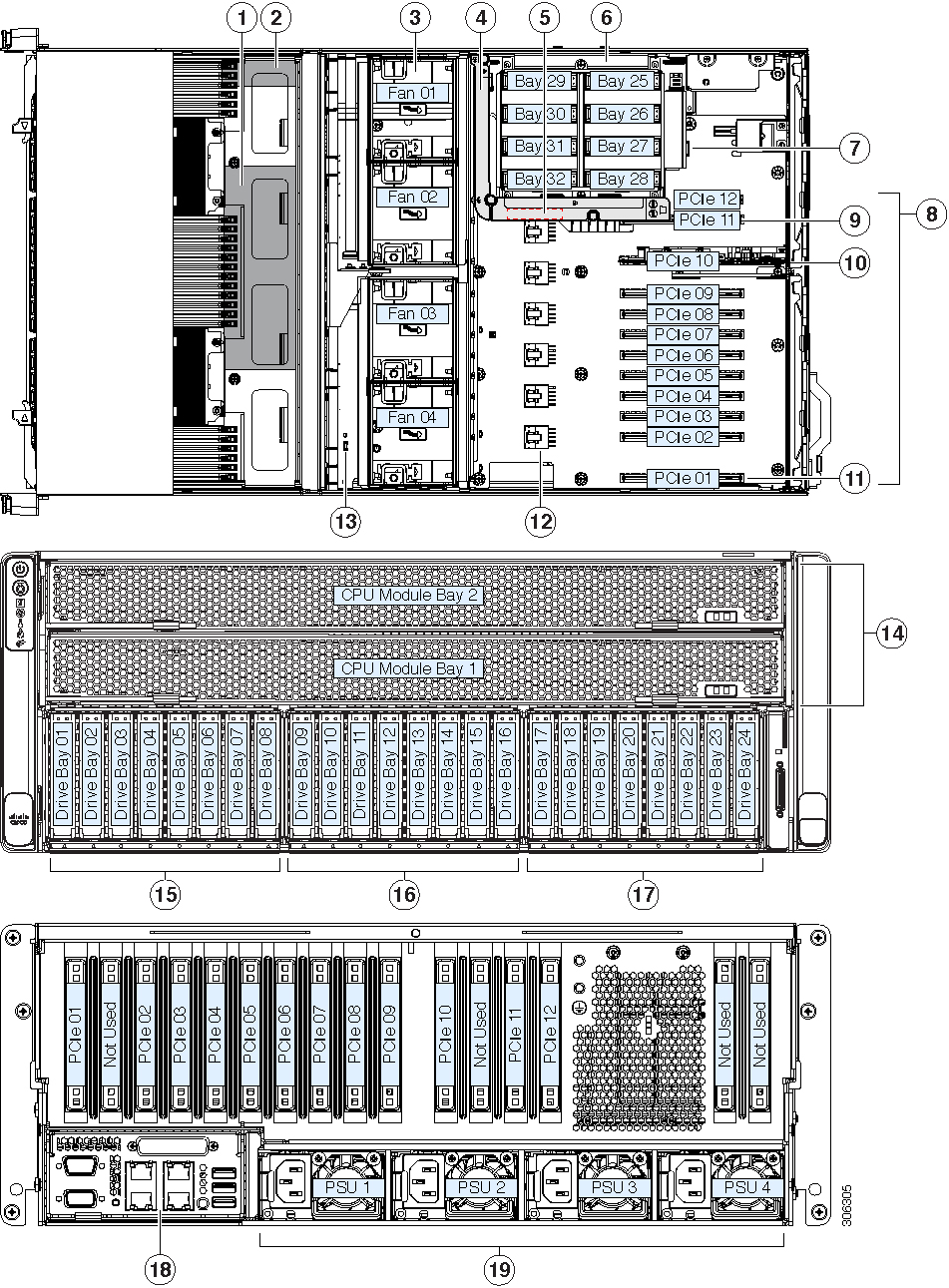
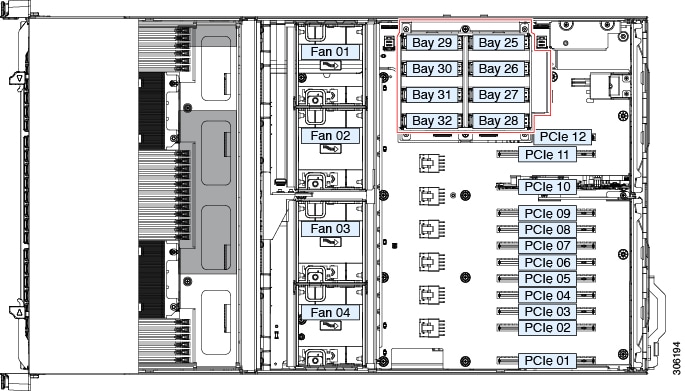
図 5. 主要シャーシ内でのサービス対象のコンポーネントの位置

1

フロントローディング ドライブの RAID コントローラ カード。

(このビューには表示されていません。CPU モジュールの下のシャーシ フロア付近にあります)

11

PCIe スロット 01:Cisco UCS VIC アダプタ カードのプライマリ スロット。

(Cisco UCS VIC のセカンダリ スロットはスロット 02 です)

2

前面 RAID コントローラのスーパーキャップ(RAID バックアップ)

(このビューには表示されていません。取り付けブラケットの位置は CPU モジュールの下のシャーシ ウォールになります)

12

ハイパワー GPU カードの電源コネクタ(6 個)

3

ファン モジュール(それぞれが 2 つファンを備えた 4 つのモジュール。ホットスワップ可能)

13

マザーボード上のトラステッド プラットフォーム モジュール ソケット

4

補助背面ドライブ モジュールのエア ディフューザー

このディフューザーは、背面ドライブ モジュールで SAS/SATA ドライブを使用する場合にのみ、必要になります。

14

CPU モジュール(最大 2 つのフロントローディング)

5

背面 RAID コントローラのスーパーキャップ ユニット(RAID バックアップ)の位置。

スーパーキャップのクリップは、エア ディフューザーの内側にあります。

15

左側のベイ モジュール(ドライブ ベイ 1 ~ 8)

  • ベイ 1、2、7、8 は、SAS/SATA または NVMe ドライブをサポートします。

    前面 NVMe ドライブは、単一 CPU モジュール システムではサポートされません。

  • ベイ 3、4、5、6 は SAS/SATA ドライブのみをサポートします。

(注)  


NVMe 専用の前面ドライブ モジュールには、最大 8 NVMe SSD をサポートするモジュールを使用できます。この NVMe 専用モジュールと SAS/SATA モジュールを組み合わせて使用することや、フィールドのモジュール タイプを変更することはできません。

6

補助背面ドライブ モジュール。次のいずれかを保持します(混在不可)。

  • 最大 8 つの 2.5 インチ SAS/SATA ドライブ

  • 最大 8 つの 2.5 インチ NVMe SSD

16

中央のベイ モジュール(ドライブ ベイ 9 ~ 16)

  • ベイ 9、10、15、16 は SAS/SATA または NVMe ドライブをサポートします。

    前面 NVMe ドライブは、単一 CPU モジュール システムではサポートされません。

  • ベイ 11、12、13、14 は、SAS/SATA ドライブのみをサポートします。

7

マザーボード上の内部 USB 2.0 ソケット

17

右側のベイ モジュール。次のいずれかをサポートします。

  • ドライブ ベイ 17 ~ 24(表示されています)

    • ベイ 17、18、23、24 は、SAS/SATA または NVMe ドライブをサポートします。

      前面 NVMe ドライブは、単一 CPU モジュール システムではサポートされません。

    • ベイ 19、20、21、22 は、SAS/SATA ドライブのみをサポートします。

  • オプションの DVD ドライブ モジュール

8

PCIe スロット 1 ~ 12

PCIe スロットの仕様については、PCIe スロットの仕様と制限事項を参照してください。

補助内部ドライブ ケージを使用する場合、内部隙間の問題で PCIe スロット 12 は使用できません。

18

I/O モジュール

(注)  


I/O モジュールはフィールド交換することができず、I/O モジュールを 1 つのシャーシから別のシャーシに移動することもできません。このモジュールには、工場出荷時と同じシャーシの PCIe モジュールに常に配置する必要があるセキュリティ チップが含まれています。

9

PCIe スロット 11:背面ドライブ モジュールを SAS/SATA ドライブで使用する場合の背面 RAID コントローラのデフォルト スロット。

(注)  


単一 CPU モジュールを使用するシステムでは、スロット 11 はサポートされません。 この場合、背面 RAID コントローラはスロット 10 に取り付ける必要があり、スロット 11 にはブランク パネルを取り付ける必要があります。

19

電源装置 1 ~ 4(ホットスワップ可能、2+2(デフォルト)または 3+1 として冗長)

システム内のすべての電源装置は、同一である必要があります(混在不可)。

10

PCIe スロット 10:背面ドライブ モジュールを NVMe SSD で使用する場合に、NVMe スイッチ カードに必要なスロット。

このスロットは、単一 CPU モジュールを使用したシステムで、背面 RAID コントローラ用として使用する必要があります。

-

CPU モジュール内のサービス対象コンポーネント

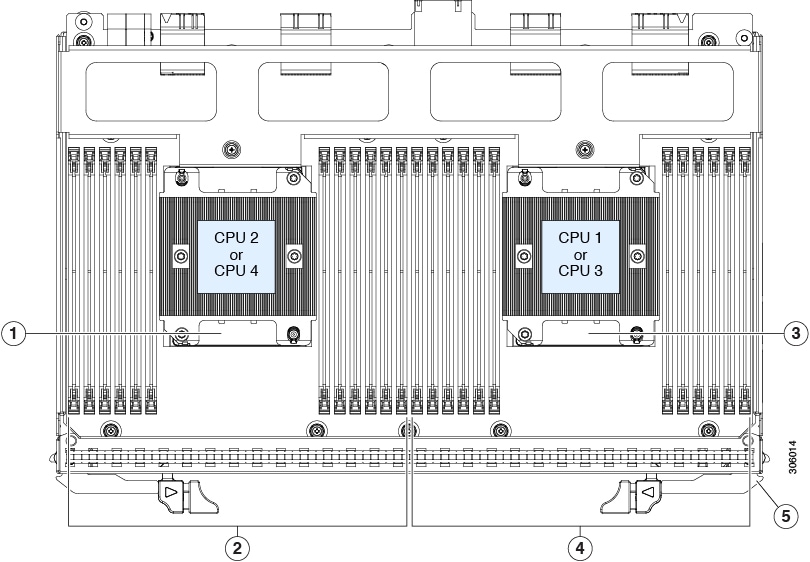
図 6. CPU モジュール内でのサービス対象コンポーネントの位置

1

CPU の数は、CPU モジュールの位置に応じて異なります。

  • CPU 2 およびヒートシンク(モジュールが下部ベイ 1 である場合)

  • CPU 4 およびヒートシンク(モジュールが上部ベイ 2 である場合)

(注)  


CPU モジュール 1 の CPU は、CPU モジュール 2 の CPU と同じである必要があります(混在不可)。

4

CPU 1 または 3 によって制御される DIMM ソケット(チャネル A、B、C、D、E、F)

2

CPU 2 または 4 によって制御される DIMM ソケット(チャネル G、H、J、K、L、M)

DIMM スロットの番号付けについては、DIMM 装着規則とメモリ パフォーマンスに関するガイドラインを参照してください。

5

モジュールのリリース レバー(各モジュールに 2 つ)

3

CPU の数は、CPU モジュールの位置に応じて異なります。

  • CPU 1 およびヒートシンク(モジュールが下部ベイ 1 である場合)

  • CPU 3 およびヒートシンク(モジュールが上部ベイ 2 である場合)

(注)  


CPU モジュール 1 の CPU は、CPU モジュール 2 の CPU と同じである必要があります(混在不可)。

-

I/O モジュール内のサービス対象コンポーネント

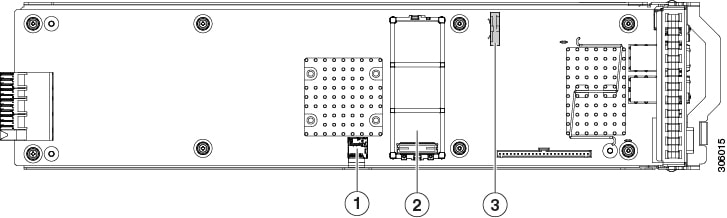
図 7. I/O モジュール内でのサービス対象コンポーネントの位置

1

マイクロ SD カード ソケット

3

RTC バッテリ垂直ソケット

2

ミニ ストレージ モジュール ソケット。次のオプションがあります。

  • 2 台の SD カード スロットを備えた SD カード モジュール。

  • 2 台の SATA M.2 ドライブまたは 2 台の NVMe M.2 ドライブ用のスロットを備えた M.2 モジュール

  • Cisco ブート最適化 M.2 RAID コントローラ(SATA M.2 ドライブ用に 2 台のスロットを備えたモジュールと、RAID 1 アレイの 2 台の M.2 ドライブを制御できる内蔵 SATA RAID コントローラ)

-

主要シャーシ内でコンポーネントの交換


警告


ブランクの前面プレートおよびカバー パネルには、3 つの重要な機能があります。シャーシ内の危険な電圧および電流による感電を防ぐこと、他の装置への電磁干渉(EMI)の影響を防ぐこと、およびシャーシ内の冷気の流れを適切な状態に保つことです。システムは、必ずすべてのカード、前面プレート、前面カバー、および背面カバーを正しく取り付けた状態で運用してください。

ステートメント 1029


注意    


サーバ コンポーネントを取り扱う際は、フレームの端だけを持ち、また損傷を防ぐため静電放電(ESD)リスト ストラップまたは他の静電気防止用器具を使用します。

ヒント


前面パネルまたは背面パネルにあるユニット識別ボタンを押すと、サーバの前面パネルと背面パネルの両方でユニット識別 LED が点滅します。このボタンの確認によって、ラックの反対側に移動しても対象のサーバを特定できます。これらの LED は、Cisco CIMC インターフェイスを使用してリモートでアクティブにすることもできます。

このセクションでは、主要シャーシ コンポーネントの取り付けおよび交換方法について説明します。関連項目:

CPU モジュールの交換

CPU モジュール装着ルールは次のとおりです。
  • サーバは、1 つまたは 2 つの CPU モジュールで動作可能です。

  • CPU モジュールが 1 つしかない場合は、まず下部ベイ 1 を装着します。

  • CPU モジュールが上部ベイ 2 にない場合は、ブランク フィラー モジュールを挿入する必要があります。そうしないと、システムが起動しません。

  • 2 CPU 構成のみを使用する(CPU モジュール 2 が存在しない)場合は、次の制限が適用されます。

    • DIMM の最大数は、24(CPU 1 および CPU 2 のメモリ チャネルのみ)です。

    • CPU モジュール 2 がない場合、一部の PCIe スロットは使用できません。

      CPU モジュール 1 によって制御される PCIe スロット

      (CPU 1 および 2)

      CPU モジュール 2 によって制御される PCIe スロット

      (CPU 3 および 4)

      1、2、5、8、9、10

      3、4、6、7、11、12

    • PCIe スロット 1、2、8、10 では、ダブル幅の GPU が 4 つのみサポートされます。

    • 前面の NVMe ドライブはサポートされません。

    • オプションの NVMe 専用ドライブ ベイ モジュール UCSC-C480-8NVME はサポートされません。

    • 背面の RAID コントローラを使用している場合は、デフォルトの PCIe スロット 11 ではなく、PCIe スロット 10 に取り付ける必要があります。ブランク フィラーをスロット 11 に取り付ける必要があります。


(注)  


各 CPU モジュールの前面には障害 LED があり、オレンジ色に点灯することによりどの CPU モジュールに障害があるかを示します。


注意    


CPU モジュールを取り外す際は、必ずサーバをシャットダウンして電源を切ってください。


手順


ステップ 1

サーバのシャットダウンと電源切断の説明に従って、サーバをシャットダウンして電源を切ります。

CPU モジュールはシャーシの前面からアクセスできるので、サーバをラックから引き出したりカバーを取り外したりする必要はありません。

ステップ 2

次のようにして、既存の CPU モジュールを取り外します。

(注)  


CPU モジュールを取り外す前に、CPU モジュールの前面の電源 LED がオフになっていることを確認します。

  1. モジュールの 2 つのイジェクト レバーを握り、ラッチをつまんでレバーを開放します。

  2. 両方のレバーを同時に外側へ回し、ミッドプレーンのコネクタからモジュールを均等に取り出します。

  3. モジュールをシャーシからまっすぐに引き出し、静電気防止シートの上に置きます。

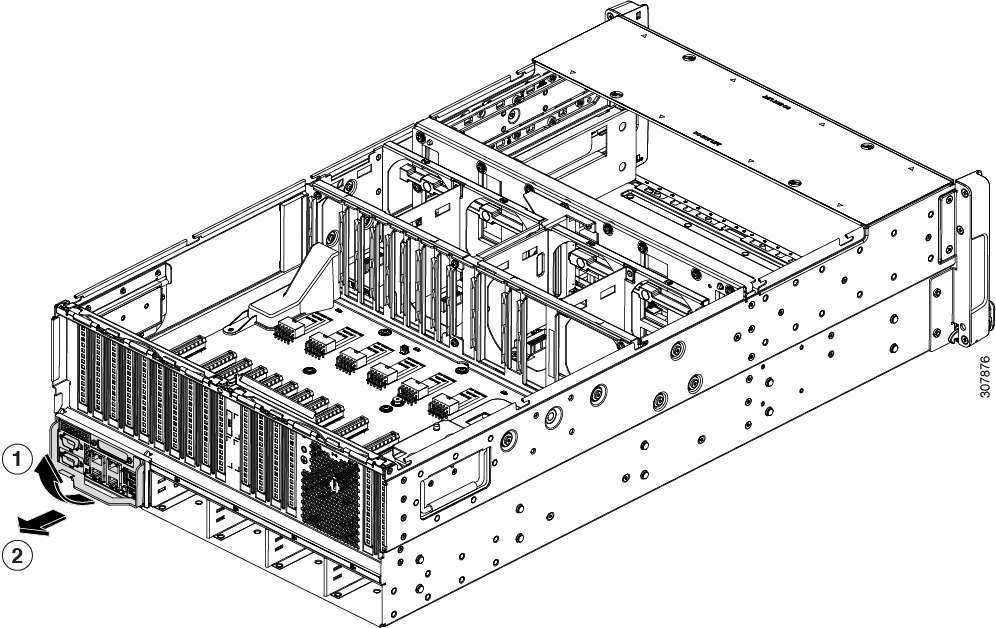
図 8. CPU モジュールの前面

1

イジェクト レバー(各 CPU モジュールに 2 つ)

3

CPU モジュールの障害 LED

2

CPU モジュールの電源ステータス LED

-

ステップ 3

古い CPU モジュールから新しい CPU モジュールに CPU を移動する場合は、M5 世代 CPU の移動を参照してください。

ステップ 4

古い CPU モジュールから新しい CPU モジュールに DIMM を移動する場合は、次の手順を実行します。

  1. DIMM スロットの両端のイジェクト レバーを開き、古い CPU モジュール ボードからまっすぐに DIMM を取り出します。

  2. 新しい CPU モジュール ボードで、空のスロットに新しい DIMM を合わせます。DIMM スロットの位置合わせ機能を使用して、DIMM を正しい向きに配置します。

  3. DIMM がしっかりと装着され、両端のイジェクト レバーが所定の位置にロックされるまで、DIMM の上部の角を均等に押し下げます。

ステップ 5

次のようにして、新しい CPU モジュールをシャーシに取り付けます。

  1. 2 つのイジェクト レバーを開いた状態で、新しい CPU モジュールを空のベイの位置に合わせます。

  2. モジュールがミッドプレーンのコネクタとかみ合い、シャーシの前面と同じ高さになるまで、モジュールをベイに押し込みます。

  3. 両方のイジェクト レバーが平らになり、ラッチがモジュールの前面にロックされるまで、両方のイジェクト レバーを中央に向けて回します。

ステップ 6

電源コードをすべての電源装置に再接続します。サーバがスタンバイ電源モードで起動します(前面パネルの電源ボタン LED がオレンジ色に点灯します)。

ステップ 7

電源ボタンを押して完全にサーバの電源をオンにします。

(注)  


CPU モジュールの前面の電源 LED が緑色に戻ったことを確認します。


フロントローディング SAS/SATA ドライブの交換


(注)  


SAS/SATA ハード ドライブや SSD はホットスワップ対応であるため、それらを交換するためにサーバまたはドライブをシャットダウンする必要はありません。

フロントローディング SAS/SATA ドライブの取り付けガイドライン

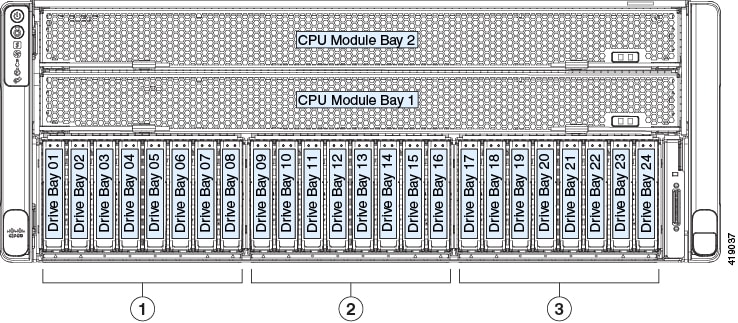
サーバの前面ドライブは、3 つのリムーバブル ドライブ ベイ モジュールに取り付けられます。

図 9. ドライブ ベイの番号付け
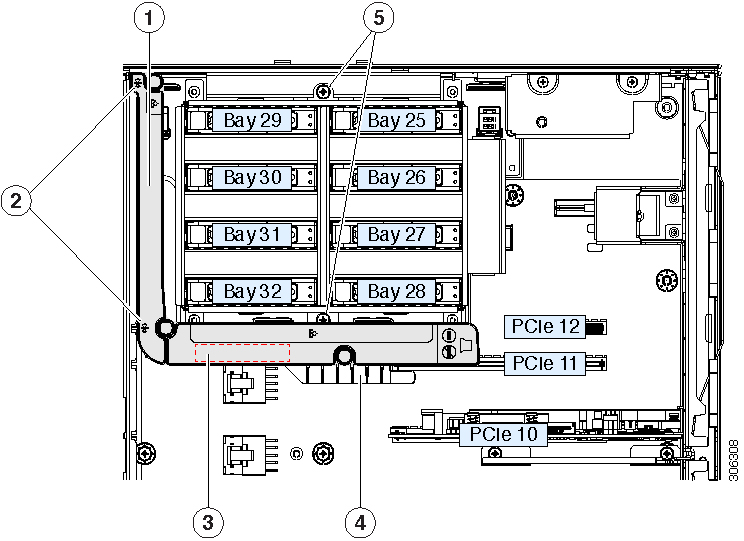
  • SAS/SATA/NVMe ドライブ ベイ モジュール(UCSC-C480-8HDD):

    • 左側のドライブ ベイ モジュール:ベイ 1、2、7、8 は SAS/SATA または NVMe ドライブをサポートし、ベイ 3、4、5、6 は SAS/SATA ドライブのみをサポートします。


      (注)  


      前面 NVMe ドライブは、単一 CPU モジュール システムではサポートされません。


    • 中央のドライブ ベイ モジュール:ベイ 9、10、15、16 は SAS/SATA または NVMe ドライブをサポートし、ベイ 11、12、13、14 は SAS/SATA ドライブのみをサポートします。

    • 右側のベイ モジュール:ベイ 17、18、23、24 は SAS/SATA または NVMe ドライブをサポートし、ベイ 19、20、21、22 は SAS/SATA ドライブのみをサポートします。

最適なパフォーマンスを得るためには、以下のドライブの装着に関するガイドラインを守ってください。

  • ドライブを装着する場合は、最も番号の小さいベイから先に追加します。

  • 未使用のベイには空のドライブ ブランキング トレイを付けたままにし、最適なエアー フローを確保します。

  • 同じサーバ内で SAS/SATA ハード ドライブと SAS/SATA SSD を混在させることができます。ただし、ハード ドライブと SSD が混在する論理ボリューム(仮想ドライブ)を構成することはできません。つまり、論理ボリュームを作成するときは、すべて SAS/SATA ハード ドライブまたはすべて SAS/SATA SSD にする必要があります。

4K セクター形式の SAS/SATA ドライブに関する考慮事項

  • 4K セクター形式のドライブは、レガシー モードではなく、UEFI モードで起動する必要があります。このセクションの手順を参照してください。

  • 同じ RAID ボリュームの一部として 4K セクター形式および 512 バイト セクター形式のドライブを設定しないでください。

  • 4K セクター ドライブのオペレーティング システム サポートについては、サーバの相互運用性マトリックス『ハードウェアおよびソフトウェア相互運用性マトリックス ツール』を参照してください。

手順


BIOS セットアップ ユーティリティの UEFI モードでの起動の設定
手順

ステップ 1

ブート中にメッセージが表示されたら、F2 キーを押して BIOS セットアップ ユーティリティに切り替えます。

ステップ 2

[ブートオプション(Boot Options)] タブに移動します。

ステップ 3

[UEFI ブートオプション(UEFI Boot Options)] を [有効(Enabled)] に設定します。

ステップ 4

[ブートオプション優先順位(Boot Option Priorities)] の下で、OS のインストール メディア(仮想 DVD など)を [ブートオプション#1(Boot Option #1)] として設定します。

ステップ 5

[詳細(Advanced)] タブに移動します。

ステップ 6

[LOM と PCIe スロットの設定(LOM and PCIe Slot Configuration)] を選択します。

ステップ 7

[PCIe スロット ID: HBA オプション ROM(PCIe Slot ID: HBA Option ROM)] を [UEFI のみ(UEFI Only)] に設定します。

ステップ 8

F10 を押して変更内容を保存し、BIOS セットアップ ユーティリティを終了します。サーバをリブートできます。

ステップ 9

OS をインストールしたら、次のようにインストールを確認します。

  1. ブート中にメッセージが表示されたら、F2 キーを押して BIOS セットアップ ユーティリティに切り替えます。

  2. [ブートオプション(Boot Options)] タブに移動します。

  3. [ブートオプション優先順位(Boot Option Priorities)] で、インストールした OS が [ブートオプション#1(Boot Option #1)] としてリストされていることを確認します。


Cisco IMC GUI の UEFI モードでの起動の設定
手順

ステップ 1

Web ブラウザとサーバの IP アドレスを使用して、Cisco IMC GUI 管理インターフェイスにログインします。

ステップ 2

[サーバ(Server)] > [BIOS] に移動します。

ステップ 3

[アクション(Actions)] の下の、[BIOS の構成(Configure BIOS)] をクリックします。

ステップ 4

[BIOS パラメータの構成(Configure BIOS Parameters)] ダイアログで、[詳細(Advanced)] タブを選択します。

ステップ 5

[LOM と PCIe スロットの設定(LOM and PCIe Slot Configuration)] を選択します。

ステップ 6

[PCIeスロット: HBA オプション ROM(PCIe Slot ID: HBA Option ROM)] を [UEFI のみ(UEFI Only)] に設定します。

ステップ 7

[Save Changes]をクリックします。ダイアログを閉じます。

ステップ 8

[BIOS プロパティ(BIOS Properties)] で、[ブート順序の構成(Configured Boot Order)] を [UEFI] に設定します。

ステップ 9

[アクション(Actions)] で、[ブート順序の構成(Configure Boot Order)] をクリックします。

ステップ 10

[ブート順序の構成(Configure Boot Order)] ダイアログで、[ローカル HDD の追加(Add Local HDD)] をクリックします。

ステップ 11

[ローカル HDD の追加(Add Local HDD)] ダイアログで、4K セクター フォーマット ドライブの情報を入力し、それをブート順序の先頭にします。

ステップ 12

変更を保存し、サーバをリブートします。システムがリブートすると、加えた変更を確認できるようになります。


フロントローディング SAS/SATA ドライブの交換


(注)  


SAS/SATA ハード ドライブまたは SSD はホットスワップ可能であるため、交換時にサーバをシャットダウンしたり、電源をオフにしたりする必要はありません。
手順

ステップ 1

次のようにして、交換するドライブを取り外すか、ベイからブランク ドライブ トレイを取り外します。

  1. ドライブ トレイの表面にある解除ボタンを押します。

  2. イジェクト レバーを持ってい開き、ドライブ トレイをスロットから引き出します。

  3. 既存のドライブを交換する場合は、ドライブをトレイに固定している 4 本のドライブ トレイ ネジを外し、トレイからドライブを取り外します。

ステップ 2

次のようにして、新しいドライブを取り付けます。

  1. 空のドライブ トレイに新しいドライブを置き、4 本のドライブ トレイ ネジを取り付けます。

    (注)  


    ドライブ トレイをスロットに挿入するときは、ドライブ トレイの LED が上側になるようにしてください。イジェクト レバーを上げて閉じます。

  2. ドライブ トレイのイジェクト レバーを開いた状態で、ドライブ トレイを空のドライブ ベイに差し込みます。

  3. バックプレーンに触れるまでトレイをスロット内に押し込み、イジェクト レバーを閉じてドライブを所定の位置に固定します。

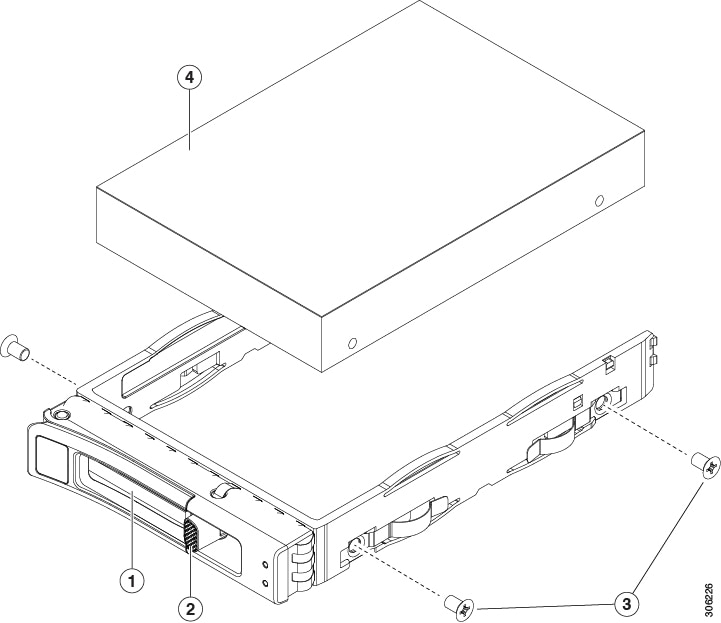
図 10. ドライブ トレイのドライブの交換

1

イジェクト レバー

3

ドライブ トレイのネジ(各側面に 2 本)

2

解除ボタン

4

ドライブ トレイから取り外されたドライブ


背面(内部)SAS/SATA ドライブの交換


(注)  


SAS/SATA ハード ドライブや SSD はホットスワップ対応であるため、それらを交換するためにサーバまたはドライブをシャットダウンする必要はありません。

背面 SAS/SATA ドライブの取り付けガイドライン

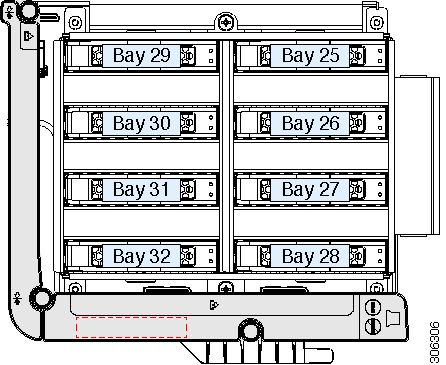
サーバは、最大 8 台の 2.5 インチ ドライブを搭載する、背面の内部ドライブ モジュールをサポートします。

  • SAS/SATA ドライブを使用する場合、8 台のドライブはすべて SAS/SATA にする必要があります。NVMe ドライブと混在させることはできません。

  • ドライブを装着する場合は、最も番号の小さいベイから先に追加します。

  • 未使用のベイには空のドライブ ブランキング トレイを付けたままにし、最適なエアー フローを確保します。

  • ケージ内で SAS/SATA ハード ドライブと SAS/SATA SSD は混在させることができます。ただし、ハード ドライブと SSD が混在する論理ボリューム(仮想ドライブ)を構成することはできません。つまり、論理ボリュームを作成するときは、すべて SAS/SATA ハード ドライブまたはすべて SAS/SATA SSD にする必要があります。


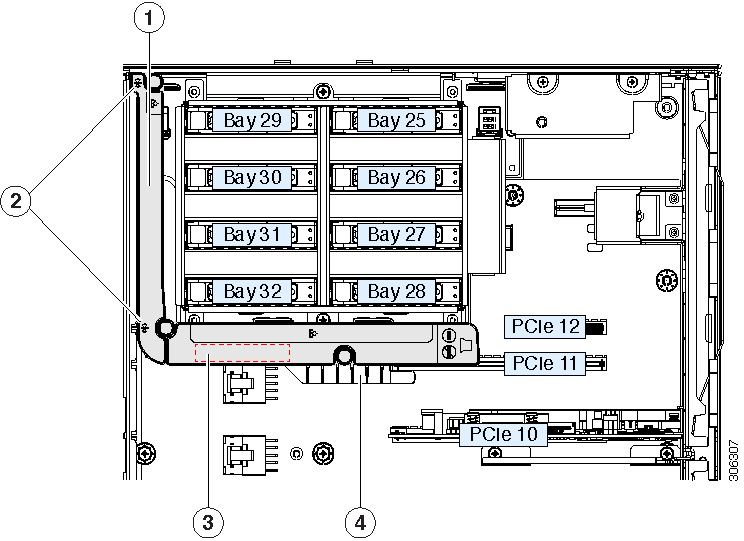
(注)  


4K セクター形式の SAS/SATA ドライブに関する考慮事項 も参照してください。


図 11. 内部ドライブ モジュール ベイ(上面図)

背面 SAS/SATA ドライブの要件

以下の要件を確認してください。

  • オプションの背面ドライブ モジュール(UCSC-C480-8HDD)。

  • 背面ドライブ モジュールには、少なくとも Cisco IMC および BIOS 3.1(3) 以降が必要です。

  • SAS/SATA ドライブが取り付けられている場合、背面ドライブ ベイ モジュールにエア ディフューザ UCSC-BAFF-C480-M5 を取り付ける必要があります。

  • RAID サポート:PCIe スロット 11 にインストールされている RAID コントローラ カード (UCSC-SAS9460-8i)。


    (注)  


    単一 CPU モジュールを使用するシステムでは、この RAID コントローラを PCIe スロット 10 に取り付ける必要があります。また、十分なエアー フローを確保するため、スロット 11 にブランク フィラーを取り付ける必要があります。


  • RAID サポート:RAID ケーブル(CBL-AUX-SAS-M5)。このケーブルは、背面 RAID カードをドライブ ベイ モジュールに接続します。

  • RAID サポート:SuperCap RAID バックアップ ユニット(UCSC-SCAP-M5)。このユニットは、エア デフューザの内側にあるクリップに取り付けます。これは、背面 RAID コントローラに接続します。

背面(内蔵)SAS/SATA ドライブの交換


(注)  


SAS/SATA ハード ドライブや SSD はホットスワップ対応であるため、それらを交換するためにサーバまたはドライブをシャットダウンする必要はありません。
手順

ステップ 1

次のようにして、サーバにコンポーネントを取り付ける準備をします。

  1. 上部カバーを取り外せるように、サーバをラックの前方に引き出します。

    注意    


    コンポーネントへの接触や確認作業を安全に行えない場合は、ラックからサーバを取り出してください。

  2. サーバ上部カバーの取り外しの説明に従ってサーバから上部カバーを取り外します。

ステップ 2

次のようにして、交換するドライブを取り外すか、ベイからブランク ドライブ トレイを取り外します。

  1. ドライブ トレイの表面にある解除ボタンを押します。

  2. イジェクト レバーをつかんで開き、ドライブ トレイをベイから引き出します。

  3. 既存のドライブを交換する場合は、ドライブをトレイに固定している 4 本のドライブ トレイ ネジを外し、トレイからドライブを取り外します。

ステップ 3

次のようにして、新しいドライブを取り付けます。

  1. 空のドライブ トレイに新しいドライブを置き、4 本のドライブ トレイ ネジを取り付けます。

  2. ドライブ トレイのイジェクト レバーを開いた状態で、ドライブ トレイを空のドライブ ベイに差し込みます。

  3. バックプレーンに触れるまでトレイをスロット内に押し込み、イジェクト レバーを閉じてドライブを所定の位置に固定します。

ステップ 4

上部カバーをサーバに再度取り付けます。

ステップ 5

電源コードをすべての電源装置に再接続します。サーバがスタンバイ電源モードで起動します(前面パネルの電源ボタン LED がオレンジ色に点灯します)。

ステップ 6

電源ボタンを押して完全にサーバの電源をオンにします。

図 12. ドライブ トレイのドライブの交換

1

イジェクト レバー

3

ドライブ トレイのネジ(各側面に 2 本)

2

解除ボタン

4

ドライブ トレイから取り外されたドライブ


基本的なトラブルシューティング: SAS/SATA ドライブの取り付け直し

サーバーに取り付けられている SAS/SATA HDD で、誤検知の UBAD エラーが発生する場合があります。

  • UCS MegaRAID コントローラに管理されているドライブのみが影響されます。

  • インストールの場所(前面ローディング、リアローディング、等々)に関わらず、ドライブが影響される可能性があります。

  • SFF と LFF フォーム ファクター ドライブの両方が影響を受ける可能性があります。

  • M3 プロセッサとそれ以降と一緒の全ての Cisco UCS C シリーズ サーバーにインストールされたドライブは、影響される可能性があります。

  • ホットプラグのために構成されていることに関わらずドライブは、影響される可能性があります。

  • UBAD エラーは、必ずしもターミナルではありません。なのでドライブは、いつも欠陥品や修理や交換が必要ではありません。しかし、エラーがターミナルでドライブが交換が必要な可能性もあります。

RMA プロセスにドライブを送信する前に、ドライブを再度装着するのがベスト プラクティスです。false UBAD エラーが存在する場合、ドライブを再度装着するとエラーがクリアになる可能性があります。成功した場合、ドライブを再度装着することによって、手間、コストとサービスの中断を削減することができます。そしてサーバーの稼働時間を最適化することができます。


(注)  


Reseat the drive only if a UBAD エラーが発生した場合のみ、ドライブを再度装着します。その他のエラーは一時的なものであり、Cisco の担当者の支援なしに診断やトラブル シューティングを試みないでください。他のドライブ エラーのサポートを受けるには、Cisco TAC にお問合せください。


ドライブを再度装着するには、SAS/SATA ドライブの再装着を参照します。

SAS/SATA ドライブの再装着

SAS/SATA ドライブが誤った UBAD エラーをスローする場合があり、ドライブを取り付け直すとエラーが解消されることがあります。

ドライブを再度装着するために次の手順を使用します。


注意    


この手順はサーバーの電源を切ることを必要とする可能性があります。サーバーの電源を切ることは、サービスの中断を引き起こします。


始める前に

この手順を試行する前に、次のことに注意してください:

  • ドライブを再度装着する前に、ドライブのどのデータもバックアップすることがベスト プラクティスです。

  • ドライブを再度装着する間、同じドライブ ベイを使用するようにします。

    • 他のスロットにドライブを移動させないでください。

    • 他のサーバーにドライブを移動させないでください。

    • 同じスロットを再使用しない場合、Cisco 管理 ソフトウェア(例、 Cisco IMM)がサーバーの再スキャン/再発見を必要とする可能性があります。

  • ドライブを再度装着する間、取り外しと再挿入の間に 20 秒開けます。

手順

ステップ 1

影響されたドライブのシステムを停止させずに再度装着。適切なオプションを選択してください。

フロントローディング SAS/SATA ドライブの交換を参照してください。

(注)  


ドライブの取り外しの最中、目視検査を行うことがベスト プラクティスです。埃やゴミがないことを確認するため、ドライブ ベイをチェックします。 そして、障害物や損傷を調べるため、ドライブの後ろのコネクタとサーバー内のコネクタをチェックします。

そして、ドライブを再度装着している間、取り外しと再挿入の間に 20 秒開けます。

ステップ 2

ブート アップと最中、正しい操作をしているか検証するためにドライブの LED を確認します。

ステータス LED およびボタン」を参照してください。

ステップ 3

エラーが継続する場合、ドライブをコールドに再度装着します。ドライブのコールドに再度装着は、サーバーの電源を切る必要があります。適切なオプションを選択してください。

  1. サーバー管理ソフトウェアを使用してサーバーの電源をグレースフルに切ります。

    適切な Cisco 管理ソフトウェア ドキュメントを参照します。

  2. ソフトウェアを通して、電源を切ることが可能ではないなら、電源ボタンを押してサーバーの電源を切ることができます。

    ステータス LED およびボタン」を参照してください。

  3. ステップ 1 の説明に従って、ドライブを取り付け直します。

  4. ドライブが正しく取り付けられたら、サーバーを再起動し、手順 2 の説明に従って、ドライブの LED が正しく動作しているかどうかを確認します。

ステップ 4

ドライブのシステムを停止させずに再度装着とコールドな再度装着が UBAD エラーをクリアにしない場合、適切なオプションを選択します:

  1. トラブルシューティングのサポートを受けるため Cisco Systems にお問い合わせします。

  2. エラーのあるドライブの RMA を開始します。


フロントローディング NVMe SSD の交換


(注)  


OS 通知を伴うホットインサーションとホットリムーブは、システムの BIOS で有効にする必要があります。システム BIOS でのホットプラグ サポートの有効化を参照してください。


(注)  


OS 通知を伴わない取り外しはサポートされていません。サポートされているすべてのオペレーティング システム(VMware ESXi を除く)で、OS 通知を伴うホットインサーションとホットリムーブがサポートされています。


このセクションでは、前面パネル ドライブ ベイでの 2.5 インチ フォームファクタ NVMe SSD の交換について扱います。

フロントローディング NVMe SSD 取り付けガイドライン

2.5 インチ NVMe SSD 用の前面ドライブ ベイでサポートされるものは、取り付けられているドライブ ベイ モジュール(NVMe のみ、または SAS/SATA/NVMe)やシステムの CPU モジュールの数によって異なります。

図 13. ドライブ ベイの番号付け

(注)  


前面 NVMe ドライブは、単一 CPU モジュール システムではサポートされません。前面 NVMe をサポートするには、システム内に 2 つの CPU モジュールが必要になります。


NVMe ドライブをサポートする前面ドライブ ベイ モジュールには、2 つのタイプがあります。


(注)  


同じシステムで異なるタイプの前面ドライブ モジュールを使用することはできません。


  • UCSC-C480-8HDD:それぞれ最大 4 つの NVMe ドライブをサポートする SAS/SATA/NVMe ドライブ ベイ モジュール。

    • 左側のドライブ ベイ モジュール:ベイ 1、2、7、8 は SAS/SATA または NVMe ドライブをサポートし、ベイ 3、4、5、6 は SAS/SATA ドライブのみをサポートします。

      前面 NVMe ドライブは、単一 CPU モジュール システムではサポートされません。

    • 中央のドライブ ベイ モジュール:ベイ 9、10、15、16 は SAS/SATA または NVMe ドライブをサポートし、ベイ 11、12、13、14 は SAS/SATA ドライブのみをサポートします。

      前面 NVMe ドライブは、単一 CPU モジュール システムではサポートされません。

    • 右側のドライブ ベイ モジュール:ベイ 17、18、23、24 は SAS/SATA または NVMe ドライブをサポートし、ベイ 19、20、21、22 は SAS/SATA ドライブのみをサポートします。

      前面 NVMe ドライブは、単一 CPU モジュール システムではサポートされません。

  • UCSC-C480-8NVME: NVMe 専用ドライブ ベイ モジュール。すべての 8 つベイは、NVMe ドライブのみをサポートします。

    単一 CPU モジュール システムでは、この NVMe 専用モジュールはサポートされていません。

最適なパフォーマンスを得るためには、以下のドライブの装着に関するガイドラインを守ってください。

  • ドライブを装着する場合は、最も番号の小さいベイから先に追加します。

  • 未使用のベイには空のブランキング トレイを付けたままにし、最適なエアー フローを確保します。

フロントローディング NVMe SSD の要件と制限事項

以下の要件を確認してください。

  • ホットプラグ サポートは、システム BIOS で有効にする必要があります。NVMe ドライブが付属するシステムを注文した場合、ホットプラグ サポートは工場出荷時に有効にされています。システム BIOS でのホットプラグ サポートの有効化を参照してください。

次の制限事項に注意してください。

  • NVMe 2.5 インチ SSD では、起動は UEFI モードでのみサポートされます。レガシー ブートはサポートされていません。UEFI ブートの設定手順については、BIOS セットアップ ユーティリティの UEFI モードでの起動の設定またはCisco IMC GUI の UEFI モードでの起動の設定を参照してください。

  • NVMe SSD は PCIe バス経由でサーバとやり取りするため、SAS RAID コントローラを使用して NVMe PCIe SSD を制御することはできません。

  • 同じシステムで NVMe 2.5 インチ SSD と HHHL フォームファクタ SSD を組み合わせることができますが、同じパートナー ブランドを使用する必要があります。たとえば、2 つの Intel NVMe SFF 2.5 インチ SSD と 2 つの HGST HHHL フォームファクタ SSD は無効な構成です。2 つの HGST NVMe SFF 2.5 インチ SSD と 2 つの HGST HHHL フォームファクタ SSD は有効な構成です。

  • UEFI ブートは、サポートされているすべてのオペレーティング システムでサポートされます。ホット挿入およびホット取り外しは、VMWare ESXi を除くすべてのサポートされているオペレーティング システムでサポートされます。

システム BIOS でのホットプラグ サポートの有効化

ホットプラグ(OS 通知のホット インサーションおよびホット リムーブ)は、デフォルトではシステム BIOS で無効になっています。

  • システムと NVMe PCIe SSD を一緒に注文した場合、この設定は工場出荷時に有効になっています。アクションは不要です。

  • 工場出荷後に NVMe PCIe SSD を追加した場合、BIOS でホットプラグ サポートを有効にする必要があります次の手順を参照してください。

手順
コマンドまたはアクション 目的

BIOS セットアップ ユーティリティを使用したホットプラグ サポートの有効化
手順

ステップ 1

ブート中にメッセージが表示されたら、F2 キーを押して BIOS セットアップ ユーティリティに切り替えます。

ステップ 2

[Advanced] > [PCI Subsystem Settings] > [NVMe SSD Hot-Plug Support] に移動します。

ステップ 3

値を [Enabled] に設定します。

ステップ 4

変更内容を保存して、ユーティリティを終了します。


Cisco IMC GUI を使用したホットプラグ サポートの有効化
手順

ステップ 1

ブラウザを使用して、サーバの Cisco IMC GUI にログインします。

ステップ 2

[コンピューティング(Compute)] > [BIOS] > [詳細設定(Advanced)] > [PCI の設定(PCI Configuration)] に移動します。

ステップ 3

[NVME SSD ホットプラグ サポート(NVME SSD Hot-Plug Support)] を [有効(Enabled)] に設定します。

ステップ 4

変更を保存します。


フロントローディング NVMe SSD の交換

ここでは、前面パネル ドライブ ベイ内の 2.5 インチ フォームファクタ NVMe SSD を交換する方法について説明します。


(注)  


OS 通知を伴わない取り外しはサポートされていません。サポートされているすべてのオペレーティング システム(VMware ESXi を除く)で、OS 通知を伴うホットインサーションとホットリムーブがサポートされています。


(注)  


OS 通知を伴うホットインサーションとホットリムーブは、システムの BIOS で有効にする必要があります。システム BIOS でのホットプラグ サポートの有効化を参照してください。


手順

ステップ 1

既存のフロントローディング NVMe SSD を取り外します。

  1. NVMe SSD をシャットダウンして、OS 通知を伴う取り外しを開始します。オペレーティング システムのインターフェイスを使用してドライブをシャットダウンし、ドライブ トレイの LED を確認します。

    • 緑色:ドライブは使用中で、正常に機能しています。取り外さないでください。

    • 緑色で点滅:シャットダウン コマンドの後、ドライバをアンロード中です。取り外さないでください。

    • 消灯:ドライブは使用されておらず、安全に取り外すことができます。

  2. ドライブ トレイの表面にある解除ボタンを押します。

  3. イジェクト レバーを持ってい開き、ドライブ トレイをスロットから引き出します。

  4. SSD をトレイに固定している 4 本のドライブ トレイ ネジを外し、トレイから SSD を取り外します。

ステップ 2

新しいフロントローディング NVMe SSD を取り付けます。

  1. 空のドライブ トレイに新しい SSD を置き、4 本のドライブ トレイ ネジを取り付けます。

    (注)  


    ドライブ トレイをスロットに挿入するときは、ドライブ トレイの LED が上側になるようにしてください。イジェクト レバーを上げて閉じます。

  2. ドライブ トレイのイジェクト レバーを開いた状態で、ドライブ トレイを空のドライブ ベイに差し込みます。

  3. バックプレーンに触れるまでトレイをスロット内に押し込み、イジェクト レバーを閉じてドライブを所定の位置に固定します。

ステップ 3

ドライブ トレイの LED を確認し、緑色に戻るまで待ってからドライブにアクセスします。

  • 消灯:ドライブは使用されていません。

  • 緑色で点滅:ホットプラグ インサーションの後、ドライバが初期化中です。

  • 緑色:ドライブは使用中で、正常に機能しています。

図 14. ドライブ トレイのドライブの交換

1

イジェクト レバー

3

ドライブ トレイのネジ(各側面に 2 本)

2

解除ボタン

4

ドライブ トレイから取り外されたドライブ


背面 NVMe SSD の交換


(注)  


OS 通知を伴わない取り外しはサポートされていません。サポートされているすべてのオペレーティング システム(VMware ESXi を除く)で、OS 通知を伴うホットインサーションとホットリムーブがサポートされています。


(注)  


OS 通知を伴うホットインサーションとホットリムーブは、システムの BIOS で有効にする必要があります。システム BIOS でのホットプラグ サポートの有効化を参照してください。


このセクションでは、内部背面ドライブ ベイ モジュールでの 2.5 インチ フォームファクタ NVMe SSD の交換について扱います。

背面 NVMe SSD の取り付けガイドライン

サーバは、最大 8 台の 2.5 インチ ドライブを搭載する、背面の内部ドライブ ベイ モジュールをサポートします。

  • NVMe ドライブを使用する場合、8 台のドライブはすべて NVMe にする必要があります。SAS/SATA ドライブと混在させることはできません。

  • ドライブを装着する場合は、最も番号の小さいベイから先に追加します。

  • 未使用のベイには空のドライブ ブランキング トレイを付けたままにし、最適なエアー フローを確保します。

図 15. 内部ドライブ モジュール ベイ(上面図)

背面 NVMe SSD の要件と制限事項

以下の要件を確認してください。

  • オプションの背面ドライブ ベイ モジュール。NVMe ドライブを使用する場合、8 台のドライブはすべて NVMe にする必要があります。SAS/SATA ドライブと混在させることはできません。

  • NVMe スイッチ カード(UCSC NVME SC)。このカードは、PCIe スロット 10 に取り付ける必要があります。

  • NVMe ケーブル(CBL-AUX-NVME-M5)。このケーブルで、NVMe スイッチ カードをモジュール バックプレーンに接続します。

  • ホットプラグ サポートは、システム BIOS で有効にする必要があります。NVMe ドライブが付属するシステムを注文した場合、ホットプラグ サポートは工場出荷時に有効にされています。

次の制限事項に注意してください。

  • NVMe SSD では、起動は UEFI モードでのみサポートされます。レガシー ブートはサポートされていません。UEFI ブートの設定手順については、BIOS セットアップ ユーティリティの UEFI モードでの起動の設定またはCisco IMC GUI の UEFI モードでの起動の設定を参照してください。

  • NVMe SSD は PCIe バス経由でサーバとやり取りするため、SAS RAID コントローラを使用して NVMe PCIe SSD を制御することはできません。

  • 同じシステムで NVMe 2.5 インチ SSD と HHHL フォームファクタ SSD を組み合わせることができますが、同じパートナー ブランドを使用する必要があります。たとえば、2 つの Intel NVMe SFF 2.5 インチ SSD と 2 つの HGST HHHL フォームファクタ SSD は無効な構成です。2 つの HGST NVMe SFF 2.5 インチ SSD と 2 つの HGST HHHL フォームファクタ SSD は有効な構成です。

  • UEFI ブートは、サポートされているすべてのオペレーティング システムでサポートされます。ホット挿入およびホット取り外しは、VMWare ESXi を除くすべてのサポートされているオペレーティング システムでサポートされます。

背面(内蔵)NVMe ドライブの交換

ここでは、内蔵ドライブ ベイ内の 2.5 インチ フォームファクタ NVMe SSD を交換する方法について説明します。サーバのシャットダウンは不要ですが、データの喪失を防ぐために NVMe ドライブをシャットダウンしてから取り外す必要があります。


(注)  


OS 通知を伴わない取り外しはサポートされていません。サポートされているすべてのオペレーティング システム(VMware ESXi を除く)で、OS 通知を伴うホットインサーションとホットリムーブがサポートされています。


(注)  


OS 通知を伴うホットインサーションとホットリムーブは、システムの BIOS で有効にする必要があります。システム BIOS でのホットプラグ サポートの有効化を参照してください。


手順

ステップ 1

次のようにして、サーバにコンポーネントを取り付ける準備をします。

  1. 上部カバーを取り外せるように、サーバをラックの前方に引き出します。

    注意    


    コンポーネントへの接触や確認作業を安全に行えない場合は、ラックからサーバを取り出してください。

  2. サーバ上部カバーの取り外しの説明に従ってサーバから上部カバーを取り外します。

ステップ 2

次のようにして、交換するドライブを取り外すか、ベイからブランク ドライブ トレイを取り外します。

  1. NVMe SSD をシャットダウンして、OS 通知を伴う取り外しを開始します。オペレーティング システムのインターフェイスを使用してドライブをシャットダウンし、ドライブ トレイの LED を確認します。

    • 緑色:ドライブは使用中で、正常に機能しています。取り外さないでください。

    • 緑色で点滅:シャットダウン コマンドの後、ドライバをアンロード中です。取り外さないでください。

    • 消灯:ドライブは使用されておらず、安全に取り外すことができます。

  2. ドライブ トレイの表面にある解除ボタンを押します。

  3. イジェクト レバーをつかんで開き、ドライブ トレイをベイから引き出します。

  4. 既存のドライブを交換する場合は、ドライブをトレイに固定している 4 本のドライブ トレイ ネジを外し、トレイからドライブを取り外します。

ステップ 3

次のようにして、新しいドライブを取り付けます。

  1. 空のドライブ トレイに新しいドライブを置き、4 本のドライブ トレイ ネジを取り付けます。

  2. ドライブ トレイのイジェクト レバーを開いた状態で、ドライブ トレイを空のドライブ ベイに差し込みます。

  3. バックプレーンに触れるまでトレイをスロット内に押し込み、イジェクト レバーを閉じてドライブを所定の位置に固定します。

ステップ 4

ドライブ トレイの LED を確認し、緑色に戻るまで待ってからドライブにアクセスします。

  • 消灯:ドライブは使用されていません。

  • 緑色で点滅:ホットプラグ インサーションの後、ドライバが初期化中です。

  • 緑色:ドライブは使用中で、正常に機能しています。

ステップ 5

上部カバーをサーバに再度取り付けます。

ステップ 6

電源コードをすべての電源装置に再接続します。サーバがスタンバイ電源モードで起動します(前面パネルの電源ボタン LED がオレンジ色に点灯します)。

ステップ 7

電源ボタンを押して完全にサーバの電源をオンにします。

図 16. ドライブ トレイのドライブの交換

1

イジェクト レバー

3

ドライブ トレイのネジ(各側面に 2 本)

2

解除ボタン

4

ドライブ トレイから取り外されたドライブ


HHHL フォームファクタ NVMe ソリッド ステート ドライブの交換

このセクションでは、PCIe スロットでのハーフハイト、ハーフレングス(HHHL)フォームファクタ NVMe SSD スロットの交換について扱います。

HHHL SSD の取り付けガイドライン

HHHL フォームファクタ NVMe SSD を取り付ける際に、次の取り付けガイドラインに従ってください。

  • デュアル CPU モジュール システム:PCIe スロット 1 ~ 12 を使用して、最大 12 台の HHHL フォームファクタ SSD を設定することができます。


    (注)  


    取り付けられている他のコンポーネントによって、使用できる空き PCIe スロットの数が変わってきます。次に例を示します。

    • 補助内部ドライブ モジュールが取り付けられている場合、内部隙間の問題で PCIe スロット 12 は使用できません。

    • サーバに背面 RAID コントローラ カードが取り付けられている場合、PCIe スロット 11 (単一 CPU モジュール システムの場合はスロット 10)に取り付ける必要があります。

    • サーバに背面 NVMe スイッチ カードが取り付けられている場合、PCIe スロット 10 に取り付ける必要があります。


  • 単一 CPU モジュール システム:単一 CPU モジュール システム(CPU モジュール 2 が存在しない)では、PCIe スロット 3、4、6、7、11、12 は利用できません。したがって、取り付けることができる HHHL フォームファクタ SSD の最大数は 6 台になります(1、2、5、8、9、10 の PCIe スロットのみを使用します)。

CPU モジュール数

サポートされている PCIe スロット

デュアル CPU モジュール システム(4 つの CPU)

1 ~ 12(すべて)

単一 CPU モジュール システム(2 つの CPU)

1、2、5、8、9、10

HHHL フォームファクタ NVME SSD の制限事項

次の制限事項に注意してください。

  • HHHL フォームファクタ NVMe SSD から起動することはできません。

  • NVMe SSD は PCIe バス経由でサーバとやり取りするため、SAS RAID コントローラを使用して HHHL NVMe SSD を制御することはできません。

  • 同じシステムで NVMe SFF 2.5 または 3.5 インチ SSD と HHHL フォームファクタ SSD を組み合わせることができますが、同じパートナー ブランドを使用する必要があります。たとえば、2 つの Intel NVMe SFF 2.5 インチ SSD と 2 つの HGST HHHL フォームファクタ SSD は無効な構成です。2 つの HGST NVMe SFF 2.5 インチ SSD と 2 つの HGST HHHL フォームファクタ SSD は有効な構成です。

HHHL NVMe ドライブの交換

手順

ステップ 1

次のようにして、サーバにコンポーネントを取り付ける準備をします。

  1. サーバのシャットダウンと電源切断の説明に従って、サーバをシャットダウンして電源を切ります。

  2. 上部カバーを取り外せるように、サーバをラックの前方に引き出します。場合によっては、リア パネルからケーブルを取り外して隙間を空ける必要があります。

    注意    

     
    コンポーネントへの接触や確認作業を安全に行えない場合は、ラックからサーバを取り出してください。
  3. サーバ上部カバーの取り外しの説明に従ってサーバから上部カバーを取り外します。

ステップ 2

次のようにして、スロット(またはブランキング パネル)から、すべての既存の HHHL ドライブを取り外します。

  1. HHHL ドライブを取り外す PCIe スロットの上部を覆うヒンジ付き固定バーを開きます。

    指先で固定バーの両端にあるワイヤ ロッキング ラッチを引き戻し、バーのヒンジを開いて PCIe スロットの上部を露出させます。

  2. HHHL ドライブのカードの両端を垂直に引いてカードをソケットから取り外し、脇に置きます。

ステップ 3

次のようにして、新しい HHHL ドライブを取り付けます。

  1. HHHL ドライブのカードの端を PCIe ソケットに慎重に合わせます。

  2. カードの両隅を押して、コネクタをソケットに装着します。

  3. PCIe スロットの上部を覆うヒンジ付き固定バーを閉じます。

    指先で固定バーの両端にあるワイヤ ロッキング ラッチを引き戻し、バーのヒンジを閉じて PCIe スロットの上部をロックします。ワイヤ ロッキング ラッチを前方のロック位置に押し戻します。

ステップ 4

上部カバーをサーバに再度取り付けます。

ステップ 5

電源コードをすべての電源装置に再接続します。サーバがスタンバイ電源モードで起動します(前面パネルの電源ボタン LED がオレンジ色に点灯します)。

ステップ 6

電源ボタンを押して完全にサーバの電源をオンにします。

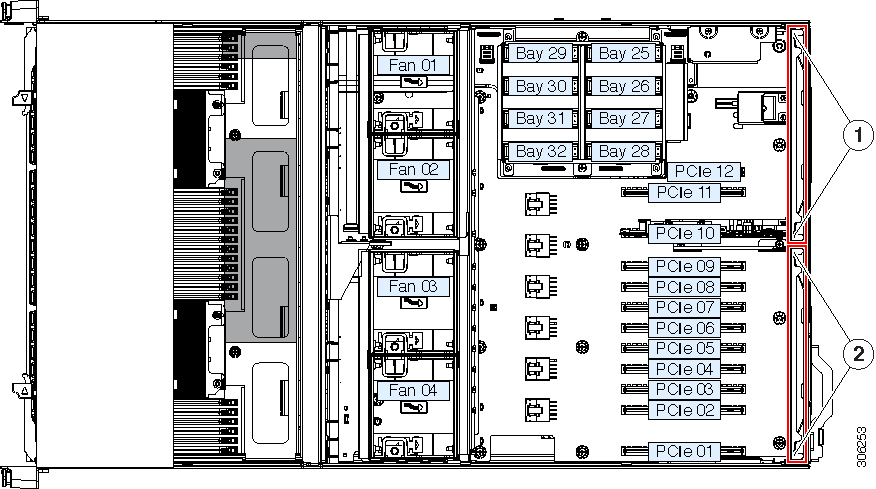
図 17. PCIe スロットのヒンジ付き固定バー

1

左側の PCIe 固定バーのワイヤ ロッキング ラッチ(スロット 10 〜 12)

2

右側の PCIe 固定バーのワイヤ ロッキング ラッチ(スロット 1 ~ 9)


前面ドライブ ベイ モジュールの交換

前面ドライブ ベイは、それぞれが 8 つのベイを持つ 3 つのリムーバブル ドライブ ベイ モジュールに分かれています。ドライブ ベイ モジュールには次の 2 種類があります。

  • SAS/SATA および NVMe(UCSC-C480-8HDD)

  • NVMe のみ(UCSC-C480-8NVME)


(注)  


同じシャーシ内でのこれら 2 つのモジュール タイプの混用はサポートされていません。


手順


ステップ 1

サーバのシャットダウンと電源切断の説明に従って、サーバをシャットダウンして電源を切ります。

ステップ 2

上部カバーを取り外せるように、サーバをラックの前方に引き出します。場合によっては、リア パネルからケーブルを取り外して隙間を空ける必要があります。

注意    

 
コンポーネントへの接触や確認作業を安全に行えない場合は、ラックからサーバを取り出してください。

ステップ 3

サーバ上部カバーの取り外しの説明に従ってサーバから上部カバーを取り外します。

ステップ 4

隙間を確保するため、シャーシからすべての CPU モジュールを取り外します。

  1. モジュールの 2 つのイジェクト レバーを握り、ラッチをつまんでレバーを開放します。

  2. 両方のレバーを同時に外側へ回し、ミッドプレーンのコネクタからモジュールを均等に取り出します。

  3. モジュールをシャーシからまっすぐに引き出し、静電気防止シートの上に置きます。

ステップ 5

次のようにして、既存のドライブ ベイ モジュールを取り外します。

  1. 既存のモジュールからすべてのドライブを取り外し、脇に置きます。

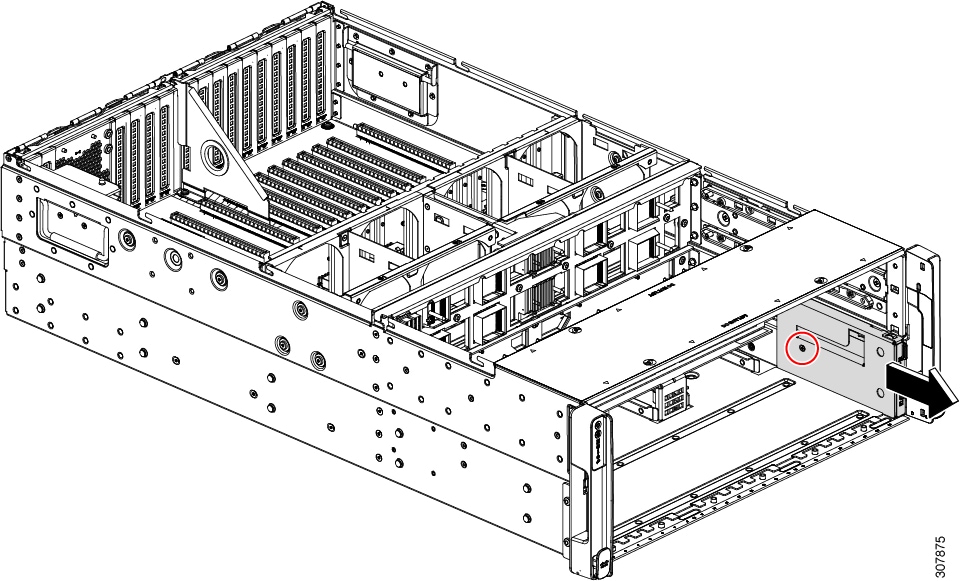
  2. シャーシの上部で、シャーシの固定金具にモジュールを固定している 1 本の非脱落型ネジを緩めます。

  3. モジュールの背面から SAS ケーブルを外します。

  4. モジュールをシャーシの前面から押し出します。

  5. モジュールとモジュールに装着されたインタポーザ ボードをシャーシの前面から引き出し、脇に置きます。

ステップ 6

次のようにして、新しいドライブ モジュールを取り付けます。

  1. インターポーザを装着した新しいモジュールをシャーシ前面の開口部に挿入します。

  2. モジュールを開口部にそっと差し込み、インターポーザ ボードの端にあるコネクタがシャーシのミッドプレーン上のソケットとかみ合うようにします。モジュールの前面の端を押して、シャーシと均等になるように位置を合わせます。

  3. 1 本の非脱落型ネジを締めて、モジュールをシャーシの固定金具に固定します。

ステップ 7

前に取り外した SAS ケーブルを新しいドライブ モジュールに接続します。

ステップ 8

ドライブをモジュールのベイに取り付けます。

ステップ 9

次のようにして、CPU モジュールをシャーシに再度取り付けます。

  1. 2 つのイジェクト レバーを開いた状態で、新しい CPU モジュールを空のベイの位置に合わせます。

  2. モジュールがミッドプレーンのコネクタとかみ合い、シャーシの前面と同じ高さになるまで、モジュールをベイに押し込みます。

  3. 両方のイジェクト レバーが平らになり、ラッチがモジュールの前面にロックされるまで、両方のイジェクト レバーを中央に向けて回します。

ステップ 10

上部カバーをサーバに再度取り付けます。

ステップ 11

電源コードをすべての電源装置に再接続します。サーバがスタンバイ電源モードで起動します(前面パネルの電源ボタン LED がオレンジ色に点灯します)。

ステップ 12

電源ボタンを押して完全にサーバの電源をオンにします。

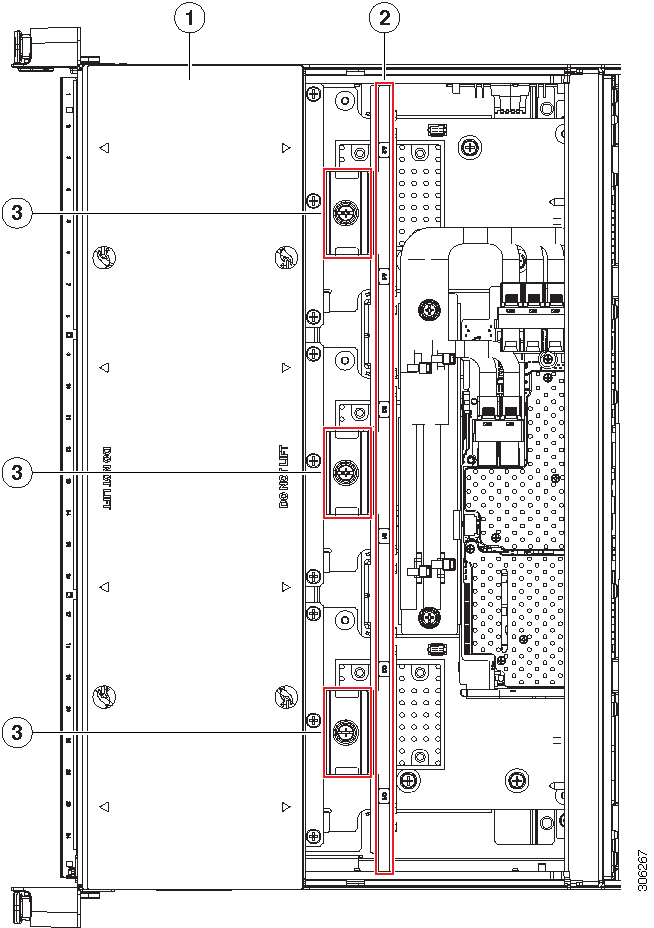
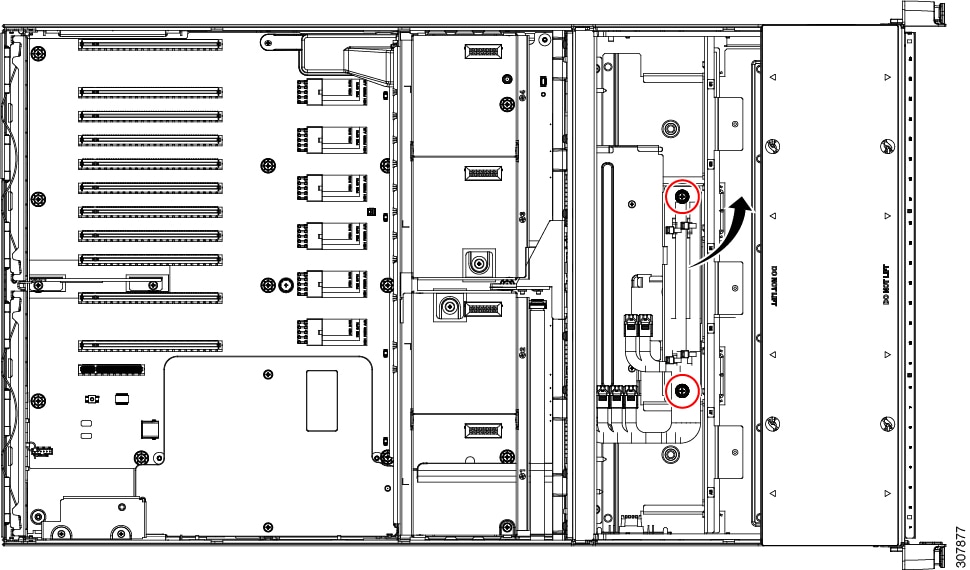
図 18. 前面ドライブ ベイ モジュールの固定ネジ(CPU モジュールは取り外し済み)

1

サーバの前面(両方の CPU モジュールが取り外された状態での前面コンパートメントの図)

3

ドライブ ベイ モジュールを固定する取り付けネジ(各モジュールに 1 本)

2

シャーシの固定金具


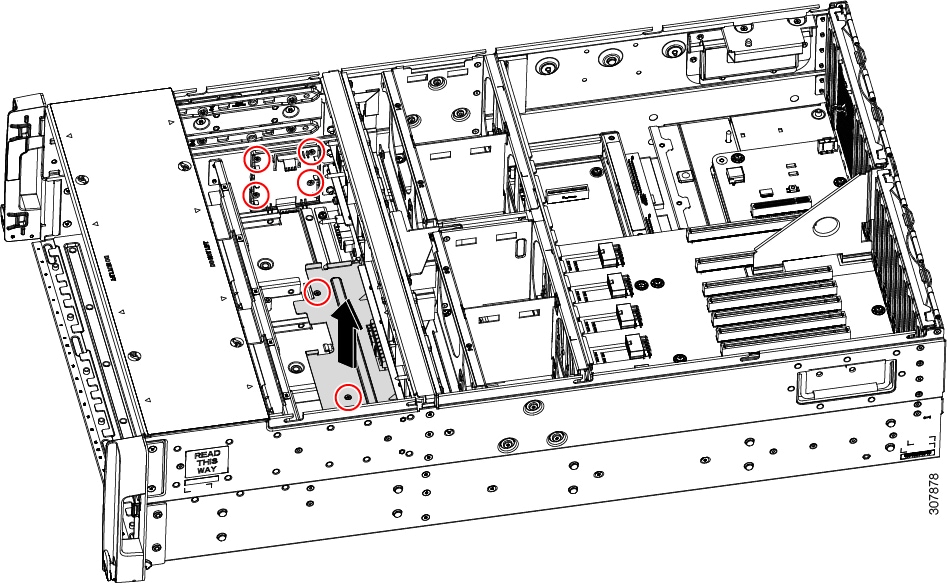
前面 RAID コントローラ カードの交換

このサーバのストレージ コントローラの詳細については、サポートされているストレージ コントローラとケーブルを参照してください。

このサーバは、最大 24 台のフロントローディング SAS/SATA ドライブを制御する前面 RAID コントローラ カードを 1 つサポートしています。カードは、シャーシのミッドプレーン上の専用水平ソケットに取り付けます。ソケットは CPU モジュールの下にあり、CPU モジュールを取り外すとサーバの上部からアクセスできます。

ストレージ コントローラのファームウェアは、サーバにインストールされている現在の Cisco IMC および BIOS のバージョンと互換性があることを確認する必要があります。互換性がない場合は、ファームウェア リリースのホスト アップグレード ユーティリティ(HUU)を使用してストレージ コントローラのファームウェアをアップグレードまたはダウングレードし、互換性のあるレベルにします。

サーバのコンポーネントを互換性のあるレベルにするユーティリティをダウンロードして使用する手順については、ご使用の Cisco IMC リリースの HUU ガイドを参照してください:HUU ガイド


(注)  


スタンドアロン モードでのみ実行するサーバの場合:前面のコントローラ ハードウェア(UCSC-RAID-M5HD)を交換した後、ファームウェアの現在のバージョンがアップデートのバージョンと同じであっても、Cisco UCS ホスト アップグレード ユーティリティ(HUU)を実行してコントローラのファームウェアをアップデートする必要があります。これは、コントローラの suboem-id をサーバ SKU 用の正しい値にプログラムするために必要です。これを行わないと、ドライブの一覧がソフトウェアで正しく表示されないことがあります。この問題は、UCSM モードで制御されるサーバには影響しません。


手順


ステップ 1

次のようにして、サーバにコンポーネントを取り付ける準備をします。

  1. サーバのシャットダウンと電源切断の説明に従って、サーバをシャットダウンして電源を切ります。

  2. 上部カバーを取り外せるように、サーバをラックの前方に引き出します。場合によっては、リア パネルからケーブルを取り外して隙間を空ける必要があります。

    注意    

     
    コンポーネントへの接触や確認作業を安全に行えない場合は、ラックからサーバを取り出してください。
  3. サーバ上部カバーの取り外しの説明に従ってサーバから上部カバーを取り外します。

ステップ 2

隙間を確保するため、シャーシからすべての CPU モジュールを取り外します。

  1. モジュールの 2 つのイジェクト レバーを握り、ラッチをつまんでレバーを開放します。

  2. 両方のレバーを同時に外側へ回し、ミッドプレーンのコネクタからモジュールを均等に取り出します。

  3. モジュールをシャーシからまっすぐに引き出し、静電気防止シートの上に置きます。

ステップ 3

次のようにして、すべての既存の前面 RAID コントローラ カードをサーバから取り外します。

  1. 既存のカードからすべての SAS ケーブルと Supercap ケーブルを外します。

  2. RAID カードの前面の端を固定している金属製固定プレートを取り外します。2 本の非脱落型ネジを緩め、プレートをシャーシから持ち上げて脇に置きます。

  3. カードのイジェクト レバーを開いて、ミッドプレーンの水平ソケットからカードを外します。

  4. カードの両端を水平に引いてカードをソケットから取り外し、脇に置きます。

ステップ 4

次のようにして、新しい前面 RAID コントローラ カードを取り付けます。

  1. ミッドプレーンの専用水平ソケットにカードの端を慎重に合わせます。

  2. カードの両隅を押して、コネクタをソケットに装着します。

  3. カードのイジェクト レバーを完全に閉じて、カードをソケットにロックします。

  4. 金属製固定プレートを再度取り付けます。ネジ山のある 2 つのスタンドオフにプレートを合わせて、両方の非脱落型ネジを締めます。

  5. SAS ケーブルと Supercap ケーブルを新しいカードに再接続します。

    カード コネクタ A1 ~ A2 は SAS ドライブ ベイ 1 に接続します。カード コネクタ B1 ~ B2 は SAS ドライブ ベイ 2 に接続します。カード コネクタ C1 ~ C2 は SAS ドライブ ベイ 3 に接続します。

ステップ 5

次のようにして、CPU モジュールをシャーシに再度取り付けます。

  1. 2 つのイジェクト レバーを開いた状態で、新しい CPU モジュールを空のベイの位置に合わせます。

  2. モジュールがミッドプレーンのコネクタとかみ合い、シャーシの前面と同じ高さになるまで、モジュールをベイに押し込みます。

  3. 両方のイジェクト レバーが平らになり、ラッチがモジュールの前面にロックされるまで、両方のイジェクト レバーを中央に向けて回します。

ステップ 6

上部カバーをサーバに再度取り付けます。

ステップ 7

電源コードをすべての電源装置に再接続します。サーバがスタンバイ電源モードで起動します(前面パネルの電源ボタン LED がオレンジ色に点灯します)。

ステップ 8

電源ボタンを押して完全にサーバの電源をオンにします。

ステップ 9

サーバをスタンドアロン モードで実行している場合は、Cisco UCS ホスト アップグレード ユーティリティを使用してコントローラのファームウェアをアップデートし、コントローラ用の正しい suboem-id をプログラムします。

(注)  


スタンドアロン モードでのみ実行するサーバの場合:前面のコントローラ ハードウェア(UCSC-RAID-M5HD)を交換した後、ファームウェアの現在のバージョンがアップデートのバージョンと同じであっても、Cisco UCS ホスト アップグレード ユーティリティ(HUU)を実行してコントローラのファームウェアをアップデートする必要があります。これは、コントローラの suboem-id をサーバ SKU 用の正しい値にプログラムするために必要です。これを行わないと、ドライブの一覧がソフトウェアで正しく表示されないことがあります。この問題は、UCSM モードで制御されるサーバには影響しません。

サーバのコンポーネントを互換性のあるレベルにするユーティリティをダウンロードして使用する手順については、ご使用の Cisco IMC リリースの HUU ガイドを参照してください:HUU ガイド

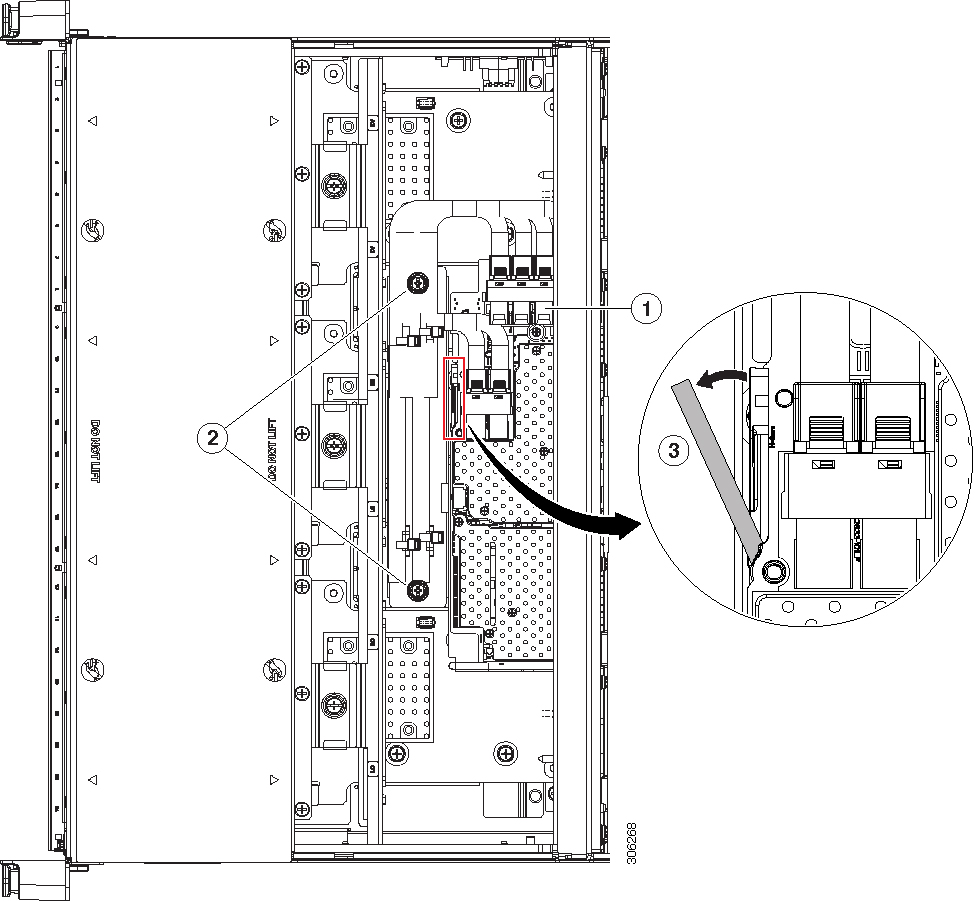
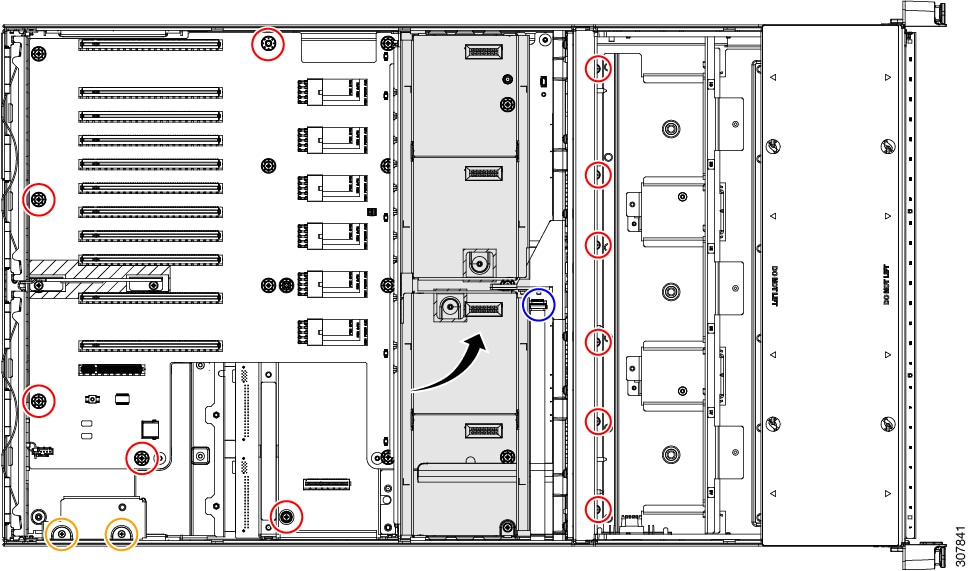
図 19. 前面 RAID コントローラ カードの位置(CPU モジュールは取り外し済み)

1

専用水平ソケットに装着された前面 RAID カードの位置(CPU モジュールを取り外した状態での前面コンパートメントの図)

3

カードのイジェクト レバー(拡大図)

2

金属製固定プレートを固定するネジ


前面 RAID Supercap ユニットの交換

このサーバは、最大 2 つの Supercap ユニット(前面 RAID コントローラ用が 1 つと背面 RAID コントローラ用が 1 つ)の取り付けをサポートします。前面 Supercap ユニットは、CPU モジュールの下にあるシャーシ内部の側面のブラケットに取り付けます。

SuperCap は、キャッシュの NAND フラッシュへのオフロードによる急な電源喪失に備えてディスク ライトバック キャッシュ DRAM を約 3 年間バックアップします。

手順


ステップ 1

次のようにして、サーバにコンポーネントを取り付ける準備をします。

  1. サーバのシャットダウンと電源切断の説明に従って、サーバをシャットダウンして電源を切ります。

  2. 上部カバーを取り外せるように、サーバをラックの前方に引き出します。場合によっては、リア パネルからケーブルを取り外して隙間を空ける必要があります。

    注意    

     
    コンポーネントへの接触や確認作業を安全に行えない場合は、ラックからサーバを取り出してください。
  3. サーバ上部カバーの取り外しの説明に従ってサーバから上部カバーを取り外します。

ステップ 2

隙間を確保するため、シャーシからすべての CPU モジュールを取り外します。

  1. モジュールの 2 つのイジェクト レバーを握り、ラッチをつまんでレバーを開放します。

  2. 両方のレバーを同時に外側へ回し、ミッドプレーンのコネクタからモジュールを均等に取り出します。

  3. モジュールをシャーシからまっすぐに引き出し、静電気防止シートの上に置きます。

ステップ 3

次のようにして、既存の Supercap ユニットを取り外します。

  1. 既存の Supercap から Supercap ケーブルを外します。

  2. Supercap ユニットをブラケットに固定している上部の固定タブをそっと持ち上げます。

  3. Supercap ユニットを持ち上げてブラケットから外し、脇に置きます。

ステップ 4

次のようにして、新しい Supercap ユニットを取り付けます。

  1. ブラケットの上部の固定タブをそっと持ち上げた状態で、Supercap ユニットをブラケットにセットします。Supercap の上部を覆うタブを緩めます。

  2. RAID コントローラ カードからの Supercap ケーブルを、新しい Supercap ケーブルのコネクタに接続します。

ステップ 5

次のようにして、CPU モジュールをシャーシに再度取り付けます。

  1. 2 つのイジェクト レバーを開いた状態で、新しい CPU モジュールを空のベイの位置に合わせます。

  2. モジュールがミッドプレーンのコネクタとかみ合い、シャーシの前面と同じ高さになるまで、モジュールをベイに押し込みます。

  3. 両方のイジェクト レバーが平らになり、ラッチがモジュールの前面にロックされるまで、両方のイジェクト レバーを中央に向けて回します。

ステップ 6

上部カバーをサーバに再度取り付けます。

ステップ 7

電源コードをすべての電源装置に再接続します。サーバがスタンバイ電源モードで起動します(前面パネルの電源ボタン LED がオレンジ色に点灯します)。

ステップ 8

電源ボタンを押して完全にサーバの電源をオンにします。

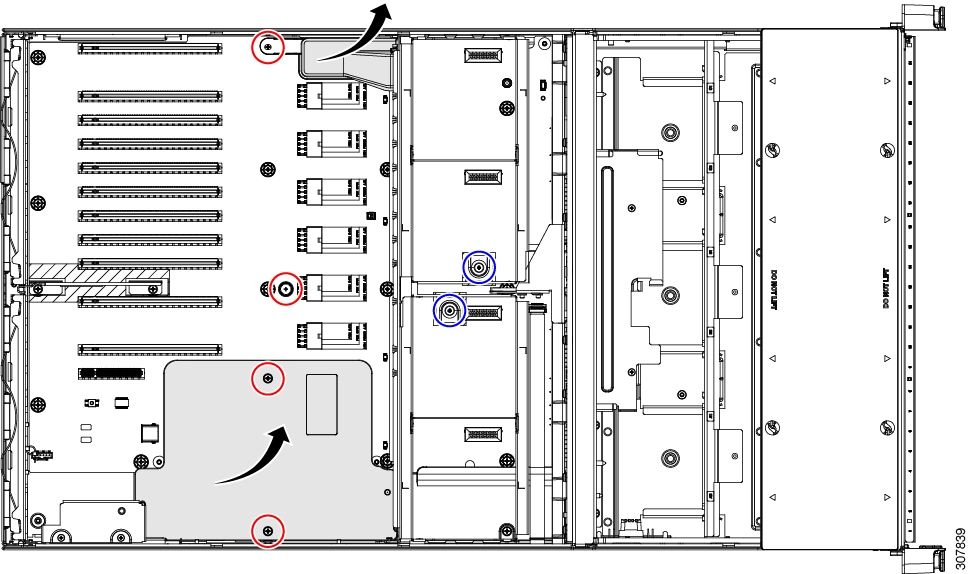
図 20. 前面 Supercap ブラケットの位置(CPU モジュールの下)

1

シャーシ内部の側面の Supercap ブラケットの位置(CPU モジュールを取り外した状態の前面コンパートメントの図)

-


背面(内蔵)ドライブ ベイ モジュールの交換

オプションの背面ドライブ ベイ モジュールには、8 つのドライブ ベイがあります。


(注)  


背面ドライブ ベイ モジュールを使用する場合、十分な隙間がないため、PCIe スロット 12 は使用できません。


(注)  


背面ドライブ ベイ モジュールに SAS/SATA ドライブが装着されている場合は、エア ディフューザを取り付ける必要があります。


手順


ステップ 1

サーバのシャットダウンと電源切断の説明に従って、サーバをシャットダウンして電源を切ります。

ステップ 2

上部カバーを取り外せるように、サーバをラックの前方に引き出します。場合によっては、リア パネルからケーブルを取り外して隙間を空ける必要があります。

注意    

 
コンポーネントへの接触や確認作業を安全に行えない場合は、ラックからサーバを取り出してください。

ステップ 3

サーバ上部カバーの取り外しの説明に従ってサーバから上部カバーを取り外します。

ステップ 4

次のようにして、すべての既存の背面ドライブ ベイ モジュールを取り外します。

  1. 既存の背面ドライブ ベイ モジュールからすべてのドライブを取り外し、脇に置きます。

  2. モジュールにエア ディフューザがある場合は、ディフューザを取り外します。ディフューザをまっすぐに持ち上げ、脇に置きます。

    背面 Supercap ユニットをディフューザから取り外す必要はありません。

  3. RAID コントローラまたは NVMe スイッチ カードから接続されたすべてのケーブルを、モジュール コネクタから外します。

  4. モジュールをシャーシに固定している 2 本のネジを緩めます。

  5. モジュールの両端をつかんで均等に持ち上げ、マザーボードのソケットからコネクタを外します。

ステップ 5

次のようにして、新しい背面ドライブ ベイ モジュールを取り付けます。

  1. 新しいモジュールを水平に保った状態で、マザーボードのソケットと 2 つのネジ穴に合わせます。

  2. モジュールのコネクタをマザーボードのソケットにそっと押し込みます。モジュールのフレームがネジ穴の上で平らになったら、そこで止めます。

  3. モジュールをシャーシに固定する 2 本のネジを取り付けます。

  4. RAID カードまたは NVMe スイッチ カードからのケーブルを、新しいモジュールのバックプレーンに接続します。

  5. エア ディフューザを取り外した場合は、再度モジュールに取り付けます(これは、モジュールに SAS/SATA ドライブが装着されている場合のみ必要です)。

    (注)  


    CPU モジュールが 1 つしかないシステムでは、適切なエアー フローを確保するために、PCIe スロット 11 に追加のフィラー パネルを取り付ける必要があります。詳細については、背面 RAID コントローラ カードの交換を参照してください。

  6. 新しいモジュールのベイにドライブを取り付けます。

ステップ 6

上部カバーをサーバに再度取り付けます。

ステップ 7

電源コードをすべての電源装置に再接続します。サーバがスタンバイ電源モードで起動します(前面パネルの電源ボタン LED がオレンジ色に点灯します)。

ステップ 8

電源ボタンを押して完全にサーバの電源をオンにします。

図 21. 背面(内蔵)ドライブ モジュール

1

エア ディフューザの上面図

SAS/SATA ドライブが背面ドライブ モジュールに取り付けられている場合は、このディフューザが必要です。

4

シャーシ床面の位置合わせフランジ

2

シャーシの中間固定金具に対してディフューザの位置を合わせるポイント

5

ドライブ モジュールを固定する 2 本のネジ

3

ディフューザの内側表面上の背面 RAID Supercap ユニットの位置

-


背面ドライブ モジュールのエア ディフューザの交換

SAS/SATA ハード ドライブまたはソリッド ステート ドライブが取り付けられている場合、背面ドライブ モジュールにエア ディフューザ UCSC-BAFF-C480-M5 を取り付ける必要があります。ディフューザの内側の表面には、背面 Supercap ユニット用のクリップがあります。

手順


ステップ 1

次のようにして、サーバにコンポーネントを取り付ける準備をします。

  1. サーバのシャットダウンと電源切断の説明に従って、サーバをシャットダウンして電源を切ります。

  2. 上部カバーを取り外せるように、サーバをラックの前方に引き出します。場合によっては、リア パネルからケーブルを取り外して隙間を空ける必要があります。

    注意    

     
    コンポーネントへの接触や確認作業を安全に行えない場合は、ラックからサーバを取り出してください。
  3. サーバ上部カバーの取り外しの説明に従ってサーバから上部カバーを取り外します。

ステップ 2

次のようにして、エア ディフューザを取り外します。

  1. ディフューザの 2 つの上端をつかみ、まっすぐ持ち上げてシャーシの中間固定金具の溝から外します。

  2. ディフューザの内側のクリップに Supercap ユニットが装着されている場合は、Supercap をクリップから丁寧に外して脇に置きます。Supercap ケーブルは外さないでください。

ステップ 3

次のようにして、新しいエア ディフューザを取り付けます。

  1. エア ディフューザの内側のクリップに Supercap ユニットをセットし、カチッと音がして所定の位置に収まるまでゆっくり押し込みます。

  2. SAS ケーブルと Supercap ケーブルを、ディフューザの取り付けの邪魔にならない場所に置きます。ケーブルはディフューザの背面に配置する必要があります。

  3. エア ディフューザを所定の位置にセットし、シャーシの中間固定金具の溝に沿って慎重に下げていきます。ディフューザの位置合わせフランジがシャーシの床面と PCIe スロット 11 に対して平らになるようにします。

ステップ 4

上部カバーをサーバに再度取り付けます。

ステップ 5

電源コードをすべての電源装置に再接続します。サーバがスタンバイ電源モードで起動します(前面パネルの電源ボタン LED がオレンジ色に点灯します)。

ステップ 6

電源ボタンを押して完全にサーバの電源をオンにします。

図 22. 背面ドライブ モジュールのエア ディフューザ

1

エア ディフューザの上面図

SAS/SATA ドライブが背面ドライブ モジュールに取り付けられている場合は、このディフューザが必要です。

3

ディフューザの内側表面上の背面 RAID Supercap ユニットの位置

2

シャーシの中間固定金具に対してディフューザの位置を合わせるポイント

4

シャーシ床面の位置合わせフランジ


背面 RAID Supercap ユニットの交換

このサーバは、最大 2 つの Supercap ユニット(前面 RAID コントローラ用が 1 つと背面 RAID コントローラ用が 1 つ)の取り付けをサポートします。背面 Supercap ユニットは、内蔵ドライブ モジュールを包み込むエア ディフューザのクリップに取り付けます。

SuperCap は、キャッシュの NAND フラッシュへのオフロードによる急な電源喪失に備えてディスク ライトバック キャッシュ DRAM を約 3 年間バックアップします。

手順


ステップ 1

次のようにして、サーバにコンポーネントを取り付ける準備をします。

  1. サーバのシャットダウンと電源切断の説明に従って、サーバをシャットダウンして電源を切ります。

  2. 上部カバーを取り外せるように、サーバをラックの前方に引き出します。場合によっては、リア パネルからケーブルを取り外して隙間を空ける必要があります。

    注意    

     
    コンポーネントへの接触や確認作業を安全に行えない場合は、ラックからサーバを取り出してください。
  3. サーバ上部カバーの取り外しの説明に従ってサーバから上部カバーを取り外します。

ステップ 2

次のようにして、既存の背面 Supercap ユニットを取り外します。

  1. エア ディフューザの 2 つの上端をつかみ、まっすぐ持ち上げてシャーシの中間固定金具の溝から外します。

  2. エア ディフューザの内側にあるクリップから Supercap ユニットを取り外します。

  3. 背面 RAID コントローラから Supercap ケーブルを外します。

ステップ 3

次のようにして、新しい Supercap を取り付けます。

  1. エア ディフューザの内側のクリップに新しい Supercap ユニットをセットし、カチッと音がして所定の位置に収まるまでそっと押し込みます。

  2. 背面 RAID コントローラ カードに Supercap ケーブルを接続します。

  3. SAS ケーブルと Supercap ケーブルを、ディフューザの取り付けの邪魔にならない場所に置きます。ケーブルはディフューザの背面に配置する必要があります。

  4. エア ディフューザを所定の位置にセットし、シャーシの中間固定金具の溝に沿って慎重に下げていきます。ディフューザの位置合わせフランジがシャーシの床面と PCIe スロット 11 に対して平らになるようにします。

ステップ 4

上部カバーをサーバに再度取り付けます。

ステップ 5

電源コードをすべての電源装置に再接続します。サーバがスタンバイ電源モードで起動します(前面パネルの電源ボタン LED がオレンジ色に点灯します)。

ステップ 6

電源ボタンを押して完全にサーバの電源をオンにします。

図 23. 背面ドライブ モジュールのエア ディフューザと Supercap ユニットの位置

1

エア ディフューザの上面図

SAS/SATA ドライブが背面ドライブ モジュールに取り付けられている場合は、このディフューザが必要です。

3

ディフューザの内側表面上の背面 RAID Supercap ユニットの位置

2

シャーシの中間固定金具に対してディフューザの位置を合わせるポイント

4

シャーシ床面の位置合わせフランジ


背面 RAID コントローラ カードの交換

サーバは、オプションの補助ドライブ モジュールで最大 8 台の内蔵 SAS/SATA ドライブを制御する背面 RAID コントローラ カードを 1 つサポートしています。


(注)  


背面 RAID コントローラのデフォルトのスロットは、PCIe スロット 11 です。ただし、単一 CPU モジュール システムでは、スロット 11 はサポートされません。この場合、PCIe スロット 10 に背面 RAID コントローラを取り付けて、十分な空気の流れを確保するために必要なブランク フィラーを PCIe スロット 11 に取り付けます。


このサーバのストレージ コントローラの詳細については、サポートされているストレージ コントローラとケーブルを参照してください。

ストレージ コントローラ(RAID または HBA)のファームウェアは、サーバにインストールされている現在の Cisco IMC および BIOS のバージョンと互換性があることを確認する必要があります。互換性がない場合は、ファームウェア リリースのホスト アップグレード ユーティリティ(HUU)を使用してストレージ コントローラのファームウェアをアップグレードまたはダウングレードし、互換性のあるレベルにします。

サーバのコンポーネントを互換性のあるレベルにするユーティリティをダウンロードして使用する手順については、ご使用の Cisco IMC リリースの HUU ガイドを参照してください:HUU ガイド


(注)  


スタンドアロン モードでのみ実行するサーバの場合:背面のコントローラ ハードウェアを交換した後、ファームウェアの現在のバージョンがアップデートのバージョンと同じであっても、Cisco UCS ホスト アップグレード ユーティリティ(HUU)を実行してコントローラのファームウェアをアップデートする必要があります。これは、コントローラの suboem-id をサーバ SKU 用の正しい値にプログラムするために必要です。これを行わないと、ドライブの一覧がソフトウェアで正しく表示されないことがあります。この問題は、UCSM モードで制御されるサーバには影響しません。


手順


ステップ 1

次のようにして、サーバにコンポーネントを取り付ける準備をします。

  1. サーバのシャットダウンと電源切断の説明に従って、サーバをシャットダウンして電源を切ります。

  2. 上部カバーを取り外せるように、サーバをラックの前方に引き出します。場合によっては、リア パネルからケーブルを取り外して隙間を空ける必要があります。

    注意    

     
    コンポーネントへの接触や確認作業を安全に行えない場合は、ラックからサーバを取り出してください。
  3. サーバ上部カバーの取り外しの説明に従ってサーバから上部カバーを取り外します。

ステップ 2

次のようにして、既存の RAID カードを取り外します。

  1. 既存のカードから SAS ケーブルと Supercap ケーブルを外します。

  2. PCIe スロット 11 または 10 の上部を覆うヒンジ付き固定バーを開きます。

    指先で固定バーの両端にあるワイヤ ロッキング ラッチを引き戻し、バーのヒンジを開いて PCIe スロットの上部を露出させます。PCIe カードの交換を参照してください。

  3. カードの青いイジェクト レバーを開いて、スロットからカードを取り外します。

  4. カードの両端を垂直に引いてカードをソケットから外し、脇に置きます。

ステップ 3

次のようにして、新しい背面 RAID コントローラ カードを取り付けます。

  1. カードの端を PCIe スロット 11(単一 CPU モジュール システムでは 10)のソケットに慎重に合わせます。

  2. カードの両隅を押して、コネクタをソケットに装着します。

  3. カードの青いイジェクト レバーを完全に閉じて、カードをソケットにロックします。

  4. SAS ケーブル(CBL-AUX-SAS-M5)と Supercap ケーブルを新しいカードに接続します。

  5. PCIe スロットの上部を覆うヒンジ付き固定バーを閉じます。

    指先で固定バーの両端にあるワイヤ ロッキング ラッチを引き戻し、バーのヒンジを閉じて PCIe スロットの上部をロックします。ワイヤ ロッキング ラッチを前方のロック位置に押し戻します。

ステップ 4

上部カバーをサーバに再度取り付けます。

ステップ 5

電源コードをすべての電源装置に再接続します。サーバがスタンバイ電源モードで起動します(前面パネルの電源ボタン LED がオレンジ色に点灯します)。

ステップ 6

電源ボタンを押して完全にサーバの電源をオンにします。

ステップ 7

サーバをスタンドアロン モードで実行している場合は、Cisco UCS ホスト アップグレード ユーティリティを使用してコントローラのファームウェアをアップデートし、コントローラ用の正しい suboem-id をプログラムします。

(注)  


スタンドアロン モードでのみ実行するサーバの場合:背面のコントローラ ハードウェアを交換した後、ファームウェアの現在のバージョンがアップデートのバージョンと同じであっても、Cisco UCS ホスト アップグレード ユーティリティ(HUU)を実行してコントローラのファームウェアをアップデートする必要があります。これは、コントローラの suboem-id をサーバ SKU 用の正しい値にプログラムするために必要です。これを行わないと、ドライブの一覧がソフトウェアで正しく表示されないことがあります。この問題は、UCSM モードで制御されるサーバには影響しません。

サーバのコンポーネントを互換性のあるレベルにするユーティリティをダウンロードして使用する手順については、ご使用の Cisco IMC リリースの HUU ガイドを参照してください:HUU ガイド

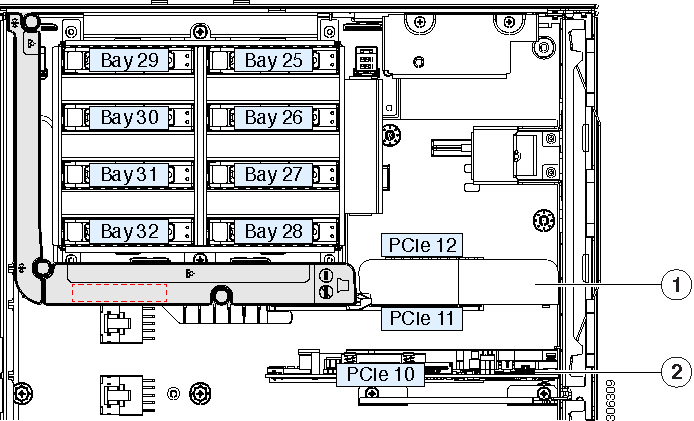
図 24. 背面 RAID カードと PCIe スロット 11 のフィラー(単一 CPU モジュール システムの場合)

1

PCIe スロット 11(背面 RAID コントローラ カードを装着する基本の場所)

この図では、スロット 11 にブランク フィラーが取り付けられています。これは、単一 CPU モジュール システムでのみ、空気の流れを確保するために必要です。

2

PCIe スロット 10(背面 RAID コントローラ用の予備のスロット)

単一 CPU モジュール システムではスロット 11 がサポートされていないため、コントローラをスロット 10 に取り付ける必要があります。


背面 NVMe スイッチ カードの交換

背面ドライブ ベイ モジュールに NVMe ドライブを取り付ける場合は、PCIe スロット 10 に NVMe スイッチ カードを挿入する必要があります。PCIe ケーブルで、スイッチ カードをドライブ ベイ モジュールのバックプレーンに接続します。


(注)  


背面 NVMe スイッチ カードを使用する場合は、PCIe スロット 10 に取り付ける必要があります。


手順


ステップ 1

次のようにして、サーバにコンポーネントを取り付ける準備をします。

  1. サーバのシャットダウンと電源切断の説明に従って、サーバをシャットダウンして電源を切ります。

  2. 上部カバーを取り外せるように、サーバをラックの前方に引き出します。場合によっては、リア パネルからケーブルを取り外して隙間を空ける必要があります。

    注意    

     
    コンポーネントへの接触や確認作業を安全に行えない場合は、ラックからサーバを取り出してください。
  3. サーバ上部カバーの取り外しの説明に従ってサーバから上部カバーを取り外します。

ステップ 2

次のようにして、既存の背面 NVMe スイッチ カードを PCIe スロット 10 から取り外します。

  1. 既存のカードから PCIe ケーブルを外します。

  2. PCIe スロット 10 の上部を覆うヒンジ付き固定バーを開きます。PCIe カードの交換を参照してください。

    指先で固定バーの両端にあるワイヤ ロッキング ラッチを引き戻し、バーのヒンジを開いて PCIe スロットの上部を露出させます。

  3. カードの青いイジェクト レバーを開いて、PCIe スロット 10 からカードを外します。

  4. カードの両端を垂直に引いてカードをソケットから外し、脇に置きます。

ステップ 3

次のようにして、新しい背面 NVMe スイッチ カードを取り付けます。

  1. カードの端を PCIe スロット 10 に慎重に合わせます。

  2. カードの両隅を押して、コネクタをソケットに装着します。

  3. カードの青いイジェクト レバーを完全に閉じて、カードをソケットにロックします。

  4. 内蔵ドライブ モジュールのバックプレーンからの PCIe ケーブル(CBL-AUX-NVME-M5)を新しいスイッチ カードに接続します。

  5. PCIe スロットの上部を覆うヒンジ付き固定バーを閉じます。

    指先で固定バーの両端にあるワイヤ ロッキング ラッチを引き戻し、バーのヒンジを閉じて PCIe スロットの上部をロックします。ワイヤ ロッキング ラッチを前方のロック位置に押し戻します。

ステップ 4

上部カバーをサーバに再度取り付けます。

ステップ 5

電源コードをすべての電源装置に再接続します。サーバがスタンバイ電源モードで起動します(前面パネルの電源ボタン LED がオレンジ色に点灯します)。

ステップ 6

電源ボタンを押して完全にサーバの電源をオンにします。

図 25. 背面 NVMe スイッチ カードの位置(PCIe 10)

1

所定の位置に収まった NVMe スイッチ カード(PCIe 10)

-


ファン モジュールの交換

サーバのホットスワップ可能な 4 つのファン モジュールには、主要シャーシ内でのサービス対象のコンポーネントの位置のように番号が割り当てられています。各ファン モジュールには 2 つのファンが内蔵されています。


ヒント


各ファン モジュールの上部には障害 LED があります。モジュールが正しく装着されて正常に動作している場合、この LED は緑色に点灯します。モジュールに障害があるか正しく装着されていない場合、LED はオレンジ色に点灯します。

注意    


ファン モジュールはホットスワップ可能であるため、ファン モジュールの交換時にサーバをシャットダウンしたり電源をオフにしたりする必要はありません。ただし、適切な冷却を保てるよう、ファン モジュールを取り外した状態でのサーバの稼働は、1 分以内にしてください。

手順


ステップ 1

次のようにして、既存のファン モジュールを取り外します。

  1. 上部カバーを取り外せるように、サーバをラックの前方に引き出します。場合によっては、リア パネルからケーブルを取り外して隙間を空ける必要があります。

    注意    

     
    コンポーネントへの接触や確認作業を安全に行えない場合は、ラックからサーバを取り出してください。
  2. サーバ上部カバーの取り外しの説明に従ってサーバから上部カバーを取り外します。

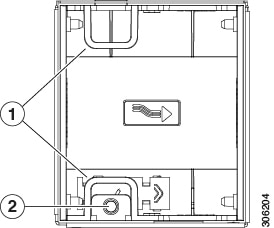
  3. ファン モジュールの上部にある解除ラッチをつかんで押します。マザーボードからコネクタをまっすぐ持ち上げて外します。

ステップ 2

次のようにして、新しいファン モジュールを取り付けます。

  1. 新しいファン モジュールを所定の位置にセットします。ファン モジュールの上部に印字されている矢印がサーバの背面を指すはずです。

  2. ファン モジュールをゆっくりと押し下げて、マザーボード上のコネクタにしっかりと差し込みます。

  3. 上部カバーをサーバに再度取り付けます。

  4. サーバをラックに再度取り付けます。

図 26. ファン モジュールの上面図

1

ファン モジュールの解除ラッチ

2

ファン モジュール障害 LED


内部 USB ドライブの交換

このセクションには、USB ドライブの取り付け、および内部 USB ポートの有効化/無効化に関する手順が含まれています。

USB ドライブの交換

サーバには、マザーボードに水平 USB 2.0 ソケットが 1 つあります。


注意    


データが失われる可能性があるため、サーバの電源がオンの状態で内蔵 USB ドライブをホットスワップすることはお勧めしません。
手順

ステップ 1

次のようにして、既存の内蔵 USB ドライブを取り外します。

  1. サーバのシャットダウンと電源切断の説明に従って、サーバをシャットダウンして電源を切ります。

  2. 上部カバーを取り外せるように、サーバをラックの前方に引き出します。場合によっては、リア パネルからケーブルを取り外して隙間を空ける必要があります。

    注意    

     
    コンポーネントへの接触や確認作業を安全に行えない場合は、ラックからサーバを取り出してください。
  3. サーバ上部カバーの取り外しの説明に従ってサーバから上部カバーを取り外します。

  4. マザーボード上の USB ソケットの位置を確認します。以下の図に示すとおり、PCIe スロット 12 の近くにあります。

  5. USB ドライブをつかんで水平に引き、ソケットから取り外します。

ステップ 2

次のようにして、新しい内蔵 USB ドライブを取り付けます。

  1. USB ドライブをソケットに合わせます。

  2. ソケットと完全にかみ合うまで USB ドライブを水平に押します。

  3. 上部カバーをサーバに再度取り付けます。

ステップ 3

電源コードをすべての電源装置に再接続します。サーバがスタンバイ電源モードで起動します(前面パネルの電源ボタン LED がオレンジ色に点灯します)。

ステップ 4

電源ボタンを押して完全にサーバの電源をオンにします。

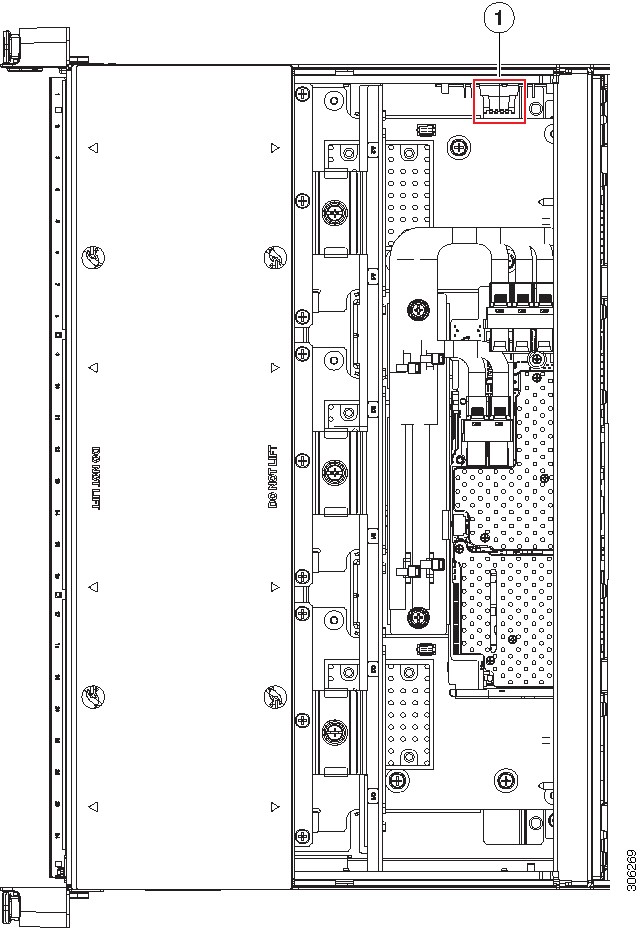
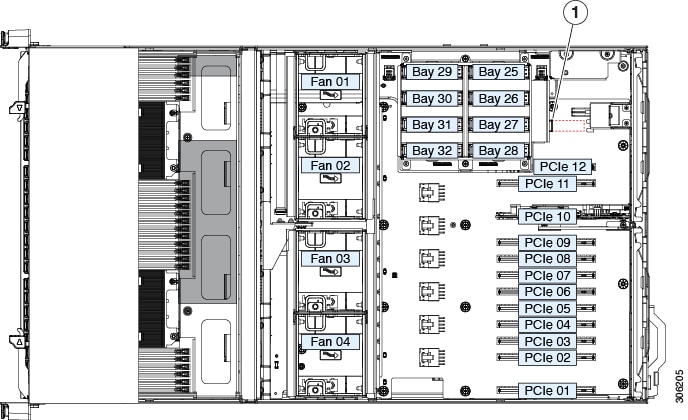
図 27. 内蔵 USB 2.0 ソケットの位置

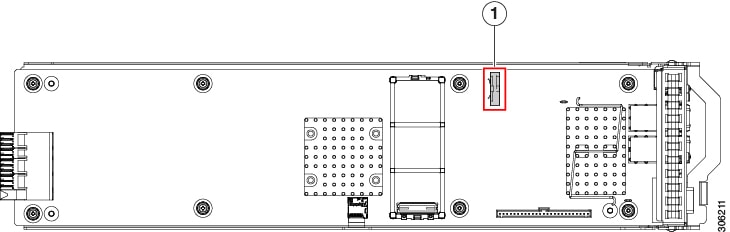
1

マザーボード上の水平 USB ソケットの位置

-


内部 USB ポートの有効化/無効化

工場出荷時のデフォルトでは、サーバのすべての USB ポートが有効になっています。ただし、内部 USB ポートは、サーバ BIOS で有効または無効にできます。

手順

ステップ 1

ブート中にメッセージが表示されたら、F2 キーを押して BIOS セットアップ ユーティリティに切り替えます。

ステップ 2

[Advanced] タブまで移動します。

ステップ 3

[Advanced] タブの [USB Configuration] を選択します。

ステップ 4

[USB Configuration] ページの [USB Ports Configuration] を選択します。

ステップ 5

[USB Port: Internal] までスクロールし、Enter を押し、ダイアログボックスから [Enabled] または [Disabled] を選択します。

ステップ 6

F10 を押して保存し、ユーティリティを終了します。


トラステッド プラットフォーム モジュール(TPM)の取り付け

信頼されたプラットフォーム モジュール(TPM)は小型の回路基板であり、マザーボードのソケットに取り付けて一方向ネジで固定します。

TPM に関する考慮事項

  • このサーバは、TPM バージョン 1.2 または TPM バージョン 2.0 のいずれかをサポートします。TPM 2.0、UCSX-TPM2-002B(=)は連邦情報処理標準(FIPS)140-2 に準拠しています。FIPS はサポートされていますが、FIPS 140-2 がサポートされるようになりました。

  • TPM の現場交換はサポートされていません。サーバに TPM が取り付けられていない場合にのみ、工場出荷後に TPM を取り付けることができます。

  • サーバに既に TPM 1.2 が取り付けられている場合、TPM 2.0 にアップグレードすることはできません。サーバに既存の TPM がない場合、TPM 2.0 を取り付けることができます。

  • TPM 2.0 が応答不能になった場合、サーバを再起動します。

TPM の取り付けおよび有効化


(注)  


TPM の現場交換はサポートされていません。サーバに TPM が取り付けられていない場合にのみ、工場出荷後に TPM を取り付けることができます。

ここでは、TPM を取り付けて有効化するときの手順について説明します。この手順は、ここで示す順序で実行する必要があります。

  1. TPM ハードウェアの取り付け

  2. BIOS での TPM サポートの有効化

  3. BIOS での Intel TXT 機能の有効化

TPM ハードウェアの取り付け

(注)  


安全確保のために、TPM は一方向ネジを使用して取り付けます。このネジは一般的なドライバでは取り外せません。
手順

ステップ 1

次のようにして、サーバにコンポーネントを取り付ける準備をします。

  1. サーバのシャットダウンと電源切断の説明に従って、サーバをシャットダウンして電源を切ります。

  2. 上部カバーを取り外せるように、サーバをラックの前方に引き出します。場合によっては、リア パネルからケーブルを取り外して隙間を空ける必要があります。

    注意    

     
    コンポーネントへの接触や確認作業を安全に行えない場合は、ラックからサーバを取り出してください。
  3. サーバ上部カバーの取り外しの説明に従ってサーバから上部カバーを取り外します。

ステップ 2

次のようにして、TPM を取り付けます。

  1. 以下に示されているように、マザーボード上の TPM ソケットを確認します。

  2. TPM 回路基板の下部にあるコネクタとマザーボードの TPM ソケットの位置を合わせます。TPM ボードのネジ穴を TPM ソケットに隣接するネジ穴の位置を合わせます。

  3. TPM を均等に押し下げて、マザーボード ソケットにしっかりと装着します。

  4. 一方向ネジを 1 本取り付けて、TPM をマザーボードに固定します。

ステップ 3

カバーをサーバに再度取り付けます。

ステップ 4

電源コードをすべての電源装置に再接続します。サーバがスタンバイ電源モードで起動します(前面パネルの電源ボタン LED がオレンジ色に点灯します)。

ステップ 5

電源ボタンを押して完全にサーバの電源をオンにします。

ステップ 6

BIOS での TPM サポートの有効化に進みます。

図 28. TPM ソケットの位置

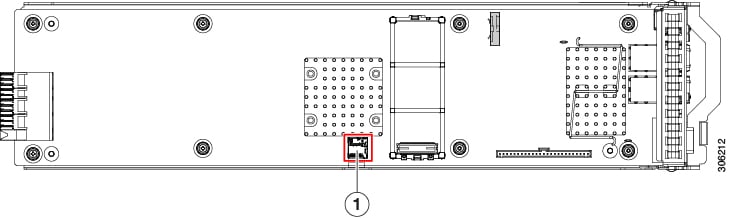
1

マザーボード上の TPM ソケットの位置

-


BIOS での TPM サポートの有効化

ハードウェアを取り付けたら、BIOS で TPM のサポートを有効にする必要があります。


(注)  


この手順を実行する前に、BIOS 管理者パスワードを設定する必要があります。このパスワードを設定するには、システム ブート中にプロンプトが表示されたときに F2 キーを押して、BIOS セットアップ ユーティリティを開始します。[Security] > [Set Administrator Password] に移動し、プロンプトに従って新しいパスワードを 2 回入力します。


手順

ステップ 1

TPM サポートを有効にします。

  1. ブートアップ中に F2 プロンプトが表示されたら、F2 を押して BIOS セットアップに入ります。

  2. BIOS 管理者パスワードを使用して、BIOS Setup ユーティリティにログインします。

  3. [BIOS Setup Utility] ウィンドウで、[Advanced] タブを選択します。

  4. [Trusted Computing] を選択し、[TPM Security Device Configuration] ウィンドウを開きます。

  5. [TPM SUPPORT] を [Enabled] に変更します。

  6. F10 を押して設定を保存し、サーバをリブートします。

ステップ 2

TPM のサポートがイネーブルになっていることを確認します。

  1. ブートアップ中に F2 プロンプトが表示されたら、F2 を押して BIOS セットアップに入ります。

  2. BIOS 管理者パスワードを使用して、BIOS Setup ユーティリティにログインします。

  3. [詳細(Advanced)] タブを選択します。

  4. [Trusted Computing] を選択し、[TPM Security Device Configuration] ウィンドウを開きます。

  5. [TPM SUPPORT] と [TPM State] が [Enabled] であることを確認します。

ステップ 3

BIOS での Intel TXT 機能の有効化に進みます。


BIOS での Intel TXT 機能の有効化

Intel Trusted Execution Technology(TXT)を使用すると、ビジネス サーバ上で使用および保管される情報の保護機能が強化されます。この保護の主要な特徴は、隔離された実行環境および付随メモリ領域の提供にあり、機密データに対する操作をシステムの他の部分から見えない状態で実行することが可能になります。Intel TXT は、暗号キーなどの機密データを保管できる封印されたストレージ領域を提供し、悪意のあるコードからの攻撃時に機密データが漏洩するのを防ぐために利用できます。

手順

ステップ 1

サーバをリブートし、F2 を押すように求めるプロンプトが表示されるのを待ちます。

ステップ 2

プロンプトが表示されたら F2 キーを押し、BIOS セットアップ ユーティリティを起動します。

ステップ 3

前提条件の BIOS 値が有効になっていることを確認します。

  1. [詳細(Advanced)] タブを選択します。

  2. [Intel TXT (LT-SX) Configuration] を選択して、[Intel TXT (LT-SX) Hardware Support] ウィンドウを開きます。

  3. 次の項目が [Enabled] としてリストされていることを確認します。

    • [VT-d Support](デフォルトは [Enabled])

    • [VT-d Support](デフォルトは [Enabled])

    • TPM Support

    • [TPM State]

  4. 次のいずれかを実行します。

    • [VT-d Support] および [VT Support] がすでに [Enabled] の場合、ステップ 4 に進みます。

    • [VT-d Support] および [VT Support] の両方が [Enabled] でない場合、次のステップに進み、有効にします。

  5. Escape キーを押して、BIOS セットアップ ユーティリティの [Advanced] タブに戻ります。

  6. [Advanced] タブで、[Processor Configuration] を選択し、[Processor Configuration] ウィンドウを開きます。

  7. [Intel (R) VT] および [Intel (R) VT-d] を [Enabled] に設定します。

ステップ 4

Intel Trusted Execution Technology(TXT)機能を有効にします。

  1. [Intel TXT(LT-SX) Hardware Support] ウィンドウに戻ります(別のウィンドウを表示している場合)。

  2. [TXT Support] を [Enabled] に設定します。

ステップ 5

F10 を押して変更内容を保存し、BIOS セットアップ ユーティリティを終了します。


シャーシ侵入スイッチの交換

シャーシ侵入スイッチは、シャーシからカバーが取り外されるたびにシステム イベント ログ(SEL)にイベントを記録するセキュリティ機能(オプション)です。

手順


ステップ 1

次のようにして、サーバにコンポーネントを取り付ける準備をします。

  1. サーバのシャットダウンと電源切断の説明に従って、サーバをシャットダウンして電源を切ります。

  2. 上部カバーを取り外せるように、サーバをラックの前方に引き出します。場合によっては、リア パネルからケーブルを取り外して隙間を空ける必要があります。

    注意    

     
    コンポーネントへの接触や確認作業を安全に行えない場合は、ラックからサーバを取り出してください。
  3. サーバ上部カバーの取り外しの説明に従ってサーバから上部カバーを取り外します。

ステップ 2

次のようにして、既存の侵入スイッチを取り外します。

  1. マザーボードのソケットから侵入スイッチ ケーブルを外します。

  2. No. 1 プラス ドライバを使用して、スイッチ機構をシャーシ側面に固定している 1 本のネジを緩めて取り外します。

  3. スイッチ機構をまっすぐ上にスライドさせて、シャーシのクリップから外します。

ステップ 3

次のようにして、新しい侵入スイッチを取り付けます。

  1. スイッチ機構を下にスライドさせ、ネジ穴が合うようにシャーシ側面のクリップにはめ込みます。

  2. No. 1 プラス ドライバを使用して、スイッチ機構をシャーシ側面に固定する 1 本のネジを取り付けます。

  3. マザーボードのソケットにスイッチ ケーブルを接続します。

ステップ 4

カバーをサーバに再度取り付けます。

ステップ 5

電源コードをすべての電源装置に再接続します。サーバがスタンバイ電源モードで起動します(前面パネルの電源ボタン LED がオレンジ色に点灯します)。

ステップ 6

電源ボタンを押して完全にサーバの電源をオンにします。

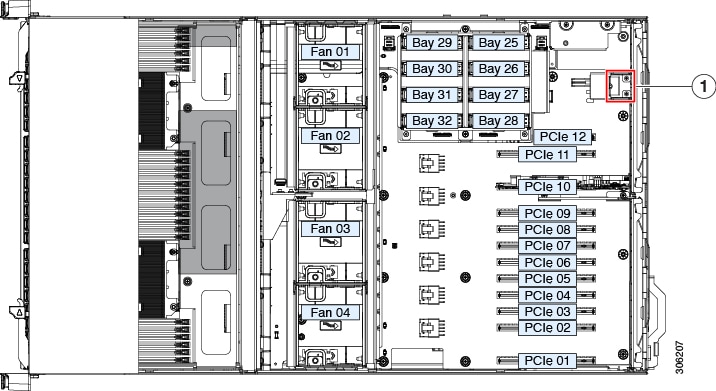
図 29. シャーシ侵入スイッチ

1

侵入スイッチの位置

-


電源装置の交換

サーバには、4 台の電源装置が必要です。4 台の電源装置を設置している場合、デフォルトでそれらの電源装置は 2 + 2 の冗長設定となります。これを、システム BIOS で 3 + 1 の冗長設定に変更できます。


(注)  


電源装置はホットスワップ可能で、サーバの外部背面からアクセス可能です。そのため、サーバをラックから外したり、サーバ カバーを取り外したりする必要はありません。


  • サポートされる電源装置の詳細については、電力仕様も参照してください。

  • 電源 LED の詳細については、背面パネルの LEDも参照してください。

AC 電源装置の交換


(注)  


サーバ内で異なるタイプ/ワット数の電源装置を組み合わせて使用しないでください。すべての電源が同一種類である必要があります。
手順

ステップ 1

交換する電源装置を取り外すか、空のベイからブランク パネルを取り外します。

  1. 交換する電源装置から、電源コードを取り外します。

  2. 電源装置のハンドルをつかみながら、リリース ラッチをハンドルのほうにひねります。

  3. 電源装置をベイから引き出します。

ステップ 2

次のようにして、新しい電源装置を取り付けます。

  1. 電源装置のハンドルをつかみ、空のベイに新しい電源装置を挿入します。

  2. リリース レバーがロックされるまで、電源装置をベイに押し込みます。

  3. 電源コードを新しい電源装置に接続します。

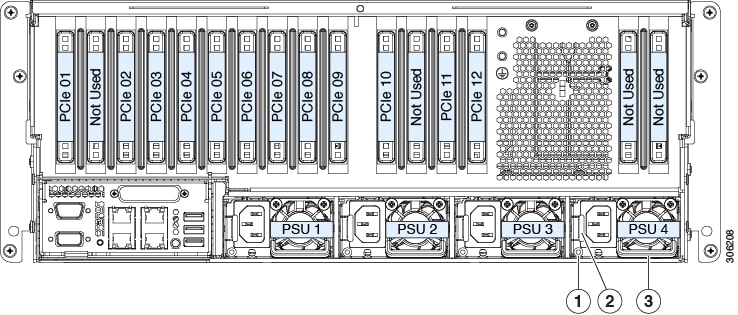
図 30. AC 電源装置

1

電源装置ステータス LED

3

電源装置ハンドル

2

電源装置のリリース ラッチ

-


PCIe カードの交換


(注)  


シスコでは、シスコが認定および販売しているすべての PCIe カードをサポートしています。シスコが認定も販売もしていない PCIe カードについては、お客様の責任でご使用ください。シスコでは、C シリーズ ラックマウント サーバのサポートは常時行っておりますが、市販の標準規格のサードパーティ カードを使用しているお客様は、そのカードで問題が発生した場合、そのサードパーティ カードのベンダーにご連絡していただく必要があります。

PCIe スロットの仕様と制限事項

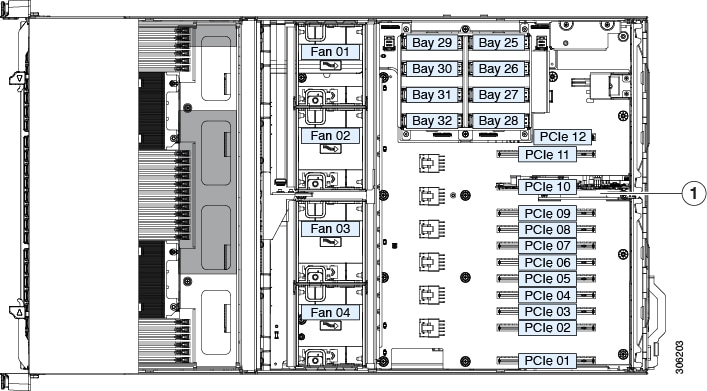
このサーバには、最大 12 個の PCIe 拡張カードを垂直に取り付けるための 12 PCIe スロットが搭載されています。

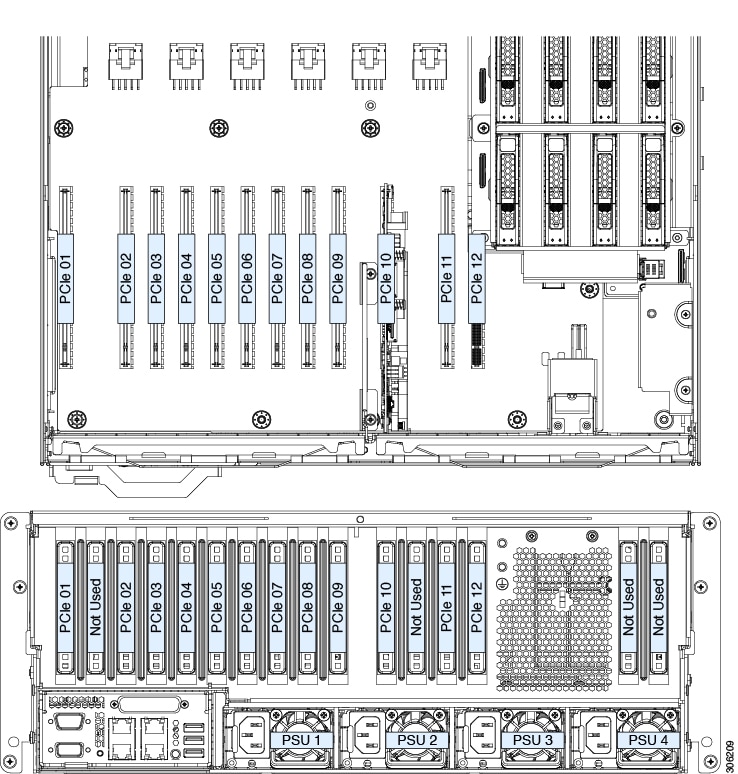
次の図に、PCIe ソケットの上面図と背面パネルの対応する PCIe スロット開口部を示します。この時点では、一部の背面パネルの開口部は使用しません。

図 31. PCIe スロットの番号付け
PCIe スロットの仕様
表 3. PCIe スロットの仕様

スロット番号

電気レーン幅

コネクタの長さ

カードの最大長

カードの高さ(背面パネルの開口部)

NCSI のサポート

GPU カードのサポート

Cisco VIC カードのサポート

1

Gen-3 x16

x24 コネクタ

フルレングス

フルハイト

(プライマリ スロット)

2

Gen-3 x16

x24 コネクタ

フルレングス

フルハイト

(セカンダリ スロット)

3

Gen-3 x8

x24 コネクタ

フルレングス

フルハイト

非対応

4

Gen-3 x16

x24 コネクタ

フルレングス

フルハイト

5

Gen-3 x8

x24 コネクタ

フルレングス

フルハイト

非対応

6

Gen-3 x16

x24 コネクタ

フルレングス

フルハイト

7

Gen-3 x8

x24 コネクタ

フルレングス

フルハイト

非対応

8

Gen-3 x16

x24 コネクタ

フルレングス

フルハイト

9

Gen-3 x8

x24 コネクタ

フルレングス

フルハイト

非対応

非対応

非対応

10

Gen-3 x16

x24 コネクタ

フルレングス

フルハイト

非対応

非対応

11

Gen-3 x8

x24 コネクタ

フルレングス

フルハイト

非対応

非対応

非対応

12

Gen-3 x8

x8 コネクタ

フルレングス

フルハイト

非対応

非対応

非対応

PCIe の取り付けに関する注意事項および制約事項

次の注意事項と制約事項に従ってください。

  • PCIe ソケットの制御は、システムに存在する複数の CPU 間で分担されています。システムに CPU モジュール 2 が取り付けられていない場合は、複数の PCIe スロットを使用することはできません。

    • システムに 4 個の CPU がある場合、すべての PCIe スロットがサポートされます。

    • システムに 2 個の CPU しかない(CPU モジュール 2 が存在しない)場合は、サポートされる PCIe スロットについて、次の表を参照してください。

    CPU モジュール 1 によって制御される PCIe スロット

    (CPU 1 および 2)

    CPU モジュール 2 によって制御される PCIe スロット

    (CPU 3 および 4)

    1、2、5、8、9、10

    3、4、6、7、11、12

  • 背面ドライブ ベイ モジュールが取り付けられている場合、内部隙間の問題で PCIe スロット 12 は使用できません。

  • サーバに背面 RAID コントローラ カードが取り付けられている場合、PCIe スロット 11 またはスロット 10 に取り付ける必要があります。

  • サーバに背面 NVMe スイッチ カードが取り付けられている場合、PCIe スロット 10 に取り付ける必要があります。

PCIe カードの交換

PCIe カードを取り付ける前に、PCIe スロットの仕様と制限事項を参照してください。

手順

ステップ 1

次のようにして、サーバにコンポーネントを取り付ける準備をします。

  1. サーバのシャットダウンと電源切断の説明に従って、サーバをシャットダウンして電源を切ります。

  2. 上部カバーを取り外せるように、サーバをラックの前方に引き出します。場合によっては、リア パネルからケーブルを取り外して隙間を空ける必要があります。

    注意    

     
    コンポーネントへの接触や確認作業を安全に行えない場合は、ラックからサーバを取り出してください。
  3. サーバ上部カバーの取り外しの説明に従ってサーバから上部カバーを取り外します。

ステップ 2

次のようにして、既存のカードまたはブランキング パネルをすべて取り外します。

  1. PCIe スロットの上部を覆うヒンジ付き固定バーを開きます。

    指先で固定バーの両端にあるワイヤ ロッキング ラッチを引き戻し、バーのヒンジを開いて PCIe スロットの上部を露出させます。

  2. カードの両端を垂直に引いてカードをソケットから外し、脇に置きます。

ステップ 3

次のようにして、新しい PCIe カードを取り付けます。

  1. カードの背面タブを背面パネルの開口部に合わせて、カードの端をソケットに慎重に合わせます。

  2. カードの両隅を押し下げて、その端のコネクタをソケットに装着します。

  3. PCIe スロットの上部を覆うヒンジ付き固定バーを閉じます。

    指先で固定バーの両端のワイヤ ロッキング ラッチを引き戻し、ヒンジを閉じて PCIe スロットの上部を固定します。ワイヤ ロッキング ラッチを前方のロック位置に押し戻します。

ステップ 4

上部カバーをサーバに再度取り付けます。

ステップ 5

電源コードをすべての電源装置に再接続します。サーバがスタンバイ電源モードで起動します(前面パネルの電源ボタン LED がオレンジ色に点灯します)。

ステップ 6

電源ボタンを押して完全にサーバの電源をオンにします。

図 32. PCIe スロットのヒンジ付き固定バー

1

左側の PCIe 固定バーのワイヤ ロッキング ラッチ(スロット 10 〜 12)

2

右側の PCIe 固定バーのワイヤ ロッキング ラッチ(スロット 1 ~ 9)


Cisco 仮想インターフェイス カード(VIC)に関する考慮事項

このセクションでは、VIC カードのサポート、およびこのサーバに関する特別な考慮事項について説明します。

Cisco UCS Manager の統合に Cisco UCS VIC カードを使用する場合は、サポートされる設定、配線、およびその他の要件について、Cisco UCS Manager 統合に適した設置方法も参照してください。

表 4. このサーバでの VIC のサポートと考慮事項

VIC

サーバでサポートされる数

VIC をサポートするスロット

Cisco UCS Manager 統合用のプライマリ スロット

Cisco Card NIC モード用のプライマリ スロット

必要な Cisco IMC ファームウェア

Cisco UCS VIC 1385

UCSC-PCIE-C40Q-03

8

PCIe 1 ~ 8

PCIe 1

PCIe 1

3.1(2)

Cisco UCS VIC 1455

UCSC-PCIE-C25Q-04

8

PCIe 1 ~ 8

PCIe 1

PCIe 1

4.0(1)

Cisco UCS VIC 1495

UCSC PCIE C100 04

8

PCIe 1 ~ 8

PCIe 1

PCIe 1

4.0(2)

  • VIC カードのプライマリ スロットはスロット 1 です。VIC カードのセカンダリ スロットでは、スロット 2 です。

  • システムは、UCSM モードで最大 2 つの VIC カードをサポートできます。UCS Manager の管理およびデータの両方のトラフィックには、スロット 1 に取り付けた VIC カードのみを使用できます。スロット 2 ~ 8 に取り付けた 2 番目の VIC は、データ トラフィックにのみ使用されます。

  • VIC は 1 ~ 8 のスロットでサポートされます。これらの 8 スロットの CPU モジュール 1(CPU 1 および 2)は、スロット 1、2、5、8 をサポートしています。CPU モジュール 2(CPU 3 および 4)は、スロット 3、4、6、7 をサポートします。

CPU モジュール内のコンポーネントの交換


注意    


サーバ コンポーネントを取り扱う際は、フレームの端だけを持ち、また損傷を防ぐため静電放電(ESD)リスト ストラップまたは他の静電気防止用器具を使用します。

このセクションでは、CPU と CPU モジュール内の DIMM の取り付けおよび交換方法について説明します。


注意    


CPU モジュールを取り外す際は、必ずサーバをシャットダウンして電源を切ってください。


関連項目:

CPU およびヒートシンクの交換

このセクションには、CPU および CPU モジュール内部のヒートシンクを交換するための情報が含まれています。

第二世代 Intel Xeon Scalable Processors へのアップグレードのための特別情報


注意    


このサーバーでサポートされている第二世代の Intel Xeon Scalable processors にアップグレードする前に、サーバーのファームウェアを必要な最小レベルにアップグレードする必要があります。古いバージョンのファームウェアは新しい CPU を認識できないため、サーバがブート不可能になります。


第二世代 Intel Xeon Scalable processors をサポートするこのサーバで、必要な最小のソフトウェアおよびファームウェア バージョンは、次のとおりです。

表 5. 第二世代 Intel Xeon Scalable Processors の最小要件

ソフトウェアまたはファームウェア

最小バージョン

サーバ Cisco IMC

4.0(4)

サーバ BIOS

4.0(4)

CPU 構成ルール

このサーバの CPU は、1 つまたは 2 つのリムーバブル CPU モジュール内のソケットに取り付けます。各 CPU モジュールには、2 つの CPU ソケットがあります。

  • システムは、CPU モジュール 1(下部ベイ)の CPU を CPU 1 および CPU 2 として番号付けします。

  • システムは、CPU モジュール 2(上部ベイ)の CPU を CPU 3 および CPU 4 として番号付けします。

図 33. CPU の番号
  • サーバは、1 つまたは 2 つの CPU モジュール(2 つまたは 4 つの同一 CPU)が取り付けられた状態で動作できます。


    (注)  


    CPU モジュール 1 の CPU は、CPU モジュール 2 の CPU と同じである必要があります(混在不可)。


  • サーバの最小構成では、少なくとも CPU モジュール 1 が下部 CPU モジュール ベイに取り付けられている必要があります。CPU モジュール 1 を取り付けてから、CPU モジュール 2 を上部ベイに取り付けます。


    (注)  


    CPU モジュール 2 が上部ベイにない場合は、空白フィラー モジュールを上部ベイに取り付ける必要があります。そうしないと、サーバが起動しません。


  • インテル Xeon Scalable プロセッサー(第一世代)の場合:1 つの CPU によって制御される 12 個の DIMM スロットで使用できる最大合計メモリ容量は 768 GB です。12 個の DIMM スロットに合計 768 GB を超える容量のメモリを装着するには、「M」で終わる PID を持つ大容量メモリ CPU(たとえば、UCS-CPU-6134 M)を使用する必要があります。

  • 第二世代インテル Xeon Scalable プロセッサー:これらの第二世代 CPU には 3 つのメモリ階層があります。これらの規則は、ソケット単位で適用されます。

    • CPU ソケットに最大 1 TB のメモリが搭載されている場合は、サフィックスのない CPU を使用できます(例:Gold 6240)。

    • CPU ソケットに最大 1 TB 以上(最大 2 TB)のメモリが搭載されている場合は、M サフィックスが付いた CPU(例:プラチナ 8276M)を使用する必要があります。

    • CPU ソケットに最大 2 TB 以上(最大 4.5 TB))のメモリが搭載されている場合は、L サフィックスが付いた CPU(例:プラチナ 8270L)を使用する必要があります。

  • 2 CPU 構成のみを使用する(CPU モジュール 2 が存在しない)場合は、次の制限が適用されます。

    • DIMM の最大数は、24(CPU 1 および CPU 2 のメモリ チャネルのみ)です。

    • CPU モジュール 2 がない場合、一部の PCIe スロットは使用できません。

      CPU モジュール 1 によって制御される PCIe スロット

      (CPU 1 および 2)

      CPU モジュール 2 によって制御される PCIe スロット

      (CPU 3 および 4)

      1、2、5、8、9、10

      3、4、6、7、11、12

    • PCIe スロット 1、2、8、10 では、ダブル幅の GPU が 4 つのみサポートされます。

    • 前面の NVMe ドライブはサポートされません。

    • オプションの NVMe 専用ドライブ ベイ モジュール UCSC-C480-8NVME はサポートされません。

    • 背面の RAID コントローラを使用している場合は、デフォルトの PCIe スロット 11 ではなく、PCIe スロット 10 に取り付ける必要があります。ブランク フィラーをスロット 11 に取り付ける必要があります。

  • 次の NVIDIA GPU は、Second Generation Intel Xeon Scalable processor ではサポートされていません。

    • NVIDIA Tesla P100 12G

    • NVIDIA Tesla P100 16G

CPU の交換に必要な工具

この手順では、以下の工具が必要です。

  • T-30 トルクス ドライバ(交換用 CPU に同梱されています)。

  • #1 マイナス ドライバ(交換用 CPU に同梱されています)。

  • CPU アセンブリ ツール(交換用 CPU に同梱されています)。「Cisco PID UCS-CPUAT=」として別個に発注可能です。

  • ヒートシンク クリーニング キット(交換用 CPU に同梱されています)。「Cisco PID UCSX-HSCK=」として別個に発注可能です。

    1 つのクリーニング キットで最大 4 つの CPU をクリーンアップできます。

  • サーマル インターフェイス マテリアル(TIM)(交換用 CPU に同梱されているシリンジ)。既存のヒートシンクを再利用する場合にのみ使用します(新しいヒートシンクには、TIM がすでに塗布されたパッドが付属しています)。「Cisco PID UCS-CPU-TIM=」として別個に発注可能です。

    1 つの TIM キットが 1 つの CPU をカバーします。

RMA 交換 CPU の注文に追加する CPU 関連パーツ も参照してください。

CPU およびヒートシンクの交換


注意    


CPU とそのソケットは壊れやすいので、ピンを損傷しないように細心の注意を払って扱う必要があります。CPU はヒートシンクとサーマル インターフェイス マテリアルとともに取り付け、適切に冷却されるようにする必要があります。CPU を正しく取り付けないと、サーバが損傷することがあります。


手順

ステップ 1

次のようにして、サーバでコンポーネントを取り外す準備をします。

注意    


CPU モジュールを取り外す際は、必ずサーバをシャットダウンして電源を切ってください。

  1. サーバのシャットダウンと電源切断の説明に従って、サーバをシャットダウンして電源を切ります。

    (注)  


    CPU モジュールはサーバの前面からアクセスできるので、サーバをラックから引き出したりサーバのカバーを取り外したりする必要はありません。

ステップ 2

次のようにして、既存の CPU モジュールをシャーシから取り外します。

(注)  


CPU モジュールを取り外す前に、CPU モジュールの前面の電源 LED がオフになっていることを確認します。

  1. CPU モジュールの前面の 2 つのイジェクト レバーを握り、ラッチをつかんでレバーを解除します。

  2. 両方のレバーを同時に外側へ回し、ミッドプレーンのコネクタからモジュールを均等に取り出します。

  3. モジュールをシャーシからまっすぐに引き出し、静電気防止シートの上に置きます。

ステップ 3

既存の CPU/ヒートシンク アセンブリを CPU モジュールから取り外します。

  1. 交換用 CPU に付属している T-30 トルク ドライバを使用して、アセンブリをボードのスタンドオフに固定している 4 つの非脱落型ナットを緩めます。

    (注)  

     
    ヒートシンクを持ち上げたときに水平になるようにヒートシンクのナットを均等に緩めます。ヒートシンクのラベルに示されている順序でヒートシンクのナットを緩めます(4、3、2、1)。
  2. CPU/ヒートシンク アセンブリをまっすぐ持ち上げ、ヒートシンクを下にして静電気防止用シートに置きます。

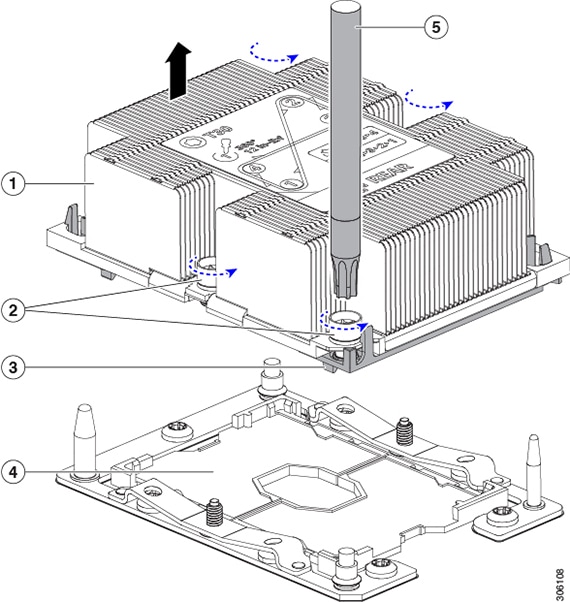
    図 34. CPU/ヒートシンク アセンブリの取り外し

    1

    ヒートシンク

    4

    マザーボード上の CPU ソケット

    2

    ヒートシンクの非脱落型ナット(各側面に 2 個ずつ)

    5

    T-30 トルクス ドライバ

    3

    CPU キャリア(この図ではヒートシンクの下)

    -

ステップ 4

ヒートシンクを CPU アセンブリから分離します(CPU アセンブリには CPU とプラスチックの CPU キャリアが含まれています)。

  1. 次の図に示すように、CPU アセンブリが取り付けられたヒートシンクを上下が逆向きになるように置きます。

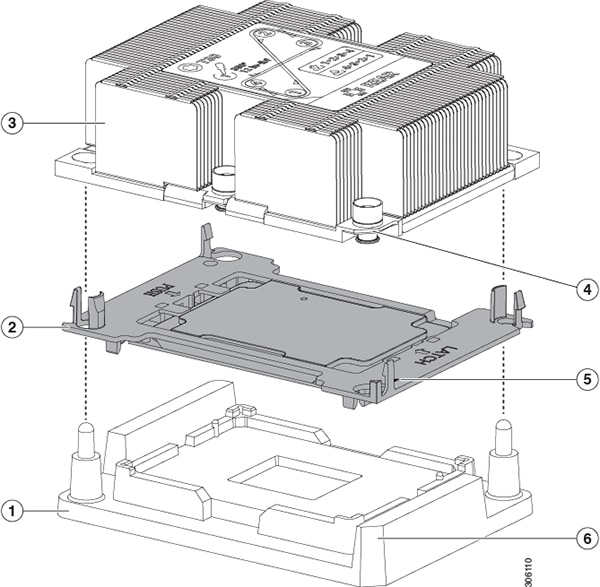
    サーマル インターフェイス マテリアル(TIM)ブレーカーの位置に注意してください。CPU キャリア上の小さなスロットの横に、「TIM BREAKER」と印字されています。

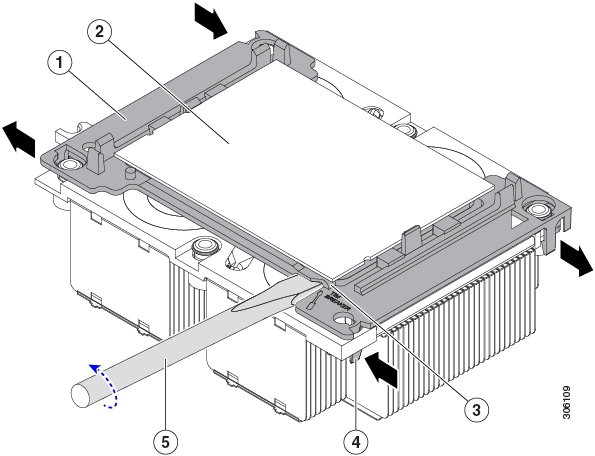
    図 35. ヒートシンクからの CPU アセンブリの分離

    1

    CPU キャリア

    4

    TIM ブレーカー スロットに最も近い CPU キャリア内部ラッチ

    2

    CPU

    5

    TIM ブレーカー スロットに差し込まれている #1 マイナス ドライバ

    3

    CPU キャリアの TIM ブレーカー スロット

    -

  2. TIM ブレーカー スロットに最も近い位置にある CPU キャリア クリップをつまんでから押し上げ、ヒートシンクの隅のスロットからクリップを外します。

  3. 「TIM BREAKER」と印字されているスロットに、#1 マイナス ドライバの先端を差し込みます。

    (注)  


    次の手順では、CPU の表面をこすらないでください。TIM ブレーカー スロットの位置で、CPU キャリアのプラスチックの面でドライバをゆっくりと回し、持ち上げます。ヒートシンクの表面を傷つけないように注意してください。

  4. ヒートシンクの TIM を CPU から分される位置まで、ドライバをゆっくりと回して CPU を持ち上げます。

    (注)  


    ドライバの先端が緑色の CPU 基板に触れたり、損傷したりしないようにしてください。

  5. TIM ブレーカーの反対側の隅にある CPU キャリア クリップをつまんで押し上げ、ヒートシンクの隅のスロットからクリップを外します。

  6. CPU キャリアの残りの 2 つの隅で、外側ラッチをゆっくりと外側に押し開け、ヒートシンクから CPU アセンブリを持ち上げます。

    (注)  


    CPU アセンブリを取り扱うときには、プラスチック製のキャリアだけをつかんでください。CPU の表面には触れないでください。プラスチック製のキャリアから CPU を外さないでください。

ステップ 5

新しい CPU アセンブリは、CPU アセンブリ ツールに入った状態で出荷されます。新しい CPU アセンブリと CPU アセンブリ ツールを箱から取り出します。

CPU アセンブリと CPU アセンブリ ツールを分離した場合は、正しい向きになるよう次の図に示す位置合わせ機能に注意してください。CPU キャリアのピン 1 の三角形部分は、CPU アセンブリ ツールの角度が付いた角の位置に合わせる必要があります。

注意    


CPU とそのソケットは壊れやすいので、ピンを損傷しないように細心の注意を払って扱う必要があります。

図 36. CPU アセンブリ ツール、CPU アセンブリ、ヒートシンクの位置合わせ機能

1

CPU アセンブリ ツール

4

ヒートシンク上の角度の付いた角(ピン 1 位置合わせ機能)

2

CPU アセンブリ(プラスチック製キャリア フレーム内の CPU)

5

キャリアの三角形の切り込み(ピン 1 位置合わせ機能)

3

ヒートシンク

6

CPU アセンブリ ツールの角度が付いた角(ピン 1 位置合わせ機能)

ステップ 6

新しい TIM をヒートシンクに塗布します。

(注)  


適切に冷却し、期待されるパフォーマンスを実現するために、ヒートシンクの CPU 側の表面に新しい TIM を塗布する必要があります。

  • 新しいヒートシンクを取り付ける場合は、新しいヒートシンクには TIM が塗布されたパッドが付属しています。ステップ 5 に進みます。

  • ヒートシンクを再利用する場合は、ヒートシンクから古い TIM を除去してから、付属のシリンジから新しい TIM を CPU 表面に塗布する必要があります。次のステップ a に進みます。

  1. ヒートシンクの古い TIM に、ヒートシンク クリーニング キット(UCSX-HSCK=)付属の洗浄液を塗布し、少なくとも 15 秒間吸収させます。

  2. ヒートシンク クリーニング キットに同梱されている柔らかい布を使用して、ヒートシンクからすべての TIM を拭き取ります。ヒートシンクの表面に傷をつけないように注意してください。

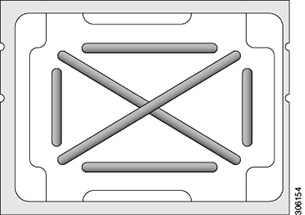
  3. 新しい CPU(UCS-CPU-TIM=)に付属の TIM のシリンジを使用して、CPU の上部に 1.5 立方センチメートル (1.5ml) のサーマル インターフェイス マテリアルを貼り付けます。次に示すパターンに倣って、均一に塗布します。

    図 37. サーマル インターフェイス マテリアルの塗布パターン

ステップ 7

CPU アセンブリ ツール上に CPU アセンブリを取り付けた状態で、ヒートシンクを CPU アセンブリ上にセットします。ピン 1 位置合わせ機能に注意して正しい向きに取り付けます。CPU キャリアの隅のクリップがヒートシンクの隅にはまるときのカチッという音が聞こえるまで、ゆっくりと押し下げます。

注意    

 
次のステップでは、CPU の接点または CPU ソケットのピンに触れたり、損傷したりしないように細心の注意を払ってください。

ステップ 8

CPU/ヒートシンク アセンブリをサーバに取り付けます。

  1. CPU アセンブリ ツールから CPU アセンブリが取り付けられているヒートシンクを持ち上げます。

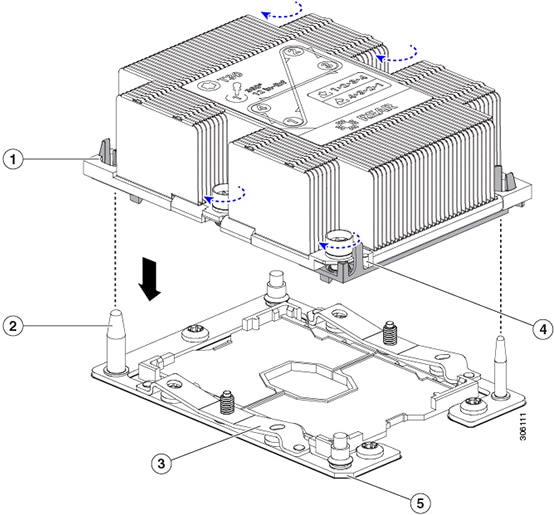
  2. 次の図に示すように、ボードの CPU ソケットの上でアセンブリに合わせます。

    位置合わせ機能に注意してください。ヒートシンクのピン 1 の角度の付いた角が、CPU ソケットのピン 1 の角度の付いた角と合っている必要があります。CPU ソケットの支柱が、アセンブリのガイド穴の位置に合っている必要があります。

    図 38. CPU ソケットへのヒートシンク/CPU アセンブリの取り付け

    1

    アセンブリのガイド穴(2 個)

    4

    ヒートシンク上の角度の付いた角(ピン 1 位置合わせ機能)

    2

    CPU ソケットの位置合わせ支柱(2 個)

    5

    ソケット上の角度の付いた角(ピン 1 位置合わせ機能)

    3

    CPU ソケットの板ばね

    -

  3. CPU アセンブリとヒートシンクを CPU ソケット上に置きます。

  4. 交換用 CPU に付属している T-30 トルク ドライバを使用して、ヒートシンクをマザーボードのスタンドオフに固定する 4 つの非脱落型ナットを締めます。

    (注)  


    ヒートシンクが水平状態で下がるように、ヒートシンクのナットを交互に均等に締めます。ヒートシンクのラベルに示されている順序でヒートシンクのナットを締めます(1、2、3、4)。板ばねが CPU ソケット上で平らになるように、非脱落型ナットを十分に締める必要があります。

ステップ 9

次のようにして、CPU モジュールをシャーシに戻します。

  1. 2 つのイジェクト レバーを開いた状態で、CPU モジュールを空のベイの位置に合わせます。

  2. モジュールがミッドプレーンのコネクタとかみ合い、シャーシの前面と同じ高さになるまで、モジュールをベイに押し込みます。

  3. 両方のイジェクト レバーが平らになり、ラッチがモジュールの前面にロックされるまで、両方のイジェクト レバーを中央に向けて回します。

ステップ 10

電源コードをすべての電源装置に再接続します。サーバがスタンバイ電源モードで起動します(前面パネルの電源ボタン LED がオレンジ色に点灯します)。

ステップ 11

電源ボタンを押して完全にサーバの電源をオンにします。

(注)  


CPU モジュールの前面の電源 LED が緑色に戻ったことを確認します。


RMA 交換 CPU の注文に追加する CPU 関連パーツ

Cisco UCS C シリーズ サーバで CPU の返品許可(RMA)を行った場合、CPU スペアに追加部品が含まれていないことがあります。TAC エンジニアが交換を行うためには、RMA に追加部品を追加する必要がある場合があります。


(注)  


新しい CPU モジュールに既存の CPU を移動する場合は、CPU とヒートシンクを分離する必要はありません。これらは、1 つのアセンブリとして移動できます。RMA 交換 CPU モジュールの注文に追加する CPU 関連パーツを参照してください。


  • シナリオ 1:既存のヒートシンクを再利用します。

    • ヒート シンクのクリーニング キット(UCSX-HSCK=)

      1 つのクリーニング キットで最大 4 つの CPU をクリーンアップできます。

    • M5 サーバー用サーマル インターフェイス マテリアル(TIM)キット(UCS CPUTIM =)

      1 つの TIM キットが 1 つの CPU をカバーします。

  • シナリオ 2:既存のヒートシンクを交換しています。

    • ヒート シンク(UCSC-HS-02-EX=)

      新しいヒートシンクには、TIM が事前に塗布されたパッドが付いています。

    • ヒート シンクのクリーニング キット(UCSX-HSCK=)

      1 つのクリーニング キットで最大 4 つの CPU をクリーンアップできます。

  • シナリオ 3:CPU キャリア(CPU の周りのプラスチック フレーム)が破損しています。

    • CPU キャリア:UCS-M5-CPU-CAR=

    • #1 マイナス ドライバ(ヒートシンクから CPU を分離するためのもの)

    • ヒートシンク クリーニング キット(UCSX-HSCK=)

      1 つのクリーニング キットで最大 4 つの CPU をクリーンアップできます。

    • M5 サーバー用サーマル インターフェイス マテリアル(TIM)キット(UCS CPUTIM =)

      1 つの TIM キットが 1 つの CPU をカバーします。

CPU ヒートシンク クリーニング キットは最大 4 CPU およびヒート シンクのクリーニングに最適です。クリーニング キットには、古い TIM の CPU およびヒートシンクのクリーニング用に 1 本と、ヒートシンクの表面調整用に 1 本、合計 2 本の溶液のボトルが入っています。

新しいヒートシンク スペアには TIM パッドが事前に取り付けられています。ヒートシンクを取り付ける前に、CPU の表面から古い TIM を取り除くことは重要です。このため、新しいヒートシンクを注文する場合にも、ヒートシンク クリーニング キットを注文する必要があります。

RMA 交換 CPU モジュールの注文に追加する CPU 関連パーツ

C480 M5 CPU モジュールで CPU モジュールの返品許可(RMA)を行ったら、新しい CPU モジュールに既存の CPU を移動します。


(注)  


前世代の CPU とは異なり、M5 サーバの CPU では CPU ヒートシンク アセンブリを移動する際に CPU からヒートシンクを分離する必要がありません。したがって、追加のヒートシンク クリーニング キットやサーマル インターフェイス マテリアル品目は必要ありません。


  • CPU またはヒートシンク アセンブリの移動に必要なツールは T-30 トルクス ドライバのみです。

CPU を新しい CPU モジュールに移動するには、M5 世代 CPU の移動の手順に従います。

M5 世代 CPU の移動

この手順に必要なツール:T-30 トルクス ドライバ


注意    


RMA の交換用サーバでは、すべての CPU ソケットにダスト カバーが装着されています。これらのカバーは輸送中にソケットのピンを損傷から保護します。以下の手順で説明するように、返品するシステムにこれらのカバーを移動させる必要があります。


手順

ステップ 1

M5 CPU を新しいサーバに移動する場合、CPU からヒートシンクを分離する必要はありません。次の操作を行ってください。

  1. T-30 トルクス ドライバを使用して、アセンブリをボードのスタンドオフに固定している 4 つの非脱落型ナットを緩めます。

    (注)  

     
    ヒートシンクを持ち上げたときに水平になるようにヒートシンクのナットを均等に緩めます。ヒートシンクのラベルに示されている順序でヒートシンクのナットを緩めます(4、3、2、1)。
  2. CPU とヒートシンクのアセンブリをまっすぐに持ち上げて、ボードから取り外します。

  3. ヒートシンクと CPU を静電気防止シートの上に置いておきます。

    図 39. CPU/ヒートシンク アセンブリの取り外し

    1

    ヒートシンク

    4

    マザーボード上の CPU ソケット

    2

    ヒートシンクの非脱落型ナット(各側面に 2 個ずつ)

    5

    T-30 トルクス ドライバ

    3

    CPU キャリア(この図ではヒートシンクの下)

    -

ステップ 2

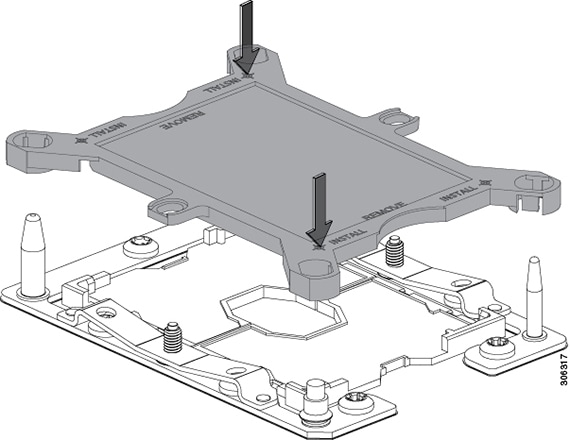
新しいシステムから返品するシステムに CPU ソケット カバーを移動させます。

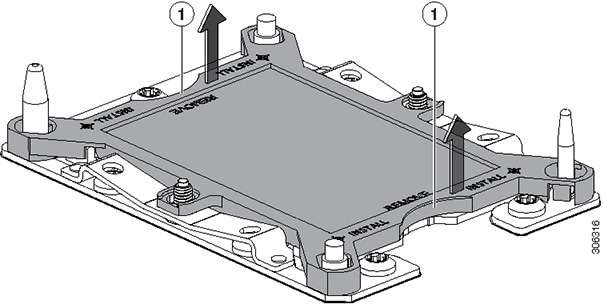
  1. ソケット カバーを交換用システムから取り外します。「REMOVE」マークが付けられた 2 個のくぼみをつかみ、真っすぐに持ち上げます。

    (注)  


    カバーの両端のくぼみをしっかりとつかんでください。CPU ソケットのピンに触れないでください。

    図 40. CPU ソケット ダスト カバーの取り外し

    1

    「REMOVE」マークが付けられたくぼみ

    -

  2. ダスト カバーの文字が書かれた面を上にして、CPU ソケットの上に装着します。カバーの穴開き部分がソケット プレート上のすべての位置合わせ支柱に合っていることを確認します。

    注意    


    次の手順で記述されている 2 ヵ所以外、カバー上のどこも押さないでください。他の場所を押すとソケットのピンが損傷する危険性があります。

  3. 2 つのネジ式支柱の近くにある「INSTALL」の横の 2 つの丸いマークを押し下げます(次の図を参照)。カチッという音が聞こえ、装着された感触がするまで押します。

    (注)  


    輸送中にダスト カバーが緩まないようにするため、カチッという音と感触がするまで押す必要があります。

    図 41. CPU ソケット ダスト カバーの取り付け

    -

    「INSTALL」という文字の横にある 2 つの丸いマークを押します。

    -

ステップ 3

新しいシステムに CPU を取り付けます。

  1. 新しいボードで、下図のように CPU ソケットにアセンブリを合わせます。

    位置合わせ機能に注意してください。ヒートシンクのピン 1 の角度の付いた角が、CPU ソケットのピン 1 の角度の付いた角と合っている必要があります。CPU ソケットの支柱が、アセンブリのガイド穴の位置に合っている必要があります。

    図 42. CPU ソケットへのヒートシンク/CPU アセンブリの取り付け

    1

    アセンブリのガイド穴(2 個)

    4

    ヒートシンク上の角度の付いた角(ピン 1 位置合わせ機能)

    2

    CPU ソケットの位置合わせ支柱(2 個)

    5

    ソケット上の角度の付いた角(ピン 1 位置合わせ機能)

    3

    CPU ソケットの板ばね

    -

  2. 新しいボードで、CPU アセンブリとヒートシンクを CPU ソケット上に置きます。

  3. T-30 トルクス ドライバを使用して、ボードのスタンドオフにヒートシンクを固定する 4 つの非脱落型ナットを締めます。

    (注)  


    ヒートシンクが水平状態で下がるように、ヒートシンクのナットを交互に均等に締めます。ヒートシンクのラベルに示されている順序でヒートシンクのナットを締めます(1、2、3、4)。板ばねが CPU ソケット上で平らになるように、非脱落型ナットを十分に締める必要があります。


メモリ(DIMM)の交換


注意    


DIMM とそのソケットは壊れやすいので、取り付け中に損傷しないように、注意して扱う必要があります。


注意    


シスコではサードパーティの DIMM はサポートしていません。シスコ以外の DIMM をサーバで使用すると、システムに問題が生じたり、マザーボードが損傷したりすることがあります。


(注)  


サーバ パフォーマンスを最大限に引き出すには、DIMM の取り付けまたは交換を行う前に、メモリ パフォーマンスに関するガイドラインと装着規則を熟知している必要があります。


DIMM 装着規則とメモリ パフォーマンスに関するガイドライン

このトピックでは、最大メモリ パフォーマンスに関する規則とガイドラインについて説明します。


(注)  


適切な空気の流れを確保するために、DIMM が装着されていない DIMM スロットに、DIMM ブランキング パネルを使用する必要があります。


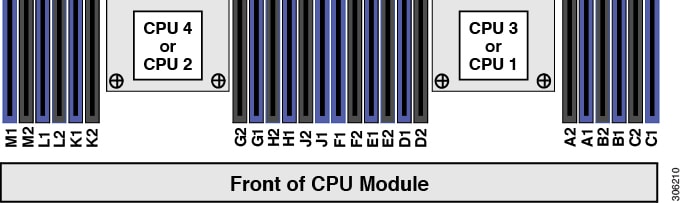
DIMM スロットの番号付け

次の図は、CPU モジュール ボード上の DIMM スロットの番号付けを示します。CPU モジュールがベイ 1(下部ベイ)に取り付けられた場合、システムは CPU 1 および CPU 2 として CPU に番号を付けます。CPU モジュールがベイ 2(上部ベイ)に取り付けられた場合、システムは CPU 3 および CPU 4 として CPU に番号を付けます。

図 43. DIMM スロットの番号付け
DIMM 装着ルール

最大限のパフォーマンスを引き出せるように、DIMM の取り付けまたは交換を行うときは、次のガイドラインに従ってください。

  • 各 CPU では 6 つのメモリ チャネルがサポートされます。

    • CPU 1/3 では、チャネル A、B、C、D、E、F がサポートされます。

    • CPU 2/4 では、チャネル G、H、J、K、L、M がサポートされます。

  • 各チャネルには DIMM ソケットが 2 つあります(たとえば、チャネル A = スロット A1、A2)。

  • 最適なパフォーマンスを得るには、CPU あたりの DIMM の数に応じて、次の表に示す順序で DIMM を装着します。次の表に示すように、2 つの CPU の間で DIMM を均等にします。


    (注)  


    次の表に推奨される構成を示します。CPU ごとに 5、6、7、9、10、または 11 個の DIMM を使用することは推奨されていません。


    (注)  


    下部 CPU モジュール 1 の CPU 番号は、CPU 1 と CPU 2 です。上部 CPU モジュール 2 では、CPU 3 と CPU 4 として CPU に番号が付けられます。チャネルの文字は、両方の CPU モジュールで同じです。存在する場合、4 つすべての CPU の間で DIMM を均等にします。


    表 6. DIMM 装着順序

    CPU ごとの DIMM の数(推奨構成)

    CPU 1 または CPU 3 のスロットへの装着

    CPU 2 または CPU 4 のスロットへの装着

    青色の #1 スロット

    黒色の #2 スロット

    青色の #1 スロット

    黒色の #2 スロット

    1

    (A1)

    -

    (G1)

    -

    2

    (A1, B1)

    -

    (G1、H1)

    -

    3

    (A1, B1, C1)

    -

    (G1、H1、J1)

    -

    4

    (A1, B1); (D1, E1)

    -

    (G1、H1)、(K1、L1)

    -

    8

    (A1、B1)、(D1、E1)

    (A2、B2)、(D2、E2)

    (G1、H1)、(K1、L1)

    (G2、H2)、(K2、L2)

    12

    (A1, B1); (C1, D1); (E1, F1)

    (A2、B2)、(C2、D2)、(E2、F2)

    (G1、H1)、(J1、K1)、(L1、M1)

    (G2、H2)、(J2、K2)、(L2、M2)

  • 1 つの CPU によって制御される 12 個の DIMM スロットで使用できる最大合計メモリ容量は 768 GB です。768 GB を超える複合メモリを 12 個の DIMM スロットに装着するには、「M」で終わる PID(たとえば、UCS-CPU-6134M)を持つ大容量メモリ CPU を使用する必要があります。

  • すべての DIMM は、ECC をサポートしている DDR4 DIMM である必要があります。バッファ非対応の UDIMM と ECC 非対応の DIMM はサポートされていません。

  • メモリのミラーリングを使用すると、2 つの装着済みチャネルの一方からしかデータが提供されないため、使用可能なメモリ量が 50 % 減少します。メモリのミラーリングを有効にする場合、偶数個のチャネルに DIMM を取り付ける必要があります。

  • NVIDIA M シリーズ GPU は、搭載メモリ容量 1 TB 未満のサーバのみをサポートします。

  • NVIDIA P シリーズ GPU は、搭載メモリ容量 1 TB 以上のサーバをサポートします。

  • AMD FirePro S7150 X2 GPU は、搭載メモリ容量 1 TB 未満のサーバのみをサポートします。

  • 次の表に示す DIMM の混在使用の規則に従ってください。

    表 7. DIMM の混在使用の規則

    DIMM パラメータ

    同じチャネル内の DIMM

    同じバンク内の DIMM

    DIMM 容量

    例:16 GB、32 GB、64 GB、128 GB

    同一チャネル内に異なる容量の DIMM を混在させることができます(たとえば、A1、A2 など)。

    同じバンク内で異なる容量とリビジョンの DIMM を混在させることはできません(たとえば、A1、B1)。リビジョン値は製造元によって異なります。同じ PID を持つ 2 つの DIMM が異なるリビジョンを持つ場合があります。

    DIMM 速度

    たとえば、2666 GHz

    速度を混在できますが、DIMM はチャネルにインストールされた最も遅い DIMM/CPU の速度で動作します。

    同じバンク内で異なる速度とリビジョンを DIMM 容量と混在させることはできません(たとえば、A1、B1)。リビジョン値は製造元によって異なります。同じ PID を持つ 2 つの DIMM が異なるリビジョンを持つ場合があります。

    DIMM タイプ

    RDIMM または LRDIMM、TDR DIMM

    チャネル内でタイプの異なる DIMM を混在させることはできません。

    バンク内でタイプの異なる DIMM を混在させることはできません。

メモリ ミラーリング

サーバ内の Intel CPU は、偶数個のチャネルに DIMM を装着した場合にのみ、メモリのミラーリングをサポートします。1 つまたは 3 つのチャネルに DIMM を装着した場合、メモリのミラーリングは自動的に無効になります。

メモリのミラーリングを使用すると、2 つの装着済みチャネルの一方からしかデータが提供されないため、使用可能なメモリ量が 50 % 減少します。2 つ目の重複するチャネルは、冗長性を提供します。

DIMM の交換

障害のある DIMM の識別

各 DIMM ソケットの正面には、対応する DIMM 障害 LED があります。これらの LED の位置については、内部診断 LEDを参照してください。

手順

ステップ 1

次のようにして、サーバでコンポーネントを取り外す準備をします。

注意    


CPU モジュールを取り外す際は、必ずサーバをシャットダウンして電源を切ってください。

  1. サーバのシャットダウンと電源切断の説明に従って、サーバをシャットダウンして電源を切ります。

    (注)  


    CPU モジュールはサーバの前面からアクセスできるので、サーバをラックから引き出したりサーバのカバーを取り外したりする必要はありません。

ステップ 2

次のようにして、既存の CPU モジュールをシャーシから取り外します。

(注)  


CPU モジュールを取り外す前に、CPU モジュールの前面の電源 LED がオフになっていることを確認します。

  1. CPU モジュールの前面の 2 つのイジェクト レバーを握り、ラッチをつかんでレバーを解除します。

  2. 両方のレバーを同時に外側へ回し、ミッドプレーンのコネクタからモジュールを均等に取り出します。

  3. モジュールをシャーシからまっすぐに引き出し、静電気防止シートの上に置きます。

ステップ 3

次のようにして、CPU モジュールから既存の DIMM(または DIMM ブランク)を取り外します。

  1. 取り外す DIMM の位置を確認し、DIMM スロットの両端のイジェクト レバーを開きます。

ステップ 4

次のようにして、新しい DIMM を取り付けます。

(注)  


DIMM を取り付ける前に、このサーバのメモリ装着ルールを参照してください: DIMM 装着規則とメモリ パフォーマンスに関するガイドライン

(注)  


適切な空気の流れを確保するために、DIMM が装着されていない DIMM スロットに、DIMM ブランキング パネルを使用する必要があります。

  1. 新しい DIMM を CPU モジュール ボードの空のスロットの位置に合わせます。DIMM スロットの位置合わせ機能を使用して、DIMM を正しい向きに配置します。

  2. DIMM がしっかりと装着され、両端のイジェクト レバーが所定の位置にロックされるまで、DIMM の上部の角を均等に押し下げます。

ステップ 5

次のようにして、CPU モジュールをシャーシに戻します。

  1. 2 つのイジェクト レバーを開いた状態で、CPU モジュールを空のベイの位置に合わせます。

  2. モジュールがミッドプレーンのコネクタとかみ合い、シャーシの前面と同じ高さになるまで、モジュールをベイに押し込みます。

  3. 両方のイジェクト レバーが平らになり、ラッチがモジュールの前面にロックされるまで、両方のイジェクト レバーを中央に向けて回します。

ステップ 6

電源コードをすべての電源装置に再接続します。サーバがスタンバイ電源モードで起動します(前面パネルの電源ボタン LED がオレンジ色に点灯します)。

ステップ 7

電源ボタンを押して完全にサーバの電源をオンにします。

(注)  


CPU モジュールの前面の電源 LED が緑色に戻ったことを確認します。


Intel Optane DC 永続メモリ モジュールの交換

このトピックには、Intel Optane データセンター永続メモリ モジュール(DCPMM)を交換するための情報(検証機能のための装着規則と方法を含む)が含まれています。DCPMM は DDR4 DIMM と同じフォーム ファクタを持ち、DIMM スロットに取り付けます。


注意    


DCPMM とそのソケットは壊れやすいので、取り付け中に損傷しないように、注意して扱う必要があります。


(注)  


サーバ パフォーマンスを最大限に引き出すには、DCPMM の取り付けまたは交換を行う前に、メモリ パフォーマンスに関するガイドラインと装着規則を熟知している必要があります。


(注)  


Intel Optane DC 永続メモリ モジュールには、第二世代 Intel Xeon Scalable processors が必要です。DCPMM をインストールする前に、サーバのファームウェアと BIOS をバージョン 4.0 (4) 以降にアップグレードしてから、サポートされている第二世代 Intel Xeon Scalable processors をインストールする必要があります。


DCPMM は、次の 3 つのモードのいずれかで動作するように設定できます。

  • メモリ モード(デフォルト):モジュールは 100% メモリ モジュールとして動作します。データは揮発性であり、DRAM は DCPMM のキャッシュとして機能します。これは工場出荷時のデフォルト モードです。

  • アプリ ダイレクト モード:モジュールは、ソリッド ステート ディスク ストレージ デバイスとして動作します。データは保存され、不揮発性です。

  • 混合モード(25% メモリ モード + 75% アプリ ダイレクト):このモジュールでは、25% の容量を揮発性メモリとして使用し、75% の容量を不揮発性ストレージとして使用して動作します。

Intel Optane DC 永続メモリ モジュールの丹生直規則とパフォーマンスのガイドライン

このトピックでは、DDR4 DIMM を使用した Intel Optane DC 永続メモリ モジュール(DCPMM)を使用する場合の、メモリ パフォーマンスの最大値に関する規則とガイドラインについて説明します。

DIMM スロットの番号付け

次の図は、CPU モジュール ボード上の DIMM スロットの番号付けを示します。CPU モジュールがベイ 1(下部ベイ)に取り付けられた場合、システムは CPU 1 および CPU 2 として CPU に番号を付けます。CPU モジュールがベイ 2(上部ベイ)に取り付けられた場合、システムは CPU 3 および CPU 4 として CPU に番号を付けます。

図 44. DIMM スロットの番号付け
設定ルール

次の規則とガイドラインを確認してください。

  • このサーバで DCPMM を使用するには、4 個の CPU を取り付ける必要があります。

  • Intel Optane DC 永続メモリ モジュールには、第二世代 Intel Xeon Scalable processors が必要です。DCPMM をインストールする前に、サーバのファームウェアと BIOS をバージョン 4.0 (4) 以降にアップグレードしてから、サポートされている第二世代 Intel Xeon Scalable processors をインストールする必要があります。

  • サーバーで DCPMM を使用する場合:

    • サーバーにインストールされている DDR4 DIMM は、すべて同じサイズである必要があります。

    • サーバーにインストールされている DCPMM はすべて同じサイズである必要があり、同じ SKU が必要です。

  • DCPMM は 2666 MHz で動作します。サーバに 2933 MHz RDIMM または LRDIMM があり、DCPMM を追加すると、メイン メモリの速度は 2666 MHz に下がり、DCPMM の速度に一致します。

  • 各 DCPMM は、20 W をピークとして 18 W を引き出します。

  • 次の表は、このサーバでサポートされる DCPMM 設定を示しています。示されているように、DCPMM: DRAM の比率に応じて、CPU モジュールの CPU 1 と CPU2 に DIMM スロットを装着します。CPU モジュール 2 がある場合は、示されているように CPU 3 および CPU 4 の DIMM スロットに入力します。

図 45. クアッド CPU 設定用のサポートされる DCPMM 構成

Intel Optane DC 永続メモリ モジュールのインストール


(注)  


DCPMM 設定は、交換用 DCPMM を含む、領域内のすべての DCPMM に常に適用されます。事前設定されたサーバーでは、特定の交換用 DCPMM をプロビジョニングすることはできません。

DCPMM が動作しているモードを理解します。AppDirect モードでは、この手順でいくつかの追加の考慮事項があります。


注意    


App-Direct モードで DCPMM を交換するには、すべてのデータを DCPMM から消去する必要があります。この手順を実行する前に、必ずデータをバックアップまたはオフロードしてください。


手順

ステップ 1

次のようにして、サーバでコンポーネントを取り外す準備をします。

注意    


CPU モジュールを取り外す際は、必ずサーバをシャットダウンして電源を切ってください。

  1. サーバのシャットダウンと電源切断の説明に従って、サーバをシャットダウンして電源を切ります。

    (注)  


    CPU モジュールはサーバの前面からアクセスできるので、サーバをラックから引き出したりサーバのカバーを取り外したりする必要はありません。

ステップ 2

次のようにして、既存の CPU モジュールをシャーシから取り外します。

(注)  


CPU モジュールを取り外す前に、CPU モジュールの前面の電源 LED がオフになっていることを確認します。

  1. CPU モジュールの前面の 2 つのイジェクト レバーを握り、ラッチをつかんでレバーを解除します。

  2. 両方のレバーを同時に外側へ回し、ミッドプレーンのコネクタからモジュールを均等に取り出します。

  3. モジュールをシャーシからまっすぐに引き出し、静電気防止シートの上に置きます。

ステップ 3

App Direct モードでは、すべての Optane DIMM に保存されている既存のデータを他のストレージにバックアップします。

ステップ 4

App Direct モードでは、すべての Optane DIMM から目標と名前空間を自動的に削除する永続メモリポリシーを削除します。

ステップ 5

既存の DCPMM の削除:

注意    


RMA の状況のように、あるサーバから別のサーバに DCPMM をアクティブ データ(永続メモリ)とともに移動する場合は、各 DCPMM を新しいサーバの同じ位置にインストールする必要があります。古いサーバから削除するときに、各 DCPMM の位置を書き留めるか、一時的にラベルを付けてください。

  1. 取り外す DCPMM の場所を確認して、その DIMM スロットの両端のイジェクト レバーを開きます。

  2. DCPMM をまっすぐ持ち上げ、横に置きます。

ステップ 6

新しい DCPMM をインストールします。

(注)  


DCPMM を装着する前に、このサーバの装着規則(Intel Optane DC 永続メモリ モジュールの丹生直規則とパフォーマンスのガイドライン)を参照してください。

  1. 新しい DCPMM をマザーボード上の空のスロットの位置に合わせます。DIMM スロット内の位置合わせ機能を使用して、DCPMM を正しい向きに配置します。

  2. DIMM がしっかりと装着され、両端のイジェクト レバーが所定の位置にロックされるまで、DCPMM の上部の角を均等に押し下げます。

ステップ 7

次のようにして、CPU モジュールをシャーシに戻します。

  1. 2 つのイジェクト レバーを開いた状態で、CPU モジュールを空のベイの位置に合わせます。

  2. モジュールがミッドプレーンのコネクタとかみ合い、シャーシの前面と同じ高さになるまで、モジュールをベイに押し込みます。

  3. 両方のイジェクト レバーが平らになり、ラッチがモジュールの前面にロックされるまで、両方のイジェクト レバーを中央に向けて回します。

ステップ 8

電源コードをすべての電源装置に再接続します。サーバがスタンバイ電源モードで起動します(前面パネルの電源ボタン LED がオレンジ色に点灯します)。

ステップ 9

電源ボタンを押して完全にサーバの電源をオンにします。

(注)  


CPU モジュールの前面の電源 LED が緑色に戻ったことを確認します。

ステップ 10

インストール後の操作を実行します。

(注)  


永続メモリ ポリシーがホスト制御の場合、OS 側から次のアクションを実行する必要があります。

  • 既存の設定が 100% メモリ モードで、新しい DCPMM も 100% メモリ モード(工場出荷時のデフォルト)の場合、操作はすべての DCPMM が最新の一致するファームウェア レベルであることを確認することだけです。

  • 既存の設定が完全にまたは一部 App-Direct モードで、新しい DCPMM も App-Direct モードの場合、すべての DCPMM が最新の一致するファームウェア レベルであることを確認し、新しい目標を作成することによって DCPMM の再プロビジョニングも行います。

    • App Direct モードの場合は、永続メモリ ポリシーを再適用します。

    • App Directモ ードでは、オフロードされたすべてのデータを DCPMM に復元します。

  • 既存の設定と新しい DCPMM が異なるモードの場合は、すべての DCPMM が最新の一致するファームウェア レベルであることを確認し、新しい目標を作成することによって DCPMM の再プロビジョニングも行います。

目標、地域、および名前空間を設定するためのツールが多数用意されています。


DCPMM のサーバー BIOS セットアップ ユーティリティ メニュー


注意    


データ損失の可能性:現在インストールされている DCPMM のモードを、アプリ ダイレクト モードまたは混合モードからメモリ モードに変更すると、永続メモリ内のデータはすべて削除されます。


DCPMM は、サーバの BIOS セットアップ ユーティリティ、Cisco IMC、Cisco UCS Manager、または OS 関連のユーティリティを使用して設定できます。

サーバー BIOS セットアップ ユーティリティには、DCPMM のメニューが含まれています。DCPMM の領域、目標、および名前スペースを表示または設定したり、DCPMM ファームウェアを更新したりするために使用できます。

システム ブート中ににプロンプトが表示されたら、F2 を押して BIOS セットアップ ユーティリティを開きます。

DCPMM メニューは、ユーティリティの [詳細] タブにあります。

Advanced > Intel Optane DC Persistent Memory Configuration

このタブから、他のメニュー項目にアクセスできます。

  • DIMM:インストールされている DCPMM を表示します。このページから、DCPMM ファームウェアを更新し、他の DCPMM パラメータを設定できます。

    • ヘルスのモニタ

    • ファームウェアの更新

    • セキュリティの設定

      セキュリティ モードを有効にして、DCPMM 設定がロックされるようにパスワードを設定することができます。パスワードを設定すると、インストールしたすべての DCPMM に適用されます。セキュリティ モードはデフォルトでは無効です。

    • データ ポリシーの設定

  • 領域:領域とその永続的なメモリ タイプを表示します。インターリーブでアプリ ダイレクト モードを使用する場合、リージョンの数はサーバ内の CPU ソケットの数に等しくなります。インターリーブでアプリ ダイレクト モードを使用しない場合、リージョンの数はサーバ内の DCPMM ソケットの数に等しくなります。

    [領域] ページから、リソースの割り当て方法を DCPMM に通知するメモリの目標を設定できます。

    • 目標設定の作成

  • 名前スペース:名前スペースを表示し、永続的なメモリが使用されているときにそれらを作成または削除することができます。目標の作成時に名前スペースを作成することもできます。永続メモリの名前スペースのプロビジョニングは、選択した領域にのみ適用されます。

    サイズなどの既存の名前スペース属性は変更できません。名前スペースを追加または削除することができます。

  • 合計容量:サーバ全体のリソース割り当ての合計を表示します。

BIOS セットアップ ユーティリティを使用して DCPMM ファームウェアを更新する

.bin ファイルへのパスがわかっている場合は、BIOS セットアップ ユーティリティから DCPMM ファームウェアを更新できます。ファームウェアの更新は、インストールされているすべての DCPMM に適用されます。

  1. [Advanced(詳細)] > [Intel Optane DC Persistent Memory Configuration(Intel Optane DC 永続メモリ設定)] > [DIMM] > [Update firmware(ファームウェアの更新)] に移動します。

  2. [File(ファイル)] で、ファイル パスを .bin ファイルに指定します。

  3. [アップデート(Update)] を選択します。

I/O モジュール内のコンポーネントの交換


注意    


サーバ コンポーネントを取り扱う際は、フレームの端だけを持ち、また損傷を防ぐため静電放電(ESD)リスト ストラップまたは他の静電気防止用器具を使用します。

注意    


I/O モジュールを取り外す際は、必ずサーバをシャットダウンして電源を切ってください。


このセクションでは、I/O モジュール コンポーネントの取り付けおよび交換方法について説明します。


(注)  


I/O モジュールはフィールド交換することができず、I/O モジュールを 1 つのシャーシから別のシャーシに移動することもできません。このモジュールには、工場出荷時と同じシャーシの PCIe モジュールに常に配置する必要があるセキュリティ チップが含まれています。


関連項目:

RTC バッテリの交換


警告


バッテリを正しく交換しないと、爆発するおそれがあります。バッテリは、同型式のもの、または製造業者が推奨する同等の型式のものとのみ交換してください。使用済みのバッテリは、製造元が指示する方法に従って処分してください。

[ステートメント 1015]


警告


リサイクラ: バッテリーを共有しないでください! お住いの国または地域の適切な規制に従い、バッテリーを処分するようにしてください。


注意    


RTC バッテリを取り外すと、次のことが影響を受けます。
  • 実際の時間がデフォルト値にリセットされます。

  • サーバの CMOS 設定が失われます。RTC バッテリを交換したら、システム設定をリセットする必要があります。


リアルタイム クロック(RTC)バッテリは、サーバの電源が外れているときにシステムの設定を保持します。バッテリ タイプは CR2032 です。シスコでは、ほとんどの電器店から購入できる、業界標準の CR2032 バッテリをサポートしています。


注意    


I/O モジュールを取り外す際は、必ずサーバをシャットダウンして電源を切ってください。


手順


ステップ 1

次のようにして、サーバでコンポーネントを取り外す準備をします。

  1. サーバのシャットダウンと電源切断の説明に従って、サーバをシャットダウンして電源を切ります。

    (注)  


    I/O モジュールはサーバの背面からアクセスできるので、サーバをラックから引き出したりサーバのカバーを取り外したりする必要はありません。

ステップ 2

次のようにして、シャーシから I/O モジュールを取り外します。

  1. I/O モジュールのポートからすべてのケーブルを外します。

  2. I/O モジュールのイジェクタ ハンドルのロッキング クリップを押し下げ、ハンドルを上に動かしてモジュールのコネクタをシャーシのミッドプレーンから外します。

  3. モジュールをシャーシからまっすぐに引き出し、静電気防止シートの上に置きます。

ステップ 3

次のようにして、RTC バッテリを取り外します。

  1. I/O モジュール ボード上の垂直 RTC バッテリ ソケットの位置を確認します。

  2. バッテリをソケットから取り外します。固定クリップをそっと側面に押し込んで隙間を確保し、バッテリを持ち上げます。

ステップ 4

次のようにして、新しい RTC バッテリを取り付けます。

  1. バッテリをソケットに挿入し、カチッと音がしてクリップの下の所定の位置に収まるまで押し下げます。

    (注)  


    「3V+」と表示されているバッテリの平らなプラス面をソケットのクリップ(モジュールの背面)の方に向ける必要があります。

図 46. I/O モジュール内の RTC バッテリ ソケットの位置

1

垂直ソケットに装着された RTC バッテリ

-

ステップ 5

次のようにして、I/O モジュールをシャーシに戻します。

  1. イジェクタ ハンドルが開いている状態で、I/O モジュールを空のベイに合わせます。

  2. ミッドプレーンのコネクタとかみ合うまで、モジュールをベイに押し込みます。

  3. イジェクタ ハンドルが平らになりロッキング クリップがカチッと鳴るまで、イジェクタ ハンドルを下に動かします。モジュールの正面がシャーシの背面パネルと同じ高さになるようにしてください。

  4. I/O モジュールのポートにケーブルを再接続します。

ステップ 6

電源コードをすべての電源装置に再接続します。サーバがスタンバイ電源モードで起動します(前面パネルの電源ボタン LED がオレンジ色に点灯します)。

ステップ 7

電源ボタンを押して完全にサーバの電源をオンにします。


microSD カードの交換

I/O モジュール ボードには microSD カード用のソケットが 1 つあります。


注意    


CPU モジュールを取り外す際は、必ずサーバをシャットダウンして電源を切ってください。


手順


ステップ 1

次のようにして、サーバでコンポーネントを取り外す準備をします。

  1. サーバのシャットダウンと電源切断の説明に従って、サーバをシャットダウンして電源を切ります。

    (注)  


    I/O モジュールはサーバの背面からアクセスできるので、サーバをラックから引き出したりサーバのカバーを取り外したりする必要はありません。

ステップ 2

次のようにして、シャーシから I/O モジュールを取り外します。

  1. I/O モジュールのポートからすべてのケーブルを外します。

  2. I/O モジュールのイジェクタ ハンドルのロッキング クリップを押し下げ、ハンドルを上に動かしてモジュールのコネクタをシャーシのミッドプレーンから外します。

  3. モジュールをシャーシからまっすぐに引き出し、静電気防止シートの上に置きます。

ステップ 3

次のようにして、既存の microSD カードを取り外します。

  1. microSD カードの位置を確認します。

  2. microSD カードを水平に押してから放すと、ソケットから飛び出します。

  3. microSD カードをつかんでソケットから持ち上げます。

ステップ 4

次のようにして、新しい microSD カードを取り付けます。

  1. 新しい microSD カードをソケットに合わせます。

  2. カチッと音がしてソケットの所定の位置にロックされるまで、カードをそっと押し下げます。

図 47. I/O モジュール内の microSD カードの位置

1

I/O モジュール ボードの microSD カード ソケットの位置

-

ステップ 5

次のようにして、I/O モジュールをシャーシに戻します。

  1. イジェクタ ハンドルが開いている状態で、I/O モジュールを空のベイに合わせます。

  2. ミッドプレーンのコネクタとかみ合うまで、モジュールをベイに押し込みます。

  3. イジェクタ ハンドルが平らになりロッキング クリップがカチッと鳴るまで、イジェクタ ハンドルを下に動かします。モジュールの正面がシャーシの背面パネルと同じ高さになるようにしてください。

  4. I/O モジュールのポートにケーブルを再接続します。

ステップ 6

電源コードをすべての電源装置に再接続します。サーバがスタンバイ電源モードで起動します(前面パネルの電源ボタン LED がオレンジ色に点灯します)。

ステップ 7

電源ボタンを押して完全にサーバの電源をオンにします。


ミニストレージ モジュールの交換

ミニストレージ モジュールを I/O モジュール ボード ソケットに差し込むことにより、内部ストレージを追加します。ミニ ストレージ モジュールには 2 つの異なるバージョンを使用できます。

  • SD カード キャリア:2 つの SD カード ソケットを提供します。

  • M.2 SSD キャリア:2 つの M.2 フォームファクタ SSD ソケットを提供します。


(注)  


Cisco IMC ファームウェアには、このミニストレージ モジュールの M.2 バージョンにインストールされている M.2 ドライブのアウトオブバンド管理インターフェイス(UCS-MSTOR-M2)は含まれていません。M.2 ドライブは、Cisco IMC インベントリには表示されず、Cisco IMC によって管理することもできません。これは想定されている動作です。


ミニストレージ モジュール キャリアの交換

ここでは、ミニストレージ モジュール キャリアを取り外して交換する方法について説明します。キャリアには、メディア ソケットが上部に 1 つ、下部に 1 つあります。どのタイプのミニストレージ モジュール キャリア(SD カードまたは M.2 SSD)についても、次の手順を実行します。


注意    


I/O モジュールを取り外す際は、必ずサーバをシャットダウンして電源を切ってください。


手順

ステップ 1

次のようにして、サーバでコンポーネントを取り外す準備をします。

  1. サーバのシャットダウンと電源切断の説明に従って、サーバをシャットダウンして電源を切ります。

    (注)  


    I/O モジュールはサーバの背面からアクセスできるので、サーバをラックから引き出したりサーバのカバーを取り外したりする必要はありません。

ステップ 2

次のようにして、シャーシから I/O モジュールを取り外します。

  1. I/O モジュールのポートからすべてのケーブルを外します。

  2. I/O モジュールのイジェクタ ハンドルのロッキング クリップを押し下げ、ハンドルを上に動かしてモジュールのコネクタをシャーシのミッドプレーンから外します。

  3. モジュールをシャーシからまっすぐに引き出し、静電気防止シートの上に置きます。

ステップ 3

次のようにして、キャリアをソケットから取り外します。

  1. ミニ ストレージ モジュール キャリアの位置を確認します。

  2. キャリアの両端を固定している固定クリップを外側に押します。

  3. キャリアの両端を持ち上げて、マザーボードのソケットから外します。

  4. キャリアを静電気防止シートの上に置きます。

ステップ 4

次のようにして、新しいキャリアをソケットに取り付けます。

  1. キャリアのコネクタを下にしてマザーボードのソケットと同じ端に向けて、キャリアをソケットの上で持ちます。2 本の位置合わせペグをキャリアの 2 つの穴に合わせる必要があります。

  2. そちらの端のクリップの下のソケットと反対側のキャリアの端をセットします。

  3. キャリアのソケットの端をそっと押し下げて、2 本のペグをキャリアの 2 つの穴に通します。

  4. 固定クリップが両端でカチッと鳴るまで、キャリアを押し下げます。

    図 48. I/O モジュール ボード上のミニストレージ モジュールの位置

    1

    ボード上のソケットの位置

    3

    位置合わせペグ

    2

    固定クリップ

    -

ステップ 5

次のようにして、I/O モジュールをシャーシに戻します。

  1. イジェクタ ハンドルが開いている状態で、I/O モジュールを空のベイに合わせます。

  2. ミッドプレーンのコネクタとかみ合うまで、モジュールをベイに押し込みます。

  3. イジェクタ ハンドルが平らになりロッキング クリップがカチッと鳴るまで、イジェクタ ハンドルを下に動かします。モジュールの正面がシャーシの背面パネルと同じ高さになるようにしてください。

  4. I/O モジュールのポートにケーブルを再接続します。

ステップ 6

電源コードをすべての電源装置に再接続します。サーバがスタンバイ電源モードで起動します(前面パネルの電源ボタン LED がオレンジ色に点灯します)。

ステップ 7

電源ボタンを押して完全にサーバの電源をオンにします。


SD 用ミニストレージ キャリアの SD カードの交換

ここでは、SD 用ミニストレージ キャリア(UCS-MSTOR-SD)内の SD カードを取り外して交換する方法について説明します。キャリアには、SD カード ソケットが上部に 1 つ、下部に 1 つあります。

ミニ ストレージ SD カードの装着ルール

  • キャリアでは、1 つまたは 2 つの SD カードを使用できます。

  • デュアル SD カードは、Cisco IMC インターフェイスを介して RAID 1 アレイに構成できます。

  • SD ソケット 1 はキャリアの上面にあります。SD ソケット 2 はキャリアの下面(キャリアのマザーボード コネクタと同じ面)にあります。


注意    


I/O モジュールを取り外す際は、必ずサーバをシャットダウンして電源を切ってください。


手順

ステップ 1

ミニストレージ モジュール キャリアの交換の説明に従って、サーバの電源を切り、ミニストレージ モジュール キャリアを I/O モジュールから取り外します。

ステップ 2

次のようにして、SD カードを取り外します。

  1. SD カードの上部を押してから放すと、ソケットから飛び出します。

  2. SD カードをつかんでソケットから取り外します。

ステップ 3

次のようにして、新しい SD カードを取り付けます。

  1. 新しい SD カードのラベル面を上に向けて(キャリアから離して)ソケットに挿入します。

  2. カチッと音がしてソケットの所定の位置に収まるまで、SD カードの上部を押します。

ステップ 4

ミニストレージ モジュール キャリアの交換の説明に従って、ミニストレージ モジュール キャリアを I/O モジュールに再度取り付けます。


M.2 用ミニストレージ キャリア内の M.2 SSD の交換

ここでは、M.2 用ミニストレージ キャリア(UCS-MSTOR-M2)内の M.2 SATA SSD を取り外して交換する方法について説明します。キャリアには、M.2 SSD ソケットが上部に 1 つ、下部に 1 つあります。

ミニストレージ M.2 SSD の装着ルール

  • キャリア内で 1 つまたは 2 つの M.2 SSD を使用できます。

  • M.2 スロット 1 はキャリアの上面にあります。M.2 スロット 2 はキャリアの下面(キャリアのマザーボード コネクタと同じ面)にあります。


    (注)  


    M.2 SATA SSD でサーバの組み込みソフトウェア RAID コントローラを使用する場合は、ソフトウェア インターフェイスのスロット番号が物理スロット番号と異なることに注意してください。物理スロット 1 は、ソフトウェアではスロット 0 として認識されます。物理スロット 2 は、ソフトウェアではスロット 2 として認識されます。


  • BIOS セットアップ ユーティリティの組み込み SATA RAID インターフェイスを使用して、デュアル SATA M.2 SSD を RAID 1 アレイ内に設定できます。組み込み SATA RAID コントローラを参照してください。


    (注)  


    HW RAID コントローラを搭載したサーバで M.2 SATA SSD を制御することはできません。


    (注)  


    組み込み SATA RAID コントローラでは、サーバがレガシー モードではなく UEFI モードで起動するように設定されている必要があります。


注意    


I/O モジュールを取り外す際は、必ずサーバをシャットダウンして電源を切ってください。


手順

ステップ 1

ミニストレージ モジュール キャリアの交換の説明に従って、サーバの電源を切り、ミニストレージ モジュール キャリアをサーバから取り外します。

ステップ 2

次のようにして、M.2 SSD を取り外します。

  1. No. 1 プラス ドライバを使用して、M.2 SSD をキャリアに固定している 1 本のネジを外します。

  2. M.2 SSD をつかんで、ソケットと反対側のキャリアの端を持ち上げます。

  3. キャリアのソケットから M.2 SSD を取り外します。

ステップ 3

次のようにして、新しい M.2 SSD を取り付けます。

  1. 新しい M.2 SSD コネクタの端を下に向け、ラベル面が上になるようにキャリアのソケットに挿入します。

  2. M.2 SSD を押し、キャリアに対して平らになるようにします。

  3. M.2 SSD の端をキャリアに固定する 1 本のネジを取り付けます。

ステップ 4

ミニストレージ モジュール キャリアをサーバに再度取り付け、ミニストレージ モジュール キャリアの交換の説明に従ってサーバの電源を入れます。


ブート最適化 M.2 RAID コントローラ モジュールの交換

Cisco ブート最適化 M.2 RAID コントローラ モジュールを、I/O モジュール ボード上のミニ ストレージ モジュール ソケットに接続します。2 台の SATA M.2 ドライブ用のスロットに加え、RAID 1 アレイ内の SATA M.2 ドライブを制御可能な統合 6 Gbps SATA RAID コントローラを搭載しています。

Cisco ブート最適化 M.2 RAID コントローラに関する考慮事項

次の考慮事項を確認します。


(注)  


Cisco ブート最適化 M.2 RAID コントローラは、サーバが Cisco HyperFlex 設定でコンピューティング専用ノードとして使用されている場合にはサポートされません。


  • このコントローラをサポートする Cisco IMC および Cisco UCS Manager の最小バージョンは 4.0 (4) 以降です。

  • このコントローラは、RAID 1(単一ボリューム)と JBOD モードをサポートします。


    (注)  


    このコントローラ モジュールを使用するとき、RAID 設定のためにサーバ組み込み SW MegaRAID コントローラを使用しないでください。代わりに、次のインターフェイスを使用できます。

    • Cisco IMC 4.0(4a) 以降

    • BIOS HII ユーティリティ、BIOS 4.0(4a) 以降

    • Cisco UCS Manager 4.0(4a) 以降 (UCS Manager 統合サーバ)


  • スロット 1(上部)の SATA M.2 ドライブは、最初の SATA デバイスです。スロット 2(裏側)の SATA M.2 ドライブは、2 番目の SATA デバイスです。

    • ソフトウェアのコントローラ名は MSTOR です。

    • スロット 1 のドライブはドライブ 253 としてマッピングされます。スロット 2 のドライブはドライブ 254 としてマッピングされます。

  • RAID を使用する場合は、両方の SATA M.2 ドライブが同じ容量であることをお勧めします。異なる容量を使用すると、ボリュームを作成する 2 つのドライブの容量が小さくなり、残りのドライブ スペースは使用できなくなります。

    JBOD モードは、混合容量の SATA M.2 ドライブをサポートします。

  • ホットプラグの交換はサポートされていません。サーバの電源をオフにする必要があります。

  • コントローラおよびインストールされている SATA M.2 ドライブのモニタリングは、Cisco IMC および Cisco UCS Manager を使用して行うことができます。また、UEFI HII、PMCLI、XMLAPI、Redfish などの他のユーティリティを使用してモニタすることもできます。

  • コントローラおよび個別ドライバのファームウェア更新:

  • SATA M.2 ドライブは UEFI モードでのみ起動できます。レガシ ブート モードはサポートされていません。

  • RAID ボリュームの一部であった単一の SATA M.2 ドライブを交換する場合、ユーザーが設定をインポートするように求めるプロンプトが表示された後に、ボリュームの再構築が自動的に開始します。ボリュームの両方のドライブを交換する場合は、RAID ボリュームを作成し、手動で任意の OS を再インストールする必要があります。

  • 別のサーバから使用済みドライブにボリュームを作成する前に、ドライブのコンテンツを消去することをお勧めします。サーバ BIOS の設定ユーティリティには、SATA セキュア消去機能が搭載されています。

  • サーバ BIOS には、このコントローラに固有の設定ユーティリティが含まれており、RAID ボリュームの作成と削除、コントローラ プロパティの表示、および物理ドライブの内容の消去に使用できます。サーバの起動中にプロンプトが表示された場合は、F2 を押してユーティリティにアクセスします。次に、[Advanced(高度)] > [Cisco Boot Optimized M.2 RAID Controller(Cisco ブート最適化 M.2 RAID コントローラ)] に移動します。

Cisco ブート最適化 M.2 RAID コントローラの交換

このトピックでは、Cisco ブート最適化 M.2 RAID コントローラを取り外して交換する方法について説明します。コントローラ ボードの上部には 1 つの M.2 ソケット(スロット 1)と、その下側に 1 つの M.2 ソケット(スロット 2)があります。

手順

ステップ 1

次のようにして、サーバでコンポーネントを取り外す準備をします。

  1. サーバのシャットダウンと電源切断の説明に従って、サーバをシャットダウンして電源を切ります。

    (注)  


    I/O モジュールはサーバの背面からアクセスできるので、サーバをラックから引き出したりサーバのカバーを取り外したりする必要はありません。

ステップ 2

次のようにして、シャーシから I/O モジュールを取り外します。

  1. I/O モジュールのポートからすべてのケーブルを外します。

  2. I/O モジュールのイジェクタ ハンドルのロッキング クリップを押し下げ、ハンドルを上に動かしてモジュールのコネクタをシャーシのミッドプレーンから外します。

  3. モジュールをシャーシからまっすぐに引き出し、静電気防止シートの上に置きます。

ステップ 3

ソケットからコントローラを取り外します。

  1. コントローラ ボードの両端で、キャリアを固定しているクリップを外側に押します。

  2. コントローラの両端を持ち上げ、マザーボードのソケットから外します。

  3. キャリアを静電気防止シートの上に置きます。

図 49. マザーボード上の Cisco ブート最適化 M.2 RAID コントローラ

1

I/O モジュール ボード上のソケットの場所

3

固定クリップ

2

配置ペグ

-

ステップ 4

古いコントローラから交換用コントローラに SATA M.2 ドライブを変える場合は、交換用コントローラを取り付ける前に、次の操作を行ってください。

(注)  


ドライブ上で以前設定されたボリュームとデータは、M.2 ドライブを新しいコントローラに変えるときに保持されます。システムは、ドライブにインストールされている既存の OS を起動します。

  1. No. 1 プラス ドライバを使用して、M.2 ドライブをキャリアに固定している 1 本のネジを取り外します。

  2. キャリアのソケットから M. 2 ドライブを持ち上げます。

  3. 交換用 M.2 ドライブをコントローラ ボードのソケット上に置きます。

  4. M.2 ドライブを下に向け、コネクタの終端をキャリアのソケットに挿入します。M.2 ドライブのラベルが上向きになっている必要があります。

  5. M.2 ドライブをキャリアに押し込みます。

  6. M.2 SSD の終端をキャリアに固定する 1 本のネジを取り付けます。

  7. コントローラの電源を入れ、2 番目の M.2 ドライブを取り付けます。

図 50. Cisco ブート最適化 M.2 RAID コントローラ(M.2 ドライブの取り付けの表示)

ステップ 5

マザーボード上のソケットにコントローラを取り付けます。

  1. コントローラのコネクタを下向きにし、マザーボードのソケットと同じ端で、コントローラをソケット上に置きます。2 つの配置ペグは、コントローラの 2 つの穴と一致する必要があります。

  2. 2 つのペグがコントローラの 2 つの穴を通過するように、コントローラのソケットの端をゆっくりと押し下げます。

  3. 固定クリップが両端でカチッと音がしてロックされるまで、コントローラを押し下げます。

ステップ 6

上部カバーをサーバに再度取り付けます。

ステップ 7

サーバをラックの元の位置に戻し、ケーブルを再度接続したら、電源ボタンを押してサーバの電源を入れます。


PCB アセンブリ (PCBA) のリサイクル

PCBA はサーバの板金部に固定されています。PCBA をリサイクルするには、サーバからコンポーネントの大部分のアセンブリを削除してから、大きなアセンブリを小さなサブアセンブリとコンポーネントに分類する必要があります。アセンブリとサブ アセンブリはシャーシに固定され、さまざまなねじでまとめて固定されています。

  • M3x 0.6 mm

  • M 3.5 x 0.6 mm

  • M4 x 0.7 0.7 mm

始める前に


(注)  


リサイクル業者のみ。この手順は、標準のフィールドサービス オプションではありません。この手順は適切な処分のための電子機器を要求するリサイクル業者ためのものであり、エコデザインと e 廃棄物規制に準拠しています。


プリント基板アセンブリ (PCBA) を取り外すには、次の要件を満たしている必要があります。

  • サーバを施設の電源から取り外す必要があります。

  • サーバを機器ラックから取り外す必要があります。

  • サーバの上部カバーを取り外す必要があります。サーバ上部カバーの取り外し を参照してください。

手順


ステップ 1

サーバのシャーシの右側と左側にドライバを使用して、取り付けねじを取り外します。

次の図は、シャーシの両側の取り付けねじの位置を示しています。

図 51. 外部取り付けねじの位置 (水平図)

ステップ 2

上側のねじとフォブを取り外します。

  1. ドライバを使用して、外れるまでそれぞれのねじを反時計回りに回転させます。

  2. すべてのねじを外したら、3 つのプラスチック製のフォブをつかみ手で取り外します。

    次の図は、ねじと部品の位置を示しています。

    図 52. 取り付けねじとコンポーネントの位置 (トップダウン ビュー)

ステップ 3

分解を続行します。

  1. リボン ケーブル コネクタをつかみ、手で外します。

  2. ドライバを使用して、内部取り付けねじを外します。

    (注)  


    ファン ケージの右側にある 6 本のねじは、ミッドプレーン アセンブリの上部シートの金属製フランジによって部分的にカバーされています。これらのねじは、見つけだすのは困難ですが、小型のドライバや類似のツールを使用して見つけることができます。

  3. ミッドプレーン アセンブリからファン ケージを取り外します。

  4. ドライバを使用して、ラッチ ブラケットの各ねじを反時計回りに回して、外します。

次の図は、これらのねじの位置を示します。

図 53. 内部取り付けねじの位置 (トップダウン ビュー)

ステップ 4

I/O モジュールを取り外します。

  1. I/O モジュールのラッチを持ち上げます。

  2. シャーシから I/O モジュールをスライドして引き抜きます。

    次の図は、このパーツの位置を示しています。

    図 54. I/O モジュールの位置

ステップ 5

RAID カードを取り外します (存在する場合)。

  1. SuperCap のケーブルを取り外し、接続されているバッテリパック (存在する場合) を取り外します。

  2. ドライバを使用して、ケーブル管理ブラケットの各ねじを反時計回りに回して、外します。

  3. ケーブル ブラケットを取り外します。

    次の図は、ねじの位置を示しています。

    図 55. ケーブル管理ブラケットの位置
  4. 青い RAID カードのレバーを自分に向かって引いて、ソケットから RAID カードを取り外します。

  5. RAID カードの高さを維持し、スライドさせて、RAID カード ブラケットから持ち上げます。

  6. ドライバを使用して、外れるまでそれぞれのねじを反時計回りに回転させます。

  7. RAID カード ブラケットの端をつかみ、まっすぐ持ち上げて、所定の位置に固定している金属ピンから外します。

  8. ドライバを使用して、外れるまで黒いプラスチック製 supercap ブラケットのねじを反時計回りに回転させます。

  9. 黒のプラスチック製 supercap ブラケットを取り外します。

    次の図は、これらのブラケットの位置を示しています。
    図 56. RAID カード ブラケットと Supercap ブラケットの位置

ステップ 6

KVM カードを取り外します。

  1. ドライバを使用して、KVM カードのセキュリティねじを反時計回りに回転させて外します。

  2. ソケット コネクタの近くにある金属製カード ガイドに指を置いて、引いて KVM カードの接続を解除し、スライドさせてシャーシから引き出します。

    次の図は、このコンポーネントの位置を示しています。

    図 57. KVM カードとセキュリティねじの位置

ステップ 7

ミッドプレーン アセンブリから取り付けねじとブリッジ カードを取り外します。

  1. ドライバを使用して、外れるまでそれぞれのねじを反時計回りに回転させます。

  2. ブリッジ カード (垂直カード) をつかみ、手で取り外します。

  3. ミッドプレーンの stiffener をつかみ、手で取り外します。

    次の図は、これらのねじと部品の位置を示しています。

    図 58. 取り付けねじ、ブリッジ カード、およびミッドプレーン Stiffener (水平ビュー) の位置

ステップ 8

ドライバを使用して、外れるまで各ねじを反時計回りに回転させて、ブリッジ カードを分解し続けます。

次の図は、ねじの位置を示しています。

図 59. ブリッジ カードのねじの位置 (水平ビュー)

ステップ 9

ミッドプレーン アセンブリ ハンドルとミッドプレーン フレームをつかみ、シャーシからミッドプレーン アセンブリ全体を持ち上げます。

次の図は、ミッドプレーン アセンブリの位置を示しています。
図 60. ミッドプレーン アセンブリを取り外すために手で押さえる位置


ステップ 10

背面サブ アセンブリを取り外します。

  1. ドライバを使用して、ミッドプレーン フレームから外れるまでそれぞれのねじを反時計回りに回転させます。

  2. 背面のサブ アセンブリをつかみ、ミッドプレーン フレームから取り外します。

  3. PCIE モジュールをつかみ、ミッドプレーン フレームから分離します。

次の図は、ねじの位置を示しています。

(注)  


次の図は、ミッドプレーン アセンブリの背面を示しています。

図 61. 背面のサブ アセンブリの取り付けねじの位置 (水平ビュー)

ステップ 11

追加のコンポーネントを含む PCBA を取り外します。

  1. ドライバを使用して、外れるまでねじを反時計回りに回してから、マザーボードをシート金属トレイから取り外します。

  2. 垂直金属の PCBA ハンドルを取り外します。

  3. プラスチック製バッフルを取り外します。

次の図は、これらのコンポーネントを示しています。

図 62. 取り付けねじ、バッフル、および PCBA ブラケットの位置 (トップダウン ビュー)

ステップ 12

配電盤の分解します。

  1. コンポーネント側が下向きになるように、PCBA を裏返します Flip します。

    この手順により、配電ボードとその取り付けねじが公開されます。

  2. ドライバを使用して、外れるまでそれぞれのねじを反時計回りに回転させます。

  3. PCBA から配電盤を取り外します。

次の図は、これらのコンポーネントの位置を示しています

図 63. PCBA の下は配電盤の取り付けねじの位置を示します(トップダウン ビュー)

ステップ 13

PCBA と、分解したすべてのコンポーネントを適切に処分します。


サービス DIP スイッチ

このサーバには、特定のサービスと Cisco IMC のデバッグ機能に使用できる DIP スイッチ(SW1)のブロックが含まれています。次の図に示すように、シャーシのマザーボードにブロックがあります。

次の図のスイッチは、デフォルトの開(オフ)位置で表示されています。

図 64. シャーシのマザーボード上の DIP スイッチの場所

1

DIP スイッチ ブロック SW1 の場所

-

DIP スイッチ機能

ピン番号(オープン/クローズ)

Cisco IMC 代替イメージからの起動

8 ~ 9

工場出荷時のデフォルトへの Cisco IMC のリセット

7 ~ 10

Cisco IMC パスワードのデフォルトへのリセット

6 ~ 11

CMOS のクリア

3 ~ 14

BIOS の回復

2 ~ 15

パスワード クリア

1 ~ 16

クリア パスワード スイッチの使用(ポジション 1 ~ 16)

このスイッチを使用すると、管理者パスワードをクリアできます。

手順


ステップ 1

サーバのシャットダウンと電源切断の説明に従って、サーバをシャットダウンして電源を切ります。すべての電源装置から電源コードを外します。

ステップ 2

上部カバーを取り外せるように、サーバをラックの前方に引き出します。場合によっては、リア パネルからケーブルを取り外して隙間を空ける必要があります。

注意    

 
コンポーネントへの接触や確認作業を安全に行えない場合は、ラックからサーバを取り出してください。

ステップ 3

サーバ上部カバーの取り外しの説明に従ってサーバから上部カバーを取り外します。

ステップ 4

DIP スイッチ ブロック SW1 とピン 1 ~ 16 のスイッチの位置を確認します(シャーシのマザーボード上の DIP スイッチの場所を参照)。

ステップ 5

ポジション 1 の DIP スイッチをクローズ(オン)の位置に動かします。

ステップ 6

上部カバーと AC 電源コードをもう一度サーバに取り付けます。サーバの電源がスタンバイ電源モードになり、前面パネルの電源 LED がオレンジ色に点灯します。

ステップ 7

前面パネルの電源ボタンを押して、サーバを主電源モードに戻します。電源 LED が緑色になれば、サーバは主電源モードです。

(注)  

 
リセットを完了するには、サーバ全体が再起動して主電源モードになるようにする必要があります。ホスト CPU が実行されていないと、ジャンパの状態は判別できません。

ステップ 8

電源ボタンを押し、サーバをシャット ダウンしてスタンバイ電源モードにします。

ステップ 9

AC 電源コードをサーバから外して、すべての電源を切ります。

ステップ 10

サーバの上部カバーを外します。

ステップ 11

DIP スイッチをデフォルトのオフの位置に戻します。

(注)  

 
スイッチをデフォルトのオープン ポジションに戻さない場合、サーバの電源を再投入するたびにパスワードがクリアされます。

ステップ 12

上部カバーをサーバに再度取り付けます。

ステップ 13

電源コードをすべての電源装置に再接続します。サーバがスタンバイ電源モードで起動します(前面パネルの電源ボタン LED がオレンジ色に点灯します)。

ステップ 14

電源ボタンを押して完全にサーバの電源をオンにします。


BIOS リカバリ スイッチ(ポジション 2 ~ 15)

BIOS が破損すると、どのステージで破損しているかにより、さまざまな動作が発生することがあります。

  • BIOS BootBlock が破損すると、システムが次のメッセージで停止する場合もあります。

    Initializing and configuring memory/hardware
  • BootBlock の破損ではない場合、次のようなメッセージが表示されます。

    ****BIOS FLASH IMAGE CORRUPTED****
    Flash a valid BIOS capsule file using Cisco IMC WebGUI or CLI interface.
    IF Cisco IMC INTERFACE IS NOT AVAILABLE, FOLLOW THE STEPS MENTIONED BELOW.
    1. Connect the USB stick with bios.cap file in root folder.
    2. Reset the host.
    IF THESE STEPS DO NOT RECOVER THE BIOS
    1. Power off the system.
    2. Mount recovery jumper.
    3. Connect the USB stick with bios.cap file in root folder.
    4. Power on the system.
    Wait for a few seconds if already plugged in the USB stick.
    REFER TO SYSTEM MANUAL FOR ANY ISSUES.

(注)  


上記のメッセージに示されているように、BIOS を回復する方法は 2 種類あります。まず、手順 1 を試行します。この手順で BIOS が回復しない場合は、手順 2 を使用します。

手順 1:recovery.cap ファイルを使った再起動

手順

ステップ 1

BIOS 更新パッケージをダウンロードし、一時的な場所に保存して展開します。

ステップ 2

展開したリカバリ フォルダ内のファイルを、USB ドライブのルート ディレクトリにコピーします。リカバリ フォルダにはこの手順に必要な bios.cap ファイルが含まれています。

(注)  

 
bios.cap ファイルは、USB ドライブのルート ディレクトリにある必要があります。このファイルの名前を変更しないでください。USB ドライブは、FAT16 または FAT32 ファイル システムでフォーマットする必要があります。

ステップ 3

USB ドライブをサーバの USB ポートに挿入します。

ステップ 4

サーバをスタンバイ電源で再起動します。

サーバが、更新された BIOS ブート ブロックでブートします。BIOS が USB ドライブの有効な bios.cap ファイルを検出すると、次のメッセージが表示されます。

Found a valid recovery file...Transferring to Cisco IMC
System would flash the BIOS image now...
System would restart with recovered image after a few seconds...

ステップ 5

サーバの BIOS 更新が完了するのを待ってから、USB ドライブをサーバから取り外します。

(注)  

 
BIOS の更新中に、Cisco IMC はサーバをシャットダウンし、画面が約 10 分間空白になります。更新中は、電源コードを外さないでください。更新が完了すると、Cisco IMC はサーバの電源を投入します。

手順 2:BIOS リカバリ スイッチおよび bios.cap ファイルの使用

手順

ステップ 1

BIOS 更新パッケージをダウンロードし、一時的な場所に保存して展開します。

ステップ 2

展開したリカバリ フォルダ内のファイルを、USB ドライブのルート ディレクトリにコピーします。リカバリ フォルダにはこの手順に必要な bios.cap ファイルが含まれています。

(注)  

 
bios.cap ファイルは、USB ドライブのルート ディレクトリにある必要があります。このファイルの名前を変更しないでください。USB ドライブは、FAT16 または FAT32 ファイル システムでフォーマットする必要があります。

ステップ 3

サーバのシャットダウンと電源切断の説明に従って、サーバをシャットダウンして電源を切ります。すべての電源装置から電源コードを外します。

ステップ 4

上部カバーを取り外せるように、サーバをラックの前方に引き出します。場合によっては、リア パネルからケーブルを取り外して隙間を空ける必要があります。

注意    

 
コンポーネントへの接触や確認作業を安全に行えない場合は、ラックからサーバを取り出してください。

ステップ 5

サーバ上部カバーの取り外しの説明に従ってサーバから上部カバーを取り外します。

ステップ 6

DIP スイッチ ブロック SW1 とピン 2 ~ 15 のスイッチの位置を確認します(シャーシのマザーボード上の DIP スイッチの場所を参照)。

ステップ 7

ポジション 2 の DIP スイッチをクローズ(オン)の位置に動かします。

ステップ 8

ステップ 2 で準備した USB メモリをサーバの USB ポートに接続します。

ステップ 9

電源コードをすべての電源装置に再接続します。サーバがスタンバイ電源で起動します。

変更を有効にするために、サーバを主電源に戻す必要はありません。Cisco IMC(BMC)のみリブートする必要があります。Cisco IMC の起動が完了すると変更が有効になります。

Cisco IMC が、更新された BIOS ブート ブロックで起動します。BIOS が USB ドライブの有効な bios.cap ファイルを検出すると、次のメッセージが表示されます。

Found a valid recovery file...Transferring to Cisco IMC
System would flash the BIOS image now...
System would restart with recovered image after a few seconds...

ステップ 10

BIOS 更新が完了するのを待ってから、USB ドライブをサーバから取り外します。

(注)  

 
BIOS の更新中に、Cisco IMC はサーバをシャットダウンし、画面が約 10 分間空白になります。更新中は、電源コードを外さないでください。更新が完了すると、Cisco IMC はサーバをスタンバイ電源で起動します。

ステップ 11

再度すべての電源コードをサーバから外して、すべての電源を完全に切ります。

ステップ 12

DIP スイッチをデフォルトのオフの位置に戻します。

(注)  

 
スイッチをデフォルトのオープン ポジションに戻さない場合、リカバリ完了後に、「Please remove the recovery jumper」と表示されます。

ステップ 13

上部カバーをサーバに再度取り付けます。

ステップ 14

電源コードをすべての電源装置に再接続します。サーバがスタンバイ電源モードで起動します。

ステップ 15

電源ボタンを押して完全にサーバの主電源をオンにします。


クリア CMOS スイッチの使用(ポジション 3 ~ 14)

このスイッチで、システムがハング アップしたときにサーバの CMOS 設定をクリアできます。たとえば、設定が正しくないためにサーバがハング アップしてブートしなくなった場合に、このジャンパを使って設定を無効化し、デフォルト設定を使って再起動できます。


注意    


CMOS をクリアすることによってカスタマイズされた設定が削除されるため、データが失われることがあります。この CMOS のクリア手順を使用する前に BIOS に必要なカスタマイズされた設定を書き留めます。

手順


ステップ 1

サーバのシャットダウンと電源切断の説明に従って、サーバをシャットダウンして電源を切ります。すべての電源装置から電源コードを外します。

ステップ 2

上部カバーを取り外せるように、サーバをラックの前方に引き出します。場合によっては、リア パネルからケーブルを取り外して隙間を空ける必要があります。

注意    

 
コンポーネントへの接触や確認作業を安全に行えない場合は、ラックからサーバを取り出してください。

ステップ 3

サーバ上部カバーの取り外しの説明に従ってサーバから上部カバーを取り外します。

ステップ 4

DIP スイッチ ブロック SW1 とピン 3 ~ 14 のスイッチの位置を確認します(シャーシのマザーボード上の DIP スイッチの場所を参照)。

ステップ 5

ポジション 3 の DIP スイッチをクローズ(オン)の位置に動かします。

ステップ 6

上部カバーと AC 電源コードをもう一度サーバに取り付けます。サーバの電源がスタンバイ電源モードになり、前面パネルの電源 LED がオレンジ色に点灯します。

ステップ 7

前面パネルの電源ボタンを押して、サーバを主電源モードに戻します。電源 LED が緑色になれば、サーバは主電源モードです。

(注)  

 
リセットを完了するには、サーバ全体が再起動して主電源モードになるようにする必要があります。ホスト CPU が実行されていないと、ジャンパの状態は判別できません。

ステップ 8

電源ボタンを押し、サーバをシャット ダウンしてスタンバイ電源モードにします。

ステップ 9

AC 電源コードをサーバから外して、すべての電源を切ります。

ステップ 10

サーバの上部カバーを外します。

ステップ 11

DIP スイッチをデフォルトのオフの位置に戻します。

(注)  

 
スイッチをデフォルトのオープン ポジションに戻さない場合、サーバの電源を再投入するたびに CMOS 設定がデフォルトにリセットされます。

ステップ 12

上部カバーをサーバに再度取り付けます。

ステップ 13

電源コードをすべての電源装置に再接続します。サーバがスタンバイ電源モードで起動します。

ステップ 14

電源ボタンを押して完全にサーバの主電源をオンにします。


Cisco IMC のパスワードをデフォルト設定にリセットするスイッチを使用する(ポジション 6 〜 11)

この Cisco IMC デバッグ スイッチを使用すると、Cisco IMC のパスワードを強制的にデフォルトに戻すことができます。

手順


ステップ 1

サーバのシャットダウンと電源切断の説明に従って、サーバをシャットダウンして電源を切ります。すべての電源装置から電源コードを外します。

ステップ 2

上部カバーを取り外せるように、サーバをラックの前方に引き出します。場合によっては、リア パネルからケーブルを取り外して隙間を空ける必要があります。

注意    

 
コンポーネントへの接触や確認作業を安全に行えない場合は、ラックからサーバを取り出してください。

ステップ 3

サーバ上部カバーの取り外しの説明に従ってサーバから上部カバーを取り外します。

ステップ 4

DIP スイッチ ブロック SW1 とピン 6 ~ 11 のスイッチの位置を確認します(シャーシのマザーボード上の DIP スイッチの場所を参照)。

ステップ 5

ポジション 6 の DIP スイッチをクローズ(オン)の位置に動かします。

ステップ 6

上部カバーと AC 電源コードをもう一度サーバに取り付けます。サーバの電源がスタンバイ電源モードになり、前面パネルの電源 LED がオレンジ色に点灯します。

変更を有効にするために、サーバを主電源に戻す必要はありません。Cisco IMC(BMC)のみリブートする必要があります。Cisco IMC の起動が完了すると変更が有効になります。

(注)  


次に Cisco IMC にログインしたとき、次のようなメッセージが表示されます。

'Reset to default CIMC password' debug functionality is enabled.  
On input power cycle, CIMC password will be reset to defaults.

(注)  

 
スイッチをデフォルトのオープンの位置に戻さないと、サーバの電源を再投入するたびに Cisco IMC のパスワードがデフォルト値にリセットされます。Cisco IMC をリブートすると、スイッチは無効になります。

ステップ 7

AC 電源コードをサーバから外して、すべての電源を切ります。

ステップ 8

サーバの上部カバーを外します。

ステップ 9

DIP スイッチをデフォルトのオフの位置に戻します。

ステップ 10

上部カバーをサーバに再度取り付けます。

ステップ 11

電源コードをすべての電源装置に再接続します。サーバがスタンバイ電源モードで起動します。

ステップ 12

電源ボタンを押して完全にサーバの電源をオンにします。


Cisco IMC をデフォルト設定にリセットするスイッチを使用する(ポジション 7 〜 10)

この Cisco IMC デバッグ ヘッダーを使用して、Cisco IMC 設定を強制的にデフォルトに戻すことができます。

手順


ステップ 1

サーバのシャットダウンと電源切断の説明に従って、サーバをシャットダウンして電源を切ります。すべての電源装置から電源コードを外します。

ステップ 2

上部カバーを取り外せるように、サーバをラックの前方に引き出します。場合によっては、リア パネルからケーブルを取り外して隙間を空ける必要があります。

注意    

 
コンポーネントへの接触や確認作業を安全に行えない場合は、ラックからサーバを取り出してください。

ステップ 3

サーバ上部カバーの取り外しの説明に従ってサーバから上部カバーを取り外します。

ステップ 4

DIP スイッチ ブロック SW1 とピン 7 ~ 10 のスイッチの位置を確認します(シャーシのマザーボード上の DIP スイッチの場所を参照)。

ステップ 5

ポジション 7 の DIP スイッチをクローズ(オン)の位置に動かします。

ステップ 6

上部カバーと AC 電源コードをもう一度サーバに取り付けます。サーバの電源がスタンバイ電源モードになり、前面パネルの電源 LED がオレンジ色に点灯します。

変更を有効にするために、サーバを主電源に戻す必要はありません。Cisco IMC(BMC)のみリブートする必要があります。Cisco IMC の起動が完了すると変更が有効になります。

(注)  


次に Cisco IMC にログインしたとき、次のようなメッセージが表示されます。

'CIMC reset to factory defaults' debug functionality is enabled.  
On input power cycle, CIMC will be reset to factory defaults.

(注)  

 
スイッチをデフォルトのオープンの位置に戻さないと、サーバの電源を再投入するたびに Cisco IMC がデフォルト設定にリセットされます。Cisco IMC をリブートすると、スイッチは無効になります。

ステップ 7

AC 電源コードをサーバから外して、すべての電源を切ります。

ステップ 8

サーバの上部カバーを外します。

ステップ 9

DIP スイッチをデフォルトのオフの位置に戻します。

ステップ 10

上部カバーをサーバに再度取り付けます。

ステップ 11

電源コードをすべての電源装置に再接続します。サーバがスタンバイ電源モードで起動します。

ステップ 12

電源ボタンを押して完全にサーバの電源をオンにします。


Cisco IMC 代替イメージ スイッチを起動するスイッチを使用する(ポジション 8 ~ 9)

この Cisco IMC デバッグ ヘッダーを使用して、Cisco IMC 代替イメージからシステムを強制的に起動することができます。

手順


ステップ 1

サーバのシャットダウンと電源切断の説明に従って、サーバをシャットダウンして電源を切ります。すべての電源装置から電源コードを外します。

ステップ 2

上部カバーを取り外せるように、サーバをラックの前方に引き出します。場合によっては、リア パネルからケーブルを取り外して隙間を空ける必要があります。

注意    

 
コンポーネントへの接触や確認作業を安全に行えない場合は、ラックからサーバを取り出してください。

ステップ 3

サーバ上部カバーの取り外しの説明に従ってサーバから上部カバーを取り外します。

ステップ 4

DIP スイッチ ブロック SW1 とピン 8 ~ 9 のスイッチの位置を確認します(シャーシのマザーボード上の DIP スイッチの場所を参照)。

ステップ 5

ポジション 8 の DIP スイッチをクローズ(オン)の位置に動かします。

ステップ 6

上部カバーと AC 電源コードをもう一度サーバに取り付けます。サーバの電源がスタンバイ電源モードになり、前面パネルの電源 LED がオレンジ色に点灯します。

変更を有効にするために、サーバを主電源に戻す必要はありません。Cisco IMC(BMC)のみリブートする必要があります。Cisco IMC の起動が完了すると変更が有効になります。

(注)  


次に Cisco IMC にログインしたとき、次のようなメッセージが表示されます。

'Boot from alternate image' debug functionality is enabled.  
CIMC will boot from alternate image on next reboot or input power cycle.

(注)  

 
スイッチをデフォルトのオープン ポジションに戻さない場合、サーバの電源を再投入するか、または Cisco IMC を再起動するたびに、Cisco IMC 代替イメージからサーバが起動します。

ステップ 7

AC 電源コードをサーバから外して、すべての電源を切ります。

ステップ 8

サーバの上部カバーを外します。

ステップ 9

DIP スイッチをデフォルトのオフの位置に戻します。

ステップ 10

上部カバーをサーバに再度取り付けます。

ステップ 11

電源コードをすべての電源装置に再接続します。サーバがスタンバイ電源モードで起動します(前面パネルの電源ボタン LED がオレンジ色に点灯します)。

ステップ 12

電源ボタンを押して完全にサーバの電源をオンにします。