Cisco Catalyst IE3x00 高耐久性シリーズ スイッチハードウェア設置ガイド
偏向のない言語
この製品のマニュアルセットは、偏向のない言語を使用するように配慮されています。このマニュアルセットでの偏向のない言語とは、年齢、障害、性別、人種的アイデンティティ、民族的アイデンティティ、性的指向、社会経済的地位、およびインターセクショナリティに基づく差別を意味しない言語として定義されています。製品ソフトウェアのユーザーインターフェイスにハードコードされている言語、RFP のドキュメントに基づいて使用されている言語、または参照されているサードパーティ製品で使用されている言語によりドキュメントに例外が存在する場合があります。シスコのインクルーシブランゲージに対する取り組みの詳細は、こちらをご覧ください。
翻訳について
このドキュメントは、米国シスコ発行ドキュメントの参考和訳です。リンク情報につきましては、日本語版掲載時点で、英語版にアップデートがあり、リンク先のページが移動/変更されている場合がありますことをご了承ください。あくまでも参考和訳となりますので、正式な内容については米国サイトのドキュメントを参照ください。
- Updated:
- 2020年9月24日
章のタイトル: Express Setup の実行
Express Setup の実行
初めてスイッチをセットアップする場合、Express Setup を使用して初期 IP 情報を入力する必要があります。このプロセスによって、スイッチはローカルルータおよびインターネットに接続できるようになります。その後、IP アドレスを使ってスイッチにアクセスし、その他の設定が可能になります。
必要な機材
■ Windows オペレーティングシステムまたは Mac を搭載したコンピュータ。
■JavaScript が有効になっている Web ブラウザ(IE または Firefox)。
■コンピュータをスイッチポートに接続するためのストレートまたはクロスのカテゴリ 5 イーサネットケーブル。
注: Express Setup の場合は RS232 シリアルコンソールポートを使用しないでください。
注: Express Setup を実行する前に、ブラウザのポップアップブロッカーやプロキシ設定、およびコンピュータで実行しているワイヤレスクライアントを無効にします。
Express Setup の手順
1. スイッチに何も接続されていないことを確認してください。
2. Catalyst IE3X00 が工場出荷時のデフォルトモードになっていることを確認します。
a. 工場出荷時状態ではない場合は、ペーパークリップを使用して、SYS LED が赤に変わるまで 15 秒間スイッチをリセットし、ペーパークリップを離します。
スイッチは、SYS LED が赤になると自動的に再起動します。
3. スイッチにデータポートが接続されていないことを確認します。
注: Express Setup の実行中、スイッチは DHCP サーバとして動作します。
–シリアルコンソールケーブルを追加すると、ブートシーケンスをモニタできます。コンソール画面上の Return キーを押さないでください。
–スイッチに接続されるコンピュータは DHCP で設定されることを確認します。
4. Web ブラウザ:ポップアップブロッカーとプロキシ設定を無効にします。
配線の手順については、スイッチのアース接続および DC 電源の配線を参照してください。
–Sys およびアラーム LED が緑色に点灯:IOS の初期化が完了
–EXP が点滅:Express Setup プロセスの準備完了
7. Express Setup ボタンにペーパークリップを 1 〜 2 秒間挿入します。
ペーバークリップを抜くと、IE 3200、IE 3300、および IE 3400 のポート Gig1/3 LED が緑色に点滅し始めます。
注: IE 3400H では、最初のポート(Gi1/1 または Fa1/1)が緑色に点滅し始めます。
9. コンピュータの IP アドレスが 192.168.1.1 に設定されたら、ブラウザで http://192.168.1.254 にアクセスします。
10. ユーザ名 は「 admin 」、パスワードは「(システムのシリアル番号)」です。
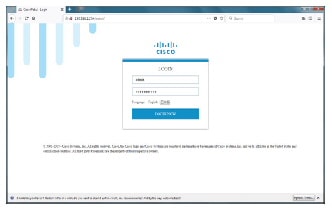
11. [アカウント設定(Account Settings)] ウィンドウが表示されます(表示するには、最初に手順 4 を実行する必要があります)。
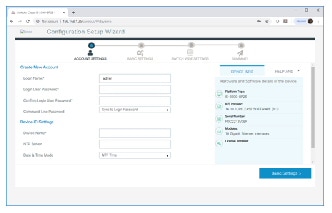
[アカウント設定(Account Settings)] で次の項目を入力します。
–[ログイン名(Login Name)]:admin(必要に応じて変更できます)。
–[ログインユーザパスワード(Login User Password)]:デフォルトでは、スイッチのシリアル番号です。必要に応じて変更できます。
–[ログインユーザパスワードの確認(Confirm Login User Password)]:
–[コマンドラインパスワード(Command Line Password)](任意):デフォルトでは [新しいパスワードへの同期(Sync to Login Password)] になっていますが、これを変更する場合は、ドロップダウンメニューから変更できます。
–[デバイス名(Device Name)]:ネットワーク内のデバイスの識別子を作成します。
–[NTPサーバ(NTP Server)](任意):デバイスの NTP サーバをここで指定できます。
–[日付と時刻モード(Date&Time Mode)](任意):ドロップダウンからモードを指定します。
トラブルシューティング:アカウント設定ウィンドウが表示されない場合、ブラウザのポップアップブロッカーやプロキシ設定がすべて無効になっているか、コンピュータのワイヤレスクライアントが無効になっているかを確認してください。
–完了したら、[基本設定(Basic Settings)] をクリックします。
12. [基本設定(Basic Settings)] ウィンドウが表示されます(ステップ 2/4)
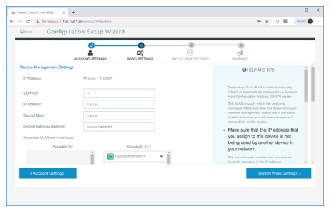
–[IPアドレス(IP Address)]:ここで [固定(Static)] または [DHCP] を選択します。
–[VLAN ID]:VLAN ID の値を入力します。これは、スイッチの管理 VLAN です。
–[IPアドレス(IP Address)]:有効な IP アドレスを入力します。
–[サブネットマスク(Subnet Mask)]:有効なサブネットマスクを入力します。
–[デフォルトゲートウェイ(Default Gateway)]:ルータの IP アドレスを入力します(IP が固定の場合は必須です)。
–(任意)この画面では、Telnet と SSH を有効/無効にして、CIP 設定を行うこともできます。
CIP VLAN は管理 VLAN と同じにするか、そのスイッチですでに設定されている別の VLAN 上で CIP トラフィックを分離することが可能です。デフォルトの CIP VLAN は VLAN 1 です。スイッチで CIP を有効にできるのは、1 つの VLAN だけです。CIP VLAN が管理 VLAN と異なる場合は、CIP VLAN の IP アドレスを指定する必要があります。スイッチに割り当てる IP アドレスが、ネットワーク上の他のデバイスの IP アドレスと重複していないことを確認してください。
CIP VLAN 設定の詳細については、ツールバーの [ヘルプ(Help)] をクリックしてください。
–完了したら、[スイッチ全体の設定(Switch Wide Settings)] をクリックします。
13. [スイッチ全体の設定(Switch Wide Settings)] ページが開きます。
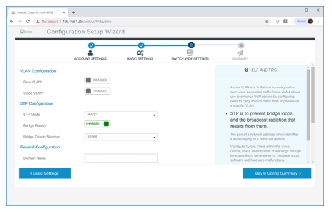
–[データVLAN(Data VLAN)]:このボタンでデータ VLAN を有効または無効にできます。
–[音声VLAN(Voice VLAN)]:ここで音声 VLAN を有効または無効にできます。
–[STPモード(STP Mode)](任意):ドロップダウンから STP モードを選択します。
–[ブリッジプライオリティ(Bridge Priority)]:ここでブリッジプライオリティを更新/有効化/無効化できます。
–[ドメイン名(Domain Name)](任意):有効なドメイン名を入力します。
–完了したら、[デイゼロ設定の概要(Day 0 Config Summary)] をクリックします。
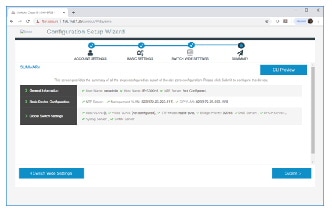
入力した設定がここに表示されます。すべてが正しいことを確認し、戻るボタンをクリックして変更するか、
–[送信(Submit)] をクリックして変更を保存し、初期設定を完了します。
15. [送信(Submit)] をクリックすると、以下のイベントが発生します。
a. スイッチの設定が完了し Express Setup モードが終了します。
b. ブラウザに警告メッセージが表示されて、スイッチの以前の IP アドレスによる接続が試行されます。
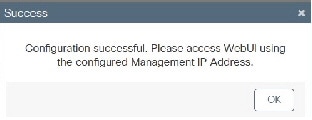
d. 通常、設定されたスイッチの IP アドレスとコンピュータの IP アドレスのサブネットが異なっていることが原因で、コンピュータとスイッチの接続が失われます。
16. DC 電源を電源からオフにし、スイッチにつながるすべてのケーブルを外してから、ネットワークにスイッチを設置します。スイッチの設定と管理については、管理オプションを参照してください。
17. ステップ 1 でコンピュータの固定 IP アドレスを変更した場合は、元の固定 IP アドレスに戻します。
18. Web UI または CLI を使用してスイッチを管理できるようになりました。スイッチの設定と管理については、管理オプションを参照してください。
b. Web ブラウザにスイッチの IP アドレス 、 ユーザ名 、 パスワード を入力し、Enter を押します。[Web UI] ページが表示されます。
–ネットワークに接続されているスイッチポートのポート LED が緑色であることを確認します。
–スイッチへのアクセスに使用しているコンピュータがネットワークに接続されていることを、ネットワーク内の既知の Web サーバに接続して確認します。ネットワークに接続していない場合は、コンピュータでネットワーク設定のトラブルシューティングを実行してください。
–ブラウザで入力したスイッチの IP アドレスが正しいことを確認します。
–スイッチの IP アドレスに ping を実行し、IP へアクセス可能であることを確認します。
–ブラウザで入力したスイッチの IP アドレスが正しく、スイッチポートの LED が緑色になっており、コンピュータがネットワークに接続されている場合は、コンピュータをスイッチに再接続し、トラブルシューティングを続行します。スイッチの IP アドレスと同じサブネット内の固定 IP アドレスをコンピュータに設定します。
–コンピュータに接続されているスイッチポートの LED が緑色の場合は、Web ブラウザにスイッチの IP アドレスを再入力し、Web UI を表示します。Web UI が表示されたら、スイッチの設定を続行できます。
 フィードバック