ファントレイの取り外しと取り付け
ファントレイの取り外しまたは取り付けを行う前に、次のガイドラインと安全上の警告を読み、それに従ってください。
![]() 注意 |
ファン トレイを取り外すときは、回転しているファンの羽根に手を近づけないでください。ファン ブレードが完全に停止してからファン トレイを取り外してください。 |
この製品のドキュメントセットは、偏向のない言語を使用するように配慮されています。このドキュメントセットでの偏向のない言語とは、年齢、障害、性別、人種的アイデンティティ、民族的アイデンティティ、性的指向、社会経済的地位、およびインターセクショナリティに基づく差別を意味しない言語として定義されています。製品ソフトウェアのユーザインターフェイスにハードコードされている言語、RFP のドキュメントに基づいて使用されている言語、または参照されているサードパーティ製品で使用されている言語によりドキュメントに例外が存在する場合があります。シスコのインクルーシブ ランゲージの取り組みの詳細は、こちらをご覧ください。
このドキュメントは、米国シスコ発行ドキュメントの参考和訳です。リンク情報につきましては、日本語版掲載時点で、英語版にアップデートがあり、リンク先のページが移動/変更されている場合がありますことをご了承ください。あくまでも参考和訳となりますので、正式な内容については米国サイトのドキュメントを参照ください。
ファントレイの取り外しまたは取り付けを行う前に、次のガイドラインと安全上の警告を読み、それに従ってください。
![]() 注意 |
ファン トレイを取り外すときは、回転しているファンの羽根に手を近づけないでください。ファン ブレードが完全に停止してからファン トレイを取り外してください。 |
ここでは、Cisco Catalyst 9600 シリーズ スイッチのファントレイを取り外す手順について説明します。
ファン トレイは、システムの動作中(電源がオンの状態)に電気的障害またはシステムへの損傷を発生させることなく、取り外しおよび取り付けできるように設計されていますが、電源が入っているシステムのファン トレイを取り外して交換するときには時間の制約があります。
![]() 注意 |
システムは、温度が危険なしきい値を超えるまで、数分間だけファントレイなしで安全に実行できます。ソフトウェアでトリガーされるアラームに注意してください。十分に冷却されることなく温度が危険しきい値を超えた後で、アラームがクリアされないと、システムはシャット ダウンします。 |
動作していないシステムでのファントレイの取り外しおよび交換には時間の制約はありません。
スペアを注文すると、ファントレイのみが出荷されます。コネクタにはスペアが付属していないため、ファントレイアセンブリに付属していたものを使用する必要があります。
前面または背面からファン トレイを取り外し、交換することができます。シャーシの前面から取り外す場合、ファン トレイのみが取り外されます。背面から取り外す場合、ファントレイアセンブリ全体(コネクタを含む)が取り外されます。
前面からの取り外しおよび交換は、システムの背面へのアクセスが制限されている状況に適しています。たとえば、設置場所がクローゼットの中である場合などです。背面からの取り外しおよび交換は、入出力ケーブルが前面パネルを通っていて、ファン トレイの前面パネルへのアクセスが制限されている場合に適しています。
対応する取り外しと交換の手順に従ってください。
このタスクでは、ファントレイをシャーシから取り外す前に、サービスモードを有効にする方法について説明します。サービスモードを有効にすることで、ファンがフルスピードで動作し、システムが十分に冷却されるようになります。これにより、サービス中のシステムの温度が維持されます。
これは、稼働状態のシステムで前面および背面から取り外しまたは交換を行う場合の手順にも適用されます。電源が入っていないシステムでファン トレイを取り外しまたは交換する場合には、このモードを有効にする必要はありません。
スタンドアロン設定の場合は、特権 EXEC モードでこのコマンドを入力します。
Device# test platform hardware chassis fantray service-mode on
fantray service mode on
Device# test platform hardware chassis fantray service-mode on switch {active | standby}
fantray service mode on
10 分経過するとサービスモードは自動的にオフになります。これにより、サービス期間中、シャーシが十分に冷却されます。
スタンドアロン設定でこのシステム割り当て期間の前にサービスモードをオフにするには、次のコマンドを入力します。
Device# test platform hardware chassis fantray service-mode off
fantray service mode off
StackWise Virtual 設定でこのシステム割り当て期間の前にサービスモードをオフにするには、次のコマンドを入力します。
Device# test platform hardware chassis fantray service-mode off switch {active | standby}
fantray service mode off
ファントレイの取り外しと取り付けを読みます。
電源が入ったシステムでこのタスクを実行する場合は、シャーシのサービスモードを有効にします。
次の工具とアクセサリが使用可能であることを確認します。
プラス ドライバ
静電気防止用マット
|
ステップ 1 |
交換用のファントレイを取り付け可能な状態にしておきます。
|
||
|
ステップ 2 |
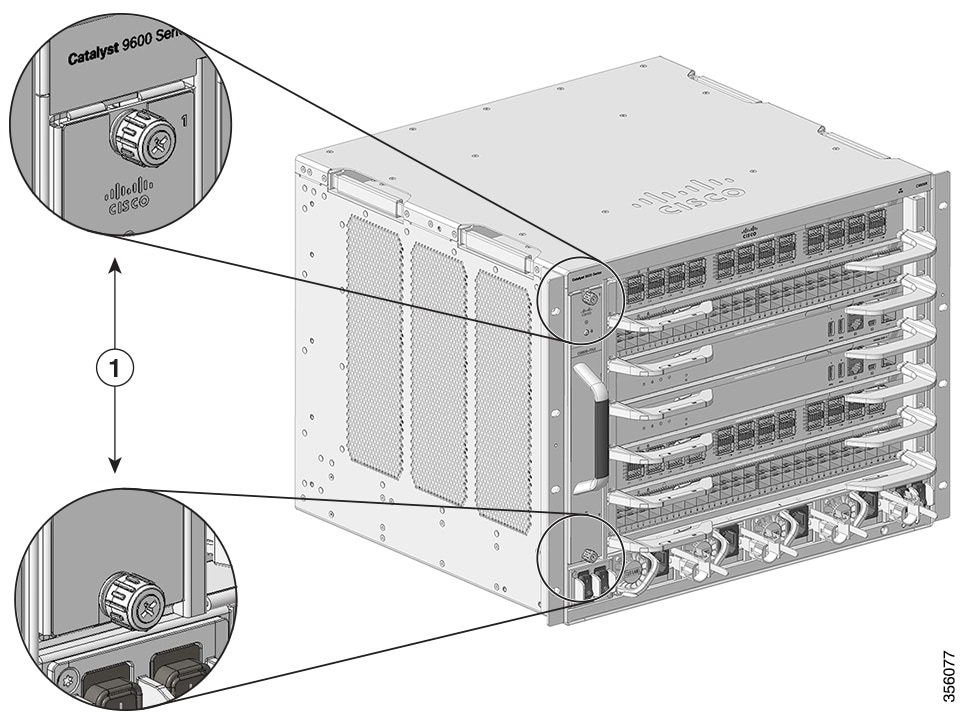
ファン トレイをシャーシから取り外します。ファン トレイの前面パネルにある 2 本の非脱落型ネジを緩めます(ファンの STATUS LED 側)。 ![]()
|
||
|
ステップ 3 |
ファン トレイ ハンドルをつかんで、ファン トレイをベイから途中までスライドさせます。バックプレーンから取り外す必要がある場合は、ゆっくりと左右に動かします。 |
||
|
ステップ 4 |
ファン ブレードの回転が停止するのを待ちます。ファン トレイの下部をもう一方の手で支え、ファン トレイを完全に取り外します。 ファントレイのみ(コネクタを除く)がシャーシから取り外されます。 |
取り外されたファン トレイを脇に置き、交換用または予備のファン トレイの取り付けを続行します。
ファントレイの取り外しと取り付けを読みます。
電源が入ったシステムでこのタスクを実行する場合は、シャーシのサービスモードを有効にします。
次の工具とアクセサリが使用可能であることを確認します。
プラス ドライバ
静電気防止用マット
|
ステップ 1 |
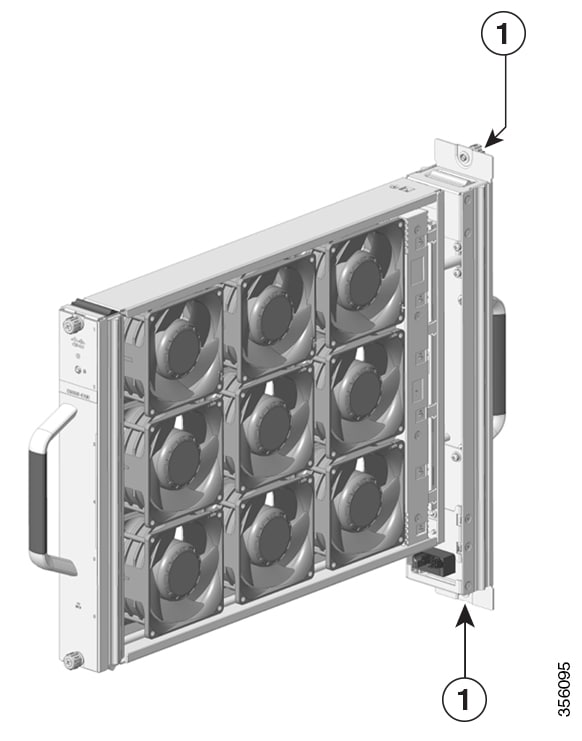
交換用ファントレイを梱包材から取り出します。腕の届くところに静電気防止マットを敷いて、その上に置きます。コネクタモジュールを取り外さないでください。
![]()
|
||||||
|
ステップ 2 |
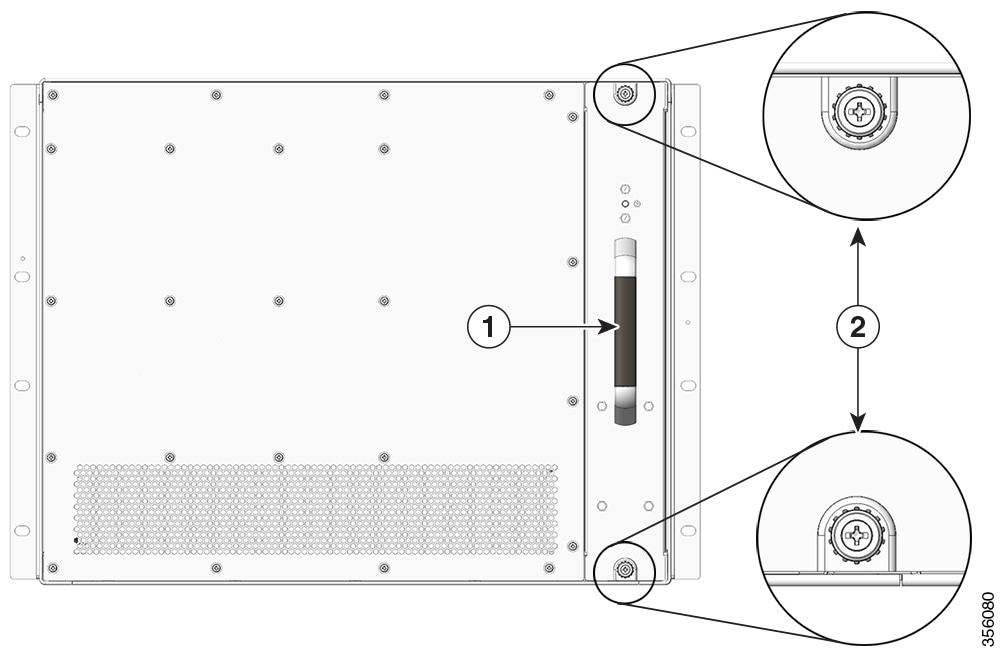
ファン トレイをシャーシから取り外します。ファン トレイの背面パネルにある 2 本の非脱落型ネジを緩めます。 ![]()
|
||||||
|
ステップ 3 |
ファン トレイ ハンドルをつかんで、ファン トレイ アセンブリをベイから途中までスライドさせます。 |
||||||
|
ステップ 4 |
ファン ブレードの回転が停止するのを待ちます。ファン トレイの下部をもう一方の手で支え、ファン トレイ アセンブリを完全に取り外します。 |
取り外されたファン トレイを脇に置き、交換用または予備のファン トレイの取り付けを続行します。
この項では、Cisco Catalyst 9600 シリーズ スイッチへのファントレイの取り付けについて説明します。
ファントレイの取り外しと取り付けを読みます。
電源が入ったシステムでこのタスクを実行する場合は、シャーシのサービスモードを有効にします。
次の工具とアクセサリが使用可能であることを確認します。
プラス ドライバ
静電気防止用マット
|
ステップ 1 |
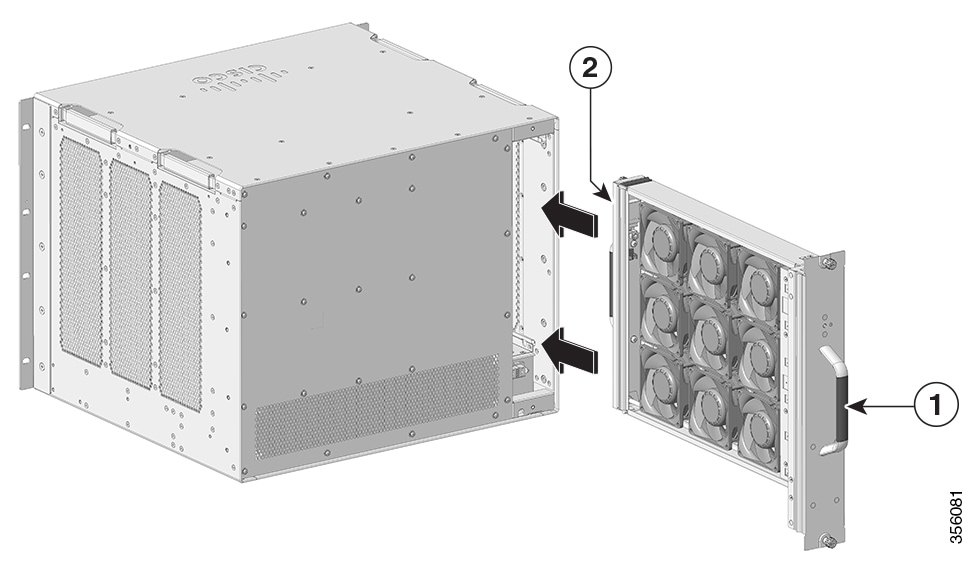
ファンが右側に向くようにして、両手でファン トレイ アセンブリを持ちます。 |
||||
|
ステップ 2 |
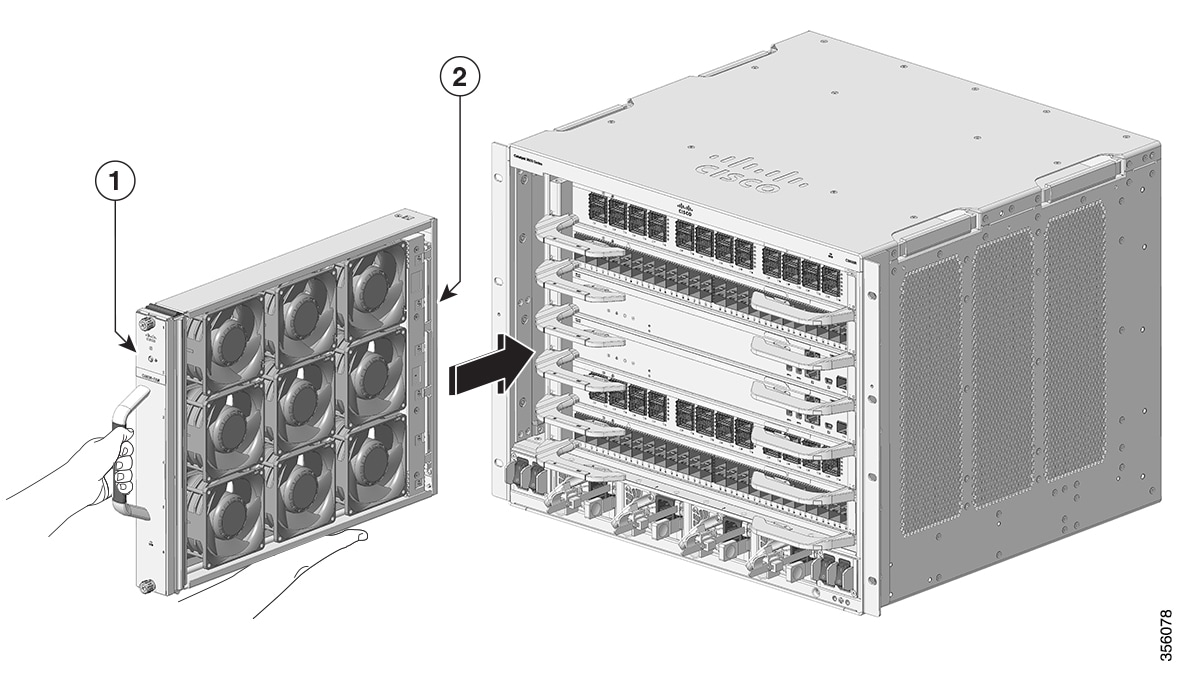
ファントレイをファントレイスロットの位置に置きます。ファントレイをシャーシから少し持ち上げ、上下のガイドに合わせてはめ込みます。 ![]()
|
||||
|
ステップ 3 |
2 本の非脱落型ネジがシャーシに接触するまで、ファン トレイをシャーシ内に滑り込ませます。 |
||||
|
ステップ 4 |
前面の 2 本の非脱落型ネジを締めて、ファントレイアセンブリをシャーシに固定します。 |
ファン トレイが正しく取り付けられていることを確認します。ファン トレイの取り付けの確認を参照してください。
ファントレイの取り外しと取り付けを読みます。
電源が入ったシステムでこのタスクを実行する場合は、シャーシのサービスモードを有効にします。
次の工具とアクセサリが使用可能であることを確認します。
プラス ドライバ
静電気防止用マット
|
ステップ 1 |
交換用ファントレイアセンブリ上に、ファントレイをコネクタに固定する 2 本のネジがしっかり締められていることを確認します(ファンの STATUS LED が付いている側面)。ネジを過度に締め付けないように注意してください。 |
||||||||
|
ステップ 2 |
ファン トレイ アセンブリを STATUS LED が付いている側面が先に挿入されるように持ちます。 ![]()
|
||||||||
|
ステップ 3 |
ファン トレイをファン トレイ ベイの位置に置きます。ファン トレイをシャーシから少し持ち上げ、上下のガイドに合わせてはめ込みます。 |
||||||||
|
ステップ 4 |
2 本の非脱落型ネジがシャーシに接触するまで、ファン トレイをシャーシ内に滑り込ませます。 |
||||||||
|
ステップ 5 |
背面の 2 本の非脱落型ネジを締め、ファン トレイ アセンブリをシャーシに固定します。 |
ファン トレイが正しく取り付けられていることを確認します。ファン トレイの取り付けの確認を参照してください。
次の手順を実行して、新しいファン トレイが正しく取り付けられていることと、正しく動作していることを確認します。
ファンの動作を確認するには、シャーシの電源を入れる必要があります。
|
ステップ 1 |
ファンの音を聞きます。すぐに作動音が聞こえるはずです。聞こえない場合、次のことを確認します。
|
||
|
ステップ 2 |
ファン トレイ LED が緑に点灯しているかどうかを確認します。 |
||
|
ステップ 3 |
数回試してもファンが作動しない場合、または取り付け時に問題があった場合(非脱落型ネジがシャーシの穴に合わないなど)は、Cisco TAC にお問い合わせください。 |