スイッチの設置

スイッチの初期設定、スイッチの IP アドレスの割り当て、および電源情報については、Cisco.com にあるスイッチのクイック スタート ガイドを参照してください。

この章の内容は、次のとおりです。

梱包内容

出荷ボックスには、注文したスイッチ モデルと設置に必要なその他のコンポーネントが入っています。一部のコンポーネントは、注文によって任意選択できます。


(注)  


これらのものがあることを確認します。欠品または損傷品が見つかった場合は、製品の購入代理店まで問い合わせてください。


図 1. 出荷ボックスで送付されるコンポーネント


1

オプションのネットワークモジュール1 を取り付けた Cisco Catalyst 9300 シリーズ スイッチ(電源モジュールとファンモジュールは示されていません)

9

No.8 プラス フラットヘッド ネジ X 8

2

AC 電源コード

10

ケーブル ガイド

3

製品マニュアルおよび準拠マニュアル

11

M4.0 x 20mm プラスなべネジ

4

ゴム製の脚× 4

12

(オプション)RJ-45 コンソールケーブル1

5

アース ラグ用ネジおよび丸端子

13

(オプション)USB コンソールケーブル 1

6

19 インチ用マウント ブラケット× 2

14

(オプション)StackWise-480/1T ケーブル(0.5 m、1 m、3 m)1

7

No.12 なべネジ X 4

15

(オプション)StackPower ケーブル(0.3 m または 1.5 m)1

8

No.10 なべネジ X 4

16

(オプション)StackWise-320 ケーブル


(注)  


  1. この品目は発注可能です。


工具および機器

次の必要な工具を用意します。

  • No.2 プラスドライバ。

スイッチ動作の確認

ラック、卓上、または棚にスイッチを設置する前に、スイッチに電源を投入し、POST が正常に実行されることを確認します。

スイッチに電源を供給するには、AC 電源コードの一端をスイッチの AC 電源コネクタに接続し、もう一端を AC 電源コンセントに接続します。

スイッチの電源を入れると、POST が開始され、スイッチの正常動作を確認するためのテストが実行されます。テスト中に LED が点滅することがあります。SYST LED は緑に点滅し、その他の LED は緑に点灯したままです。

スイッチで POST が正常に終了すると、SYST LED が緑に点灯したままになります。その他の LED は、いったん消灯してからスイッチの動作状態を表します。スイッチが POST に失敗すると、SYST LED はオレンジに点灯します。

POST エラーは通常、修復不能です。スイッチが POST に失敗する場合は、シスコ テクニカル サポートに連絡してください。

POST に成功したら、スイッチから電源コードを取り外し、ラック、卓上、または棚に設置します。

スイッチのデータ スタックのプランニング

Cisco Catalyst 9300 スイッチは、データ スタッキングを使用して帯域幅を共有できます。次の表に、サポートされるスタッキングオプションを示します。

表 1. サポートされるスタッキングオプション

スイッチ モデル

スタッキングオプション

サポートされる帯域幅

C9300X モジュラアップリンク

StackWise-1T

1 Tbps

C9300 モジュラアップリンク

StackWise-480

480 Gbps

C9300L 固定アップリンク

StackWise-320

320 Gbps

C9300X と C9300 スイッチ間の混合スタッキングは、StackWise-480 速度でサポートされます。ただし、モジュラ型アップリンクスイッチや他の Cisco Catalyst スイッチと固定アップリンクスイッチをスタッキングすることはできません。

スイッチのスタック構成と電力のスタック構成のガイドライン

スタック内のスイッチ同士を接続する前に、スタック構成に関する次の注意事項を確認してください。

  • スイッチおよびオプションの電源モジュールのサイズ。1100 W/1900 W 電源モジュールは、他のモジュールよりもサイズが長いです。同じ電源モジュールを搭載したスイッチでスタックを構成すると、スイッチどうしの接続が簡単になります。

  • ケーブルの長さ。スタックの構成方法によって、必要なケーブルの長さは異なります。発注時に StackWise ケーブルの長さを指定していない場合、付属するケーブルは 0.5 m となります。1 m または 3 m のケーブルが必要な場合は、シスコの代理店に発注できます。ケーブルの部品番号については、StackWise アクセサリを参照してください。推奨される構成例については、データ スタックのケーブル接続方法を参照してください。

  • StackPower スタック、およびデータ スタックのメンバーとなっているラック搭載型のスイッチ スタックについては、StackPower スタックのプランニングを参照してください。

  • スイッチの背面にある StackPower コネクタを使用して、最大 4 つのスイッチを StackPower スタック内に構成できます。ただし、XPS-2200では、StackPower スタックで最大 9 つの C9300 スイッチを構成できます。現在、C9300X スイッチは XPS-2200 をサポートしていません。

データ スタックのケーブル接続方法

次の例は、付属の 0.5 m StackWise ケーブルを使用した推奨構成です。この例では、スタック内のスイッチは垂直ラックまたは卓上に設置されています。この構成で冗長接続機能が可能になります。この構成例では、付属している 0.5 m の StackWise ケーブルを使用しています。この例では、冗長接続を実現するフルリング構成を示しています。

図 2. 0.5 m の StackWise ケーブルを使用した、ラックまたは卓上でのスイッチのデータ スタック

次の例は、スイッチを横に並べて設置する場合の推奨構成です。1 m および 3 m の StackWise ケーブルを使用してスイッチを接続します。この構成で冗長接続機能が可能になります。

図 3. 横に並べて設置したデータ スタック

データ スタックの帯域幅およびスタックの区分の例

ここでは、データ スタックの帯域幅とデータ スタックの区分について図示しながら説明します。図は、全帯域幅と冗長性を備えた StackWise ケーブル接続を実現する、スイッチのデータ スタックを示しています。

図 4. 全帯域幅を使用できるデータ スタックの例

この図は、StackWise ケーブル接続が不完全なスイッチのスタック例を示しています。このようなスタックでは、帯域幅を半分しか使用できません。また、接続の冗長性も確保されません。

図 5. 使用できる帯域幅が半分になるデータ スタックの例

以下の図はいずれも、フェールオーバー状態のスイッチのデータ スタックを示します。次の図では、リンク 2 の StackWise ケーブルが不良です。したがって、このスタック構成では帯域幅を半分しか使用できず、接続の冗長性も確保されません。

図 6. フェールオーバー条件のデータ スタックの例

次の図では、リンク 2 が不良です。したがって、このスタックは 2 つのスタックに分離し、最上部と最下部のスイッチがこのスタックの中でアクティブ スイッチになります。最下部のスイッチがメンバー(アクティブ スイッチでもなく、スタンバイ スイッチでもないスイッチ)の場合、このスイッチはリロードされます。

図 7. フェールオーバー条件でデータ スタックが区分される例

スイッチ スタックの電源投入シーケンス

スタック内のスイッチに電源を投入する前に、次の注意事項を確認してください。

  • スイッチに最初に電源を投入するシーケンスは、スタック マスターになるスイッチに影響を及ぼします。

  • アクティブ スイッチを選択する方法は 2 通りあります。
    • 特定のスイッチをアクティブ スイッチにする場合は、そのスイッチに最高のプライオリティを設定します。複数のスイッチでプライオリティが等しい場合は、MAC アドレス値が最も小さいスイッチがアクティブ スイッチになります。
    • 特定のスイッチをアクティブ スイッチにする場合は、最初にそのスイッチの電源を投入します。このスイッチは、再選択が必要になるまでアクティブ スイッチの状態を維持します。その後 2 分経過してから、スタックにある残りのスイッチの電源を投入します。アクティブ スイッチにするスイッチが特にない場合は、1 分以内にスタックにあるすべてのスイッチの電源を投入します。これらのスイッチはアクティブ スイッチの候補となります。2 分経過してから電源を投入したスイッチは、アクティブ スイッチの選択対象から外されます。

    スイッチの電源を切らずにスタックを変更した場合、次の結果が発生する可能性があります。

  • 動作している 2 つの部分リング スタックを、スタック ケーブルを使用して互いに接続している場合、スタックのマージが発生することがあります。この状況では、スタック全体(スタックにあるすべてのスイッチ)がリロードされます。

  • スタックにあるスイッチの中に、スタックから完全に分離しているものがあると、スタックの分割が発生することがあります。
  • フル リング スタックでは、次の場合にスタックの分割が発生する可能性があります。
    • 電源を切らずに、稼働している複数のスイッチをスタックから切り離した場合。
    • 電源を切らずに、複数のスタック ケーブルを取り外した場合。
  • 部分リング スタックでは、次の場合にスタックの分割が発生する可能性があります。
    • 電源を切らずに、いずれかのスイッチをスタックから切り離した場合。
    • 電源を切らずに、いずれかのスタック ケーブルを取り外した場合。
  • 分割されたスタックでは、アクティブ スイッチとスタンバイ スイッチの場所に応じて、2 つのスタックが形成されるか(スタンバイ スイッチは、新しく形成されたスタックの新しいアクティブ スイッチとして引き継がれます)、新しく形成されたスタックに属するすべてのメンバがリロードされます。

(注)  


これらの結果は、スイッチがどのように接続されているかによって異なります。スタックを分割せずに、複数台のスイッチをスタックから切り離すことができます。

スタックの再選定が発生する条件や、アクティブ スイッチの手動選択が必要になる条件については、Cisco.com の次の URL で、スタッキング ソフトウェアのコンフィギュレーション ガイドを参照してください:http://www.cisco.com/go/c9300

StackPower スタックのプランニング

StackPower スタック構成にする場合の注意事項

電源の共有または冗長性の目的で、StackPower スタックを構成できます。電力供給モードでは、スタック内のすべての電源の電力が集約され、スタック メンバーに分配されます。

冗長モードでは、スタックの電力バジェットの合計を算出するときに、最大電源のワット数は含まれません。この電力は予備として確保されており、いずれかの電源が故障した場合にスイッチおよび割り当てられている装置に対して電力を保持するために使用します。ある電源が故障すると、StackPower のモードは電力共有になります。


(注)  


Cisco Catalyst 9300 シリーズ スイッチの構成には、電力共有モードが推奨されます。

スイッチの電力スタックを管理するための一般的な概念と手順については、Cisco.com で提供されているソフトウェア コンフィギュレーション ガイドを参照してください。

電力スタック内のスイッチ同士を接続する前に、次の注意事項を確認してください。

  • C9300 および C9300X スイッチは、Cisco StackPower をサポートし、公称状態で最大 1000 W の電力を電源スタック全体に供給します。障害状態では 2400 W の電力を供給します。Cisco StackPower は、C9300L スイッチではサポートされません。

  • 1 つのスイッチ電力スタックには、リング トポロジに最大 4 台のスイッチ、およびスター トポロジに 9 台のスイッチを含められます。現在、C9300X スイッチは XPS-2200 をサポートしていません。

  • スイッチおよびオプションの電源モジュールのサイズ。1100 W/1900 W の電源モジュールは他のモジュールよりも 1.5 インチ(3.81 cm)長く、接続ケーブル固定クリップを使用すると、スイッチのシャーシから 3 インチ(7.62 cm)突出します。同じ電源モジュールを搭載したスイッチでスタックを構成すると、スイッチどうしの接続が簡単になります。スイッチの寸法については、付録 A「技術仕様」を参照してください。

  • ケーブルの長さ。スタックの構成方法によって、必要なケーブルの長さは異なります。発注時に StackPower ケーブルの長さを指定していない場合、付属するケーブルは 0.3 m となります。1.5 m のケーブルが必要な場合は、シスコの代理店に発注できます。ケーブルの部品番号については、StackPower コネクタを参照してください。推奨される構成例については、StackPower ケーブルの接続方法を参照してください。

  • データスタックおよび StackPower スタックのメンバーとなっているラック搭載型のスイッチスタックについては、スイッチのスタック構成と電力のスタック構成のガイドラインを参照してください。

StackPower ケーブルの接続方法

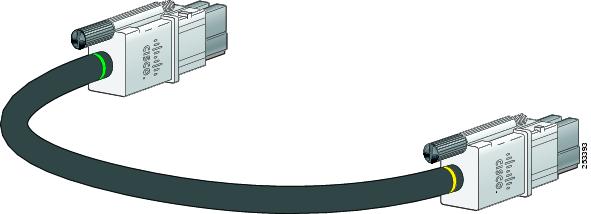
ここでは、StackPower スタック構成にする場合のケーブル接続方法の推奨例について説明します。StackPower ケーブルは 2 種類あります。

図のケーブルは、スイッチを電源スタック内の別のスイッチまたは XPS に接続します。StackPower ケーブルの両端には、色帯が付けられています。

  • 緑の帯のケーブル端は、スイッチのみに接続できます。

  • 黄色の帯域のケーブル端は、スイッチまたは XPS に接続できます。

このケーブルには 2 種類の長さのものがあります。

部品番号 ケーブル タイプ 長さ
CAB-SPWR-30CM StackPower ケーブル 0.3 m
CAB-SPWR-150CM StackPower ケーブル 1.5 m
図 8. Cisco Catalyst 9300 シリーズ スイッチ で使用する StackPower ケーブル

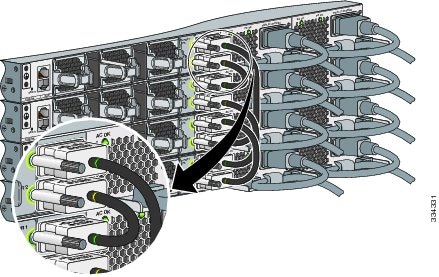
この図は、付属の 0.3 m の StackPower ケーブルと 1.5 m のケーブルの両方を使用したリング型の構成を示しています。後述の例では、スイッチは垂直ラックまたは卓上に設置されています。

図 9. StackPower のリング トポロジ

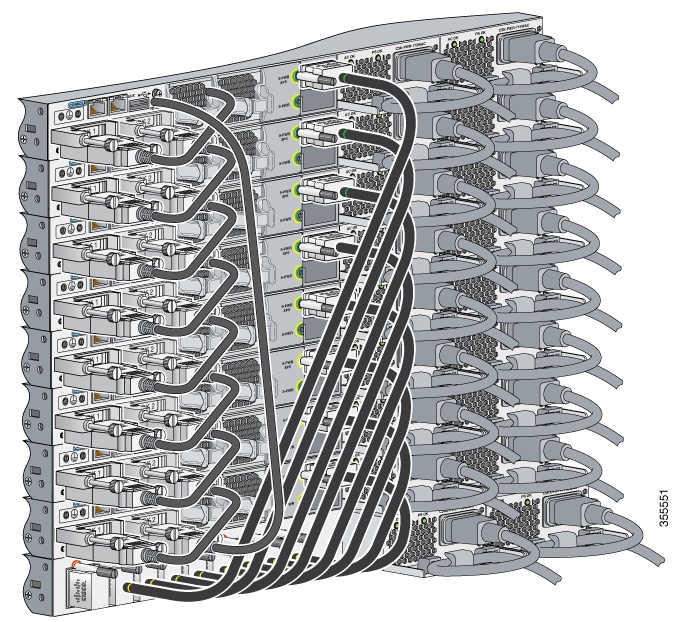
次の図に、スタートポロジで接続した 8 個のスイッチを示します。

図 10. StackPower のスター トポロジ


StackPower の区分例

以下の図はそれぞれ、フェールオーバー状態のスイッチの StackPower スタックです。

この図では、StackPower ケーブル 2 が不良です。これは破損したリングと見なされ、障害状態です。スタック全体で電力は共有されますが、この状態では、電源、AC 電源、StackPower ポートなどの障害がさらに発生した場合に、電力バジェットと高優先順位ポートの数に制限が課されます。 。StackPower は二次的な障害を想定していないため、障害が発生したコンポーネントまたは電源の復旧はすぐに行う必要があります。

図 11. フェールオーバー条件での StackPower スタックの例


次のの図では、センタースイッチの StackPower ポート B が故障しており、このスタックが 2 つのスタックに分かれています。上部の 2 台のスイッチは電力を共有し、下部のスイッチは別スタックになっています。ケーブル 2 の初期障害の後、ポートのそれ以上の障害は二重障害と見なされ、StackPower は処理できません。二重障害が発生すると、高優先順位ポートが意図せずシャットダウンされる可能性があります。不良ケーブルを物理的に復元できない場合は、ポートの優先順位を調整し、可能な場合はオフラインの電源を復元します。

図 12. フェールオーバー条件で StackPower スタックが区分される例


スイッチの設置

ラックへの設置

19 インチ ラック以外のラックにスイッチを設置する場合は、スイッチの付属品ではないブラケット キットが必要です。


警告


ステートメント 1006 - ラックへの設置と保守に関するシャーシ警告

ラックへのユニットの設置や、ラック内のユニットの保守作業を行う場合は、負傷事故を防ぐため、システムが安定した状態で置かれていることを十分に確認してください。次の注意事項に従ってください。

  • ラックにこの装置を一基のみ設置する場合は、ラックの一番下方に設置します。

  • ラックに別の装置がすでに設置されている場合は、最も重量のある装置を一番下にして、重い順に下から上へ設置します。

  • ラックに安定器具が付属している場合は、その安定器具を取り付けてから、装置をラックに設置するか、またはラック内の装置の保守作業を行ってください。


次の図は、標準 19 インチブラケットおよび他のオプションのマウントブラケットを示します。オプションのブラケットは、シスコの営業担当者に発注できます。

図 13. ラックマウント ブラケット

1

19-inch ブラケット(ACC-KIT-T1=)

4

23 インチ ブラケット(RACK-KIT-T1=)

2

5 つの 4 点マウント用延長レールおよびブラケット:19 インチブラケットを含む(4PT-KIT-T2=)

5

24 インチ ブラケット(RACK-KIT-T1=)

3

ETSI ブラケット(RACK-KIT-T1=)

-

-

ラックマウント ブラケットの取り付け

始める前に
スイッチの両側にラックマウント ブラケットを取り付けるには、ネジを 2 本(最小推奨数)使用します。取り付け中、アクセサリ キットで提供されている追加のネジ 4 本を必要に応じて使用することができます。
手順

ステップ 1

フロントマウントまたはリアマウントの位置の場合は、2 本のフラットヘッドネジでブラケットの長い方をスイッチの両側に取り付けます。

図 14. 19 インチ ラック マウント ブラケットと拡張レールの取り付け


1

19 インチ ブラケット

3

19 インチ拡張レール

2

No.8 フラットヘッド ネジ(48-2927-01)

-

-

ステップ 2

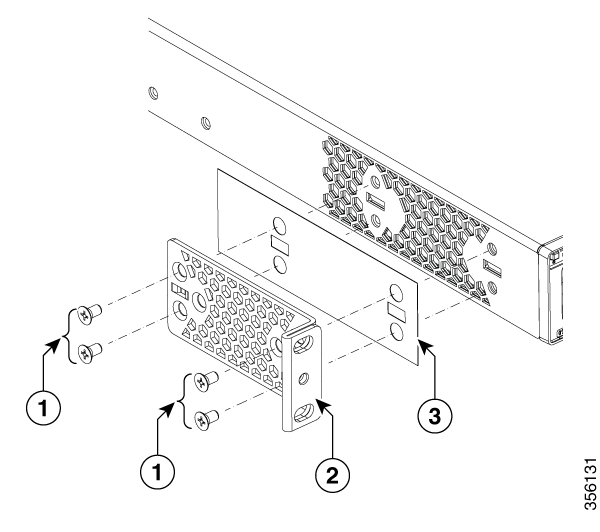
Network Equipment-Building Standards(NEBS)準拠の設置の場合は、次の手順を実行します。

  1. 次の図に示すように、CAT-A-AIRFLOW キットで使用可能なラベルをスイッチの両側に貼り付けます。ラベルの穴をシャーシのネジ穴に合わせてください。

  2. ブラケットに付属の皿ネジを使用して、ブラケットをシャーシに固定します。

(注)  


NEBS は、4 点取り付けでのみサポートされます。

図 15. NEBS 準拠の通気口ラベルのスイッチへの取り付け


1

No.8 フラットヘッド ネジ

3

NEBS 準拠の CAT-A-AIRFLOW キット

2

19 インチ ブラケット

-

-


ラックへのスイッチの取り付け

手順

ステップ 1

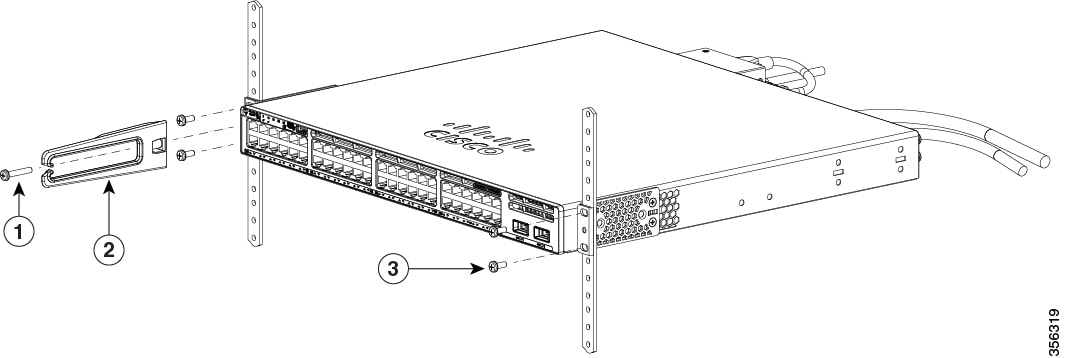
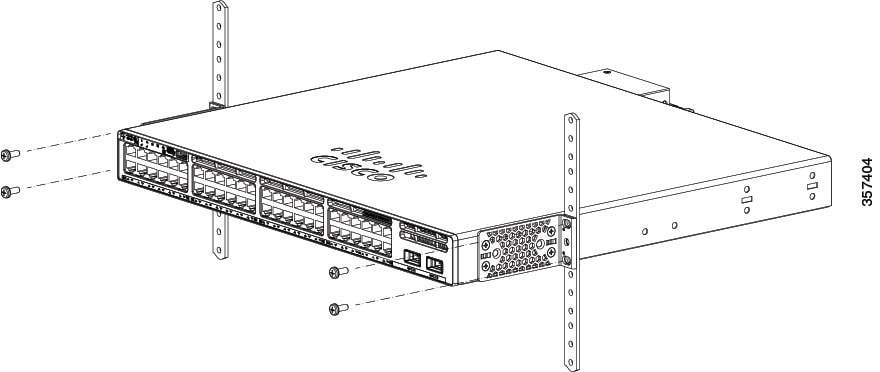
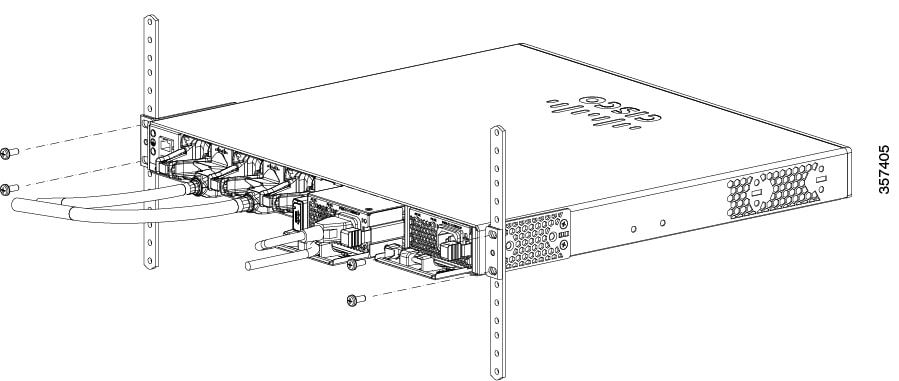
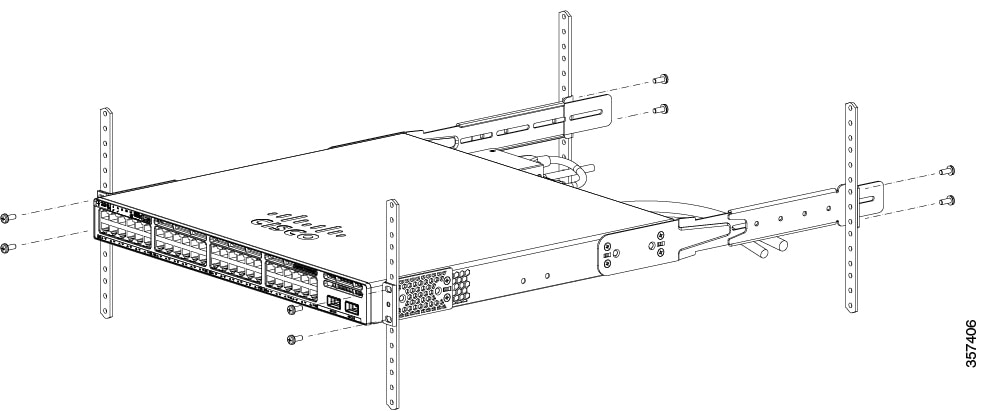
付属の 4 本の小ネジを使用して、ブラケットをラックに取り付けます。

ステップ 2

黒の小ネジを使用して、左右いずれかのブラケットにケーブル ガイドを取り付けます。

図 16. フロントマウントの位置


1

小ネジ、ブラック

3

No. 12 または No. 10 の小ネジ

2

ケーブル ガイド

-

-

図 17. ミッドマウントの位置


図 18. リアマウントの位置


図 19. 4 点マウントの位置


卓上または棚へのスイッチの設置

手順


ステップ 1

スイッチを卓上または棚に設置する場合は、マウントキットの中からゴム製の脚が付いた粘着ストリップを取り出します。

ステップ 2

シャーシ底面の 4 個の丸い刻み込みにゴム製の脚を 4 つ取り付けます。

ステップ 3

AC 電源近くの卓上または棚にスイッチを置きます。

ステップ 4

スイッチの設置が完了したら、スイッチの設定の詳細について、スイッチの取り付け後の作業を参照してください。


スイッチの取り付け後の作業

  • Web ユーザインターフェイスを使用してスイッチを設定します。詳細については、『Software Configuration Guide』の「Configuring the Switch Using the Web User Interface」トピックを参照してください。

  • StackPower ポートと StackWise ポートを接続します。

  • 電源コード保持具を設置します(オプション)。

  • 必要なデバイスをスイッチポートに接続します。

  • 電源装置のスイッチをオンにして、システムに電力を供給します。電源投入の間に、スイッチは一連のブートアップ診断テストを実行します。


    (注)  


    スイッチは、隣接デバイスが完全な動作状態にある場合、30 分以内に起動するように設計されています。


  • デバイスをスイッチポートに接続した後、ポートの接続を確認します。スイッチと接続先装置がリンクを確立すると、LED は 緑に点灯します。

StackWise ケーブルの接続

StackWise ケーブルを接続する前に、スイッチのデータ スタックのプランニングを確認します。スイッチの相互接続には必ずシスコ認定の StackWise ケーブルを使用してください。

StackWise-320 ケーブルの接続

手順


ステップ 1

StackWise ケーブルからダスト カバーを取り外し、後で使用できるように保管しておきます。

スタック構成をイネーブルにするには、StackWise アダプタが StackWise ポートに取り付けられている必要があります。デフォルト設定では、StackWise アダプタブランクが StackWise ポートに取り付けられています。StackWise をスイッチと一緒に発注した場合、StackWise アダプタは StackWise ポートにすでに取り付けられており、ステップ 4 に進むことができます。

ステップ 2

スタッキング キット(または Torx T15 ドライバ)で提供される Torx T15 アレン キーを使用して目的の StackWise ポートから StackWise アダプタ ブランクを取り外します。後で使用できるように保管しておきます。

ステップ 3

StackWise アダプタを目的の StackWise ポートに取り付け、提供された Torx T15 キーまたは Torx T15 ドライバを使用して固定します。

図 20. StackWise-320 アダプタの挿入


1

StackWise-320 アダプタ

2

StackWise ポート

ステップ 4

StackWise ポートの StackWise アダプタと StackWise ケーブルコネクタの位置を合わせて挿入します。スプリングラッチがスロットにロックされるまで、内側に押します。

図 21. StackWise ポートへの StackWise-320 ケーブルの取り付け


1

StackWise-320 アダプタ

2

スタッキングケーブル

StackWise-320 アダプタをコネクタから取り外すには、スプリングラッチを押し下げてスロットからロック解除します。

StackWise ケーブルの取り外しや取り付けを行うと、ケーブルの耐用期間が短くなる場合があります。絶対に必要な場合を除き、ケーブルの頻繁な取り外しと接続は避けてください(このケーブルでサポートされている接続と取り外しの最大回数は 200 回です)。

ステップ 5

ケーブルの端を別のスイッチの StackWise ポートに接続します。


StackWise-480/1T ケーブルの接続

手順


ステップ 1

StackWise ケーブルからダスト カバーを取り外し、後で使用できるように保管しておきます。

ステップ 2

ケーブルをスイッチの背面パネルの StackWise ポートに接続します。コネクタを正しい位置に合わせて、StackWise ケーブルをスイッチの背面パネルの StackWise ポートに接続し、指でネジを時計方向に回して締め付けます。図のように、シスコのロゴが上側に位置する方向でコネクタを接続していることを確認します。

図 22. StackWise ポートへの StackWise-480/1T ケーブルの接続


1

シスコ ロゴ

2

コネクタのネジ

ステップ 3

ケーブルのもう一端を他のスイッチのポートに接続し、指でネジを締め付けます。締めすぎないように注意してください。

コネクタから StackWise-480/1T ケーブルを取り外すには、接続しているネジを完全に外します。コネクタを使用しない場合は、ダスト カバーを取り替えてください。

注意    

 
StackWise ケーブルの取り外しや取り付けを行うと、ケーブルの耐用期間が短くなる場合があります。絶対に必要な場合を除き、ケーブルの頻繁な取り外しと接続は避けてください(このケーブルでサポートされている接続と取り外しの最大回数は 200 回です)。

StackPower ポートへの接続

始める前に

StackPower ケーブルを接続する前に、スイッチのデータ スタックのプランニングを確認します。スイッチの相互接続には必ずシスコ認定の StackPower ケーブルを使用してください。誤った構成を防止するため、スイッチ側の StackPower ポートにはキーとカラー帯が設けられ、これが StackPower ケーブル コネクタ側のキーとカラー帯に一致するようになっています。

手順


ステップ 1

StackPower のケーブルのコネクタのダスト カバーを外します。

ステップ 2

緑の帯のケーブル端を、最初のスイッチの StackPower ポートに接続します。コネクタを正しい位置に合わせて、スイッチの背面パネルの StackPower ポートに挿入します。

ステップ 3

黄色の帯のケーブル端を、StackPower 電力共有の相手となる別のスイッチに接続します。

ステップ 4

非脱落型ネジを手で締めて、StackPower ケーブル コネクタを固定します。

注意    

 
StackPower ケーブルの取り外しや取り付けを行うと、ケーブルの耐用期間が短くなる場合があります。必要な場合以外には、ケーブルの取り外しや取り付けを行わないようにしてください。

装置とイーサネット ポートの接続

10/100/1000/マルチギガビット イーサネット ポートの接続

スイッチの 10/100/1000 およびマルチギガビット イーサネット ポートの設定は、接続先デバイスの速度で動作するように変更されます。接続先のポートが自動ネゴシエーションをサポートしていない場合は、速度およびデュプレックスのパラメータを手動で設定できます。自動ネゴシエーション機能のない装置または手動で速度とデュプレックスのパラメータが設定されている装置に接続すると、パフォーマンスの低下やリンク障害が発生することがあります。

最大限のパフォーマンスを実現するためには、次のいずれかの方法でイーサネット ポートを設定してください。

  • 速度とデュプレックスの両方について、ポートに自動ネゴシエーションを実行させます。

  • 接続の両側でインターフェイスの速度とデュプレックスに関するパラメータを設定します。

Auto-MDIX 接続

スイッチの自動ネゴシエーション機能と Auto-MDIX 機能は、デフォルトでイネーブルになっています。

自動ネゴシエーション機能を利用すると、接続先装置の速度で動作するようにスイッチ ポートの設定が変化します。接続先の装置が自動ネゴシエーションをサポートしていない場合は、スイッチ インターフェイスの速度とデュプレックスのパラメータを手動で設定できます。

Auto-MDIX 機能を利用するとスイッチで銅線イーサネット接続に必要なケーブル タイプが検出され、それに応じてインターフェイスが設定されます。

Auto-MDIX がディセーブルの場合、この表のガイドラインを使用して正しいケーブルを選択してください。

表 2. 推奨イーサネット ケーブル(Auto-MDIX がディセーブルの場合)

デバイス

クロス ケーブル

ストレート ケーブル

スイッチとスイッチ

対応

非対応

スイッチとハブ

対応

非対応

スイッチとコンピュータまたはサーバー

非対応

はい

スイッチとルータ

非対応

はい

スイッチと IP Phone

非対応

はい

1 100BASE-TX および 1000BASE-T トラフィックでは、カテゴリ 5 以上の 4 ツイストペアが必要です。10BASE-T トラフィックではカテゴリ 3 ケーブル以上を使用できます。

PoE+ ポートおよび Cisco UPOE/UPOE+ ポートの接続

10/100/1000 マルチギガビット イーサネット PoE+ および Cisco UPOE/UPOE+ ポートには、10/100/1000/マルチギガビット イーサネット ポートの接続の説明にあるものと同様な自動ネゴシエーション設定およびケーブル要件があります。これらのポートは、PoE、PoE+、または Cisco UPOE/UPOE+ のインラインパワーを提供できます。

PoE インライン パワーは、IEEE 802.3af 規格に準拠した装置のほか、シスコ独自規格の Cisco IP Phone および Cisco Aironet アクセス ポイントをサポートします。各ポートは最大 15.4 W の PoE 電力を供給できます。PoE+ インライン パワーは、IEEE 802.3at 規格に準拠した装置をサポートし、すべてのスイッチ ポートに対して 1 ポートあたり最大 30W の PoE+ 電力を供給します。

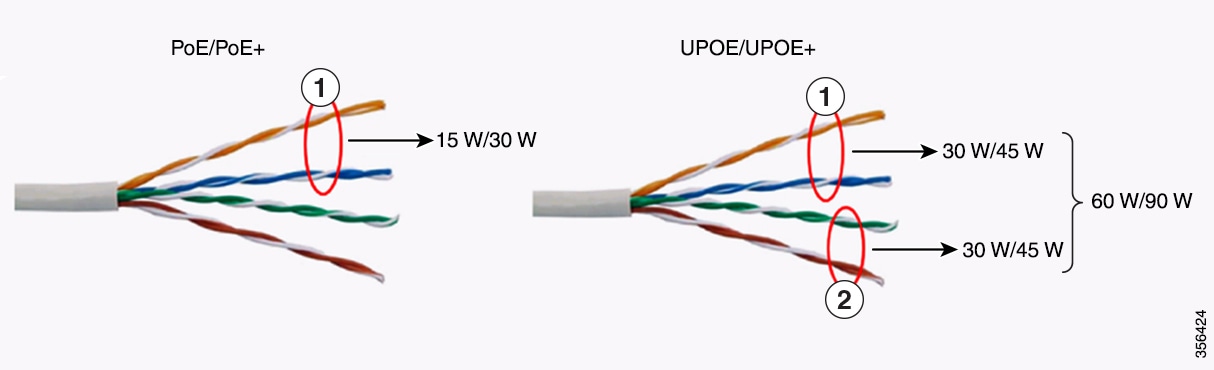
Cisco UPOE/UPOE は、PoE と同じケーブル配線標準を使用します。ただし、2 つのツイストペアで電力を送信する代わりに、標準イーサネットケーブル(カテゴリ5e以上)の 4 つすべてのツイストペアを使用して最大 90 W の電力を供給できます。これを実現するために、2 つの電源供給機器(PSE)のコントローラを使用して、信号ペアとスペアペアの両方に電力を供給します。Cisco UPOE + は、クラス 8 の受電デバイス(PD)に 71.3 W の電力を保証します。次の図に、PoE/PoE+ と Cisco UPOE/UPOE+ のアーキテクチャの違いを示します。


表 3. PoE/PoE+ と Cisco UPOE/UPOE+ の違い

1

信号ペア

2

スペアペア

24 ポートおよび 48 ポートスイッチで PoE、PoE+、および Cisco UPOE/UPOE+ をサポートするために必要な電源モジュールについては、「」電源モジュールを参照してください。


注意    


イーサネット ツイスト ペア ケーブルは、高レベルの静電気を蓄積する可能性があります。必ずケーブルを適切かつ安全な方法でアースしてから、スイッチや他の装置に接続してください。

注意    


不適合なケーブル配線または装置が原因で、PoE ポートに障害が発生している可能性があります。必ず規格に適合したケーブル配線で、シスコ独自規格の IP Phone およびワイヤレス アクセス ポイントである IEEE 802.3af、802.3at(PoE+)、または 802.3bt(UPOE/UPOE+) に準拠した装置に接続してください。PoE 障害の原因となっているケーブルや装置は取り外す必要があります。