USB 3.0 SSD の取り付け

USB 3.0 SSD の概要

スイッチの背面パネルの USB 3.0 ソリッドステートドライブ(SSD)ポートは、オプションの 120 GB USB 3.0 SSD(SSD-120G)および 240 GB USB 3.0 SSD(SSD-240G)ストレージデバイスをサポートします。SSD-120G はさらに 120 GB を提供し、SSD-240G はアプリケーションホスティング用に 240 GB のストレージを提供します。

アプリケーションは KVM(カーネル仮想マシン)、LXC(Linux Containers)、または Docker コンテナでホストできます。USB 3.0 SSD を使用して、パケットキャプチャ、オペレーティングシステムによって生成されたトレースログ、グレースフル挿入と削除(GIR)スナップショット、およびサードパーティ アプリケーションを保存することもできます。USB 3.0 SSD は、汎用ストレージデバイスとして、およびアプリケーション ホスティング デバイスとして同時に使用できます。Cisco USB ドライブのみを使用する必要があります。シスコ以外の USB ドライブはサポートされていません。


(注)  


C9300LM スイッチでのアプリケーション ホスティングは、スイッチの前面パネルにある USB タイプ A ポートの SSD-240G でのみサポートされます。


USB 3.0 SSD は、S.M.A.R.T(セルフモニタリング、分析、およびレポーティングテクノロジー)機能を使用して、耐久性を監視し、消耗を予測し、さまざまなセルフテストを実行します。
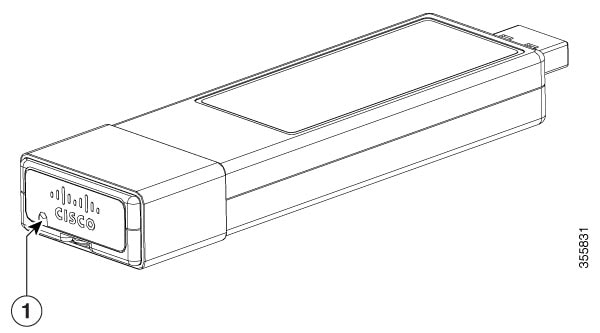
図 1. SSD-120G


1

ステータス LED

C9300、C9300X、および C9300L スイッチへの SSD モジュールの取り付け

手順


ステップ 1

スイッチの USB 3.0 SSD スロットのブランクカバーを取り外します。ブランクカバーは将来の必要時に備えて保管しておいてください。

ステップ 2

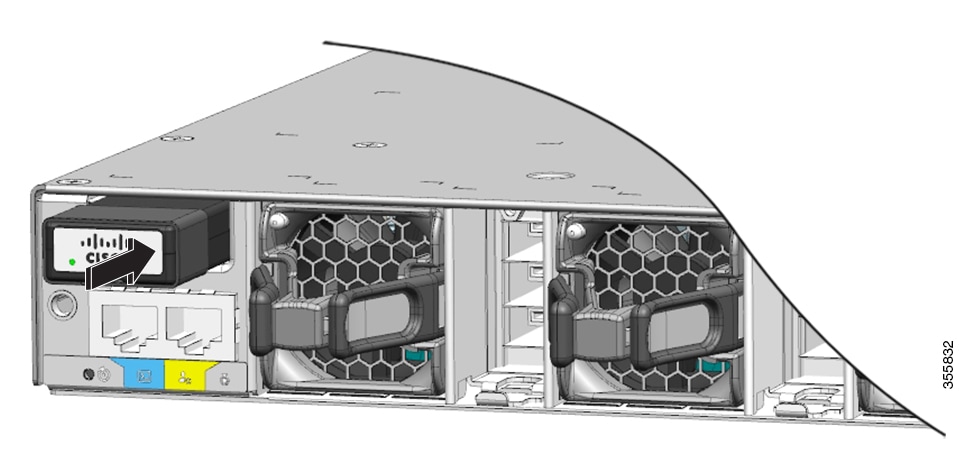
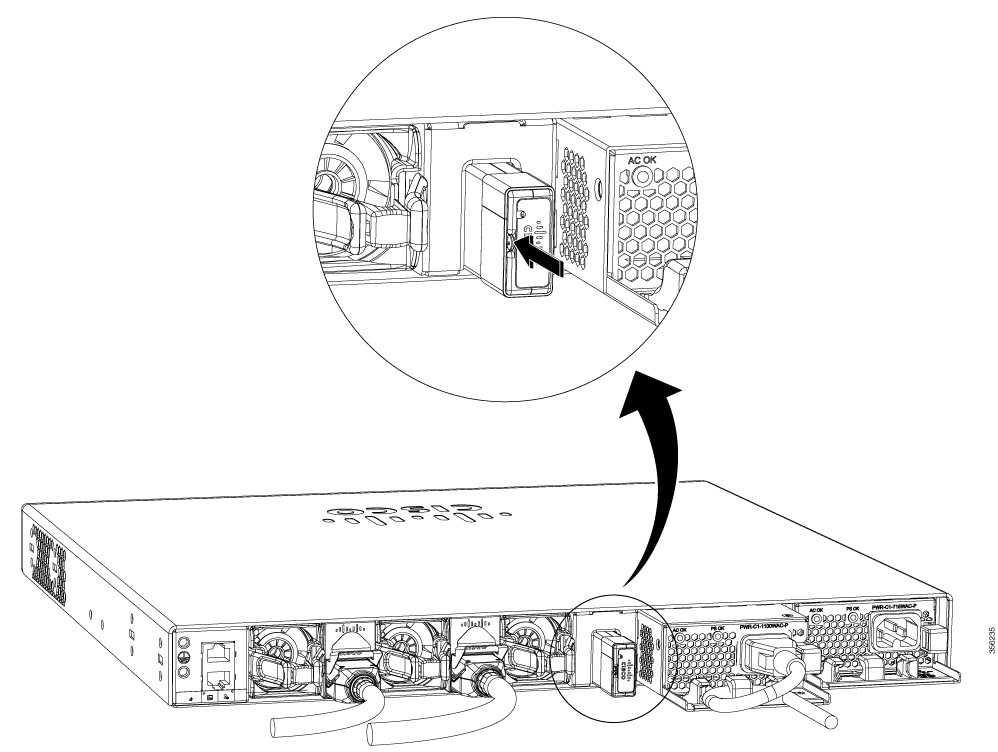
SSD をモジュールスロットに挿入し、スロットにしっかりと押し込みます。ドライブのシスコラベルが垂直になるように SSD を挿入してください。

図 2. Cisco Catalyst 9300 または 9300X シリーズ スイッチへの SSD の取り付け. この画像は、スイッチの背面パネルにある USB3.0–SSD ポートに SSD モジュールを取り付ける様子を示しています。


図 3. Cisco Catalyst 9300L シリーズ スイッチへの SSD の取り付け. この画像は、C9300L スイッチの背面パネルにある USB3.0–SSD ポートに SSD モジュールを取り付ける様子を示しています。


ステップ 3

SSD の LED が緑に点灯することを確認します。


次のタスク

SSD のフォーマットとマウント解除の詳細については、『インターフェイスおよびハードウェア コンポーネント コンフィギュレーション ガイド』の「USB 3.0 SSD の設定」の項を参照してください。

C9300LM スイッチへの SSD モジュールの取り付け

手順


ステップ 1

スイッチの USB 3.0 SSD スロットのブランクカバーを取り外します。ブランクカバーは将来の必要時に備えて保管しておいてください。

ステップ 2

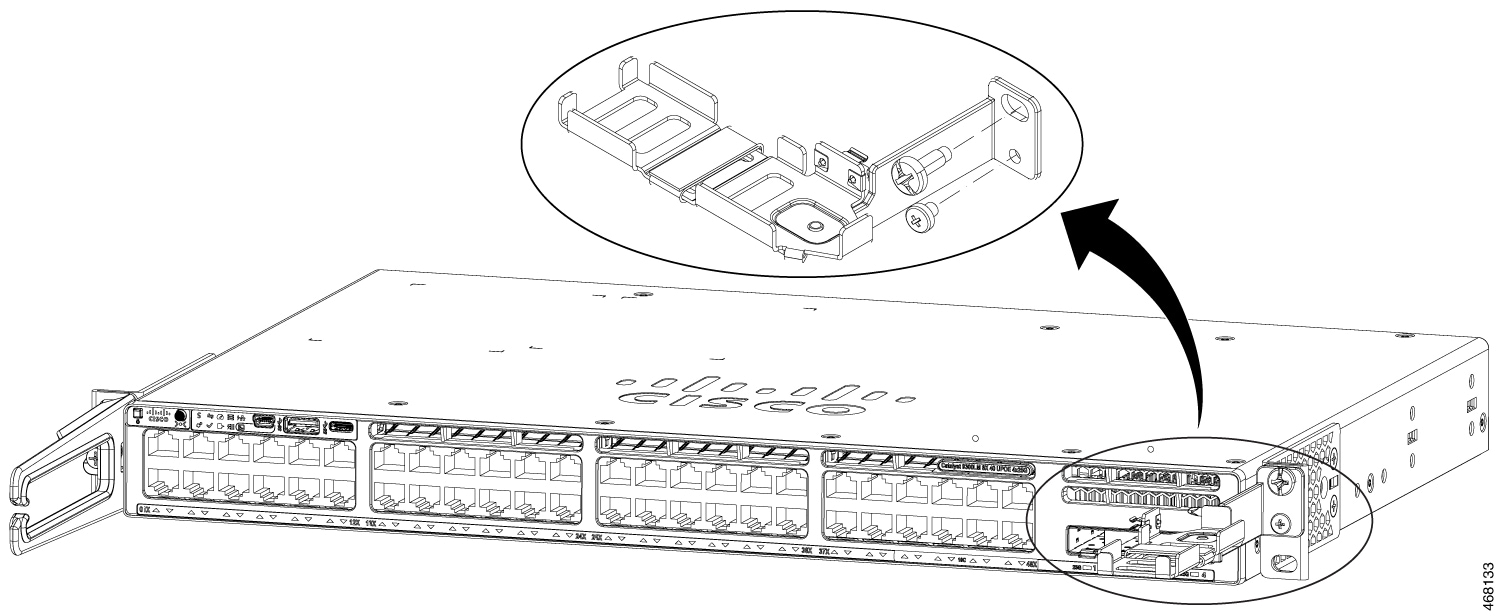
次の図に示すように、キット(9300LM-SSD-ACCKIT=)に付属されている 2 本のネジを使用して、ブラケットをスイッチに固定します。

(注)  


このキットがない場合は、SSD をマウントするための 9300LM-SSD-ACCKIT= を注文してください。

図 4. ブラケットのスイッチへの固定


ステップ 3

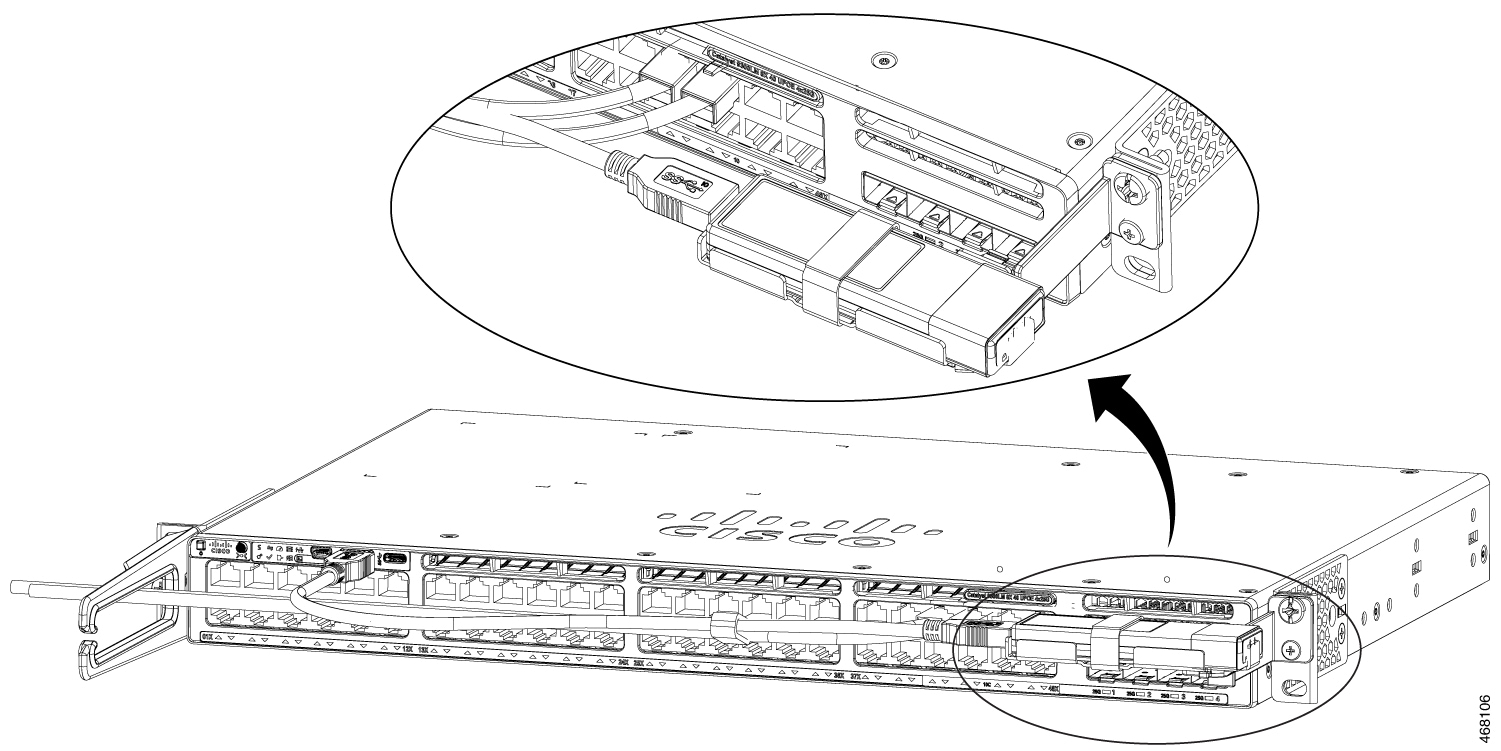
SSD をブラケットに固定します。ブラケットの下にある SFP アップリンクポートにアクセスするには、ブラケットを 90 度回転させてブラケットを開閉します。

ドライブのシスコラベルが垂直になるように SSD を挿入してください。

ステップ 4

USB ケーブルの一方の端を SSD モジュールに接続し、ケーブルのもう一方の端をスイッチの前面パネルの USB 3.0 タイプ A ポートに接続します。

ステップ 5

USB ケーブルに付属のベルクロストラップを使用して、USB ケーブルを RJ45 ケーブルに固定します。

図 5. Cisco Catalyst 9300LM シリーズ スイッチへの SSD の取り付け. この画像は、C9300LM スイッチの前面パネルにある USB 3.0 タイプ A ポートに SSD モジュールを取り付ける様子を示しています。


ステップ 6

SSD の LED が緑に点灯することを確認します。


次のタスク

SSD のフォーマットとマウント解除の詳細については、『インターフェイスおよびハードウェア コンポーネント コンフィギュレーション ガイド』の「USB 3.0 SSD の設定」の項を参照してください。