はじめる前に

ミッドレンジの Cisco Secure Firewall 3100 は、進化する世界をサポートします。これにより、ハイブリッドな作業とゼロトラストが実用化され、高い投資回収率を確保する柔軟性が得られます。Cisco Secure Firewall 3100 は、脅威対策重視型セキュリティアプライアンスです。このアプライアンスは、脅威に対する優れた防御機能とビジネスの復元力を提供します。Advanced Threat 機能が有効になっている場合でも、ファイアウォールの複数のユースケースに対して優れたパフォーマンスを提供します。これらのパフォーマンス機能は、ファイアウォール、暗号化、および脅威検査機能を最適化する専用ハードウェアと組み合わせた最新の CPU アーキテクチャによって実現されています。Cisco Secure Firewall 3100 は、インターネットエッジからデータセンターおよびプライベートクラウドまで幅広いユースケースに対応します。Cisco Secure Firewall 3100 はマルチインスタンスとクラスタリングをサポートしており、組織の成長に伴うニーズに合わせて拡張できるパフォーマンスの向上を実現します。

ASDM を使用して ASA を設定します。


(注)  


Cisco Secure Firewall 3100 は、アプライアンスモードでのみ実行されます。FXOS をシャーシマネージャとして使用するプラットフォームモードはサポートされていません。アプライアンスモードでは、ASA のすべての設定を行うことができます。FXOS CLI からは、高度なトラブルシューティング コマンドのみ使用できます。


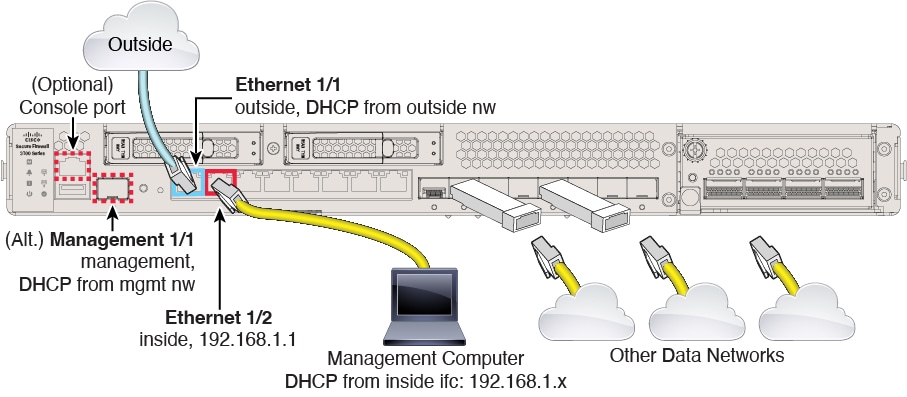
ファイアウォールのケーブル接続

  • (オプション)コンソールアダプタを入手します。シャーシには DB-9 - RJ-45 シリアルケーブルが付属しているため、接続するにはサードパーティの DB-9 - USB シリアルケーブルの購入が必要になる場合があります。

  • (オプション)管理 1/1 に SFP を取り付けます。これは SFP/SFP+ モジュールを必要とする 1/10-Gbps ポートです。

  • SFP をイーサネット 1/9 以上に取り付けます。これらの固定ポートは SFP/SFP+ モジュールを必要とする 1/10-Gbps ポートです。

  • 詳細については、ハードウェア設置ガイドを参照してください。

  • (オプション)コンソールアダプタの取得:ファイアウォールには DB-9 to RJ-45 シリアルケーブルが付属しているため、接続するにはサードパーティの DB-9-to-USB シリアルケーブルの購入が必要になる場合があります。

  • SFP/SFP+ モジュールをイーサネット 1/9 以降のポートに取り付けます。

  • 詳細については、ハードウェア設置ガイドを参照してください。

ASA のケーブル配線

ファイアウォールの電源の投入

システムの電源は、ファイアウォールの背面にあるロッカー電源スイッチによって制御されます。ロッカー電源スイッチは、ソフト通知を提供します。これにより、システムのグレースフルシャットダウンがサポートされ、システムソフトウェアおよびデータの破損のリスクが軽減されます。

手順


ステップ 1

電源コードをファイアウォールに接続し、電源コンセントに接続します。

ステップ 2

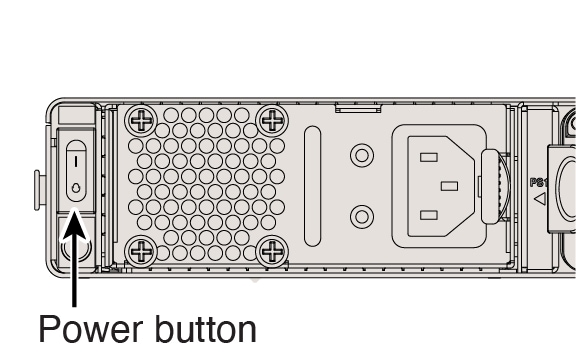
シャーシの背面で、電源コードに隣接するロッカー電源スイッチを使用して電源をオンにします。

図 1. 電源スイッチ
電源ボタン

ステップ 3

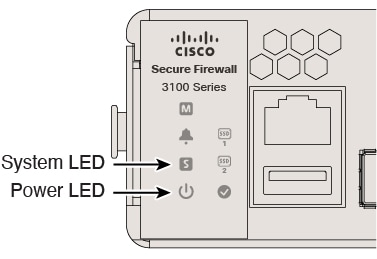
LED の現在のステータスを確認します。

図 2. LED
LED
  • 電源 LED:緑色で点灯している場合は、ファイアウォールの電源がオンになっていることを意味します。

  • システム(S)LED:次の動作を参照してください。

    表 1. システム(S)LED の動作

    LED の動作

    説明

    デバイスの電源を入れた後の時間(分 : 秒)

    緑色で高速点滅

    起動中

    01:00

    オレンジ色で高速点滅(エラー状態)

    起動に失敗しました

    01:00

    緑色で点灯

    アプリケーションがロードされました

    15:00 ~ 30:00

    オレンジ色で点灯(エラー状態)

    アプリケーションのロードに失敗しました

    15:00 ~ 30:00


インストールされているアプリケーション(Firewall Threat Defense または ASA)の確認

Firewall Threat Defense と ASA の両方のアプリケーションが、ハードウェアでサポートされています。コンソールポートに接続し、出荷時にインストールされているアプリケーションを確認します。

手順


ステップ 1

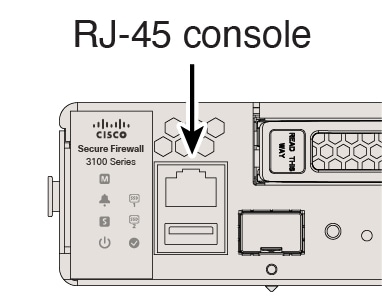
コンソールポートに接続します。

図 3. コンソール ポート
コンソールポート

ステップ 2

CLI プロンプトを参照して、ファイアウォールで Firewall Threat Defense または ASA が実行されているかどうかを確認します。

Firewall Threat Defense

Firepower ログイン(FXOS)プロンプトが表示されます。ログインして新しいパスワードを設定せずに、切断することができます。


firepower login:

ASA

ASA プロンプトが表示されます。


ciscoasa> 

ステップ 3

間違ったアプリケーションが実行されている場合は、Cisco Secure Firewall ASA および Secure Firewall Threat Defense 再イメージ化ガイドを参照してください。


ASA CLI へのアクセス

設定またはトラブルシューティングのために CLI にアクセスする必要がある場合があります。

手順


ステップ 1

コンソールポートに接続します。

図 4. コンソール ポート
コンソールポート

ステップ 2

ユーザー実行モードで ASA CLI に接続します。このモードでは、多くの show コマンドを使用できます。


ciscoasa> 

ステップ 3

特権 EXEC モードにアクセスします。このパスワード保護モードでは、コンフィギュレーション モードへのアクセスなどのさまざまなアクションを実行できます。

enable

enable コマンドを最初に入力したときに、パスワードを変更するように求められます。

例:


ciscoasa> enable
Password:
The enable password is not set. Please set it now.
Enter Password: ******
Repeat Password: ******
ciscoasa#

ステップ 4

グローバル コンフィギュレーション モードにアクセスします。

configure terminal

例:


ciscoasa# configure terminal
ciscoasa(config)#

ステップ 5

FXOS CLI にアクセスします。この CLI は、ハードウェアレベルでのトラブルシューティングに使用します。

connect fxos [admin]

  • admin :管理者レベルのアクセスを提供します。このオプションを指定しないと、読み取り専用アクセスになります。管理者モードであっても、コンフィギュレーション コマンドは使用できないことに注意してください。

ユーザーはクレデンシャルの入力を求められません。現在の ASA ユーザー名が FXOS に渡されるため、追加のログインは必要ありません。ASA CLI に戻るには、exit と入力するか、Ctrl+Shift+6 を押し、x と入力します。

例:


ciscoasa# connect fxos admin
Connecting to fxos.
Connected to fxos. Escape character sequence is 'CTRL-^X'.
firepower# 
firepower# exit
Connection with FXOS terminated.
Type help or '?' for a list of available commands.
ciscoasa#


ライセンスの取得

ライセンスは、シスコまたは販売代理店からデバイスを購入した際に、スマート ソフトウェア ライセンシング アカウントにリンクされています。Smart Software Manager にアカウントがない場合は、リンクをクリック して新しいアカウントを設定します

Cisco ASA には次のライセンスがあります。
  • Essentials:必須

  • セキュリティ コンテキスト

  • キャリア(Diameter、GTP/GPRS、M3UA、SCTP)

  • Cisco Secure Client

  1. 自身でライセンスを追加する必要がある場合は、Cisco Commerce Workspace で [すべて検索(Search All)] フィールドを使用します。

    図 5. ライセンス検索
    ライセンス検索
  2. ライセンス PID を検索します。必要な PID については、発注ガイドを参照してください。

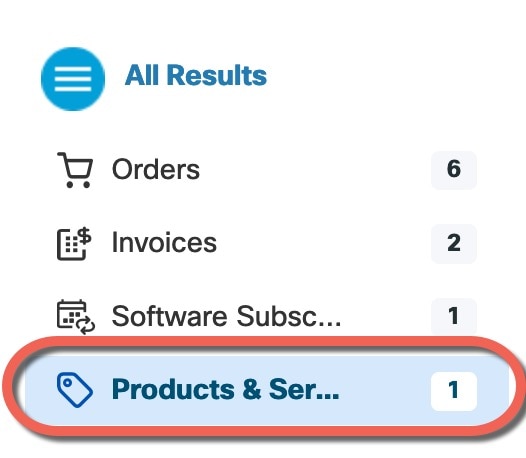
  3. 結果から、[製品とサービス(Products & Services)] を選択します。

    図 6. 結果
    結果