クラウドへのイベントの直接送信

直接統合について

リリース 6.4 以降では、サポートされているイベントを Threat Defense デバイスから Cisco Cloud へ直接送信するようにシステムを設定できます。

具体的には、デバイスが Security Services ExchangeSSE)にイベントを送信し、そこから、それらのイベントを SecureX に表示されるインシデントに自動的に、または手動で昇格させることができます。

アプライアンスおよびデバイスが最新のソフトウェアバージョンを実行しているかどうかなど、システムステータスに関する情報も表示できます。

直接統合の要件

要件のタイプ

要件

Cisco Secure Firewall デバイス

Management Center によって管理される Threat Defense デバイス。

Cisco Secure Firewall のバージョン

管理対象デバイス
  • US クラウド:6.4 以降

  • EU クラウド:6.5以降

  • APJC クラウド:6.5以降

Management Center バージョン 7.0.2、バージョン 7.2 以降。

ライセンシング

この統合には特別なライセンスは必要ありません。だだし、これらのオプションの内容に注意してください。

  • SecureX に表示するイベントを生成するには、システムにライセンスが必要です。

    詳細については、Cisco Secure Firewall ライセンス情報を参照してください。

  • 評価ライセンスを使用してこの統合を実行することはできません。

  • お使いの環境では Cisco Smart Software Manager オンプレミスサーバー(旧 Smart Software Satellite Server)を使用できないか、またはエアギャップ環境に導入できません。

アカウント

直接統合のアカウントの要件を参照してください。

接続性

Management Center および管理対象デバイスは、ポート 443 で次のアドレスの Cisco Cloud に対してアウトバウンド方向に接続できる必要があります。

アプライアンスおよびデバイスステータス機能の要件

アプライアンスおよびデバイスで最適なバージョンが実行されているかどうかなど、システム情報を表示する SecureX タイルを表示する場合は、次の手順を実行します。

  • 直接接続を使用してクラウドにデータを送信する必要があります。

  • Management Center で Cisco Success Network を有効にする必要があります。

    この設定を確認または有効にするには、 [Integration] > [SecureX] に移動します。詳細については、「Cisco Success Network の登録設定」を参照してください。

    Cisco Success Network を有効にした後、アプライアンスとデバイスのステータスタイルが更新されるまでに最大 24 時間かかります。

一般

システムが予期したとおりにイベントを生成しています。

直接統合のアカウントの要件

  • イベントデータを送信する地域クラウドのアカウントが必要です。

    サポートされているアカウントタイプについては、SecureX アクセスに必要なアカウントを参照してください。

    お客様またはお客様の組織ですでに、使用予定の地域クラウドのアカウントをお持ちの場合は、別のアカウントを作成しないでください。複数のアカウントデータを集約またはマージすることはできません。

    アカウントを取得するには、SecureX にアクセスするためのアカウントの取得を参照してください。

    クラウドアカウントには管理者レベルの権限が必要です。

  • 製品のライセンスを取得する Cisco スマート アカウントには管理者権限が必要です。

    スマートアカウントのユーザーロールを決定するには、次の手順を実行します。

    1. https://software.cisco.com に進みます。

    2. [Manage Smart Account] をクリックし、ページの右上のエリアでスマートアカウントを選択します。

    3. [Users] タブをクリックして、お使いのユーザー ID を検索します。

  • 使用権ライセンスのスマートアカウントと、クラウドへのアクセスに使用するアカウントの両方が同じ Cisco CCO アカウントに関連付けられている必要があります。

  • アカウントには、次のいずれかのユーザーロールが必要です。

    • 管理者

    • アクセス管理者

    • ネットワーク管理者

    • セキュリティ承認者

ハイアベイラビリティ展開と SecureX の統合

ハイアベイラビリティを設定するには、専用のフェールオーバーリンクで相互に接続されている 2 台の同じデバイスが必要です。2 台のデバイスがアクティブ/スタンバイペアを形成し、アクティブデバイスがトラフィックを通過させます。スタンバイデバイスはトラフィックを通過させることはありませんが、アクティブデバイスの設定やその他の状態情報を同期しています。アクティブデバイスに障害が発生すると、スタンバイデバイスが引き継ぎ、ネットワークの運用を維持します。

次に、Threat Defense のハイアベイラビリティ展開と SecureX との統合に関するガイドラインについて説明します。

  • Threat Defense のハイアベイラビリティまたはクラスタ展開を SSE と統合するには、すべてのピアを SSE と統合する必要があります。

  • SSE との統合では、ハイアベイラビリティ展開におけるすべての Threat Defense デバイスでインターネット接続が必要です。

  • Management Center のアクティブ/スタンバイ展開を SecureX と統合する場合は、アクティブピアを SecureX と統合する必要があります。

  • Management Center のスタンバイピアをアクティブロールに昇格させると、アクティブピアとスタンバイピアの間で SecureX の設定が転送されます。SecureX リボンは、アクティブピアとスタンバイピアの両方に引き続き表示されます。

  • Management Center のハイアベイラビリティ展開を中断すると、両方のピアが SecureX と統合されたままになります。

ハイアベイラビリティ展開の構成と管理の詳細については、Threat Defense および Management Center のオンラインヘルプを参照してください。

SecureX ワンクリック統合ソリューションについて

ワンクリック統合ソリューションを使用して、SecureX を有効にすると、次のことが実行されます。

  • Management Center および管理対象デバイスは、SecureX 組織を使用して SSE に登録されます。

  • システムのクラウド接続スイッチのデバイスライセンスと管理は、シスコスマートライセンスから SecureX 組織に切り替わります。

  • Management Center および管理対象デバイスは、SecureX アカウントを使用してファイアウォールイベントをクラウドに送信します。

  • SecureX ワンクリック統合ソリューションを使用すると、SecureX プラットフォーム内のすべてのファイアウォールイベントを表示できます。SecureX を使用してスマートライセンスを手動で紐づける必要はありません。

SecureX 統合機能を有効にすると、Management Center と管理対象デバイスが SecureX プラットフォームと直接統合されます。SecureX リボンは Management Center のすべてのページに表示され、Management Center から SecureX にすばやく切り替えて、他のシスコセキュリティ製品を相互起動できます。

SecureX オーケストレーションについて

SecureX オーケストレーションは、SecureX でローコードまたはゼロコード手法でワークフローとアトミックアクションを構築するためのプロセス自動化プラットフォームです。これらのワークフローは、シスコまたはサードパーティのさまざまなリソースやシステムと連携できます。

Management Center でこの機能を有効にすると、SecureX ユーザーが作成した自動ワークフローが Management Center リソースと連携できるようになります。

SecureX オーケストレーション機能の詳細については、SecureX のオンラインヘルプを参照してください。

Cisco Cloud にイベントを直接送信する方法

操作手順

詳細情報

ステップ

送信するイベントのタイプ、イベントの送信方法、使用する地域クラウドを決定する。

Cisco Secure Firewall Management Center と SecureX の統合について」を参照してください。

ステップ

直接統合の要件を満たす。

直接統合の要件」を参照してください。

ステップ

イベントを送信する Cisco Cloud の地域を設定する。

Cisco Cloud にイベントを送信するための Management Center デバイスの設定」を参照してください。

ステップ

Secure Firewall Management Center 管理対象デバイスを設定してイベントをクラウドに送信し、イベントのタイプを選択する。

Cisco Cloud にイベントを送信するための Management Center デバイスの設定」を参照してください。

ステップ

SecureXManagement Center の統合を有効にする。

Secure Firewall Management CenterSecureX の統合」を参照してください。

ステップ

SecureX ユーザーが作成した自動化ワークフローが Management Center と情報をやり取りできるようにする場合は、SecureX オーケストレーションを有効にする。

Secure Firewall Management CenterSecureX の統合」を参照してください。

ステップ

アプライアンスおよびデバイスで最適なバージョンが実行されているかどうかなど、システム情報を表示する SecureX タイルを表示する場合は、Cisco Success Network を有効にする。

Cisco Success Network の登録設定」を参照してください。

ステップ

(任意)システムヘルス関連の情報を Cisco Cloud にストリーミングし、シスコが問題を事前に通知できるようにする場合は、Cisco Support Diagnostics を有効にします。

Cisco Support Diagnostics の登録設定」を参照してください。

ステップ

SecureX インターフェイスに Firepower モジュールを追する。

SecureX で、[Integration Modules] > [Available Integration Modules] に移動して、Firepower モジュールを追加します。

このモジュールの詳細については、SecureX でオンラインヘルプを参照してください。

Cisco Cloud にイベントを送信するための Management Center デバイスの設定

管理対象の Threat Defense デバイスがイベントを直接クラウドに送信するように Management Center を設定します。

始める前に

  • Management Center で次の手順を実行します。

    • [System] > [Configuration] ページに移動し、クラウドの [Devices] リストで明確に識別される一意の名前を Management Center に付けます。

    • Threat Defense デバイスを Management Center に追加し、それらにライセンスを割り当て、システムが正常に動作していることを確認します必要なポリシーが作成され、生成されたイベントが Management Center Web インターフェイスの [Analysis] タブに想定どおりに表示されているかを確認します。

  • クラウドログイン情報があり、アカウントが作成された SecureX 地域クラウドにサインインできることを確認します。

    URL については、「SecureX の地域クラウド」を参照してください。

  • 現在 syslog を使用してクラウドにイベントを送信している場合は、重複を避けるためにそれらの送信を無効にします。

手順


ステップ 1

ファイアウォールイベントの送信に使用するシスコ地域クラウドを決定します。地域クラウドの選択に関する注意事項と制約事項を参照してください

(注)   
SecureX が有効になっていて、Management Center が選択した地域クラウドに登録されている場合、地域クラウドを変更すると SecureX が無効になります。地域クラウドを変更した後、SecureX を再度有効にすることができます。
ステップ 2

Management Center[Integration] > [SecureX] の順に選択します。

ステップ 3

[Current Region] ドロップダウンから地域クラウドを選択します。

ステップ 4

Cisco Cloud のイベント設定を有効にして、クラウドに送信するイベントのタイプを選択します。

  1. [Send events to the cloud] チェックボックスをオンにして、設定を有効にします。

  2. クラウドに送信するイベントのタイプを選択します。

(注)   
クラウドに送信するイベントを複数の統合に使用できます。次の表を参照してください。

統合

サポートされるイベントのオプション

注意

Cisco Security Analytics and Logging (SaaS)

すべて(All)

高プライオリティ接続イベントには次のものがあります。

  • セキュリティ インテリジェンスの接続イベント

  • ファイルおよびマルウェア イベントに関連する接続イベント

  • 侵入イベントに関連する接続イベント

シスコ SecureXCisco SecureX Threat Response

お使いのバージョンに応じて、以下が含まれます。

  • 一部の接続イベント

  • Intrusion

  • ファイルおよびマルウェアのイベント

すべての接続イベントを送信する場合、Cisco SecureXCisco SecureX Threat Response ではセキュリティイベントのみサポートされます。

(注)   
  • [Intrusion Events] を有効にすると、イベントは影響フラグとともに Management Center デバイスから送信されます。

  • [File and Malware Events] を有効にすると、Threat Defense デバイスから送信されるイベントに加えて、レトロスペクティブイベントが Management Center デバイスから送信されます。

ステップ 5

[Save] をクリックします。


Secure Firewall Management CenterSecureX の統合

この手順では、Management CenterSecureX を統合して、SecureX プラットフォームでファイアウォールイベントを表示できるようにする方法について説明します。

始める前に

  • SecureX サインオンアカウントがアクティブであることを確認します。

  • 設定を変更する前に、SecureX アカウントに管理者権限があることを確認します。

  • グローバルドメインから設定を変更していることを確認します。

  • Cisco SecureX Threat Responseイベント生成サービスが SSE で有効になっていることを確認します。[Security Services Exchange] > [Cloud Services] でこの設定を確認します。

  • 地域クラウドを選択し、Cisco Cloud のイベント設定を有効にしていることを確認します。詳細については、Cisco Cloud にイベントを送信するための Management Center デバイスの設定を参照してください。

手順


ステップ 1

Management Center[Integration] > [SecureX] の順に選択します。

ステップ 2

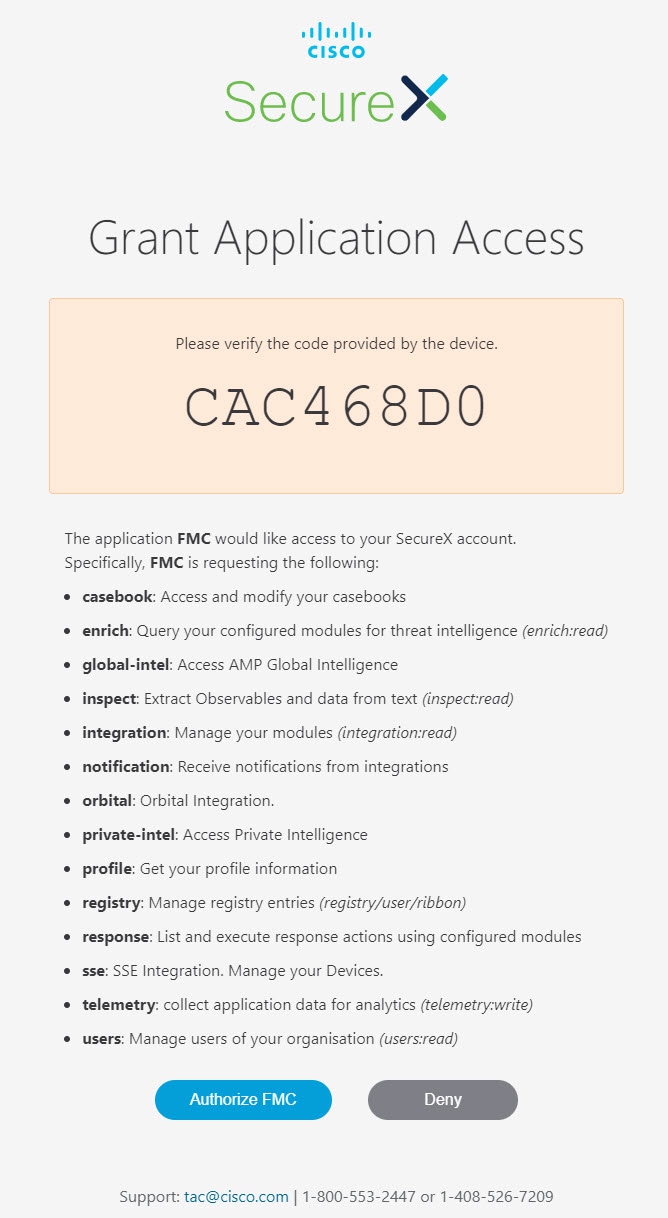
[SecureX Enablement] で、[Enable SecureX] をクリックします。SecureX のログイン ページが新しいブラウザウィンドウで開きます。

ステップ 3

SecureX ウィンドウに切り替え、SecureX のサインオンアカウントを使用して SecureX にサインインします。

ステップ 4

SecureX ページに表示されるコードが Management Center ページに表示されるコードと一致するかを確認し、[Authorize FMC] をクリックします。

(注)   
認証することで、リストされた範囲で SecureX アカウントへのアクセスを Secure Firewall Management Center に許可することになります。
ステップ 5

Management Center の Web インターフェイスに戻ります。

ステップ 6

SecureX ユーザーが作成した自動化ワークフローが Management Center と情報をやり取りできるようにする場合は、オーケストレーション機能を設定します。オーケストレーション機能を設定するには、次の手順を実行します。

  1. [Enable SecureX Orchestration] チェックボックスをオンにします。

  2. SecureX ユーザーが API を使用して Management Center リソースと双方向に情報をやり取りするために必要なロールを選択します。[Assigned Role] ドロップダウンリストからロールを選択します。

(注)   
ロールを割り当てない場合、デフォルトで [Access Admin] ロールが設定されます。
ステップ 7

[保存(Save)] をクリックして、設定を保存します。

[Notifications] > [Tasks] を選択すると、タスクの進行状況を表示できます。デバイス登録タスクが正常に完了すると、Management Center ページの下部に SecureX リボンが表示されます。

デバイス登録タスクの進行中に Management Center を使用する必要がある場合は、新しいウィンドウで Management Center を開きます。


次のタスク

  • アプライアンスおよびデバイスで最適なバージョンが実行されているかどうかなど、システム情報を表示する SecureX タイルを表示する場合は、Cisco Success Network を有効にします。

  • SecureX インターフェイスで、Firepower 統合モジュールを追加します。詳細については、SecureX オンライン ヘルプを参照してください。

Cisco Success Network の登録設定

Cisco Success Network はユーザー対応のクラウド サービスです。Cisco Success Network を有効にすると、Management Center と Cisco Cloud 間にセキュアな接続が確立され、使用状況に関する情報と統計情報がストリーミングされます。テレメトリをストリーミングすることによって、Management Center からの対象のデータを選択してそれを構造化形式でリモートの管理ステーションに送信するメカニズムが提供されるため、次のメリットが得られます。

  • ネットワーク内の製品の有効性を向上させるために、利用可能な未使用の機能について通知します。

  • 製品に利用可能な、追加のテクニカルサポートサービスとモニタリングについて通知します。

  • SecureX と統合している場合)アプライアンスとデバイスのステータスを SecureX タイルにまとめ、すべてのデバイスで最適なソフトウェアバージョンが実行されているかどうかを確認します。

  • シスコ製品の改善に役立ちます。

Cisco Support Diagnostics または Cisco Success Network のいずれかを有効にすると、Management Center によって Cisco Cloudとの安全な接続が確立され、維持されます。この接続は、Cisco Success Network および Cisco Support Diagnostics の両方を無効にすることで、いつでもオフにできます。これにより、Management Center が Cisco Cloud から接続解除されます。ただし、Cisco Support Diagnostics を有効にすると、Threat Defense Management Center の両方が Cisco Cloud との安全な接続を確立して維持します。

Smart Software Manager に Management Center を登録するときは、Cisco Success Network を有効にします。次の手順を使用して、登録ステータスを表示または変更します。


(注)  

Cisco Success Network は評価モードでは機能しません。


(注)  

Management Center に有効な Smart Software Manager オンプレミス(以前の Smart Software Satellite Server)設定がある場合、または、Specific License Reservationを使用している場合、Cisco Success Network 機能は無効になっています。


手順


ステップ 1

[統合(Integration)] > [SecureX] をクリックします。

ステップ 2

[シスコクラウドサポート(Cisco Cloud Support)] で [Cisco Success Networkを有効化(Enable Cisco Success Network)] チェックボックスをオンにして、このサービスを有効にします。

(注)   
続行する前に、[Cisco Success Networkを有効化(Enable Cisco Success Network)] チェックボックスの横にある情報を読んでください。
ステップ 3

[Save] をクリックします。


Cisco Support Diagnostics の登録設定

Cisco Support Diagnostics は、ユーザーによって有効化されるクラウドベースの TAC サポートサービスです。有効にすると、Management Center と管理対象デバイスと Cisco Cloud のセキュアな接続が確立され、システムヘルスに関する情報がストリーミングされます。

Cisco Support Diagnostics は、Cisco TAC が TAC ケースの対応中にデバイスから重要なデータを安全に収集できるようにすることで、トラブルシューティングの際によりよいユーザーエクスペリエンスを提供します。さらに、シスコは自動問題検出システムによって定期的にヘルスデータを収集および処理し、問題をユーザーに通知します。TAC ケース対応時のデータ収集サービスはサポート契約を持つすべてのユーザーが利用できますが、通知サービスは、特定のサービス契約を結んでいるお客様のみが使用できます。

Cisco Support Diagnostics または Cisco Success Network のいずれかを有効にすると、Management Center によって Cisco Cloudとの安全な接続が確立され、維持されます。この接続は、Cisco Success Network および Cisco Support Diagnostics の両方を無効にすることで、いつでも無効にできます。これにより、これらの機能は Cisco Cloud から接続解除されます。ただし、Cisco Support Diagnostics を有効にすると、Threat Defense Management Center の両方が Cisco Cloud との安全な接続を確立して維持します。

管理者は、「特定のシステム機能のトラブルシューティング ファイルの作成」 の手順に従ってトラブルシューティング ファイルを生成し、そのファイルを開いて表示することにより、Management Center から収集されたサンプルデータセットを確認できます。

Management Center は、収集したデータを [統合(Integration)] > [SecureX] ページの [現在のリージョン(Current Region)] で選択されたクラウドリージョンに送信します。 >

Management Center を Cisco Smart Software Manager に登録する場合は、Cisco Support Diagnostics を有効にします。次の手順を使用して、Cisco Support Diagnostics の登録ステータスを表示または変更します。

手順


ステップ 1

[統合(Integration)] > [SecureX] をクリックします。

ステップ 2

[シスコクラウドサポート(Cisco Cloud Support)] で [Cisco Support Diagnosticsを有効化(Enable Cisco Support Diagnostics)] チェックボックスをオンにして、このサービスを有効にします。

(注)   

続行する前に、[Cisco Support Diagnosticsを有効化(Enable Cisco Support Diagnostics)] チェックボックスの横にある情報を読んでください。

ステップ 3

[save] をクリックします。


次のタスク

Cisco Support Diagnostics を有効にしている場合は、[統合(Integration)] > [SecureX] をクリックし、[クラウドリージョン(Cloud Region)] でクラウドリージョンの設定を確認します。 >

直接統合のトラブルシューティング

クラウドへのアクセスに関する問題

  • この統合の設定を試みる直前にクラウドアカウントをアクティブ化し、この統合の実装中に問題が発生した場合は、1 ~ 2 時間待ってから、クラウドアカウントへのログインを試します。

  • アカウントに関連付けられている地域のクラウドの正しい URL にアクセスしていることを確認してください。

Management Center によって管理されるデバイスが SSE の [Devices] ページに正しく表示されない

(6.4.0.4 より前のリリース)デバイスに手動で一意の名前を付けます。[Devices] リストの各行の [Edit] アイコンをクリックします。推奨:[Description] から IP アドレスをコピーします。

この変更はこの [Devices] リストに対してのみ有効であり、導入環境内のどの場所にも表示されません。

(リリース6.4.0.4 〜 6.6)デバイス名は、SSE への初期登録時にのみ Management Center から SSE に送信され、デバイス名が Management Center で変更されても SSE で更新されません。

予期していたイベントが [Events] リストにない

  • 正しい地域クラウドとアカウントを使用していることを確認します。

  • デバイスがクラウドに到達できること、および必要なすべてのアドレスへのファイアウォールを介したトラフィックが許可されていることを確認します。

  • [Events] ページの [Refresh] ボタンをクリックしてリストを更新し、想定されるイベントが表示されることを確認します。

  • SSE の [Cloud Services] ページの [Eventing] の設定で、自動削除(イベントのフィルタアウト処理)の設定を確認します。

  • その他のトラブルシューティングのヒントについては、SSE のオンラインヘルプを参照してください。

一部のイベントがありません

  • すべての接続イベントをクラウドに送信すると、SecureXCisco SecureX Threat Response の統合ではセキュリティ接続イベントのみが使用されます。

  • Management Center でグローバルブロックリスト、許可リスト、 Secure Firewall Threat Intelligence Director などのカスタム セキュリティ インテリジェンス オブジェクトを使用している場合は、それらのオブジェクトを使用して処理されるイベントを自動昇格するように SSE を設定する必要があります。イベントのインシデントへの昇格については、SSE オンラインヘルプの情報を参照してください。

SecureX 設定の保存に失敗する

Management Center ページで SecureX の設定を保存できない場合、以下を実行します。

  • Management Center とクラウドの接続を確認します。

  • SecureX の設定はグローバルドメインから変更してください。

タイムアウトが発生し、SecureX の有効化に失敗した

Management Center ページは設定を開始してから認証を受け取るまで 15 分間待機した後にタイムアウトします。15 分以内に認証を完了してください。タイムアウト後に新しい認証リクエストを開始するには、[Enable SecureX] をクリックします。

SecureX 組織の SSE にファイアウォールデバイスを登録できない

Management Center が管理対象デバイスを SecureX 組織の SSE に登録できない場合、[Notification] > [Tasks] の下にメッセージが表示されます。Management Center では元の設定が復元されます。デバイスの登録に失敗した場合は、次のことを確認します。

  • SecureX アカウントに管理者権限があること。

  • Management CenterSSE と接続されていること。

SecureX の設定を無効にしてから再度有効にし、ファイアウォールデバイスを SSE にもう一度登録します。