ポリシーの導入
導入を設定した後、およびその設定を変更したときは、影響を受けるデバイスにその変更を導入する必要があります。導入のステータスは、メッセージ センターで確認できます。
導入を行うと、以下のコンポーネントが更新されます。
-
デバイスとインターフェイスの設定
-
デバイス関連ポリシー:NAT、VPN、QoS、プラットフォーム設定
-
アクセス コントロールおよび関連するポリシー:DNS、ファイル、アイデンティティ、侵入、ネットワーク分析、プレフィルタ、SSL
-
ネットワーク検出ポリシー
-
侵入ルールの更新
-
これらの要素のいずれかに関連付けられている設定とオブジェクト
システムにポリシーを自動的に導入させるには、導入タスクをスケジュールするか、あるいは侵入ルールの更新をインポートする際に導入するようにシステムを設定します。特に、侵入ポリシーの更新によって侵入およびネットワーク分析に関するシステム定義の基本ポリシーを変更できるようにしている場合は、ポリシーの導入を自動化すると役立ちます。侵入ルール更新によって、アクセス コントロール ポリシーの前処理およびパフォーマンスの詳細設定オプションのデフォルト値が変更されることもあります。
マルチドメイン展開では、ユーザ アカウントが属するいずれのドメインにも変更を導入できます。
-
導入先を先祖ドメインに切り替えると、変更がすべてのサブドメインに同時に導入されます。
-
導入先をリーフ ドメインに切り替えると、変更はそのドメインだけに導入されます。
設定変更の展開に関する注意事項
インライン展開とパッシブ展開の比較
インライン設定をパッシブに展開されたデバイスに適用しないでください。またその逆も同様です。
展開時間とメモリの制限
展開に要する時間は、次のような複数の要因によって異なります(ただし、これに限られません)。
-
デバイスに送信する設定。たとえば、ブロックするセキュリティ インテリジェンス エントリの数を大幅に増やすと、展開にかかる時間が長くなることがあります。
-
デバイスのモデルとメモリ。低メモリ デバイスでは、展開にかかる時間が長くなることがあります。たとえば、FirePOWER 7010、7020、または 7030 デバイスへの展開に最大で 5 分かかることがあります。
デバイスの機能を超えないように注意してください。ターゲット デバイスでサポートされるルールまたはポリシーの最大数を超えると、システムが警告を表示します。最大数は多くの要因に依存し、メモリとデバイス上のプロセッサ数だけでなく、ポリシーとルールの複雑さにも依存します。ポリシーとルールの最適化の詳細については、ルールのパフォーマンスに関するガイドラインを参照してください。
展開中のトラフィック フローとインスペクションの中断
展開する際にリソースを要求すると、いくつかのパケットがインスペクションなしでドロップされることがあります。また、一部のコンフィギュレーションを展開すると、トラフィックのインスペクションを中断する Snort プロセスが再開します。この中断中にトラフィックがドロップされるか、それ以上インスペクションが行われずに受け渡されるかは、ターゲット デバイスがトラフィックを処理する方法に応じて異なります。Snort® の再起動によるトラフィックの動作および展開またはアクティブ化された際に Snort プロセスを再起動する設定を参照してください。
Firepower Threat Defense デバイスでは、[展開(Deploy)] ダイアログの [インスペクションの中断(Inspect Interruption)] 列により、展開時にトラフィック フローまたはインスペクションが中断される可能性があることが警告されます。展開を続行、キャンセル、または延期できます。詳細については、Firepower Threat Defense デバイスの再起動の警告を参照してください。
 注意 |
メンテナンス ウィンドウまたは中断の影響が最小限になる時間に展開することを強くお勧めします。 |
アプリケーション ディテクタの自動有効化
アプリケーション制御の実行時に必要なディテクタが無効になっている場合、システムは、ポリシーの展開時にシステムによって提供される適切なディテクタを自動的に有効にします。何もない場合、システムは、アプリケーションに対し直近で変更されたユーザ定義のディテクタを有効にします。
ネットワーク検出ポリシーの変更によるアセットの再検出
ネットワーク検出ポリシーに変更を展開する場合、システムは、監視対象ネットワーク内のホストのネットワーク マップから MAC アドレス、TTL、およびホップ情報を削除してから、再検出を行います。また、影響を受ける管理対象デバイスは、まだ Firepower Management Center に送信されていない検出データを破棄します。
Firepower Threat Defense デバイスの再起動の警告
|
スマート ライセンス |
従来のライセンス |
サポートされるデバイス |
サポートされるドメイン |
アクセス(Access) |
|---|---|---|---|---|
|
任意(Any) |
任意(Any) |
任意(Any) |
任意(Any) |
Admin/Network Admin/Security Approver |
展開時、展開ダイアログの [インスペクションの中断(Inspect Interruption)] 列に、設定を展開したときに Firepower Threat Defense デバイスで Snort プロセスが再起動するかどうかが示されます。Snort プロセスと呼ばれるトラフィック インスペクション エンジンが再起動すると、プロセスが再開されるまでインスペクションが中断されます。トラフィックが中断されるか中断中にインスペクションなしで受け渡されるかどうかは、デバイスがトラフィックを処理する方法によって変わります。展開の続行、展開のキャンセル、および設定の変更を実行できます。または、展開によるネットワークへの影響が最小となる時間まで展開を遅らせることができます。
[インスペクションの中断(Inspect Interruption)] 列に [あり(Yes)] と表示されているときにデバイス設定リストを展開すると、Snort プロセスを再起動する特定の設定タイプは赤色と再起動アイコン( )で強調表示されます。これらの設定にマウス ポインタを合わせると、設定を展開したときにトラフィックが中断される可能性があるというメッセージが表示されます。
次の表に、展開ダイアログでインスペクション中断の警告が表示される方法を示します。
|
タイプ(Type) |
インスペクションの中断 |
説明 |
|---|---|---|
|
FTD |
○ |
少なくとも 1 つの設定は、展開するとデバイスでインスペクションが中断します。また、デバイスがトラフィックを処理する方法によって、トラフィックが中断されることがあります。デバイス設定リストを展開して、詳細を確認できます。 |
|
なし |
展開されている設定は、デバイスのトラフィックを中断しません。 |
|
|
不明 |
展開された設定によってデバイスのトラフィックが中断される可能性があるかどうかをシステムが判断できず、デバイスの横にデバイス警告アイコン( 最初の展開の前の、ソフトウェア アップグレードの後に、または場合によってはサポート コール中に、不明ステータスが表示されます。 |
|
|
|
内部エラーにより、システムはステータスを特定できません。 操作をキャンセルして再度 [展開(Deploy)] をクリックすると、システムは [インスペクションの中断(Inspect Interruption)] ステータスを特定しなおすことができます。それでも問題が解決しない場合は、サポートにお問い合わせください。 |
|
|
センサー |
-- |
センサーとして識別されるデバイスは Firepower Threat Defense デバイスではありません。システムは、設定を展開するとこのデバイスのトラフィックが中断されるかどうかを特定しません。 |
 )が表示されます。
 エラー
エラー
すべてのデバイス タイプの Snort プロセスを再起動する全設定の詳細については、展開またはアクティブ化された際に Snort プロセスを再起動する設定 を参照してください。
設定変更の展開
|
スマート ライセンス |
従来のライセンス |
サポートされるデバイス |
サポートされるドメイン |
アクセス(Access) |
|---|---|---|---|---|
|
任意(Any) |
任意(Any) |
任意(Any) |
任意(Any) |
Admin/Network Admin/Security Approver |
設定を変更したら、影響を受けるデバイスに展開します。メンテナンス ウィンドウで、またはトラフィック フローとインスペクションに対する中断の影響が最小限になる時間に、展開することを強くお勧めします。
注意 |
展開する際にリソースを要求すると、いくつかのパケットがインスペクションなしでドロップされることがあります。また、一部のコンフィギュレーションを展開すると、トラフィックのインスペクションを中断する Snort プロセスが再開します。この中断中にトラフィックがドロップされるか、それ以上インスペクションが行われずに受け渡されるかは、ターゲット デバイスがトラフィックを処理する方法に応じて異なります。Snort® の再起動によるトラフィックの動作および展開またはアクティブ化された際に Snort プロセスを再起動する設定を参照してください。 |
始める前に
-
設定変更の展開に関する注意事項で説明されているガイドラインを確認してください。
-
すべての管理対象デバイスが同じバージョンのセキュリティ ゾーン オブジェクトを使用していることを確認してください。セキュリティ ゾーン オブジェクトを編集している場合:同期させるすべてのデバイスでインターフェイスのゾーン設定を編集するまでは、デバイスに設定変更を展開しないでください。すべての管理対象デバイスに同時に展開する必要があります。(セキュリティ ゾーン オブジェクトのリビジョンの同期を参照してください。)
手順
| ステップ 1 |
Firepower Management Center メニュー バーで、[展開(Deploy)] をクリックします。 [ポリシーの展開(Deploy Policies)] ダイアログに、設定の期限が切れているデバイスがリストされます。ダイアログの上部の [バージョン(Version)] は、最後に設定変更を行った時期を示します。 |
| ステップ 2 |
設定変更を展開するデバイスを特定して選択します。
|
| ステップ 3 |
[展開(Deploy)] をクリックします。 |
| ステップ 4 |
変更の展開時にエラーまたは警告が出された場合には、次の選択肢があります。
|
 )をクリックします。システムは、期限切れのポリシーをインデックス(
 )アイコンでマーキングします。
 )をクリックして、[列(Columns)]
次のタスク
-
(オプション)展開ステータスをモニタします。展開メッセージの表示を参照してください。
-
展開が失敗した場合は、設定変更の展開に関する注意事項を参照してください。
デバイスへの既存の設定の再展開
|
スマート ライセンス |
従来のライセンス |
サポートされるデバイス |
サポートされるドメイン |
アクセス(Access) |
|---|---|---|---|---|
|
任意(Any) |
任意(Any) |
任意(Any) |
リーフのみ |
Admin/Network Admin/Security Approver |
既存(変更なし)の設定を単一の管理対象デバイスに強制展開できます。メンテナンス ウィンドウで、またはトラフィック フローとインスペクションに対する中断の影響が最小限になる時間に、展開することを強くお勧めします。
注意 |
展開する際にリソースを要求すると、いくつかのパケットがインスペクションなしでドロップされることがあります。また、一部のコンフィギュレーションを展開すると、トラフィックのインスペクションを中断する Snort プロセスが再開します。この中断中にトラフィックがドロップされるか、それ以上インスペクションが行われずに受け渡されるかは、ターゲット デバイスがトラフィックを処理する方法に応じて異なります。Snort® の再起動によるトラフィックの動作および展開またはアクティブ化された際に Snort プロセスを再起動する設定を参照してください。 |
始める前に
設定変更の展開に関する注意事項で説明されているガイドラインを確認してください。
手順
| ステップ 1 |
を選択します。 |
| ステップ 2 |
強制導入するデバイスの横にある編集アイコン( マルチドメイン展開では、リーフ ドメインにいない場合、システムによって切り替えるように求められます。 |
| ステップ 3 |
[デバイス(Device)] タブをクリックします。 |
| ステップ 4 |
[全般(General)] セクション見出しの横にある編集アイコン( |
| ステップ 5 |
[強制導入(Force Deploy)] 矢印( |
| ステップ 6 |
[展開(Deploy)] をクリックします。 システムでは、展開中の設定で発生したエラーや警告が識別されます。[続行(Proceed)] をクリックすると、警告状態を解決せずに続行できます。ただし、システムがエラーを示している場合は、続行できません。 |
 )をクリックします。
 )をクリックします。
次のタスク
-
(オプション)展開ステータスをモニタします。展開メッセージの表示を参照してください。
-
展開が失敗した場合は、設定変更の展開に関する注意事項を参照してください。
Snort® の再起動シナリオ
管理対象デバイス上で Snort プロセスと呼ばれるトラフィック インスペクション エンジンが再起動すると、プロセスが再開されるまでインスペクションは中断されます。 この中断中にトラフィックがドロップされるか、それ以上インスペクションが行われずに受け渡されるかは、ターゲット デバイスがトラフィックを処理する方法に応じて異なります。詳細については、Snort® の再起動によるトラフィックの動作を参照してください。また、Snort プロセスが再起動するかどうかに関係なく、展開時にリソース需要が高まった結果、いくつかのパケットがインスペクションを実行せずにドロップされることがあります。
次の表に示すいずれかのシナリオでは、Snort プロセスが再起動されます。
|
再起動のシナリオ |
詳細情報 |
|---|---|
|
Snort プロセスの再起動が必要な特定の設定を展開した場合。 |
|
|
Snort プロセスを直ちに再起動するように設定を変更した場合。 |
|
|
現在展開されている自動アプリケーション バイパス(AAB)設定のトラフィックをアクティブにした場合。 |
ポリシー適用中のトラフィックの検査
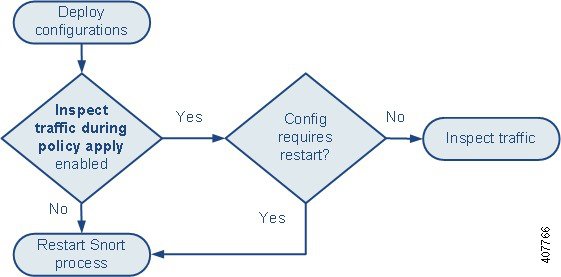
[ポリシー適用時にトラフィックを検査(Inspect traffic during policy apply)] は、管理対象デバイスが設定変更の展開時にトラフィックを検査できるようにするための詳細アクセス コントロール ポリシーの一般設定です。これは、展開する設定で Snort プロセスの再起動が不要な場合に限ります。このオプションは、次のように設定できます。
-
[有効(Enabled)]:特定の設定で Snort 処理を再起動する必要な場合を除き、トラフィックは展開時に検査されます。
展開する設定に Snort の再起動が必要でなければ、システムは現在展開されているアクセス コントロール ポリシーを使用してトラフィックを検査し、導入中に、展開しているアクセス コントロール ポリシーに切り替えます。
-
[無効(Disabled)]:展開時にトラフィックは検査されません。Snort プロセスは展開時に必ず再起動されます。
次の図に、[ポリシー適用時にトラフィックを検査(Inspect traffic during policy apply)] を有効にした場合と無効にした場合の Snort の再起動の仕組みを示します。
注意 |
展開する際にリソースを要求すると、いくつかのパケットがインスペクションなしでドロップされることがあります。また、一部のコンフィギュレーションを展開すると、トラフィックのインスペクションを中断する Snort プロセスが再開します。この中断中にトラフィックがドロップされるか、それ以上インスペクションが行われずに受け渡されるかは、ターゲット デバイスがトラフィックを処理する方法に応じて異なります。Snort® の再起動によるトラフィックの動作および展開またはアクティブ化された際に Snort プロセスを再起動する設定を参照してください。 |
Snort® の再起動によるトラフィックの動作
次の表に、Snort プロセスが再起動した場合のさまざまなデバイスのトラフィックの処理方法を示します。
|
デバイス モデル |
インターフェイスの設定 |
再起動によるトラフィックの動作 |
|---|---|---|
|
Firepower Threat Defense、Firepower Threat Defense Virtual |
インライン、[Snort フェールオープン(Snort Fail Open)]:[ダウン(Down)]:無効 |
ドロップされる |
|
インライン、[Snort フェールオープン(Snort Fail Open)]:[ダウン(Down)]:有効 |
インスペクションなしで受け渡される |
|
|
ルーテッド、トランスペアレント(EtherChannel、冗長、サブインターフェイスを含む) CLI コマンド:configure snort preserve-connection enable (デフォルト) |
既存のフロー:インスペクションなしで受け渡される |
|
|
新しいフロー:ドロップされる |
||
|
ルーテッド、トランスペアレント(EtherChannel、冗長、サブインターフェイスを含む) CLI コマンド: configure snort preserve-connection disable |
ドロップされる |
|
|
インライン、タップ モード |
すぐにパケットを出力し、バイパス Snort をコピーする |
|
|
パッシブ |
中断なし、インスペクションなし |
|
|
7000 および 8000 シリーズ、NGIPSv |
インライン、[フェールセーフ(Failsafe)] が有効または無効 |
インスペクションなしで受け渡される [フェールセーフ(Failsafe)] が無効で、Snort がビジーでもダウンしていない場合、いくつかのパケットがドロップすることがあります。 |
|
インライン、タップ モード |
すぐにパケットを出力し、バイパス Snort をコピーする |
|
|
パッシブ |
中断なし、インスペクションなし |
|
|
7000 および 8000 シリーズ |
ルーテッド、スイッチド |
ドロップされる |
|
ASA FirePOWER |
フェール オープンを伴うルーテッドまたはトランスペアレント |
インスペクションなしで受け渡される |
|
フェール クローズを伴うルーテッドまたはトランスペアレント |
ドロップされる |
 (注) |
再起動中に Snort プロセスがダウンした場合のトラフィック処理に加え、フェールセーフ オプション(Firepower システムのインライン セット を参照)または Snort フェールオープンの [ビジー(Busy)] オプション(IPS 専用インターフェイスのインライン セットの設定 を参照)の設定に応じて、トラフィックをインスペクションなしで通過させたり、または Snort プロセスがビジーのときにトラフィックをドロップしたりすることもできます。デバイスは、フェールセーフ オプションまたは Snort フェールオープン オプションの両方ではなくいずれかをサポートします。 |
(注) |
設定の展開中に Snort プロセスがビジー状態になり、ダウンはしていない場合、総 CPU 負荷が 60 パーセントを超えると、ルーテッド、スイッチド、またはトランスペアレント インターフェイスでパケットがドロップすることがあります。 |
展開またはアクティブ化された際に Snort プロセスを再起動する設定
AAB 以外の構成を展開すると、常に Snort プロセスが再起動されます。AAB の展開自体には再起動が伴いませんが、パケットの遅延が大きすぎると、現在展開されている AAB 設定がアクティブになり、Snort プロセスが部分的に再起動されます。
アクセス コントロール ポリシーの詳細設定
-
[ポリシー適用時にトラフィックのインスペクションを実行する(Inspect traffic during policy apply)] が無効な場合に展開します。
-
SSL ポリシーを追加または削除します。
ファイル ポリシー(File Policy)
次のいずれかの構成の最初または最後を展開します。これらのファイル ポリシー構成を展開しても再起動は発生しませんが、非ファイル ポリシー構成を展開すると再起動が発生する可能性があることに注意してください。
-
次のいずれかの操作を行います。
-
展開されたアクセス コントロール ポリシーに 1 つ以上のファイル ポリシーが含まれている場合は、[アーカイブを検査する(Inspect Archives)] を有効または無効にします。
-
[アーカイブを検査する(Inspect Archives)] が有効になっている場合は、最初のファイル ポリシー ルールを追加するか、または最後のファイル ポリシー ルールを削除します([アーカイブを検査する(Inspect Archives)] が有意味であるためには 1 つ以上のルールが必要であることに注意してください)。
-
-
[ファイルを検出(Detect Files)] または [ファイルをブロック(Block Files)] ルールで、[ストア ファイル(Store files)] を有効または無効にします。
-
[マルウェア クラウドのルックアップ(Malware Cloud Lookup)] または [マルウェアをブロック(Block Malware)] ルール アクションと、分析オプション([Spero 分析または MSEXE(Spero Analysis or MSEXE)]、[ダイナミック分析(Dynamic Analysis)] または [ローカル マルウェア分析(Local Malware Analysis)])またはストア ファイル オプション([マルウェア(Malware)]、[不明(Unknown)]、[クリーン(Clean)] または [カスタム(Custom)])を組み合わせた最初のアクティブ ファイル ルールを追加するか、または最後のアクティブ ファイル ルールを削除します。
これらのファイル ポリシー構成をセキュリティ ゾーンまたはトンネル ゾーンに展開するアクセス コントロール ルールによって再起動が発生するのは、構成が次の条件を満たす場合だけであることに注意してください。
-
アクセス コントロール ルールに含まれる送信元または宛先セキュリティ ゾーンは、ターゲット デバイス上のインターフェイスに関連付けられたセキュリティ ゾーンと一致する必要があります。
-
アクセス コントロール ルールに含まれる宛先ゾーンが [任意(any)] でないかぎり、ルールに含まれる送信元トンネル ゾーンは、プレフィルタ ポリシーに含まれるトンネル ルールに割り当てられているトンネル ゾーンと一致する必要があります。
アイデンティティ ポリシー(Identity Policy)
-
SSL 復号化が無効になっている場合(つまり、アクセス コントロール ポリシーに SSL ポリシーが含まれていない場合)は、最初のアクティブ認証ルールを追加するか、または最後のルールを削除します。
アクティブな認証ルールに [アクティブ認証(Active Authentication)] ルール アクションが含まれるか、[パッシブ/VPN アイデンティティを確立できない場合にアクティブ認証を使用(Use active authentication if passive or VPN identity cannot be established)] が選択された [パッシブ認証(Passive Authentication)] ルール アクションが含まれます。
ネットワーク ディスカバリ(Network Discovery)
-
ネットワーク検出ポリシーを使用して、HTTP、FTP、または MDNS プロトコル経由で権限のないトラフィックベースのユーザ検出を有効または無効にします。
デバイス管理
-
ルーティング:7000 または 8000 シリーズ デバイスにルーテッド インターフェイス ペアまたは仮想ルータを追加します。
-
VPN:7000 または 8000 シリーズ デバイスで VPN を追加または削除します。
注意
システムは、7000 または 8000 シリーズ デバイスの VPN を追加または削除したときに Snort プロセスが再起動することを警告しません。
-
MTU:デバイス上のすべての非管理インターフェイスのうちの最大 MTU 値を変更します。
-
従来型デバイスの高可用性:高可用性状態共有オプションを変更します。システムは、Snort プロセスがプライマリ デバイスとセカンダリ デバイスで再起動することを警告しません。
-
自動アプリケーション バイパス(AAB):現在展開されている AAB 構成は、Snort プロセスの誤動作またはデバイスの誤設定により、単一のパケットが過度の処理時間を使用した場合にアクティブになります。その結果、Snort プロセスが部分的に再起動され、非常に大きい遅延が緩和されるか、または完全なトラフィックの停止が防止されます。この部分的な再起動により、デバイスがトラフィックをどのように処理するかに応じて、いくつかのパケットがインスペクションなしで通過するか、またはドロップされます。
変更点
-
システム アップデート:新しいバージョンの Snort バイナリまたはデータ収集ライブラリ(DAQ)を含むソフトウェア アップデートの後に初めて構成を展開します。
-
VDB:通常(ただし必ずではない)、脆弱性データベース(VDB)をインストールした後に初めて構成を展開すると、再起動が発生します。
-
侵入ルールの更新:新しい(または変更された)共有オブジェクト ルールを含む侵入ルールの更新をインポートした後に初めて構成を展開します。
注意
侵入ルールの更新は累積的です。現在の更新に共有オブジェクト ルールの変更がない場合でも、最後の更新以降に追加または変更された共有オブジェクト ルールにより展開時に再起動が発生します。
変更により Snort プロセスがただちに再起動する場合
以下の変更を行うと、展開プロセスを経ることなく Snort プロセスが直ちに再起動されます。 再起動がトラフィックにどのような影響を与えるかは、ターゲット デバイスがトラフィックを処理する方法によって異なります。詳細については、Snort® の再起動によるトラフィックの動作を参照してください。
-
アプリケーションまたはアプリケーション ディテクタに関する次の操作のいずれかを実行します。
-
システムまたはカスタム アプリケーション ディテクタを有効または無効にします。
-
アクティブ化されたカスタム ディテクタを削除します。
-
アクティブ化されたカスタム ディテクタを保存して再アクティブ化します。
-
ユーザ定義のアプリケーションを作成します。
この操作を続行すると管理対象のすべてのデバイスで Snort プロセスが再起動するという警告が表示され、キャンセルすることもできます。
-
-
Firepower Threat Defense ハイ アベイラビリティ ペアの作成または解除:ハイ アベイラビリティ ペアの作成を続行すると、プライマリ デバイスとセカンダリ デバイスで Snort プロセスが再起動するという警告が表示され、キャンセルすることもできます。
-
脆弱性データベース(VDB)の更新をインストールします。
-
7000 または 8000 シリーズ ユーザ インターフェイスで Snort プロセスを再起動します([システム(System)] > [設定(Configuration)] > [プロセス(Process)])。確認メッセージが表示され、キャンセルすることができます。
 )をクリックします。
 フィードバック