管理アクセス用のユーザ アカウント

Firepower Management Center と管理対象デバイスには、管理アクセス用のデフォルトの管理者アカウントが含まれています。この章では、サポートされているモデル用のカスタム ユーザ アカウントを作成する方法について説明します。ユーザ アカウントを使用して Firepower Management Center または管理対象デバイスにログインする方法の詳細については、Firepower システムへのログインを参照してください。

この章では、Cisco Security Manager(CSM)で ASA を管理し、Firepower Management Center で FirePOWER サービス モジュールを管理する場合の、CSM シングル サインオンについても説明します。

ユーザ アカウントについて

内部ユーザとして、またはモデルでサポートされている場合は LDAP または RADIUS サーバの外部ユーザとして、Firepower Management Center および管理対象デバイスにカスタム ユーザ アカウントを追加できます。各 Firepower Management Center と各管理対象デバイスは、個別のユーザ アカウントを保持します。たとえば、Firepower Management Center にユーザを追加した場合は、そのユーザは Management Center にのみアクセスできます。そのユーザ名を使用して管理対象デバイスに直接ログインすることはできません。管理対象デバイスにユーザを別途追加する必要があります。

Web インターフェイス アクセスと CLI/シェル アクセス

ユーザ アカウントを設定するときは、Web インターフェイス アクセスと CLI/シェル アクセスを個別に有効にします。Firepower Threat DefenseASA FirePOWER、および NGIPSv では、CLI/シェル アクセスのみが利用可能です。Firepower Management Center7000 および 8000 シリーズには、デバイスの直接管理用に、Web インターフェイスと CLI または Linux シェルの両方があります。(管理ユーザ以外の)Firepower Management Center内部ユーザのシェル アクセスを有効にすることはできません。外部ユーザのみがシェル アクセスをサポートします。管理 UI の詳細については、Firepower Management Center 展開のユーザ インターフェイスを参照してください。セキュリティ上の理由から、シスコは、追加のシェル ユーザを Firepower Management Center で確立しないようにすることを推奨します。

内部および外部ユーザ

デバイスは次の 2 種類のユーザをサポートしています。

  • 内部ユーザ:デバイスは、ローカル データベースでユーザを確認します。内部ユーザの詳細については、社内ユーザ アカウントの追加を参照してください。

  • 外部ユーザ:ユーザがローカル データベースに存在しない場合は、外部 LDAP または RADIUS 認証サーバに問い合わせます。外部ユーザの詳細については、外部認証の設定を参照してください。

ユーザの役割

ユーザ権限は、割り当てられたユーザ ロールに基づいています。たとえば、アナリストに対してセキュリティ アナリストや検出管理者などの事前定義ロールを付与し、デバイスを管理するセキュリティ管理者に対して管理者ロールを予約することができます。また、組織のニーズに合わせて調整されたアクセス権限を含むカスタム ユーザ ロールを作成できます。

Web インターフェイスのユーザ ロール

Firepower Management Center には、次の定義済みユーザ ロールが含まれています。

アクセス管理者(Access Admin)

[ポリシー(Policies)] メニューでアクセス制御ポリシー機能や関連する機能へのアクセスが可能です。アクセス管理者は、ポリシーを展開できません。

管理者(Administrator)

管理者は製品内のすべてのものにアクセスできるため、セッションでセキュリティが侵害されると、高いセキュリティ リスクが生じます。このため、ログイン セッション タイムアウトから管理者を除外することはできません。

セキュリティ上の理由から、管理者ロールの使用を制限する必要があります。

検出管理者(Discovery Admin)

[ポリシー(Policies)] メニューのネットワーク検出機能、アプリケーション検出機能、相関機能にアクセス可能です。検出管理者は、ポリシーを展開できません。

外部データベースのユーザ(External Database User)

JDBC SSL 接続に対応しているアプリケーションを用いて、Firepower System データベースに対して読取り専用のアクセスが可能です。Firepower システム アプライアンスの認証を行うサードパーティのアプリケーションについては、システム設定内でデータベースへのアクセスを有効にする必要があります。Web インターフェイスでは、外部データベース ユーザは、[ヘルプ(Help)] メニューのオンライン ヘルプ関連のオプションのみにアクセスできます。このロールの機能は、web インターフェイスに搭載されていないため、サポートやパスワードの変更を容易にするためにのみアクセスが可能です。

侵入管理者(Intrusion Admin)

[ポリシー(Policies)] メニューと [オブジェクト(Objects)] メニューの侵入ポリシー機能、侵入ルール機能、ネットワーク分析ポリシー機能のすべてにアクセスが可能です。侵入管理者は、ポリシーを展開できません。

メンテナンス ユーザ(Maintenance User)

監視機能やメインテナンス機能へのアクセスが可能です。メンテナンス ユーザは、[ヘルス(Health)] メニューや [システム(System)] メニューのメンテナンス関連オプションにアクセスできます。

ネットワーク管理者(Network Admin)

[ポリシー(Policies)] メニューのアクセス制御機能、SSL インスペクション機能、DNS ポリシー機能、アイデンティティ ポリシー機能、および [デバイス(Devices)] メニューのデバイス設定機能へのアクセスが可能です。ネットワーク管理者は、デバイスへの設定の変更を展開できます。

セキュリティ アナリスト(Security Analyst)

セキュリティ イベント分析機能へのアクセスと [概要(Overview)] メニュー、[分析(Analysis)] メニュー、[ヘルス(Health)] メニュー、[システム(System)] メニューのヘルス イベントに対する読み取り専用のアクセスが可能です。

セキュリティ アナリスト(読み取り専用)(Security Analyst (Read Only))

[概要(Overview)] メニュー、[分析(Analysis)] メニュー、[ヘルス(Health)] メニュー、[システム(System)] メニューのセキュリティ イベント分析機能とヘルス イベント機能への読み取り専用アクセスを提供します。

セキュリティ承認者(Security Approver)

[ポリシー(Policies)] メニューのアクセス制御ポリシーや関連のあるポリシー、ネットワーク検出ポリシーへの制限付きのアクセスが可能です。セキュリティ承認者はこれらのポリシーを表示し、展開できますが、ポリシーを変更することはできません。

脅威インテリジェンス ディレクタ(TID)ユーザ

[インテリジェンス(Intelligence)] メニューの脅威インテリジェンス ディレクタ設定にアクセスできます。脅威インテリジェンス ディレクタ(TID)ユーザは、TID の表示および設定が可能です。

7000 および 8000 シリーズ デバイスは、このうち 3 つの定義済みユーザ ロール(管理者、メンテナンス ユーザ、セキュリティ アナリスト)にアクセスします。

CLI ユーザ ロール

コマンドへのユーザ アクセスは、割り当てられたロールによって異なります。

なし

ユーザは、コマンド ラインでデバイスにログインすることはできません。

Config

ユーザは、設定コマンドを含むすべてのコマンドにアクセスできます。このアクセス レベルをユーザに割り当てるときには注意してください。


(注)  

外部 CLI ユーザは常に設定ユーザ ロールを持ちます。


基本

ユーザは、非設定コマンドにのみアクセスできます。

ユーザ アカウントの前提条件と要件

モデルのサポート

外部ユーザ認証は、次のモデルでサポートされています。

  • Firepower Management Center

  • Firepower Threat Defense

  • 7000 および 8000 シリーズ

ユーザ アカウントの注意事項および制約事項

デフォルト

すべてのデバイスに、管理ユーザがローカル ユーザ アカウントとして含まれています。管理ユーザを削除することはできません。デフォルトのパスワードは Admin123 です。

社内ユーザ アカウントの追加

各デバイスは、個別のユーザ アカウントを保持します。Firepower Management Center7000 および 8000 シリーズの Web インターフェイスは似ています。Firepower Threat DefenseNGIPSv、および ASA FirePOWER では、CLI で社内ユーザを追加する必要があります。Firepower Management Center および 7000 および 8000 シリーズでは、CLI でユーザを追加することはできません。

Web インターフェイスでの内部ユーザの追加

スマート ライセンス

従来のライセンス

サポートされるデバイス

サポートされるドメイン

アクセス(Access)

任意(Any)

任意(Any)

Management Center

7000 & 8000 シリーズ

任意(Any)

管理者(Administrator)

この手順では、Firepower Management Center または 7000 & 8000 シリーズ デバイスの Web インターフェイスでカスタム内部ユーザ アカウントを追加する方法について説明します。

[システム(System)] > [ユーザ(Users)] > [ユーザ(Users)] タブには、手動で追加した内部ユーザと、LDAP または RADIUS 認証でユーザがログインしたときに自動的に追加された外部ユーザの両方が表示されます。外部ユーザについては、より高い権限を持つロールを割り当てると、この画面のユーザ ロールを変更できます。パスワード設定を変更することはできません。

Firepower Management Center のマルチドメイン展開では、ユーザは作成されたドメインでのみ表示されます。グローバル ドメインにユーザを追加してから、リーフ ドメインのユーザ ロールを割り当てると、そのユーザがリーフ ドメインに「所属」していても、追加されたグローバル [ユーザ(Users)] ページにそのユーザが表示されることに注意してください。

デバイスでセキュリティ認定コンプライアンスまたは Lights-Out Management(LOM)を有効にすると、異なるパスワード制限が適用されます。セキュリティ認定コンプライアンスの詳細については、セキュリティ認定準拠を参照してください。

リーフ ドメインにユーザを追加した場合、そのユーザはグローバル ドメインからは表示されません。

手順


ステップ 1

[システム(System)] > [ユーザ(Users)]を選択します。

[ユーザ(Users)] タブはデフォルトで表示されます。

ステップ 2

[ユーザの作成(Create User)] をクリックします。

ステップ 3

[ユーザ名(User Name)] に入力します。

ステップ 4

LDAP または RADIUS によりログインしたときに自動的に追加されたユーザに対しては、[外部認証方式の使用(Use External Authentication Method)] チェックボックスがオンになっています。外部ユーザを事前設定する必要はないので、このフィールドは無視できます。外部ユーザについては、このチェックボックスをオフにすることで、そのユーザを内部ユーザに戻すことができます。

ステップ 5

[パスワード(Password)] および [パスワードの確認(Confirm Password)] フィールドに値を入力します。

この値は、このユーザに設定したパスワード オプションに準拠している必要があります。

ステップ 6

[ログイン失敗の最大回数(Maximum Number of Failed Logins)] を設定します。

各ユーザが、ログイン試行の失敗後に、アカウントがロックされるまでに試行できるログインの最大回数を示す整数を、スペースなしで入力します。デフォルト設定は 5 回です。ログイン失敗回数を無制限にするには、0 を使用します。管理者アカウントは、ログイン失敗回数が最大数に達してもロックアウトされません(ただし、セキュリティ認定コンプライアンスを有効にした場合は除きます)。

ステップ 7

[パスワードの最小長(Minimum Password Length)] を設定します。

ユーザのパスワードの必須最小長(文字数)を示す整数を、スペースなしで入力します。デフォルト設定は 8 です。値 0 は、最小長が必須ではないことを示します。

ステップ 8

[パスワードの有効期限までの日数(Days Until Password Expiration)] を設定します。

ユーザのパスワードの有効期限までの日数を入力します。デフォルト設定は 0 で、パスワードは期限切れにならないことを示します。デフォルトから変更すると、[ユーザ(Users)] リストの [パスワードのライフタイム(Password Lifetime)] 列に、各ユーザのパスワードの残っている日数が表示されます。

ステップ 9

[パスワードの有効期限を事前に警告する日数(Days Before Password Expiration Warning)] を設定します。

パスワードが実際に期限切れになる前に、ユーザがパスワードを変更する必要があるという警告が表示される日数を入力します。デフォルト設定は 0 日間です。

ステップ 10

ユーザの [オプション(Options)] を設定します。

  • [ログイン時にパスワードのリセットを強制(Force Password Reset on Login)]:次回のログイン時にユーザにパスワード変更を強制します。

  • [パスワードの強度のチェック(Check Password Strength)]:強力なパスワードを必須にします。強力なパスワードは 8 文字以上の英数字からなり、大文字と小文字を使用し、1 つ以上の数字と 1 つ以上の特殊文字を使用する必要があります。辞書に記載されている単語や、同じ文字を連続して繰り返し使用することはできません。

  • [ブラウザセッションタイムアウトの適用除外(Exempt from Browser Session Timeout)]:非アクティブ状態が原因で、ユーザのログイン セッションが終了しないようにします。Administrator ロールが割り当てられているユーザを除外することはできません。

ステップ 11

7000 または 8000 シリーズCLI ユーザ ロールの説明に従い、適切なレベルの [コマンドラインインターフェイスアクセス(Command-Line Interface Access)] を割り当てます。

(注)   

(デフォルトの管理ユーザ以外の)Firepower Management Center 内部ユーザのシェル アクセスを有効にすることはできません。ただし、外部ユーザのシェル アクセスを有効にすることはできます。

ステップ 12

[ユーザロールの設定(User Role Configuration)] エリアで、ユーザ ロールを割り当てます。ユーザ ロールの詳細については、Web インターフェイス用のユーザ ロールのカスタマイズを参照してください。

外部ユーザについては、グループまたはリストのメンバーシップによってユーザ ロールが割り当てられている場合、最小限のアクセス権限を削除することはできません。ただし、追加の権限を割り当てることはできます。ユーザ ロールがデバイスで設定したデフォルトのユーザ ロールの場合は、ユーザ アカウントのロールを制限なしに変更できます。ユーザ ロールを変更すると、[ユーザ(Users)] タブの [認証方式(Authentication Method)] 列に、[外部-ローカル変更(External - Locally Modified)] のステータスが表示されます。

表示されるオプションは、デバイスが単一ドメイン展開かマルチドメイン展開(Firepower Management Center のみ)かによって異なります。

  • 単一ドメイン:ユーザを割り当てるユーザ ロールをオンにします。

  • マルチドメイン(Firepower Management Center のみ):マルチドメイン展開では、管理者アクセス権限があるドメインでユーザ アカウントを作成できます。ユーザは各ドメインで異なる権限を持つことができます。先祖ドメインと子孫ドメインの両方でユーザ ロールを割り当てることができます。たとえば、あるユーザにグローバル ドメインでは読み取り専用権限を割り当て、子孫ドメインでは管理者権限を割り当てることができます。次の手順を参照してください。

    1. [ドメインの追加(Add Domain)] をクリックします。

    2. [ドメイン(Domain)] ドロップダウン リストからドメインを選択します。

    3. ユーザを割り当てるユーザ ロールをオンにします。

    4. [保存(Save)] をクリックします。

ステップ 13

[保存(Save)] をクリックします。


CLI での内部ユーザの追加

スマート ライセンス

従来のライセンス

サポートされるデバイス

サポートされるドメイン

アクセス(Access)

任意(Any)

任意(Any)

Firepower Threat Defense

ASA FirePOWER

NGIPSv

任意(Any)

Config

CLI を使用して、Firepower Threat DefenseASA FirePOWER、および NGIPSv デバイスで内部ユーザを作成します。これらのデバイスには Web インターフェイスがないため、内部(および外部)ユーザは管理のために CLI にのみアクセスできます。

手順


ステップ 1

設定権限を持つアカウントを使用してデバイス CLI にログインします。

admin ユーザ アカウントには必要な権限がありますが、設定権限を持つ任意のアカウントで作業できます。SSH セッションまたはコンソール ポートを使用できます。

特定の Firepower Threat Defense モデルの場合、コンソール ポートで FXOS CLI に入ります。connect ftd コマンドを使用して Firepower Threat Defense CLI にアクセスします。

ステップ 2

ユーザ アカウントを作成します。

configure user add username {basic | config }

次の権限レベルを持つユーザを定義できます。

  • config :ユーザに設定アクセス権を付与します。このロールはユーザにすべてのコマンドへの完全な管理者権限を与えます。

  • basic :ユーザに基本的なアクセス権を付与します。このロールはユーザに設定コマンドの入力を許可しません。

例:

次の例では、johncrichton という名前の設定アクセス権を持つユーザ アカウントを追加します。パスワードは入力時に非表示となります。


> configure user add johncrichton config
Enter new password for user johncrichton: newpassword
Confirm new password for user johncrichton: newpassword
> show user
Login              UID   Auth Access  Enabled Reset    Exp Warn  Str Lock Max
admin             1000  Local Config  Enabled    No  Never  N/A  Dis   No N/A
johncrichton      1001  Local Config  Enabled    No  Never  N/A  Dis   No   5

(注)   

configure password コマンドを使用して自身のパスワードを変更できることをユーザに伝えます。

ステップ 3

(任意) セキュリティ要件を満たすようにアカウントの性質を調整します。

アカウントのデフォルト動作を変更するには、次のコマンドを使用できます。

  • configure user aging username max_days warn_days

    ユーザ パスワードの有効期限を設定します。パスワードの最大有効日数と、有効期限が近づいたことをユーザに通知する警告を期限切れとなる何日前に発行するかを指定します。どちらの値も 1 ~ 9999 ですが、警告までの日数は最大日数以内にする必要があります。アカウントを作成した場合、パスワードの有効期限はありません。

  • configure user forcereset ユーザ名

    次回ログイン時にユーザにパスワードを強制的に変更してもらいます。

  • configure user maxfailedlogins username number

    アカウントがロックされる前の連続したログイン失敗の最大回数を 1 ~ 9999 までで設定します。アカウントをロック解除するには、configure user unlock コマンドを使用します。新しいアカウントのデフォルトは、5 回連続でのログインの失敗です。

  • configure user minpasswdlen username number

    パスワードの最小長を 1 ~ 127 までで設定します。

  • configure user strengthcheck ユーザ名 { enable | disable }

    パスワードの変更時にユーザに対してパスワード要件を満たすように要求する、パスワードの強度確認を有効または無効にします。ユーザ パスワードの有効期限が切れた場合、または configure user forcereset コマンドを使用した場合は、ユーザが次にログインしたときにこの要件が自動的に有効になります。

ステップ 4

必要に応じてユーザ アカウントを管理します。

ユーザをアカウントからロックアウトしたり、アカウントを削除するか、またはその他の問題を修正したりする必要があります。システムのユーザ アカウントを管理するには、次のコマンドを使用します。

  • configure user access ユーザ名 { basic | config }

    ユーザ アカウントの権限を変更します。

  • configure user delete ユーザ名

    指定したアカウントを削除します。

  • configure user disable ユーザ名

    指定したアカウントを削除せずに無効にします。ユーザは、アカウントを有効にするまでログインできません。

  • configure user enable ユーザ名

    指定したアカウントを有効にします。

  • configure user password ユーザ名

    指定したユーザのパスワードを変更します。ユーザは通常、configure password コマンドを使用して自分のパスワードを変更する必要があります。

  • configure user unlock ユーザ名

    ログイン試行の最大連続失敗回数の超過が原因でロックされたユーザ アカウントをロック解除します。


外部認証の設定

外部認証を有効にするには、1 つ以上の外部認証オブジェクトを追加する必要があります。

外部認証について

管理ユーザの外部認証を有効にすると、デバイスにより外部認証オブジェクトで指定された LDAP または RADIUS サーバを使用してユーザ クレデンシャルが検証されます。

外部認証オブジェクトは、Firepower Management Center7000 および 8000 シリーズ、および Firepower Threat Defense デバイスで使用できます。同じオブジェクトをこの 3 種類で共有することも、別々のオブジェクトを作成することもできます。

Management Center では、[システム(System)] > [ユーザ(Users)] > [外部認証(External Authentication)] タブで外部認証オブジェクトを直接有効にします。この設定は、Management Center の使用にのみ影響し、管理対象デバイスを使用する場合には、このタブで有効にする必要はありません。7000 および 8000 シリーズFirepower Threat Defense デバイスでは、デバイスに展開するプラットフォーム設定で外部認証オブジェクトを有効にする必要があります。

外部ユーザによる CLI/シェル アクセスでは、オブジェクトのシェル アクセス フィルタで、RADIUS 外部ユーザのリストまたは CLI ユーザの LDAP フィルタを事前設定する必要があります。一方で、新しい Web インターフェイス ユーザは、ユーザがログインすると自動的に追加されます。CAC 認証用にも設定されている CLI/シェル アクセスに LDAP オブジェクトを使用することはできません。


(注)  

シェル アクセスが付与されるユーザは、シェルでの sudoers 権限を持つため、セキュリティ リスクが生じる可能性があります。シェル アクセスが付与されるユーザのリストを適切に制限してください。Firepower Management Center で追加のシェル ユーザを設定しないことをお勧めします。


Firepower Management Center および 7000 および 8000 シリーズの外部認証

Web インターフェイス アクセス用に複数の外部認証オブジェクトを設定できます。たとえば、5 つの外部認証オブジェクトがある場合、いずれかのオブジェクトのユーザを Web インターフェイスにアクセスするために認証できます。

シェル アクセスに使用できる外部認証オブジェクトは 1 つだけです。複数の外部認証オブジェクトが有効になっている場合、ユーザはリスト内の最初のオブジェクトのみを使用して認証できます。外部ユーザは常に設定権限を持っています。他のユーザ ロールはサポートされません。


(注)  

7000 または 8000 シリーズ デバイスで外部認証を有効にする前に、外部認証オブジェクトのシェル アクセス フィルタに含まれるユーザと同じユーザ名を持つ内部ユーザをすべて削除します。


Firepower Threat Defense の外部認証

Firepower Threat Defense では、1 つの外部認証オブジェクトのみをアクティブ化できます。

Firepower Threat Defense SSH アクセスでは、外部認証オブジェクト内のフィールドのサブセットのみが使用されます。その他のフィールドに値を入力しても無視されます。このオブジェクトを他のデバイス タイプにも使用する場合は、それらのフィールドが使用されます。

configure user add コマンドを使用して内部ユーザとして同じユーザ名が設定されていた場合は、Firepower Threat Defense はその内部ユーザのパスワードをチェックし、それが失敗した場合はサーバをチェックします。後から外部ユーザと同じ名前の内部ユーザを追加できないことに注意してください。既存の内部ユーザしかサポートされません。

外部ユーザは常に設定権限を持っています。他のユーザ ロールはサポートされません。

LDAP について

Lightweight Directory Access Protocol(LDAP)により、ユーザ クレデンシャルなどのオブジェクトをまとめるためのディレクトリをネットワーク上の一元化されたロケーションにセットアップできます。こうすると、複数のアプリケーションがこれらのクレデンシャルと、クレデンシャルの記述に使用される情報にアクセスできます。ユーザのクレデンシャルを変更する必要がある場合も、常に 1 箇所でクレデンシャルを変更できます。

RADIUS について

Remote Authentication Dial In User Service(RADIUS)は、ネットワーク リソースへのユーザ アクセスの認証、認可、およびアカウンティングに使用される認証プロトコルです。RFC 2865 に準拠するすべての RADIUS サーバで、認証オブジェクトを作成できます。

FirePOWER デバイスは、SecurID トークンの使用をサポートします。SecurID を使用したサーバによる認証を設定した場合、そのサーバに対して認証されるユーザは、自身の SecurID PIN の末尾に SecurID トークンを追加したものをログイン時にパスワードとして使用します。SecurID をサポートするために、FirePOWER デバイスで追加の設定を行う必要はありません。

LDAP 外部認証オブジェクトの追加

スマート ライセンス

従来のライセンス

サポートされるデバイス

サポートされるドメイン

アクセス(Access)

任意(Any)

任意(Any)

Firepower Threat Defense

7000 および 8000 シリーズ

Management Center

任意(Any)

管理者(Administrator)

デバイス管理用に外部ユーザをサポートするために、LDAP サーバを追加します。

Firepower Threat Defense では、CLI アクセスには一部のフィールドのみが使用されます。どのフィールドが使用されるかについては、SSH の外部認証の設定を参照してください。

マルチドメイン展開では、外部認証オブジェクトは作成されたドメインでのみ使用できます。

始める前に

CAC 認証に使用する LDAP 認証オブジェクトを設定する場合は、コンピュータに挿入されている CAC を取り外さないでください。ユーザ証明書を有効にした後では、CAC が常に挿入された状態にしておく必要があります。

手順


ステップ 1

[システム(System)] > [ユーザ(Users)]を選択します。

ステップ 2

[外部認証(External Authentication)] タブをクリックします。

ステップ 3

[外部認証オブジェクトの追加(Add External Authentication Object)] をクリックします。

ステップ 4

[認証方式(Authentication Method)] を [LDAP] に設定します。

ステップ 5

(任意) CAC 認証および認可にこの認証オブジェクトを使用する予定の場合は、[CAC] チェックボックスをオンにします。

CAC 認証および認可を完全に設定するには、LDAP を使用した共通アクセス カード認証の設定の手順にも従う必要があります。このオブジェクトを CLI/シェル ユーザに使用することはできません。

ステップ 6

[名前(Name)] とオプションの [説明(Description)] を入力します。

ステップ 7

ドロップダウン リストから [サーバタイプ(Server Type)] を選択します。

ヒント 

[デフォルトの設定(Set Defaults)] をクリックした場合は、デバイスにより [ユーザ名テンプレート(User Name Template)]、[UIアクセス属性(UI Access Attribute)]、[シェルアクセス属性(Shell Access Attribute)]、[グループメンバー属性(Group Member Attribute)]、および [グループメンバーURL属性(Group Member URL Attribute)] フィールドに、サーバ タイプのデフォルト値が入力されます。

ステップ 8

[プライマリサーバ(Primary Server)] の場合は、[ホスト名/IPアドレス(Host Name/IP Address)] を入力します。

証明書を使用し、TLS または SSL 経由で接続する場合は、証明書のホスト名が、このフィールドに入力するホスト名と一致している必要があります。また、暗号化接続では IPv6 アドレスはサポートされていません。

ステップ 9

(任意) [ポート(Port)] をデフォルトから変更します。

ステップ 10

(任意) [バックアップサーバ(Backup Server)] パラメータを入力します。

ステップ 11

[LDAP固有のパラメータ(LDAP-Specific Parameters)] を入力します。

  1. ユーザがアクセスする LDAP ディレクトリの [ベースDN(Base DN)] を入力します。たとえば、Example 社のセキュリティ(Security)部門の名前を認証するには、ou=security,dc=example,dc=com と入力します。または、[DNの取得(Fetch DNs)] をクリックし、ドロップダウン リストから適切なベース識別名を選択します。

  2. (任意) [基本フィルタ(Base Filter)] を入力します。たとえば、ディレクトリ ツリー内のユーザ オブジェクトに physicalDeliveryOfficeName 属性が設定されており、New York 支店のユーザに対しこの属性に値 NewYork が設定されている場合、New York 支店のユーザだけを取得するには、(physicalDeliveryOfficeName=NewYork) と入力します。

  3. LDAP サーバを参照するために十分なクレデンシャルを持つユーザの [ユーザ名(User Name)] を入力します。たとえば、ユーザ オブジェクトに uid 属性が含まれている OpenLDAP サーバに接続し、Example 社のセキュリティ(Security)部門の管理者のオブジェクトの uid に値 NetworkAdmin が設定されている場合は、uid=NetworkAdmin,ou=security,dc=example,dc=com と入力します。

  4. [パスワード(Password)] および [パスワードの確認(Confirm Password)] フィールドにユーザ パスワードを入力します。

  5. (任意) [詳細オプションを表示(Show Advanced Options)] をクリックして、次の詳細オプションを設定します。

    • [暗号化(Encryption)]:[なし(None)]、[TLS]、 または[SSL] をクリックします。

      ポートを指定した後で暗号化方式を変更すると、ポートがその方式のデフォルト値にリセットされます。[なし(None)] または [TLS] の場合、ポートはデフォルト値の 389 にリセットされます。[SSL] 暗号化を選択した場合、ポートは 636 にリセットされます。

    • [SSL証明書アップロードパス(SSL Certificate Upload Path)]:SSL または TLS 暗号化の場合は、[ファイルの選択(Choose File)] をクリックして証明書を選択する必要があります。

      以前にアップロードした証明書を置き換えるには、新しい証明書をアップロードし、設定をデバイスに再展開して、新しい証明書を上書きコピーします。

    • [ユーザ名テンプレート(User Name Template)]:[UIアクセス属性(UI Access Attribute)] に対応するテンプレートを入力します。たとえば、UI アクセス属性が uid である OpenLDAP サーバに接続し、Example 社のセキュリティ(Security)部門で働くすべてのユーザを認証するには、[ユーザ名テンプレート(User Name Template)] フィールドに uid=%s,ou=security,dc=example,dc=com と入力します。Microsoft Active Directory Server の場合は %s@security.example.com と入力します。

      CAC 認証では、このフィールドは必須です。

    • [タイムアウト(Timeout)]:バックアップ接続にロールオーバーするまでの秒数を入力します。デフォルトは 30 です。

ステップ 12

(任意) [属性照合(Attribute Matching)] を設定して、属性に基づいてユーザを取得します。

  • [UIアクセス属性(UI Access Attribute)] を入力するか、[属性の取得(Fetch Attrs)] をクリックして利用可能な属性のリストを取得します。たとえば Microsoft Active Directory Server では、Active Directory Server ユーザ オブジェクトに uid 属性がないため、[UI アクセス属性(UI Access Attribute)] を使用してユーザを取得することがあります。代わりに [UI アクセス属性(UI Access Attribute)] フィールドに userPrincipalName と入力して、userPrincipalName 属性を検索できます。

    CAC 認証では、このフィールドは必須です。

  • ユーザ識別タイプ以外のシェル アクセス属性を使用する場合は、[シェルアクセス属性(Shell Access Attribute)] を設定します。たとえば、Microsoft Active Directory Server で、sAMAccountName シェル アクセス属性を使用してシェル アクセス ユーザを取得するには、sAMAccountName と入力します。

ステップ 13

(任意) [グループ制御アクセスロール(Group Controlled Access Roles)] を設定します。

グループ制御アクセス ロールを使用してユーザの権限を事前に設定していない場合、ユーザには、外部認証ポリシーでデフォルトで付与される権限だけが与えられています。

  1. (任意) ユーザ ロールに対応するフィールドに、これらのロールに割り当てる必要があるユーザを含む LDAP グループの識別名を入力します。

    参照するグループはすべて LDAP サーバに存在している必要があります。スタティック LDAP グループまたはダイナミック LDAP グループを参照できます。スタティック LDAP グループとは、特定のユーザを指し示すグループ オブジェクト属性によってメンバーシップが決定されるグループであり、ダイナミック LDAP グループとは、ユーザ オブジェクト属性に基づいてグループ ユーザを取得する LDAP 検索を作成することでメンバーシップが決定されるグループです。ロールのグループ アクセス権は、グループのメンバーであるユーザにのみ影響します。

    ダイナミック グループを使用する場合、LDAP クエリは、LDAP サーバで設定されているとおりに使用されます。この理由から、検索構文エラーが原因で無限ループが発生することを防ぐため、FirePOWER デバイスでは検索の再帰回数が 4 回に制限されています。

    例:

    Example 社の情報テクノロジー(Information Technology)部門の名前を認証するには、[管理者(Administrator)] フィールドに次のように入力します。

    
    cn=itgroup,ou=groups, dc=example,dc=com
    
    
  2. 指定したグループのいずれにも属していないユーザの [デフォルトユーザロール(Default User Role)] を選択します。

  3. スタティック グループを使用する場合は、[グループ メンバー属性(Group Member Attribute)] を入力します。

    例:

    デフォルトの Security Analyst アクセスのためのスタティック グループのメンバーシップを示すために member 属性を使用する場合は、member と入力します。

  4. ダイナミック グループを使用する場合は、[グループ メンバー URL 属性(Group Member URL Attribute)] を入力します。

    例:

    デフォルトの管理者アクセスに対して指定したダイナミック グループのメンバーを取得する LDAP 検索が memberURL 属性に含まれている場合は、memberURL と入力します。

ユーザ ロールを変更する場合は、変更した外部認証オブジェクトを保存/展開し、[ユーザ(Users)] 画面からユーザを削除する必要があります。次回のログイン時に、ユーザが自動的に再度追加されます。

ステップ 14

(任意) CLI/シェル ユーザを許可するように [シェルアクセスフィルタ(Shell Access Filter)] を設定します。

シェル アクセスの LDAP 認証を防止するには、このフィールドを空白にします。シェル ユーザを指定するには、次のいずれかの方法を選択します。

  • 認証設定の設定時に指定したものと同じフィルタを使用するには、[基本フィルタと同じ(Same as Base Filter)] を選択します。

  • 属性値に基づいて管理ユーザ項目を取得するには、属性名、比較演算子、およびフィルタとして使用する属性値を、カッコで囲んで入力します。たとえば、すべてのネットワーク管理者の manager 属性に属性値 shell が設定されている場合は、基本フィルタ (manager=shell) を設定できます。

ステップ 15

(任意) LDAP サーバへの接続をテストするには、[テスト(Test)] をクリックします。

テスト出力には、有効なユーザ名と無効なユーザ名が示されます。有効なユーザ名は一意のユーザ名であり、アンダースコア(_)、ピリオド(.)、ハイフン(-)、英数字を使用できます。UI のページ サイズ制限のため、ユーザ数が 1000 を超えているサーバへの接続をテストする場合、返されるユーザの数は 1000 であることに注意してください。テストが失敗した場合は、LDAP 認証接続のトラブルシューティングを参照してください。

ステップ 16

(任意) [追加のテストパラメータ(Additional Test Parameters)] を入力して、認証できるようにするユーザのユーザ クレデンシャルをテストすることもできます。[ユーザ名(User Name)] uid と [パスワード(Password)] を入力してから、[テスト(Test)] をクリックします。

Microsoft Active Directory Server に接続して uid の代わりに UI アクセス属性を指定する場合は、ユーザ名としてこの属性の値を使用します。ユーザの完全修飾識別名も指定できます。

ヒント 

テスト ユーザの名前とパスワードを誤って入力すると、サーバ設定が正しい場合でもテストが失敗します。サーバ設定が正しいことを確認するには、最初に [追加のテスト パラメータ(Additional Test Parameters)] フィールドにユーザ情報を入力せずに [テスト(Test)] をクリックします。正常に完了した場合は、テストする特定ユーザのユーザ名とパスワードを指定します。

例:

Example 社の JSmith ユーザ クレデンシャルを取得できるかどうかをテストするには、JSmith と正しいパスワードを入力します。

ステップ 17

[保存(Save)] をクリックします。

ステップ 18

このサーバの使用を有効にします。

ステップ 19

LDAP サーバで後からユーザを追加または削除する場合は、ユーザ リストを更新し、管理対象デバイスのプラットフォーム設定を再展開する必要があります。Firepower Management Center では、この手順は必要ありません。

  1. 各 LDAP サーバの横にある更新アイコン(更新アイコンをクリックします。

    ユーザ リストが変更された場合は、デバイスの設定変更を展開するように促すメッセージが表示されます。

  2. 7000 および 8000 シリーズ デバイスの場合は、プラットフォーム設定を少し変更して、設定が古いとマークされるようにします。LDAP シェル ユーザ リストの更新のために、7000 および 8000 シリーズ のプラットフォーム設定が自動的に古いとマークされることはありません。

    Firepower Threat Defense のプラットフォーム設定は自動的に古いとマークされるため、この回避策を実行する必要はありません。

  3. 設定変更を展開します。設定変更の展開を参照してください。


基本的な例

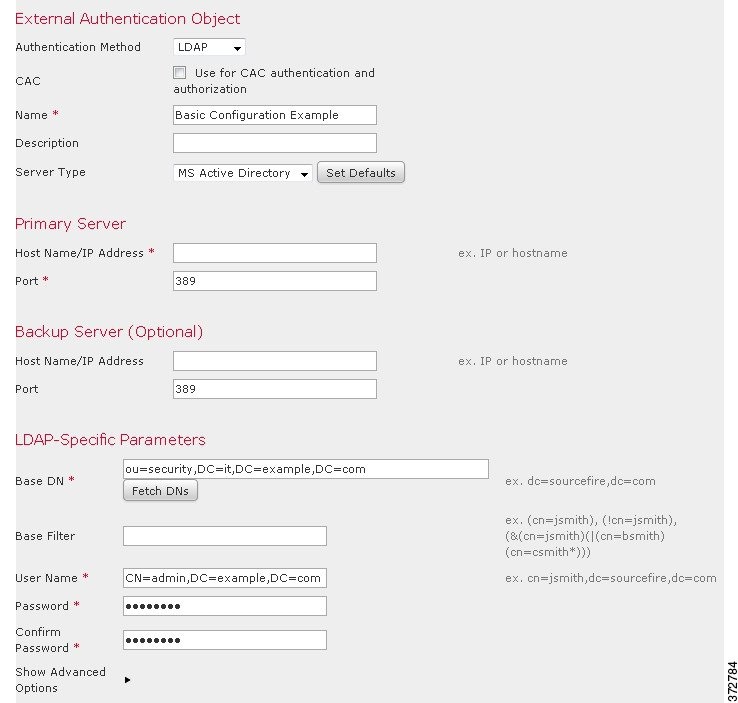
次の図は、Microsoft Active Directory Server の LDAP ログイン認証オブジェクトの基本設定を示します。この例の LDAP サーバの IP アドレスは 10.11.3.4 です。接続ではアクセスのためにポート 389 が使用されます。

LDAP 認証オブジェクト設定のスクリーンショット。

この例では、Example 社の情報テクノロジー ドメインで、セキュリティ部門のベース識別名として OU=security,DC=it,DC=example,DC=com を使用した接続を示しています。

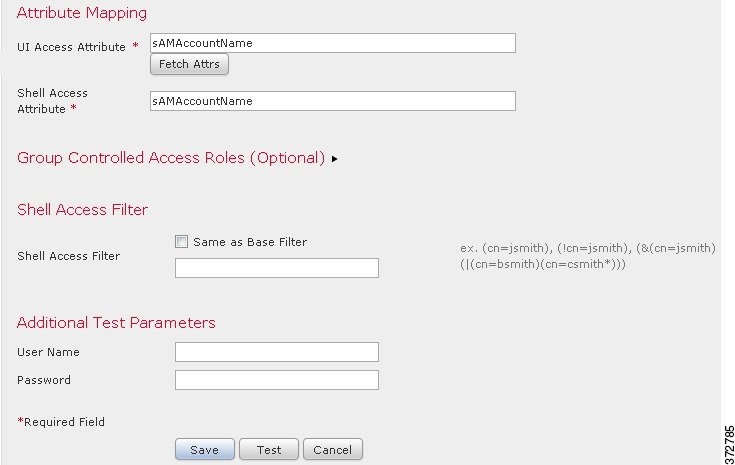
LDAP 認証オブジェクト設定のスクリーンショット。

ただし、このサーバが Microsoft Active Directory Server であるため、ユーザ名の保存に uid 属性ではなく sAMAccountName 属性が使用されます。サーバのタイプとして MS Active Directory を選択し、[デフォルトの設定(Set Defaults)] をクリックすると、[UI アクセス属性(UI Access Attribute)] が sAMAccountName に設定されます。その結果、ユーザが Firepower システムへのログインを試行すると、Firepower システムは各オブジェクトの sAMAccountName 属性を検査し、一致するユーザ名を検索します。

また、[シェル アクセス属性(Shell Access Attribute)] が sAMAccountName の場合、ユーザがアプライアンスでシェル アカウントまたは CLI アカウントにログインすると、ディレクトリ内のすべてのオブジェクトの各 sAMAccountName 属性が検査され、一致が検索されます。

基本フィルタはこのサーバに適用されないため、Firepower システムはベース識別名により示されるディレクトリ内のすべてのオブジェクトの属性を検査することに注意してください。サーバへの接続は、デフォルトの期間(または LDAP サーバで設定されたタイムアウト期間)の経過後にタイムアウトします。

高度な例

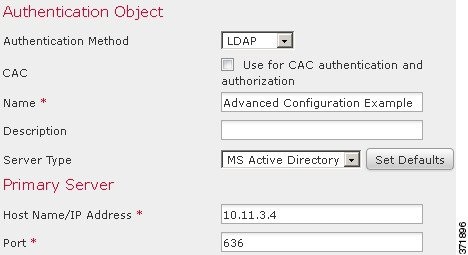
次の例は、Microsoft Active Directory Server の LDAP ログイン認証オブジェクトの詳細設定を示します。この例の LDAP サーバの IP アドレスは 10.11.3.4 です。接続ではアクセスのためにポート 636 が使用されます。

LDAP ログイン認証オブジェクト設定のスクリーンショット。

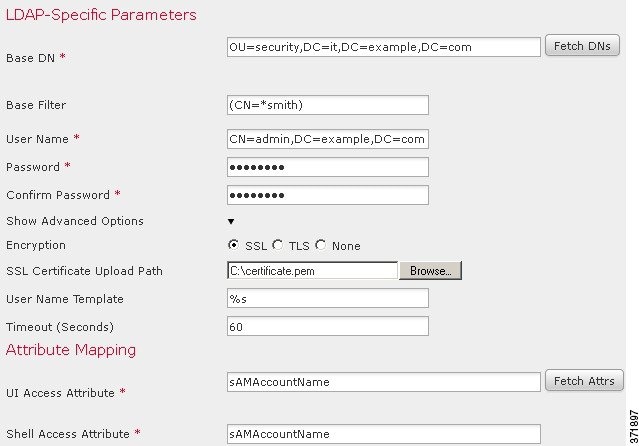
この例では、Example 社の情報テクノロジー ドメインで、セキュリティ部門のベース識別名として OU=security,DC=it,DC=example,DC=com を使用した接続を示しています。ただし、このサーバに基本フィルタ (cn=*smith) が設定されていることに注意してください。このフィルタは、サーバから取得するユーザを、一般名が smith で終わるユーザに限定します。

取得された名前をフィルタリングする LDAP ログイン認証オブジェクト設定のスクリーンショット。

サーバへの接続が SSL を使用して暗号化され、certificate.pem という名前の証明書が接続に使用されます。また、[タイムアウト(Timeout)] の設定により、60 秒経過後にサーバへの接続がタイムアウトします。

このサーバが Microsoft Active Directory Server であるため、ユーザ名の保存に uid 属性ではなく sAMAccountName 属性が使用されます。設定では、[UI アクセス属性(UI Access Attribute)] が sAMAccountName であることに注意してください。その結果、ユーザが Firepower システムへのログインを試行すると、Firepower システムは各オブジェクトの sAMAccountName 属性を検査し、一致するユーザ名を検索します。

また、[シェル アクセス属性(Shell Access Attribute)] が sAMAccountName の場合、ユーザがアプライアンスでシェル アカウントにログインすると、ディレクトリ内のすべてのオブジェクトの各 sAMAccountName 属性が検査され、一致が検索されます。

この例では、グループ設定も行われます。[メンテナンス ユーザ(Maintenance User)] ロールが、member グループ属性を持ち、ベース ドメイン名が CN=SFmaintenance,=it,=example,=com であるグループのすべてのメンバーに自動的に割り当てられます。

[グループ制御アクセス ロール(Group Controlled Access Roles)] 設定のスクリーンショット。

シェル アクセス フィルタは、基本フィルタと同一に設定されます。このため、同じユーザが Web インターフェイスを使用する場合と同様に、シェルまたは CLI を介してアプライアンスにアクセスできます。

[シェル アクセス フィルタ(Shell Access Filter)] 設定のスクリーンショット。

RADIUS 外部認証オブジェクトの追加

スマート ライセンス

従来のライセンス

サポートされるデバイス

サポートされるドメイン

アクセス(Access)

任意(Any)

任意(Any)

Firepower Threat Defense

7000 および 8000 シリーズ

Management Center

任意(Any)

管理者(Administrator)

デバイス管理用に外部ユーザをサポートするために、RADIUS サーバを追加します。

Firepower Threat Defense では、CLI アクセスには一部のフィールドのみが使用されます。どのフィールドが使用されるかについては、SSH の外部認証の設定を参照してください。

マルチドメイン展開では、外部認証オブジェクトは作成されたドメインでのみ使用できます。

手順


ステップ 1

[システム(System)] > [ユーザ(Users)]を選択します。

ステップ 2

[外部認証(External Authentication)] タブをクリックします。

ステップ 3

[外部認証オブジェクトの追加(Add External Authentication Object)] をクリックします。

ステップ 4

[認証方式(Authentication Method)] を [RADIUS] に設定します。

ステップ 5

[名前(Name)] とオプションの [説明(Description)] を入力します。

ステップ 6

[プライマリサーバ(Primary Server)] の場合は、[ホスト名/IPアドレス(Host Name/IP Address)] を入力します。

ステップ 7

(任意) [ポート(Port)] をデフォルトから変更します。

ステップ 8

[RADIUS秘密キー(RADIUS Secret Key)] を入力します。

ステップ 9

(任意) [バックアップサーバ(Backup Server)] パラメータを入力します。

ステップ 10

(任意) [RADIUS固有のパラメータ(RADIUS-Specific Parameters)] を入力します。

  1. プライマリ サーバを再試行するまでの [タイムアウト(Timeout)] を秒単位で入力します。デフォルトは 30 です。

  2. バックアップ サーバにロールオーバーするまでの [再試行(Retries)] を入力します。デフォルトは 3 です。

  3. ユーザ ロールに対応するフィールドに、各ユーザの名前を入力するか、またはこれらのロールに割り当てる必要がある属性と値のペアを指定します。

    ユーザ名と属性と値のペアは、カンマで区切ります。

    例:

    セキュリティ アナリストとする必要があるすべてのユーザの User-Category 属性の値が Analyst である場合、これらのユーザにそのロールを付与するには、[セキュリティアナリスト(Security Analyst)] フィールドに User-Category=Analyst と入力します。

    例:

    ユーザ jsmithjdoe に管理者ロールを付与する場合は、[管理者(Administrator)] フィールドに jsmith, jdoe と入力します。

    例:

    User-Category の値が Maintenance であるすべてのユーザにメンテナンス ユーザ ロールを付与するには、[メンテナンスユーザ(Maintenance User)] フィールドに User-Category=Maintenance と入力します。

  4. 指定したグループのいずれにも属していないユーザの [デフォルトユーザロール(Default User Role)] を選択します。

ユーザ ロールを変更する場合は、変更した外部認証オブジェクトを保存/展開し、[ユーザ(Users)] 画面からユーザを削除する必要があります。次回のログイン時に、ユーザが自動的に再度追加されます。

ステップ 11

(任意) [カスタムRADIUS属性を定義する(Define Custom RADIUS Attributes)]。

RADIUS サーバが、/etc/radiusclient/ 内の dictionary ファイルに含まれていない属性の値を返し、これらの属性を使用してユーザにユーザ ロールを設定する予定の場合は、これらの属性を定義する必要があります。RADIUS サーバでユーザ プロファイルを調べると、ユーザについて返される属性を見つけることができます。

  1. [属性名(Attribute Name)] を入力します。

    属性を定義する場合は、英数字からなる属性名を指定します。属性名の中の単語を区切るには、スペースではなくダッシュを使用することに注意してください。

  2. [属性ID(Attribute ID)] を整数で入力します。

    属性 ID は整数にする必要があり、etc/radiusclient/dictionary ファイルの既存の属性 ID と競合していてはなりません。

  3. ドロップダウン リストから [属性タイプ(Attribute Type)] を選択します。

    属性のタイプ(文字列、IP アドレス、整数、または日付)も指定します。

  4. [追加(Add)] をクリックして、カスタム属性を追加します。

RADIUS 認証オブジェクトの作成時に、そのオブジェクトの新しいディクショナリ ファイルがデバイスの /var/sf/userauth ディレクトリに作成されます。追加したすべてのカスタム属性は、ディクショナリ ファイルに追加されます。

例:

シスコ ルータが接続しているネットワーク上で RADIUS サーバが使用される場合に、Ascend-Assign-IP-Pool 属性を使用して、特定の IP アドレス プールからログインするすべてのユーザに特定のロールを付与するとします。Ascend-Assign-IP-Pool は、ユーザがログインできるアドレス プールを定義する整数属性であり、割り当てられる IP アドレス プールの番号を示す整数が指定されます。

そのカスタム属性を宣言するには、属性名が Ascend-IP-Pool-Definition、属性 ID が 218、属性タイプが integer のカスタム属性を作成します。

次に、Ascend-IP-Pool-Definition 属性値が 2 のすべてのユーザに対し、読み取り専用の Security Analyst 権限を付与するには、Ascend-Assign-IP-Pool=2 を [セキュリティ アナリスト(読み取り専用)(Security Analyst (Read Only))] フィールドに入力します。

ステップ 12

(任意) [シェルアクセスフィルタ(Shell Access Filter)] エリアの [管理者シェルアクセスユーザリスト(Administrator Shell Access User List)] フィールドに、シェル アクセスを付与する必要があるユーザ名をコンマで区切って入力します。

シェル アクセスの RADIUS 認証を防止するには、このフィールドを空白にします。

ステップ 13

(任意) LDAP サーバへの接続をテストするには、[テスト(Test)] をクリックします。

テスト出力には、有効なユーザ名と無効なユーザ名が示されます。有効なユーザ名は一意のユーザ名であり、アンダースコア(_)、ピリオド(.)、ハイフン(-)、英数字を使用できます。UI のページ サイズ制限のため、ユーザ数が 1000 を超えているサーバへの接続をテストする場合、返されるユーザの数は 1000 であることに注意してください。

ステップ 14

(任意) [追加のテストパラメータ(Additional Test Parameters)] を入力して、認証できるようにするユーザのユーザ クレデンシャルをテストすることもできます。[ユーザ名(User Name)] と [パスワード(Password)] を入力してから、[テスト(Test)] をクリックします。

ヒント 

テスト ユーザの名前とパスワードを誤って入力すると、サーバ設定が正しい場合でもテストが失敗します。サーバ設定が正しいことを確認するには、最初に [追加のテスト パラメータ(Additional Test Parameters)] フィールドにユーザ情報を入力せずに [テスト(Test)] をクリックします。正常に完了した場合は、テストする特定ユーザのユーザ名とパスワードを指定します。

例:

Example 社の JSmith ユーザ クレデンシャルを取得できるかどうかをテストするには、JSmith と正しいパスワードを入力します。

ステップ 15

[保存(Save)] をクリックします。

ステップ 16

このサーバの使用を有効にします。


単純なユーザ ロールの割り当て

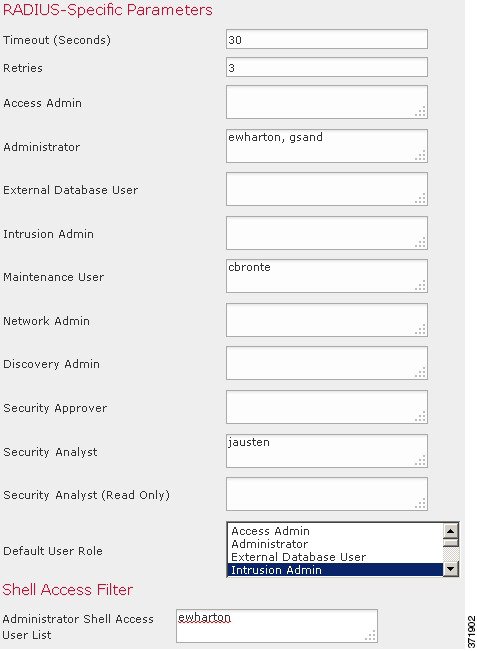
次の図は、IP アドレスが 10.10.10.98 で FreeRADIUS が稼働しているサーバのサンプル RADIUS ログイン認証オブジェクトを示します。接続ではアクセスのためにポート 1812 が使用されること、および不使用期間が 30 秒を経過するとサーバ接続がタイムアウトになり、バックアップ認証サーバへの接続試行前に、サーバ接続が 3 回再試行されることに注意してください。

次の例は、RADIUS ユーザ ロール設定の重要な特徴を示します。

ユーザ ewharton および gsand には、Web インターフェイスの管理アクセスが付与されます。

ユーザ cbronte には、Web インターフェイスのメンテナンス ユーザ アクセスが付与されます。

ユーザ jausten には、Web インターフェイスのセキュリティ アナリスト アクセスが付与されます。

ユーザ ewharton は、シェル アカウントを使用してデバイスにログインできます。

次の図に、この例のロール設定を示します。

RADIUS 固有のロールの設定のスクリーンショット。

属性と値のペアに一致するユーザのロール

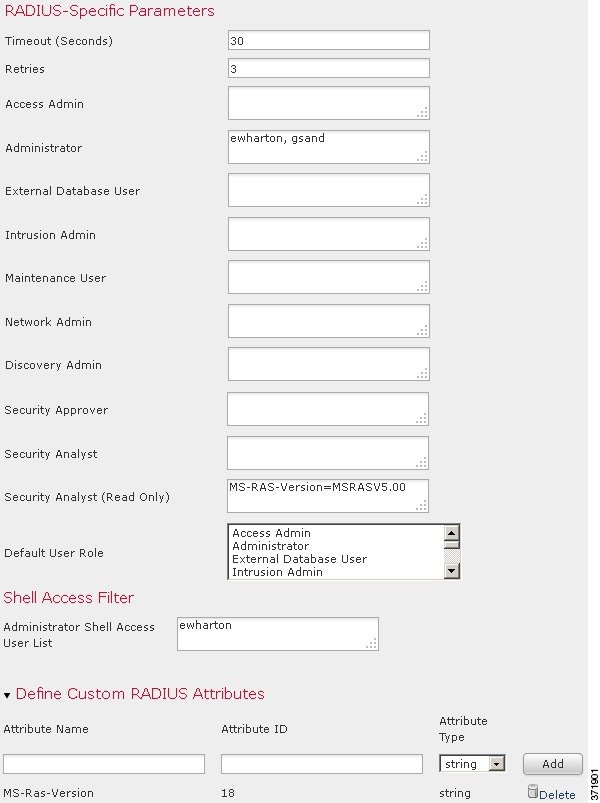
属性と値のペアを使用して、特定のユーザ ロールが付与される必要があるユーザを示すこともできます。使用する属性がカスタム属性の場合、そのカスタム属性を定義する必要があります。

次の図は、前述の例と同じ FreeRADIUS サーバのサンプル RADIUS ログイン認証オブジェクトでのロール設定とカスタム属性の定義を示します。

ただしこの例では、Microsoft リモート アクセス サーバが使用されているため、1 つ以上のユーザの MS-RAS-Version カスタム属性が返されます。MS-RAS-Version カスタム属性は文字列であることに注意してください。この例では、Microsoft v. 5.00 リモート アクセス サーバ経由で RADIUS にログインするすべてのユーザに対し、[セキュリティ アナリスト(読み取り専用)(Security Analyst (Read Only))] ロールが付与される必要があります。このため、属性と値のペア MS-RAS-Version=MSRASV5.00 を [セキュリティ アナリスト(読み取り専用)(Security Analyst (Read Only))] フィールドに入力します。

サンプル RADIUS ログイン認証オブジェクトでのロール設定とカスタム属性の定義のスクリーンショット。

Firepower Management Center でのユーザの外部認証の有効化

スマート ライセンス

従来のライセンス

サポートされるデバイス

サポートされるドメイン

アクセス(Access)

任意(Any)

任意(Any)

Management Center

任意(Any)

Admin

管理ユーザの外部認証を有効にすると、Firepower Management Center により外部認証オブジェクトで指定された LDAP または RADIUS サーバを使用してユーザ クレデンシャルが検証されます。

始める前に

LDAP 外部認証オブジェクトの追加およびRADIUS 外部認証オブジェクトの追加に従って 1 つまたは複数の外部認証オブジェクトを追加します。

手順


ステップ 1

[システム(System)] > [ユーザ(Users)]を選択します。

ステップ 2

[外部認証(External Authentication)] タブをクリックします。

ステップ 3

外部 Web インターフェイスのユーザにデフォルトのユーザ ロールを設定します。

ロールがないユーザは、アクションを実行できません。シェル アクセスの場合、設定ユーザ ロールが外部ユーザに自動的に適用されます。外部認証オブジェクトで定義されたユーザ ロールは、このデフォルトのユーザ ロールをオーバーライドします。

  1. [デフォルトのユーザ(Default User)] の値(デフォルトでは、[なし(None)])をクリックします。

  1. [デフォルトのユーザロール設定(Default User Role Configuration)] ダイアログ ボックスで、使用するロールをオンにします。

  2. [保存(Save)] をクリックします。

ステップ 4

使用する外部認証オブジェクトそれぞれの横にある スライダ(有効なスライダ をクリックします。複数のオブジェクトを有効にすると、ユーザは指定された順序でサーバと照合されます。サーバの順序を変更する場合は、次の手順を参照してください。

シェル認証を有効にする場合は、[シェルアクセスフィルタ(Shell Access Filter)] を含む外部認証オブジェクトを有効にする必要があります。また、CLI/シェル アクセスのユーザは、認証オブジェクトがリストの順序で最も高いサーバに対してのみ認証できることに注意してください。

ステップ 5

(任意) 認証要求が行われたときに認証サーバがアクセスされる順序を、サーバをドラッグ アンド ドロップして変更できます。

ステップ 6

外部ユーザにシェル アクセスを許可する場合は、[シェル認証(Shell Authentication)] > [有効(Enabled)] を選択します。

1 番目の外部認証オブジェクト名は、シェル アクセスに使用できるのはこのオブジェクトのみであることを示すため、[有効(Enabled)] オプションの横に表示されます。

ステップ 7

[Save and Apply] をクリックします。


管理対象デバイスのユーザに対する外部認証の有効化

プラットフォーム設定で外部認証を有効にして、管理対象デバイスに設定を展開します。使用している管理対象デバイス タイプに応じて、次の手順を参照してください。

LDAP を使用した共通アクセス カード認証の設定

スマート ライセンス

従来のライセンス

サポートされるデバイス

サポートされるドメイン

アクセス(Access)

任意(Any)

任意(Any)

Management Center

7000 および 8000 シリーズ

任意(Any)

管理者(Administrator)

Network Admin

組織で共通アクセス カード(CAC)を使用している場合は、Web インターフェイスにログインしている Management Center ユーザまたは 7000 および 8000 シリーズ ユーザを認証するように LDAP 認証を設定できます。CAC 認証により、ユーザは、デバイスに個別のユーザ名とパスワードを指定せずに直接ログインすることができます。

CAC 認証ユーザは、Electronic Data Interchange Personal Identifier(EDIPI)番号により識別されます。

非アクティブ状態が 24 時間続くと、デバイスにより CAC 認証ユーザが [ユーザ(Users)] タブから削除されます。その後のログインのたびにユーザが再度追加されますが、ユーザ ロールに対する手動の変更は再設定する必要があります。

始める前に

CAC 設定プロセスの一部としてユーザ証明書を有効にするには、ブラウザに有効なユーザ証明書(この場合は CAC を介してユーザのブラウザに渡される証明書)が存在している必要があります。CAC 認証および認可の設定後に、ネットワーク上のユーザはブラウズ セッション期間にわたって CAC 接続を維持する必要があります。セッション中に CAC を削除または交換すると、Web ブラウザでセッションが終了し、システムにより Web インターフェイスから強制的にログアウトされます。

手順


ステップ 1

組織の指示に従い CAC を挿入します。

ステップ 2

ブラウザで https://ipaddress_or_hostname/ に移動します。ここで、ipaddress または hostname は使用しているデバイスに対応します。

ステップ 3

プロンプトが表示されたら、ステップ 1 で挿入した CAC に関連付けられた PIN を入力します。

ステップ 4

プロンプトが表示されたら、ドロップダウン リストから該当する証明書を選択します。

ステップ 5

ログイン ページで、[ユーザ名(Username)] フィールドと [パスワード(Password)] フィールドに、管理者権限を持つユーザとしてログインします。CAC クレデンシャルを使用してログインすることは、まだできません

ステップ 6

[システム(System)] > [ユーザ(Users)] > [外部認証(External Authentication)] を選択します。

ステップ 7

LDAP 外部認証オブジェクトの追加の手順に従い、CAC 専用の LDAP 認証オブジェクトを作成します。次の設定を行う必要があります。

  • [CAC] チェックボックス。

  • [LDAP固有のパラメータ(LDAP-Specific Parameters)] > [詳細オプションを表示(Show Advanced Options)] > [ユーザ名テンプレート(User Name Template)]

  • [属性マッピング(Attribute Mapping)] > [UIアクセス属性(UI Access Attribute)]

ステップ 8

[保存(Save)] をクリックします。

ステップ 9

従来型デバイスでの外部認証の有効化またはFirepower Management Center でのユーザの外部認証の有効化の説明に従って、外部認証と CAC 認証を有効にします。

ステップ 10

[システム(System)] > [設定(Configuration)] を選択し、[HTTPS証明書(HTTPS Certificate)] をクリックします。

ステップ 11

HTTPS サーバ証明書をインポートし、必要に応じて HTTPS サーバ証明書のインポート で説明する手順に従います。

使用する予定の CAC で、HTTPS サーバ証明書とユーザ証明書が同じ認証局(CA)により発行される必要があります。

ステップ 12

[HTTPS ユーザ証明書設定(HTTPS User Certificate Settings)] の [ユーザ証明書を有効にする(Enable User Certificates)] を選択します。詳細については、有効な HTTPS クライアント証明書の強制を参照してください。

ステップ 13

CAC クレデンシャルを使用した 7000 または 8000 シリーズ デバイスへのログインまたはCAC クレデンシャルを使用した Firepower Management Center へのログインに従い、デバイスにログインします。


Web インターフェイス用のユーザ ロールのカスタマイズ

各ユーザ アカウントは、ユーザ ロールで定義する必要があります。このセクションでは、ユーザ ロールを管理する方法と、Web インターフェイス アクセス用のカスタム ユーザ ロールを設定する方法について説明します。ユーザ ロールの詳細については、Web インターフェイスのユーザ ロールを参照してください。


(注)  

CLI/シェル ユーザ ロールは、設定ロールと基本ロールに制限されています。詳細については、CLI ユーザ ロールを参照してください。


カスタム ユーザ ロールの作成

スマート ライセンス

従来のライセンス

サポートされるデバイス

サポートされるドメイン

アクセス(Access)

任意(Any)

任意(Any)

Management Center

7000 & 8000 シリーズ

任意(Any)

管理者(Administrator)

カスタム ユーザ ロールには、メニューベースのアクセス許可とシステム アクセス許可の任意のセットを持たせることができます。また、完全にオリジナルのものを作成することや、定義済みのユーザ ロールまたは別のカスタム ユーザ ロールからコピーすることや、別のデバイスからインポートすることができます。

手順


ステップ 1

[システム(System)] > [ユーザ(Users)]を選択します。

ステップ 2

[ユーザロール(User Roles)] タブをクリックします。

ステップ 3

次のいずれかの方法で新しいユーザ ロールを追加します。

  • [ユーザ ロールの作成(Create User Role)] をクリックします。

  • コピーするユーザ ロールの横にあるコピー アイコン(コピー アイコンをクリックします。

  • 別のデバイスからカスタム ユーザ ロールをインポートします。

    1. 古いデバイスで、エクスポート アイコン(エクスポート アイコンをクリックしてロールを PC に保存します。

    2. 新しいデバイスで、[システム(System)] > [ツール(Tools)] > [インポート/エクスポート(Import/Export)] を選択します。

    3. [パッケージのアップロード(Upload Package)] をクリックし、指示に従って保存したユーザ ロールを新しいデバイスにインポートします。

ステップ 4

新しいユーザ ロールの [名前(Name)] を入力します。ユーザ ロール名では、大文字と小文字が区別されます。

ステップ 5

(任意) [説明(Description)] を追加します。

ステップ 6

新しいロールの [メニューベースのアクセス許可(Menu-Based Permissions)] を選択します。

アクセス許可を選択すると、その下位にあるアクセス許可もすべて選択され、複数値を持つアクセス許可では最初の値が使用されます。上位のアクセス許可をクリアすると、下位のアクセス許可もすべてクリアされます。アクセス許可を選択しても、下位のアクセス許可を選択しない場合、アクセス許可がイタリックのテキストで表示されます。

カスタム ロールのベースとして使用する事前定義ユーザ ロールをコピーすると、その事前定義ロールに関連付けられているアクセス許可が事前選択されます。

カスタム ユーザ ロールに制限付き検索を適用できます。この検索により、イベント ビューアでユーザに対して表示されるデータが制限されます。制限付き検索を設定するには、最初に、プライベートの保存済み検索を作成し、該当するメニュー ベースのアクセス許可の下で [制限付き検索(Restrictive Search)] ドロップダウン メニューからその検索を選択します。

ステップ 7

(任意) 新しいロールのデータベース アクセス権限を設定するには、[外部データベース アクセス(External Database Access)] チェックボックスをオンにします。

このオプションにより、JDBC SSL 接続に対応しているアプリケーションを用いて、データベースに対して読み取り専用アクセスが可能になります。デバイスの認証を行うサードパーティのアプリケーションについては、システム設定内でデータベース アクセスを有効にする必要があります。

ステップ 8

(任意) 新しいユーザ ロールのエスカレーション権限を設定するには、ユーザ ロール エスカレーションの有効化を参照してください。

ステップ 9

[保存(Save)] をクリックします。


アクセス コントロール関連機能のカスタム ユーザ ロールを作成して、ユーザのアクセス コントロールおよび関連付けられたポリシーの表示、変更権限の有無を指定できます。

次の表に、作成可能なカスタム ロールと例として挙げたロールでそれぞれ与えられるユーザ権限を示します。表にはそれぞれのカスタム ロールに必要な権限が記載されています。この例では、ポリシー承認者(Policy Approver)はアクセス コントロール ポリシーと侵入ポリシーの表示が可能です(変更はできません)。また、ポリシー承認者は設定の変更をデバイスに展開することもできます。

表 1. アクセス制御のカスタム ロールの例

カスタム ロールの権限

例:アクセス コントロール編集者(Access Control Editor)

例:侵入およびネットワーク分析編集者(Intrusion & Network Analysis Editor)

例:ポリシー承認者(Policy Approver)

アクセス制御

Yes

No

Yes

アクセス コントロール ポリシー(Access Control Policy)

Yes

No

Yes

アクセス制御ポリシーの変更(Modify Access Control Policy)

Yes

No

No

侵入ポリシー(Intrusion Policy)

No

Yes

Yes

侵入ポリシーの変更(Modify Intrusion Policy)

No

Yes

No

設定をデバイスに展開

No

No

Yes

ユーザ ロールの非アクティブ化

スマート ライセンス

従来のライセンス

サポートされるデバイス

サポートされるドメイン

アクセス(Access)

任意(Any)

任意(Any)

Management Center

7000 & 8000 シリーズ

任意(Any)

管理者(Administrator)

ロールを非アクティブにすると、そのロールが割り当てられているすべてのユーザから、そのロールと関連するアクセス許可が削除されます。事前定義ユーザ ロールは削除できませんが、非アクティブにすることができます。

マルチドメイン展開では、現在のドメインで作成されたカスタム ユーザ ロールが表示されます。これは編集できます。先祖ドメインで作成されたカスタム ユーザ ロールも表示されますが、これは編集できません。下位のドメインのカスタム ユーザ ロールを表示および編集するには、そのドメインに切り替えます。

手順


ステップ 1

[システム(System)] > [ユーザ(Users)]を選択します。

ステップ 2

[ユーザロール(User Roles)] タブをクリックします。

ステップ 3

アクティブまたは非アクティブにするユーザ ロールの横にあるスライダをクリックします。

コントロールが淡色表示されている場合、設定は先祖ドメインに属しており、設定を変更する権限がありません。

Lights-Out Management を含むロールが割り当てられているユーザがログインしているときに、このロールを非アクティブにしてから再度アクティブにする場合、またはユーザのログイン セッション中にバックアップからユーザまたはユーザ ロールを復元する場合、そのユーザは Web インターフェイスに再度ログインして、IPMItool コマンドへのアクセスを再度取得する必要があります。


ユーザ ロール エスカレーションの有効化

Firepower Management Center の場合、カスタム ユーザ ロールにアクセス許可を付与し、パスワードを設定することで、ベース ロールの特権に加え、他のターゲット ユーザ ロールの特権を一時的に取得できます。この機能により、あるユーザが不在であるときにそのユーザを別のユーザに容易に置き換えることや、拡張ユーザ特権の使用状況を緊密に追跡することができます。デフォルトのユーザ ロールでは、エスカレーションはサポートされません。

たとえば、ユーザのベース ロールに含まれている特権が非常に限られている場合、そのユーザは管理アクションを実行するために管理者ロールにエスカレーションできます。ユーザが各自のパスワードを使用するか、または指定された別のユーザのパスワードを使用することができるように、この機能を設定できます。2 番目のオプションでは、該当するすべてのユーザのための 1 つのエスカレーション パスワードを容易に管理できます。

ユーザ ロール エスカレーションを設定するには、次のワークフローを参照してください。

手順


ステップ 1

エスカレーション ターゲット ロールの設定.エスカレーション ターゲット ロールにすることができるユーザ ロールは一度に 1 つだけです。

ステップ 2

エスカレーション用のカスタム ユーザ ロールの設定.

ステップ 3

(ログイン後のユーザの場合)ユーザ ロールのエスカレーション


エスカレーション ターゲット ロールの設定

スマート ライセンス

従来のライセンス

サポートされるデバイス

サポートされるドメイン

アクセス(Access)

任意(Any)

任意(Any)

Management Center

任意(Any)

管理者(Administrator)

各自のユーザ ロール(事前定義またはカスタム)をシステム全体でのエスカレーション ターゲット ロールとして機能するように割り当てることができます。これは、カスタム ロールのエスカレーション先となるロールです(エスカレーションが可能な場合)。エスカレーション ターゲット ロールにすることができるユーザ ロールは一度に 1 つだけです。各エスカレーションはログイン セッション期間中保持され、監査ログに記録されます。

手順

ステップ 1

[システム(System)] > [ユーザ(Users)]を選択します。

ステップ 2

[ユーザ ロール(User Roles)] をクリックします。

ステップ 3

[アクセス許可エスカレーションの設定(Configure Permission Escalation)] をクリックします。

ステップ 4

[エスカレーションターゲット(Escalation Target)] ドロップダウン リストからユーザ ロールを選択します。

ステップ 5

[OK] をクリックして変更を保存します。

エスカレーション ターゲット ロールの変更は即時に反映されます。エスカレーションされたセッションのユーザには、新しいエスカレーション ターゲットのアクセス許可が付与されます。


エスカレーション用のカスタム ユーザ ロールの設定

スマート ライセンス

従来のライセンス

サポートされるデバイス

サポートされるドメイン

アクセス(Access)

任意(Any)

任意(Any)

Management Center

任意(Any)

管理者(Administrator)

エスカレーションを有効にするユーザは、エスカレーションを有効にしたカスタム ユーザ ロールに属している必要があります。この手順では、カスタム ユーザ ロールのエスカレーションを有効にする方法について説明します。

カスタム ロールのエスカレーション パスワードを設定するときには、部門のニーズを考慮してください。多数のエスカレーション ユーザを容易に管理するには、別のユーザを選択し、そのユーザのパスワードをエスカレーション パスワードとして使用することができます。そのユーザのパスワードを変更するか、またはそのユーザを非アクティブにすると、そのパスワードを必要とするすべてのエスカレーション ユーザが影響を受けます。この操作により、特に一元管理できる外部認証ユーザを選択した場合に、ユーザ ロール エスカレーションをより効率的に管理できます。

始める前に

エスカレーション ターゲット ロールの設定に従って対象ユーザ ロールを設定します。

手順

ステップ 1

カスタム ユーザ ロールの作成の説明に従って、カスタム ユーザ ロールの設定を開始します。

ステップ 2

[システム権限(System Permissions)] エリアで、[このロールをエスカレーションする:(Set this role to escalate to:)] チェック ボックスをオンにします。

現在のエスカレーション ターゲット ロールは、チェックボックスの横に表示されます。

ステップ 3

このロールがエスカレーションするときに使用するパスワードを選択します。次の 2 つの対処法があります。

  • このロールを持つユーザがエスカレーション時に自分のパスワードを使用するようにするには、[割り当てられたユーザのパスワードを使用して認証(Authenticate with the assigned user’s password)] を選択します。
  • このロールを持つユーザが別のユーザのパスワードを使用するようにするには、[指定したユーザのパスワードを使用して認証(Authenticate with the specified user’s password)] を選択して、そのユーザ名を入力します。
    (注)   

    別のユーザのパスワードで認証するときには、任意のユーザ名(非アクティブなユーザまたは存在しないユーザを含む)を入力できます。エスカレーションにパスワードが使用されるユーザを非アクティブにすると、そのパスワードを必要とするロールが割り当てられているユーザのエスカレーションが不可能になります。この機能を使用して、必要に応じてエスカレーション機能をただちに削除できます。

ステップ 4

[保存(Save)] をクリックします。


ユーザ ロールのエスカレーション

スマート ライセンス

従来のライセンス

サポートされるデバイス

サポートされるドメイン

アクセス(Access)

任意(Any)

任意(Any)

Management Center

任意(Any)

任意(Any)

エスカレーション権限のあるカスタム ユーザ ロールを割り当てられたユーザは、いつでもターゲット ロールの権限にエスカレーションできます。エスカレーションはユーザ設定に影響しないことに注意してください。

手順

ステップ 1

ユーザ名の下にあるドロップダウン リストから、[アクセス許可のエスカレーション(Escalate Permissions)] を選択します。

このオプションが表示されない場合は、管理者はユーザ ロールのエスカレーションを有効にしていません。

ステップ 2

認証パスワードを入力します。

ステップ 3

[エスカレーション(Escalate)] をクリックします。これで、現行ロールに加え、エスカレーション ターゲット ロールのすべてのアクセス許可が付与されました。

エスカレーションはログイン セッションの残り期間にわたって保持されます。ベース ロールの特権だけに戻すには、ログアウトしてから新しいセッションを開始する必要があります。


Cisco Security Manager のシングル サインオンの設定

スマート ライセンス

従来のライセンス

サポートされるデバイス

サポートされるドメイン

アクセス(Access)

任意(Any)

任意(Any)

ASA FirePOWER

任意(Any)

管理者(Administrator)

シングル サインオンにより、Cisco Security Manager(CSM)バージョン 4.7 以上と Firepower Management Center を統合して、ログインの追加認証なしで CSM から Firepower Management Center にアクセスできるようにすることができます。ASA FirePOWER モジュールを使用して ASA を管理するときは、モジュールに展開したポリシーの変更が必要となる場合もあります。CSM でFirepower Management Centerを管理することを選択し、Web ブラウザで起動します。


(注)  

組織で認証に CAC が使用されている場合は、シングル サインオンでログインできません。


始める前に

  • NAT 環境では、Firepower Management Centerと CSM は NAT 境界の同じ側に存在している必要があります。

手順


ステップ 1

CSM から、接続を識別するシングル サインオン共有暗号キーを生成します。詳細については、CSM のマニュアルを参照してください。

ステップ 2

Firepower Management Center から、[システム(System)] > [ユーザ(Users)] を選択します。

ステップ 3

[CSM シングル サインオン(CSM Single Sign-on)] を選択します。

ステップ 4

CSM ホスト名または IP アドレスとサーバのポートを入力します。

ステップ 5

CSM から生成した共有キーを入力します。

ステップ 6

(任意) Firepower Management Center のプロキシ サーバを使用して CSM と通信する場合は、[接続にプロキシを使用(Use Proxy For Connection)] チェックボックスをクリックします。

ステップ 7

[送信(Submit)] をクリックします。

ステップ 8

[証明書の確認(Confirm Certificate)] をクリックして証明書を保存します。


LDAP 認証接続のトラブルシューティング

LDAP 認証オブジェクトを作成したが、選択したサーバへの接続が失敗したか、または必要なユーザのリストが取得されなかった場合は、そのオブジェクトの設定を調整できます。

接続のテストで接続が失敗する場合は、設定のトラブルシューティングに関する次の推奨手順を試してください。

  • Web インターフェイス画面上部とテスト出力に示されるメッセージから、問題の原因となっているオブジェクトの部分を確認します。

  • オブジェクトに使用したユーザ名とパスワードが有効であることを確認します。

    • サードパーティの LDAP ブラウザを使用して LDAP サーバに接続し、ベース識別名に示されているディレクトリを参照する権限がユーザにあることを確認します。

    • ユーザ名が、LDAP サーバのディレクトリ情報ツリーで一意であることを確認します。

    • テスト出力に LDAP バインド エラー 49 が示される場合は、ユーザのユーザ バインディングが失敗しています。サードパーティ アプリケーションを使用してサーバ認証を試行し、その接続でも同様にバインディングが失敗するかどうかを確認します。

  • サーバを正しく指定していることを確認します。

    • サーバの IP アドレスまたはホスト名が正しいことを確認します。

    • ローカル アプライアンスから、接続する認証サーバに TCP/IP でアクセスできることを確認します。

    • サーバへのアクセスがファイアウォールによって妨げられないこと、およびオブジェクトで設定されているポートがオープンしていることを確認します。

    • 証明書を使用して TLS または SSL 経由で接続する場合は、証明書のホスト名が、サーバに使用されているホスト名と一致している必要があります。

    • シェル アクセスを認証する場合は、サーバ接続に IPv6 アドレスを使用していないことを確認します。

    • サーバ タイプのデフォルトを使用している場合は、正しいサーバ タイプであることを確認し、[デフォルトの設定(Set Default)] をもう一度クリックしてデフォルト値をリセットします。

  • ベース識別名を入力した場合は、[DN を取得(Fetch DNs)] をクリックし、サーバで使用可能なすべてのベース識別名を取得し、リストから名前を選択します。

  • フィルタ、アクセス属性、または詳細設定を使用している場合は、それぞれが有効であり正しく入力されていることを確認します。

  • フィルタ、アクセス属性、または詳細設定を使用している場合は、各設定を削除し、設定なしでオブジェクトをテストしてみます。

  • 基本フィルタまたはシェル アクセス フィルタを使用している場合は、フィルタが括弧で囲まれており、有効な比較演算子を使用していることを確認します。

  • より制限された基本フィルタをテストするには、特定のユーザだけを取得するため、フィルタにそのユーザのベース識別名を設定します。

  • 暗号化接続を使用する場合:

    • 証明書の LDAP サーバの名前が、接続に使用するホスト名と一致していることを確認します。

    • 暗号化されたサーバ接続で IPv6 アドレスを使用していないことを確認します。

  • テスト ユーザを使用する場合、ユーザ名とパスワードが正しく入力されていることを確認します。

  • テスト ユーザを使用する場合、ユーザ クレデンシャルを削除してオブジェクトをテストします。

  • LDAP サーバに接続し、次の構文を使用して、使用しているクエリをテストします。

    
    ldapsearch -x -b 'base_distinguished_name'
    -h LDAPserver_ip_address -p port -v -D
    'user_distinguished_name' -W 'base_filter'


    たとえば、domainadmin@myrtle.example.com ユーザと基本フィルタ (cn=*) を使用して myrtle.example.com のセキュリティ ドメインに接続する場合は、次のステートメントを使用して接続をテストできます。

    
    ldapsearch -x -b 'CN=security,DC=myrtle,DC=example,DC=com'
    -h myrtle.example.com -p 389 -v -D
    'domainadmin@myrtle.example.com' -W '(cn=*)'


接続のテストが正常に完了したが、プラットフォーム設定ポリシーの適用後に認証が機能しない場合は、使用する認証とオブジェクトの両方が、デバイスに適用されるプラットフォーム設定ポリシーで有効になっていることを確認します。

正常に接続したが、接続で取得されたユーザ リストを調整する必要がある場合は、基本フィルタまたはシェル アクセス フィルタを追加または変更するか、ベース DN をさらに制限するかまたは制限を緩めて使用することができます。